Anleitungen

Anwendungsleitfäden

Schritt-für-Schritt-Anleitungen zur professionellen Verwendung von Macro Handler. Verfolgen Sie visuell jede Phase von der Einrichtung bis zu Ihrem ersten Makro.

Interaktiver LeitfadenSuchen Sie anhand des Schaltflächennamens nach In-App-HilfeJedes Hilfethema zum Drücken und Halten in der App kann hier unter dem von der App verwendeten Namen durchsucht werden. Wählen Sie eine Aktion aus, um zu sehen, was sie bewirkt, wie sie verwendet wird und was Sie überprüfen müssen, bevor Sie fortfahren. Neuere Bildschirme wie Logic Workspace, My Agent Routine und Trigger werden in den folgenden Leitfäden behandelt.Anleitung öffnen

Visuelle Akademie

Ein schrittweiser Lernpfad für neue Benutzer

Die folgenden Abschnitte zeigen echte App-Bildschirme. Unter jeder Einstellung finden Sie, worauf Sie achten müssen, in welcher Reihenfolge Sie arbeiten, warum jede Einstellung wichtig ist und wie Sie ein Makro sicher wachsen lassen.

Arbeitsbereich ohne Code: Block, Region und Ergebnisfluss

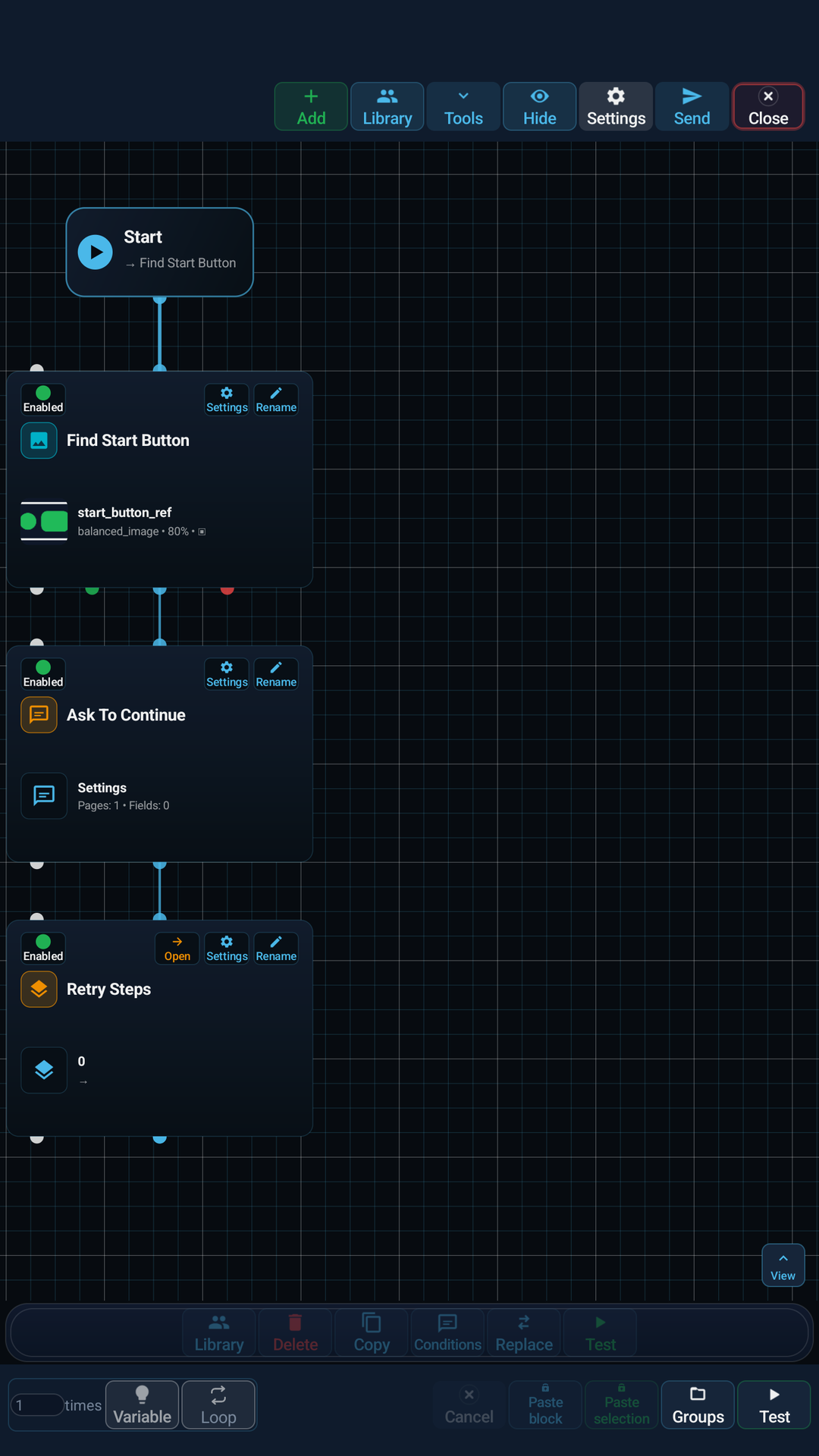
Bei Scanblöcken wie „Bild“ legen Sie zuerst das Zielbild, dann den Scanbereich und dann die wahren und falschen Zweige fest.

Arbeitsbereichsbildschirm ohne Code
  1. 1Überprüfen Sie zunächst das Zielbild und die ausgewählte Scan-Engine auf der Blockkarte.
  2. 2Halten Sie den Scanbereich so eng wie möglich; Große Bereiche verringern die Leistung und Genauigkeit.
  3. 3Behandeln Sie TRUE- und FALSE-Zweige getrennt: Aktion bei „Gefunden“, Warten oder Fallback-Flow bei „Nicht gefunden“.

Für die Scanblöcke „Text“, „Farbe“ und „Bewegte Farbe“ gilt die gleiche Gewohnheit mit engen Bereichen und kontrolliertem Timeout.

Code-Editor: API, Snippets und Ausführungsdisziplin

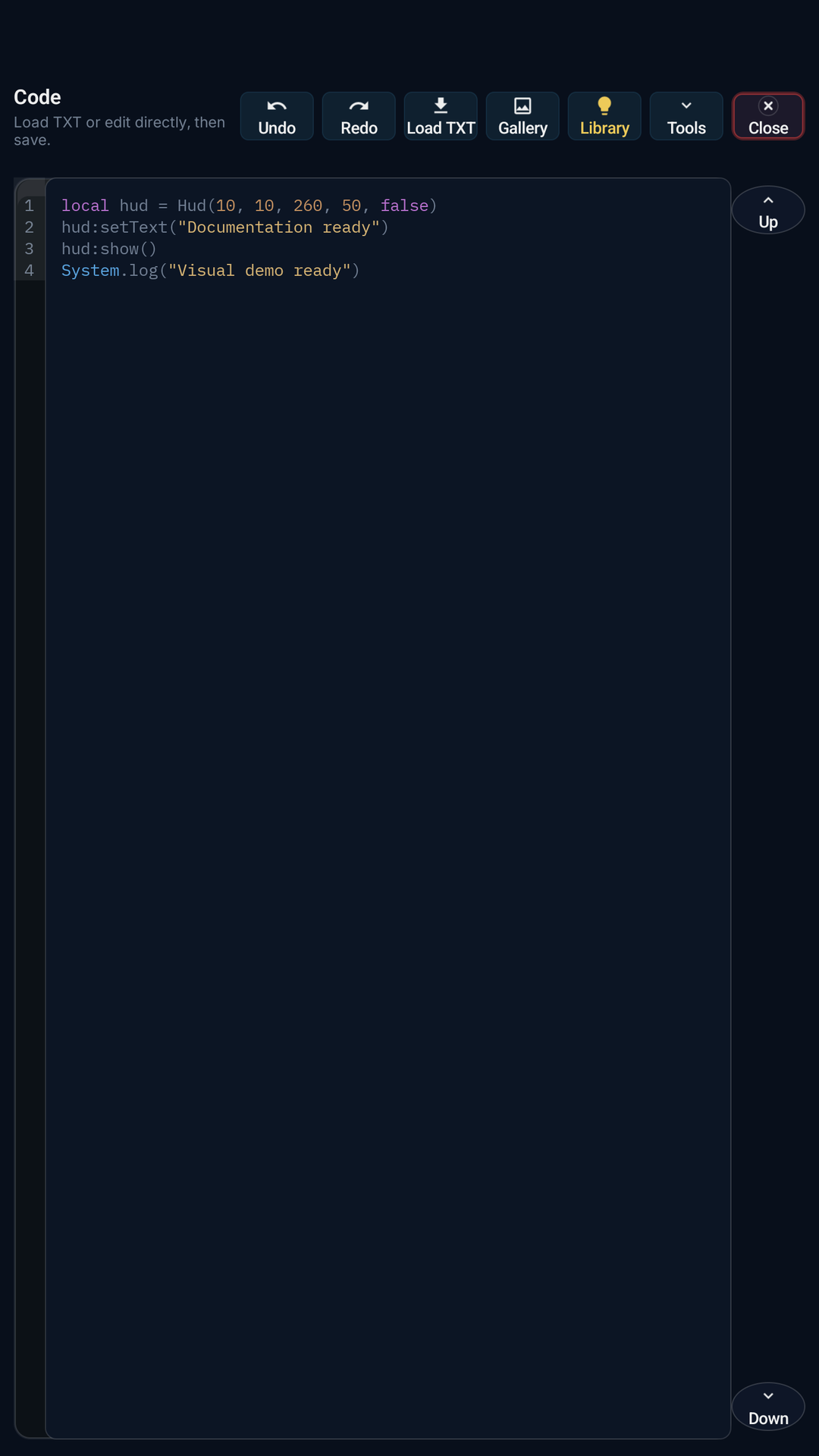
Der Code-Editor erleichtert Ihnen den schnellen Einstieg mit fertigen Snippets, API-Beispielen und sicheren Schleifengewohnheiten.

Code-Editor-Bildschirm
  1. 1Erfahren Sie, wo sich die Befehle zum Speichern, Snippeten, Bilden und Ausführen in der Symbolleiste befinden.
  2. 2Schreiben Sie zuerst kleine, testbare Lua-Abschnitte; Verwenden Sie Timeouts und Fehlerbehandlung in langen Schleifen.
  3. 3Merken Sie sich API-Beispiele nicht blind; Verwenden Sie Region-, Asset- und Quick-Tap-Flows, indem Sie das Problem verstehen, das sie lösen.

Sobald die Bildschirmaktualisierung, Region, Asset und QuickTap Sinn machen, liest sich die API-Referenz viel schneller.

Dialog- und Formularbereich: Sammeln von Benutzereingaben

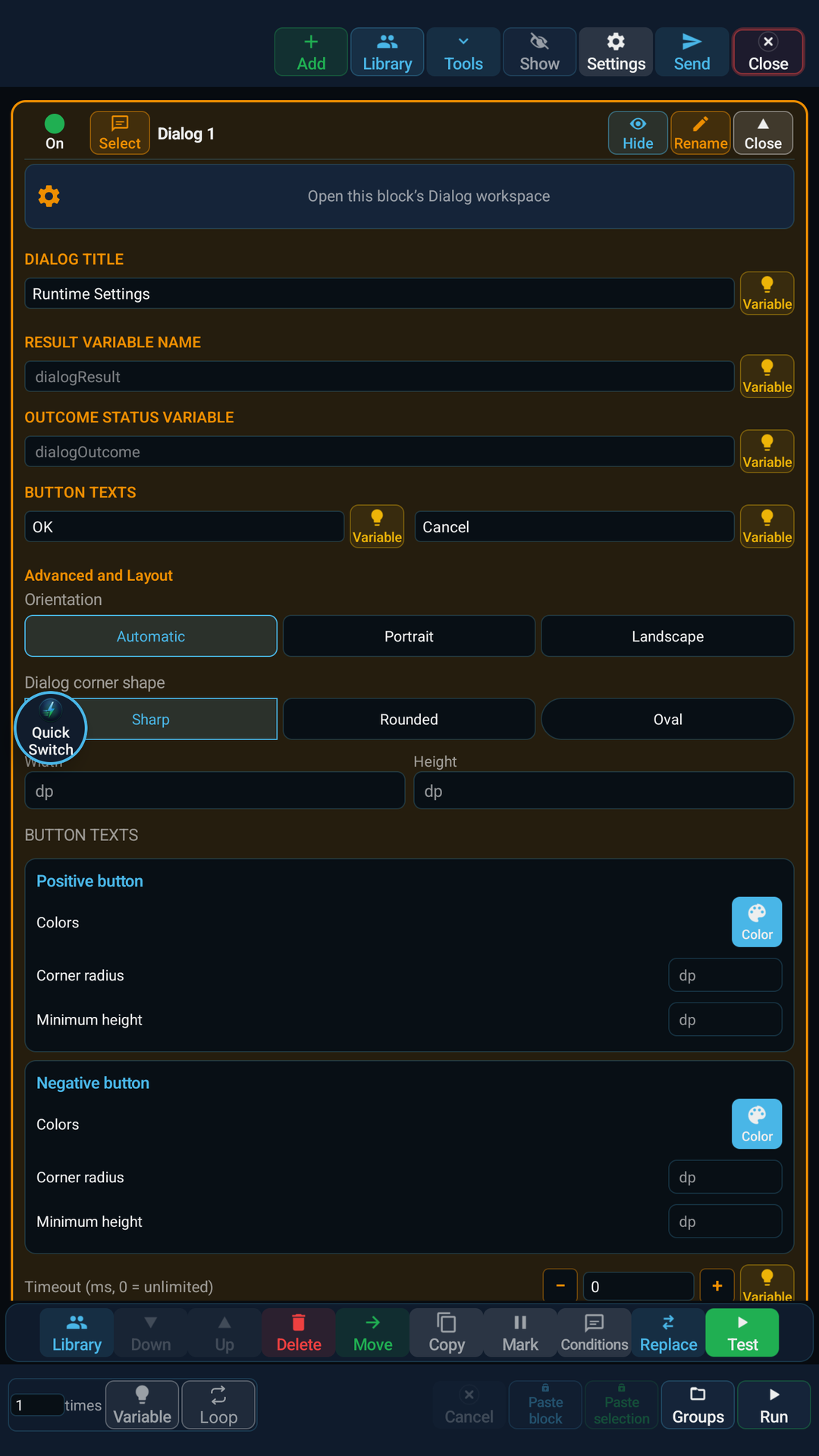
Der Dialogblock zeigt ein Formular an, während das Makro ausgeführt wird, und übergibt die übermittelten Werte an das Makro.

Dialog- und Formularblockbildschirm
  1. 1Wählen Sie zuerst den Feldtyp: Eingabe, Kontrollkästchen, Radio, Bildauswahl und Farbauswahl erfüllen nicht denselben Zweck.
  2. 2Schreiben Sie für jedes Feld einen kurzen, aber klaren Hilfetext. Der Benutzer muss wissen, warum der Wert benötigt wird.
  3. 3Vorschau mit Laufzeitausgabe vergleichen; Überprüfen Sie die Status „Leer“, „Ungültig“ und „Langtext“, bevor Sie auf „Start“ klicken.
  4. 4Verwenden Sie Felddarstellung → Schaltflächendesign, um jedes Feld zu formatieren. Das gleiche Design bleibt in der Vorschau und im Live-Dialog erhalten.

Dialogfelder sind Laufzeitwerte, die das Verhalten des Makros ändern. Um ein Feld in einen anderen Block einzuspeisen, verwenden Sie die Glühbirne an diesem Block. Wertebindung lernen

Makrostartdialoge behalten die von Ihnen geschriebenen Titel- und Schaltflächentexte bei, und Feldgröße und -abstand entsprechen der Vorschau. Im Querformat zeigt der Button-Designer links die Vorschau und rechts die Einstellungen; Im Hochformat befindet sich die Vorschau über den Einstellungen. Öffnen Sie die Dialogblockanleitung

Makrofreigabe: Paket, Beschreibung und Vertrauen

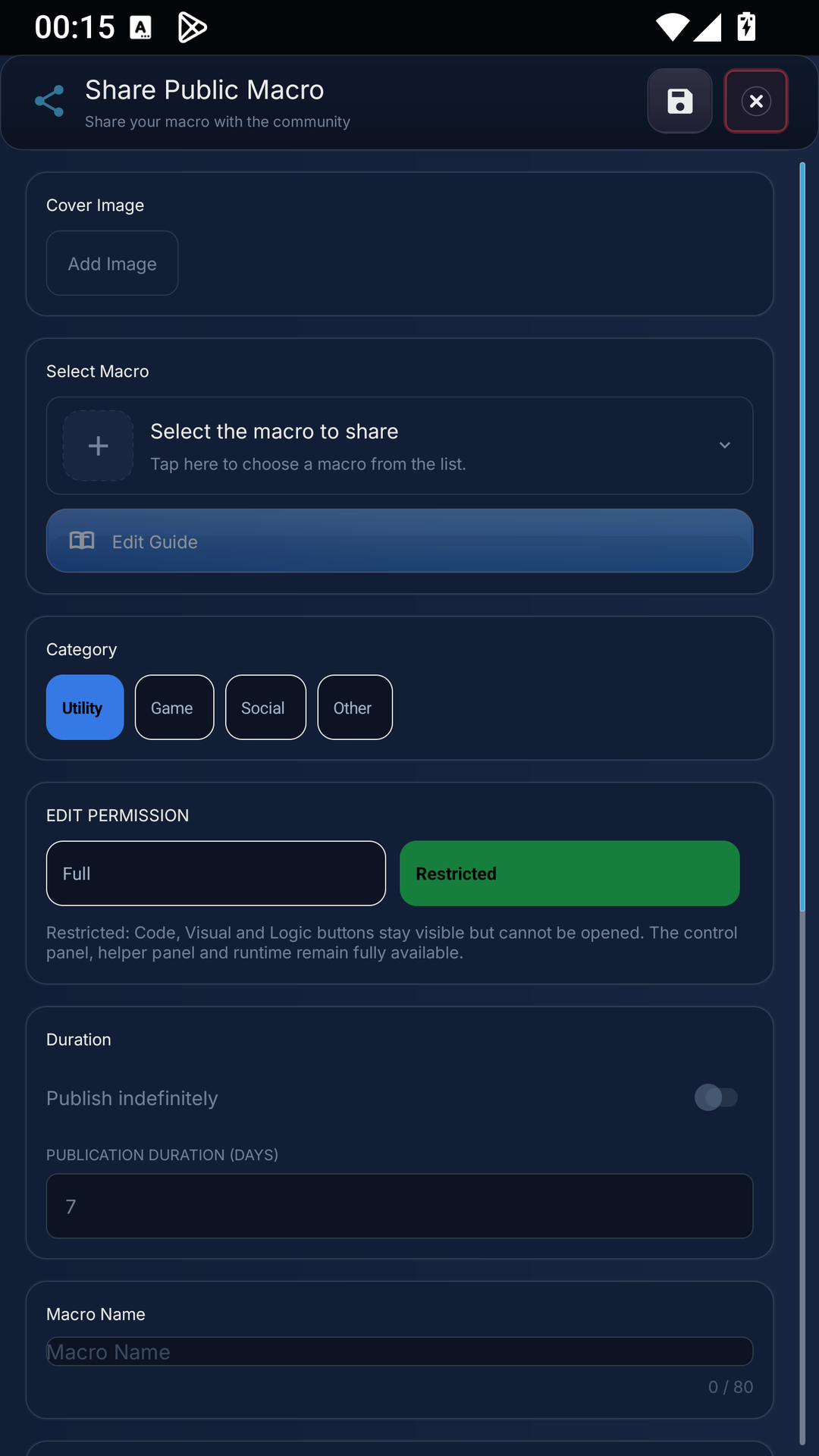
Überprüfen Sie vor dem Teilen den Titel, die Beschreibung, die Berechtigungsauswirkungen und die Community-Regeln.

Bildschirm zum Teilen von Makros
  1. 1Schreiben Sie den Makronamen und die Beschreibung rund um das Szenario. Benutzer sollten den Zweck auf den ersten Blick verstehen.
  2. 2Geben Sie Berechtigungen, externe Links, Geräteabhängigkeiten und riskante Aktionen bekannt, bevor Sie etwas teilen.
  3. 3Nach der Veröffentlichung Kommentare, Berichte und Aktualisierungsfluss überwachen; Das Vertrauen der Gemeinschaft ist Teil der Makroqualität.

Der Ablauf ist einfach: Bereiten Sie das Makro vor, schreiben Sie seine Sicherheitshinweise, veröffentlichen Sie es und folgen Sie dem Feedback.

Variablen, Gruppen und wiederverwendbarer Ablauf

Komplexe Makros behalten ihren Status mit Variablen bei, verwenden Schritte mit Gruppenblöcken wieder und bleiben durch Ordner und Makroorganisation verwaltbar.

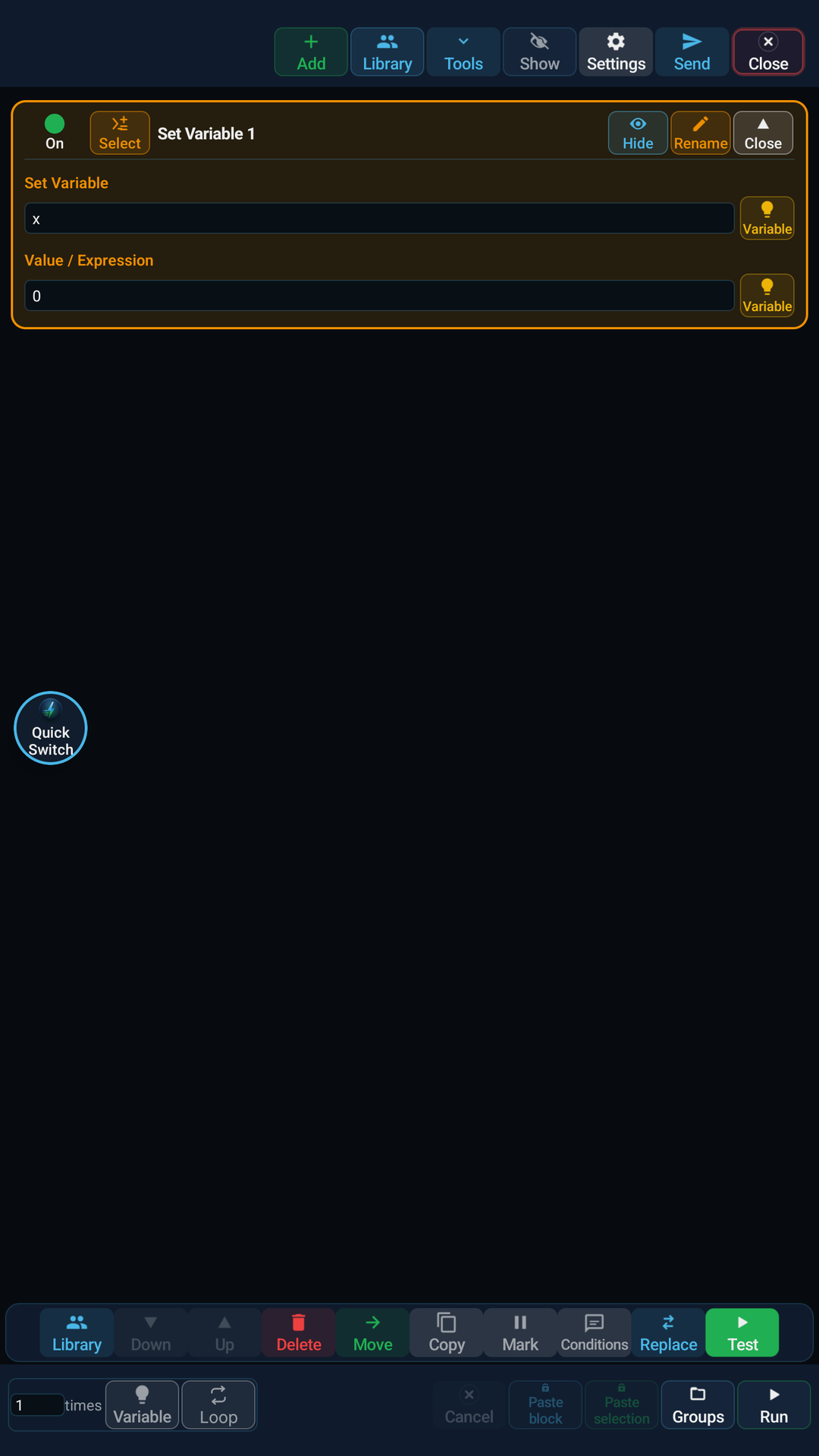
Variabler Blockbildschirm
  1. 1Wählen Sie einen Variablennamen, der für das Szenario klar ist; Es muss später innerhalb von Gruppen und Bedingungen lesbar bleiben.
  2. 2Klären Sie den Werttyp: Zahl, Text, Boolescher Wert und zuletzt gefundene Koordinate werden nicht auf die gleiche Weise verwendet.
  3. 3Wenn mehrere Blöcke denselben Wert lesen, reduzieren Sie die Wiederholung mit Gruppen und halten Sie das Makro wartbar.

Wenn ein kleines Makro wächst, definieren Sie zuerst die Variablen, verschieben Sie wiederholte Schritte in eine Gruppe und führen Sie diese Gruppe unter verschiedenen Bedingungen mit dem Block „Call Group“ aus. Lange Blockketten bleiben dann lesbar und leicht zu warten.

Forum und Community-Bereich: Lernen, Fragen, Teilen

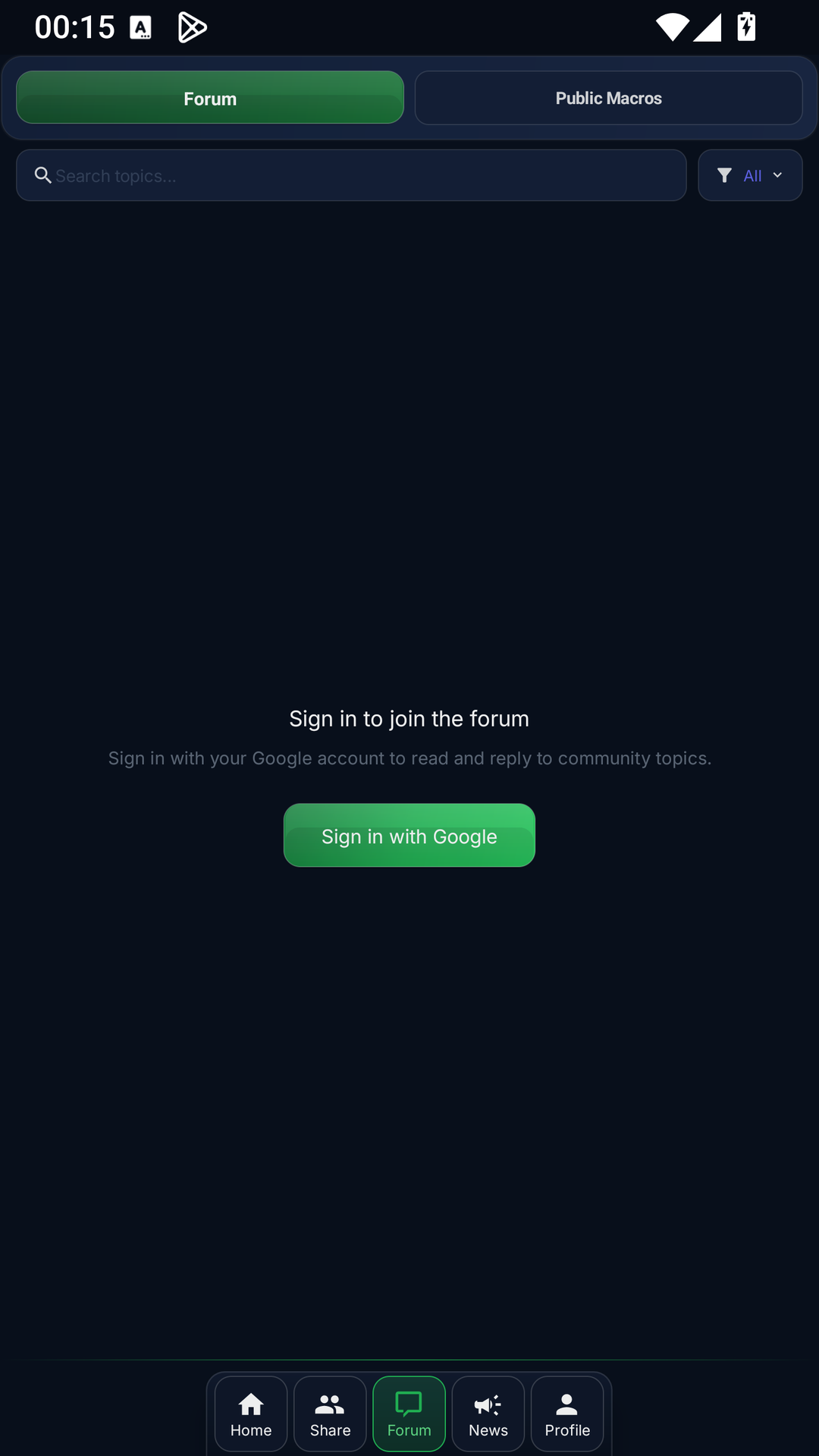
Melden Sie sich mit Google an, um Forenthemen zu lesen und darauf zu antworten.

Forum-Bildschirm · Melden Sie sich mit Google an

Der Pfeil der Themenkarte erweitert die Beschreibung unter dem Titel; Der Kommentar-Button öffnet einen kompakten Dialog. In öffentlichen Makros können Sie mit dem lokalen Schlüsselverlauf Codes auf demselben Gerät und Konto kopieren, wiederverwenden oder löschen. Der Verlauf wird nicht mit einem anderen Gerät synchronisiert und ein gespeicherter Code beweist nicht den aktuellen Zugriff.

  1. 1Sehen Sie sich zunächst die Themen und Beispielmakros an. Möglicherweise wurde ein ähnliches Problem bereits gelöst.
  2. 2Geben Sie beim Öffnen einer Frage deutlich das Gerätemodell, die Android-Version, den Berechtigungsstatus, das erwartete Verhalten und den tatsächlichen Fehler an.
  3. 3Verwenden Sie Melde-, Blockierungs- und Moderationsbenachrichtigungen als Teil des Community-Sicherheitsablaufs.

Einen schädlichen oder irreführenden Beitrag melden; Sie können einen Benutzer, der Sie stört, über die Liste „Blockierte Benutzer“ in den Einstellungen verwalten.

Einstellungen, Support-Formular und Benutzersicherheit

Konto, Benachrichtigungen, Supportanfragen und Sicherheitseinstellungen sind die Grundlage für eine nachhaltige App-Nutzung.

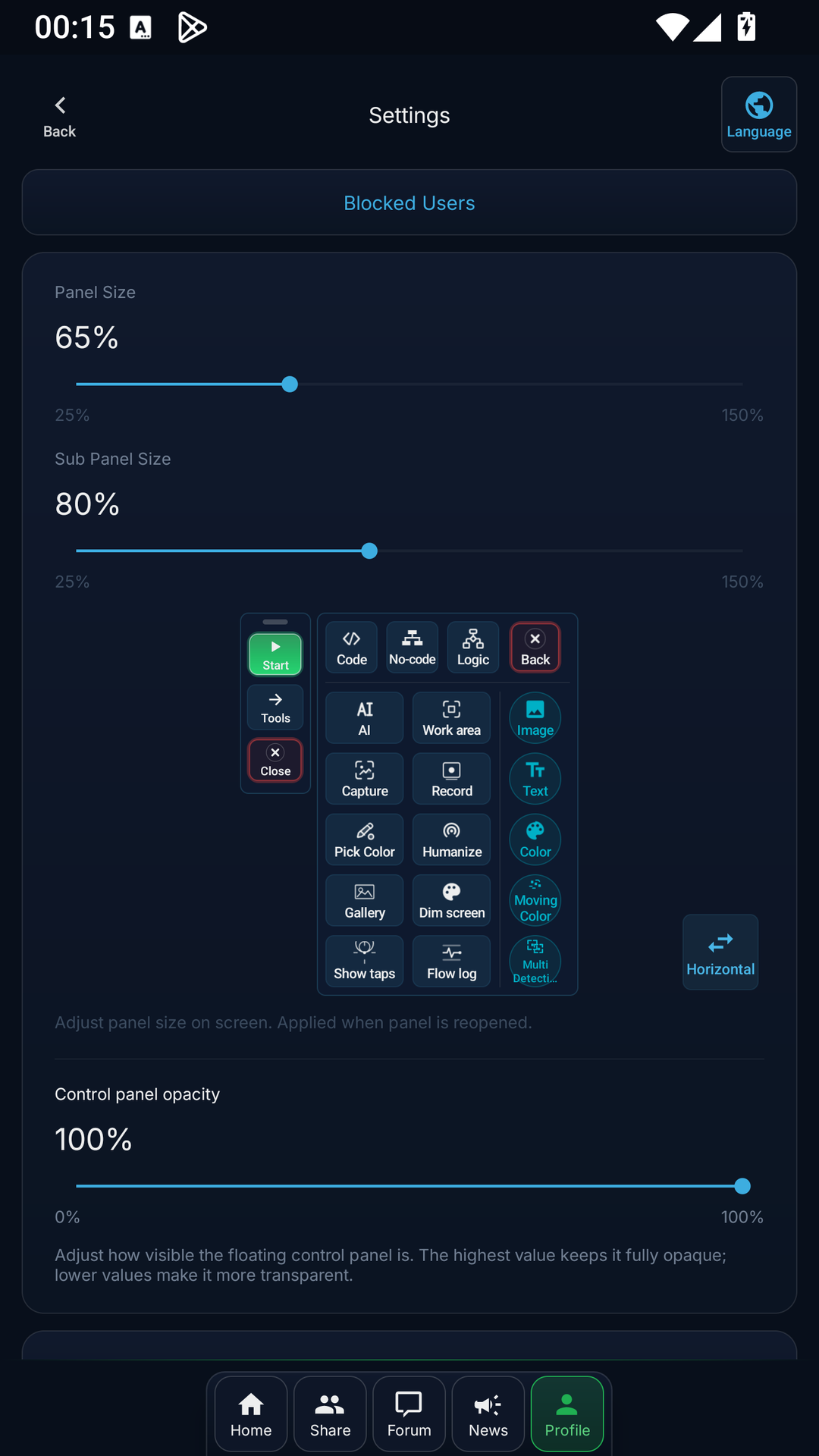
Profil- und Einstellungsbildschirm
  1. 1Überprüfen Sie regelmäßig Konto, Premium, Abzeichen und Gerätestatus im Profil.
  2. 2Passen Sie Sprache, Benachrichtigungen, Berechtigungen und Laufzeiteinstellungen für das aktuelle Gerät in den Einstellungen an.
  3. 3Senden Sie in Supportanfragen deutlich den Fehlerschritt, das Gerätemodell, den Screenshot und das erwartete Ergebnis.

Von der Einrichtung bis zum Teilen: Wie die Anleitungen zusammenpassen

Legen Sie Ihre Visitenkarte und Veröffentlichungsleiste fest. Wählen Sie Ihre Visitenkarte im Profil aus. Wählen Sie den kostenlosen Standard oder ein freigeschaltetes Design. Verknüpfen Sie die Publikationsleiste damit oder wählen Sie ein anderes Design. Die Einstellungen gelten für bestehende und neue Karten „Forum“, „Öffentliche Makros“, „Empfangen“ und „Meine Freigaben“. Jedes kostenpflichtige Design wird separat als einmaliger Kauf verkauft; Der Checkout ist nur verfügbar, wenn der Store aktiviert ist und Google Play seinen Preis bereitstellt.

Die Premium- und Abzeichen-Informationsleiste ist für 0–9 Tage rot, für 10–19 Tage gelb und für 20 Tage grün; Die Gerätekapazität ist grau. Der Makrorang verwendet die bestätigte akkumulierte Laufzeit. Der letzte bestätigte Wert bleibt während der Aktualisierung sichtbar; Es ersetzt nicht den Kauf oder die Genehmigungsüberprüfung. Halten Sie die Steuerelemente gedrückt, um kontextbezogene Hilfe zu erhalten, und öffnen Sie „Einstellungen“ oder „Neuigkeiten“, um den vollständigen Veröffentlichungsverlauf anzuzeigen.

Für die Vorschau der Sprachautomatisierung erstellen und speichern Sie zunächst ein Makro und aktivieren Sie dann die Sprachsteuerung für dieses Makro. Halten Sie das schwebende Mikrofon, überprüfen Sie das Transkript und genehmigen Sie es. Überprüfen Sie den Entwurf Ihrer bestellten Anweisungen und die endliche Anzahl der Wiederholungen. Bei der Ausführung werden nur genehmigte Schritte verwendet. Stop bricht ausstehende Arbeiten ab. Diese Vorschau bietet kein ständiges Zuhören, unabhängiges Lernen oder eine uneingeschränkte Aufgabenübernahme.

Setup und Berechtigungen kommen zuerst, dann Ihr erstes Makro, dann der No-Code-Workspace, der Logic Workspace und Lua. Variablen, Dialogformulare, Teilen, die Community und wie sich ein Makro auf anderen Geräten verhält, sind in jeder Anleitung verlinkt.


Meine Agentenroutine

Bringen Sie eine Aufgabe bei, proben Sie sie, genehmigen Sie sie und übergeben Sie sie dem Agenten

Der Block „My Agent Routine“ übernimmt wiederholte Tipparbeiten, auch in Spielen und anderen Apps, die nur Pixel anzeigen. Für jedes Ziel wird ein Agent Detect-Block mit Referenzbildern programmiert. Vor jedem Tippen findet der Agent das Ziel erneut auf einem neuen Bildschirmrahmen und überprüft anschließend das Ergebnis; Es werden niemals aufgezeichnete Koordinaten wiedergegeben.

  1. 1Bringen Sie den Zielen beiFügen Sie dem gleichen Makro einen Agent Detect-Block hinzu, unterrichten Sie das Ziel mit positiven und negativen Beispielen und probieren Sie es im TEST-Panel aus. Wenn der Block nur als Ziel dient, schalten Sie ihn aus. Wenn es eingeschaltet bleibt, wird es auch als eigener Schritt im Makro ausgeführt.
  2. 2Erstellen Sie die RoutineÖffnen Sie auf der Agentenkarte Routine → Bearbeiten. Fügen Sie die Ziele hinzu, wählen Sie ein Rezept aus (Alle löschen, Tippen, wenn gesehen, Tippen in der Reihenfolge), wählen Sie die App aus, an die jedes Tippen gebunden ist, und speichern Sie. Sie können eine mit „Auch meine Taps (Spiele) aufzeichnen“ erstellte Unterrichtsaufzeichnung auch mit „Aus Aufzeichnung erstellen“ im Abschnitt „Routine“ in einen Entwurf umwandeln. Der Entwurf umfasst nur Tippen und langes Drücken; Ziehen, Joystick- und Mehrfingerbewegungen werden nicht zu Schritten.
  3. 3ProbeRehearse führt die gespeicherte Revision aus, ohne auf etwas zu tippen: Das Live-Panel zeigt die gefundenen Ziele und die Taps, die es machen würde. Bei einer Probe wird die gespeicherte Revision verwendet. Speichern Sie daher zunächst Ihre Änderungen.
  4. 4GenehmigenJedes Tippen, Warten und Wachen muss entweder mit dem aktuellen Zielgedächtnis geprobt oder ohne Probe explizit genehmigt werden. Durch Bearbeiten der Routine oder eines ihrer Ziele wird die Genehmigung entfernt. erneut proben und genehmigen.
  5. 5ÜbernehmenTippen Sie auf der Karte auf „Übernehmen“, lesen Sie die Limits, kreuzen Sie die Bestätigung an und drücken Sie „Übernahme starten“. Diese Einwilligung gilt nur für diesen Lauf. Innerhalb eines Makros wird jeder Agentenblock beim Start des Makros in einem Zustimmungsfenster aufgelistet.

Live-Panel und Stoppen

Das Live-Panel zeigt jeden Schritt, die Runde und die Anzahl der Klicks mit Pause und Stopp. Sie können jederzeit anhalten: Stoppen Sie auf dem Live-Panel, der Overlay-STOP-Taste, der Benachrichtigung oder indem Sie die Lautstärke verringern. Der Agent kann Ihren Finger auf dem Spielbildschirm nicht sehen, also drücken Sie Pause, bevor Sie selbst das Spiel berühren.

Ziehen Sie das Bedienfeld von den Zielen und der Minikarte weg oder verkleinern Sie es. Beim nächsten Mal wird es für jede Routine und Bildschirmausrichtung an derselben Stelle geöffnet.

Innerhalb eines Makros

Wählen Sie im Abschnitt „Im Makro“ der Agentenkarte aus, ob eine nicht abgeschlossene Aufgabe das Makro stoppt oder das Makro mit dem Ergebnis in agent_ok fortfährt. Verzweigen Sie nach dem Block auf agent_ok, agent_outcome, agent_taps und agent_detail.

Für Starts über einen Zeitplan, einen Auslöser oder ein anderes Makro aktivieren Sie einmal im Zustimmungsfenster „Dieses Makro den Agenten ohne Nachfrage starten lassen“. Erfolgt die Einwilligung nicht innerhalb einer Minute, startet das Makro nicht; Durch das Stoppen des Makros wird auch der Agent gestoppt.

Wenn Sie den Agenten mit Stop stoppen (Live-Panel, Lautstärke verringern oder MH-AI Stop gedrückt halten), werden Starts ohne Aufforderung angehalten. Starten Sie das Makro einmal selbst; Wenn Sie auf dem Zustimmungsfeld beginnen, wird die Sperre aufgehoben.

Grenzen zu kennen

  • Wischen, Ziehen, Joystick und ZURÜCK sind noch keine Routineschritte; Führen Sie sie mit Swipe- oder Touch-Blöcken neben dem Agent-Block in der Makroschleife aus.
  • Eine Routine ist an Ihr Konto und an diesen Agentenblock gebunden. Für die Nutzung sind ein angemeldetes Konto und die Aktivierung des Eingabehilfedienstes erforderlich. Die Routine und ihre Genehmigung bleiben auf diesem Gerät; Beim Exportieren, Sichern oder Übertragen des Makros werden diese nicht übertragen.
  • Eine Routine startet nicht, während der MH-AI-Autopilot eine Aufgabe ausführt; hör erst einmal damit auf.
  • Der Erfolg in der getesteten Umgebung ist nicht für jedes Telefon oder Spiel eine Garantie. Beginnen Sie mit einem umkehrbaren Schritt; enthalten keine Zahlungs-, Lösch- oder Berechtigungsänderungsschritte.

Spielschleife: Navigation, Agent Detect und My Agent Routine zusammen

Wenn ein Blocker den Pfad blockiert, während die Navigation der Route folgt, wird er von My Agent Routine gelöscht und die Route wird an der Stelle fortgesetzt, an der sie gestoppt wurde.

  1. 1Bringen Sie einem Agent-Detect-Block bei, der den Blocker erkennt, und machen Sie ihn zum Ziel der My Agent-Routine (z. B. mit dem Rezept „Alles löschen“); proben und genehmigen Sie die Routine.
  2. 2Wählen Sie im Navigationsblock „Strikt“ als Kontrollmodus und stellen Sie „Nach einem Agenten fortfahren“ auf „Nach verifiziertem Abschluss“ ein.
  3. 3Überprüfen Sie in einer begrenzten GROUP-Schleife navigation_resumePending nach der Navigation und führen Sie den My Agent Routine-Block aus, wenn er wahr ist. Beim nächsten Durchgang wird derselbe Navigationsblock von seinem gespeicherten progress aus fortgesetzt. Verlassen Sie die Schleife, wenn navigation_state gleich ARRIVED ist.

Die Bewegung wird erst wieder aufgenommen, nachdem die Routine tatsächlich abgeschlossen wurde; Übersprungene Routinen und nicht überprüfte Pläne können die Bewegung nicht wieder aufnehmen. Öffnen Sie die Navigationsblock-Anleitung

Rezeptdetails, Ergebnisvariablen und Fehlerfälle finden Sie auf den Karten „My Agent Routine“ und „Agent Detect“ im Blockhandbuch. Öffnen Sie die Blockführung

Wertbindung

Die Glühbirne: Binden Sie ein Feld an eine Variable, ein Dialogfeld oder einen Zufallsbereich

Felder, die eine Bindung akzeptieren, zeigen eine Glühbirne. Eine gelbe Glühbirne bedeutet, dass das Feld den von Ihnen eingegebenen Wert verwendet. Eine Glühbirne in der Farbe des Blocks bedeutet, dass er an eine Quelle gebunden ist. Tippen Sie auf die Glühbirne, um die Quelle auszuwählen, zu ändern oder zu entfernen. Eine Bindung liest ihren Wert, während das Makro ausgeführt wird. Der eingegebene Wert bleibt erhalten.

{x}, {t}, {r}: Variablen und Dialogfelder

{x} listet Zahlenwerte auf und {t} listet Textwerte auf. {r} zeigt jede Laufzeitreferenz an: eine Projektvariable, die Ausgabe eines früheren Blocks oder ein Dialogfeld. Eine in einen Dialog eingegebene Wartezeit oder ein dort ausgewähltes Ziel fließt dann direkt in den Block, der sie benötigt.

Um zum eingegebenen Wert zurückzukehren, öffnen Sie die Glühbirne und tippen Sie auf ×; Die Bindung wird entfernt und das Feld verwendet erneut den von Ihnen eingegebenen Wert.

Zufälliger Bereich

Bei unterstützten Zahlenfeldern zeigt Bulb → Random zwei Endpunkte anstelle einer Zahl an, zum Beispiel 1000 – 3000 für eine Wartezeit. Das Feld behält seine Einheit, umgekehrte Endpunkte werden sortiert und gleiche Endpunkte ergeben einen festen Wert. Für Punkte und Regionen werden X, Y, Breite und Höhe unabhängig voneinander ausgewählt.

Der Wert wird einmal pro Blockaufruf gezogen; Die Anzahl der Projektwiederholungen wird einmal berechnet, wenn die äußere Schleife beginnt. Es gelten weiterhin die feldeigenen Mindest- und Höchstwerte. Ein ungültiger Bereich wird nicht gespeichert und die letzten gültigen Endpunkte werden wiederhergestellt.

Bedingung: Sucheintrag ein- oder ausschalten

Bilder und MH Smart Replay-Bilder, Farb- und Bewegtfarbeneinträge, Textsuchen und zusätzliche OCR-Farben verfügen jeweils über eine eigene Glühbirne. Glühbirne → Bedingung → Quelle → erwartete Option → Speichern entscheidet, wann der Eintrag aktiv ist. Die Quelle kann eine Variable, die Ausgabe eines früheren Blocks oder eine Dialogauswahl wie Radio, Dropdown, Mehrfachauswahl, Tab-Gruppe oder ein Kontrollkästchen sein.

Inaktive Einträge werden bei der Suche übersprungen; Wenn jeder Eintrag deaktiviert ist, zählt das nie als Übereinstimmung. Eine Bedingung, deren Quelle gelöscht wurde, aktiviert den Eintrag niemals und wird von der Validierung gemeldet. Eine Bedingung ändert weder den typisierten Wert des Eintrags noch seine Wertbindung.

Welche Felder können gebunden werden?

Die meisten Zahlen- und Koordinatenfelder tragen eine Glühbirne. Version 1.0.51 fügt Bewegungsdauer und -anzahl, Einstellungen für Warten und automatischen Stopp, die Anzahl der Projektwiederholungen und Entscheidungsentfernungen hinzu.

Eine gebundene Zahl bleibt innerhalb der Feldgrenzen. Ein Wert, der beispielsweise an die Anzahl der Projektwiederholungen gebunden ist, erzeugt immer eine endliche Wiederholung; Wählen Sie bei Bedarf die Endlosschleife separat aus. Die Einstellungen des Blocks zeigen, welche Felder gebunden werden können: Neben einem bindbaren Feld befindet sich die Glühbirne.

Trigger und Automatisierung

Auslöser, Bedingungen und magischer Text

Ein Makro muss nicht manuell gestartet werden: Es kann auch durch einen Zeitplan, einen Gerätestatus, eine Benachrichtigung oder ein App-Ereignis ausgelöst werden. Der App-Start öffnet die Systemsteuerung und wartet auf die Wiedergabe zyklischer Makros. In der 1.0.62-Vorbereitung führen aktivierte ausgelöste Makros ihre ausgewählten Aktionen auch automatisch beim App-Start aus. Die folgenden Karten behandeln die Auslösemodi, den Bedingungsbaum, die benötigten Berechtigungen, die Magic Text-Token-Liste und die Cron-Einrichtung.

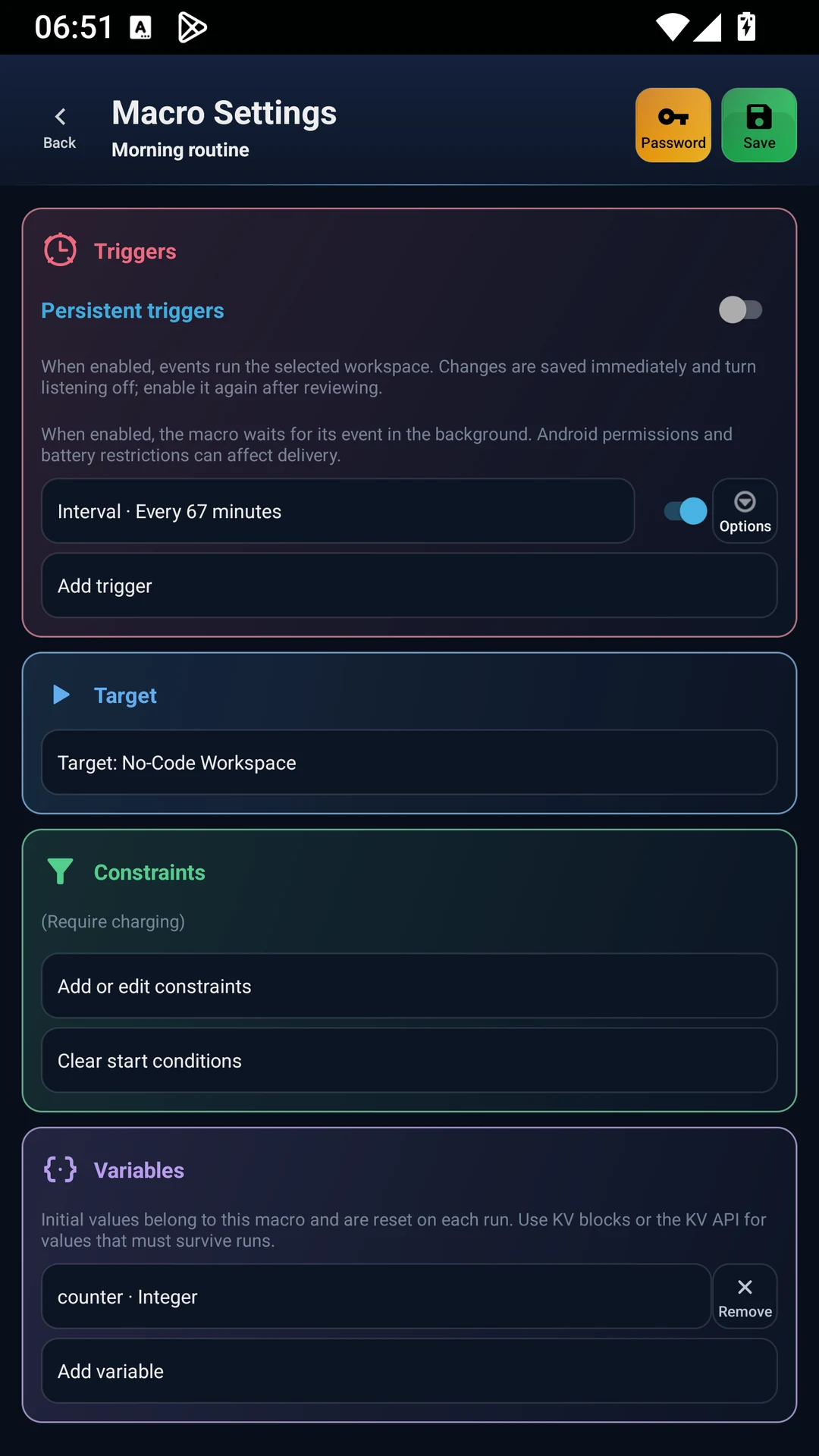
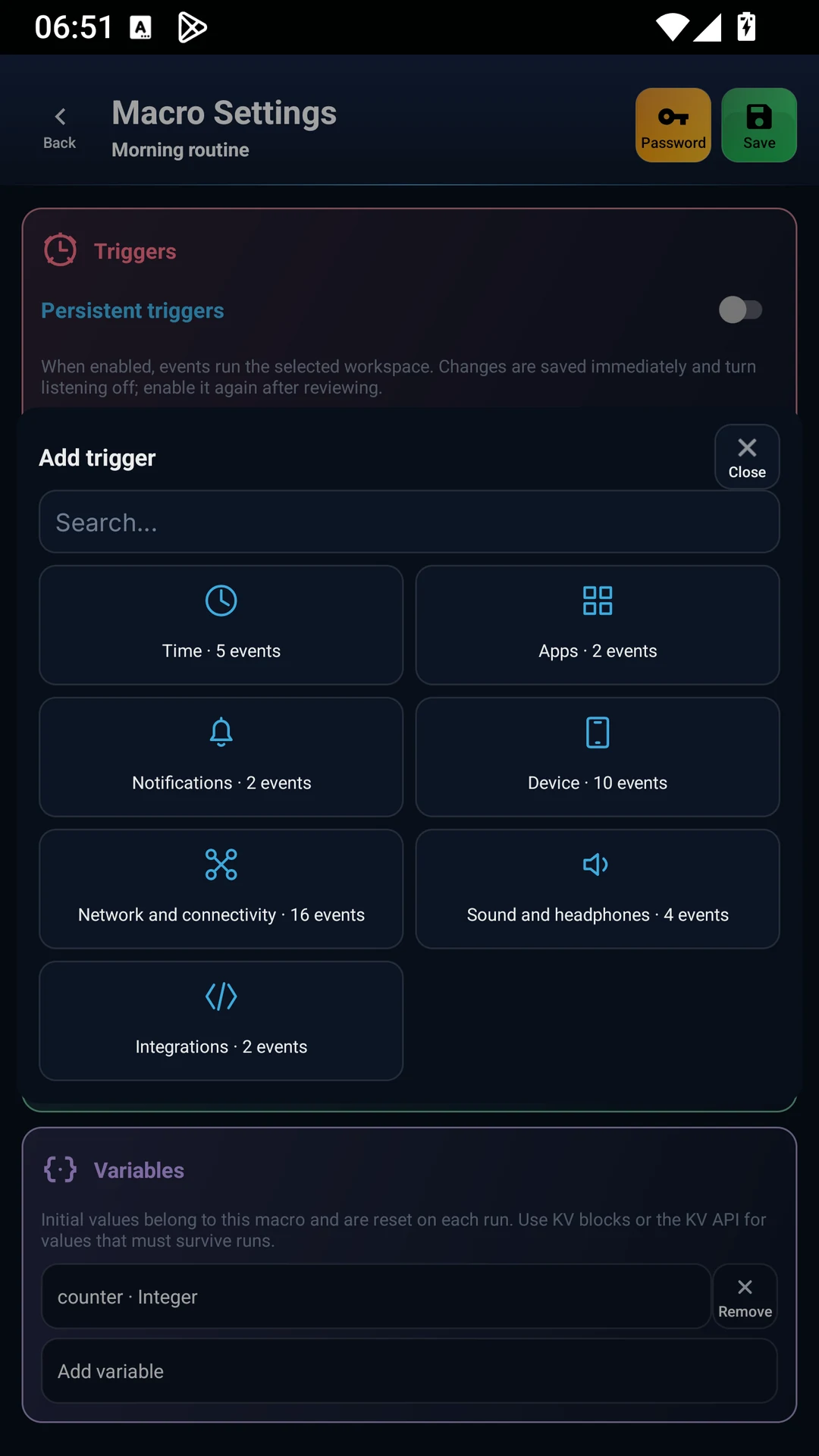
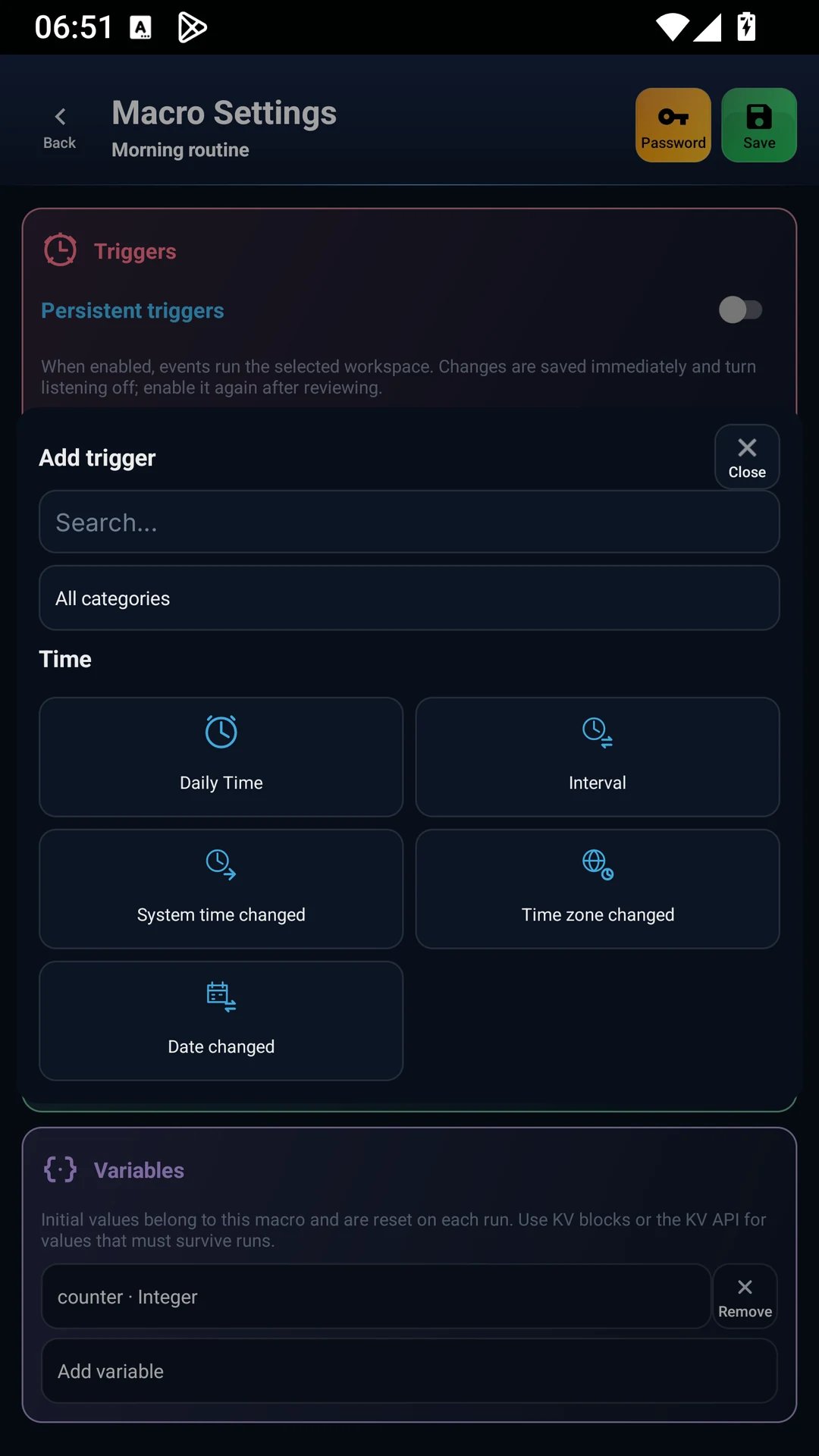
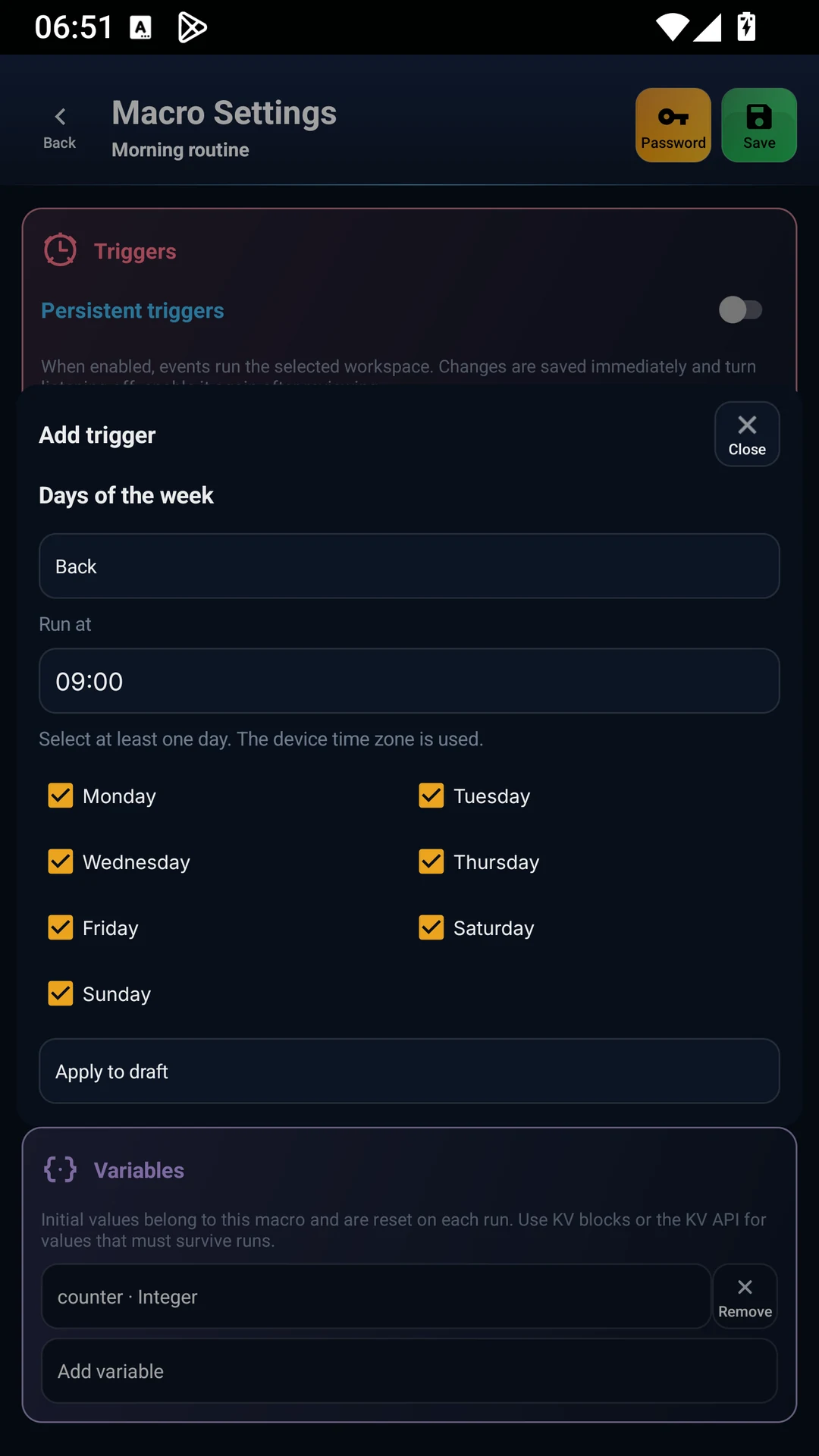
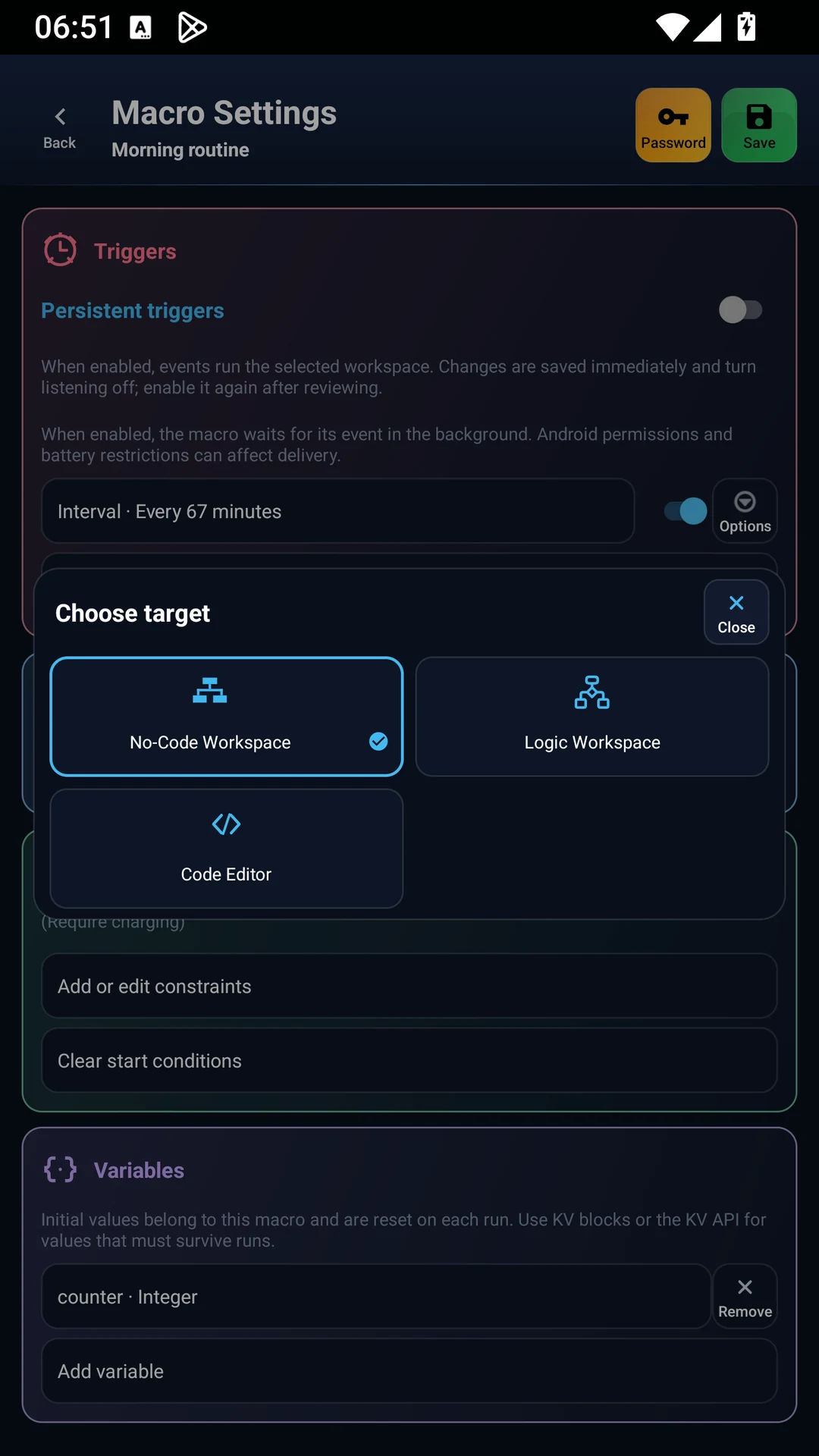
Auslöser Schritt für Schritt einrichten
Speichere das Makro und aktiviere seine Auslöser in den Makroeinstellungen.
Füge ein oder mehrere Ereignisse hinzu. Jeder aktive Auslöser kann das Makro starten, wenn die Bedingungen erfüllt sind.
Unter Zeit wählst du eine tägliche Uhrzeit oder ein Wiederholungsintervall.
Wähle für einen Wochenplan Wochentage und Uhrzeit, übernimm die Änderung und speichere das Makro.
Wähle als Ziel den No-Code-Arbeitsbereich, den Logik-Arbeitsbereich oder den Code-Editor.
Lege die Bedingungen fest, die vor dem Start des Arbeitsbereichs erfüllt sein müssen.
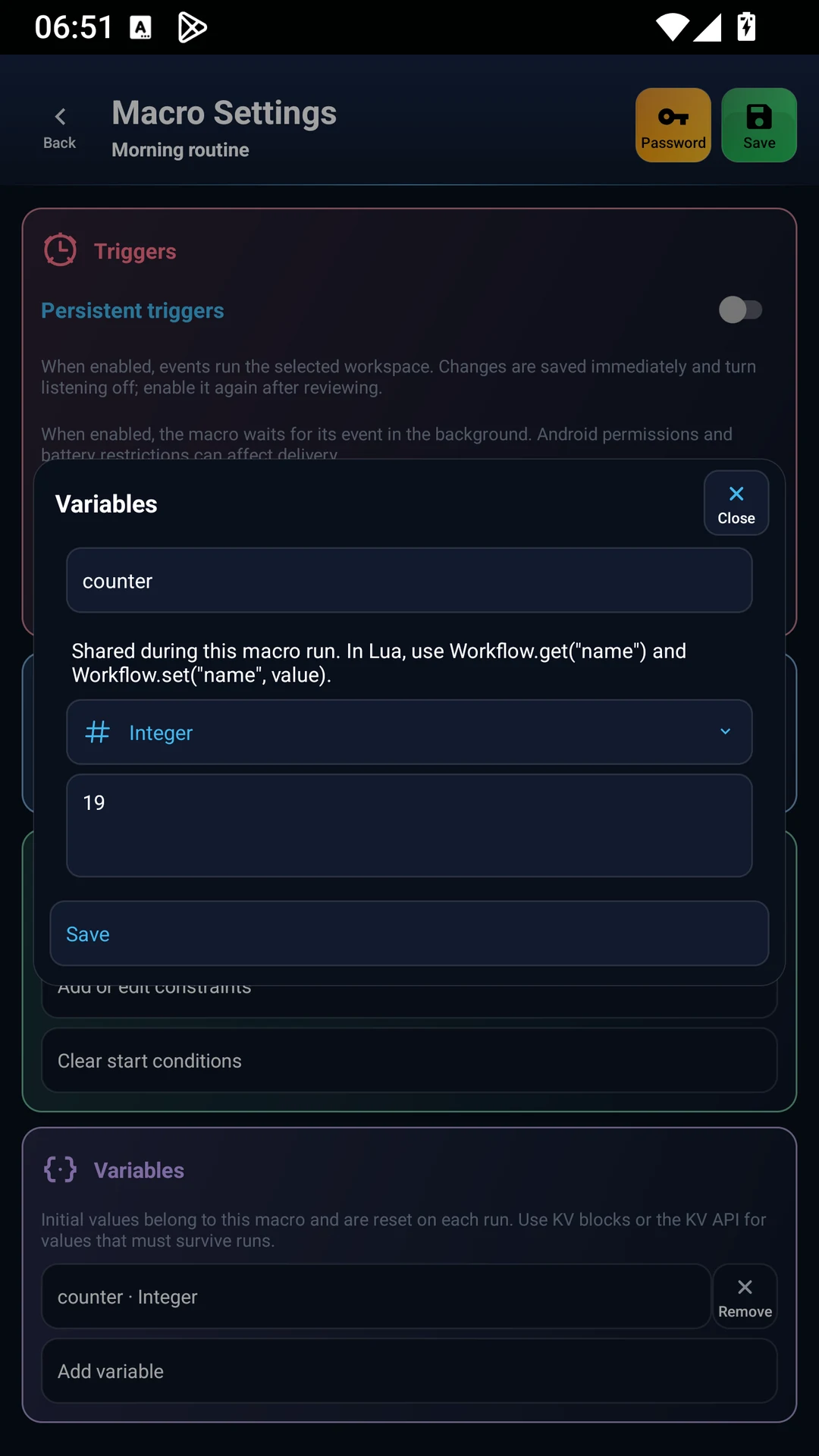
Benenne die Variable und lege Typ und Anfangswert fest.

Triggerfläche

Füge ein oder mehrere Ereignisse hinzu. Jeder aktive Auslöser kann das Makro starten, wenn die Bedingungen erfüllt sind.

  1. 1Zeit: tägliche Zeit (klassische Uhr oder Cron) und Wiederholungsintervall.
  2. 2App und Benachrichtigung: App starten und schließen, Benachrichtigung gepostet und gelöscht (auf die Zulassungsliste gesetzt).
  3. 3Gerätestatus: Akkustand, Ladegerät angeschlossen und getrennt, Bildschirm ein- und ausgeschaltet, Lautstärketaste.
  4. 4Extern: Systemübertragung und Fernauslöser (FCM).

Ein Intervallauslöser kann zwischen 5 Minuten und 24 Stunden liegen. Der Auslöser der Lautstärketaste startet oder stoppt das Makro durch kurzes Drücken der gewählten Taste; Das Herunterhalten der Lautstärke dient weiterhin als Notstopp.

Bedingungsbaum

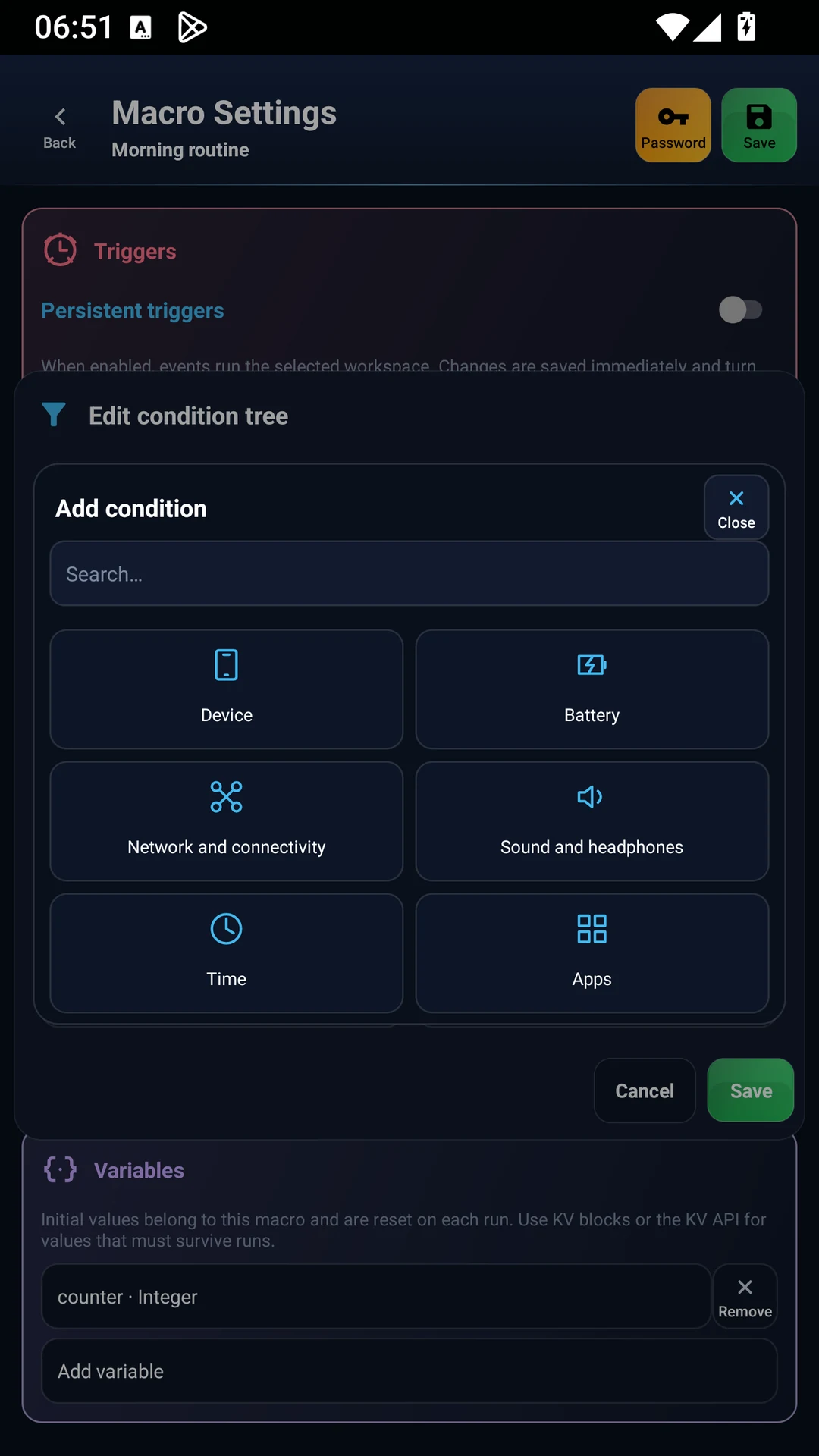
Jeder Trigger kann mit Bedingungen eingegrenzt werden. In der einfachen Liste muss jede ausgewählte Bedingung erfüllt sein; Bedingungsbaum bearbeiten kombiniert sie in UND-/ODER-Gruppen und kann jede Bedingung oder Gruppe mit NICHT negieren. Die 10 wählbaren Bedingungen:

  • Bildschirm muss eingeschaltet sein
  • Aufladen erforderlich
  • Erfordert WLAN
  • Headset erforderlich
  • Gerät muss entsperrt sein
  • Makro-Leerlauf erforderlich
  • Geräteausrichtung (Hochformat oder Querformat)
  • Batteriestand (über oder unter)
  • Innerhalb des Zeitbereichs (kann Mitternacht überschreiten)
  • Erfordert eine Vordergrund-App

Wenn die App eine Bedingung nicht lesen kann oder die Bedingung von dieser Version nicht unterstützt wird, gilt sie als unbekannt: Eine unbekannte Bedingung gilt nie als erfüllt und NOT kann sie nicht in wahr umwandeln. In einer ODER-Gruppe kann eine andere erfüllte Bedingung dennoch den Auslöser auslösen. Baumänderungen werden mit „Auf Entwurf anwenden“ in den Entwurf übernommen und mit „In Einstellungen speichern“ gespeichert.

Berechtigungen werden benötigt

  • BarrierefreiheitsdienstApp-Start- und -Schließauslöser, die Bedingung „Vordergrund-App erforderlich“ und der Lautstärketasten-Auslöser sehen die Vordergrund-App und die Tasten über diesen Dienst.
  • BenachrichtigungszugriffGepostete und gelöschte Benachrichtigungsauslöser erfordern Systembenachrichtigungszugriff. Macro Handler wertet nur Benachrichtigungen der App aus, die Sie auf diesem Bildschirm auswählen.
  • Alarme und ErinnerungenTippen Sie unter Android 12 und höher auf „Präzises Timing zulassen“, damit tägliche Zeit- und Intervallauslöser zum ausgewählten Zeitpunkt ausgelöst werden. Ohne diesen Zugriff kann Android den Auslöser verzögern.
  • Beginnt im HintergrundWenn Android einen automatischen Start im Hintergrund blockiert, erscheint eine „Zum Starten des Makros tippen“-Benachrichtigung; Tippen Sie darauf, um Macro Handler zu öffnen und fortzufahren.

Magic Text-Token-Liste

Um Live-Werte in Textfelder ohne Code einzufügen, wählen Sie ein Token aus der Magic-Text-Auswahl aus; Die App fügt es als {{ mh.token("id") }} ein und erweitert es zur Laufzeit auf den tatsächlichen Wert. Es gibt 32 Token in 7 Kategorien.

  • Bildschirm: screen.width, screen.height, screen.resolution, screen.dpi
  • Gerät: device.sdk, device.language, device.model, device.android_version, device.battery_level, device.is_charging, device.package
  • Zeit: time.now_ms, time.iso, time.date, time.time, time.hour, time.day_of_week
  • Zwischenablage: clipboard.text
  • Ereignis: event.exists, event.kind, event.source, event.mode, event.package, event.app_name, event.title, event.body, event.macro_id
  • Laufzeit: runtime.width, runtime.height
  • Zufällig: random.1_100, random.percent, random.uuid

Cron und Fernauslöser

Beim Tageszeit-Trigger können Sie von einer festen Uhrzeit in den erweiterten Cron-Modus wechseln. Cron hat 5 Felder: Minute, Stunde, Tag des Monats, Monat, Wochentag.

  1. 1Pro Feld: * (jeder Wert), ein einzelner Wert, ein a-b-Bereich, eine a-, b-, c-Liste und */n-Schritte werden unterstützt.
  2. 2Der Wochentag dauert 0-6; Sowohl 0 als auch 7 bedeuten Sonntag.
  3. 3Beispiel: 0 9 * * 1-5 = 09:00 jeden Wochentag.
  4. 4Ein ungültiger Ausdruck wird zurückgewiesen und das Makro fällt sicher in den Taktmodus zurück.

Im Remote-Trigger-Modus generiert die App ein starkes geheimes Token für das Makro und speichert es verschlüsselt auf dem Gerät. Ein Auslöser kann nur als verschlüsselte FCM-Nachricht eingehen, die an Ihr eigenes Konto gebunden ist; Das Gerät validiert das Token, den Zeitstempel und die einmalige Nonce erneut. Es gibt keine öffentliche Webhook-Adresse und die Web- oder Zweitgerätesteuerung, die diese Nachrichten sendet, ist noch nicht verfügbar.

Durch Kopieren des Links in den Makroeinstellungen erhalten Sie den Schnellzugriffslink „macrohandler://run/<macroId>“. Es kann das Makro von anderen Apps aus öffnen, startet die Ausführung jedoch nie direkt; es landet immer auf der Bestätigungs- und Bedienfeldoberfläche.

Wird auf einem anderen Gerät ausgeführt

Arbeitsbereich, Geräteanpassung und Arbeitsbereich überprüfen

Jedes Makro speichert die Auflösung, DPI und Ausrichtung des Bildschirms, auf dem es geschrieben wurde, als Referenzprofil. Auf einem anderen Telefon, Tablet oder Emulator werden die Koordinaten aus diesem Profil skaliert. Wenn die Ziel-App ihr eigenes Layout neu anordnet, ist das Wiederfinden des Ziels mit einem Bild-, Text-, OCR- oder Farbscan robuster als mit festen Koordinaten.

Arbeitsbereichseinstellungen

Die Arbeitsbereichsschaltfläche auf dem Bedienfeld zeigt die Geräteauflösung neben dem Referenzprofil des Makros an. Verwenden Sie „Bereich auswählen“, um zu markieren, wo die App tatsächlich gezeichnet wird, oder „Zurücksetzen“, um zum Vollbild zurückzukehren. Es wird nichts gespeichert, bis Sie auf Speichern klicken.

Makro an dieses Gerät anpassen

Wenn das Makro für eine andere Auflösung oder DPI geschrieben wurde, werden durch „Arbeitsbereichsprofil ändern“ auf dem Bedienfeld oder „An dieses Gerät anpassen“ in den Makroeinstellungen die No-Code-Koordinaten auf die Referenzebene dieses Geräts verschoben. Entscheidungsentfernungen, Wischlängen und Messschwellen skalieren mit ihnen. Dies ist eine anhaltende Transformation. Auf dem Bedienfeld öffnet sich zunächst eine Bestätigungskarte; Tippen Sie auf der Karte auf „Abbrechen“, um den Vorgang abzubrechen. „An dieses Gerät anpassen“ in den Makroeinstellungen wird angewendet, sobald Sie darauf tippen.

Die Anpassung funktioniert nur für Makros mit einem No-Code-Projekt; Lua-Koordinaten können nicht sicher migriert werden, daher behalten Code-Makros ihr Profil. Ein benutzerdefinierter Bereich wird nicht angepasst, während sich das Gerät in der entgegengesetzten Ausrichtung befindet; Drehen Sie es zuerst in die Ausrichtung des Makros.

Arbeitsbereich überprüfen

„Arbeitsbereich überprüfen“ im Arbeitsbereichsfenster ist ein geführter Rundgang durch jeden Bereich, den das Makro auf dem Bildschirm verwendet. Sie können die Hilfslinien ziehen, den Block öffnen, der eine Region besitzt, und ein einzelnes Ziel neu kalibrieren; Korrekturen werden im Projekt gespeichert.

Während ein Makro ausgeführt oder ein Editor geöffnet wird, tritt der Lauf zur Seite und kehrt später zum selben Stopp zurück. No-Code- und Logic-Anleitungen öffnen den Arbeitsbereich, zu dem sie gehören. Nach der Eingewöhnung ist es eine gute Angewohnheit, mit dieser Tour einmal durch die Regionen zu laufen.

Jede Schaltfläche wird in der In-App-Hilfe ausführlich erklärt: Makro an dieses Gerät anpassen

Sichere Makroportabilität

Lokal importieren, in Cloud Vault speichern oder privat übertragen

Alle drei Pfade verwenden dieselbe Sicherheitskette, erfüllen jedoch unterschiedliche Anforderungen: Verschieben Sie ein signiertes ZIP-Paket lokal, bewahren Sie es in einem von drei privaten Cloud-Slots auf oder senden Sie eine zeitlich begrenzte Übertragung an einen Empfänger. Die Quelle und die angeforderten Funktionen müssen vor dem Import immer überprüft werden.

Meine Agentenroutinen und ihre Genehmigungen werden nur auf diesem Gerät verschlüsselt gespeichert; ZIP-Export, Cloud Vault, Makroübertragung und Freigabe unterstützen sie nicht. ZIP-Export, Cloud Vault und Makroübertragung enthalten die Agent Detect-Zielblöcke und ihre Referenzen; Erstellen Sie auf dem anderen Gerät die Routine unter Routine → Bearbeiten neu, üben Sie sie und genehmigen Sie sie. My Agent Routine-Leitfaden

Lokal und manuell

Von diesem Gerät importieren oder exportieren

Ein Premium-Benutzer kann ein Makro als signierte ZIP-Datei auf dem Gerät speichern und ein vertrauenswürdiges Paket auf einem anderen Gerät importieren. Dieser Pfad verwendet keinen Cloud-Speicher oder ein Empfängerkonto.

  1. 1Öffnen Sie „Dieses Gerät“ im Exportbereich und speichern Sie das Paket in einem vertrauenswürdigen Ordner.
  2. 2Wählen Sie beim Import nur eine signierte ZIP-Datei aus, deren Quelle Sie kennen.
  3. 3Das Makro wird erst installiert, wenn Preflight Signatur, Integrität, Dateipfade, Eintragsanzahl, entpackte Größe und vertrauliche Blöcke validiert.

Premium · drei private Slots

Cloud-Tresor

Manuelles Hochladen, Ersetzen, Wiederherstellen oder Löschen von bis zu drei vollständigen Makroarchiven auf Geräten, die mit demselben Google-Konto angemeldet sind. Jeder Steckplatz akzeptiert bis zu 50 MiB, also 150 MiB aktive Kapazität.

  1. 1Es gibt keine automatische Synchronisierung; Auflistung und Übertragung erfolgen erst, wenn Sie die Aktion initiieren.
  2. 2Lokaler ZIP-Import und -Export haben keine Gesamtgrößenquote. Binärdateien werden über den Gerätespeicher gestreamt; freier Speicher, Arbeitsspeicher und unterstützte Formate werden weiterhin geprüft.
  3. 3Vorhandene Archive mit 10 und 15 MiB bleiben kompatibel. Die neue Online-Paketgrenze beträgt 50 MiB; Uploads und Downloads prüfen weiterhin Größe und Integrität.
  4. 4Freigegebene oder eingeschränkte Makros können nicht in den Tresor hochgeladen werden und das Paket muss innerhalb von 50 MiB bleiben.
  5. 5Wenn Premium endet, bleiben die Auflistung und Löschung während eines 30-tägigen Wiederherstellungszeitraums verfügbar; Wiederherstellung und erneutes Hochladen erfordern eine Erneuerung.
  6. 6Archive bleiben im privaten Speicher und werden nur über kurzlebige, autorisierte Links direkt verschoben.

Premium · eine aktive ausgehende Überweisung

Makroübertragung

Senden Sie privat ein Makro mit bis zu 50 MiB an einen Premium-Benutzer über eine bestätigte E-Mail-Adresse des Google-Kontos. Der Empfänger kann es importieren oder ablehnen, und der Absender kann vor Abschluss abbrechen.

  1. 1Freigegebene oder eingeschränkte Makros, Makros mit einem ungültigen Besitzer und Pakete über 50 MiB werden vor dem Hochladen blockiert; Das genaue Makro wird angezeigt, bevor es signiert und verpackt wird.
  2. 2Es wird jeweils nur eine aktive ausgehende Übertragung beibehalten; Die aktuelle Übertragung muss abgeschlossen, abgelehnt, storniert oder abgelaufen sein, bevor eine andere beginnen kann.
  3. 3Eine ausstehende Übertragung läuft nach sieben Tagen ab; Nachdem der Import bestätigt wurde, wird er aus der Empfängerliste und dem aktiven Absender-Slot entfernt.
  4. 4Die rohe E-Mail-Adresse des Empfängers wird nicht im Übertragungsdatensatz gespeichert; Listen verwenden begrenzte On-Demand-Abfragen ohne Live-Listener.

Sicherheitsüberprüfung vor dem Import

Führen Sie kein Makro aus einer unbekannten Quelle aus. Auch wenn die App das Paket technisch validiert, müssen Sie Netzwerkanfragen, Touch- und Wischaktionen, Barrierefreiheitsnutzung, sensible Blöcke und Ziel-Apps überprüfen. Lehnen Sie ein verdächtiges Paket ab, anstatt es zu importieren.

Verfügbarkeitshinweis

Cloud-Optionen werden nur angezeigt, wenn sie für die aktuelle App-Version, das Konto und den Back-End-Aktivierungsstatus aktiviert sind. Falls nicht verfügbar, verwenden Sie den lokalen signierten ZIP-Import- und Exportpfad.

Empfehlungszentrum

Laden Sie Leute ein, verdienen Sie Credits und nutzen Sie diese für Premium

Wenn das Programm aktiviert ist, erscheint das Empfehlungscenter in der oberen Leiste des Profilbildschirms. Die Teilnahme ist optional: Es entsteht nichts, bis Sie Ihr Empfehlungsprofil selbst erstellen.

Credits können nicht gekauft oder übertragen werden und haben keinen Barwert. Rückerstattungen, Rückbuchungen und Missbrauchsrückgutschriften; Ein negativer Saldo muss vor einer weiteren Belohnung zurückgezahlt werden. Die Regeln finden Sie in Abschnitt 5.5 der Nutzungsbedingungen. Nutzungsbedingungen

  1. 1Erstellen Sie Ihr Empfehlungsprofil. Im Ranking erscheinen Ihr Spitzname, Ihr Guthaben, Ihr Rang und auf Wunsch auch Ihr Profilfoto.
  2. 2Kopieren oder teilen Sie Ihren persönlichen Link. Die eingeladene Person kann einen Code nur einmal verknüpfen und ein verknüpfter Code kann später nicht mehr geändert werden.
  3. 3Das Verlinken oder Anmelden bringt nichts. Für den ersten berechtigten kostenpflichtigen Selbstkauf von Premium, Badge und einem Geräteplatz erhält das geworbene Mitglied einmal 1 Credit pro Kategorie, höchstens 3 Credits pro Mitglied. Für Wiederholungs-, Geschenk-, Kredit- und Testkäufe gibt es keine Prämie.
  4. 4Für 30 Tage kostet Premium 10 Credits, Badge 5 Credits und ein weiteres Gerät 1 Credit. Wählen Sie eine serverfähige Zahlungsmethode für sich selbst oder einen verifizierten Empfänger. Für jeden Gerätekauf oder jedes Geschenk beginnt nach Abschluss eine eigene 30-Tage-Frist; Bei einem Großeinkauf handelt es sich um eine Charge mit entsprechender Menge. Zusätzliche Geräte erfordern aktives Premium; Die Ablaufuhr pausiert nicht.