
Logik-Arbeitsbereich
Erstellen Sie Ihr Makro als Fluss
Anstatt Blöcke in einer Liste zu stapeln, verbinden Sie sie. Welcher Schritt auf welchen folgt, wo eine Bedingung verzweigt und wo eine Dialogantwort den Ablauf weiterleitet, ist auf einem Bildschirm sichtbar.
Dokumentiert für App-Version 1.0.64Aktualisiert:
Logik-Arbeitsbereich
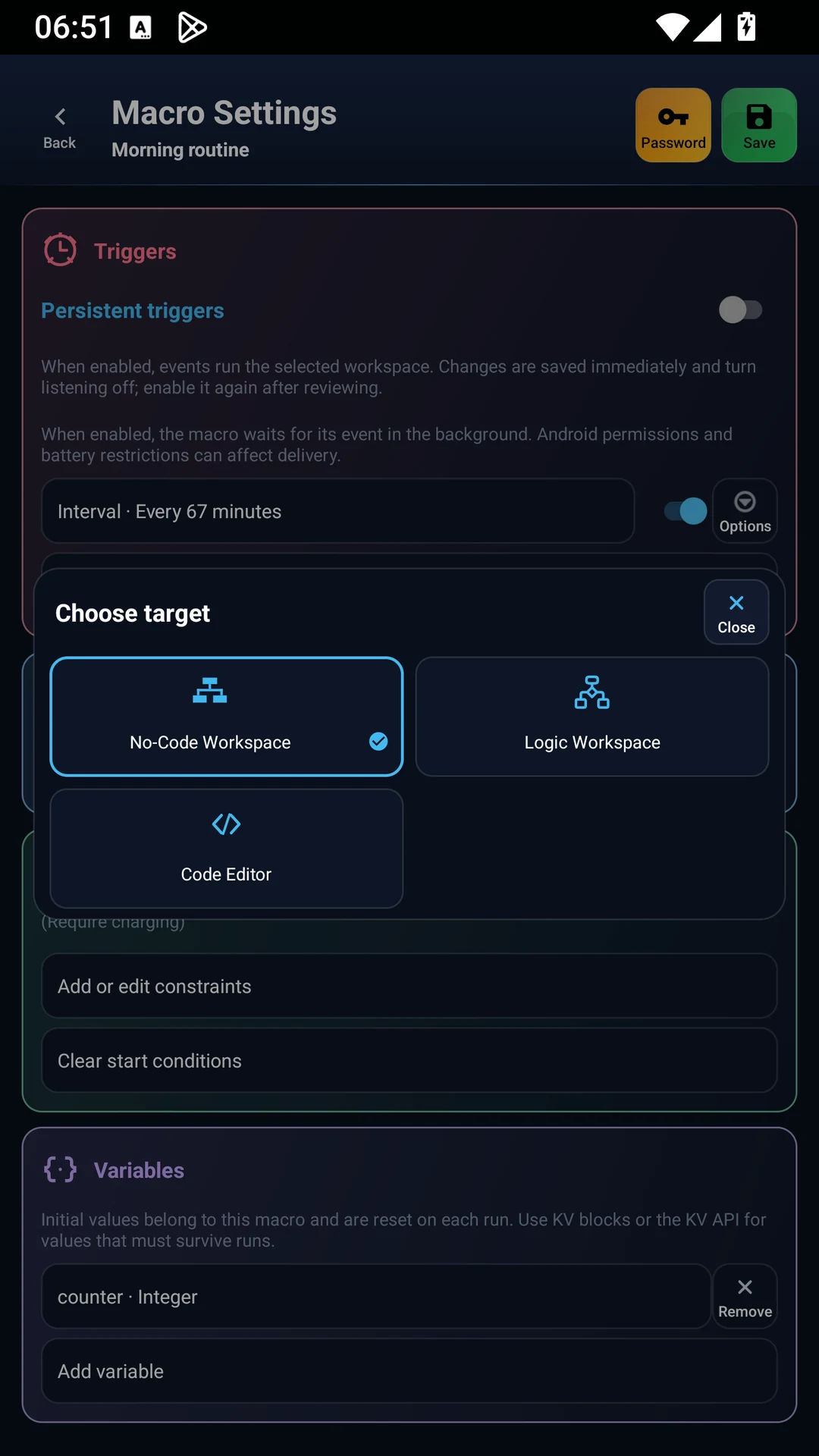
Arbeitsbereich für den Start auswählen
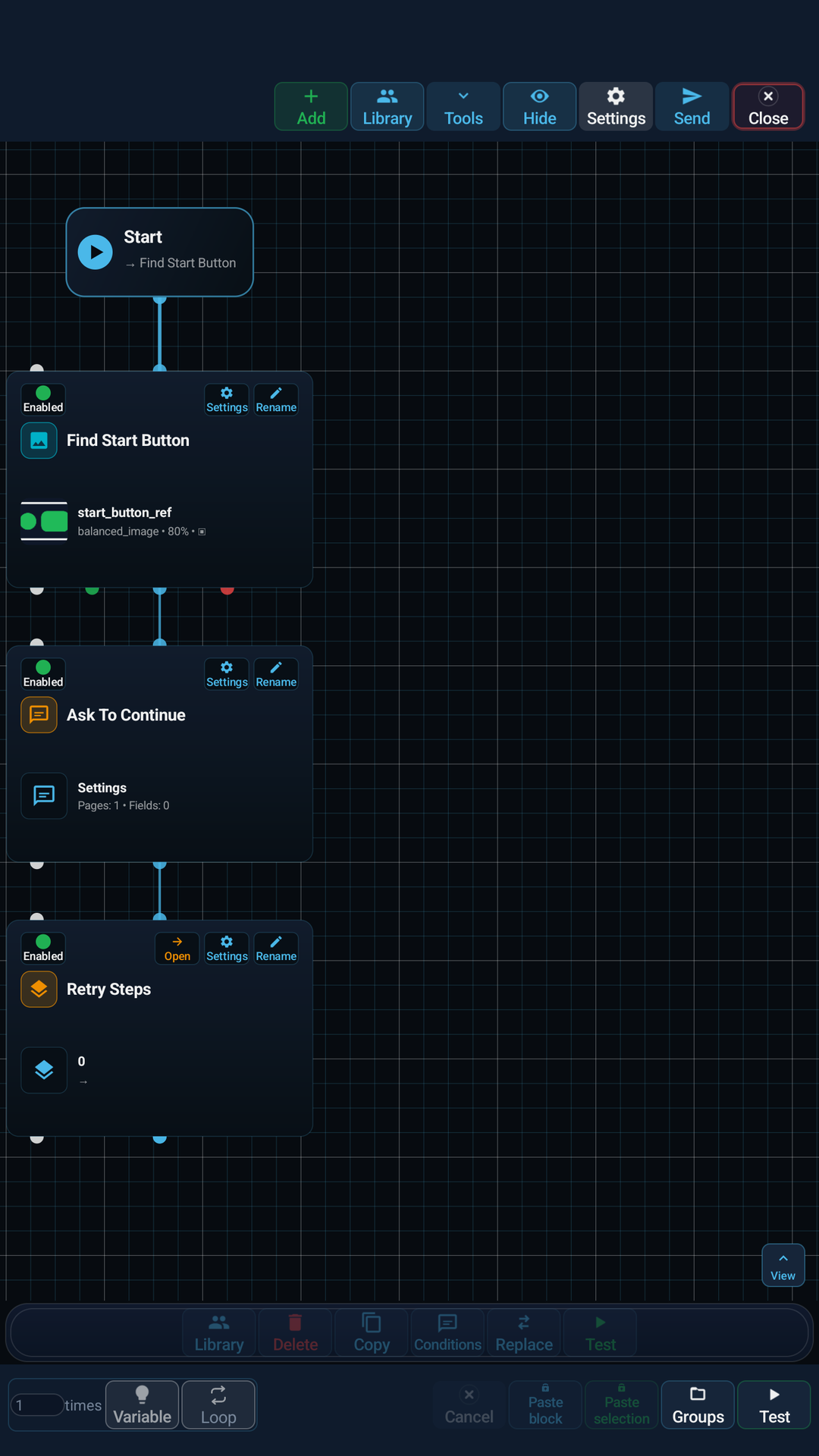
Ein Fluss, der von der Startkarte in einen Bildübereinstimmungsblock, weiter zu einem Dialog mit seiner Live-Vorschau und schließlich in eine Gruppe verläuft. Die grünen und roten Punkte neben den Kabeln sind die wahren und falschen Zweige einer Bedingung.
LESEN SIE DIES ZUERST
Der Logic Workspace ist keine weitere Ansicht der No-Code-Liste
Die beiden Oberflächen bearbeiten dasselbe Makro, behalten jedoch separate Dokumente bei. Ein Block, den Sie im No-Code-Arbeitsbereich hinzufügen, erscheint hier nicht und ein Flow, den Sie hier erstellen, erscheint nicht in der No-Code-Liste. Dies ist Absicht und kein Fehler: Es verhindert, dass zwei Redakteure ein Dokument beschädigen. Wenn die Leinwand beim ersten Öffnen nur die Startkarte anzeigt, ist Ihr Makro nicht verloren, diese Oberfläche verfügt lediglich über ein eigenes leeres Dokument.
FLOW
Ein unverdrahteter Block wird nie ausgeführt
Die Startkarte ist der einzige Einstiegspunkt des Flusses. Wenn Sie einen Block auf der Leinwand ablegen, wird er nicht ausgeführt. Sie müssen ein Kabel von Start dorthin ziehen. Ein Block ohne eingehendes Kabel wird deaktiviert gespeichert und erreicht nie die Codegenerierung. Die kleinen Kreise auf einer Karte sind ihre Anschlüsse: Der obere ist der Eingang, der darunterliegende ist der Ausgang. Bedingte Blöcke tragen zwei – der grüne ist der wahre Zweig, der rote der falsche Zweig.
PORTS
Ein Kabel verbindet nur zwei kompatible Ports
Verbindungen werden typisiert; Wenn Sie versuchen, zwei inkompatible Ports zu verbinden, lehnt die App ab und fragt nach einer kompatiblen Ausgabe und Eingabe. Wenn eine Karte über viele Ports verfügt, werden die zusätzlichen Ports als „+N weitere Ports“ zusammengefasst.
- Steuereingabe und Weiter
- Der Hauptablauf: die Reihenfolge, in der Schritte ausgeführt werden.
- Wahre und falsche Zweige
- Die grünen und roten Ausgänge eines bedingten Blocks.
- Bedingungen, Detektoren und Strömungskörper
- Die Schritte, die sich innerhalb eines Blocks befinden: die Blöcke, die eine Bedingung bilden, die gemeinsam ausgewerteten Suchblöcke und der Körper einer Schleife oder Gruppe.
- Wiederherstellung
- Die Eingabe und Ausgabe des Wiederherstellungspfads, der ausgeführt wird, wenn etwas schief geht.
- Groß- und Kleinschreibung wechseln und Standard ändern
- Eine Ausgabe pro Fall; Auch die unbekannten und fehlerhaften Ergebnisse von Entscheidungsblöcken erhalten ihre eigenen Ausgaben.
- Ereigniswächter-Bypass
- Der Pfad, den der Fluss nimmt, wenn ein Ereignisstatus einen Block überspringt.
KARTENANATOMIE
Was auf einer Karte steht
Die obere Reihe enthält drei Dinge: Der Punkt auf der linken Seite aktiviert oder deaktiviert den Block, das Zahnrad öffnet die Einstellungen dieses Blocks, der Stift benennt ihn um. Darunter befinden sich das Symbol und der Name des Blocks und unten die Werte, die er enthält – bei einem Bild-Match-Block beispielsweise der Vorlagenname und der Übereinstimmungsschwellenwert. Kartengröße und Leinwandzoom sind unabhängige Steuerelemente. Zusammengenommen machen sie einen überfüllten Fluss lesbar.
Das über das Zahnrad einer Logikkarte geöffnete Fenster übernimmt die Darstellung des Arbeitsbereichs. Die Deckkraft der Arbeitsfläche beginnt bei 55 %, die Hintergrundunschärfe der Blöcke bei 10 %. Beide Regler finden Sie in den Einstellungen des Arbeitsbereichs. Bereits gespeicherte Werte bleiben erhalten.
STAATSABZEICHEN
Auf jeder Karte steht, ob sie läuft
Der Status einer Karte wird in dieser Reihenfolge entschieden: Ein Block mit einem Validierungsfehler muss zuerst behoben werden. Ein Disabled-Block ist ausgeschaltet. Ein Unreachable-Block ist aktiviert, aber kein Pfad von Start führt dorthin, sodass er nie ausgeführt wird. Ein durch ein Ereignis geschützter Block hängt von einem Ereignisstatusblock ab und wird übersprungen, solange dieser Status deaktiviert ist. Alles andere ist aktiviert.
VISIBILITY
Zoomen Sie heraus und Karten werden zu Formen
Ab einer bestimmten Distanz hören die Karten auf, Text zu tragen, und fallen in einfache Vektorformen zusammen. Das ist eher eine bewusste Sichtweise als eine Einschränkung: Sie können den Fluss von Hunderten von Blöcken gleichzeitig sehen und verfolgen, wohin die Kabel führen. Wenn Sie noch einmal hineinzoomen, werden die Karten in allen Einzelheiten angezeigt. Mit der mittleren Taste wird nur zentriert – die Zoomstufe wird dadurch nicht geändert.
CANVAS
Kabel abschneiden und neu verkabeln, parken. Start
Wenn Sie ein Kabel auf eine leere Leinwand fallen lassen, wird es durchtrennt; Wenn Sie das Ende auf einen anderen Port stecken, wird es neu verkabelt. Während Sie in die Nähe einer Kante ziehen, schwenkt die Leinwand von selbst. Sie können die Startkarte überall und unabhängig vom Ablauf parken und sie behält ihren Platz, wenn die Anlage neu aufgebaut wird. Die Kabel folgen den Anschlüssen auf den Karten, während Sie ziehen, zoomen oder Kompaktkarten verwenden.
DIALOGBLOCK
Jede Dialogantwort ist eine eigene Ausgabe
Ein Dialogblock zeichnet eine Live-Vorschau auf seine Karte: Sie sehen den Titel, die Felder und die Schaltflächen genau so, wie der Benutzer es sehen wird. Die wahre Stärke liegt in den Ausgängen – jede Antwort, die Sie im Dialog definieren, erscheint als eigener Port auf der Karte. „OK“ kann einen Pfad annehmen und „Abbrechen“ einen anderen, und Sie haben diesen Zweig erstellt, ohne einen separaten Bedingungsblock zu schreiben.
STRUCTURE
Gruppen falten den Fluss weg
Der Pfeil auf einer Gruppenkarte führt Sie hinein und in der Kopfzeile erscheint ein Brotkrümel; Der Zurück-Pfeil führt Sie hinaus. Im Inneren werden nur die Blöcke dieser Gruppe angezeigt, sodass ein langer Fluss in Teile aufgeteilt werden kann, die etwas bedeuten. Beachten Sie, dass eine Gruppe, die Sie von innerhalb eines Zweigs betreten haben, Sie auf dem Weg nach draußen in diesen Zweig zurückführt und nicht zur Wurzel – für die Rückkehr zur Wurzel ist ein zweites Drücken erforderlich.
AUSWAHL UND BIBLIOTHEK
Mehrere Blöcke kopieren, verschieben und teilen
Halten Sie eine Karte gedrückt, um eine Mehrfachauswahl zu starten. Die Auswahlleiste bietet Kopieren, Einfügen, Löschen und Hinzufügen zur gemeinsamen Bibliothek. Kopien erhalten neue Identitäten und eine eigene Verkabelung, und das Einfügen mehrerer Blöcke ist ein rückgängig zu machender Schritt. Die Shared Library transportiert Blöcke, Variablen, Dialogfelder und Galerieelemente zwischen Makros.
TEST
Testen Sie den Fluss, dann einzelne Blöcke
Die Schaltfläche „Testablauf“ auf der unteren Leiste führt das gesamte Makro aus; Selbst innerhalb einer Gruppe wird der gesamte Fluss gestartet, nicht nur diese Gruppe. Um einen Block auszuprobieren, verwenden Sie die eigene Testschaltfläche dieses Knotens. Wenn Sie den Logic Workspace schließen, während ein Knoten ausgewählt ist, werden in der Bildschirmführung nur die Regionen dieses Knotens angezeigt.
LIGHTBULB
Werte an Variablen und Dialogfelder binden
Logikknoteneinstellungen verwenden dieselben Zahlen- und Koordinatenfelder wie der No-Code-Arbeitsbereich, daher funktioniert die Glühbirne hier auf die gleiche Weise: {x}, {t} und {r} binden ein Feld an eine Variable, die Ausgabe eines früheren Blocks oder ein Dialogfeld.
LOOP
Anzahl der Projektdurchläufe
Die Projektschleifenanzahl in den Logikschleifeneinstellungen kann mit der Glühbirne an eine Variable, ein Dialogfeld oder einen zufälligen Bereich gebunden werden. Eine gebundene Anzahl bleibt immer endlich und beträgt mindestens 1; Zu Beginn der äußeren Schleife wird einmalig ein zufälliger Bereich gezeichnet. Wenn Sie eine Endlosschleife wünschen, wählen Sie diese separat aus. Die Option „Zufällig“ im Glühbirnenmenü ist in derselben Version verfügbar; Bei anderen unterstützten Zahlenfeldern wird bei jedem Blockaufruf ein neuer Wert gezogen.
MH-AI UND LOCK
MH-AI-Vorschläge und das geheime Passwort
MH-AI kann einen Vorschlag, den Sie ausdrücklich genehmigen, auf das Logic-Ziel anwenden; Wenn sich das Projekt während der Vorbereitung geändert hat oder die Genehmigung veraltet ist, wird der Vorschlag abgelehnt, anstatt Ihre neueren Änderungen zu überschreiben. In der vorbereiteten Version 1.0.59 teilen sich Code-, No-Code- und Logic-Editoren eine Passwortüberprüfung, während das Control Panel geöffnet bleibt. Bei geschlossenem Panel fragt jeder Editor-Eintrag erneut ab; Makroeinstellungen fragen nicht. Die veröffentlichte Version 1.0.58 fragt bei jedem Eintrag ab.