
Schnellstart ohne Code
Erstellen Sie Ihr erstes Makro in 7 Schritten
Kein Code erforderlich. Das Trio BILD + KLICK + VERZÖGERUNG, das auf eine Schaltfläche auf dem Bildschirm tippt, wiederholt. Vollständige Details pro Block finden Sie unter das Visual Builder-Handbuch.
Sauberer Schnellpfad
Die drei kritischen Stellen im ersten Makro
Ein neuer Benutzer muss zuerst das Zielbild verstehen, dann den engen Scanbereich und schließlich den CLICK-Schritt, der mit dem gefundenen Ergebnis verbunden ist. Der saubere Screenshot zeigt diesen Fluss auf dem echten No-Code-Bildschirm ohne Überlagerungen.

Öffnen Sie Macro Handler
Öffnen Sie die App und schließen Sie den Einrichtungsassistenten ab: Willkommen, Alter, Datenschutzrichtlinie, Nutzungsbedingungen, EULA und die Berechtigungsseiten. Der Assistent wird nur einmal ausgeführt. Spätere Starts überspringen es.
VoraussetzungAnzeige über Apps und Barrierefreiheit müssen gewährt werden; Unter Android 7–10 ist auch eine Bildschirmaufnahme erforderlich. Ohne sie können die Bild-, Farb- und Textblöcke den Bildschirm nicht lesen.Willkommen

Erstellen Sie ein neues Makro
Tippen Sie oben rechts auf dem Startbildschirm auf „+“, geben Sie dem Makro einen Namen und erstellen Sie es. Öffnen Sie dann den No-Code-Arbeitsbereich über die Makrokarte. Sie sehen eine leere Blockliste.
Dashboard

Neues Makro

Fügen Sie einen IMAGE-Block hinzu
Ziehen Sie aus der linken/unteren Blockpalette einen IMAGE-Block unter den Startknoten. Wählen Sie das Feld „Vorlage“ aus und erfassen Sie es auf dem Bildschirm: Umreißen Sie die Zielschaltfläche/das Zielsymbol als kleinen Bereich.
IMAGEFindet, wo sich ein Vorlagenbild auf dem Bildschirm befindet. Zeichnet die Position auf, wenn sie gefunden wird; Andernfalls wird false zurückgegeben.
LeistungstippHalten Sie den Scanbereich so SCHMAL wie möglich. Die Scanzeit wächst ungefähr linear mit der Fläche.BILD Fluss
Vorlagengalerie
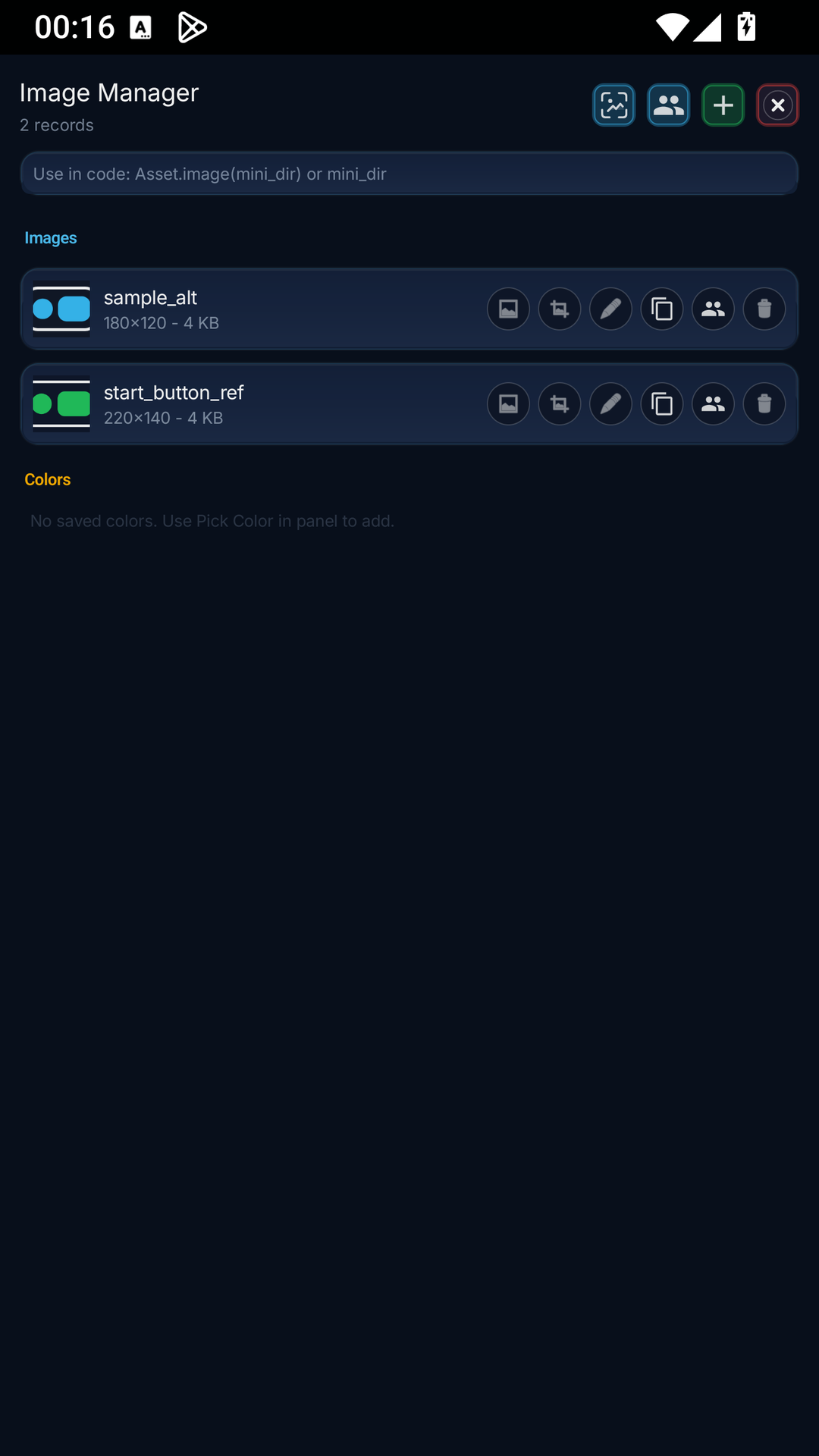 Englische Benutzeroberfläche · 1.0.62
Blockvorschau
Aktuelle In-App-Blockkarte für den IMAGE-Block.

Fügen Sie einen CLICK-Block hinzu
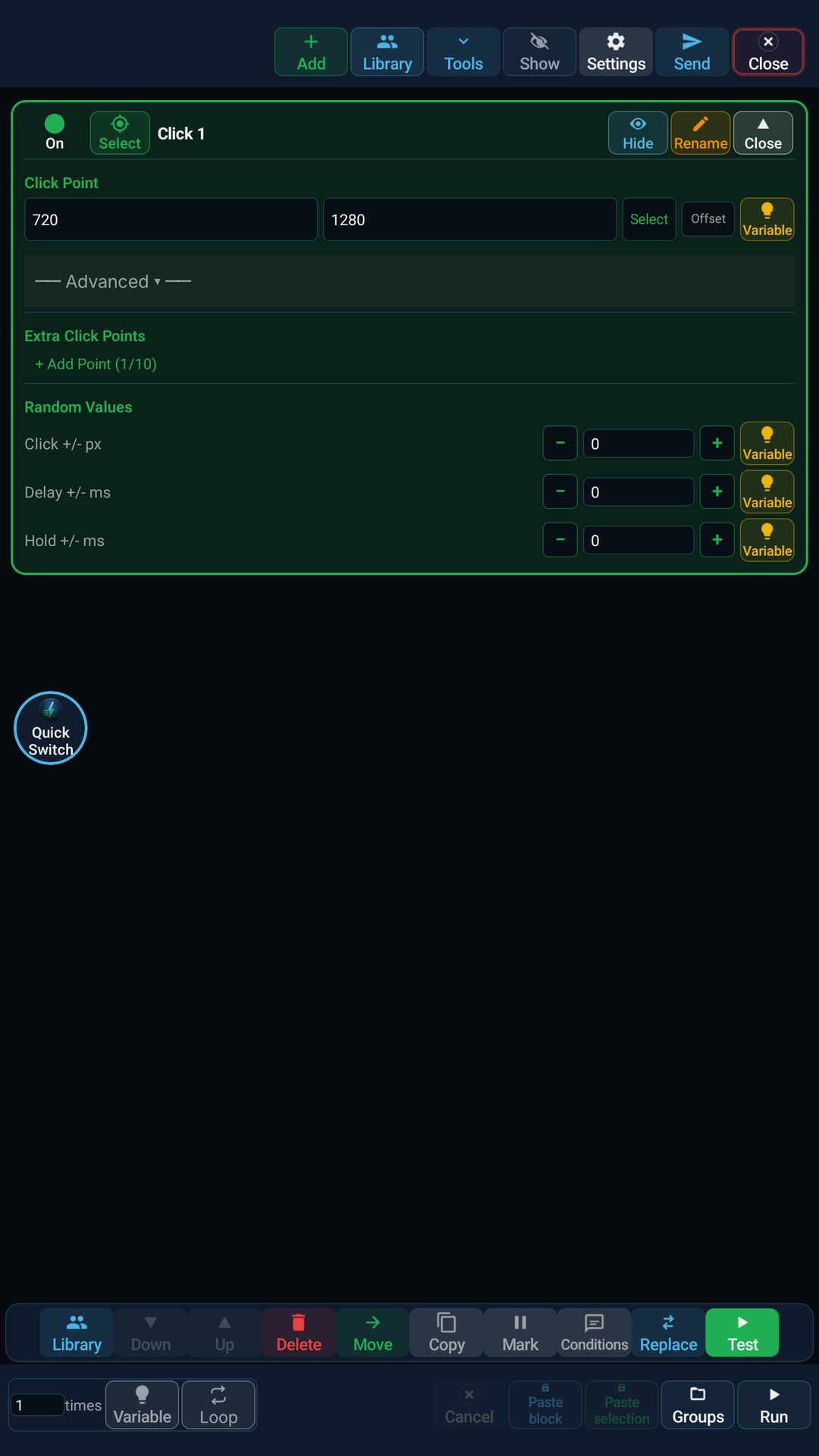
Ziehen Sie einen CLICK-Block unter den „true“-Zweig des IMAGE-Blocks (Ziel gefunden). Setzen Sie das Ziel auf „Letzter BILDtreffer“. KLICK tippt nun auf die Stelle, an der der BILD-Block das Ziel gefunden hat.
CLICKFührt ein einzelnes Tippen auf eine Koordinate oder den letzten Suchtreffer aus.
Englische Benutzeroberfläche · 1.0.62Blockvorschau
CLICK-Blockkarte mit Tipp-Zieloptionen für eine Koordinate oder den letzten Treffer.
Fügen Sie einen DELAY-Block hinzu
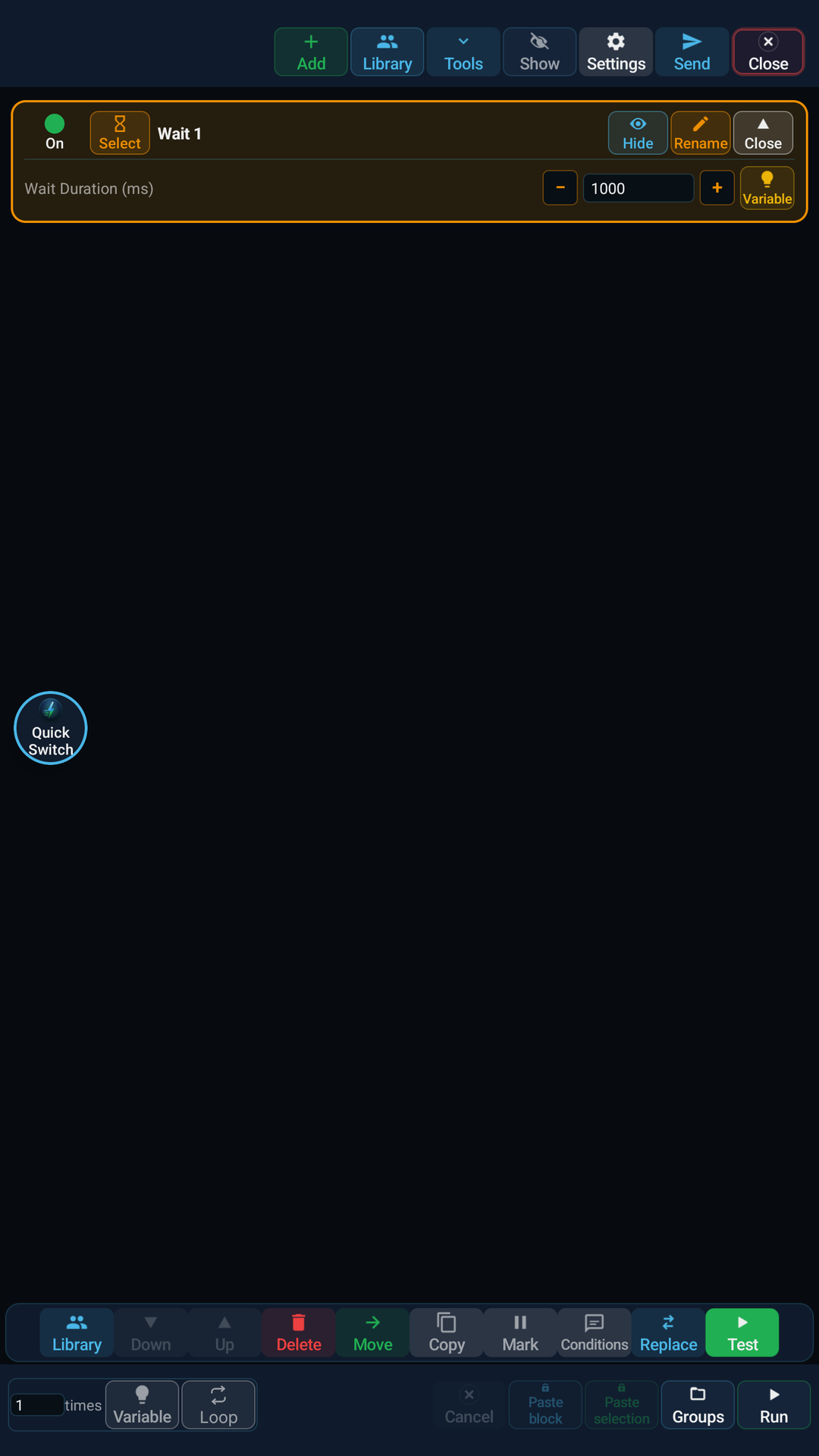
Nach dem KLICKEN sollte das Makro kurz pausieren; Andernfalls treffen spätere Scans auf einen Bildschirm, der noch nicht neu gezeichnet wurde. Ziehen Sie einen DELAY-Block unter CLICK und stellen Sie 500–800 ms ein.
DELAYHält das Makro für die angegebene Anzahl von Millisekunden an.
Englische Benutzeroberfläche · 1.0.62Blockvorschau
Blockkarte WAIT/DELAY zur Festlegung der Pausendauer.
Mit LOOP wiederholen (optional)
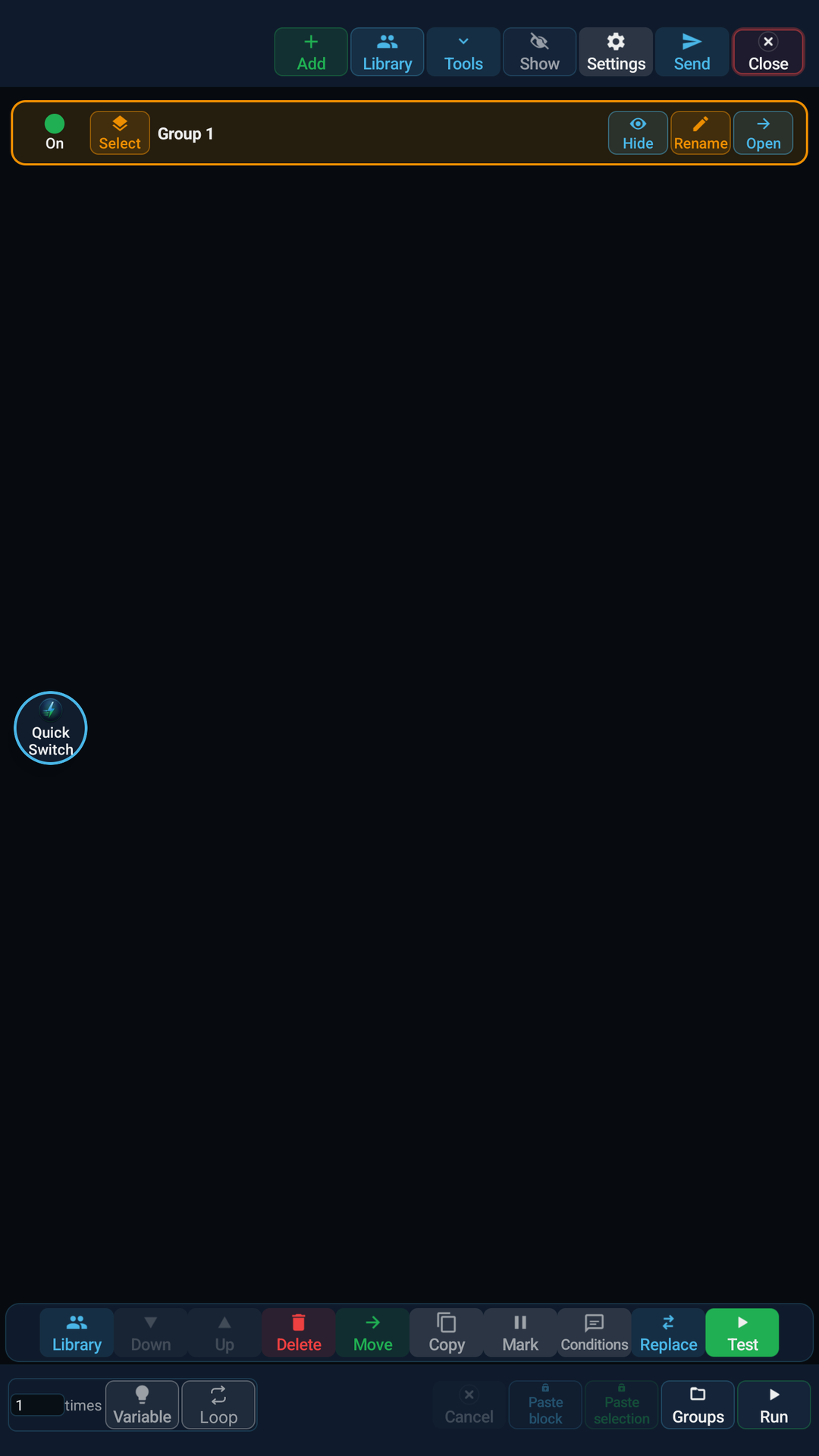
Wenn Sie möchten, dass das Makro kontinuierlich ausgeführt wird, platzieren Sie einen LOOP-Block an der Wurzel und fügen Sie darin die Kette IMAGE+CLICK+DELAY ein. Wählen Sie eine Wiederholungsanzahl oder unendlich.
LOOPWiederholt die enthaltene Blockkette eine bestimmte Anzahl von Malen oder unendlich.
Englische Benutzeroberfläche · 1.0.62Blockvorschau
GRUPPE-Blockkarte mit Schleifeneinstellungen für die Wiederholung der IMAGE + CLICK + DELAY-Kette.
Speichern und ausführen
Speichern Sie das Projekt. Kehren Sie zum Startbildschirm zurück, wählen Sie das Makro aus der Liste aus und führen Sie es aus. Das Bedienfeld erscheint auf dem Bildschirm: Stoppen Sie das Makro mit der Schaltfläche „Stopp“. Das Herunterhalten der Lautstärke dient als Notstopp.
Wenn etwas schief gehtAktivieren Sie den Debug-Modus in den No-Code-Workspace-Einstellungen und platzieren Sie einen Haltepunkt im IMAGE-Block. Der markierte Block wird während der Ausführung hervorgehoben, sodass Sie sehen können, wo der Fluss stoppt. Das Makroflussprotokoll auf dem Bedienfeld zeigt außerdem jeden Schritt und die Ergebnisse der einzelnen Scans an.Hauptfenster

Hilfspanel
