
Beginnen Sie
Setup und Erste Schritte
Eine Schritt-für-Schritt-Anleitung zur Installation des Macro Handler und zur Ausführung Ihres ersten Makros. Berechtigungen, Einrichtung und Erstausführungsablauf an einem Ort.
Von Google Play installieren
Nach der Installation führen Sie die Erstausführungsbildschirme der App und diese Anleitung durch die Berechtigungen und die erste Ausführung.

Erste visuelle Karte
Erstmalige Lernkarte: vom Setup bis zum ersten Makro
Ein Erstbenutzer erfährt auf dem Begrüßungsbildschirm, was das Produkt tut, welche Systemberechtigungen im Berechtigungsfeld erforderlich sind und wo auf dem Dashboard das erste Makro erstellt werden kann.
Erstmalige Lernkarte: Willkommen
Der erste Bildschirm verbindet den Produktumfang, die Startentscheidung und die nächsten Einrichtungsschritte für den Benutzer.

Lernkarte für die erste Ausführung: Berechtigungen
Der Berechtigungsbildschirm lehrt die Systemrechte, die Makros benötigen, um den Bildschirm anzuzeigen und Berührungsaktionen auszuführen.
Erstmalige Lernkarte: erstes Makro
Das Dashboard erklärt, wo Benutzer vorhandene Makros sehen und welche Aktion ein neues Makro erstellt.

Installieren Sie die App
Installieren Sie Macro Handler und öffnen Sie es. Auf dem ersten Bildschirm wird erklärt, was die App macht und welche Einrichtungsschritte als nächstes folgen. Beenden Sie die Berechtigungen und den ersten Lauf mit dieser Anleitung.
- Strukturiertes No-Code-Makrodesign mit dem visuellen Blockeditor
- Lua automation with 800+ API methods and 62 global objects in the launch baseline
- The 800+ API methods claim applies to the default launch Lua runtime. The native Lua 5.4.8 runtime is experimental and not the default yet.
- 70 cataloged OCR locale-routing codes map to 7 OCR recognizer families: Latin, Chinese, Japanese, Korean, Devanagari, Arabic, and Cyrillic. The count shows which recognizer handles each code; it is not independently validated accuracy for 70 languages. Latin, Chinese, Japanese, Korean, and Devanagari use ML Kit recognizer packages; Arabic and Cyrillic use bundled Tesseract data for offline fallback. For scripts outside the listed recognizer families or rapidly changing glyph shapes, prefer template or image flows.
- Betriebsfähige Laufzeitoberfläche mit Overlay-Steuerelementen, Wiedergabe und verwalteter Freigabe
Willkommen
Altersüberprüfung
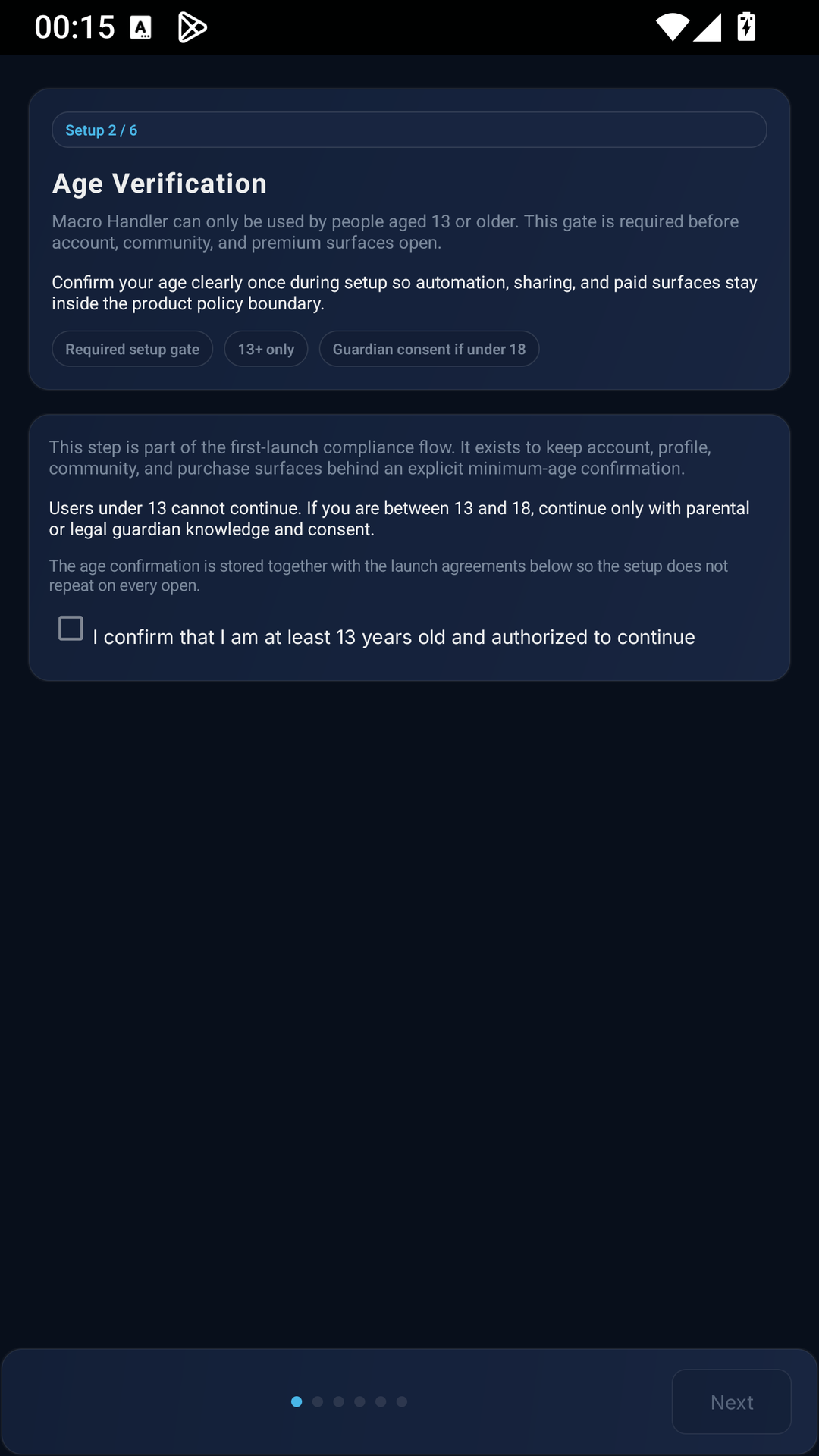
Vollständige Altersbestätigung
Beim ersten Start erfordert Macro Handler eine eindeutige Bestätigung des Mindestalters. Dieser Schritt hält Konto-, Community-, Sharing- und Premium-Oberflächen hinter einem expliziten Produktrichtlinien-Gate. Benutzer unter 13 Jahren können die App nicht nutzen und Benutzer zwischen 13 und 18 Jahren sollten nur mit dem Wissen und der Zustimmung der Eltern oder Erziehungsberechtigten fortfahren.
- Diese Bestätigung ist ein erforderlicher Teil des ersten Starts und wird nicht in eine sich wiederholende Eingabeaufforderung umgewandelt.
- Die Altersbestätigung wird zusammen mit den folgenden Datenschutz- und Produktvereinbarungen erfasst.
- Altersbestätigung und formelle Vereinbarungsüberprüfung bleiben in einer klaren ersten Sequenz zusammengefasst.
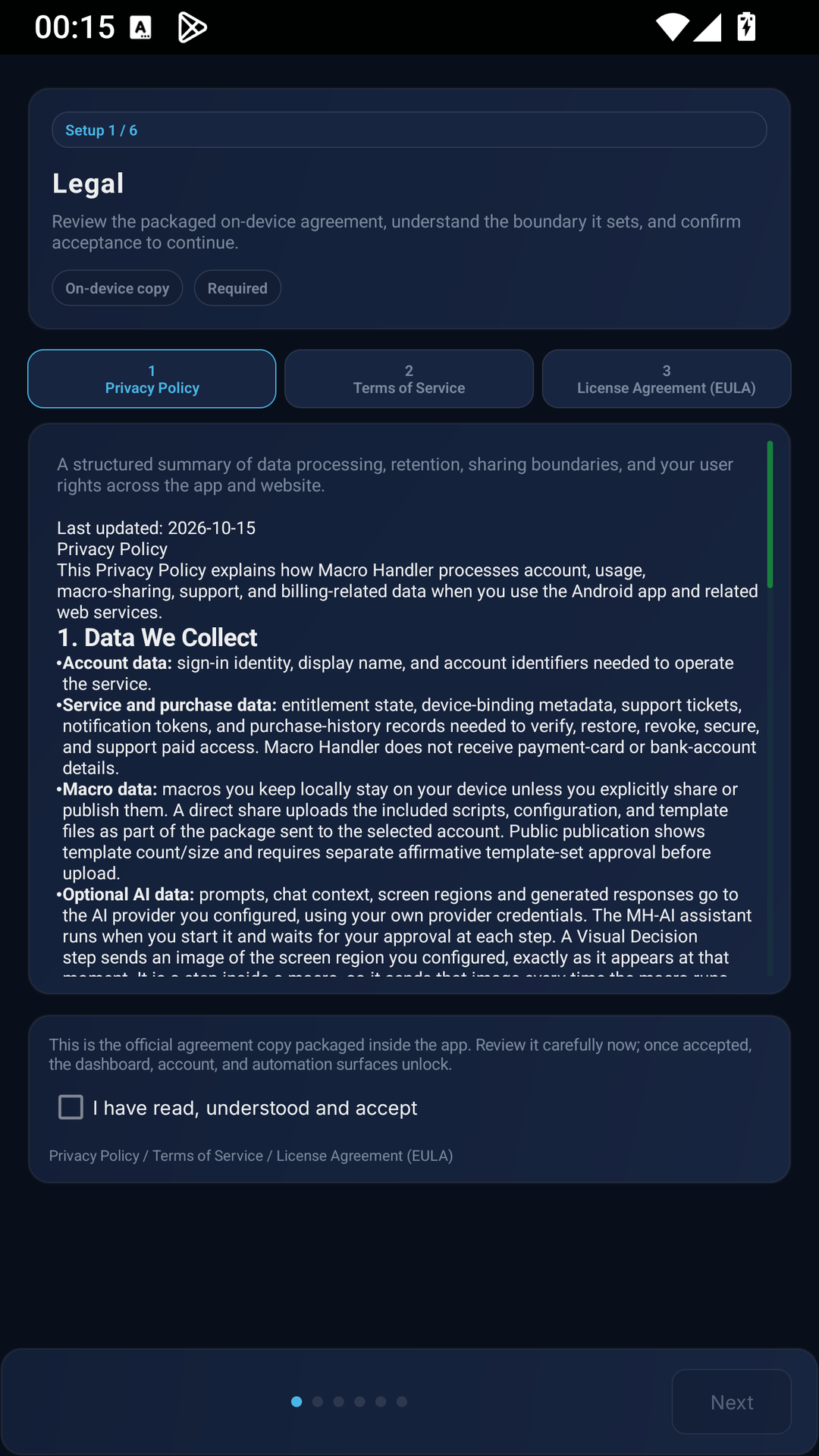
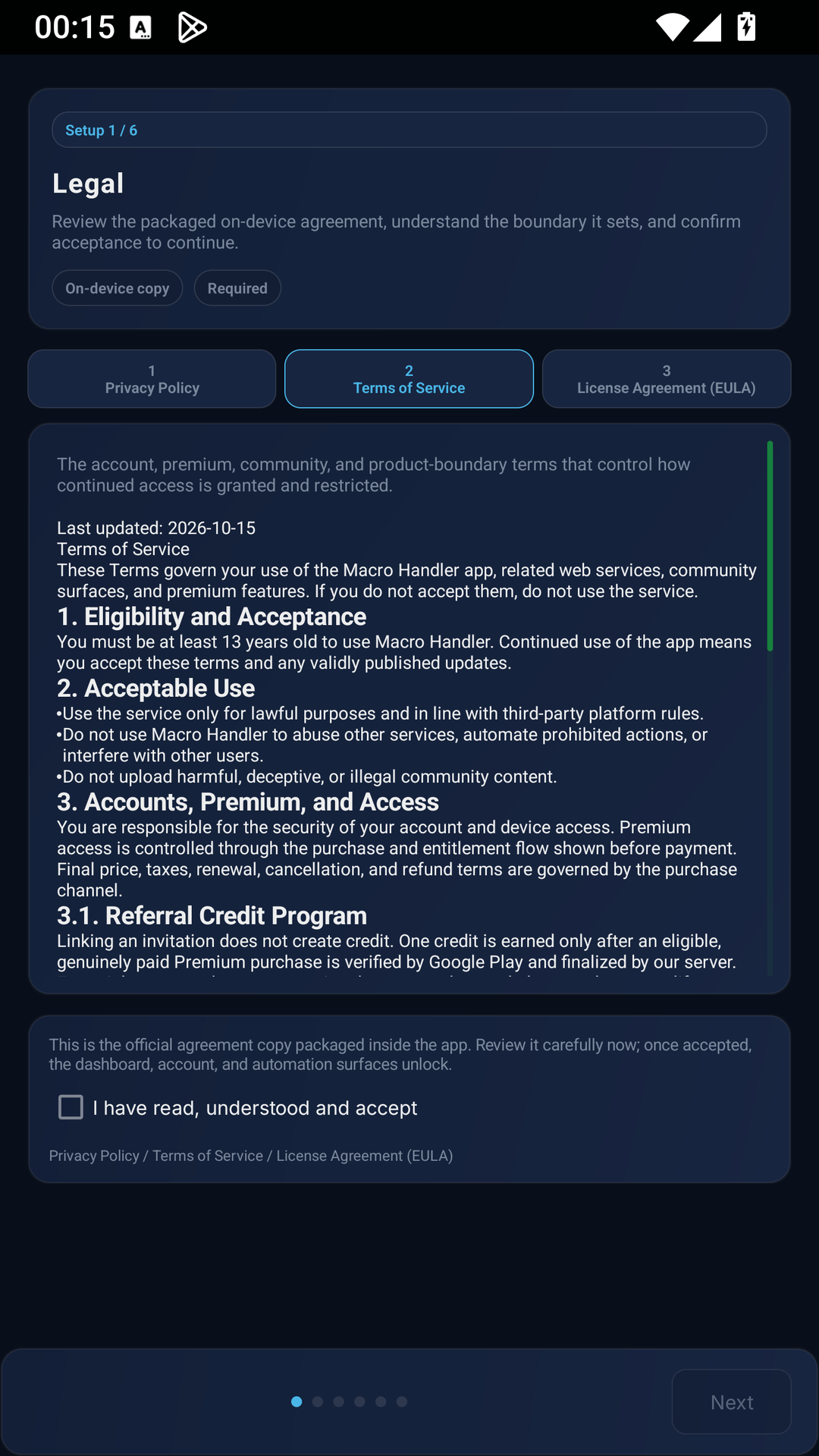
Vereinbarungen akzeptieren
Die Datenschutzrichtlinie, die Nutzungsbedingungen und die EULA werden als offizielle verpackte Kopien in der App angezeigt. Dies ist ein einmaliger Schritt, der sich bei späteren Starts nicht wiederholt. Hier werden die Datenverarbeitungsgrenzen, Produktnutzungsregeln, Lizenzrahmen und die Bedingungen hinter Premium- oder Community-Oberflächen klar dargelegt.
- Datenschutzrichtlinie: So werden Ihre persönlichen Daten geschützt
- Nutzungsbedingungen: Nutzungsregeln der Anwendung
- EULA: Endbenutzer-Lizenzvereinbarung
Erteilen Sie Berechtigungen im Setup-Assistenten
Unmittelbar nach den Vereinbarungen öffnet sich ein Vollbild-Setup-Assistent. Auf jeder Seite wird eine Berechtigung erläutert und Sie gelangen zur entsprechenden Android-Einstellung. Makros benötigen „Anzeige über Apps“ und Barrierefreiheit, um den Bildschirm lesen und tippen zu können. Auf Android 7–10 wurde die Bildschirmaufnahme hinzugefügt.
- 1Anzeige über AppsErforderlich für das Bedienfeld und das HUD. Es steht an erster Stelle, weil es am schnellsten zu gewähren ist.
- 2BarrierefreiheitErforderlich, um den aktiven Bildschirm zu lesen und die Tipp- und Wischbewegungen der von Ihnen erstellten Makros auszuführen. Ein Makro, dem Sie einen Auslöser geben, wird von selbst ausgeführt. Wenn Sie es aktivieren, verwendet der MH-AI-Assistent diese Berechtigung ebenfalls.
- 3Bildschirmaufnahme (nur Android 7–10)Auf diesen Geräten ist die Bildschirmaufnahme eine Sitzungseinwilligung: Sie kann nach dem Neustart der App, des Emulators oder des Geräts erneut angefordert werden. Es ist für OCR-, Farb- und Vorlagentools erforderlich. Auf Android 11 und höher wird diese Seite nicht angezeigt.
- 4Erstellen Sie Ihr erstes MakroAuf der letzten Seite wählen Sie Visual Builder (No Code), Code Editor (Lua) oder Skip For Now. Wenn Sie überspringen, kann mit der Schaltfläche „+“ oben rechts auf dem Startbildschirm jederzeit ein neues Makro erstellt werden.
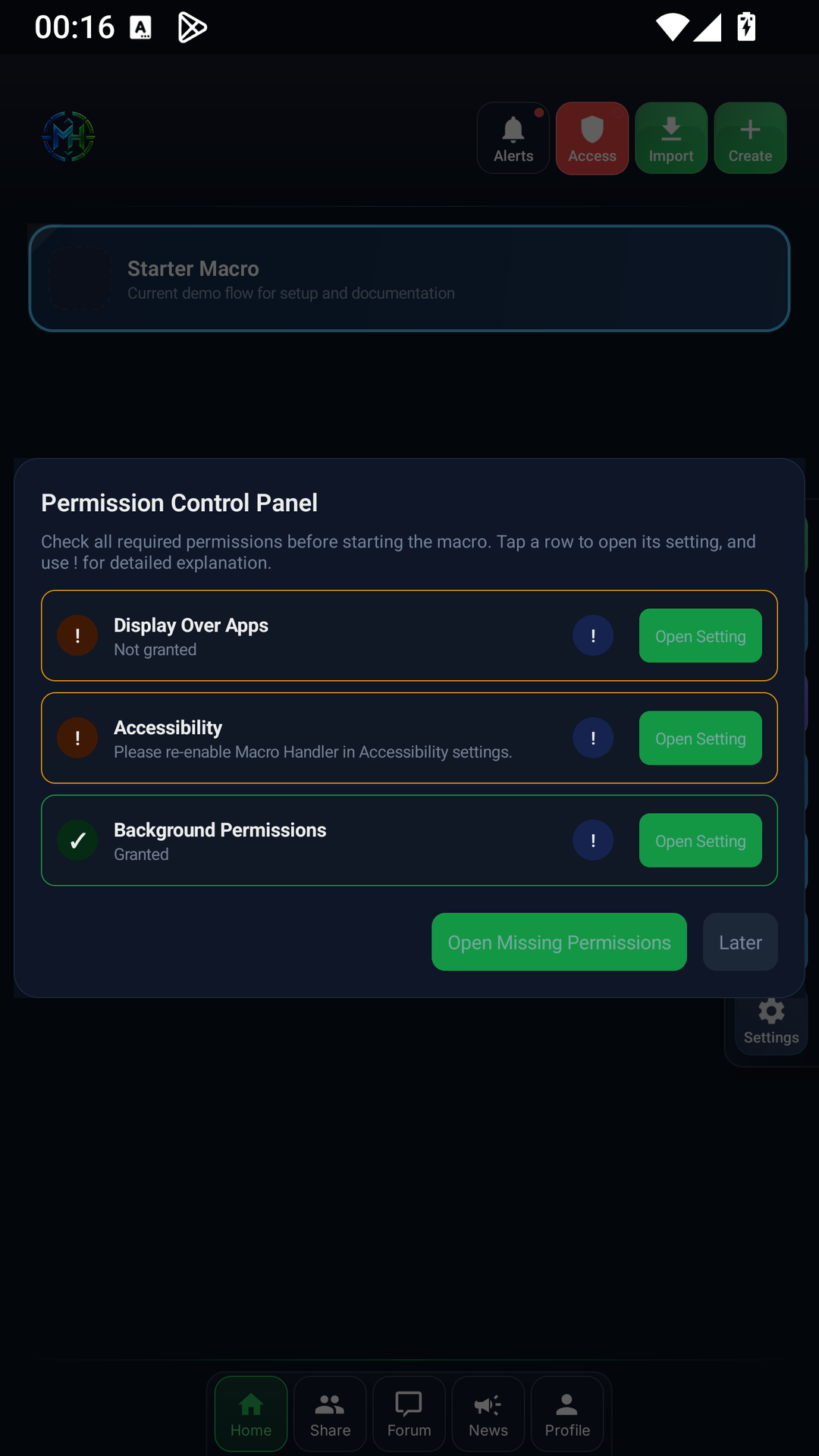
Berechtigungsstatus
Berechtigungsfortschritt
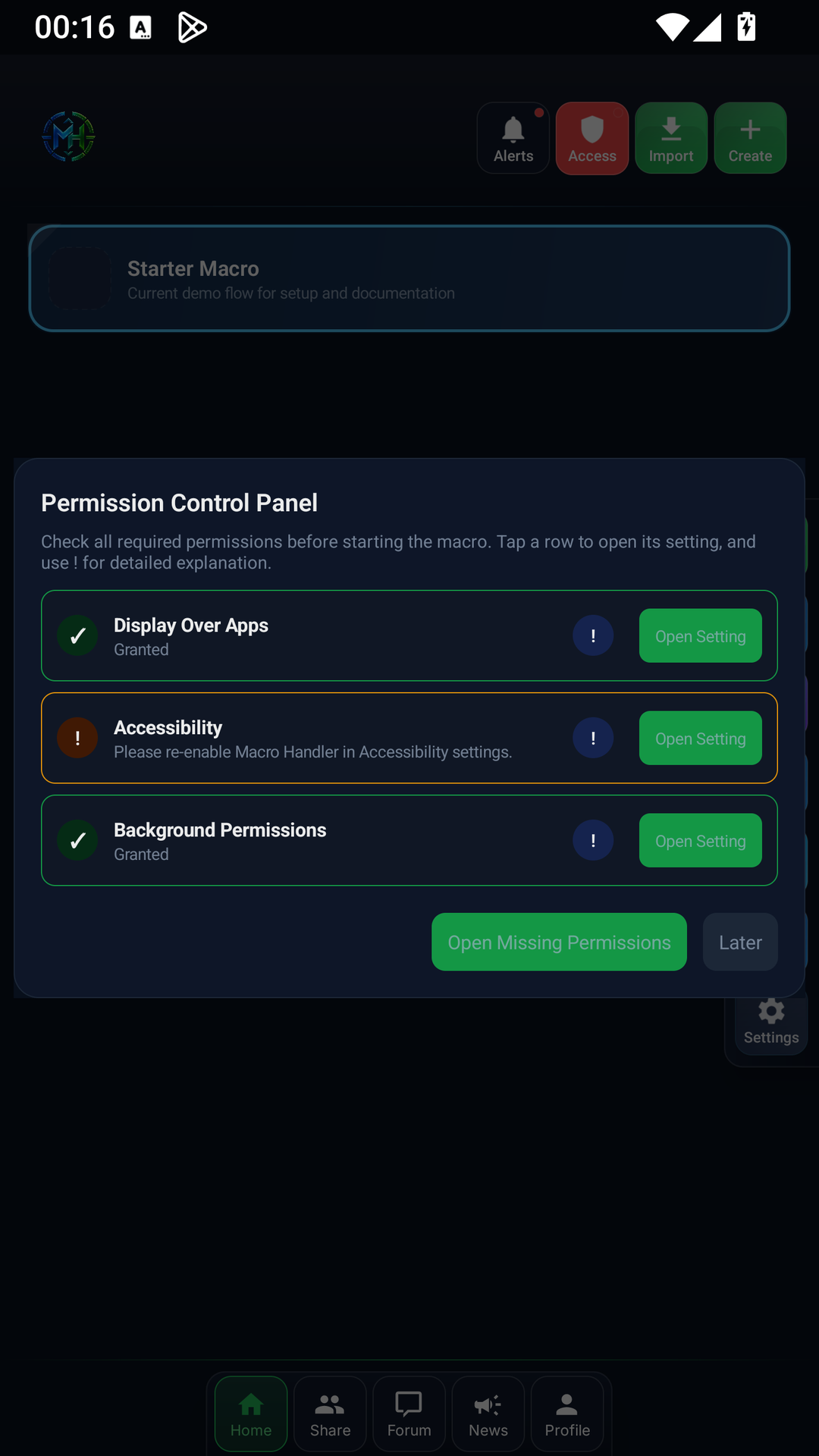
Dieses Berechtigungsfenster und die Anleitung zur Barrierefreiheit unten zeigen ein Beispiel mit getrenntem Dienst. Der Berechtigungsstatus beim ersten Start kann auf Ihrem Gerät unterschiedlich sein.
Nach der Einrichtung
Berechtigungsstatusfenster
Tippen Sie auf jeder Seite des Assistenten auf die große Schaltfläche, um genau zu lesen, wofür die Berechtigung verwendet wird, und um die Android-Einstellung zu öffnen. Sie können eine Berechtigung für später hinterlassen und mit „Weiter“ fortfahren. Der Berechtigungsstatus-Button im Dashboard zeigt an, welche Berechtigung noch fehlt und prüft erneut, wenn Sie aus der Android-Einstellung zurückkehren.
Android 11 und höher
Einwilligung zur Bildschirmaufzeichnung beim Start eines Makros
Wenn ein Makro startet, das den Bildschirm liest (Blöcke wie Bild, Text, Farbe oder OCR), fragt Android möglicherweise nach der Erlaubnis zur Bildschirmaufzeichnung; Macro Handler verwendet es standardmäßig, da es schneller ist. Android lässt nicht zu, dass eine App diese Gewährung behält, nachdem sie geschlossen wurde. Daher werden Sie möglicherweise erneut gefragt. Um nicht mehr gefragt zu werden, aktivieren Sie in den Einstellungen die Option „Bildschirm mit dem Eingabehilfedienst erfassen“. Der Scanvorgang wird dann etwa dreimal pro Sekunde aktualisiert.
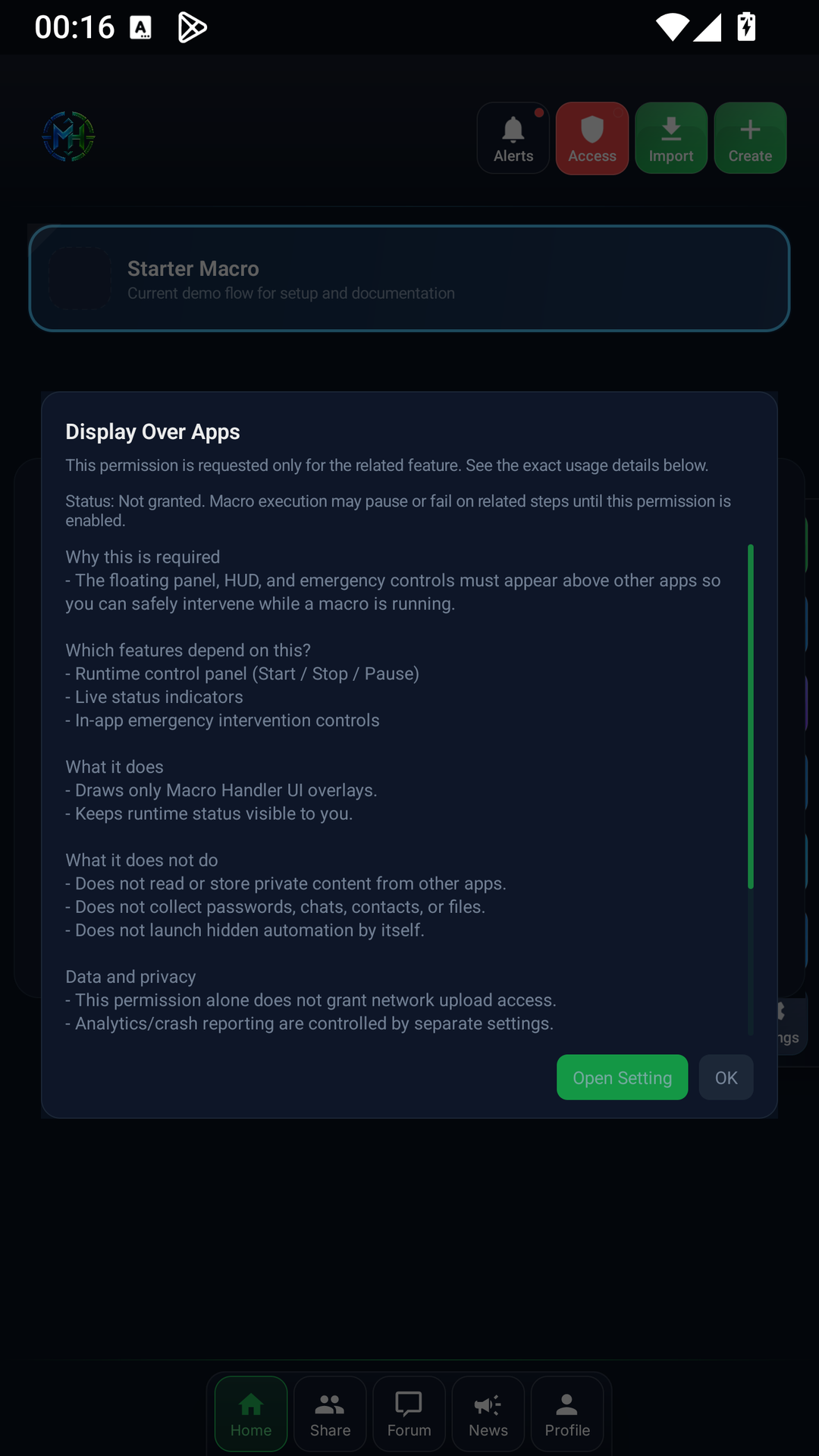
Anzeige über anderen Apps (Overlay)
Erforderlich für das Bedienfeld, das HUD-Overlay und Hilfstools. Mit dieser Berechtigung können schwebende Schaltflächen und Informationsfelder auf dem Bildschirm angezeigt werden, während Makros ausgeführt werden. Die App leitet Sie zu den Android-Einstellungen. Auf einigen Android-Builds erscheinen der Eintrag Macro Handler und der Berechtigungsschalter auf demselben Bildschirm, während andere Geräte zuerst die App-spezifische Seite öffnen und die Berechtigung dort aktivieren.
Overlay-Anleitung
Offenlegung
Detaillierte Anleitung
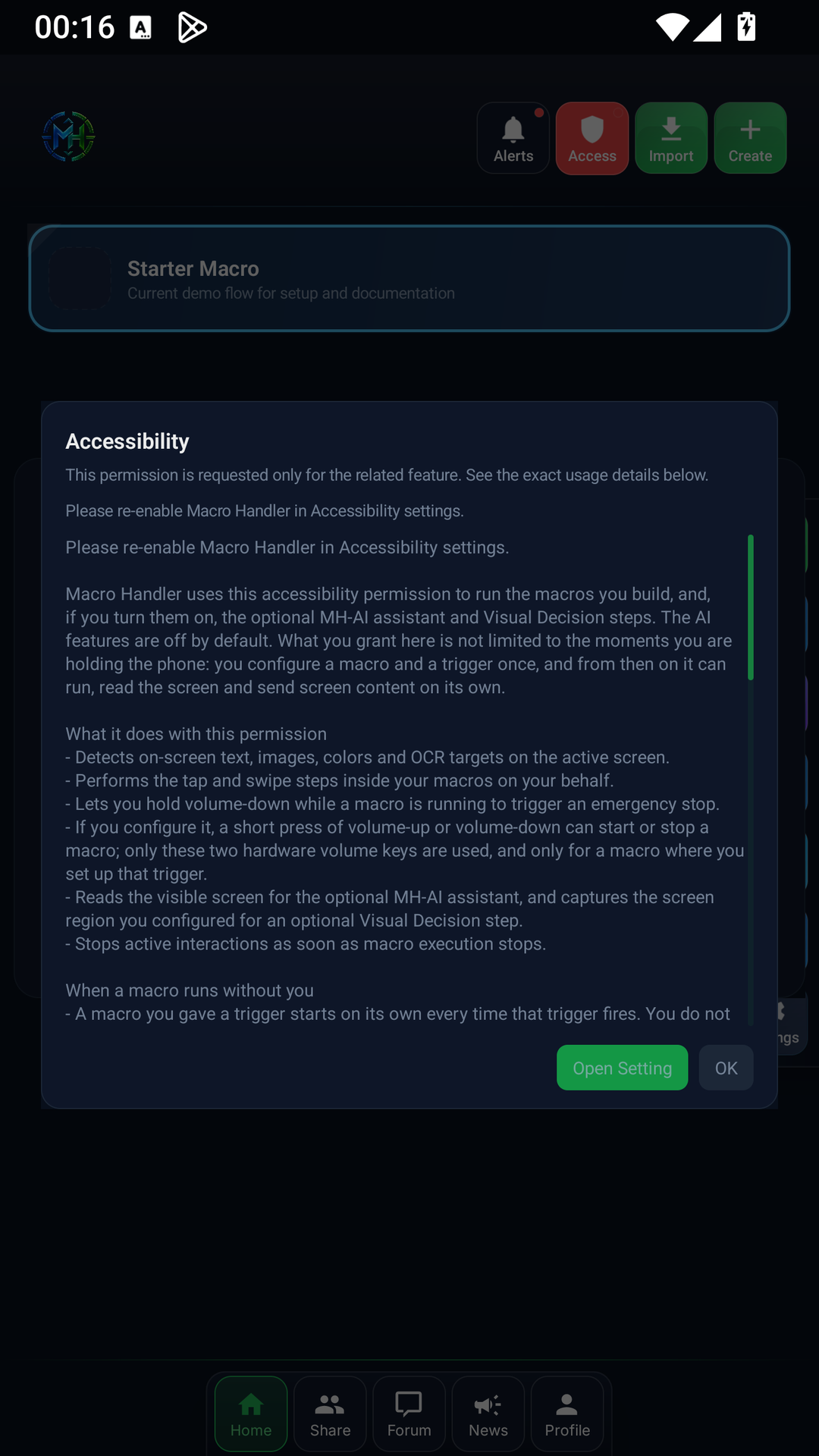
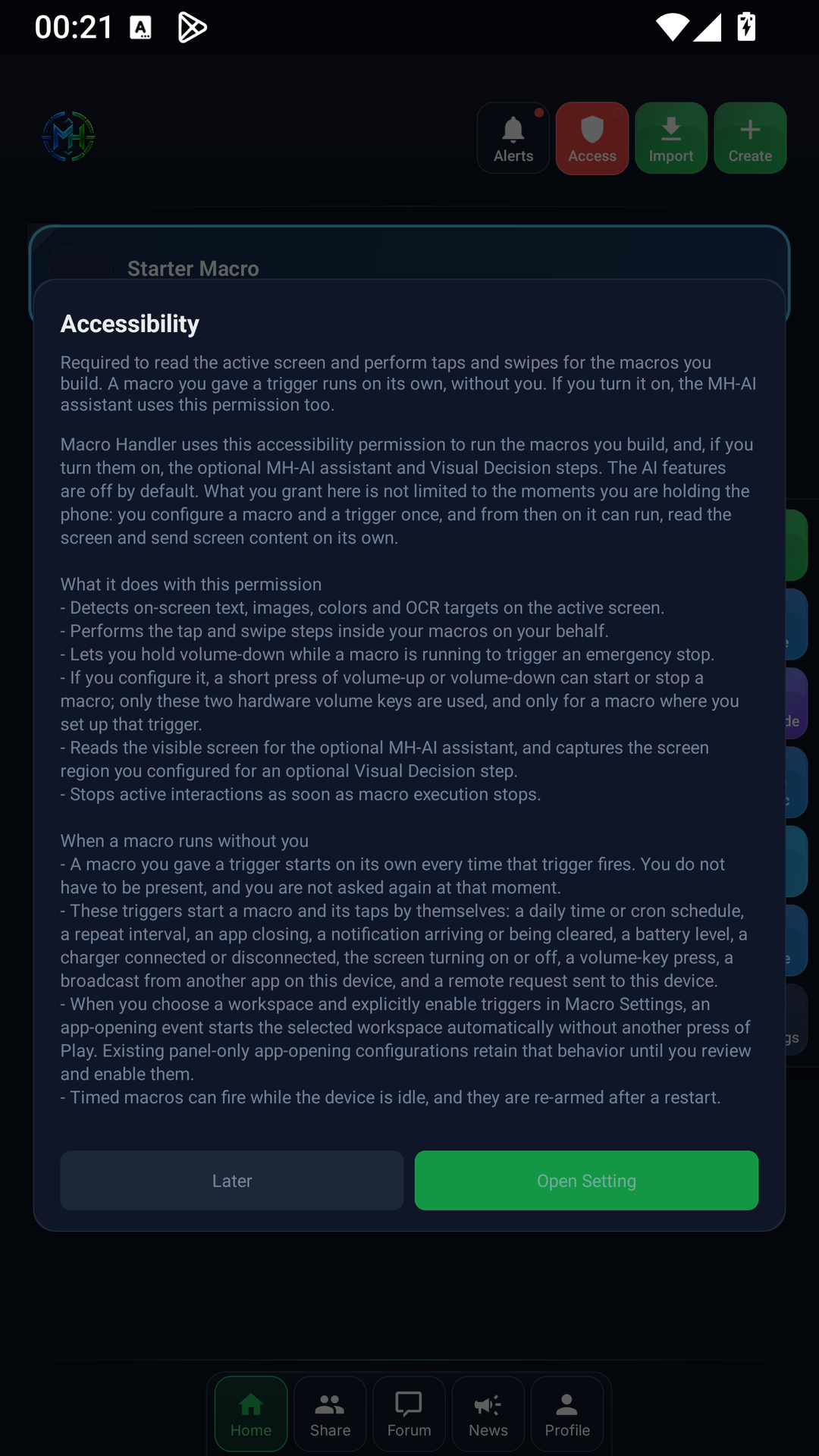
Barrierefreiheitsdienst
Erforderlich, um Bildschirminhalte zu analysieren, Bilder zu erkennen und Touch-Automatisierung durchzuführen. Überprüfen Sie zunächst die Offenlegung der In-App-Berechtigungen und aktivieren Sie dann den Dienst Macro Handler in den Android-Eingabehilfeeinstellungen. Möglicherweise zeigt Ihr Gerät vor der Aktivierung eine zusätzliche Android-Warnung an; Bestätigen Sie es, um fortzufahren.
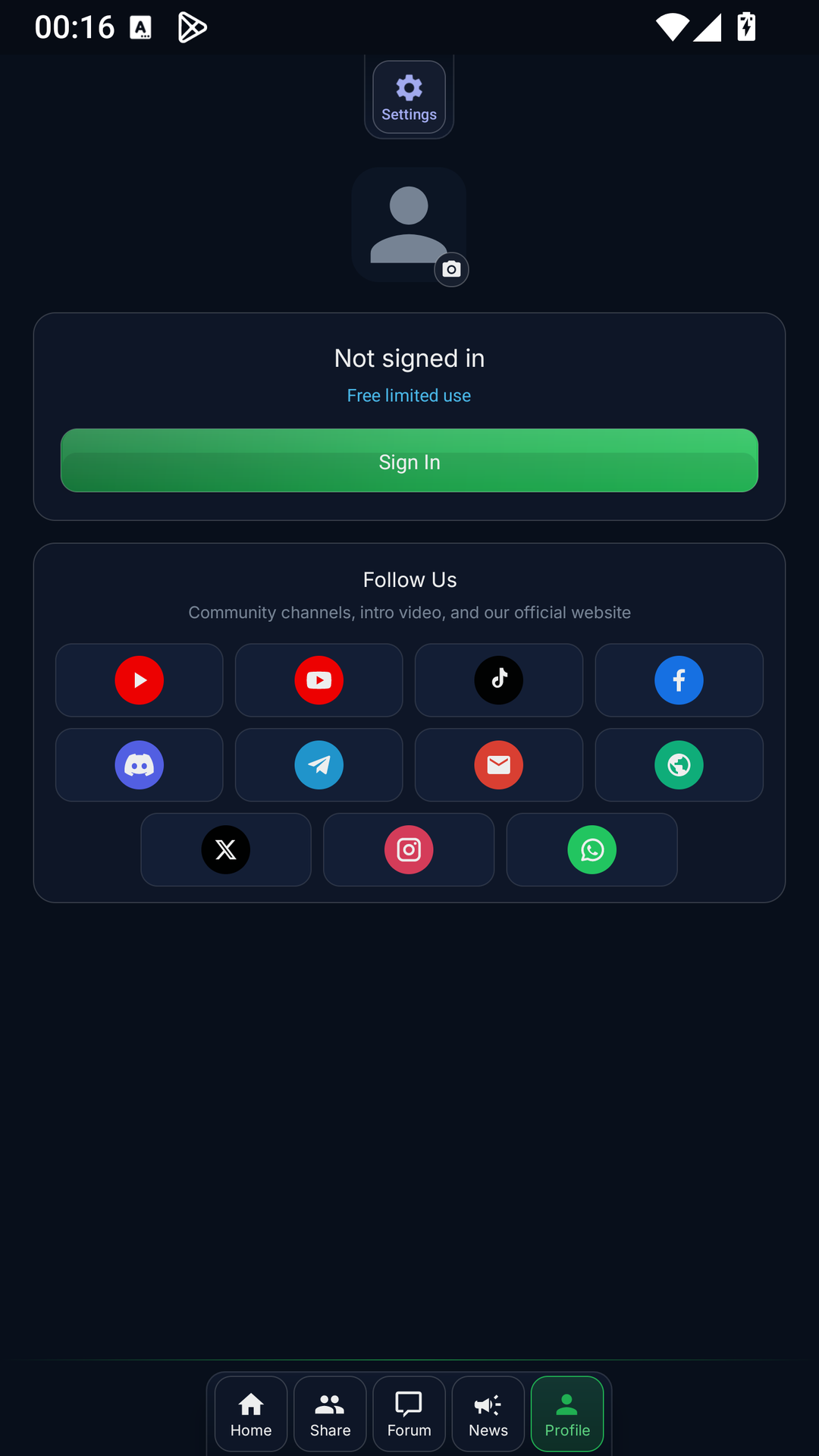
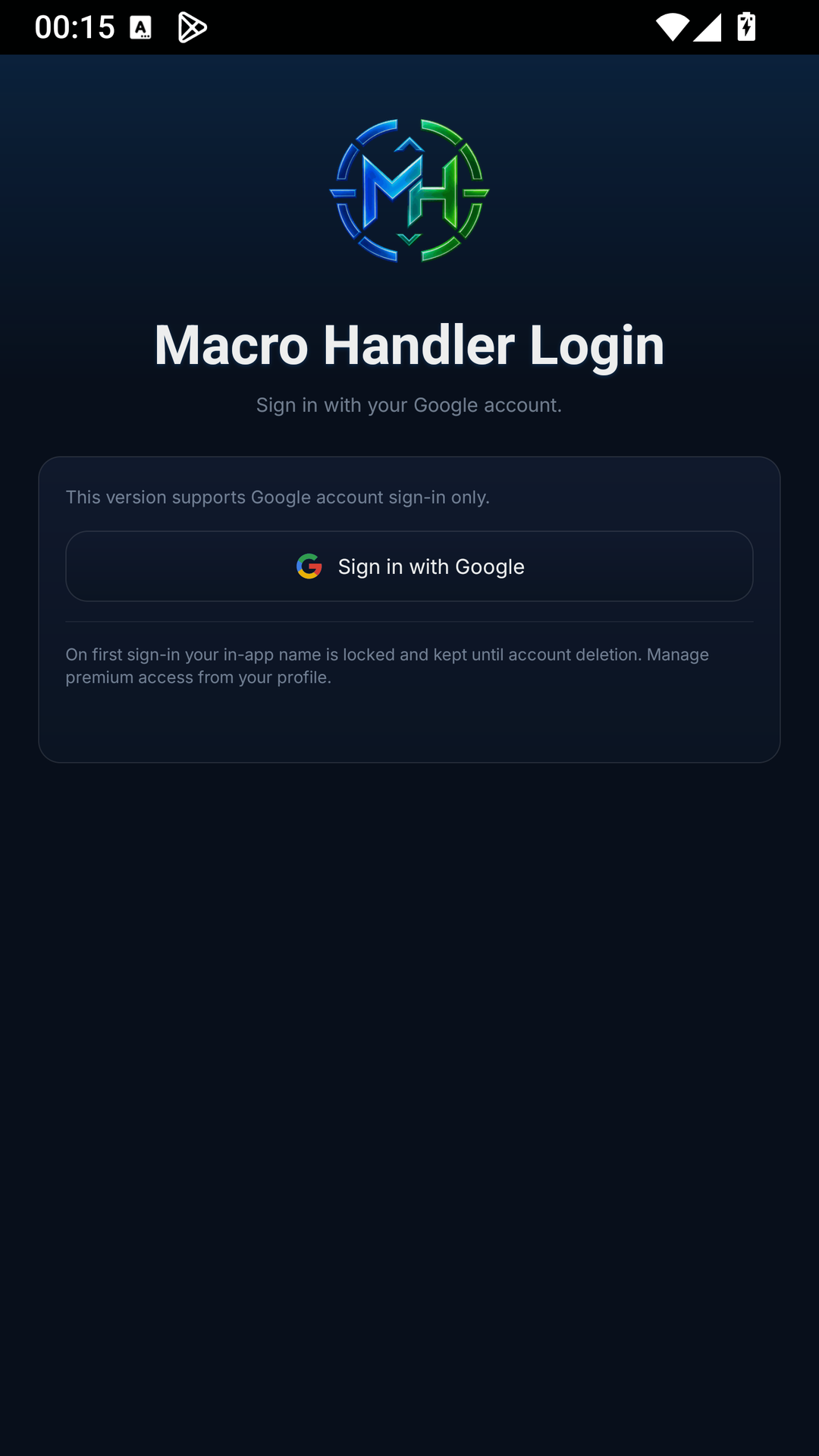
Anmelden
Die Anmeldung ist optional, wenn Sie die App zum ersten Mal öffnen. Sie können Makros ohne Konto erstellen und ausführen. Melden Sie sich mit Ihrem Google-Konto an, um Inhalte, die Community, Premium, Cloud Vault und Macro Transfer zu teilen. Ihr In-App-Name wird bei der ersten Anmeldung festgelegt und beibehalten, bis das Konto gelöscht wird. Auf der Registerkarte „Profil“ werden Ihr Konto und Ihr Premium-Status angezeigt.
- Für die Anmeldung wird nur Ihr Google-Konto verwendet
- Beim kostenlosen Plan werden Makros in kurzen Sitzungen ausgeführt. Premium führt sie ohne Unterbrechung aus
Profil
Anmelden
Erstellen Sie Ihr erstes Makro
Tippen Sie auf die Schaltfläche „+“ oben rechts auf dem Startbildschirm. Das neue Makrofenster fragt nach einem Namen; Eine Beschreibung, ein Symbol und ein geheimes Passwort sind optional. Erstellte Makros werden in der Liste auf dem Startbildschirm angezeigt.
- Makroname und Beschreibung: Der Name erscheint in der Liste; Die Beschreibung erinnert Sie daran, was das Makro tut.
- Symbol: Verwenden Sie das Symbol einer installierten App mit App Icon oder Ihr eigenes Bild mit From Gallery.
- Ausrichtung: Wählen Sie hier Hochformat oder Querformat; Landschaft ist für Spielmakros üblich. Die Makroeinstellungen bieten außerdem „Beliebig“ und „Automatisch“.
- Geheimes Passwort: Optional, kann später hinzugefügt werden. Ein geschütztes Makro fragt jedes Mal danach, wenn sein No-Code-Arbeitsbereich, Code-Editor oder Logik-Arbeitsbereich geöffnet wird, sowohl auf dem Startbildschirm als auch in der Systemsteuerung.
Dashboard
Neues Makro

Makroeinstellungen konfigurieren
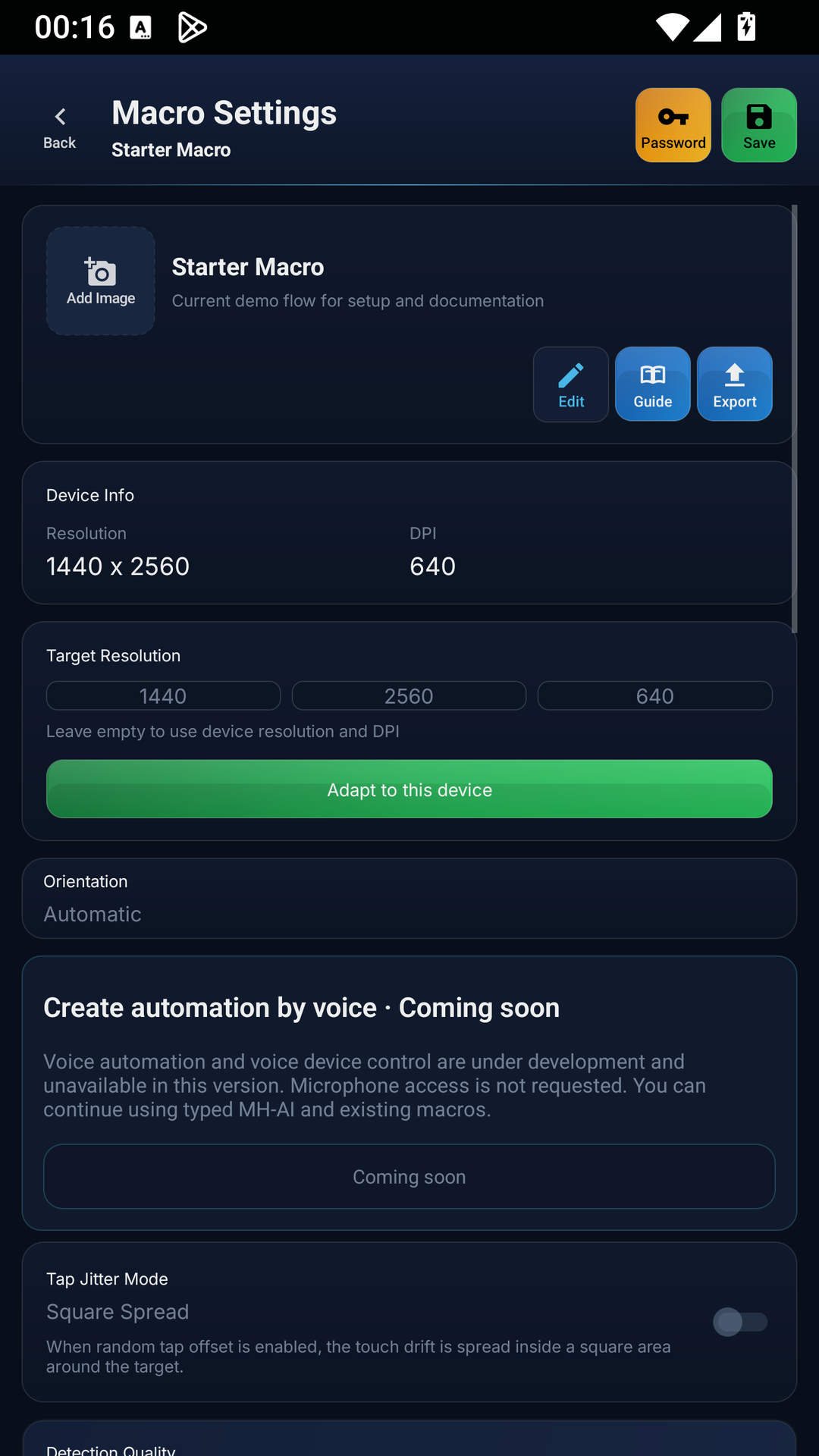
Die Makroeinstellungen behalten das Bildschirmprofil, die Ausrichtung, die Startoptionen und die Ausführungsoptionen jedes Makros an einem Ort. Änderungen werden mit Speichern gespeichert.
Bildschirmprofil und Anpassung
Geräteinfo zeigt die Auflösung und DPI dieses Geräts an. Lassen Sie „Zielauflösung“ leer, um die Gerätewerte zu verwenden. Wenn die Auflösungsanpassung auf „Automatisch“ eingestellt ist, behält das Makro sein Seitenverhältnis in der gleichen Ausrichtung. Verschieben Sie mit „An dieses Gerät anpassen“ ein für ein anderes Gerät geschriebenes No-Code-Makro auf diesen Bildschirm. Wird auf einem anderen Gerät ausgeführt
Ausrichtung
Wählen Sie „Beliebig“, „Querformat“, „Hochformat“ oder „Automatisch“. Durch das Sperren der Ausrichtung, in der das Makro geschrieben wurde, wird verhindert, dass sich die Koordinaten auf einem gedrehten Bildschirm verschieben.
Laufzeitziel-App
Ein Makro kann eine App öffnen, wenn sie gestartet wird: App nicht öffnen, Einmal öffnen, wenn das Makro startet, oder Öffnen und im Vordergrund behalten. Um es vorne zu halten, werden begrenzte Wiederholungsversuche verwendet. Wenn die App nicht nach vorne gebracht werden kann, stoppt das Makro, anstatt in der falschen App zu agieren.
Geplanter Auslöser
Starten Sie das Makro manuell oder automatisch zu einer täglichen Zeit, einem Intervall, App- und Benachrichtigungsereignissen, Akku, Ladegerät, Bildschirm, Lautstärketaste, Übertragung oder Fernauslöser. Bei zyklischen Makros öffnet der App-Start die Systemsteuerung und wartet darauf, dass Sie auf „Play“ drücken. Für aktivierte ausgelöste Makros in der 1.0.62-Vorbereitung werden die ausgewählten Aktionen automatisch gestartet. Die Bedingungen und die dafür erforderlichen Berechtigungen werden im Leitfaden behandelt. Auslöser und Bedingungen
Schnellstart
„Verknüpfung erstellen“ fügt ein direktes Startsymbol hinzu. „Kachel zuweisen“ und „Widget zuweisen“ binden die Schnelleinstellungskachel und das Startbildschirm-Widget an dieses Makro. Ohne Zuweisung verwenden sie das zuletzt gestartete Makro. „Link kopieren“ stellt einen Link dar, der das Makro öffnet, die Ausführung jedoch nie selbst startet.
Ausführungsoptionen
Der Tap-Jitter-Modus legt fest, wie zufällige Tap-Drift um das Ziel herum verteilt wird. Mit „Bildschirm eingeschaltet lassen“ wird verhindert, dass die Anzeige während der Ausführung des Makros abgedunkelt wird. „Erkennungsqualität“ bestimmt das Verhältnis zwischen Geschwindigkeit und Genauigkeit der Bildsuche: „Auto“, „Schnell“, „Ausgewogen“ oder „Präzise“.
Anleitung, Passwort und Export
Mit Edit Guide können Sie die Einrichtungs- und Verwendungsanweisungen des Makros schreiben, formatieren und in der Vorschau anzeigen. „Geheimnis hinzufügen“ sperrt das Makro; Exportieren öffnet die Optionen zum Speichern und Verschieben des Makros als Paket. Geteilte Makros behalten ihre Zeitlimits und Nur-Spiel-Einschränkungen. Import, Cloud Vault und Makroübertragung
Makroeinstellungen
Mit der Systemsteuerung ausführen
Das Bedienfeld ist eine schwebende Schiene, die über jeder App bleibt. Ziehen Sie es, um es zu verschieben, und wechseln Sie in den Einstellungen zwischen horizontaler und vertikaler Anordnung. Einige Schaltflächen werden nur angezeigt, wenn sie zutreffen. Bildschirmdimmung und Humanisierung werden beispielsweise angezeigt, während ein Makro ausgeführt wird. Halten Sie eine Taste gedrückt, um die Hilfe zu öffnen.
- Start/Stopp, Pause, Minimieren: Startet das Makro oder stoppt es sicher, hält es an, ohne die Sitzung zu beenden, und reduziert das Panel in eine Blase, ohne das Makro zu stoppen.
- Code hinzufügen, No-Code-Arbeitsbereich, Logik-Arbeitsbereich, MH AI: Öffnen Sie den Code-Editor, die No-Code-Blockliste, den Logic Canvas oder den MH-AI-Assistenten oben im Spiel des aktiven Makros.
- Werkzeuge: Öffnet die Hilfsleiste: Bildschirmbereich erfassen, Bildschirmfarbe auswählen, Gesten aufzeichnen, Galerie, Touch-Debugging und das Makroflussprotokoll.
- Arbeitsbereichseinstellungen: Zeigt den Bereich an, in dem das Makro arbeitet, und sein Referenzprofil; wechselt den Arbeitsbereich und startet den Verifizierungsgang.
- Verdunkelung und Humanisierung: Während ein Makro ausgeführt wird, wird der Bildschirm gedimmt, ohne die Automatisierungskoordinaten zu ändern, und die Gestenvariation wechselt zwischen „Aus“, „Niedrig“, „Mittel“ und „Hoch“.
- Stoppen und schließen: Stoppt das laufende Makro und schließt das Panel. Das Halten und Loslassen der minimierten Blase fungiert als Notstopp.
Die meisten Schienenknöpfe werden ausführlich erklärt: In-App-Hilfe
Hauptfenster

Helfer

Hauptfensteransicht
Die erste Aufnahme zeigt die Befehlsleiste des aktiven Makros. Die Schaltflächen, die das Makro starten und stoppen und die Editoren öffnen, sind hier live zu sehen.
Hilfsfensteransicht
Die zweite Aufnahme zeigt die mit Tools geöffnete Hilfsleiste. In dieser Ebene sind Tools zur Regionserfassung, Farbauswahl und Aufzeichnung integriert.
App-Einstellungen
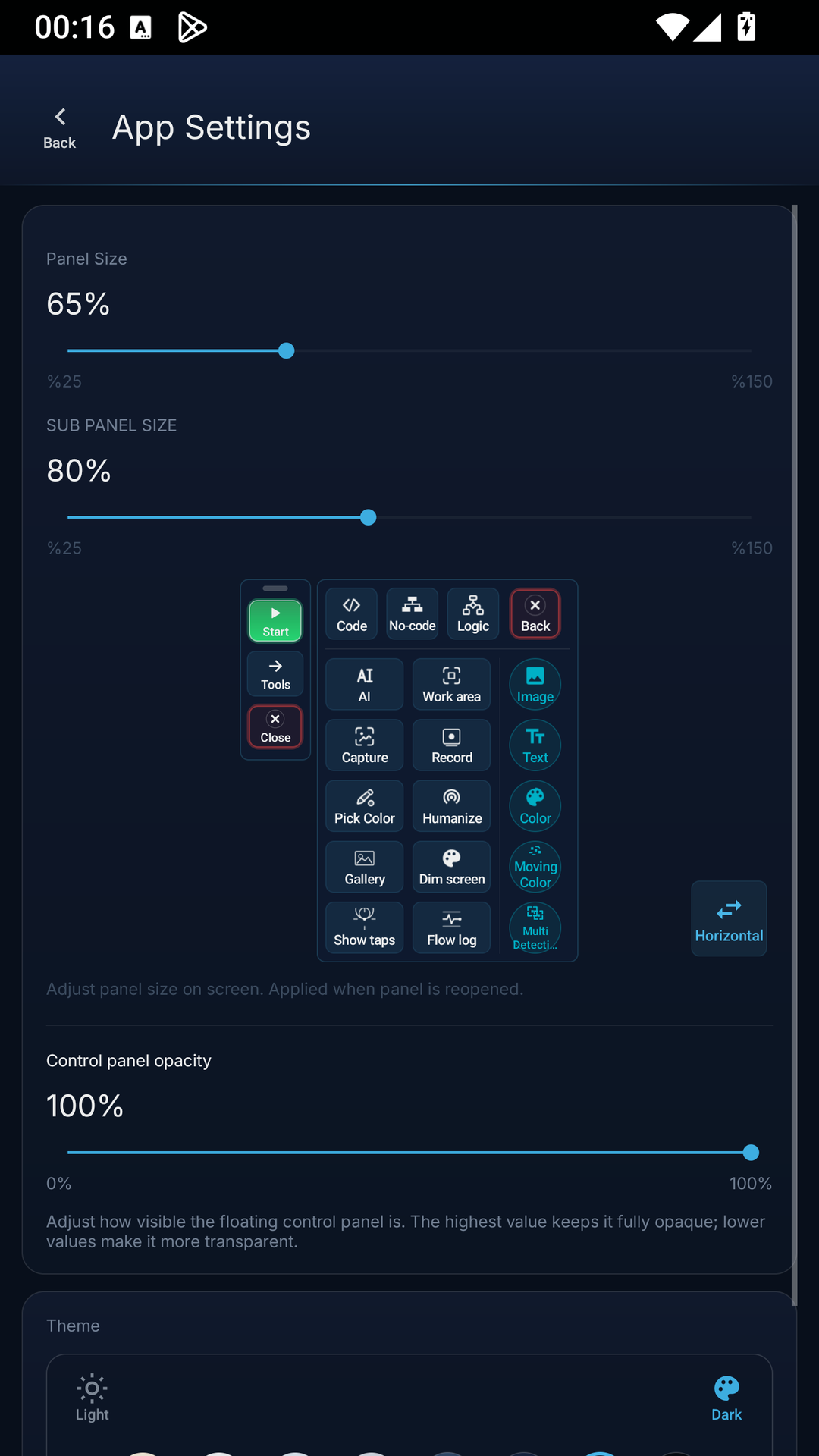
Öffnen Sie die Einstellungen mit dem Zahnrad auf der Registerkarte „Profil“. Konfigurieren Sie hier schwebende Panels, Thema, Schnittstellenskalierung, Bildschirmaufnahme und Sprache. Der Screenshot zeigt den unteren Teil dieses Bildschirms; Diese Einstellungen gelten für alle Ihre Makros.
- Panelgröße und Subpanelgröße: Das Bedienfeld kann auf „Auto“ oder 25 %–150 % und das Unterfeld auf 25 %–150 % eingestellt sein. Änderungen werden wirksam, wenn das Panel erneut geöffnet wird.
- Deckkraft und Layout des Bedienfelds: Der höchste Wert hält das Panel vollständig undurchsichtig; Niedrigere Werte machen es transparenter. Schalten Sie hier das Bedienfeld zwischen horizontaler und vertikaler Anordnung um.
- Thema: Hell und Dunkel sind jeweils in vier Farbtönen erhältlich, sodass Sie einen von insgesamt acht Farbtönen auswählen können.
- Schnittstelle und Tastengröße: Verkleinert oder vergrößert die gesamte Schnittstelle zwischen 50 % und 150 %; 100 % ist das ursprüngliche Layout und der Startwert beträgt 120 %. Automatisierungskoordinaten und Scanbereiche ändern sich nie.
- Erfassen Sie den Bildschirm mit dem Barrierefreiheitsdienst: Unter Android 11 und höher wird die Bildschirmaufzeichnungsberechtigung nicht mehr angefordert; Der Scanvorgang wird etwa dreimal pro Sekunde aktualisiert.
- Sprache: 14 languages are selectable on both the website and the Android app settings. The Android app starts in the phone's language when it is one of them, otherwise in English; the website starts in English. Users can switch either one to their preferred language at any time.
App-Einstellungen
Batterieoptimierung (OEM-Einstellungen)
Einige Herstellersoftware (Samsung, Xiaomi, OnePlus usw.) schränkt Hintergrund-Apps aggressiv ein. Ohne diese Einstellungen werden lange Makros möglicherweise stillschweigend angehalten oder beendet, wenn das Gerät in den Ruhemodus wechselt.
Hintergrundinformationen
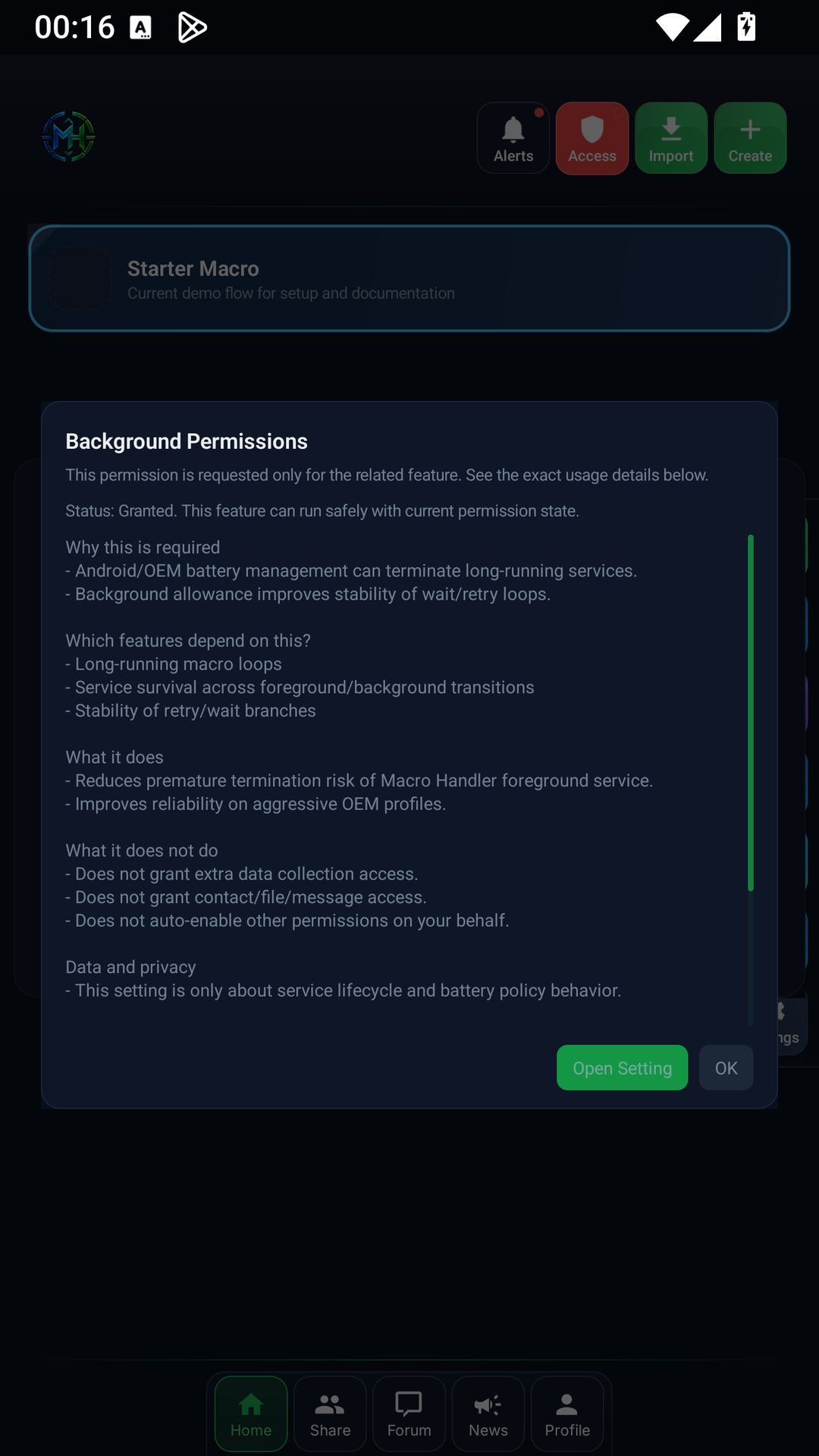
OEM-Checkliste
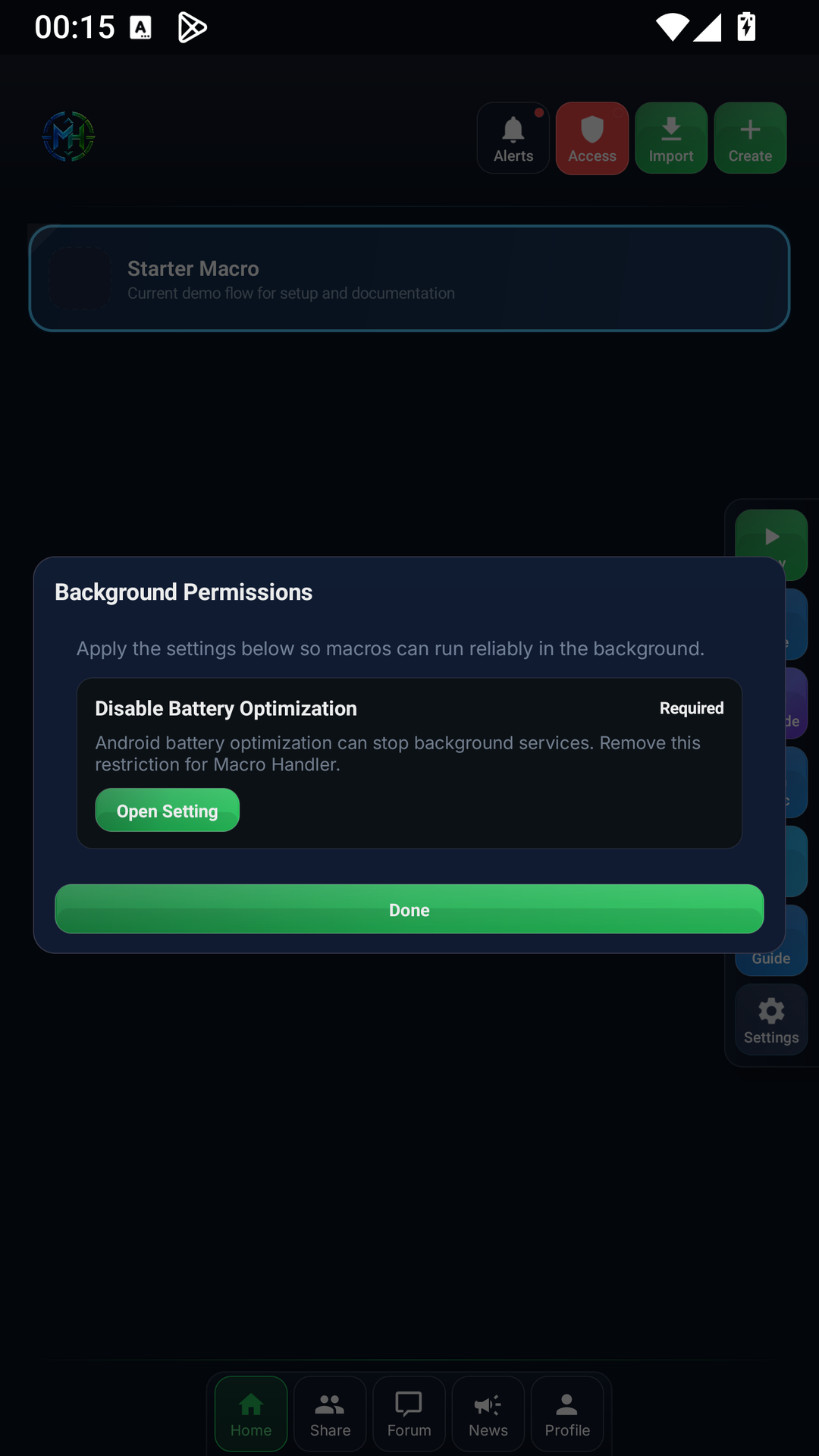
Schritt 1
Hintergrundschutz-Anleitung
Die erste Aufnahme zeigt die detaillierte In-App-Anleitung, die erklärt, warum Hintergrundschutz wichtig ist. Damit können Sie bereits vor dem Verlassen der App sehen, welche Berechtigung oder welcher OEM-spezifische Schritt noch fehlt.
Schritt 2
Füllen Sie die OEM-Checkliste aus
Die zweite Aufnahme zeigt die OEM-Batterie und die Hintergrundcheckliste im Macro Handler. Über die Schaltflächen „Öffnen“ gelangen Sie zur gewünschten Android- bzw. Herstellerseite; Aktivieren Sie auf Ihrem Gerät Formulierungen wie „Uneingeschränkt“, „Keine Einschränkungen“ oder „Hintergrundnutzung zulassen“.
Android (Standardkonfiguration)
- 1Einstellungen -> Apps -> Macro Handler
- 2Batterie -> „Uneingeschränkt“ auswählen
- 3Stellen Sie den Batteriemodus Macro Handler auf „Uneingeschränkt“ ein.
Samsung (One UI)
- 1Einstellungen -> Akku -> Nutzungsbeschränkungen im Hintergrund
- 2Entfernen Sie Macro Handler aus den Listen „Schlaf-Apps“ und „Tiefschlaf-Apps“.
- 3Einstellungen -> Akku -> Weitere Akkueinstellungen -> „Nicht optimierte Apps zulassen“ aktivieren
Xiaomi / MIUI / HyperOS
- 1Einstellungen -> Apps -> Apps verwalten -> Macro Handler
- 2Autostart: EIN
- 3Batteriesparmodus -> Wählen Sie „Keine Einschränkungen“
- 4Sicherheit -> Berechtigungen -> Autostart: Macro Handler aktivieren
OnePlus / Oppo (OxygenOS / ColorOS)
- 1Einstellungen -> Akku -> App-Akkumanagement
- 2Macro Handler -> Wählen Sie „Hintergrundaktivität zulassen“
Huawei (EMUI)
- 1Einstellungen -> Akku -> App-Start
- 2Macro Handler -> Automatische Verwaltung deaktivieren -> „Automatischer Start“, „Sekundärer Start“ und „Im Hintergrund ausführen“ manuell aktivieren
Allgemeiner Tipp
Für Makros, die mehrere Stunden dauern, lassen Sie Ihr Gerät angeschlossen. Während des Ladevorgangs werden Einschränkungen bei niedrigem Akkustand reduziert. Die App führt Sie zu Batterieoptimierungseinstellungen und OEM-spezifischen Hintergrundsteuerungen; Das Ausführen dieser Schritte ist für Makros mit langer Laufzeit wichtig.