Ein Android-Makro ohne Programmieren erstellen
Erstelle einen kurzen Ablauf und prüfe ihn vor der Wiederholung.
1. Lege auf der Startseite ein Makro an, vergib einen Namen und öffne den Arbeitsbereich ohne Code.
Englische Benutzeroberfläche · 1.0.62Blockvorschau
Direkt von der Visual Builder-Blockkarte in der englischen App-Benutzeroberfläche erfasst.

2. Füge einen Tipp auf ein unkritisches Ziel hinzu. Setze danach eine Wartezeit, damit die nächste Ansicht laden kann.
Englische Benutzeroberfläche · 1.0.62Blockvorschau
Direkt von der Visual Builder-Blockkarte in der englischen App-Benutzeroberfläche erfasst.
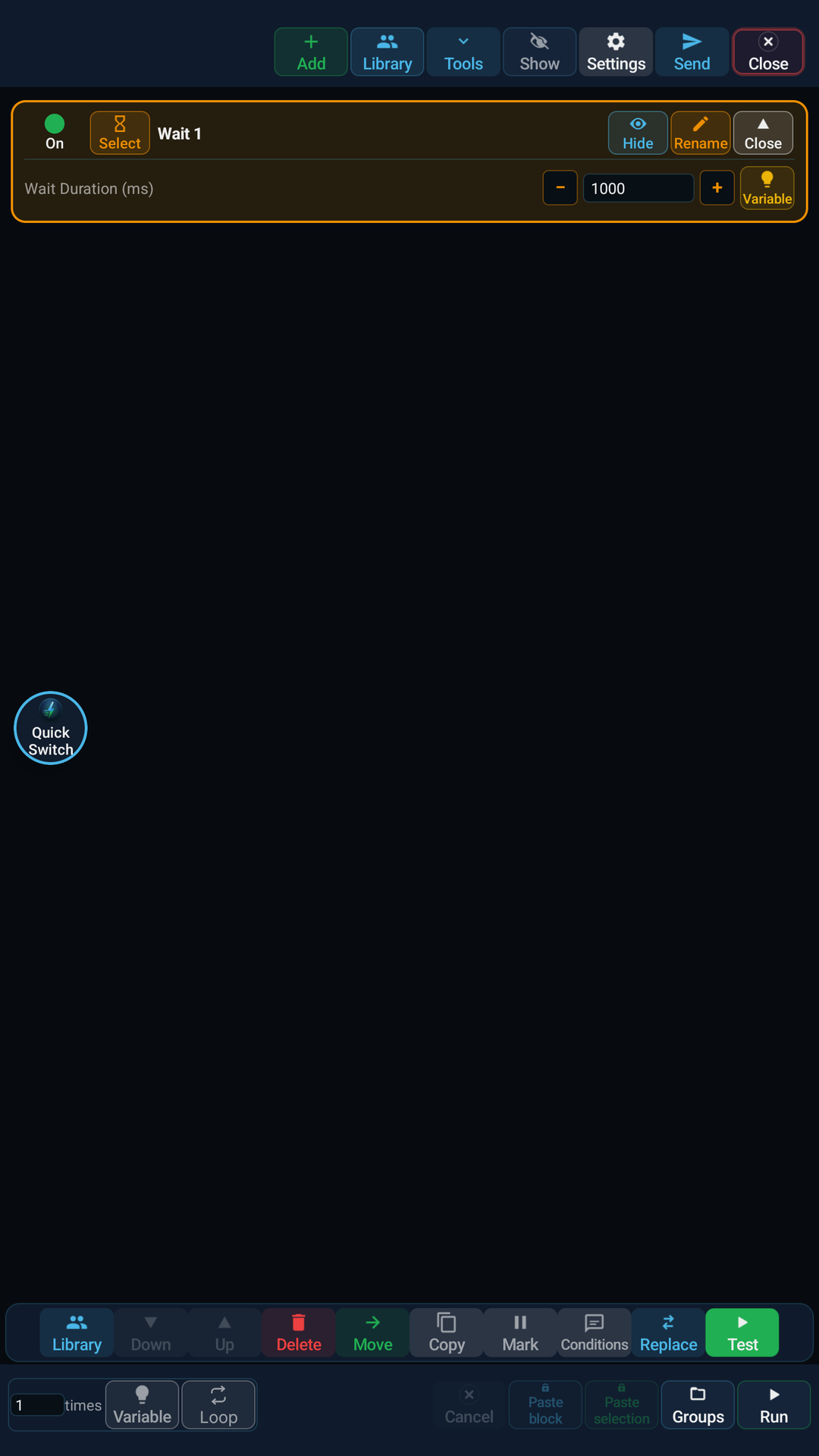
3. Teste einen Durchlauf in der Ziel-App. Prüfe Reihenfolge und Pause und stelle dann die Wiederholungen ein.
Englische Benutzeroberfläche · 1.0.62Blockvorschau
Direkt von der Visual Builder-Blockkarte in der englischen App-Benutzeroberfläche erfasst.