
无代码工作区:块、区域和结果流
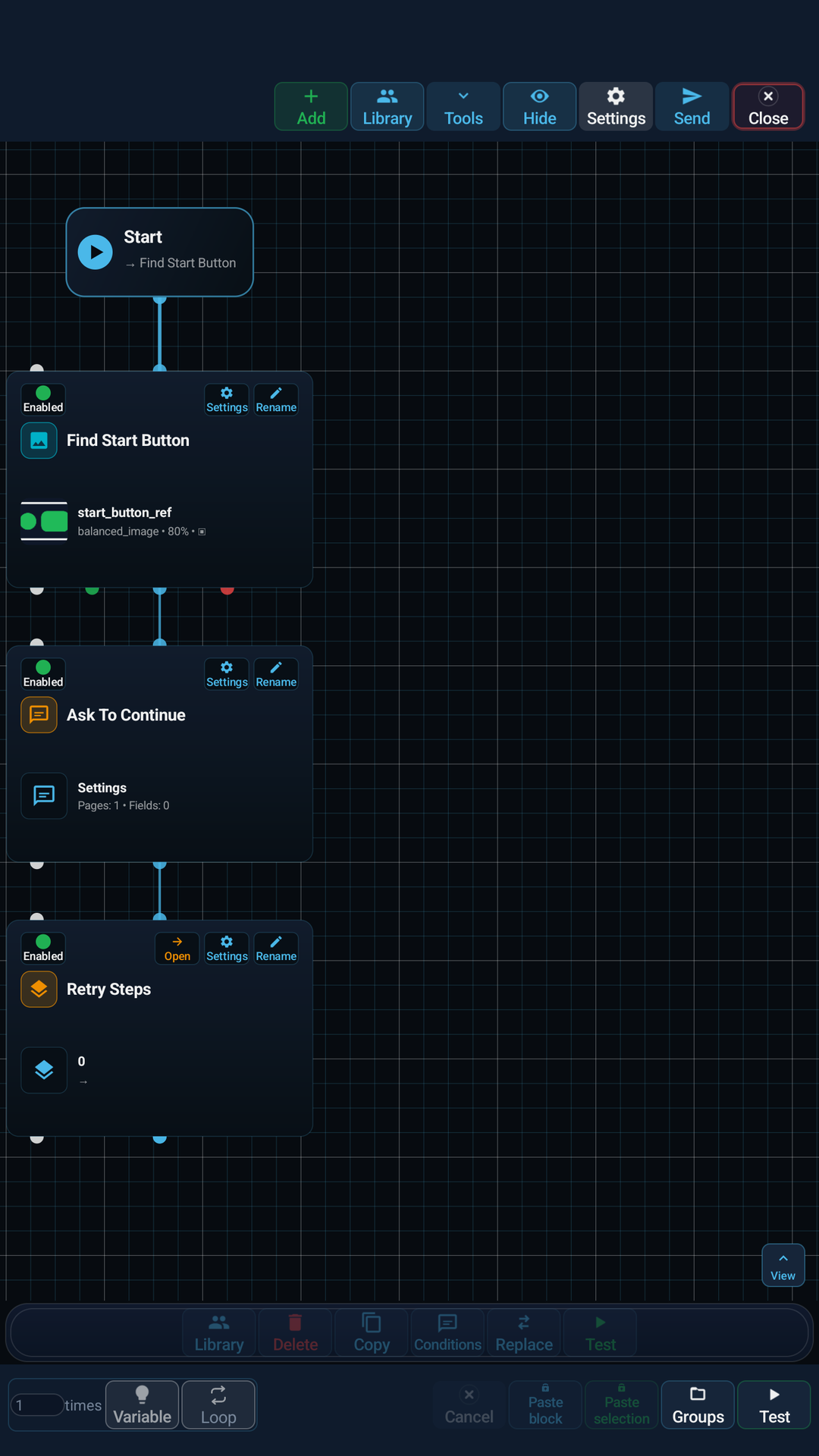
在图像等扫描块上,您首先设置目标图像,然后是扫描区域,然后是真分支和假分支。

- 1首先检查块卡上的目标图像和所选扫描引擎。
- 2保持扫描区域尽可能紧密;宽区域会降低性能和准确性。
- 3分别对待 TRUE 和 FALSE 分支:对找到的操作、对未找到的等待或回退流程。
相同的紧密区域和受控超时习惯适用于文本、颜色和移动颜色扫描块。
指南
专业使用 Macro Handler 的分步指南。直观地跟踪从设置到第一个宏的每个阶段。
设置指南

安装应用程序、授予权限并创建您的第一个宏。
无代码工作区
使用基于类别的步骤设计宏流程,无需编码。
逻辑工作区
将块连接到流程中,以便条件和对话框答案各自采用自己的分支。
Lua脚本
Write advanced automation with 800+ API methods on the default launch Lua runtime.
即使按钮在搜索区域内移动,也可以根据图像找到并点按它。
先建立一段简短的操作流程,在开启重复前验证它。
根据可见文字选择分支,或保存指定区域中的数字。
视觉学院
以下部分显示真实的应用程序屏幕。在每个设置下,您都会找到要查看的内容、工作顺序、每个设置为何重要以及如何安全地扩展宏。
无代码工作区:块、区域和结果流
在图像等扫描块上,您首先设置目标图像,然后是扫描区域,然后是真分支和假分支。
相同的紧密区域和受控超时习惯适用于文本、颜色和移动颜色扫描块。
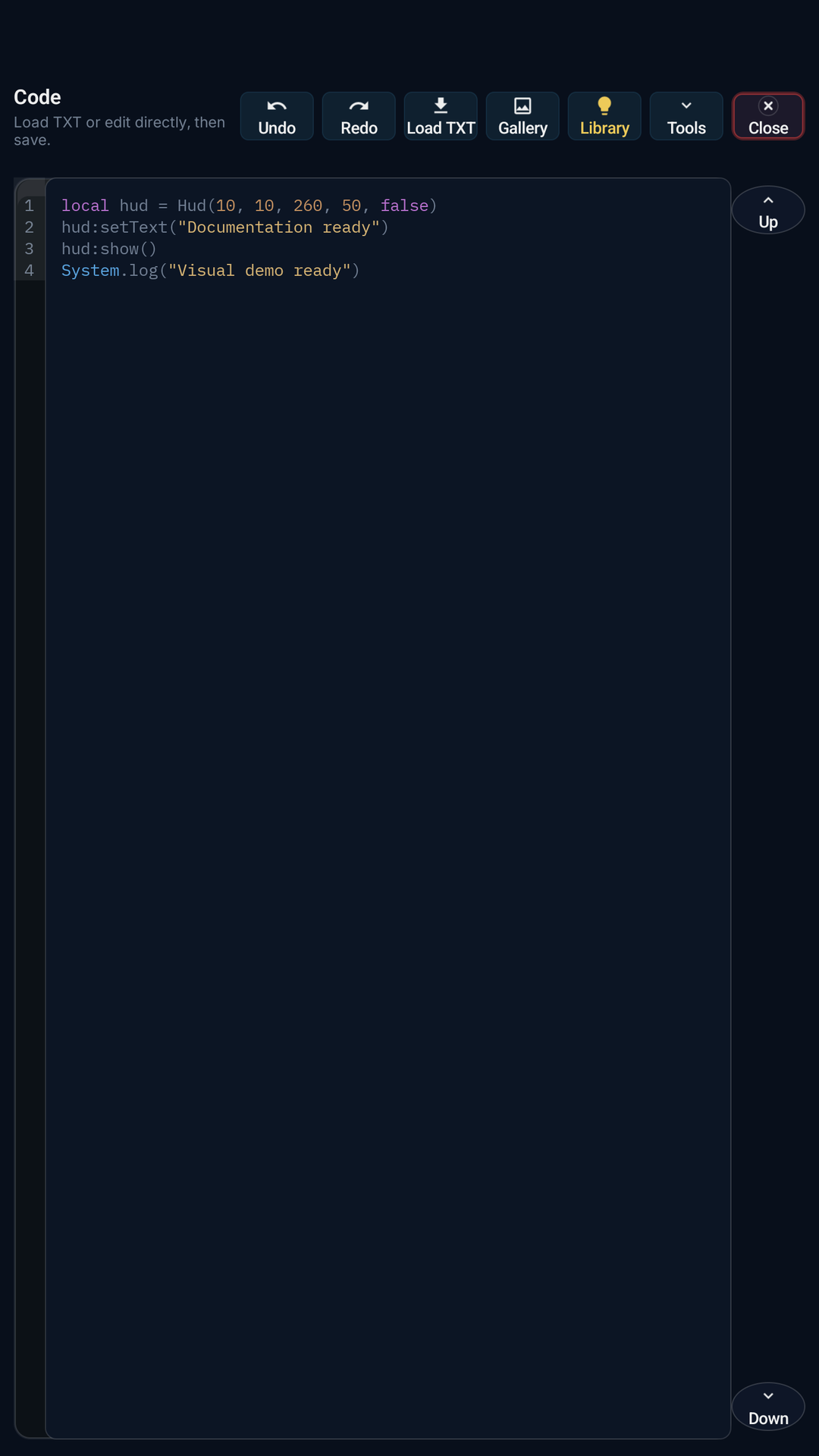
代码编辑器:API、代码片段和运行规则
代码编辑器可帮助您快速开始使用现成的代码片段、API 示例和安全循环习惯。
一旦屏幕刷新、区域、资产和快速点击有意义,API 参考的读取速度就会更快。
对话框和表单区域:收集用户输入
对话框块在宏运行时显示一个表单并将提交的值传递给宏。
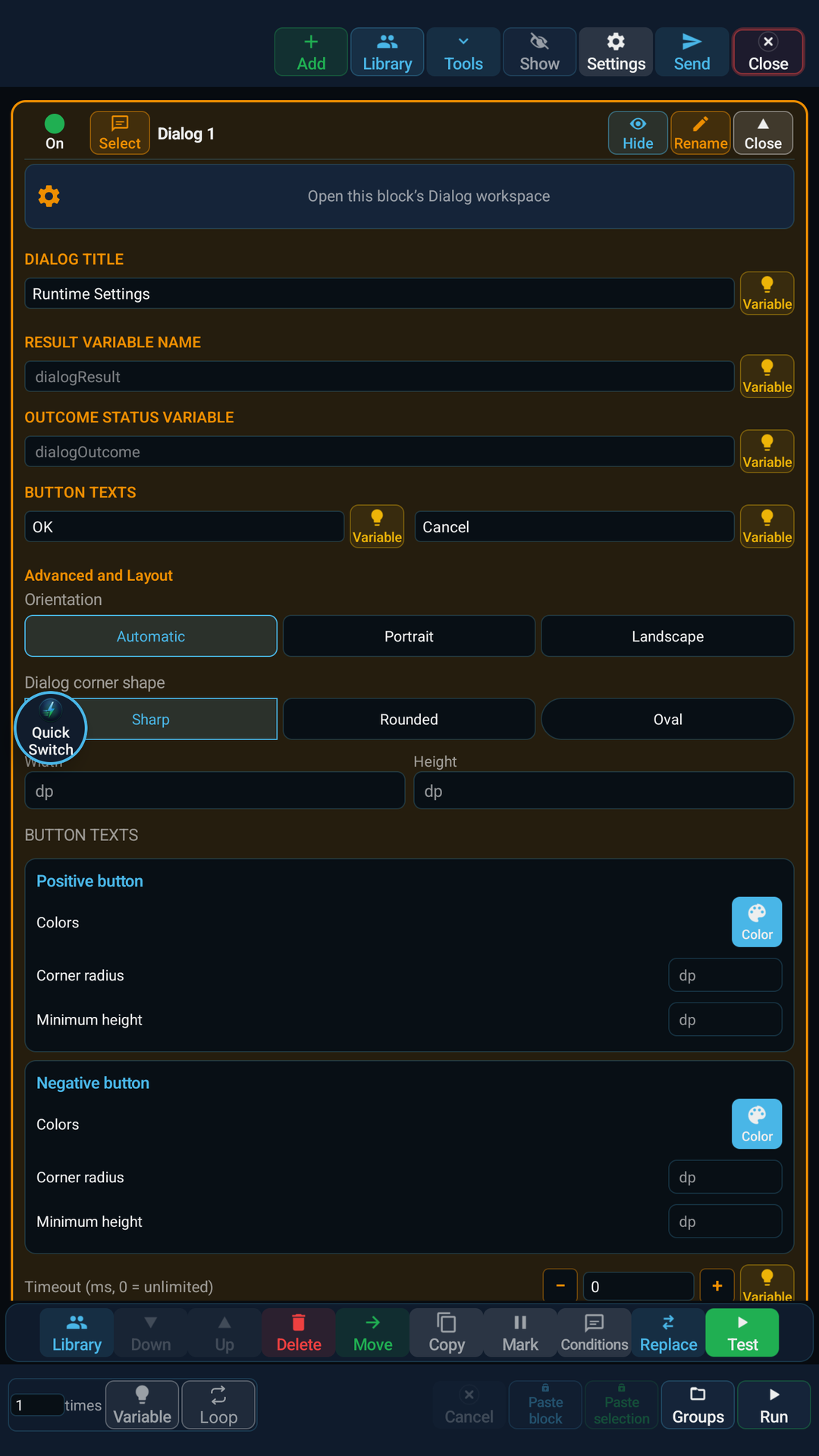
对话框字段是更改宏行为方式的运行时值。要将字段输入另一个块,请使用该块上的灯泡。 学习值绑定
宏启动对话框保留您编写的标题和按钮文本,并且字段大小和间距与预览相匹配。在横向模式下,按钮设计器在左侧显示预览,在右侧显示设置;在纵向中,预览位于设置上方。 打开对话框块指南
宏共享:封装、描述和信任
分享之前,请查看标题、描述、权限影响和社区规则。
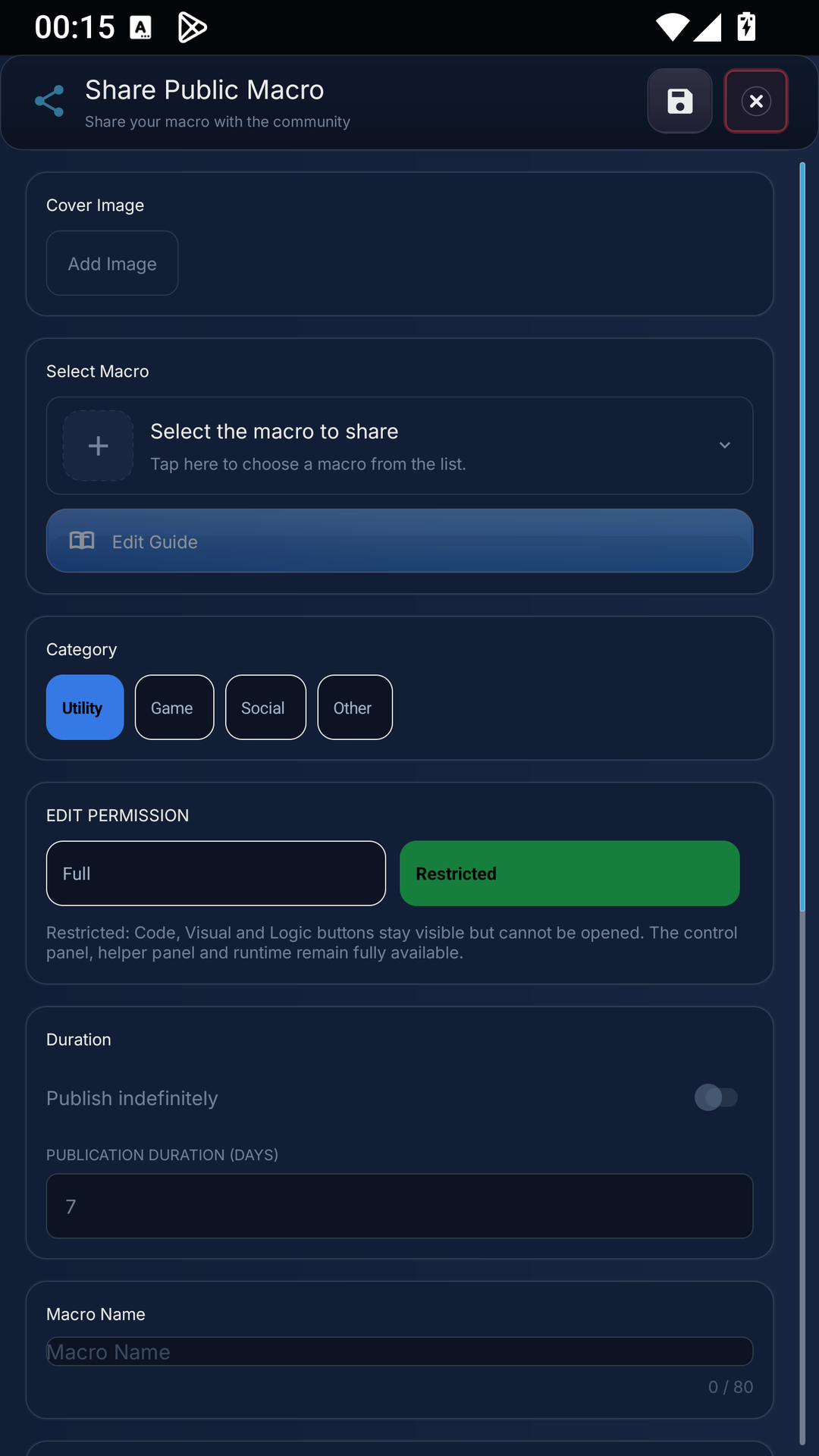
流程很简单:准备宏、编写其安全说明、发布并遵循反馈。
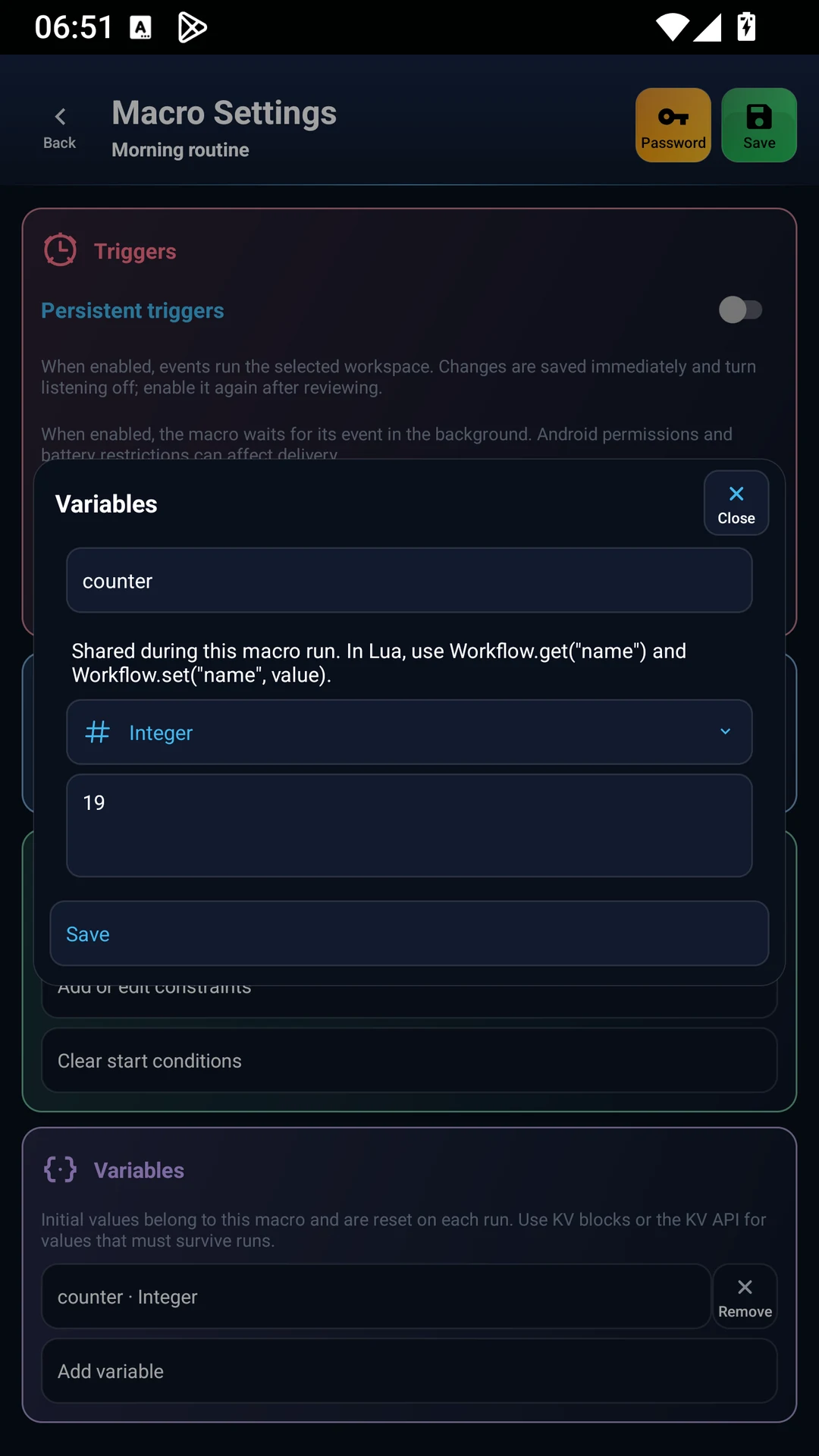
变量、组和可重用流程
复杂的宏通过变量保持状态,通过组块重用步骤,并通过文件夹和宏组织保持可管理性。
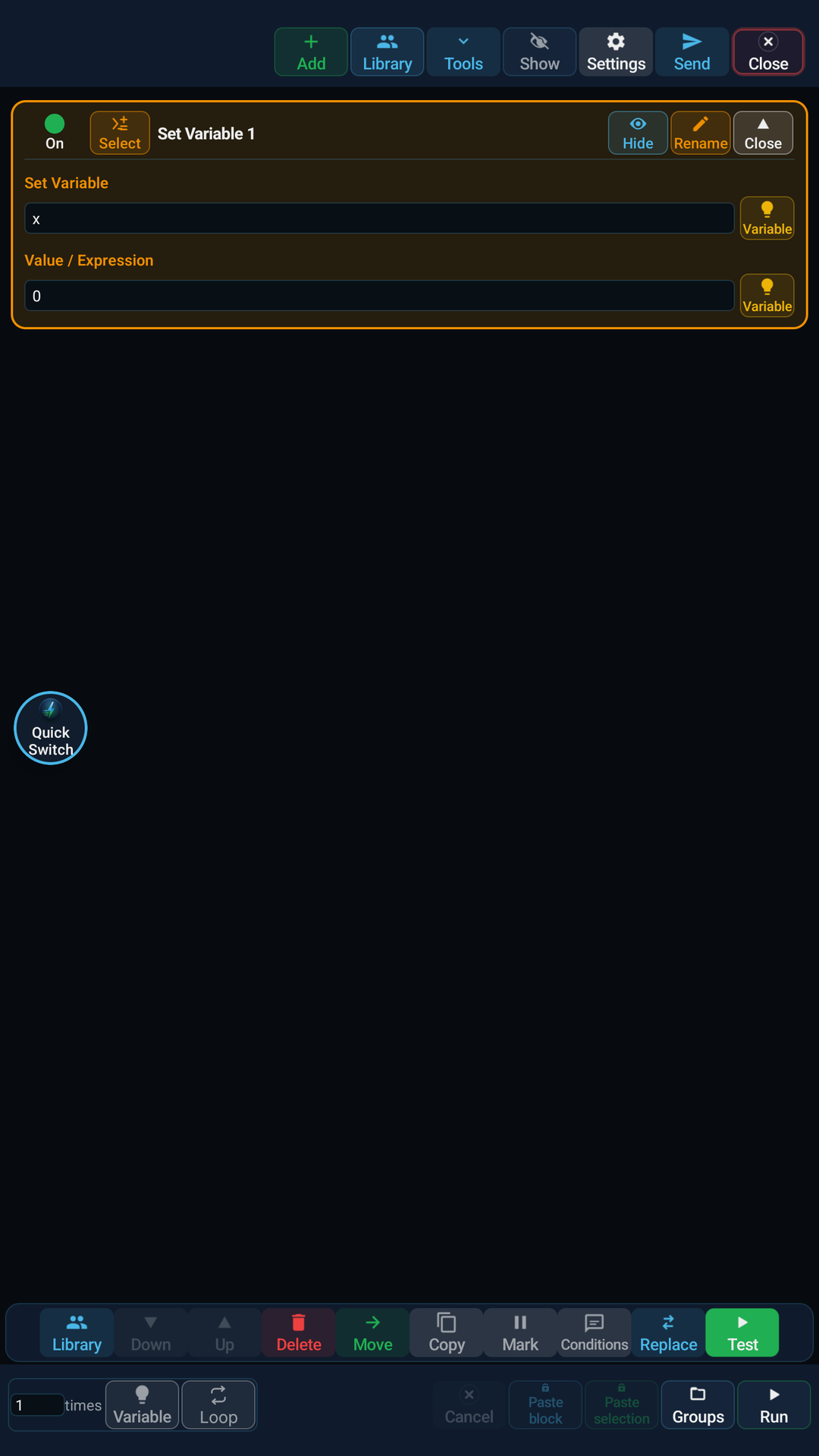
当小宏增长时,首先定义变量,将重复的步骤移动到一个组中,并使用 Call Group 模块在不同条件下运行该组。长区块链可以保持可读且易于维护。
论坛和社区区域:学习、提问、分享
使用 Google 账号登录即可阅读和回复论坛主题。
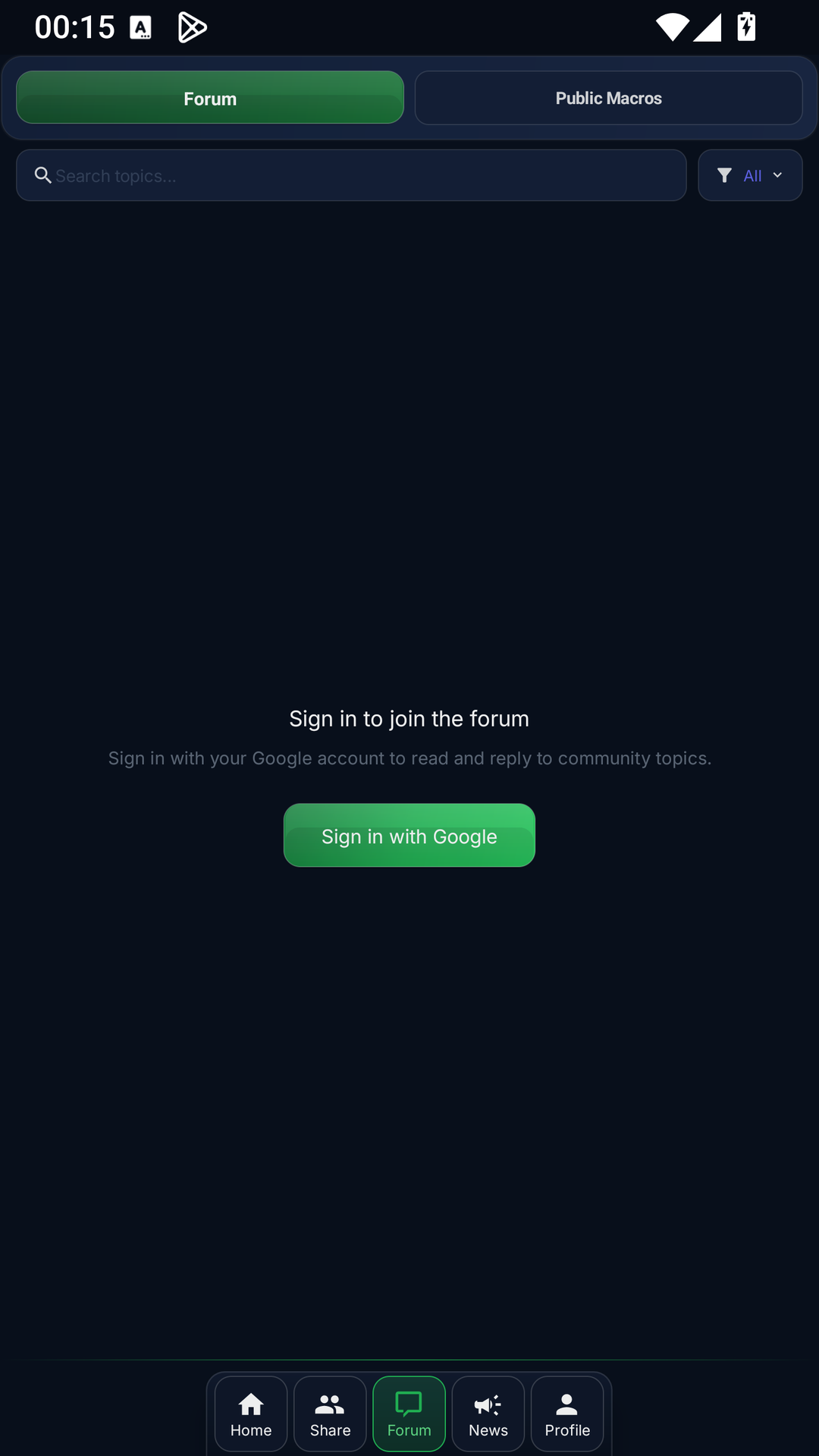
主题卡箭头在标题下方展开其描述;评论按钮会打开一个紧凑的对话框。在公共宏中,本地密钥历史记录可让您在同一设备和帐户上复制、重复使用或删除代码。历史记录不会同步到其他设备,保存的代码也不能证明当前的访问权限。
举报有害或误导性帖子;您可以从“设置”中的“阻止的用户”列表中管理打扰您的用户。
设置、支持表单和用户安全
帐户、通知、支持请求和安全设置是可持续应用程序使用的基础。
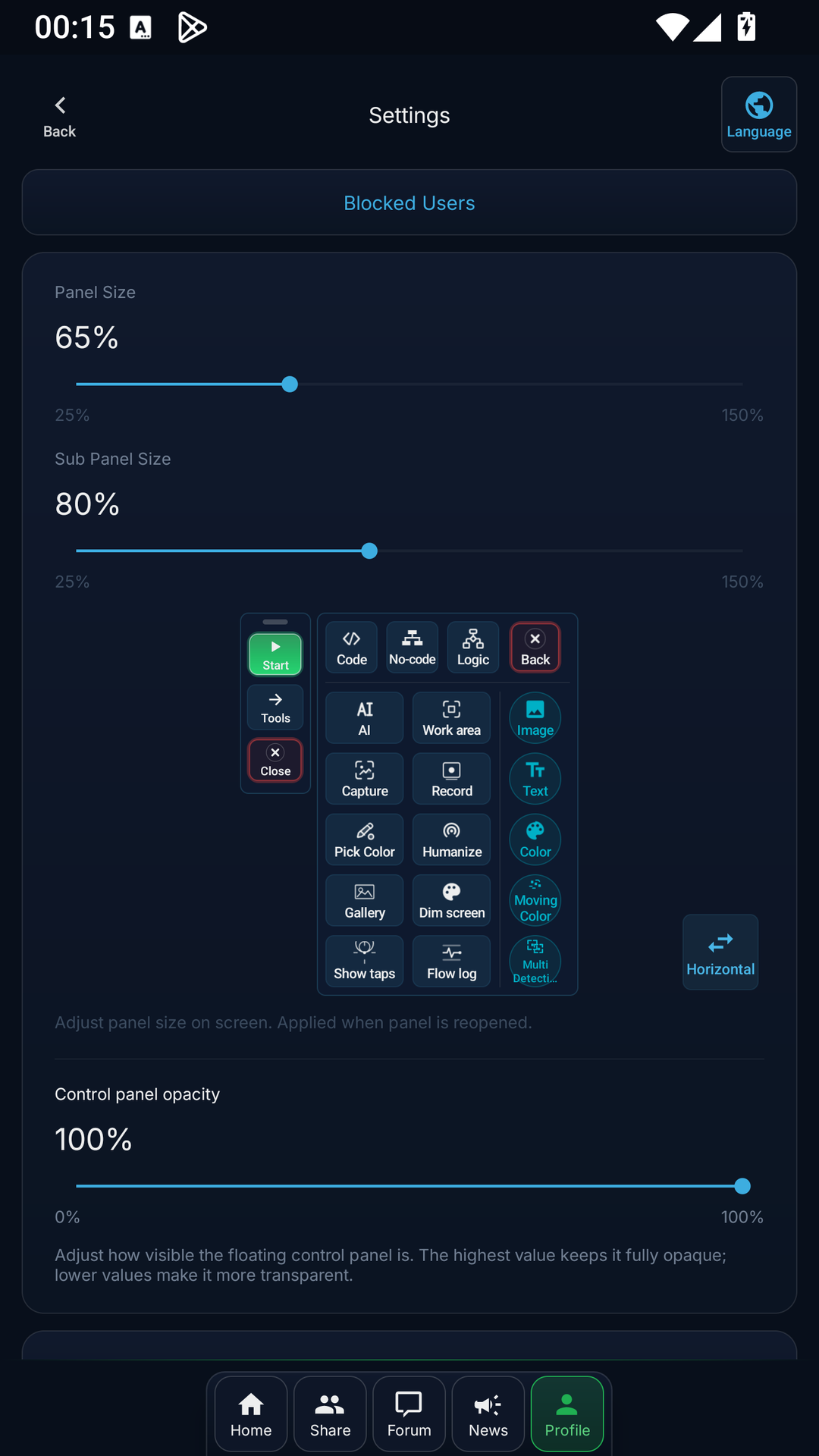
通过在个人资料中选择您的名片来设置您的名片和出版物栏。选择免费标准或解锁设计;将发布栏链接到它或选择不同的设计。首选项适用于现有的和新的论坛、公共宏、已接收卡和我的共享卡。每个付费设计均作为一次性购买单独出售;仅当商店已启用并且 Google Play 提供其价格时,结帐才可用。
高级和徽章信息栏在 0-9 天为红色,在 10-19 天为黄色,在 20 天为绿色;设备容量为灰色。宏排名使用已确定的累积运行时间。刷新期间,最后确认的值仍然可见;它不能取代购买或权限验证。按住控件可获取上下文帮助,然后打开“设置”或“新闻”可获取完整的发布历史记录。
对于语音自动化预览,首先创建并保存宏,然后为该宏启用语音控制。握住浮动麦克风,查看记录并批准。检查您订购的说明的草稿及其有限的重复次数;执行仅使用批准的步骤。停止取消待处理的工作。此预览版不提供始终在线聆听、独立学习或无限制的任务接管。
首先是设置和权限,然后是第一个宏,然后是无代码工作区、逻辑工作区和 Lua。每个指南都链接了变量、对话框形式、共享、社区以及宏在其他设备上的行为方式。
我的特工例程
我的代理例程块接管重复的点击工作,包括在游戏和其他仅显示像素的应用程序中。每个目标都是一个使用参考图像进行示教的代理检测块。每次点击之前,代理会在新的屏幕框架上再次找到目标,然后检查结果;它从不重播记录的坐标。
实时面板显示每个步骤、回合和点击计数,以及暂停和停止。您可以随时停止:在实时面板上停止、覆盖停止按钮、通知或按住音量减小。特工在游戏屏幕上看不到您的手指,因此请在您自己触摸游戏之前按“暂停”。
将面板拖离目标和小地图,或使其变小;下次对于每个例程和屏幕方向,它都会在同一位置打开。
在代理卡的“在宏中”部分,选择未完成的任务是停止宏还是宏继续执行,并将结果存入agent_ok。在该块之后,在agent_ok、agent_outcome、agent_taps 和agent_detail 上分支。
对于从计划、触发器或另一个宏启动,请在同意面板上勾选“让此宏启动代理而不询问”一次。如果在一分钟内未给予同意,则宏不会启动;停止宏也会停止代理。
如果使用“停止”(实时面板、按住音量调低或 MH-AI Stop)来停止代理,则在不询问的情况下启动将被暂停。自己启动一次宏;在同意面板上启动解除暂停。
当导航遵循该路线时,当拦截者关闭路径时,我的代理例程会将其清除,并且路线从停止的位置继续。
仅在例行程序实际完成后才恢复运动;跳过的例程和未经验证的计划无法恢复运动。 打开导航块指南
有关配方详细信息、结果变量和失败案例,请参阅块指南中的“我的代理例程”和“代理检测”卡。 打开块指南
值绑定
接受绑定的字段显示一个灯泡。琥珀色灯泡表示该字段使用您输入的值;块颜色中的灯泡表示它已绑定到源。点击灯泡可选择、更改或删除信号源。宏运行时绑定会读取其值;保留键入的值。
{x} 列出数字值,{t} 列出文本值。 {r} 显示任何运行时引用:项目变量、早期块的输出或对话框字段。输入到对话框中的等待时间或在那里选择的目标,然后直接流入需要它的块中。
要返回输入的值,请打开灯泡并点击 ×;绑定将被删除,并且该字段将使用您再次键入的值。
在支持的数字字段上,灯泡 → 随机显示两个端点而不是一个数字,例如 1000 – 3000 表示等待。该字段保持其单位,反转的端点进行排序,并且相等的端点给出固定值。对于点和区域,X、Y、宽度和高度是独立选择的。
每个块调用都会绘制一次该值;当外循环开始时,项目重复计数被绘制一次。该领域自己的最小值和最大值仍然适用。不保存无效范围并恢复最后的有效端点。
图像和 MH 智能重播图像、颜色和移动颜色条目、文本搜索和额外的 OCR 颜色都有自己的灯泡。灯泡 → 条件 → 源 → 预期选项 → 保存决定条目何时处于活动状态。源可以是变量、早期块的输出或对话框选项,例如单选、下拉、多选、选项卡组或复选框。
搜索过程中会跳过不活动的条目;如果每个条目都关闭,则永远不会算作匹配。源被删除的条件永远不会启用该条目,并且验证会报告该情况。条件不会更改条目的键入值或其值绑定。
大多数数字和坐标字段都带有灯泡。 1.0.51版本添加了运动持续时间和计数、等待和自动停止设置、项目重复计数和决策距离。
绑定数字保持在字段限制内。例如,绑定到项目重复计数的值始终会产生有限的重复;如果需要的话可以单独选择连续循环。该块的设置显示可以绑定哪些字段:可绑定字段旁边有灯泡。
触发器和自动化
宏不必手动启动:时间表、设备状态、通知或应用程序事件也可以启动它。应用程序启动会打开控制面板并等待循环宏中的播放。在 1.0.62 版本中,启用的触发宏还会在应用程序启动时自动运行其选定的操作。下面的卡片涵盖了触发模式、条件树、所需的权限、Magic Text 令牌列表和 cron 设置。
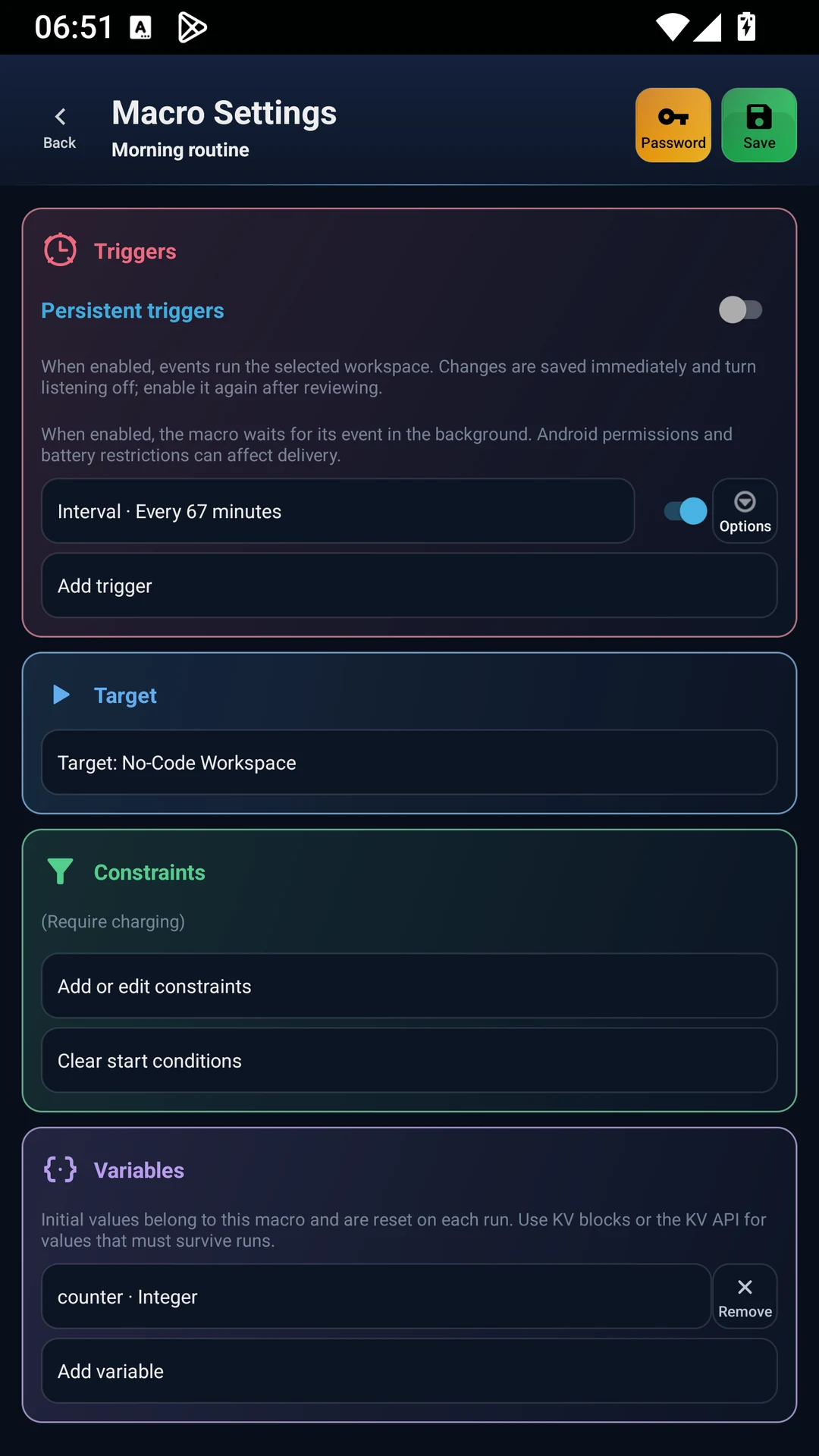
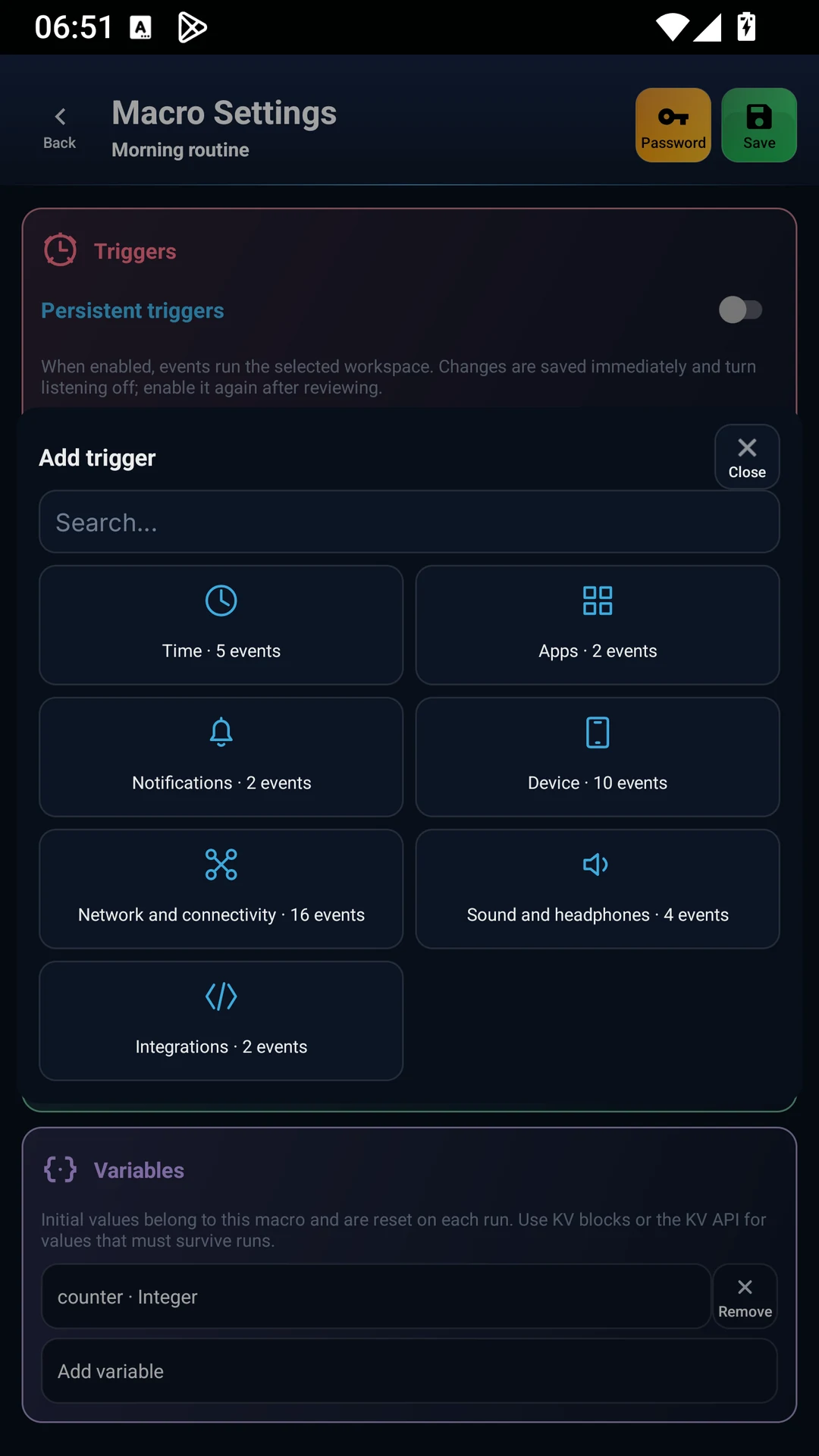
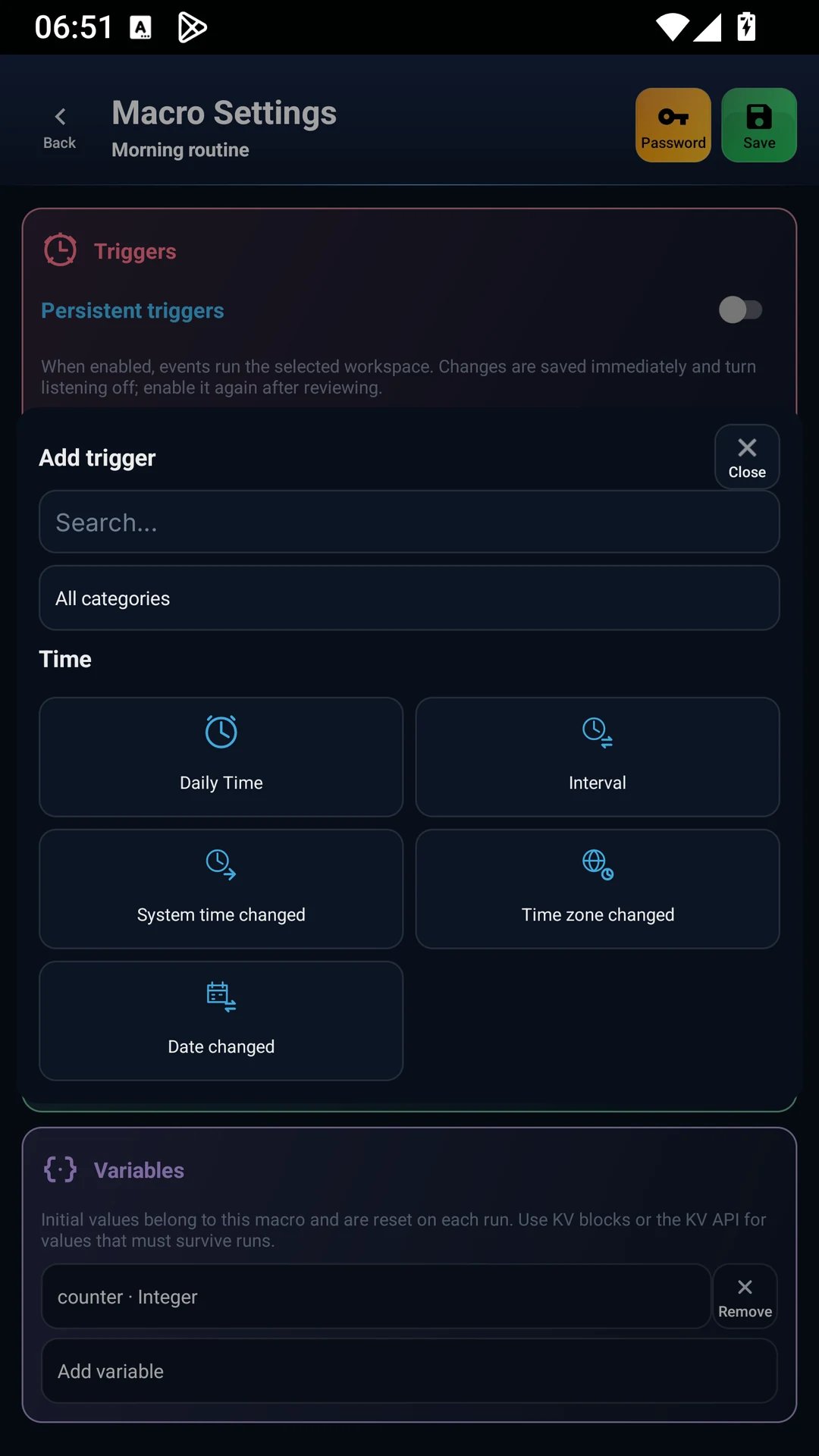
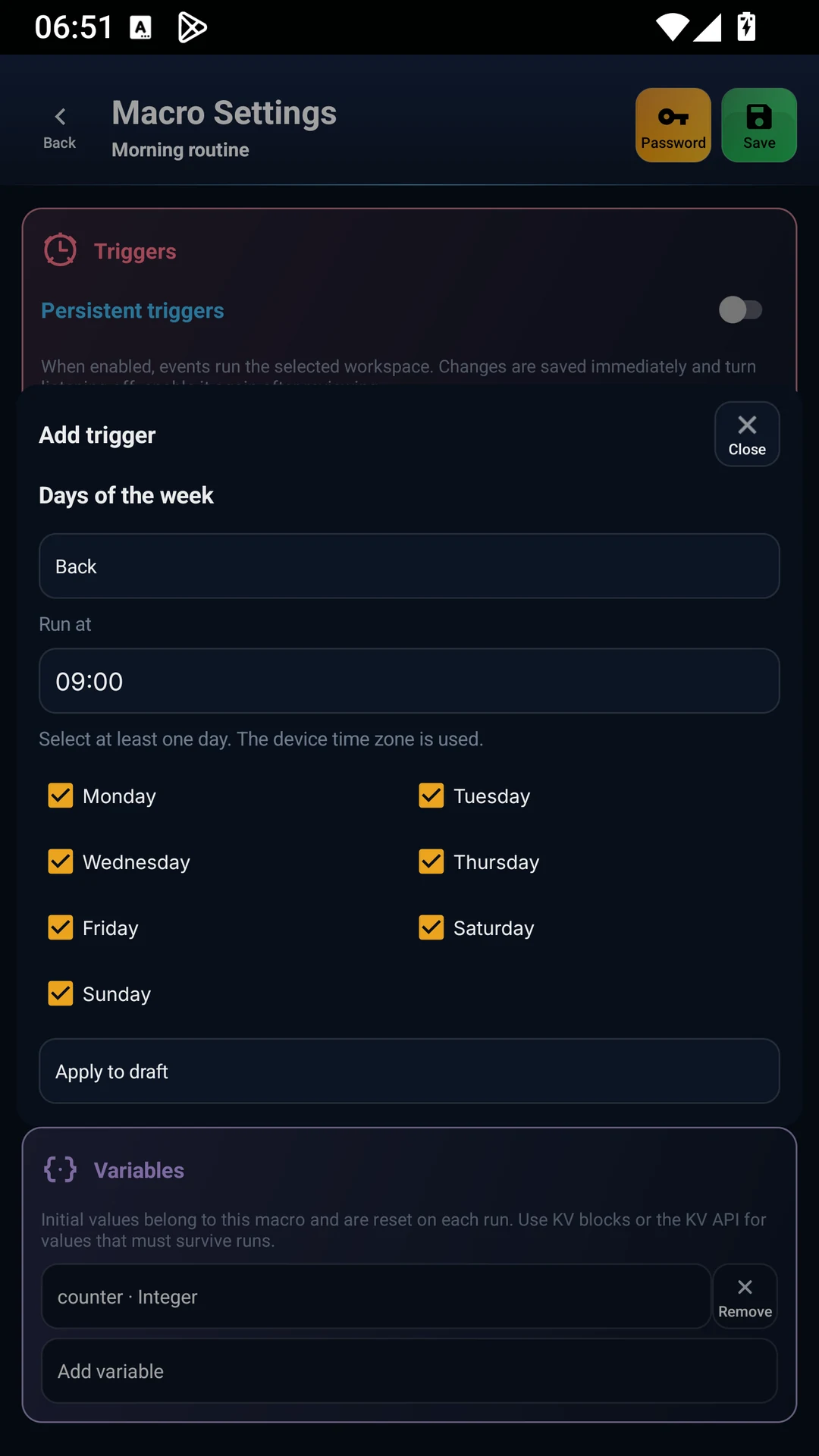
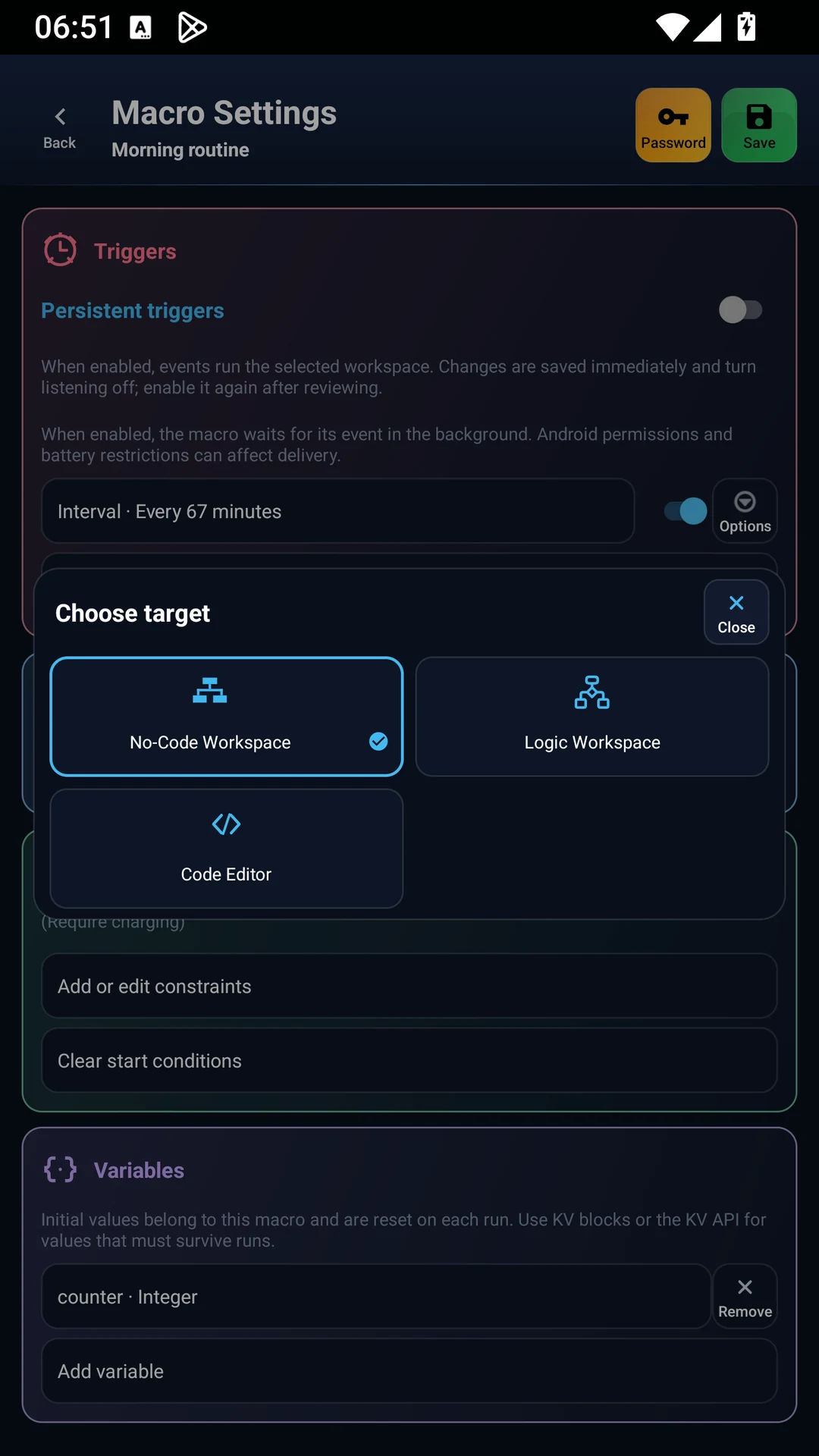
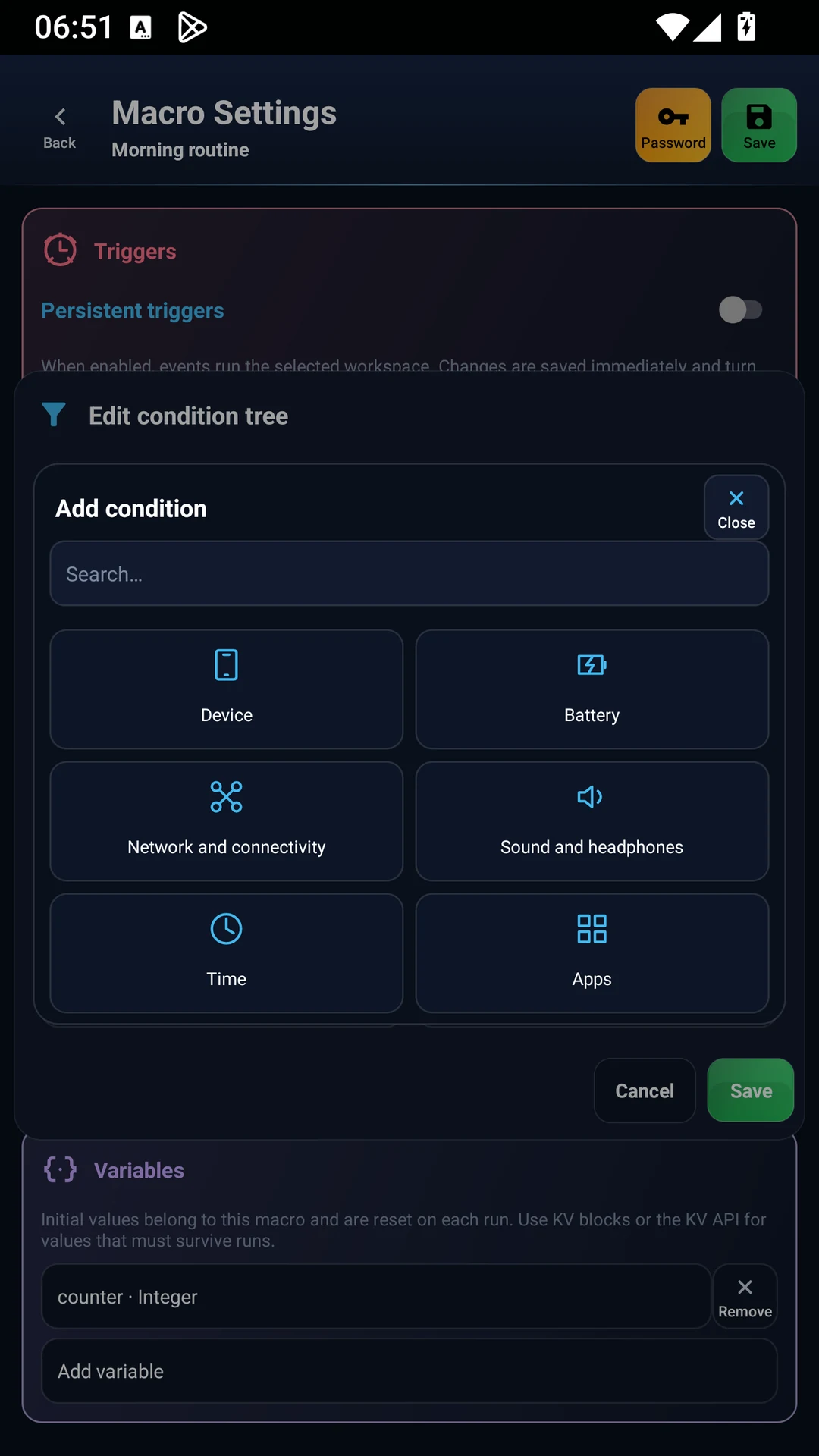
可添加一个或多个事件。满足约束条件时,任一已启用的触发器都可以启动宏。
间隔触发可以是 5 分钟到 24 小时。音量键触发器通过短按所选键来启动或停止宏;按住音量调低仍然可以起到紧急停止的作用。
每个触发器都可以根据条件缩小范围。在简单列表中,每个选定的条件都必须满足;编辑条件树将它们组合在 AND / OR 组中,并且可以使用 NOT 否定任何条件或组。 10个可选条件:
如果应用程序无法读取某个条件,或者该版本不支持该条件,则该条件将被视为未知:未知条件永远不会被视为满足,并且 NOT 无法将其变为 true。在 OR 组中,另一个成立的条件仍然可以触发触发器。树编辑通过“应用到草稿”进入草稿,并通过“保存在设置”中存储。
要将实时值插入无代码文本字段,您可以从 Magic Text 选择器中选择一个标记;应用程序将其插入为 {{ mh.token("id") }} 并在运行时将其扩展为实际值。共有 7 个类别 32 个代币。
screen.width, screen.height, screen.resolution, screen.dpidevice.sdk, device.language, device.model, device.android_version, device.battery_level, device.is_charging, device.packagetime.now_ms, time.iso, time.date, time.time, time.hour, time.day_of_weekclipboard.textevent.exists, event.kind, event.source, event.mode, event.package, event.app_name, event.title, event.body, event.macro_idruntime.width, runtime.heightrandom.1_100, random.percent, random.uuid在每日时间触发器上,您可以从固定时钟时间切换到高级 cron 模式。 Cron 有 5 个字段:分钟、小时、月份、月份、星期几。
在远程触发模式下,应用程序为宏生成一个强大的秘密令牌,并将其加密存储在设备上。触发器只能作为与您自己的帐户关联的加密 FCM 消息到达;设备重新验证令牌、时间戳和一次性随机数。没有公共 Webhook 地址,发送这些消息的 Web 或第二设备控件尚不可用。
宏设置中的 [[[0]]] 复制链接提供了 Macrohandler://run/<macroId> 快速访问链接。它可以从其他应用程序中打开宏,但不会直接启动运行;它总是落在确认和控制面板表面。
在另一台设备上运行
每个宏都会存储其写入屏幕的分辨率、DPI 和方向作为其参考配置文件。在另一部手机、平板电脑或模拟器上,坐标根据该配置文件进行缩放。如果目标应用程序重新排列其自己的布局,则使用图像、文本、OCR 或彩色扫描再次查找目标比固定坐标更稳健。
控制面板上的工作区按钮在宏的参考配置文件旁边显示设备分辨率。使用“选择区域”来标记应用程序实际绘制的位置,或使用“重置”返回全屏;在您按下“保存”之前,不会存储任何内容。
如果宏是针对其他分辨率或 DPI 编写的,请在控制面板上更改工作区域配置文件或在宏设置中适应此设备,将无代码坐标移动到此设备的参考平面上;决策距离、滑动长度和测量阈值也随之变化。这是一个持久的转变。在控制面板上,首先会打开一张确认卡;点击卡上的取消即可退出。点击后,宏设置中的适应此设备就会立即生效。
适应仅适用于无代码项目的宏; Lua 坐标无法安全迁移,因此代码宏会保留其配置文件。当设备处于相反方向时,自定义区域不会适应;首先将其旋转到宏的方向。
验证工作区窗口中的工作区是宏在屏幕上使用的每个区域的引导式步行。您可以拖动参考线,打开拥有区域的块并重新校准单个目标;更正将保存到项目中。
当宏运行或编辑器打开时,步行会移到一边,然后返回到同一停止点。无代码和逻辑指南打开拥有它们的工作区。适应后,通过这次旅行在该地区走一走是一个好习惯。
每个按钮在应用程序内帮助中有详细解释: 使宏适应此设备
安全宏可移植性
所有三种路径都使用相同的安全链,但解决不同的需求:将签名的 ZIP 包移动到本地,将其保存在三个私有云插槽之一中,或者向一个收件人发送限时传输。导入前必须始终检查来源和请求的功能。
我的代理程序例程及其批准仅在此设备上保持加密状态; ZIP 导出、云保管库、宏传输和共享不包含它们。 ZIP 导出、Cloud Vault 和 Macro Transfer 确实携带代理检测目标块及其引用;在另一台设备上,在“例程”→“编辑”中重建例程,排练并批准它。 我的特工日常指南
本地和手动
高级用户可以将宏作为签名 ZIP 保存到设备中,并在另一台设备上导入受信任的包。此路径不使用云存储或收件人帐户。
高级·三个私人插槽
在使用同一 Google 帐户登录的设备上手动上传、替换、恢复或删除最多三个完整的宏存档。每个插槽最多可接受 50 MiB,即 150 MiB 的活动容量。
高级 · 一笔有效的传出转账
通过经过验证的 Google 帐户电子邮件向一名高级用户私下发送一个最多 50 MiB 的宏。收件人可以导入或拒绝它,发件人可以在完成之前取消。
不要运行未知来源的宏。即使应用程序从技术上验证了包,您也必须检查网络请求、触摸和滑动操作、辅助功能使用、敏感块和目标应用程序。拒绝可疑的包而不是导入它。
可用性说明
仅当为当前应用程序版本、帐户和后端激活状态启用时,云选项才会出现。如果不可用,请使用本地签名 ZIP 导入和导出路径。
转介中心
启用该程序后,推荐中心将出现在“个人资料”屏幕的顶部栏中。参与是可选的:在您自己创建推荐资料之前,不会创建任何内容。
积分不能购买或转让,并且没有现金价值。退款、退款和滥用反向积分;负余额必须在另一项奖励之前偿还。规则见服务条款第 5.5 节。 服务条款