
开始
设置和 第一步
安装 Macro Handler 并运行第一个宏的分步指南。权限、设置和首次运行流程集中在一个地方。
从 Google Play 安装
安装后,应用程序的首次运行屏幕和本指南将引导您完成权限和首次运行。

首轮视觉图
首次运行学习图:从设置到第一个宏
首次使用的用户可以了解产品在欢迎屏幕上的功能、权限面板上需要哪些系统权限以及在仪表板上的何处创建第一个宏。
首轮学习图:欢迎光临
第一个屏幕连接产品范围、启动决策以及用户的后续设置步骤。

首次运行学习图:权限
权限屏幕教导宏查看屏幕和执行触摸操作所需的系统权限。
首轮学习图:第一个宏
仪表板解释了用户在何处查看现有宏以及哪个操作创建新宏。

安装应用程序
安装 Macro Handler 并打开它。第一个屏幕解释了应用程序的功能以及接下来的设置步骤;完成权限并首次运行本指南。
- 使用可视化块编辑器进行结构化无代码宏设计
- Lua automation with 800+ API methods and 62 global objects in the launch baseline
- The 800+ API methods claim applies to the default launch Lua runtime. The native Lua 5.4.8 runtime is experimental and not the default yet.
- 70 cataloged OCR locale-routing codes map to 7 OCR recognizer families: Latin, Chinese, Japanese, Korean, Devanagari, Arabic, and Cyrillic. The count shows which recognizer handles each code; it is not independently validated accuracy for 70 languages. Latin, Chinese, Japanese, Korean, and Devanagari use ML Kit recognizer packages; Arabic and Cyrillic use bundled Tesseract data for offline fallback. For scripts outside the listed recognizer families or rapidly changing glyph shapes, prefer template or image flows.
- 具有覆盖控件、重播和托管共享的运行时界面
欢迎
年龄验证
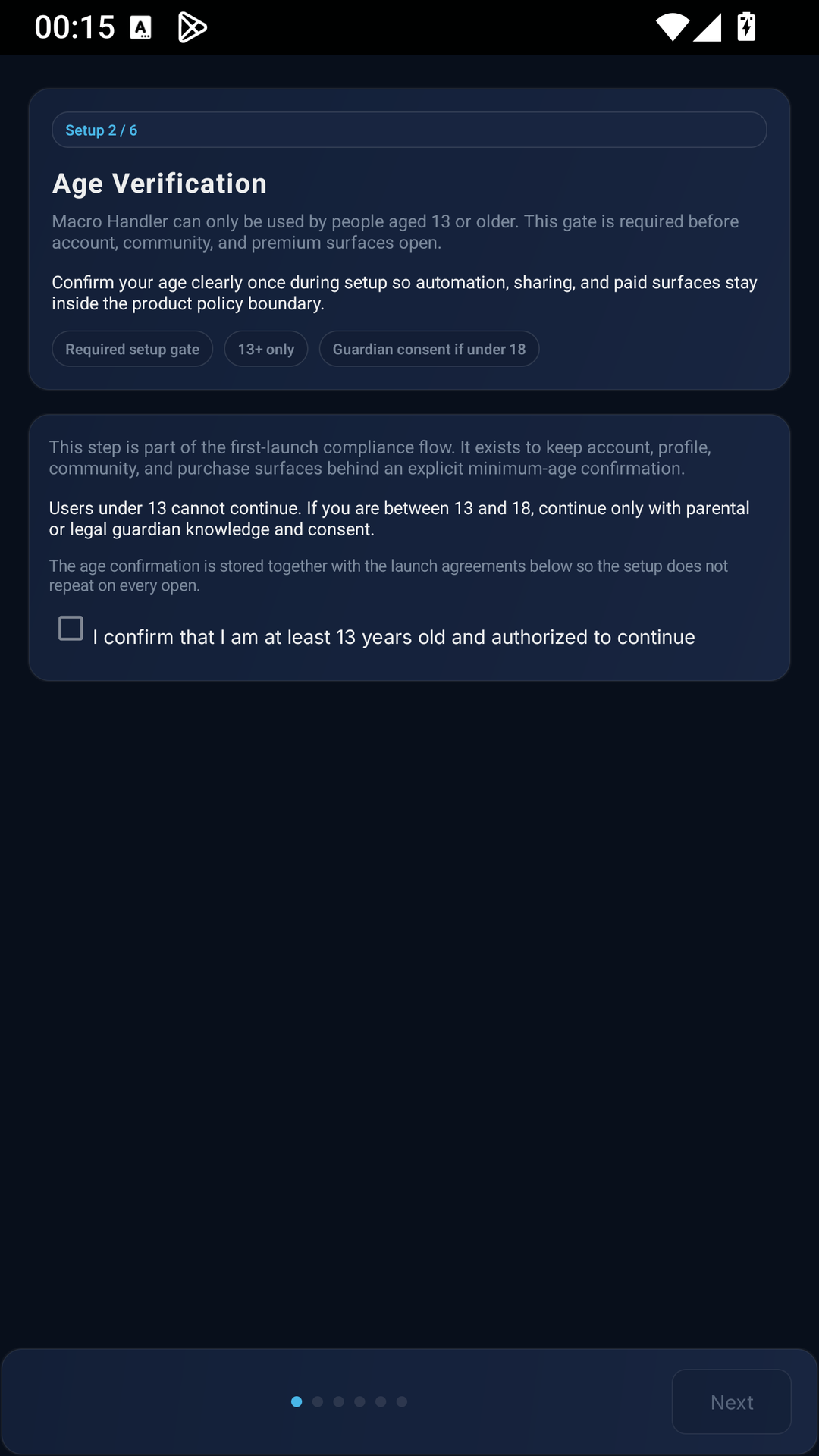
完成年龄确认
首次启动时,Macro Handler 需要明确的最低年龄确认。此步骤将帐户、社区、共享和高级界面保持在明确的产品政策门后。 13 岁以下的用户无法使用该应用,13 岁至 18 岁之间的用户只有在父母或法定监护人知情并同意的情况下才能继续使用。
- 此确认是首次启动时必需的部分,不会变成重复提示。
- 年龄确认信息与随后的隐私和产品协议一起记录。
- 年龄确认和正式协议审查仍然分组在一个明确的首轮序列中。
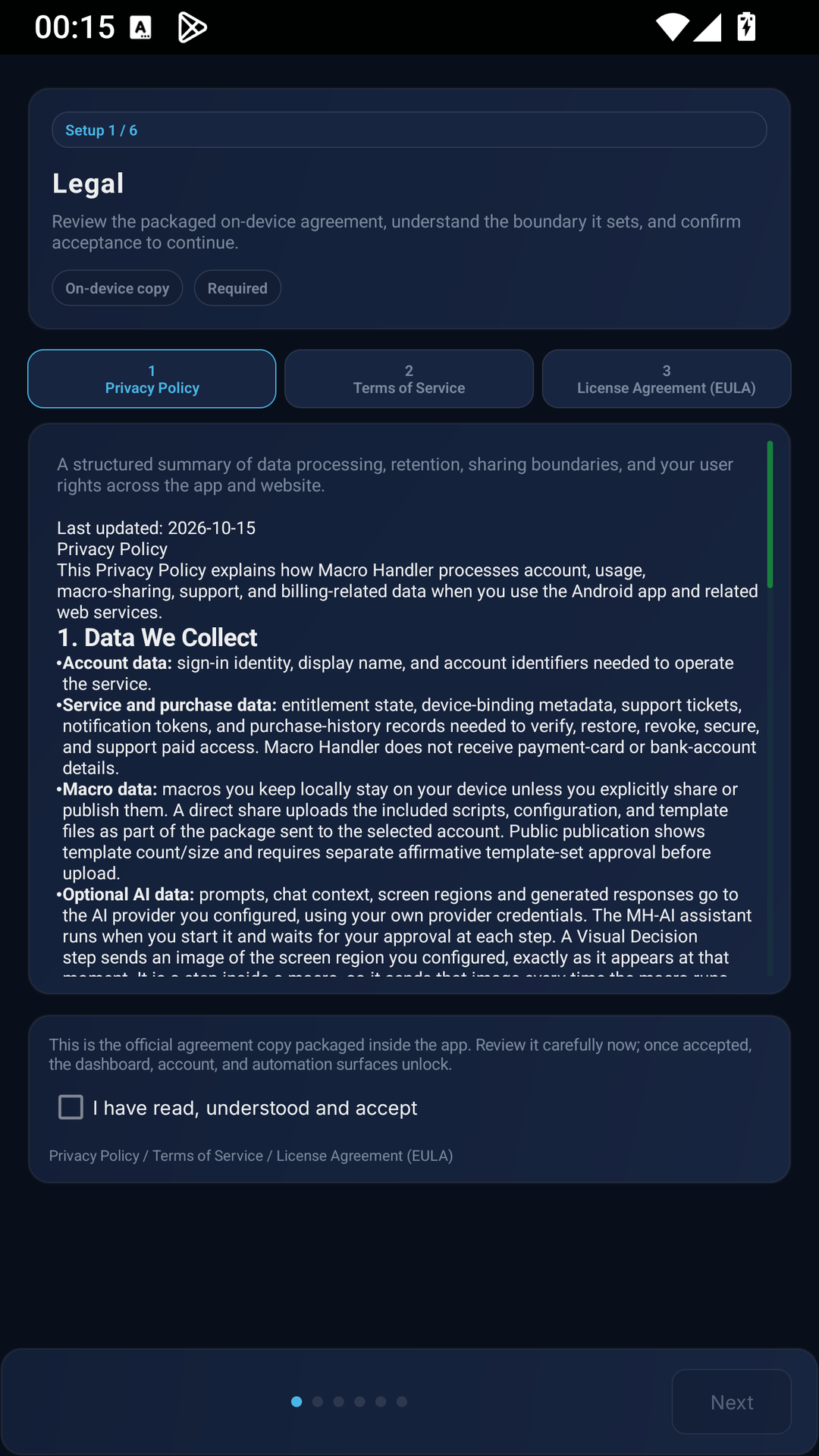
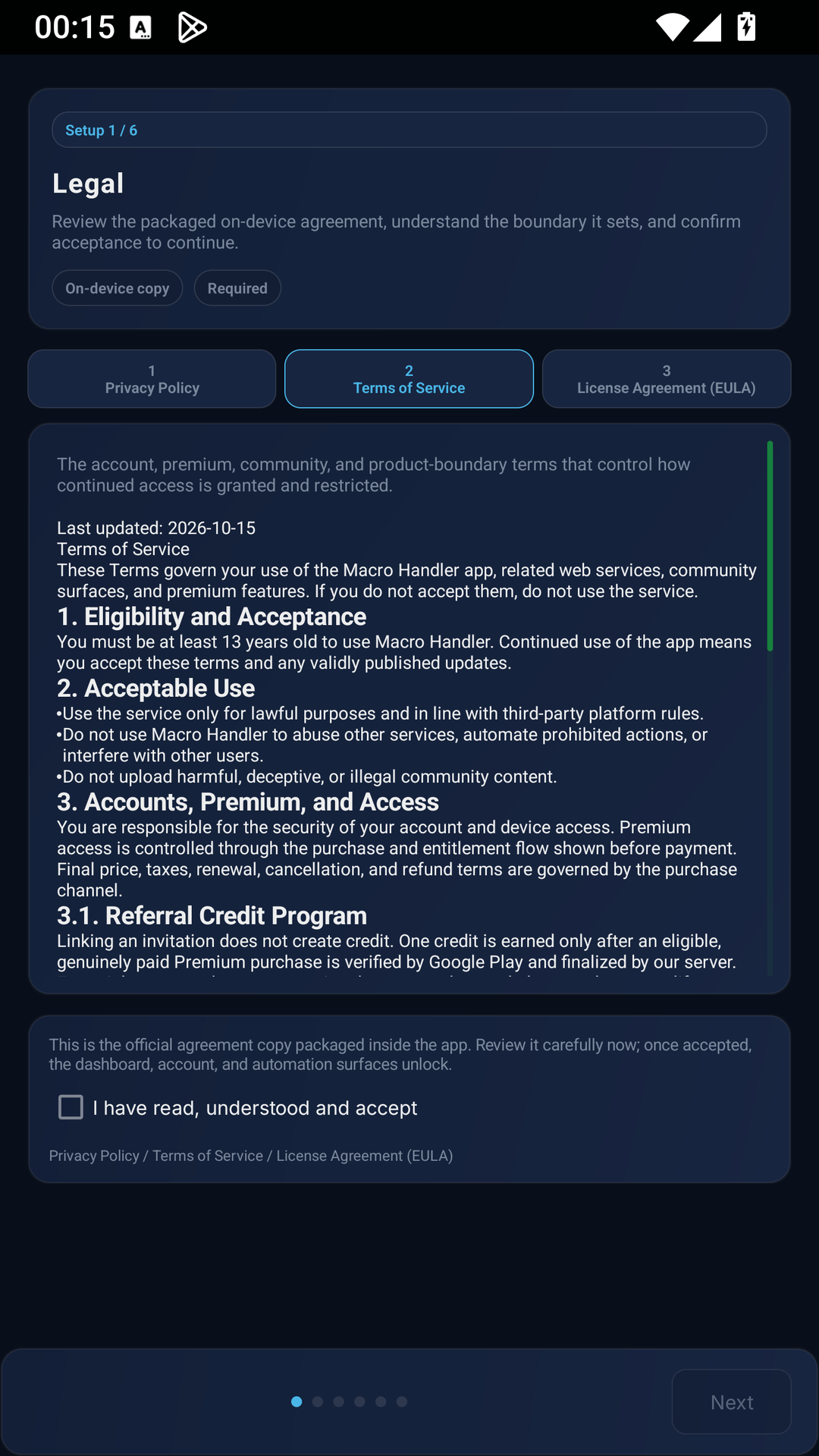
接受协议
隐私政策、服务条款和 EULA 显示为应用程序内的官方打包副本。这是一次性步骤,在以后的启动中不会重复。它明确规定了数据处理边界、产品使用规则、许可框架以及高级或社区表面背后的条件。
- 隐私政策:如何保护您的个人数据
- 服务条款:应用程序的使用规则
- EULA:最终用户许可协议
在安装向导中授予权限
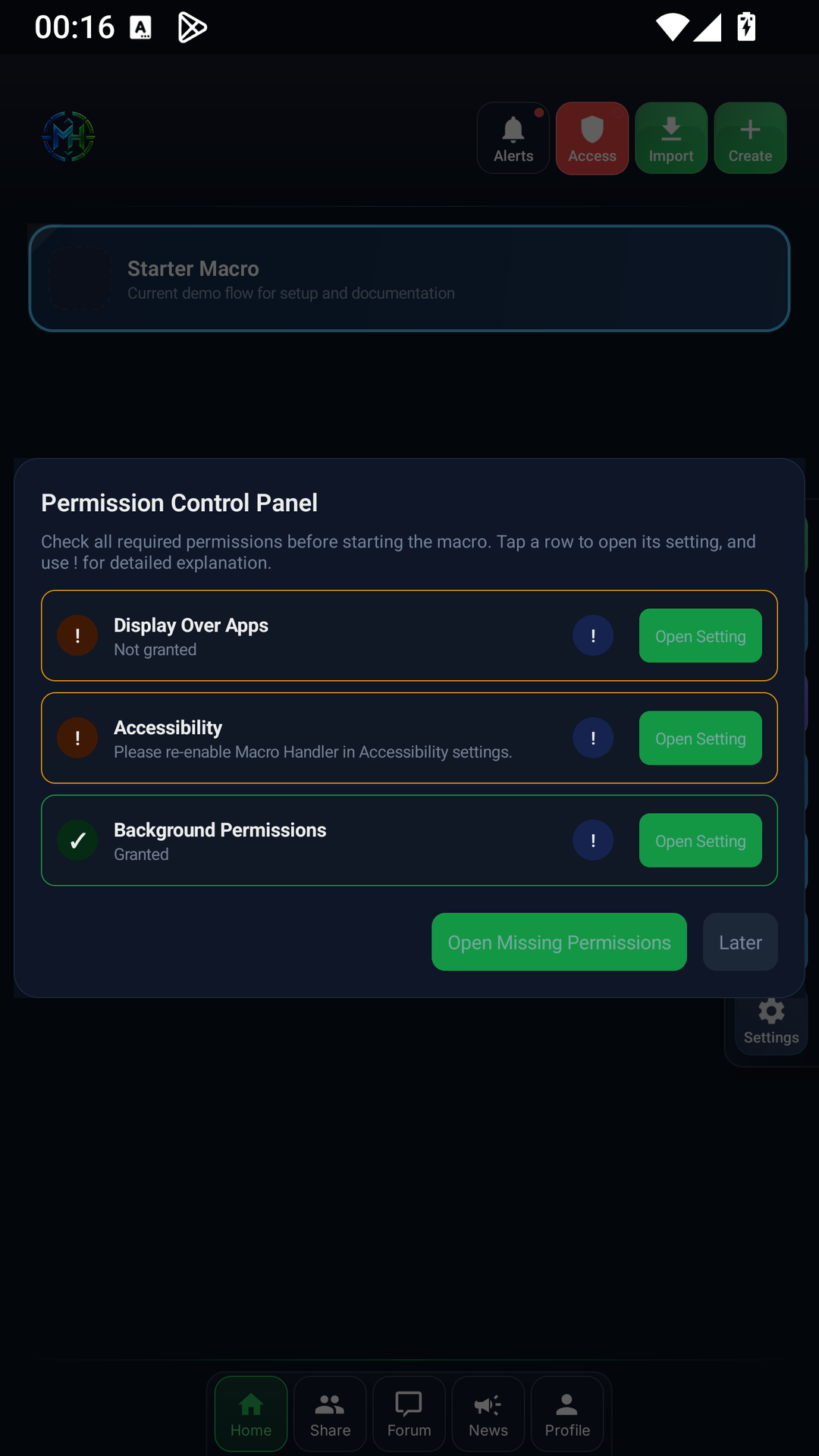
协议之后,将立即打开全屏设置向导。每个页面都会解释一项权限,并将您带到匹配的 Android 设置。宏需要在应用程序上显示和辅助功能来读取屏幕并点击;在 Android 7-10 上,添加了屏幕捕获。
- 1在应用程序上显示控制面板和 HUD 所需。它是第一位的,因为它是最快授予的。
- 2辅助功能需要读取活动屏幕并执行您构建的宏的点击和滑动。您给予触发器的宏会自行运行;如果你打开它,MH-AI助手也会使用这个权限。
- 3屏幕截图(仅限 Android 7–10)在这些设备上,屏幕捕获是会话同意:可以在应用程序、模拟器或设备重新启动后再次请求。 OCR、颜色和模板工具需要它。在 Android 11 及更高版本上,不会显示此页面。
- 4构建你的第一个宏在最后一页上,您可以选择 Visual Builder (No Code)、Code Editor (Lua) 或 Skip For Now。如果您跳过,主屏幕右上角的 + 按钮会随时创建新的宏。
权限状态
权限进度
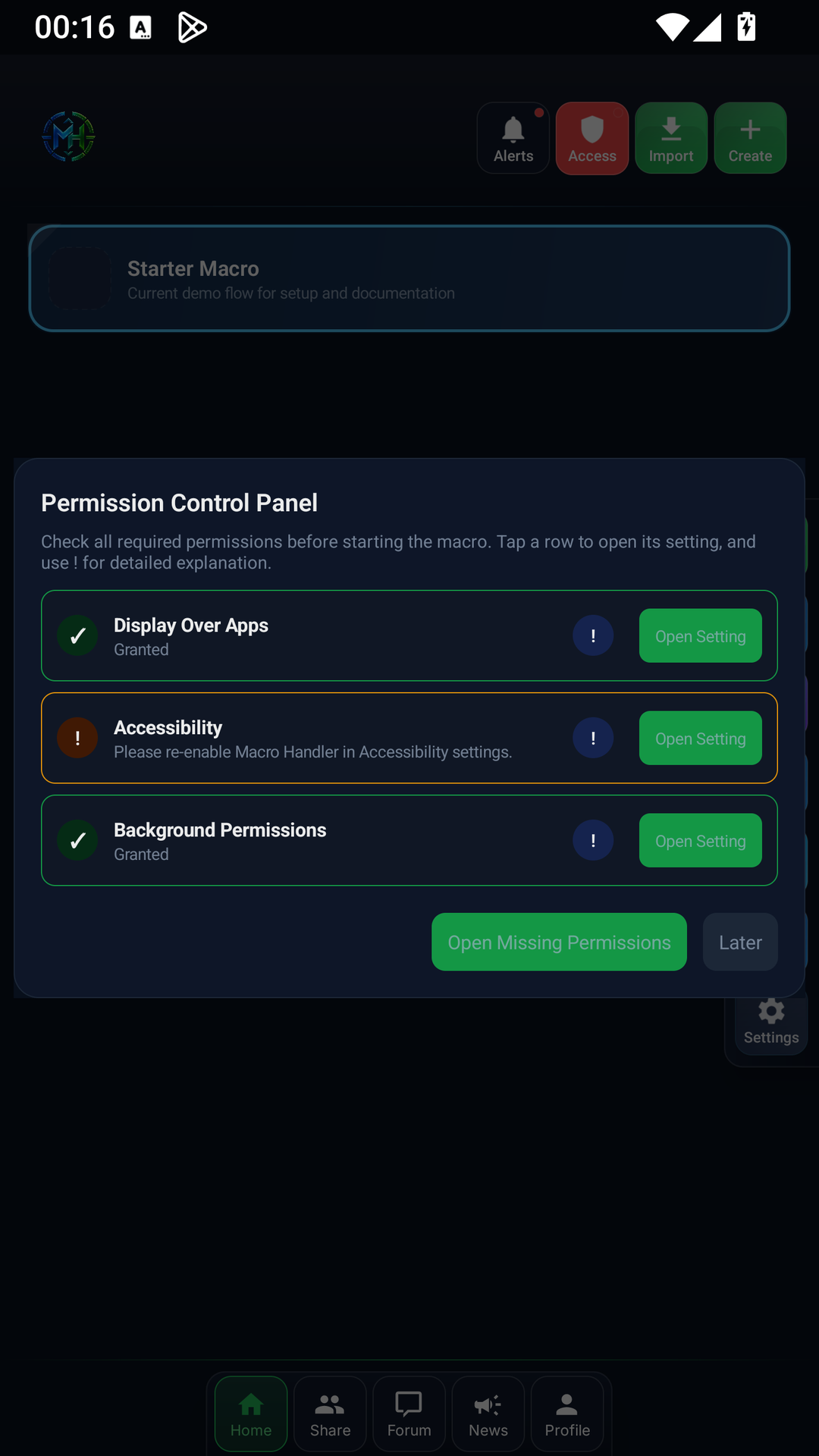
此权限面板和下面的辅助功能指南显示了服务断开连接的示例。首次启动时的权限状态在您的设备上可能有所不同。
设置后
权限状态面板
在每个向导页面上,点击大按钮以准确读取权限的用途并打开 Android 设置。您可以留下权限以供稍后使用,然后继续下一步;仪表板上的权限状态按钮会显示仍缺少哪个权限,并在您从 Android 设置返回时再次检查。
Android 11 及更高版本
宏启动时同意屏幕录制
当读取屏幕的宏启动时(图像、文本、颜色或 OCR 等块),Android 可能会请求其屏幕录制权限; Macro Handler 默认使用它,因为它更快。 Android 不允许应用程序在关闭后保留此授权,因此可能会再次询问您。要停止询问,请在“设置”中打开“使用辅助功能服务捕获屏幕”;然后扫描每秒刷新大约 3 次。
显示在其他应用程序之上(覆盖)
控制面板、HUD 叠加层和帮助工具所需。此权限允许在宏运行时浮动按钮和信息面板出现在屏幕上。该应用程序会将您引导至 Android 设置。在某些 Android 构建上,Macro Handler 条目和权限开关出现在同一屏幕上,而其他设备则首先打开应用程序特定页面并在那里启用权限。
叠加指南
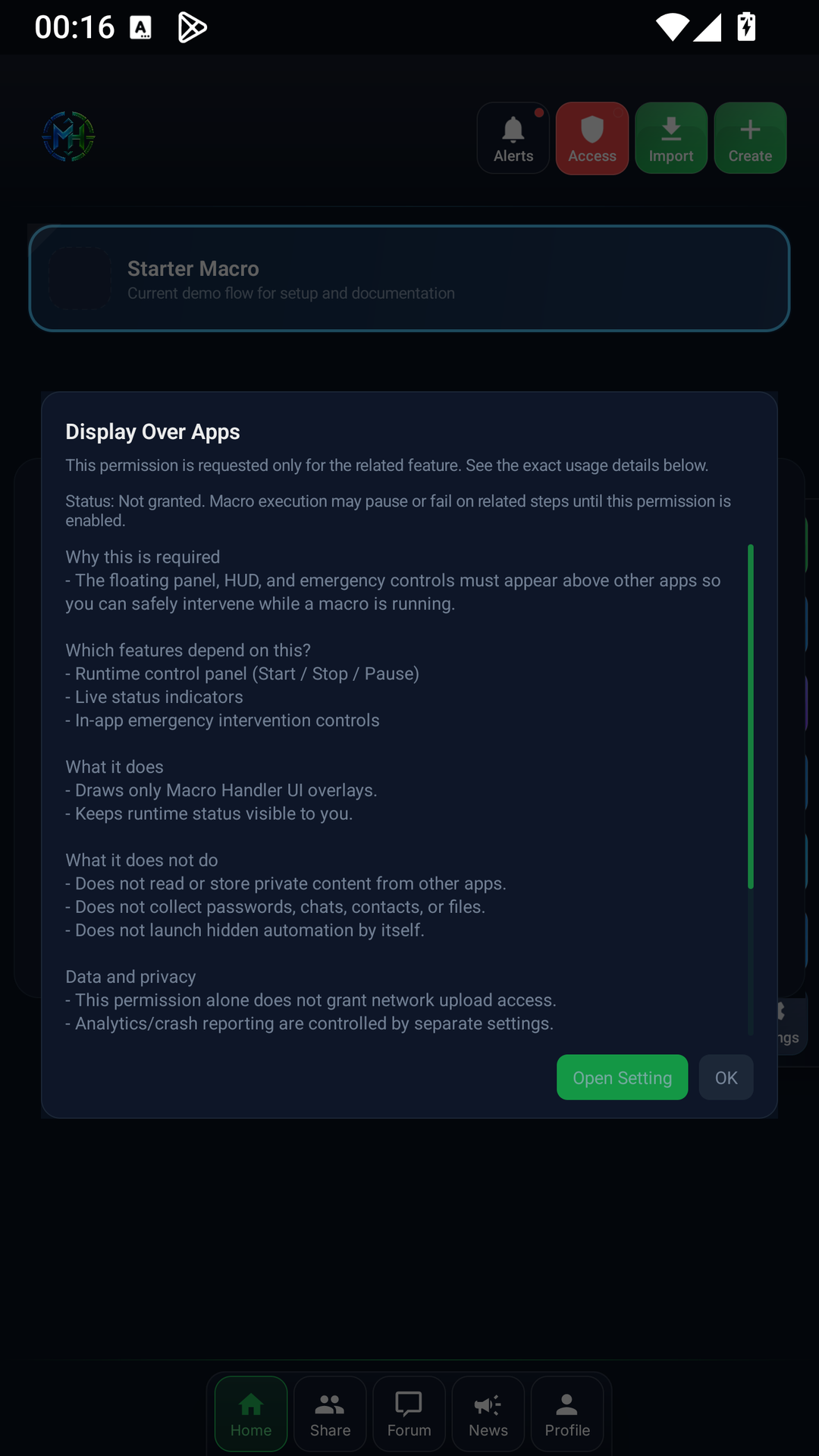
披露
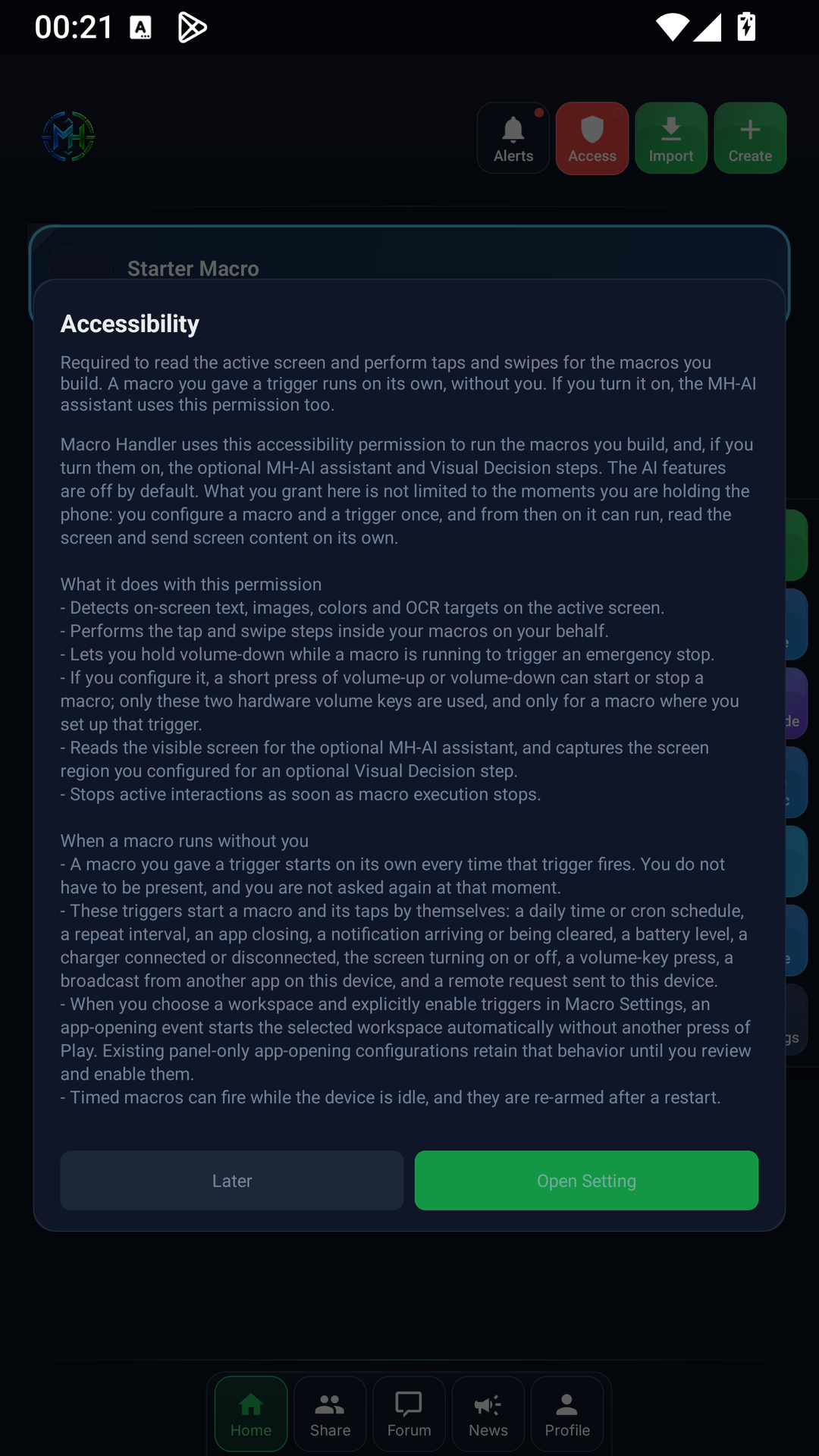
详细指导
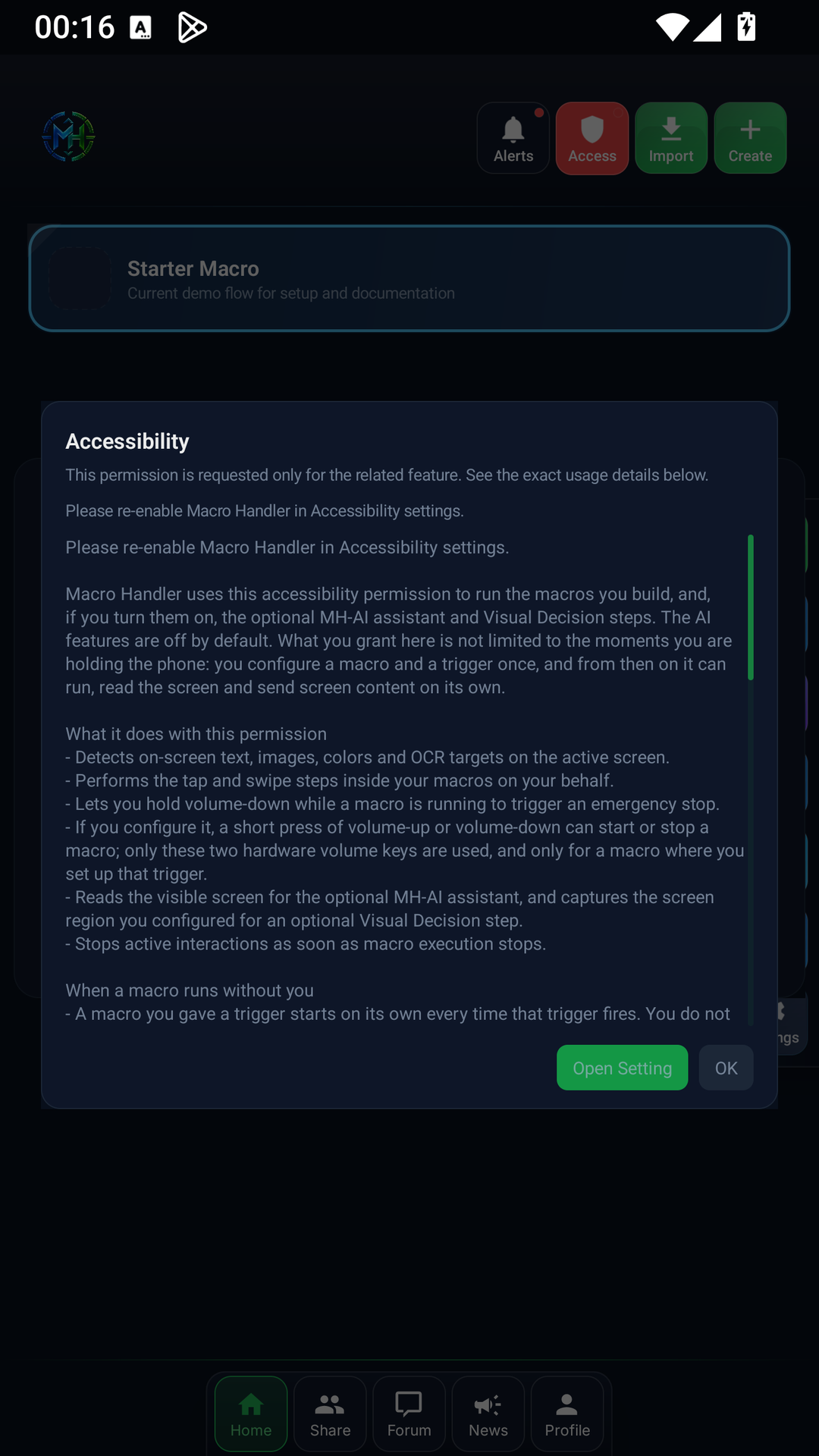
无障碍服务
需要分析屏幕内容、检测图像和执行触摸自动化。首先查看应用内权限披露,然后从 Android 辅助功能设置中启用 Macro Handler 服务。您的设备在激活前可能会显示额外的 Android 警告;确认后继续。
登录
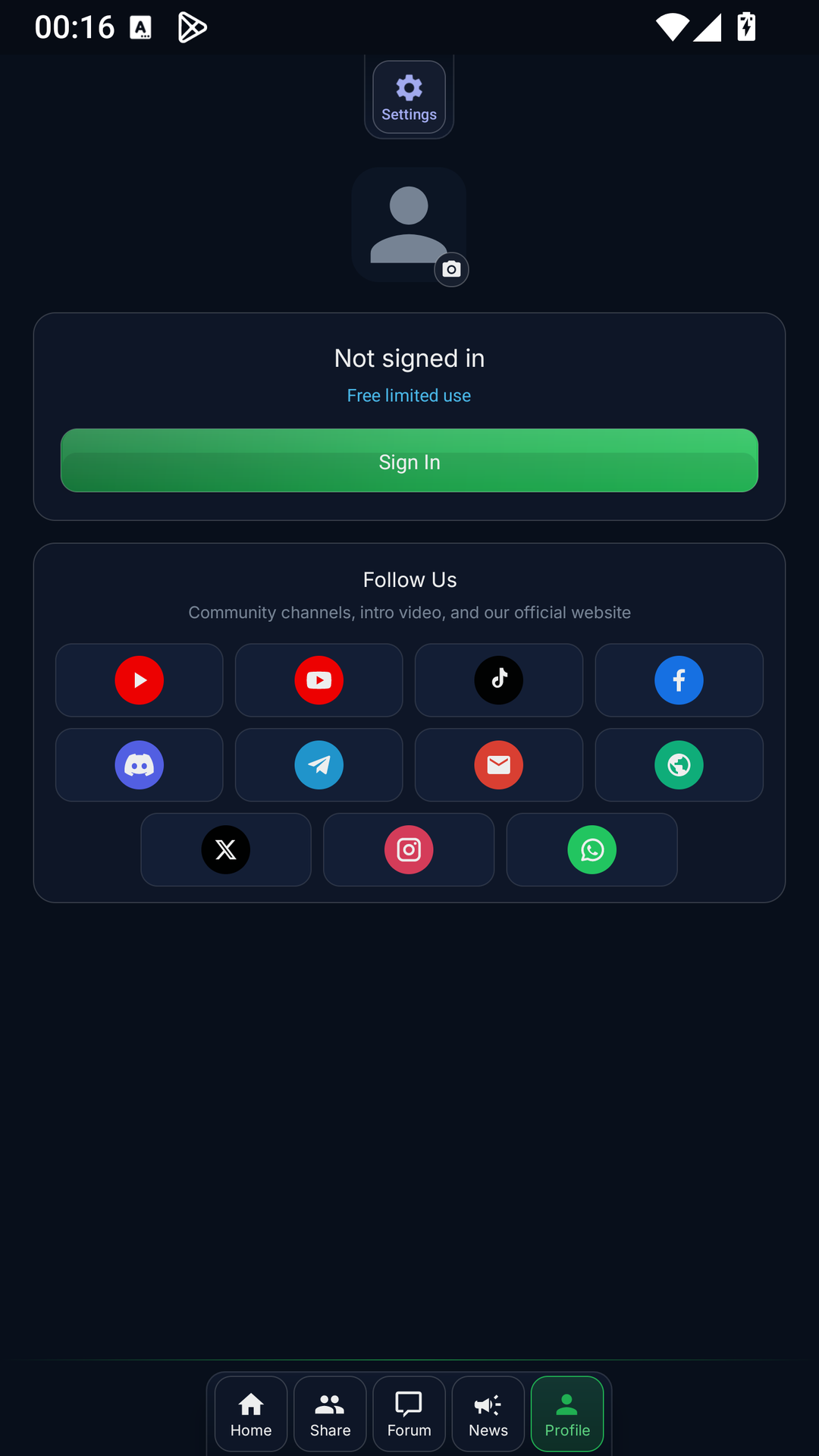
首次打开应用程序时,登录是可选的;您无需帐户即可构建和运行宏。使用您的 Google 帐户登录以进行共享、社区、Premium、Cloud Vault 和 Macro Transfer。您的应用内名称是在首次登录时设置的,并一直保留到帐户被删除为止。 “个人资料”选项卡显示您的帐户和您的高级状态。
- 登录仅使用您的 Google 帐户
- 在短会话中运行的免费计划宏; Premium 不间断地运行它们
简介
登录
创建您的第一个宏
点击主屏幕右上角的 + 按钮。新的宏窗口要求输入名称;描述、图标和秘密密码是可选的。创建的宏出现在主屏幕的列表中。
- 宏名称和描述: 名称出现在列表中;描述提醒您宏的作用。
- 图标: 使用应用程序图标使用已安装应用程序的图标,或者使用来自图库的您自己的图像。
- 方向: 在此选择肖像或风景;风景通常用于游戏宏。宏设置还提供任意和自动。
- 秘密密码: 可选,可以稍后添加。每次从主屏幕和控制面板打开无代码工作区、代码编辑器或逻辑工作区时,受保护的宏都会要求它。
仪表板
新宏

配置宏设置
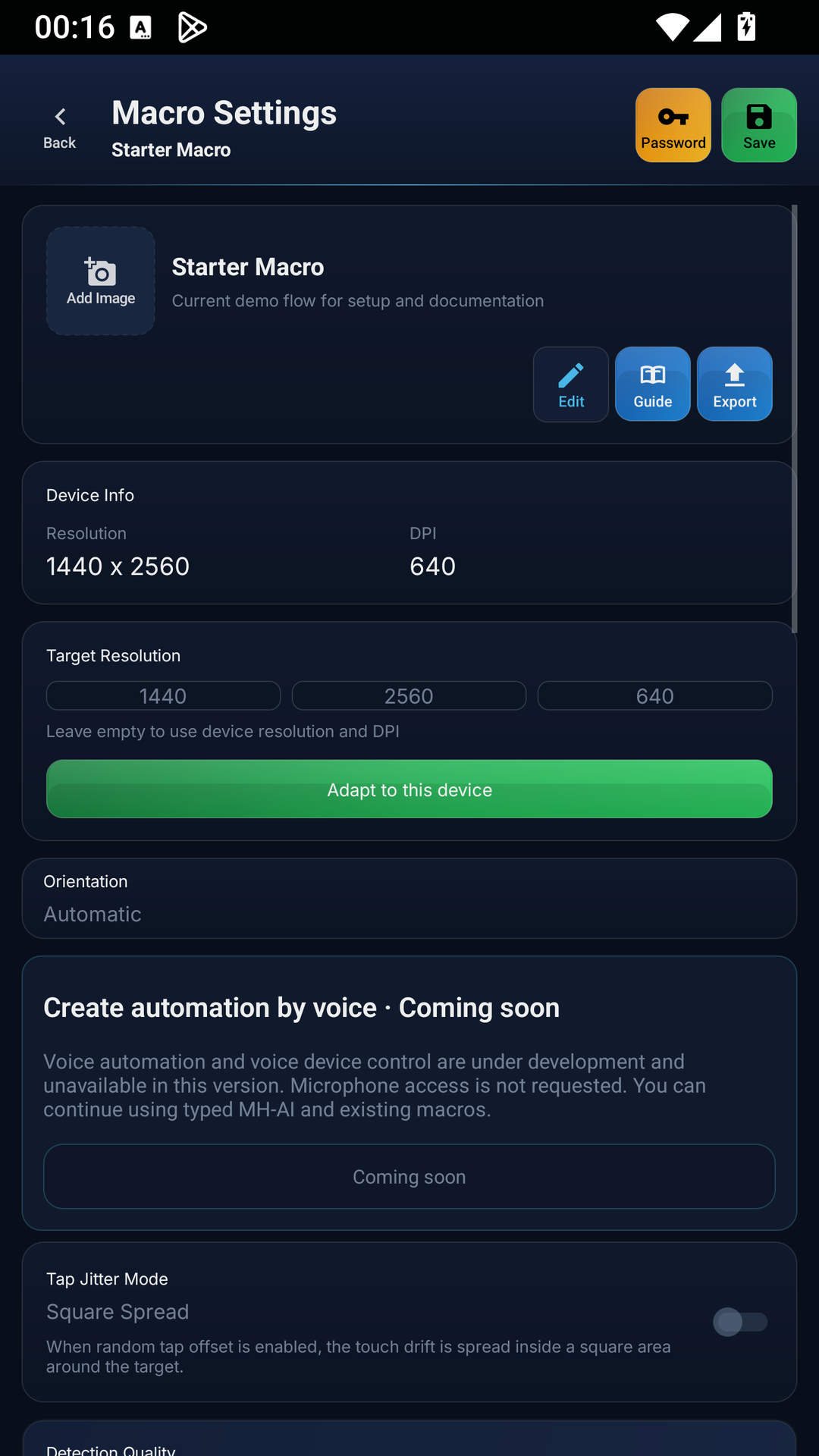
宏设置将每个宏的屏幕配置文件、方向、启动选项和运行选项保留在一处。使用“保存”来存储更改。
屏幕配置文件和适配
设备信息显示该设备的分辨率和 DPI。将目标分辨率留空以使用设备值。使用“自动分辨率适应”时,宏将其纵横比保持在相同方向。使用适应此设备将为其他设备编写的无代码宏移动到此屏幕上。 在另一台设备上运行
方向
选择任意、横向、纵向或自动。锁定宏的写入方向可以防止坐标在旋转的屏幕上移动。
运行时目标应用程序
宏可以在启动时打开应用程序:不打开应用程序、宏启动时打开一次或打开并保持在前台。将其放在前面使用有界重试;如果应用程序无法前进,宏将停止而不是在错误的应用程序中运行。
预定触发
手动启动宏,或在每天的时间、间隔、应用程序和通知事件、电池、充电器、屏幕、音量键、广播或远程触发器上自动启动宏。对于循环宏,应用程序启动会打开控制面板并等待您按“播放”。对于1.0.62版本中启用的触发宏,它会自动启动选定的操作。指南中介绍了他们所需的条件和权限。 触发器和条件
快速启动
创建快捷方式添加了一个直接启动器图标。分配图块和分配小部件将快速设置图块和主屏幕小部件绑定到此宏;如果没有分配,他们将使用最近启动的宏。复制链接提供了一个打开宏但永远不会自行运行的链接。
运行选项
点击抖动模式设置随机点击漂移如何在目标周围传播。保持屏幕打开可阻止宏运行时显示屏变暗。检测质量选择图像搜索的速度和准确性平衡:自动、快速、平衡或精确。
指南、密码和导出
编辑指南可让您编写、格式化和预览宏的设置和使用说明。添加Secret锁定宏;导出将打开用于将宏作为包保存和移动的选项。共享宏保留其时间限制和仅限播放的限制。 导入、云保管库和宏传输
宏设置
使用控制面板运行
控制面板是一个浮动导轨,位于任何应用程序之上。拖动即可移动,并可在“设置”中切换水平和垂直布局。有些按钮仅在应用时才会出现;例如,在宏运行时显示屏幕变暗和人性化。按住按钮可打开其帮助。
- 开始/停止、暂停、最小化: 启动宏或安全停止它,暂停它而不结束会话,并将面板折叠成气泡而不停止宏。
- 添加代码、无代码工作区、逻辑工作区、MH AI: 打开活动宏的代码编辑器、无代码块列表、逻辑画布或游戏顶部的 MH-AI 助手。
- 工具: 打开辅助栏:捕获屏幕区域、选择屏幕颜色、记录手势、图库、触摸调试和宏流程日志。
- 工作区设置: 显示宏的工作区域及其参考配置文件;更改工作区域并开始验证行走。
- 调光与人性化: 当宏运行时,使屏幕变暗而不更改自动化坐标,并通过关闭、低、中和高循环手势变化。
- 停止并关闭: 停止正在运行的宏并关闭面板。保持和释放最小化的气泡起到紧急停止的作用。
大多数导轨按钮都有详细解释: 应用内帮助
主面板

助手

主面板视图
第一个捕获显示活动宏的命令轨。启动和停止宏以及打开编辑器的按钮位于此处。
辅助面板视图
第二个捕获显示用工具打开的辅助导轨。区域捕获、颜色选取和记录工具位于这一层。
应用程序设置
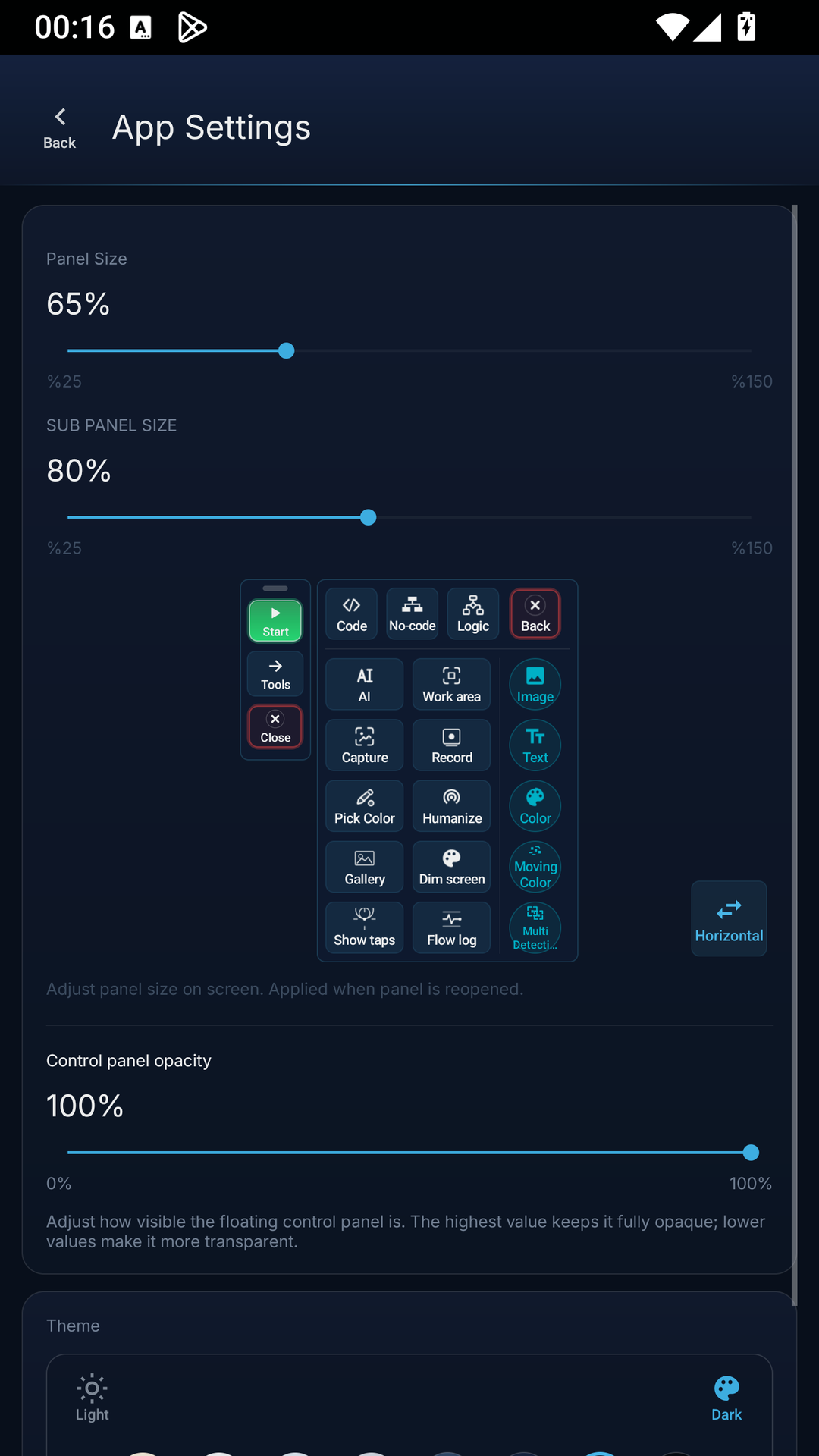
使用“配置文件”选项卡中的齿轮打开“设置”。在此配置浮动面板、主题、界面比例、屏幕截图和语言。屏幕截图显示了该屏幕的下半部分;这些设置适用于您的所有宏。
- 面板尺寸和子面板尺寸: 控制面板可以是自动或25%–150%,子面板可以是25%–150%。重新打开面板后,更改将生效。
- 控制面板不透明度和布局: 最高值使面板完全不透明;较低的值使其更加透明。此处可在水平和垂直布局之间切换面板。
- 主题: 浅色和深色各有四种色调,因此您可以从总共八种色调中选择一种。
- 界面和按钮尺寸: 将整个界面缩小或放大 50% 到 150%; 100%是原始布局,起始值为120%。自动化坐标和扫描区域永远不会改变。
- 使用辅助功能服务捕获屏幕: 在 Android 11 及更高版本上,不再请求屏幕录制权限;扫描每秒刷新大约 3 次。
- 语言: 14 languages are selectable on both the website and the Android app settings. The Android app starts in the phone's language when it is one of them, otherwise in English; the website starts in English. Users can switch either one to their preferred language at any time.
应用程序设置
电池优化(OEM 设置)
一些制造商软件(三星、小米、OnePlus 等)会严格限制后台应用程序。如果没有这些设置,当设备进入睡眠模式时,长宏可能会静默停止或结束。
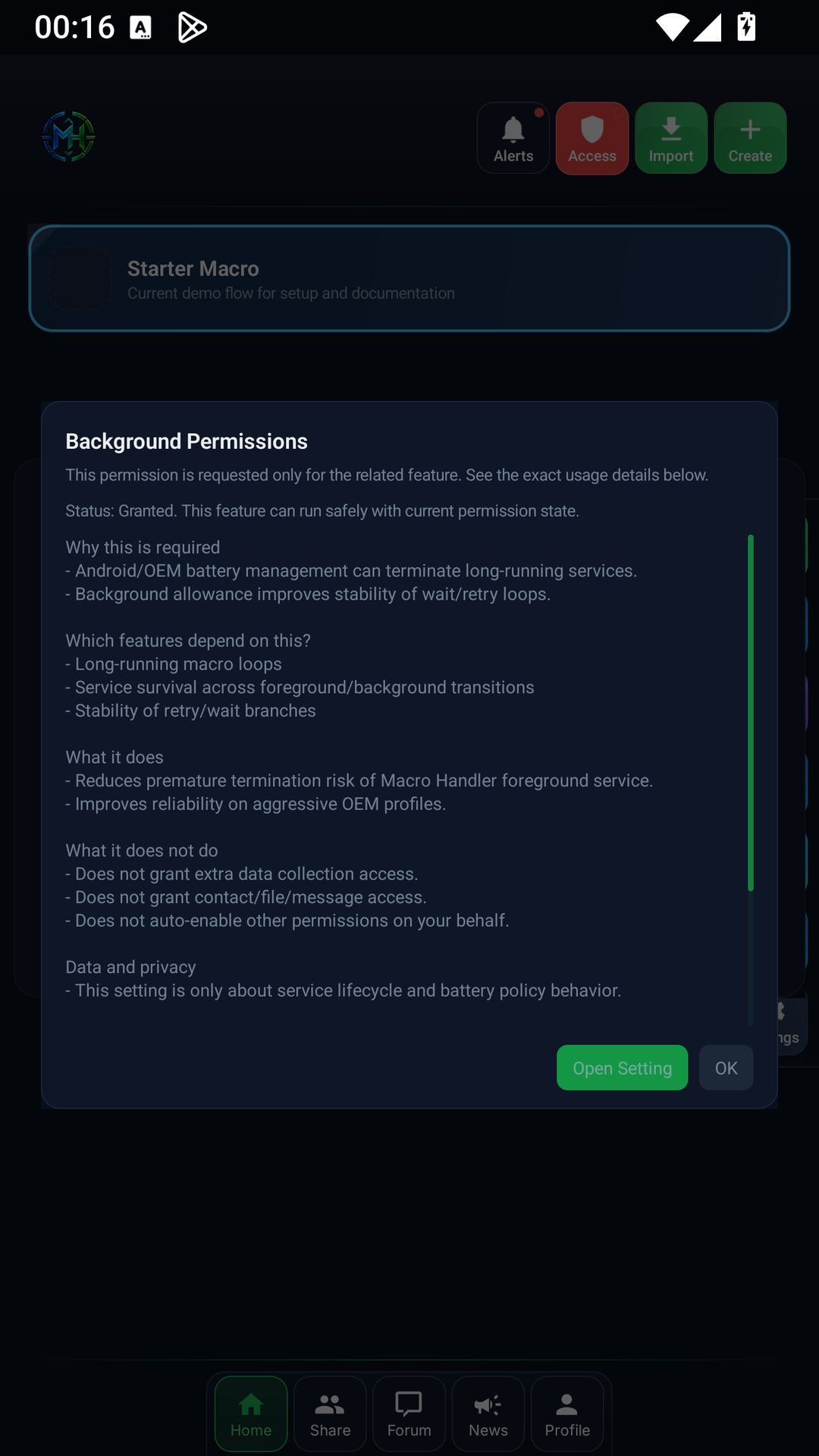
背景指导
OEM 清单
步骤 1
背景保护指南
第一个捕获显示了详细的应用内指南,解释了为什么后台保护很重要。它可以让您在离开应用程序之前查看仍缺少哪些权限或 OEM 特定步骤。
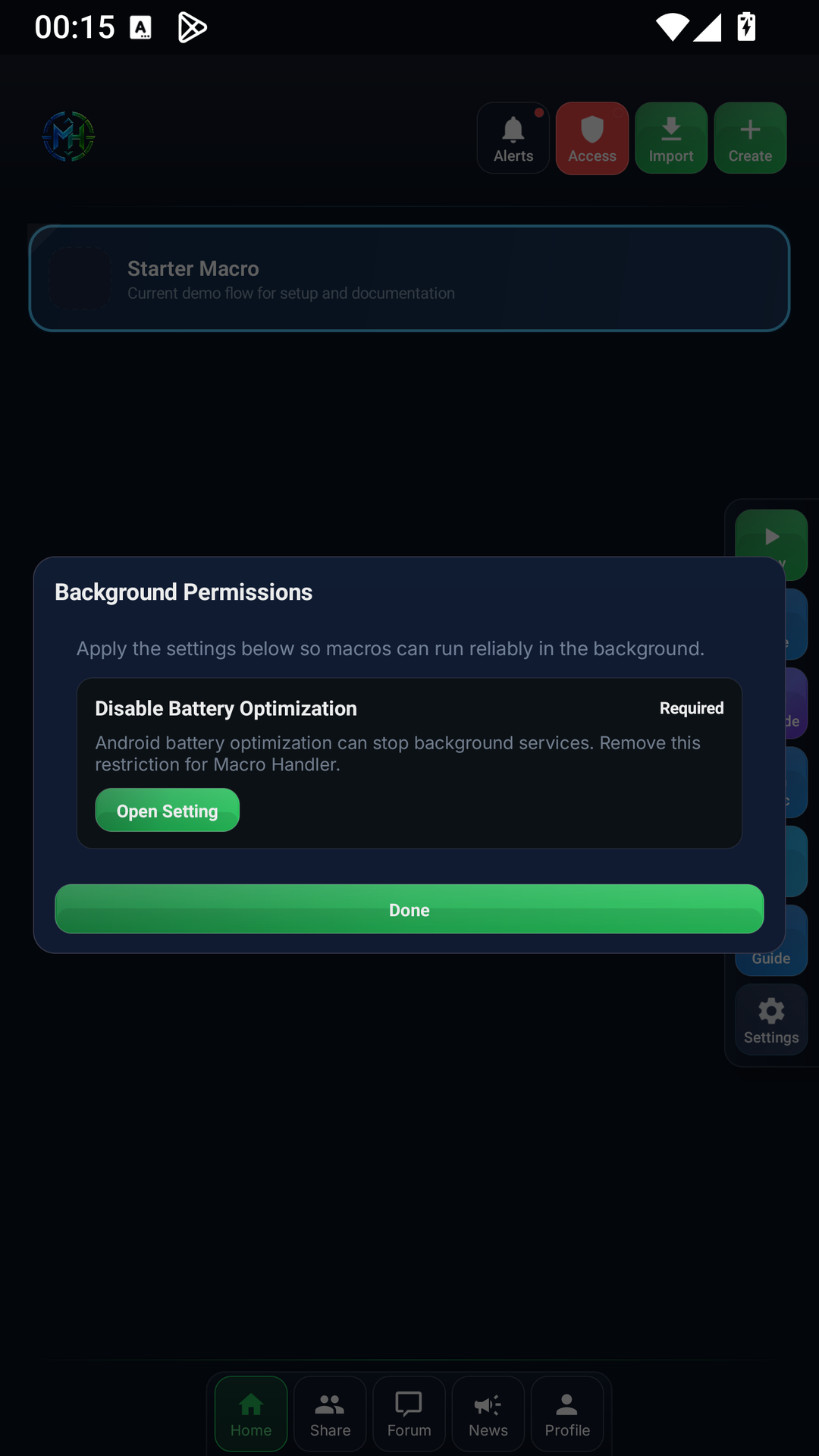
步骤 2
完成 OEM 检查表
第二个捕获显示了 Macro Handler 内的 OEM 电池和后台检查表。 “打开”按钮将带您进入所需的 Android 或制造商页面;在您的设备上启用“无限制”、“无限制”或“允许后台使用”等措辞。
Android(标准)
- 1设置 -> 应用程序 -> Macro Handler
- 2电池 -> 选择“无限制”
- 3将 Macro Handler 电池模式设置为“无限制”
Samsung (One UI)
- 1设置 -> 电池 -> 后台使用限制
- 2从“睡眠应用程序”和“深度睡眠应用程序”列表中删除 Macro Handler
- 3设置 -> 电池 -> 更多电池设置 -> 启用“允许未优化的应用程序”
Xiaomi / MIUI / HyperOS
- 1设置 -> 应用程序 -> 管理应用程序 -> Macro Handler
- 2自动启动:开
- 3省电模式 -> 选择“无限制”
- 4安全 -> 权限 -> 自动启动:启用 Macro Handler
OnePlus / Oppo (OxygenOS / ColorOS)
- 1设置 -> 电池 -> 应用程序电池管理
- 2Macro Handler -> 选择“允许后台活动”
Huawei (EMUI)
- 1设置 -> 电池 -> 应用程序启动
- 2Macro Handler -> 禁用自动管理 -> 手动启用“自动启动”、“二次启动”和“后台运行”
一般提示
对于运行几个小时的宏,请保持设备接通电源。充电时会减少低电量限制。该应用程序将指导您进行电池优化设置和 OEM 特定的后台控制;完成这些步骤对于长时间运行的宏很重要。