
逻辑工作区
将宏构建为流程
不是将块堆叠在列表中,而是将它们连接起来。接下来的步骤、条件分支以及对话答案携带流程的位置都在一个屏幕上可见。
记录了应用程序版本 1.0.64更新:
逻辑工作区
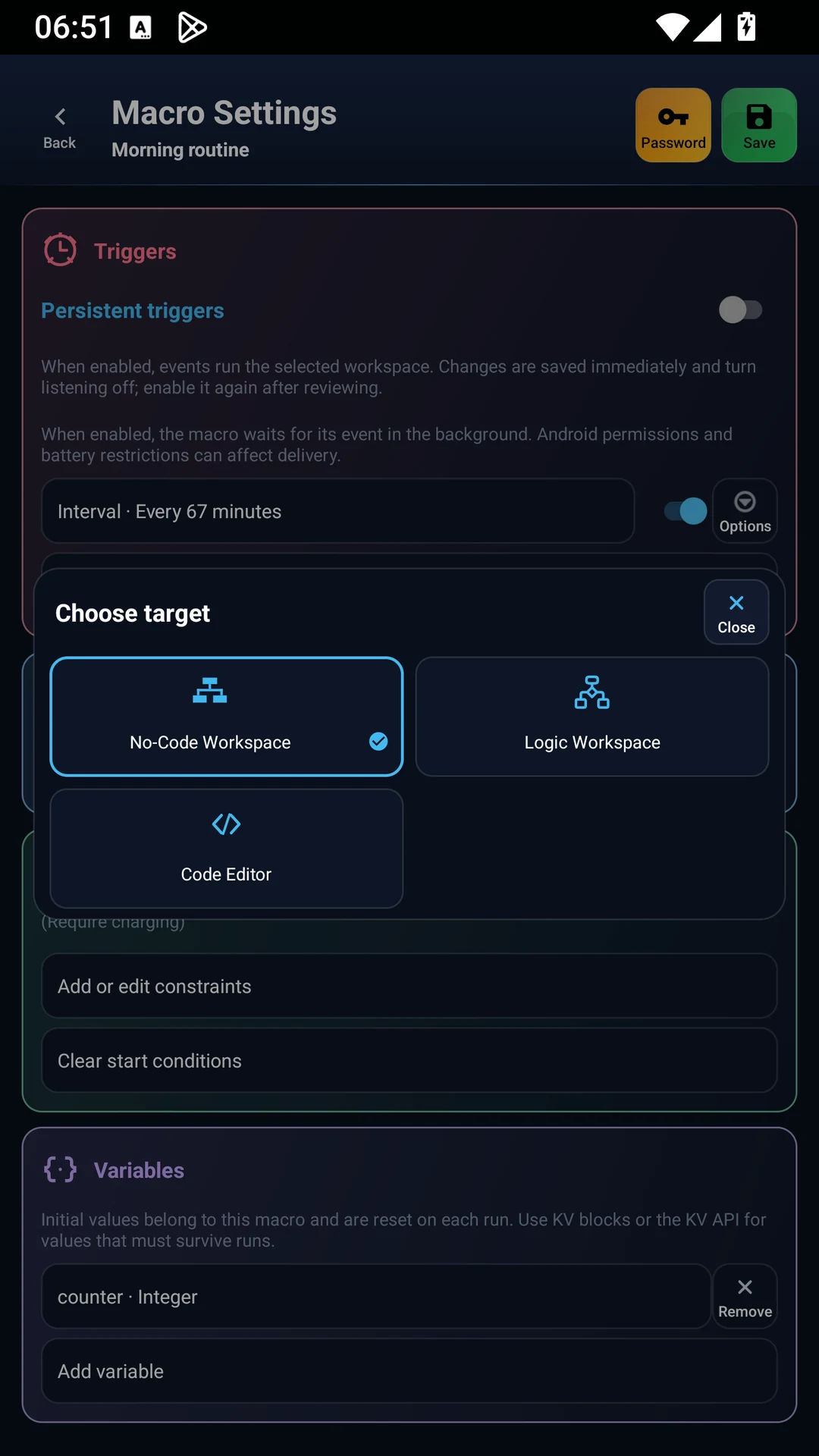
选择要运行的工作区
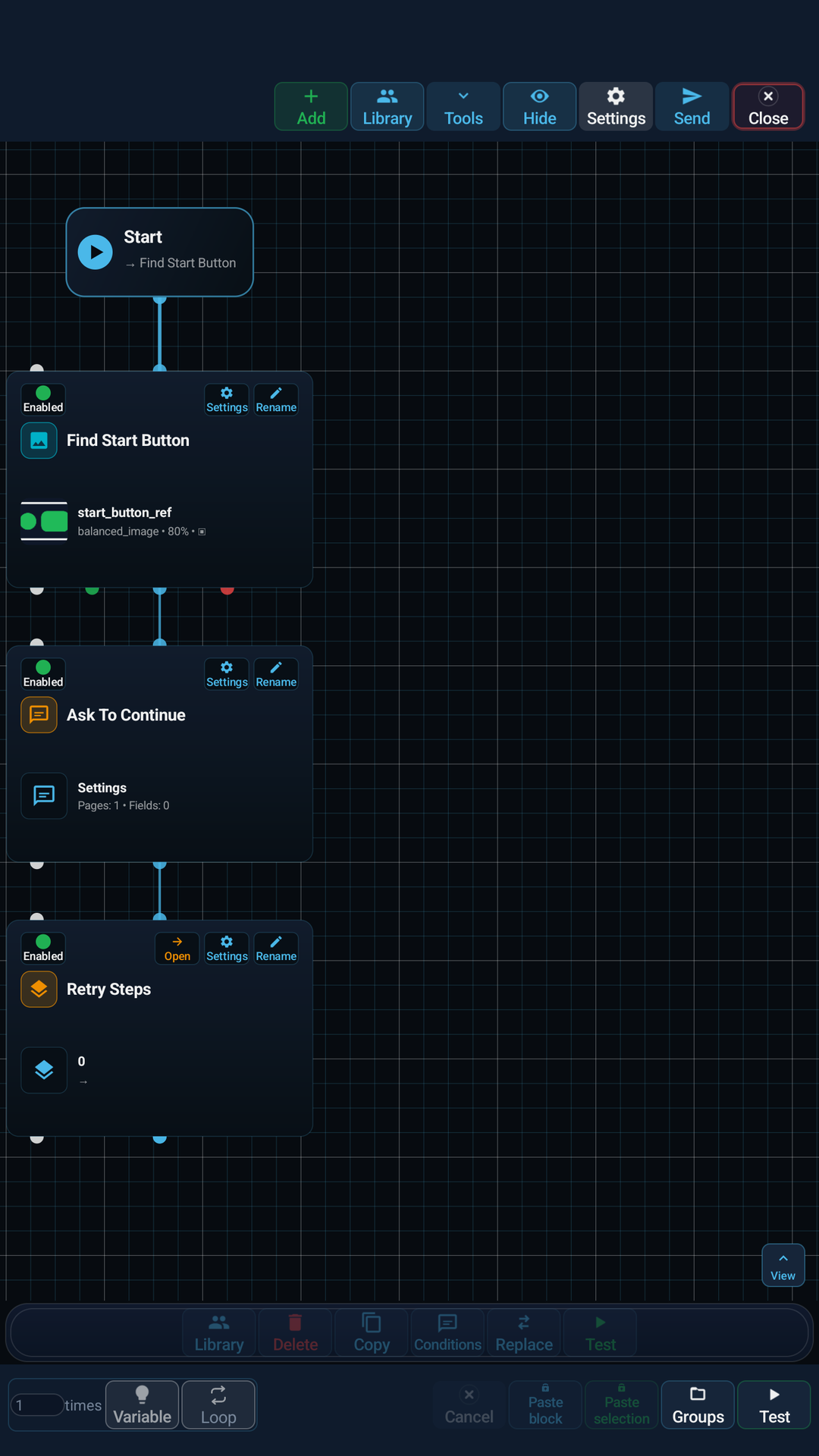
从开始卡运行到图像匹配块、带有实时预览的对话框,最后进入组的流程。电缆旁边的绿点和红点是条件的真分支和假分支。
首先阅读此内容
逻辑工作区不是无代码列表的另一个视图
两个表面编辑相同的宏,但保留单独的文档。您在无代码工作区中添加的块不会出现在此处,并且您在此处构建的流程不会出现在无代码列表中。这是故意的,而不是错误:它可以阻止两个编辑器损坏一个文档。如果画布在您第一次打开时只显示“开始”卡,这就是原因 - 您的宏没有丢失,该表面只是有自己的空文档。
FLOW
未连线的块永远不会运行
开始卡是流程的唯一入口点。将块放在画布上并不会运行它;您必须将电缆从“开始”拖到它。没有输入电缆的块被存储为禁用状态,并且永远不会生成代码。卡上的小圆圈是其端口:上面的端口是输入,下面的端口是输出。条件块有两个——绿色的是真分支,红色的是假分支。
PORTS
一根电缆只能连接两个兼容端口
连接已键入;如果您尝试加入两个不兼容的端口,应用程序会拒绝并要求兼容的输出和输入。当一张卡带有多个端口时,额外的端口被概括为“+N 个端口”。
- 控制输入和下一个
- 主流程:步骤运行的顺序。
- 真假分支
- 条件块的绿色和红色输出。
- 条件、探测器和流动体
- 块内的步骤:形成条件的块、一起评估的搜索块以及循环或组的主体。
- 恢复
- 出现问题时运行的恢复路径的输入和输出。
- 切换大小写和切换默认值
- 每个案例一个输出;决策块的未知和错误结果也有自己的输出。
- 事件防护绕过
- 事件状态跳过块时流程所采用的路径。
卡片剖析
卡片上有什么
顶行包含三件事:左侧的点启用或禁用该块,齿轮打开该块的设置,铅笔重命名它。它的下面是块的图标和名称,底部是它携带的值——在图像匹配块上,例如模板名称和匹配阈值。卡片大小和画布缩放是独立控制的;它们一起使用可以使拥挤的流程变得可读。
点按逻辑卡片上的齿轮打开的面板也会采用工作区的外观设置。画布不透明度默认为 55%,块背景模糊度默认为 10%。你可以在工作区设置中调整这两个值。之前保存的设置会保留。
国家徽章
每张卡都说明是否会运行
卡的状态按以下顺序决定:必须首先修复具有验证错误的块。禁用块被关闭。 Unreachable 块已打开,但没有从 Start 到它的路径,因此它永远不会运行。事件保护块依赖于事件状态块,并且在该状态关闭时被跳过。其他一切均已启用。
VISIBILITY
缩小,卡片变成形状
超过一定距离后,卡片将停止携带文本并折叠成简单的矢量形状。这是一个经过深思熟虑的视图,而不是一个限制:它让您可以同时看到数百个块的流动并跟踪电缆的走向。放大后,卡片会显示出完整的细节。中心按钮仅居中 - 它不会改变您的缩放级别。
CANVAS
切断并重新布线电缆,停止启动
将电缆掉落在空画布上会割断电缆;将其末端放在另一个端口上重新接线。当您在边缘附近拖动时,画布会自行平移。您可以将开始卡停放在任何地方,与流程无关,并且在重建布局时它会保留其位置。当您拖动、缩放或使用紧凑型卡时,电缆会沿着卡上的端口移动。
对话框块
每个对话答案都是其自己的输出
对话框块在其卡片上绘制实时预览:您可以完全按照用户的意愿看到标题、字段和按钮。它的真正力量在于输出——您在对话框中定义的每个答案都显示为卡上自己的端口。 “确定”可以采用一条路径,“取消”可以采用另一条路径,并且您无需编写单独的条件块即可构建该分支。
STRUCTURE
团体将流程折叠起来
组卡上的箭头会将您带入其中,标题中会出现面包屑;后退箭头会让您退出。在内部,只显示该组的块,因此可以将长流分成有意义的部分。请注意,您从分支内部输入的组会在退出时将您带回到该分支,而不是根目录 - 返回根目录需要按第二次。
选择和库
复制、移动和共享多个块
按住一张卡即可开始多选。选择栏提供复制、粘贴、删除和添加到共享库的功能。副本获得新的身份和自己的接线,插入多个块是一个不可撤消的步骤。共享库在宏之间承载块、变量、对话框字段和库项目。
TEST
测试流量,然后单块
底部导轨上的测试流程按钮运行整个宏;即使在一个组内,它也会启动整个流程,而不仅仅是该组。要尝试一个块,请使用该节点自己的测试按钮。如果您在选择一个节点的情况下关闭逻辑工作区,则屏幕指南仅显示该节点的区域。
LIGHTBULB
将值绑定到变量和对话框字段
逻辑节点设置使用与无代码工作区相同的数字和坐标字段,因此灯泡在这里以相同的方式工作:{x}、{t} 和 {r} 将字段绑定到变量、早期块的输出或对话框字段。
LOOP
项目循环次数
逻辑循环设置中的项目循环计数可以与灯泡绑定到变量、对话框字段或随机范围。边界计数始终保持有限且至少为 1;当外循环开始时,随机范围被绘制一次。如果需要连续循环,请单独选择。灯泡菜单中的随机选项也出现在同一版本中;在其他支持的数字字段上,它会在每次块调用时绘制一个新值。
MH-AI 和锁
MH-AI提案和秘密密码
MH-AI可以将您明确批准的提案应用于逻辑目标;如果项目在准备期间发生变化或批准过时,提案将被拒绝,而不是覆盖您新的编辑。在准备好的 1.0.59 版本中,代码、无代码和逻辑编辑器共享一个密码验证,而控制面板保持打开状态。面板关闭后,每个编辑器条目都会再次询问;宏设置不问。已发布的 1.0.58 版本对每个条目都有询问。