
无代码快速入门
构建你的第一个宏 仅需 7 个步骤
无需代码。重复执行图像+点击+延迟三重奏,点击屏幕上的按钮。有关每个块的完整详细信息,请参阅 视觉生成器指南.
干净的快速路径
第一个宏中的三个关键位置
新用户必须首先了解目标图像,然后是紧密扫描区域,最后是与找到的结果相关的“点击”步骤。干净的屏幕截图显示了真实的无代码屏幕上的流程,没有覆盖。
1. 目标如果模板错误,宏就无法点击正确的位置。
2. 区域紧密的区域可以加快扫描速度并减少错误匹配。
3. 行动当 CLICK 链接到最后找到的点时,流程完成。

1目标点击按钮的小干净模板。
2地区屏幕上要扫描的区域。
3流程如果找到则点击;安全等待或重新扫描(如果未找到)。
打开 Macro Handler
打开应用程序并完成设置向导:欢迎、年龄、隐私政策、服务条款、EULA 和权限页面。向导只运行一次;稍后启动跳过它。
先决条件必须授予在应用程序上显示和辅助功能;在 Android 7-10 上,还需要屏幕捕获。如果没有它们,图像、颜色和文本块就无法读取屏幕。欢迎

创建一个新宏
点击主屏幕右上角的“+”,为宏命名并创建它。然后从宏卡中打开无代码工作区;您将看到一个空的阻止列表。
仪表板

新宏

添加图像块
从左侧/底部块调色板中,将 IMAGE 块拖到起始节点下。选择模板字段并从屏幕捕获:将目标按钮/图标勾画为一个小区域。
IMAGE查找模板图像在屏幕上的位置。发现时记录位置;否则返回 false。
性能提示保持扫描区域尽可能狭窄。扫描时间与面积大致呈线性增长。图像流程
模板库
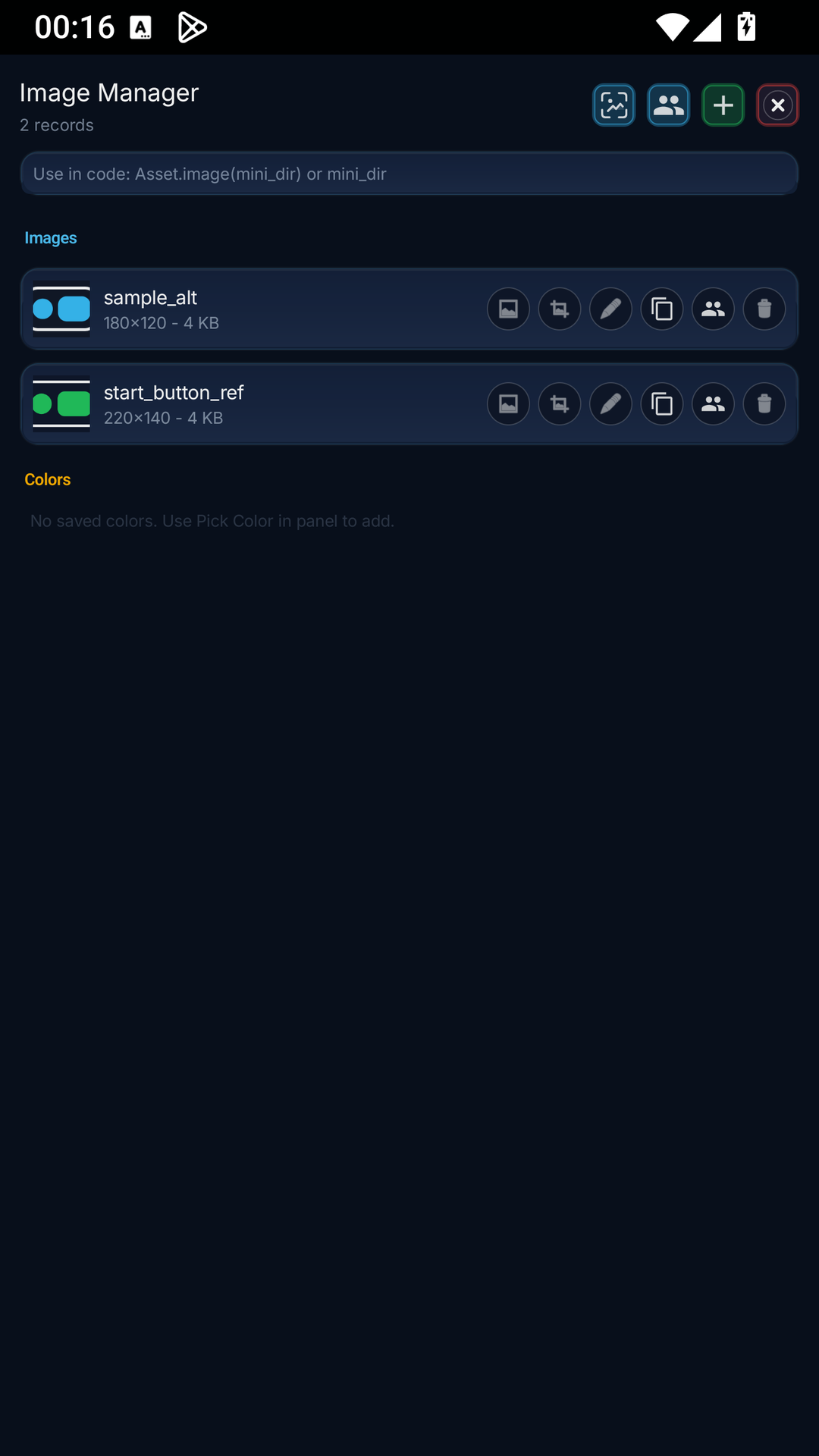 英文用户界面 · 1.0.62
块预览
IMAGE 块的当前应用内块卡。

添加点击块
将 CLICK 块拖到 IMAGE 块的“true”分支下(找到目标)。将其目标设置为“最后一个图像命中”。单击现在点击 IMAGE 块找到目标的位置。
CLICK在坐标或最后的查找命中上执行单击。
英文用户界面 · 1.0.62块预览
单击块卡,显示坐标或最后一次点击的点击目标选项。
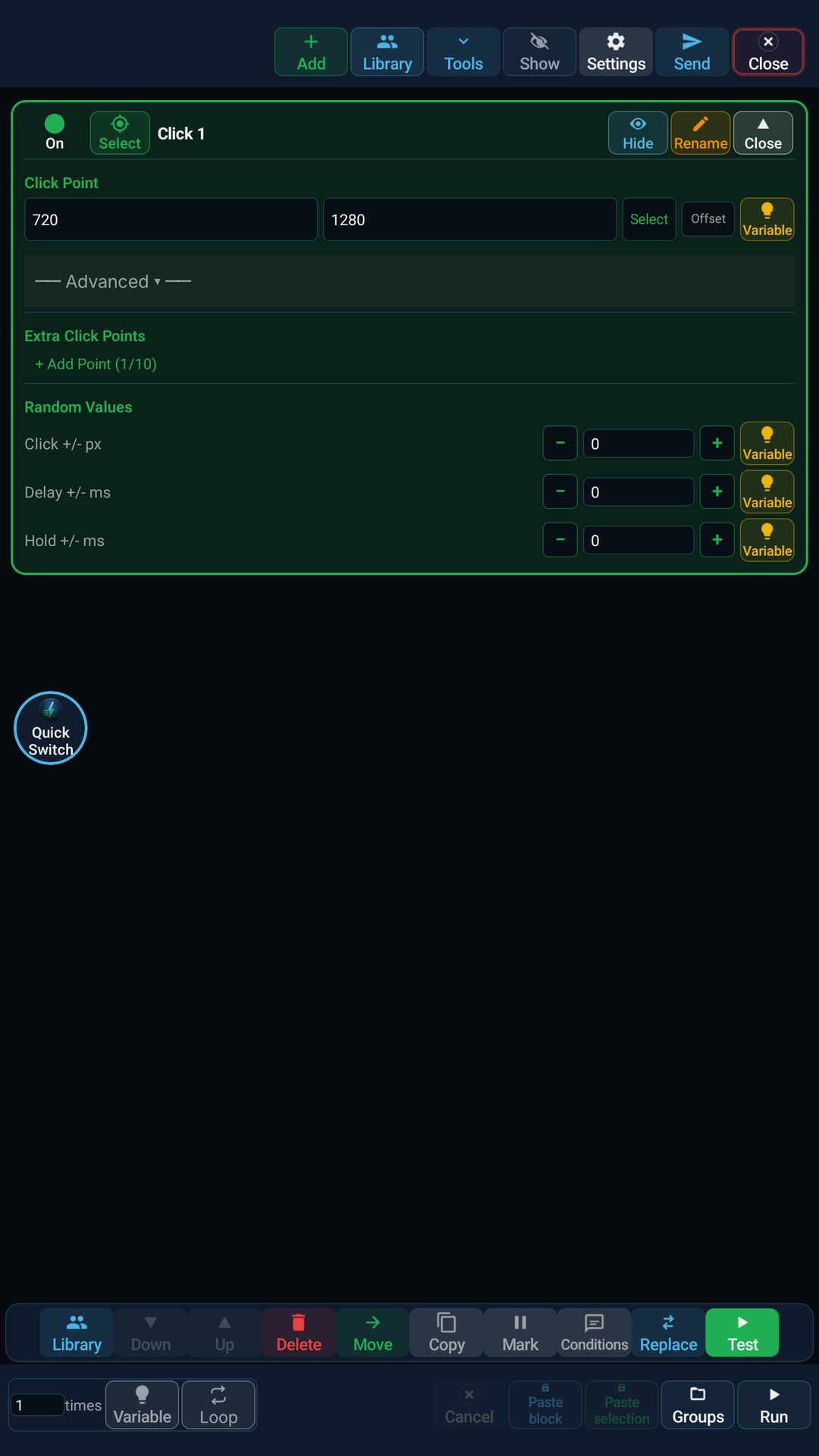
添加延迟块
单击后,宏应短暂暂停;否则稍后的扫描会到达尚未重绘的屏幕。在 CLICK 下拖动 DELAY 块并设置 500-800 ms。
DELAY将宏暂停给定的毫秒数。
英文用户界面 · 1.0.62块预览
WAIT/DELAY 块卡用于定义暂停持续时间。
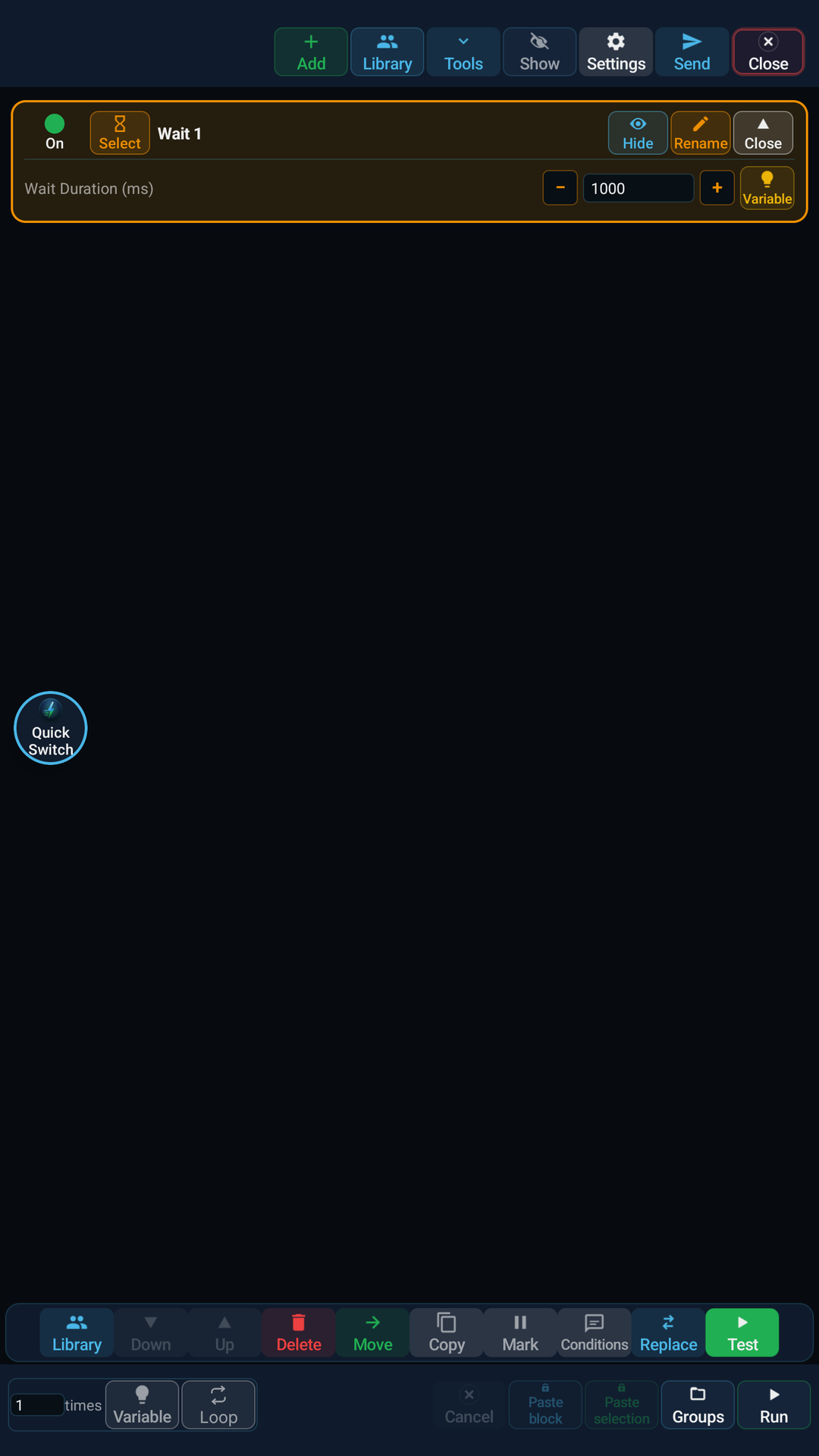
用 LOOP 重复(可选)
如果您希望宏连续运行,请在根部放置一个 LOOP 块,并将 IMAGE+CLICK+DELAY 链放入其中。选择重复次数或无限。
LOOP重复包含的区块链给定次数或无限次。
英文用户界面 · 1.0.62块预览
GROUP 块卡显示用于重复 IMAGE + CLICK + DELAY 链的循环设置。
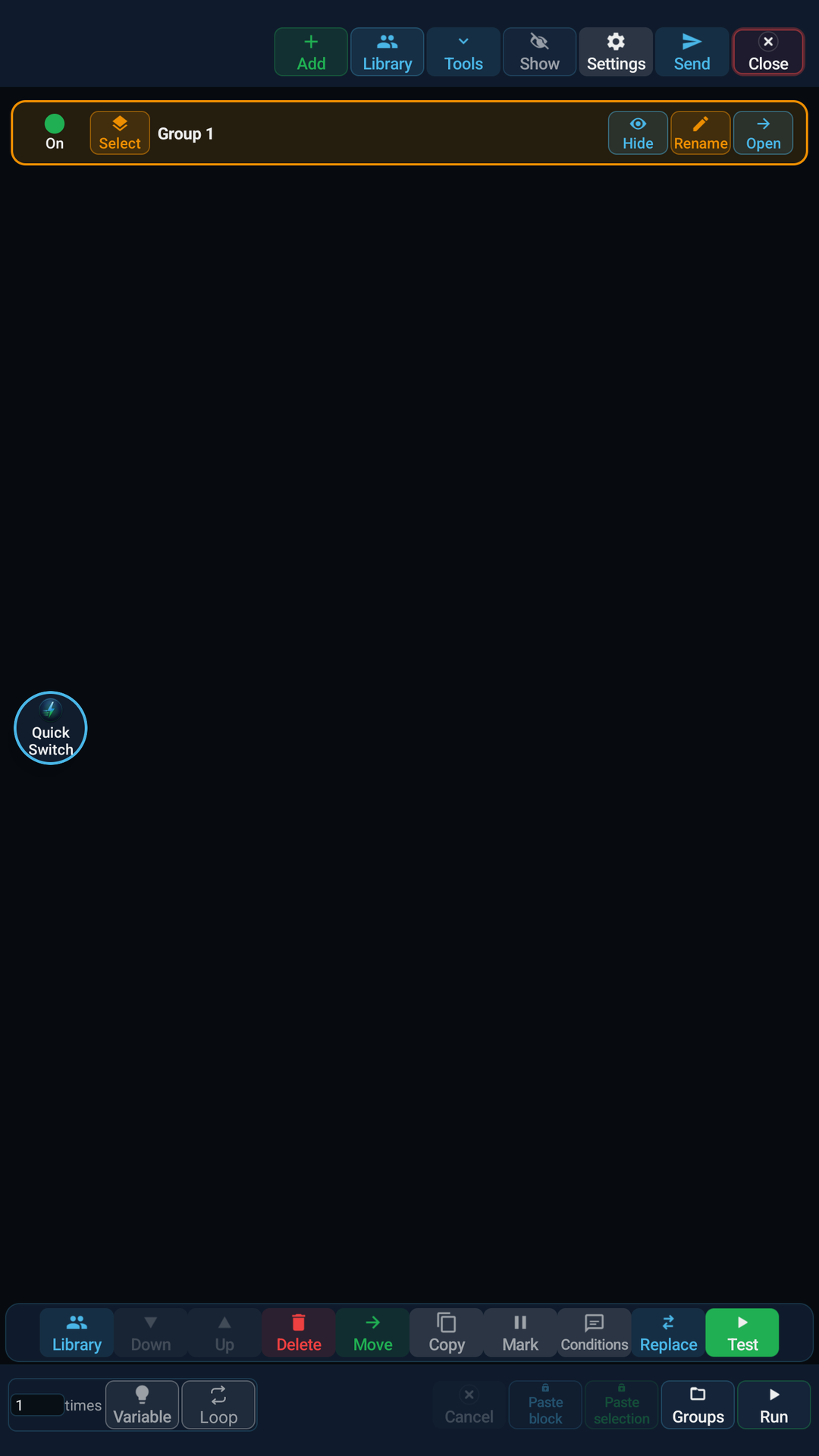
保存并运行
保存项目。返回主屏幕,从列表中选择宏并运行它。控制面板出现在屏幕上:使用“停止”按钮停止宏;按住音量调低可作为紧急停止。
如果出现问题在无代码工作区设置中启用调试模式,并在 IMAGE 块上放置一个断点。标记的块在运行时会突出显示,因此您可以看到流程停止的位置。控制面板上的宏流程日志还显示每个步骤以及每次扫描发现的内容。主面板

帮助面板
