Hướng dẫn

Hướng dẫn sử dụng

Hướng dẫn từng bước sử dụng Macro Handler một cách chuyên nghiệp. Theo dõi trực quan mọi giai đoạn từ thiết lập đến macro đầu tiên của bạn.

Hướng dẫn tương tácTra cứu trợ giúp trong ứng dụng theo tên nútMọi chủ đề trợ giúp nhấn và giữ trong ứng dụng đều có thể tìm kiếm được ở đây, dưới tên mà ứng dụng sử dụng. Chọn một hành động để xem nó làm gì, cách sử dụng nó và những gì cần kiểm tra trước khi tiếp tục. Các màn hình mới hơn như Logic Workspace, My Agent Routine và các trình kích hoạt được đề cập trong hướng dẫn bên dưới.Mở hướng dẫn

Học viện thị giác

Lộ trình học tập từng bước dành cho người dùng mới

Các phần bên dưới hiển thị màn hình ứng dụng thực. Trong mỗi phần, bạn sẽ tìm thấy những gì cần xem xét, thứ tự thực hiện, lý do tại sao mỗi cài đặt lại quan trọng và cách phát triển macro một cách an toàn.

Không gian làm việc không có mã: khối, vùng và luồng kết quả

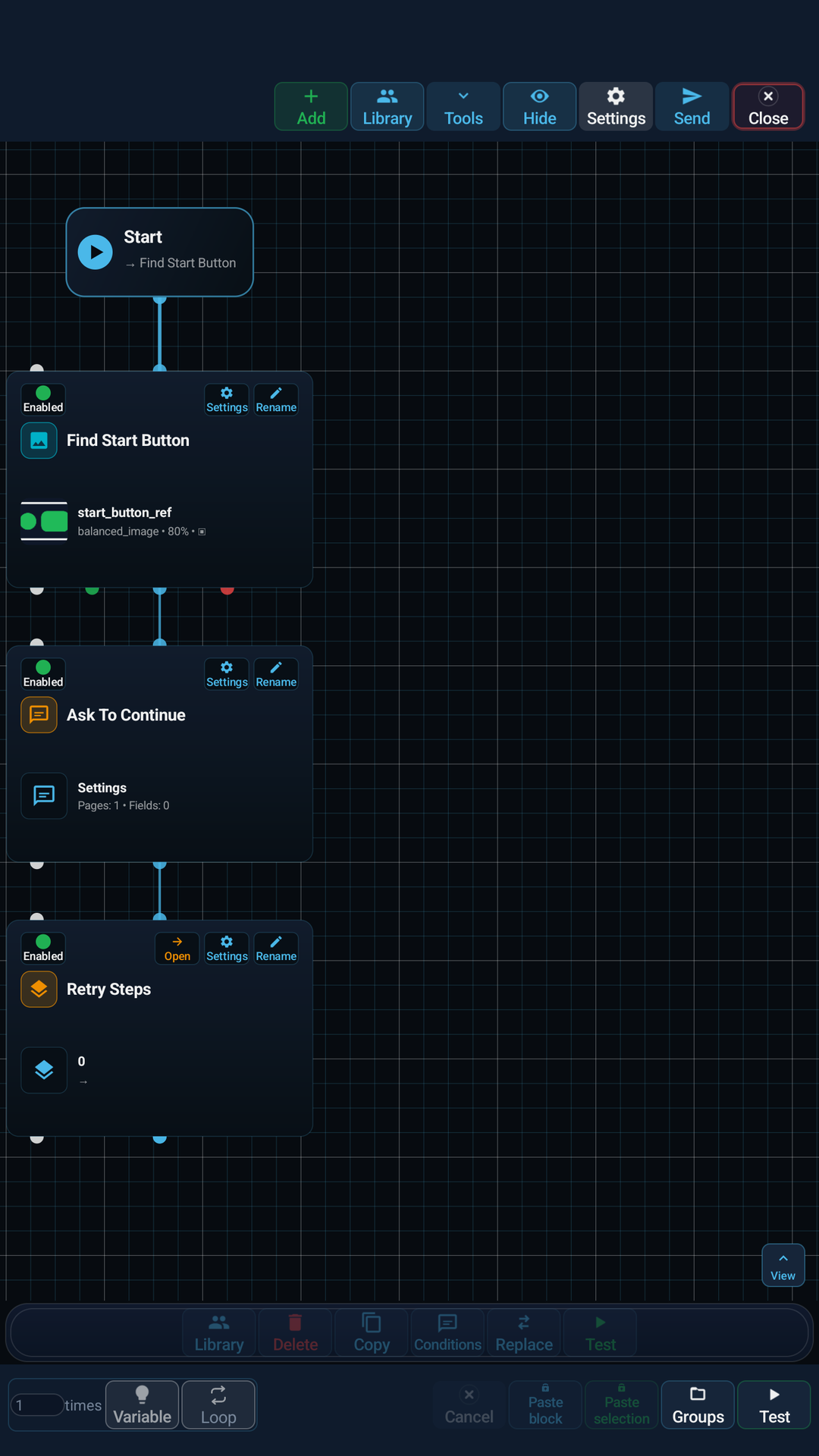
Trên các khối quét như Hình ảnh, bạn đặt hình ảnh mục tiêu trước, sau đó là vùng quét, sau đó là các nhánh đúng và sai.

Màn hình không gian làm việc không có mã
  1. 1Đầu tiên hãy kiểm tra hình ảnh mục tiêu và công cụ quét được chọn trên thẻ khối.
  2. 2Giữ vùng quét càng chặt càng tốt; vùng rộng làm giảm hiệu suất và độ chính xác.
  3. 3Xử lý riêng các nhánh TRUE và FALSE: hành động đối với luồng đã tìm thấy, chờ hoặc dự phòng đối với không tìm thấy.

Thói quen kiểm soát thời gian chờ và vùng chặt chẽ tương tự cũng áp dụng cho các khối quét Văn bản, Màu sắc và Màu chuyển động.

Trình chỉnh sửa mã: API, đoạn mã và kỷ luật chạy

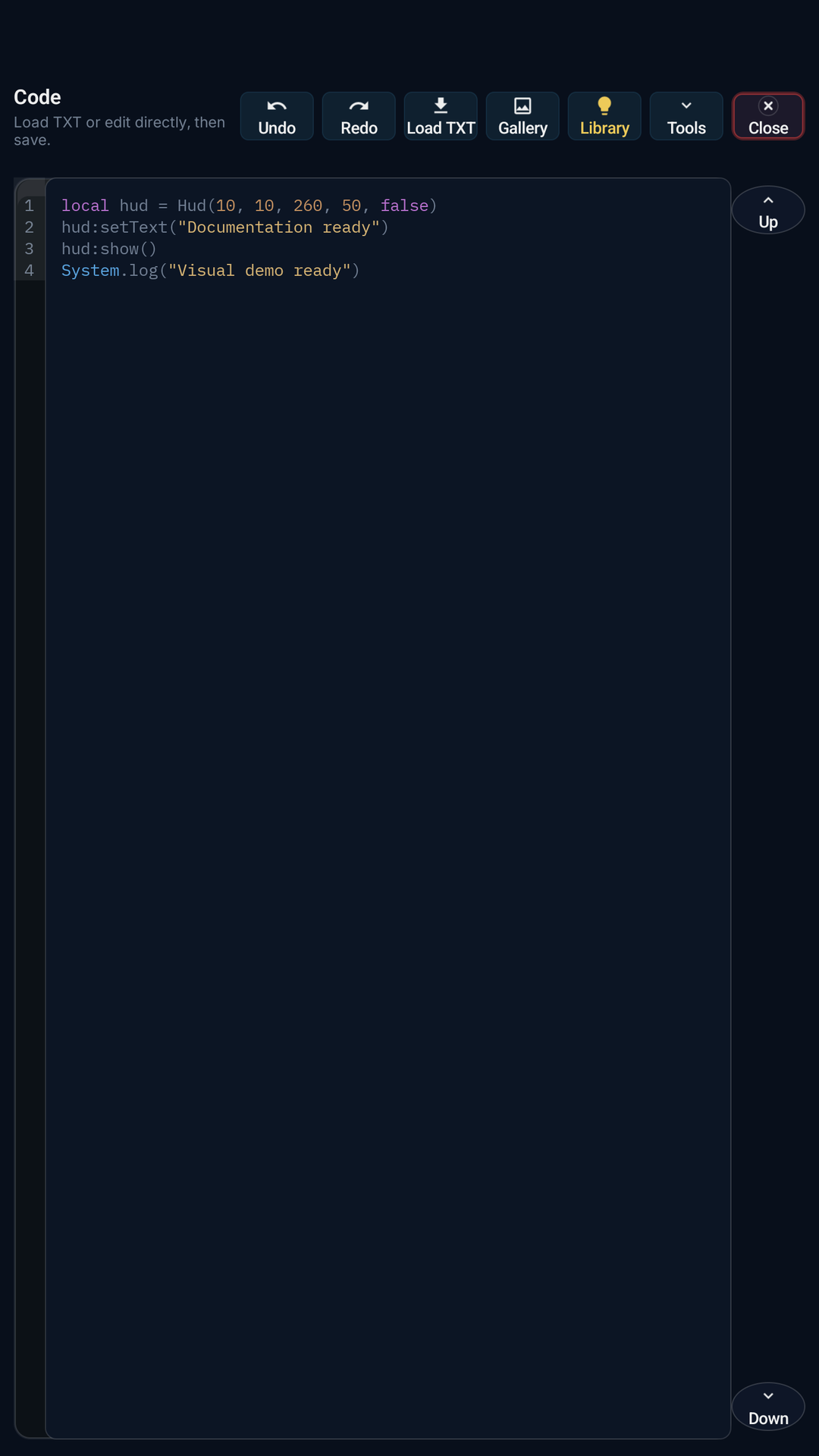
Trình chỉnh sửa mã giúp bạn bắt đầu nhanh chóng với các đoạn mã có sẵn, ví dụ về API và thói quen vòng lặp an toàn.

Màn hình soạn thảo mã
  1. 1Tìm hiểu vị trí các lệnh lưu, đoạn trích, hình ảnh và chạy trực tiếp trên thanh công cụ.
  2. 2Trước tiên hãy viết các phần Lua nhỏ, có thể kiểm tra được; sử dụng thời gian chờ và xử lý lỗi trong các vòng lặp dài.
  3. 3Đừng ghi nhớ các ví dụ API một cách mù quáng; sử dụng Khu vực, Nội dung và các quy trình nhấn nhanh bằng cách hiểu vấn đề mà chúng giải quyết.

Sau khi làm mới màn hình, Vùng, Nội dung và quickTap trở nên hợp lý, tham chiếu API sẽ đọc nhanh hơn nhiều.

Khu vực hộp thoại và biểu mẫu: thu thập thông tin đầu vào của người dùng

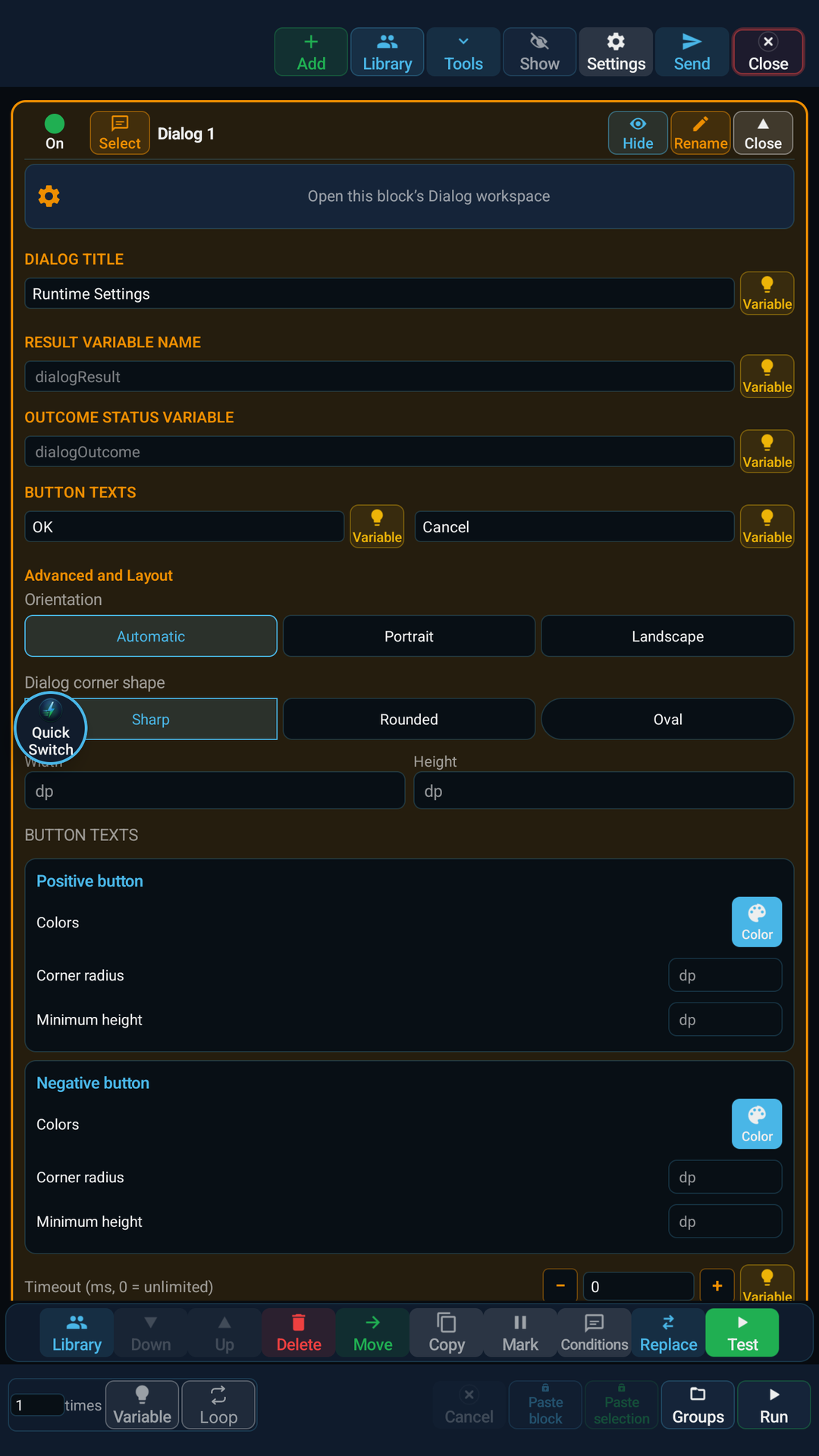
Khối Hộp thoại hiển thị một biểu mẫu trong khi macro chạy và chuyển các giá trị đã gửi tới macro.

Màn hình khối hộp thoại và biểu mẫu
  1. 1Trước tiên hãy chọn loại trường: đầu vào, hộp kiểm, radio, bộ chọn hình ảnh và bộ chọn màu không phục vụ cùng một mục đích.
  2. 2Viết văn bản trợ giúp ngắn gọn nhưng rõ ràng cho mọi lĩnh vực; người dùng phải biết tại sao giá trị đó lại cần thiết.
  3. 3So sánh bản xem trước với đầu ra thời gian chạy; kiểm tra trạng thái trống, không hợp lệ và văn bản dài trước khi nhấn bắt đầu.
  4. 4Sử dụng Giao diện trường → Thiết kế nút để tạo kiểu cho từng trường; thiết kế tương tự được giữ trong bản xem trước và hộp thoại trực tiếp.

Các trường hộp thoại là các giá trị thời gian chạy thay đổi cách hoạt động của macro. Để đưa một trường vào một khối khác, hãy sử dụng bóng đèn trên khối đó. Tìm hiểu ràng buộc giá trị

Hộp thoại bắt đầu macro giữ nguyên tiêu đề và văn bản nút bạn đã viết, đồng thời kích thước và khoảng cách trường khớp với bản xem trước. Ở chế độ ngang, trình thiết kế nút hiển thị bản xem trước ở bên trái và cài đặt ở bên phải; ở chế độ dọc, bản xem trước nằm phía trên cài đặt. Mở hướng dẫn khối hộp thoại

Chia sẻ macro: gói, mô tả và tin cậy

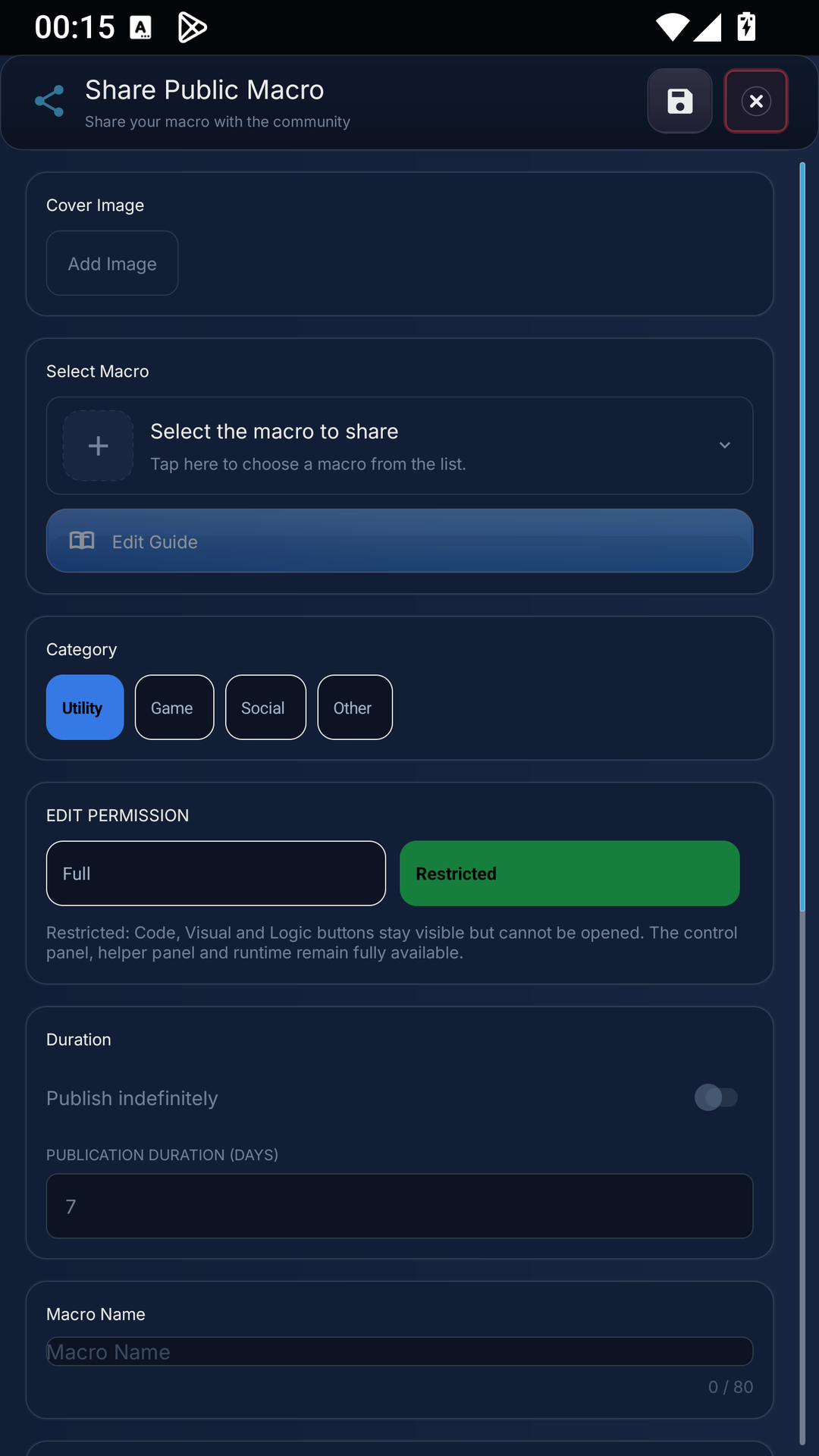
Trước khi chia sẻ, hãy xem lại tiêu đề, mô tả, tác động của quyền và các quy tắc cộng đồng.

Màn hình chia sẻ macro
  1. 1Viết tên macro và mô tả xung quanh kịch bản; người dùng nên hiểu mục đích ngay từ cái nhìn đầu tiên.
  2. 2Tiết lộ các quyền, liên kết bên ngoài, phần phụ thuộc của thiết bị và các hành động rủi ro trước khi chia sẻ.
  3. 3Sau khi xuất bản, theo dõi các nhận xét, báo cáo và luồng cập nhật; Niềm tin của cộng đồng là một phần của chất lượng vĩ mô.

Quy trình rất đơn giản: chuẩn bị macro, viết ghi chú an toàn, xuất bản và làm theo phản hồi.

Biến, nhóm và luồng có thể tái sử dụng

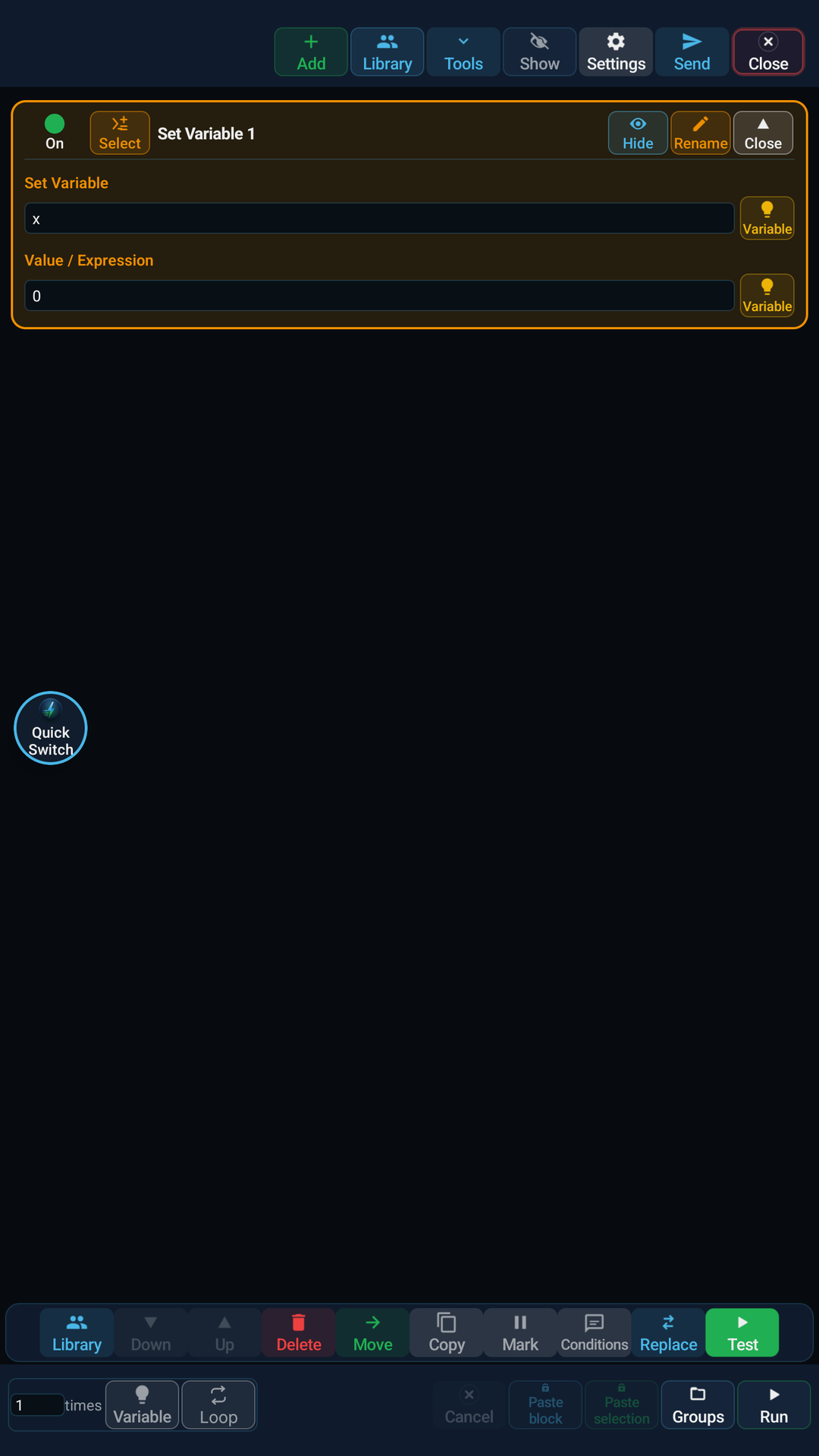
Các macro phức tạp giữ trạng thái với các biến, sử dụng lại các bước với các khối nhóm và luôn có thể quản lý được thông qua các thư mục và tổ chức macro.

Màn hình khối biến
  1. 1Chọn tên biến rõ ràng cho kịch bản; nó phải ở trạng thái có thể đọc được trong các nhóm và điều kiện sau này.
  2. 2Làm rõ loại giá trị: số, văn bản, boolean và tọa độ tìm thấy lần cuối không được sử dụng theo cùng một cách.
  3. 3Nếu nhiều khối đọc cùng một giá trị, hãy giảm sự lặp lại với các nhóm và giữ cho macro có thể duy trì được.

Khi một macro nhỏ phát triển, trước tiên hãy xác định các biến, di chuyển các bước lặp lại vào một nhóm và chạy nhóm đó trong các điều kiện khác nhau với khối Gọi Nhóm. Chuỗi khối dài sau đó vẫn có thể đọc được và dễ bảo trì.

Diễn đàn và khu vực cộng đồng: học hỏi, hỏi đáp, chia sẻ

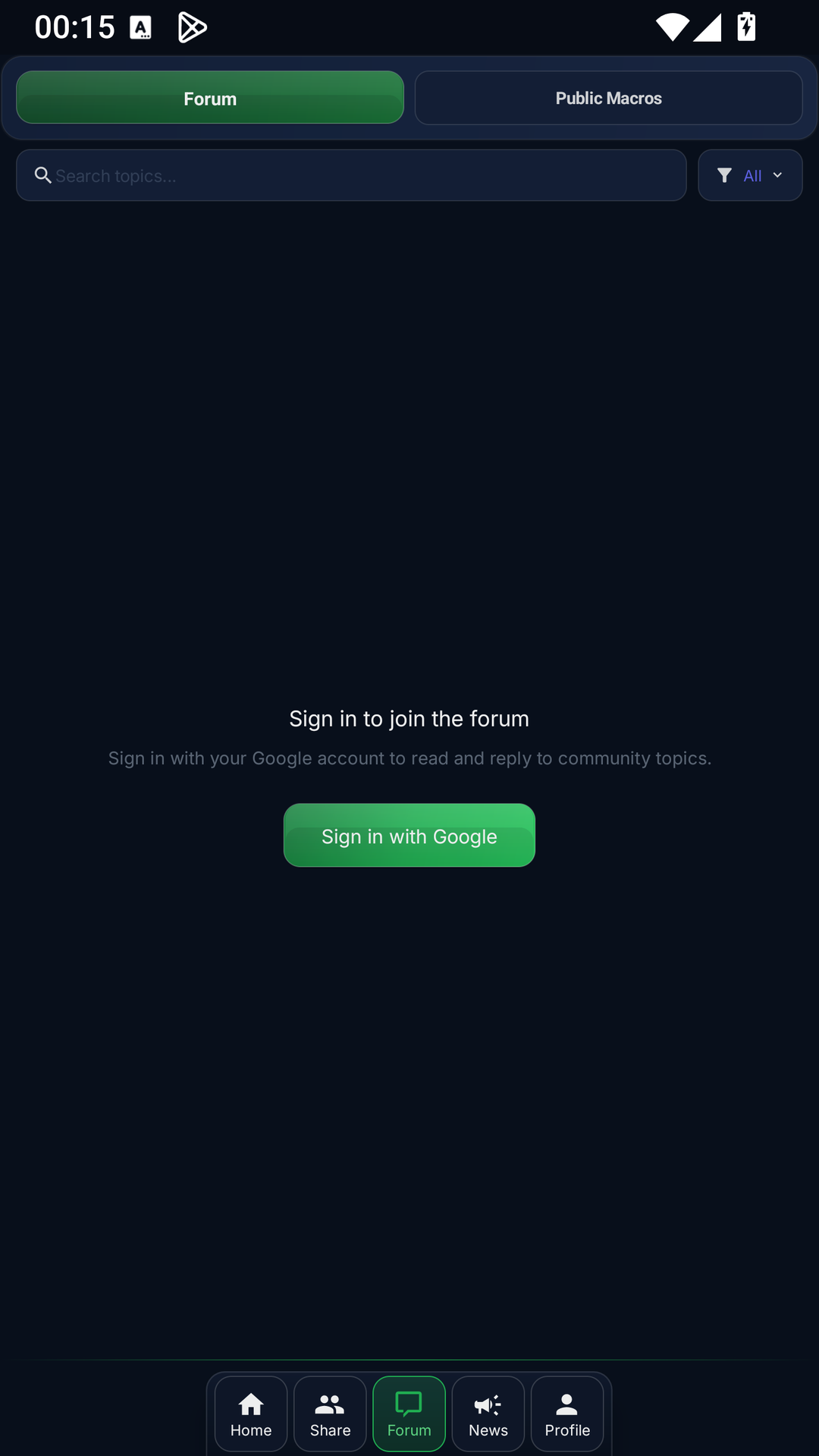
Đăng nhập bằng Google để đọc và trả lời các chủ đề trên diễn đàn.

Màn hình diễn đàn · Đăng nhập bằng Google

Mũi tên thẻ chủ đề mở rộng phần mô tả bên dưới tiêu đề; nút bình luận sẽ mở ra một hộp thoại nhỏ gọn. Trong Macro công khai, lịch sử khóa cục bộ cho phép bạn sao chép, sử dụng lại hoặc xóa mã trên cùng một thiết bị và tài khoản. Lịch sử không đồng bộ hóa với thiết bị khác và mã đã lưu không chứng minh quyền truy cập hiện tại.

  1. 1Trước tiên hãy kiểm tra các chủ đề và macro mẫu; một vấn đề tương tự có thể đã được giải quyết.
  2. 2Khi mở câu hỏi, nêu rõ kiểu thiết bị, phiên bản Android, trạng thái cấp phép, hành vi dự kiến và lỗi thực tế.
  3. 3Sử dụng thông báo báo cáo, chặn và kiểm duyệt như một phần của quy trình an toàn cộng đồng.

Báo cáo bài đăng có hại hoặc gây hiểu lầm; bạn có thể quản lý người dùng làm phiền bạn từ danh sách Người dùng bị chặn trong Cài đặt.

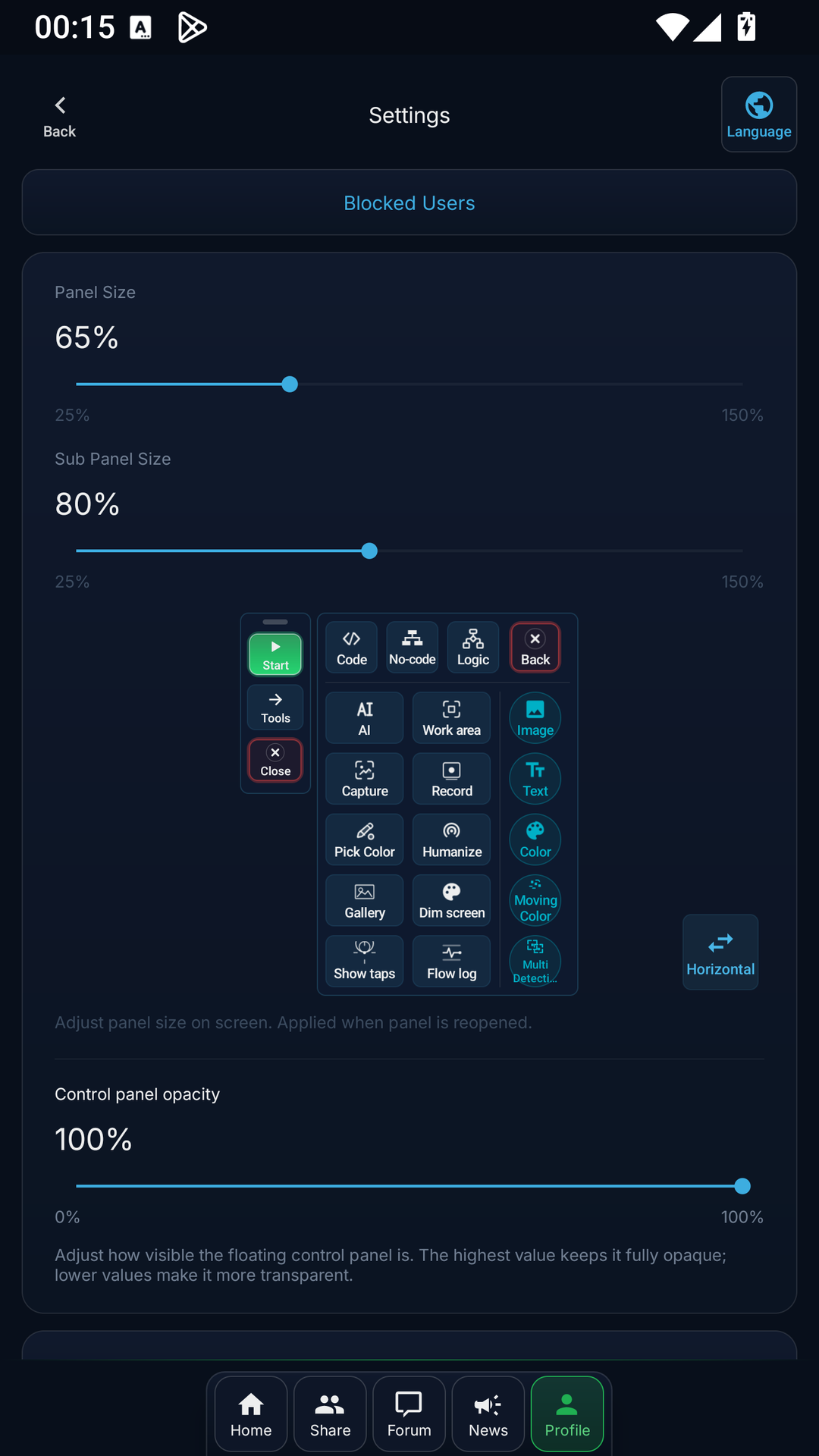
Cài đặt, biểu mẫu hỗ trợ và sự an toàn của người dùng

Tài khoản, thông báo, yêu cầu hỗ trợ và cài đặt an toàn là nền tảng để sử dụng ứng dụng bền vững.

Màn hình hồ sơ và cài đặt
  1. 1Thường xuyên kiểm tra trạng thái tài khoản, phí bảo hiểm, huy hiệu và thiết bị trong hồ sơ.
  2. 2Điều chỉnh ngôn ngữ, thông báo, quyền và tùy chọn thời gian chạy cho thiết bị hiện tại trong cài đặt.
  3. 3Trong các yêu cầu hỗ trợ, hãy gửi rõ ràng bước xảy ra lỗi, mẫu thiết bị, ảnh chụp màn hình và kết quả mong đợi.

Từ thiết lập đến chia sẻ: cách các hướng dẫn ăn khớp với nhau

Đặt thẻ tên và thanh xuất bản của bạn từ Chọn thẻ tên của bạn trong hồ sơ. Chọn Tiêu chuẩn miễn phí hoặc thiết kế đã mở khóa; liên kết thanh xuất bản với nó hoặc chọn một thiết kế khác. Tùy chọn áp dụng cho các thẻ Diễn đàn, Macro công khai, Đã nhận và Chia sẻ của tôi hiện có và mới. Mỗi thiết kế trả phí được bán riêng dưới dạng mua một lần; thanh toán chỉ khả dụng khi cửa hàng được bật và Google Play cung cấp giá của nó.

Thanh thông tin Cao cấp và Huy hiệu có màu đỏ trong 0–9 ngày, màu vàng trong 10–19 và xanh lục trong 20 ngày; dung lượng thiết bị có màu xám. Thứ hạng vĩ mô sử dụng thời gian chạy tích lũy đã được xác nhận. Giá trị được xác nhận cuối cùng vẫn hiển thị trong quá trình làm mới; nó không thay thế việc xác minh mua hàng hoặc cấp phép. Giữ các điều khiển để được trợ giúp theo ngữ cảnh và mở Cài đặt hoặc Tin tức để biết toàn bộ lịch sử phát hành.

Để xem trước tự động hóa giọng nói, trước tiên hãy tạo và lưu macro, sau đó bật điều khiển bằng giọng nói cho macro đó. Giữ micrô nổi, xem lại bản ghi và phê duyệt. Kiểm tra bản nháp các hướng dẫn đã đặt hàng của bạn và số lần lặp lại hữu hạn của nó; việc thực hiện chỉ sử dụng các bước đã được phê duyệt. Dừng hủy công việc đang chờ xử lý. Bản xem trước này không cung cấp khả năng nghe liên tục, học tập độc lập hoặc tiếp quản nhiệm vụ không hạn chế.

Thiết lập và quyền được ưu tiên trước tiên, sau đó là macro đầu tiên của bạn, sau đó là không gian làm việc không có mã, Không gian làm việc Logic và Lua. Các biến, biểu mẫu hộp thoại, chia sẻ, cộng đồng và cách macro hoạt động trên các thiết bị khác được liên kết từ mọi hướng dẫn.


Quy trình của đại lý của tôi

Dạy một nhiệm vụ, luyện tập, phê duyệt và giao cho Đại lý

Khối Quy trình Trợ lý của tôi đảm nhận công việc nhấn lặp đi lặp lại, bao gồm cả trong trò chơi và ứng dụng khác chỉ hiển thị pixel. Mỗi mục tiêu là một khối Phát hiện tác nhân được dạy kèm theo các hình ảnh tham chiếu. Trước mỗi lần nhấn, Tác nhân sẽ tìm lại mục tiêu trên khung màn hình mới và kiểm tra kết quả sau đó; nó không bao giờ phát lại tọa độ đã ghi.

  1. 1Dạy các mục tiêuThêm khối Phát hiện tác nhân vào cùng một macro, hướng dẫn mục tiêu bằng các ví dụ tích cực và tiêu cực và thử nó trong bảng KIỂM TRA của nó. Nếu khối chỉ đóng vai trò là mục tiêu, hãy tắt nó đi; được bật, nó cũng chạy như một bước riêng trong macro.
  2. 2Xây dựng thói quenTrên thẻ Đại lý, mở Quy trình → Chỉnh sửa. Thêm mục tiêu, chọn công thức (Xóa tất cả, Nhấn khi nhìn thấy, Nhấn theo thứ tự), chọn ứng dụng mà mỗi lần nhấn được liên kết và lưu. Bạn cũng có thể biến bản ghi Dạy được tạo bằng “Cũng ghi lại các lần nhấn (trò chơi) của tôi” thành bản nháp bằng Tạo từ bản ghi trong phần Quy trình. Bản nháp chỉ bao gồm vòi và máy ép dài; thao tác kéo, cần điều khiển và di chuyển bằng nhiều ngón tay không trở thành bước.
  3. 3Diễn tậpDiễn tập chạy bản sửa đổi đã lưu mà không cần nhấn vào bất cứ thứ gì: bảng điều khiển trực tiếp hiển thị các mục tiêu mà nó tìm thấy và các lần nhấn mà nó sẽ thực hiện. Buổi diễn tập sử dụng bản sửa đổi đã lưu, vì vậy hãy lưu các thay đổi của bạn trước.
  4. 4Phê duyệtMỗi thao tác nhấn, chờ và bảo vệ phải được diễn tập với bộ nhớ mục tiêu hiện tại hoặc được phê duyệt rõ ràng mà không cần diễn tập. Việc chỉnh sửa quy trình hoặc một trong các mục tiêu của nó sẽ loại bỏ sự phê duyệt; luyện tập và phê duyệt một lần nữa.
  5. 5Tiếp quảnNhấn vào Tiếp quản trên thẻ, đọc giới hạn, đánh dấu xác nhận và nhấn Bắt đầu tiếp quản. Sự đồng ý đó chỉ bao gồm lần chạy này. Bên trong macro, mọi khối Tác nhân được liệt kê trên một bảng đồng ý khi macro khởi động.

Bảng điều khiển trực tiếp và dừng

Bảng điều khiển trực tiếp hiển thị từng bước, số vòng và số lần nhấn, cùng với tính năng Tạm dừng và Dừng. Bạn có thể dừng bất kỳ lúc nào: Dừng trên bảng điều khiển trực tiếp, nút STOP lớp phủ, thông báo hoặc giữ nút giảm âm lượng. Đặc vụ không thể nhìn thấy ngón tay của bạn trên màn hình trò chơi, vì vậy hãy nhấn Tạm dừng trước khi bạn tự mình chạm vào trò chơi.

Kéo bảng điều khiển ra khỏi mục tiêu và bản đồ nhỏ hoặc làm cho nó nhỏ hơn; lần sau nó sẽ mở ở cùng một vị trí cho từng quy trình và hướng màn hình.

Bên trong macro

Trong phần “Trong macro” của thẻ Tác nhân, hãy chọn xem tác vụ chưa hoàn thành sẽ dừng macro hay macro tiếp tục với kết quả là tác nhân_ok. Sau khối, phân nhánh trên Agent_ok, Agent_outcome, Agent_taps và Agent_detail.

Để bắt đầu từ lịch trình, trình kích hoạt hoặc macro khác, hãy đánh dấu “Cho phép macro này khởi động Tác nhân mà không cần hỏi” một lần trên bảng đồng ý. Nếu không có sự đồng ý trong vòng một phút thì macro sẽ không khởi động; dừng macro cũng dừng Tác nhân.

Nếu bạn dừng Tác nhân bằng nút Dừng (bảng điều khiển trực tiếp, giữ Giảm âm lượng hoặc Dừng MH-AI), việc khởi động mà không hỏi sẽ bị tạm dừng. Tự mình bắt đầu macro một lần; Bắt đầu trên bảng đồng ý sẽ dỡ bỏ việc đình chỉ.

Giới hạn cần biết

  • Vuốt, kéo, cần điều khiển và BACK chưa phải là các bước thường lệ; thực hiện chúng với các khối Vuốt hoặc Chạm bên cạnh khối Tác nhân trong vòng lặp macro.
  • Một quy trình được liên kết với tài khoản của bạn và với khối Đại lý này. Việc sử dụng nó yêu cầu phải có tài khoản đăng nhập và bật dịch vụ trợ năng. Quy trình và sự phê duyệt của nó vẫn còn trên thiết bị này; xuất, sao lưu hoặc chuyển macro không mang theo chúng.
  • Một quy trình không bắt đầu trong khi chế độ lái tự động MH-AI đang thực hiện một tác vụ; dừng nó lại trước.
  • Thành công trong môi trường thử nghiệm không phải là sự đảm bảo cho mọi điện thoại hoặc trò chơi. Bắt đầu với một bước có thể đảo ngược; không bao gồm các bước thanh toán, xóa hoặc thay đổi quyền.

Vòng lặp trò chơi: Điều hướng, Phát hiện đặc vụ và Quy trình đặc vụ của tôi cùng nhau

Khi một trình chặn đóng đường dẫn trong khi Điều hướng đi theo tuyến đường đó, Quy trình Nhân viên của tôi sẽ xóa đường dẫn đó và tuyến đường tiếp tục từ nơi nó đã dừng.

  1. 1Hướng dẫn khối Phát hiện tác nhân nhận dạng trình chặn và biến nó thành mục tiêu của Quy trình tác nhân của tôi (ví dụ: với công thức Xóa tất cả); luyện tập và phê duyệt thói quen.
  2. 2Trong khối Điều hướng, chọn Nghiêm ngặt làm chế độ Kiểm soát và đặt Tiếp tục sau Tác nhân thành Sau khi hoàn thành được xác minh.
  3. 3Trong vòng lặp NHÓM được giới hạn, hãy kiểm tra navigation_resumePending sau Điều hướng và chạy khối Quy trình Tác nhân của tôi khi điều đó đúng. Ở lần chuyển tiếp theo, khối Điều hướng tương tự sẽ tiếp tục từ progress đã lưu của nó; rời khỏi vòng lặp khi navigation_state là ARRIVED.

Chuyển động chỉ tiếp tục sau khi quy trình đã thực sự hoàn thành; các thói quen bị bỏ qua và các kế hoạch chưa được xác minh không thể tiếp tục chuyển động. Mở hướng dẫn khối Điều hướng

Để biết chi tiết về công thức, biến kết quả và trường hợp lỗi, hãy xem thẻ Quy trình đặc vụ của tôi và Phát hiện đặc vụ trong hướng dẫn khối. Mở hướng dẫn khối

Ràng buộc giá trị

Bóng đèn: liên kết một trường với một biến, trường Hộp thoại hoặc một phạm vi ngẫu nhiên

Các trường chấp nhận ràng buộc hiển thị một bóng đèn. Bóng đèn màu hổ phách có nghĩa là trường sử dụng giá trị bạn đã nhập; một bóng đèn có màu của khối có nghĩa là nó được liên kết với một nguồn. Nhấn vào bóng đèn để chọn, thay đổi hoặc loại bỏ nguồn. Một liên kết đọc giá trị của nó trong khi macro chạy; giá trị gõ được giữ lại.

{x}, {t}, {r}: biến và trường Hộp thoại

{x} liệt kê các giá trị số và {t} liệt kê các giá trị văn bản. {r} hiển thị bất kỳ tham chiếu thời gian chạy nào: biến dự án, đầu ra của khối trước đó hoặc trường Hộp thoại. Thời gian chờ được nhập vào Hộp thoại hoặc mục tiêu được chọn ở đó, sau đó sẽ chuyển thẳng vào khối cần nó.

Để quay lại giá trị đã nhập, hãy mở bóng đèn và nhấn ×; liên kết bị xóa và trường sử dụng giá trị bạn đã nhập lại.

Phạm vi ngẫu nhiên

Trên các trường số được hỗ trợ, bóng đèn → Ngẫu nhiên hiển thị hai điểm cuối thay vì một số, ví dụ 1000 – 3000 để chờ. Trường giữ nguyên đơn vị của nó, các điểm cuối đảo ngược được sắp xếp và các điểm cuối bằng nhau cho một giá trị cố định. Đối với các điểm và vùng, X, Y, chiều rộng và chiều cao được chọn độc lập.

Giá trị được rút ra một lần cho mỗi lệnh gọi khối; số lần lặp lại của dự án được rút ra một lần khi vòng lặp bên ngoài bắt đầu. Mức tối thiểu và tối đa của trường vẫn được áp dụng. Phạm vi không hợp lệ sẽ không được lưu và điểm cuối hợp lệ cuối cùng sẽ được khôi phục.

Điều kiện: bật hoặc tắt mục tìm kiếm

Hình ảnh và hình ảnh Phát lại thông minh MH, các mục Màu sắc và Màu chuyển động, Tìm kiếm văn bản và các màu OCR bổ sung đều có bóng đèn riêng. Bóng đèn → Điều kiện → nguồn → tùy chọn mong đợi → Lưu quyết định thời điểm mục nhập được kích hoạt. Nguồn có thể là một biến, đầu ra của khối trước đó hoặc lựa chọn Hộp thoại như Radio, Dropdown, Multi-select, Tab Group hoặc hộp kiểm.

Các mục không hoạt động sẽ bị bỏ qua trong quá trình tìm kiếm; nếu mọi mục nhập đều bị tắt, điều đó không bao giờ được tính là trùng khớp. Điều kiện có nguồn đã bị xóa sẽ không bao giờ kích hoạt mục nhập và báo cáo xác thực về mục đó. Một điều kiện không thay đổi giá trị đã nhập của mục nhập hoặc ràng buộc giá trị của nó.

Những trường nào có thể bị ràng buộc?

Hầu hết các trường số và tọa độ đều có hình bóng đèn. Phiên bản 1.0.51 bổ sung thêm cài đặt thời lượng chuyển động và đếm, chờ và tự động dừng, số lần lặp lại dự án và khoảng cách quyết định.

Một số giới hạn nằm trong giới hạn của trường. Ví dụ: một giá trị được liên kết với số lần lặp lại của dự án luôn tạo ra số lần lặp lại hữu hạn; chọn vòng lặp liên tục riêng nếu bạn cần. Cài đặt của khối hiển thị trường nào có thể bị ràng buộc: trường có thể liên kết có bóng đèn bên cạnh.

Kích hoạt và tự động hóa

Kích hoạt, điều kiện và Văn bản ma thuật

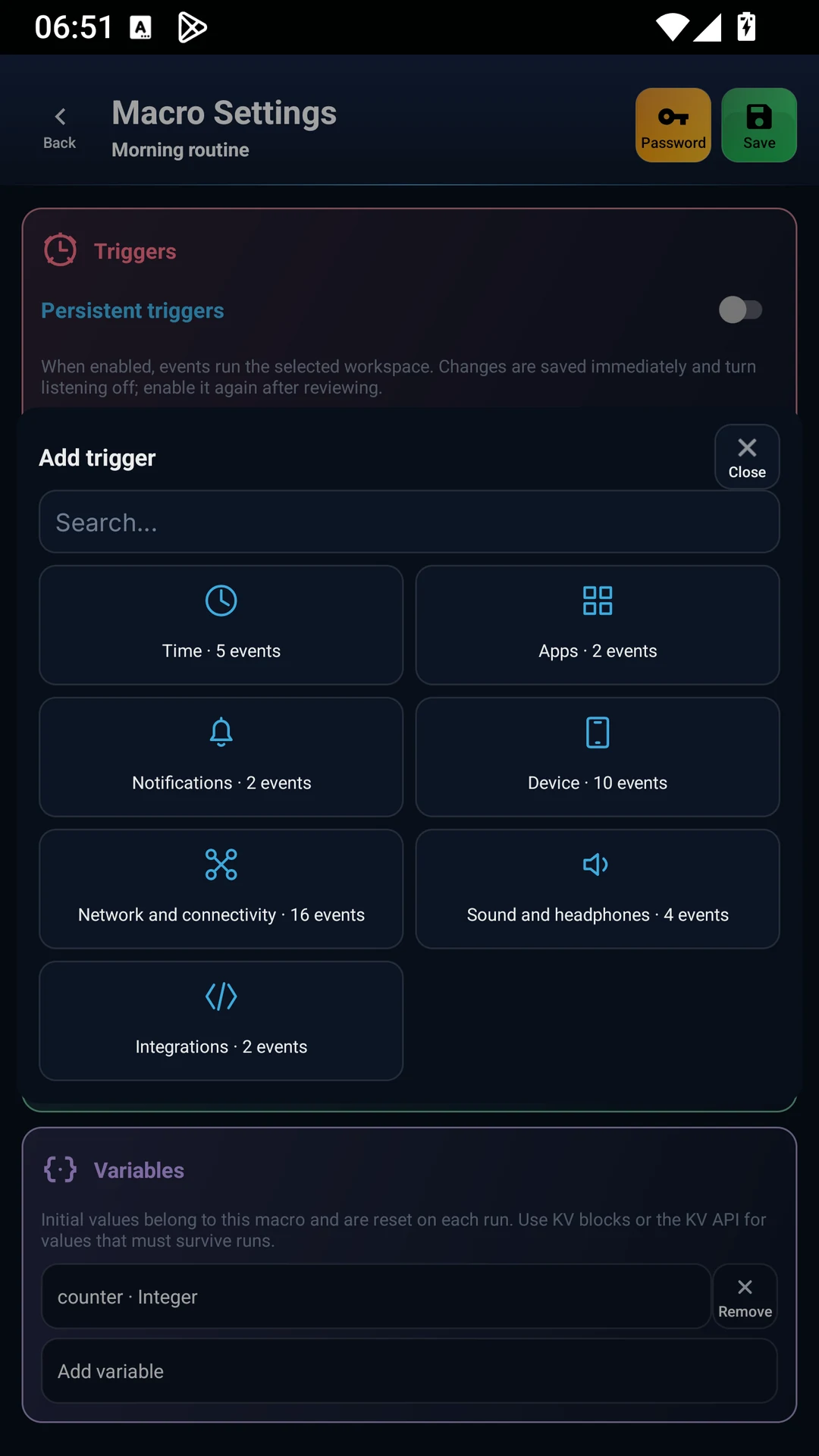
Macro không cần phải bắt đầu bằng tay: lịch biểu, trạng thái thiết bị, thông báo hoặc sự kiện trong ứng dụng cũng có thể kích hoạt macro đó. Khởi chạy ứng dụng sẽ mở bảng điều khiển và chờ Phát ở chế độ macro tuần hoàn. Trong quá trình chuẩn bị 1.0.62, các macro được kích hoạt đã bật cũng tự động chạy các hành động đã chọn khi khởi chạy ứng dụng. Các thẻ bên dưới bao gồm các chế độ kích hoạt, cây điều kiện, các quyền mà chúng cần, danh sách mã thông báo Magic Text và thiết lập cron.

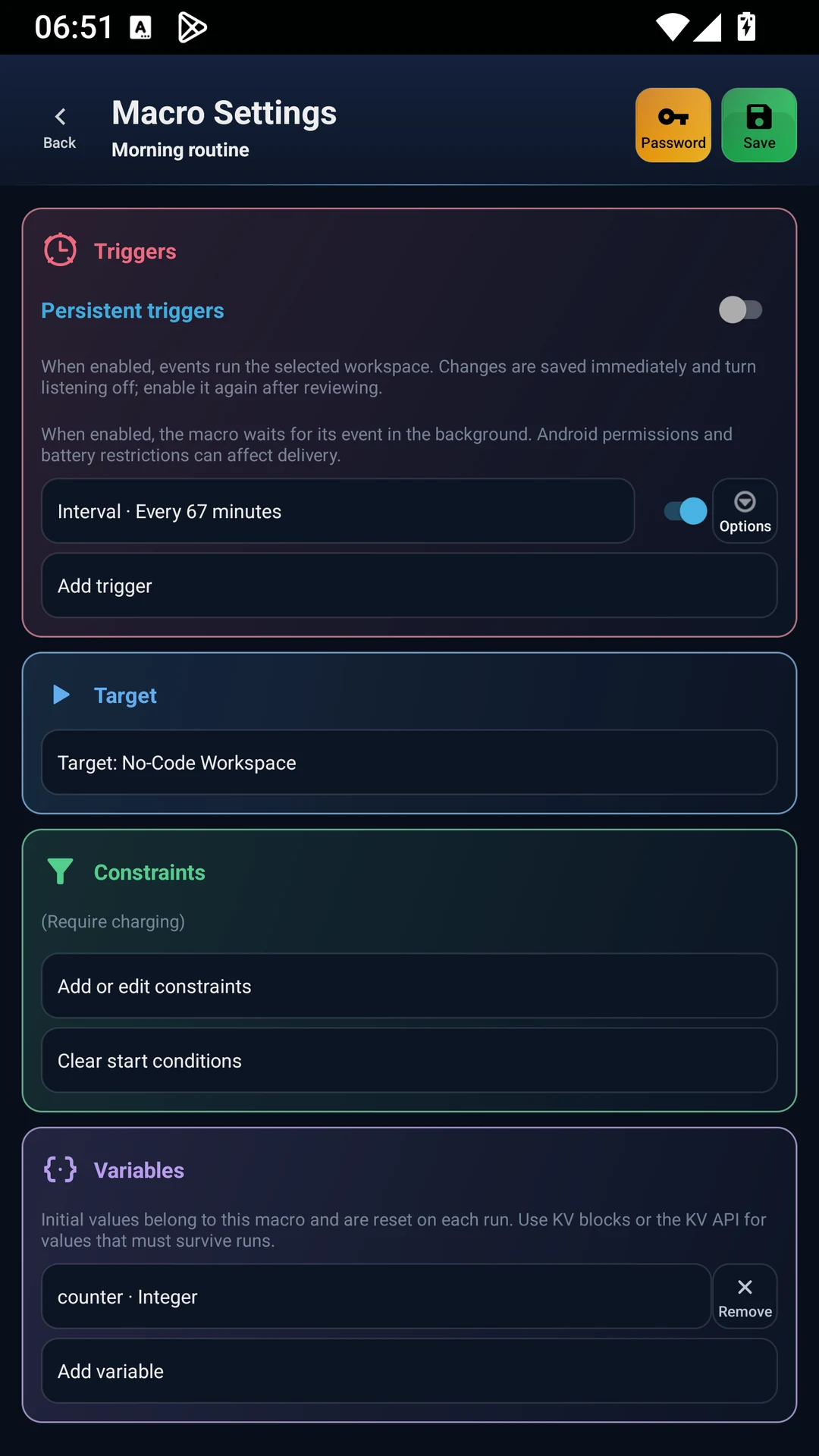
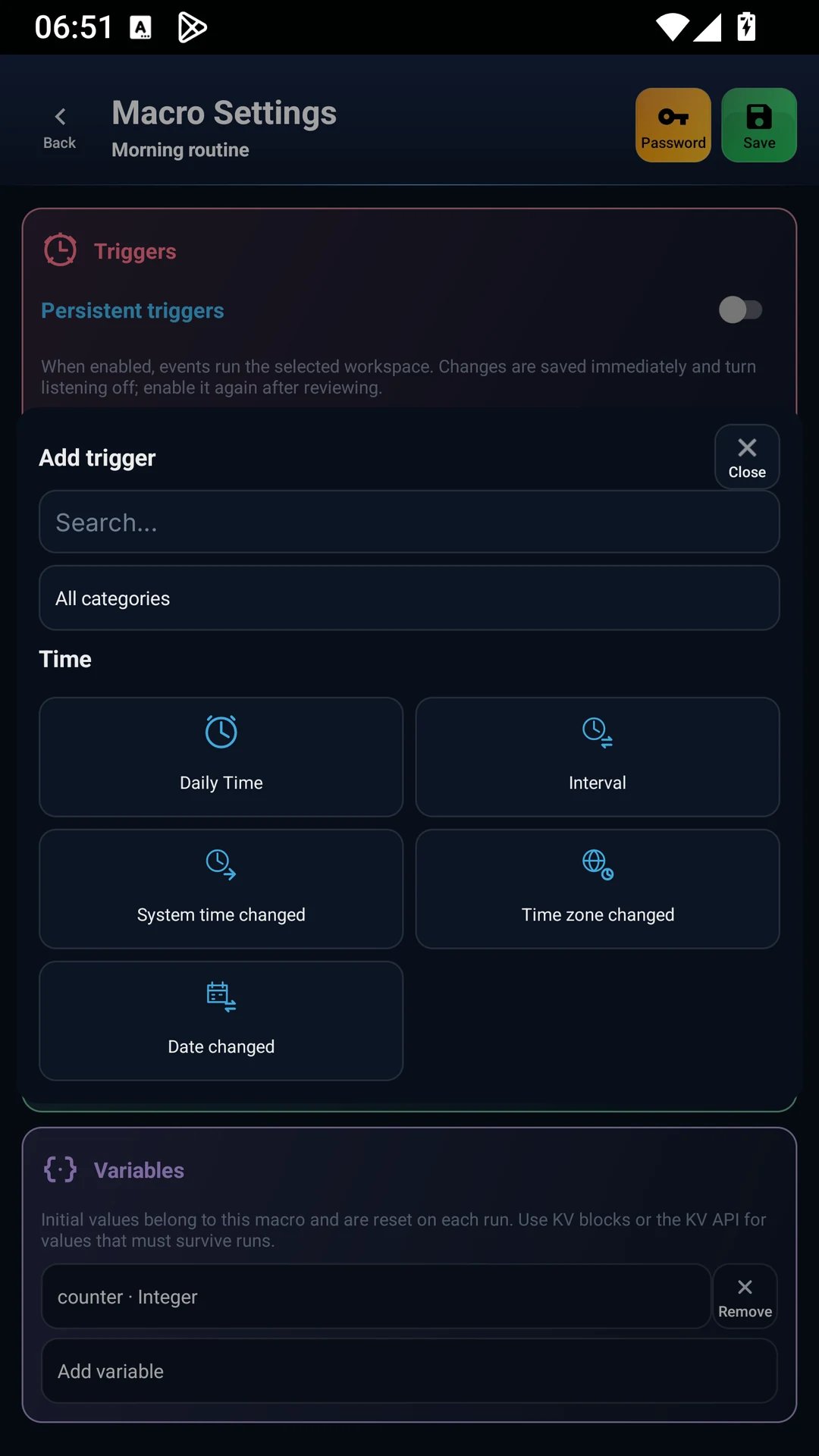
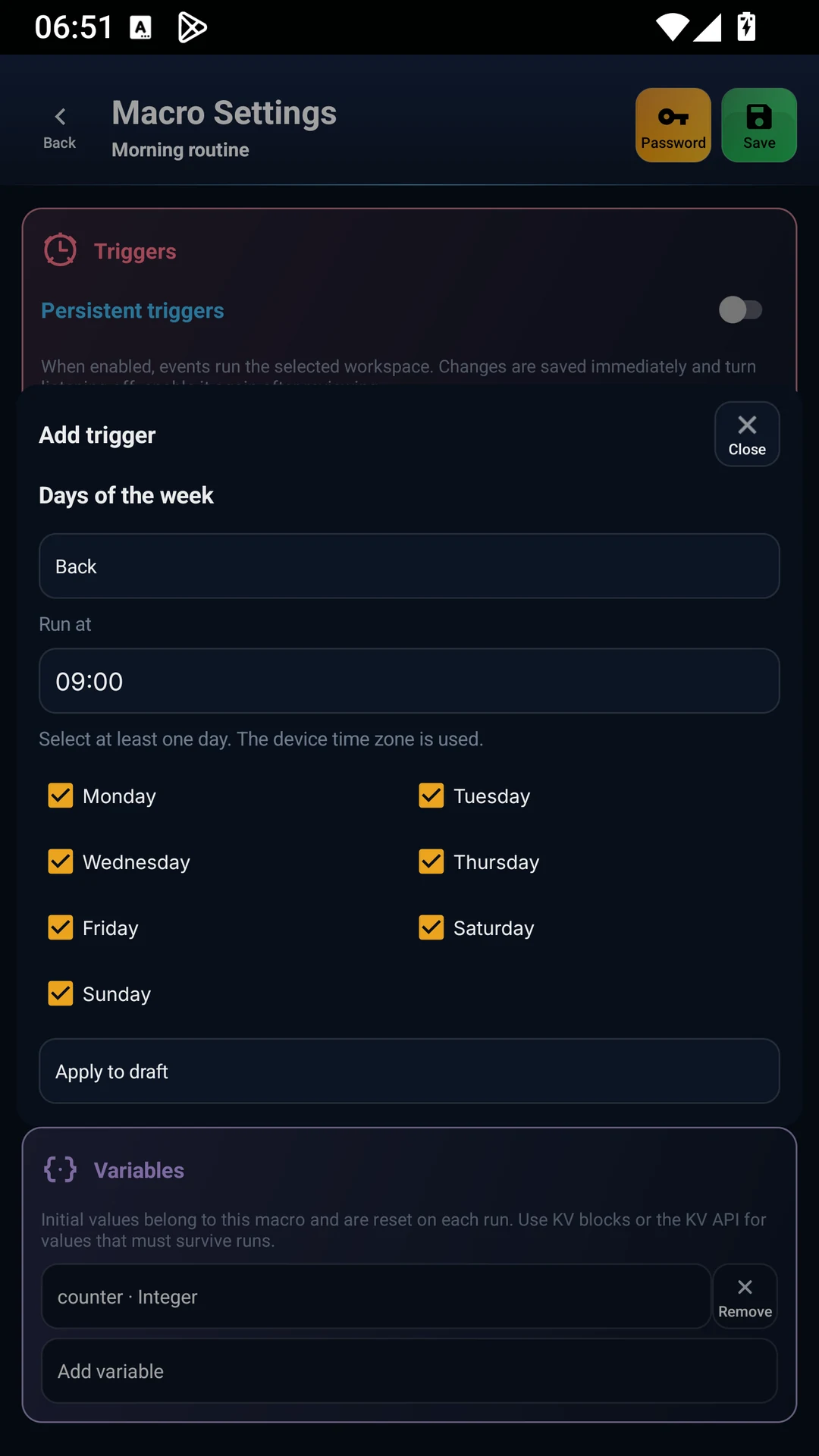
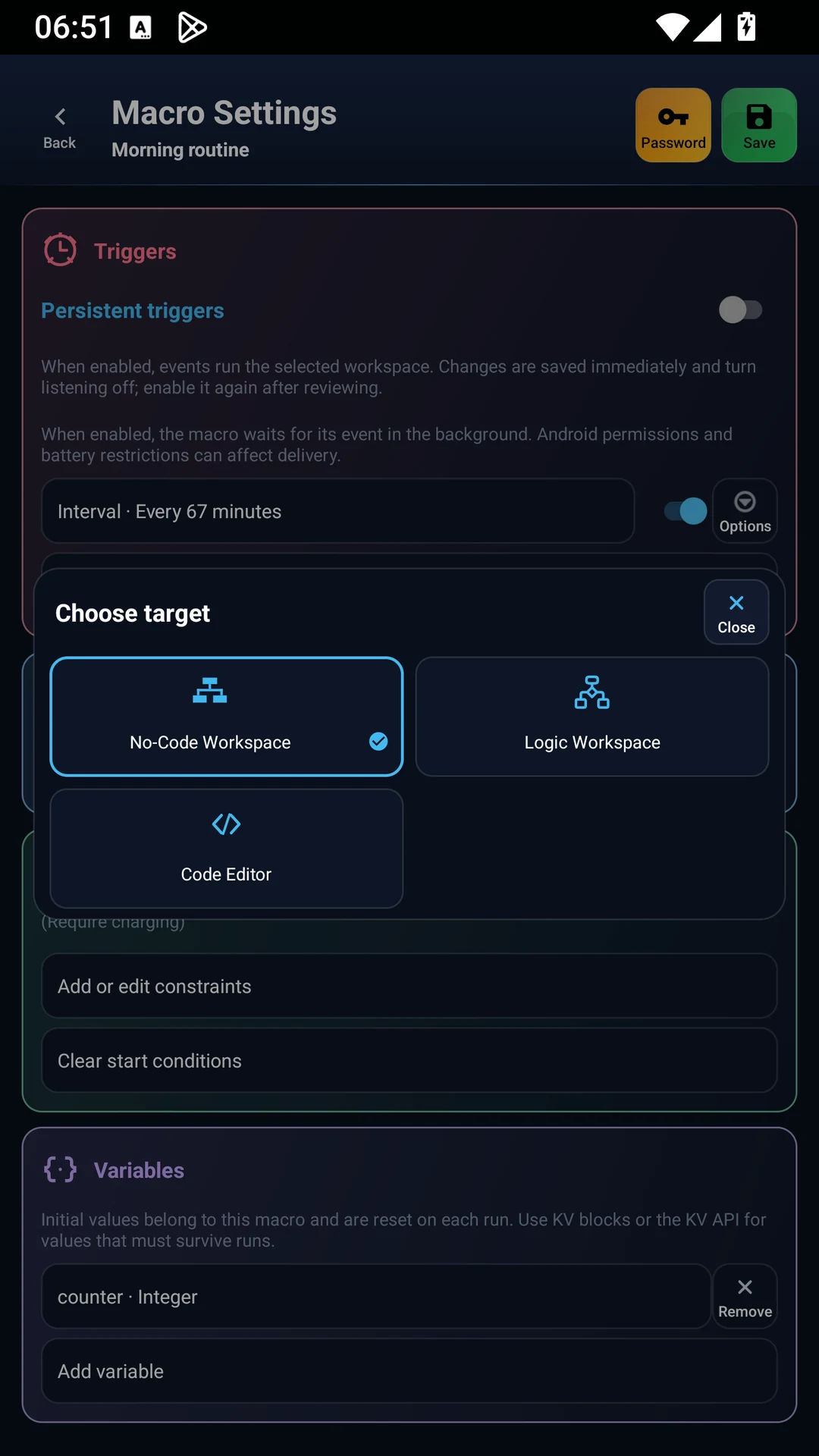
Thiết lập trình kích hoạt từng bước
Lưu macro rồi bật các trình kích hoạt trong phần cài đặt macro.
Thêm một hoặc nhiều sự kiện. Bất kỳ trình kích hoạt nào đang bật cũng có thể khởi chạy macro khi thỏa các ràng buộc.
Mở mục Thời gian để chọn giờ hằng ngày hoặc khoảng lặp.
Để lập lịch hằng tuần, hãy chọn ngày và giờ, áp dụng rồi lưu macro.
Chọn không gian không mã, không gian logic hoặc trình soạn mã làm đích chạy.
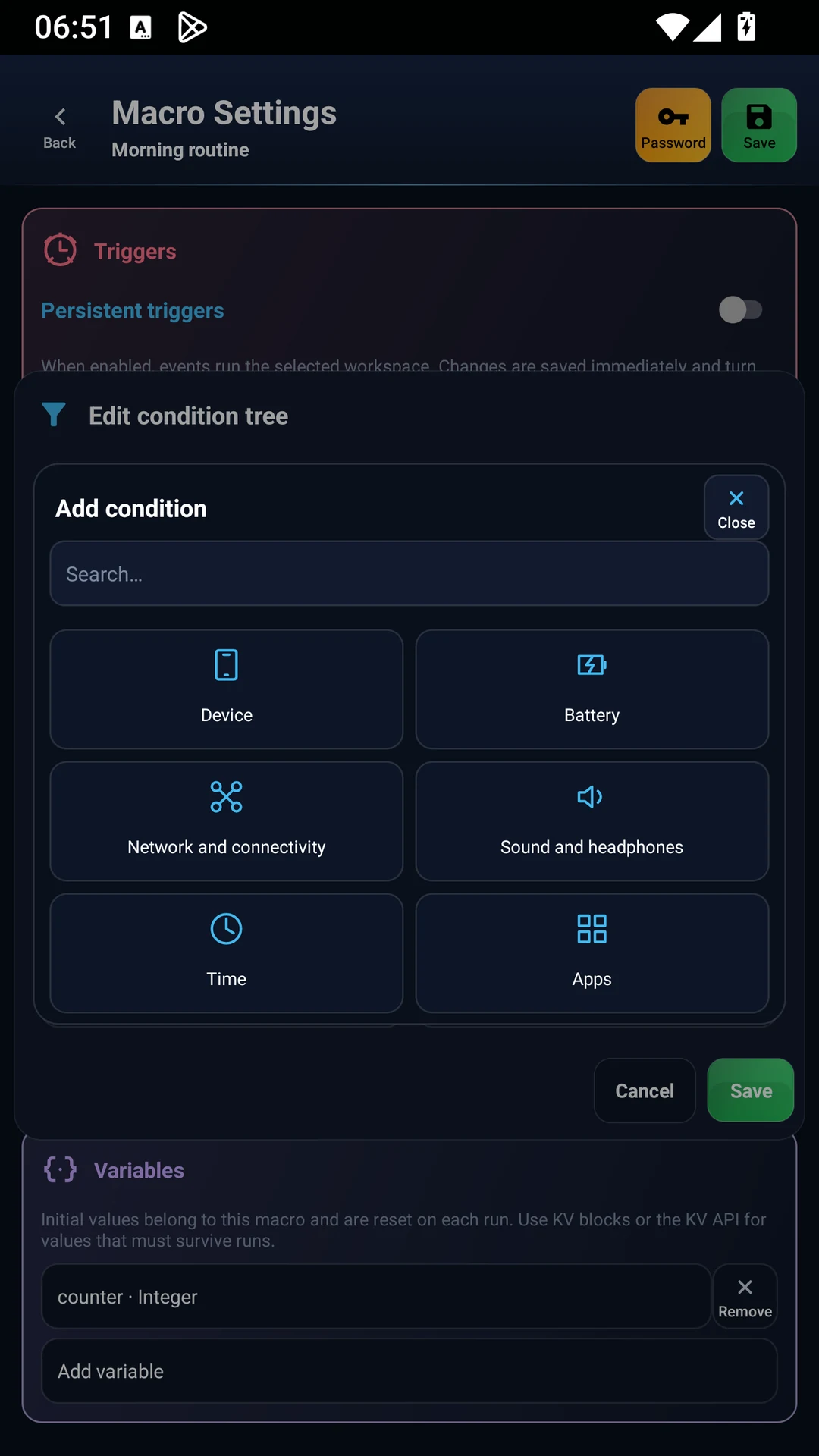
Thêm các điều kiện cần thỏa trước khi chạy không gian đã chọn.
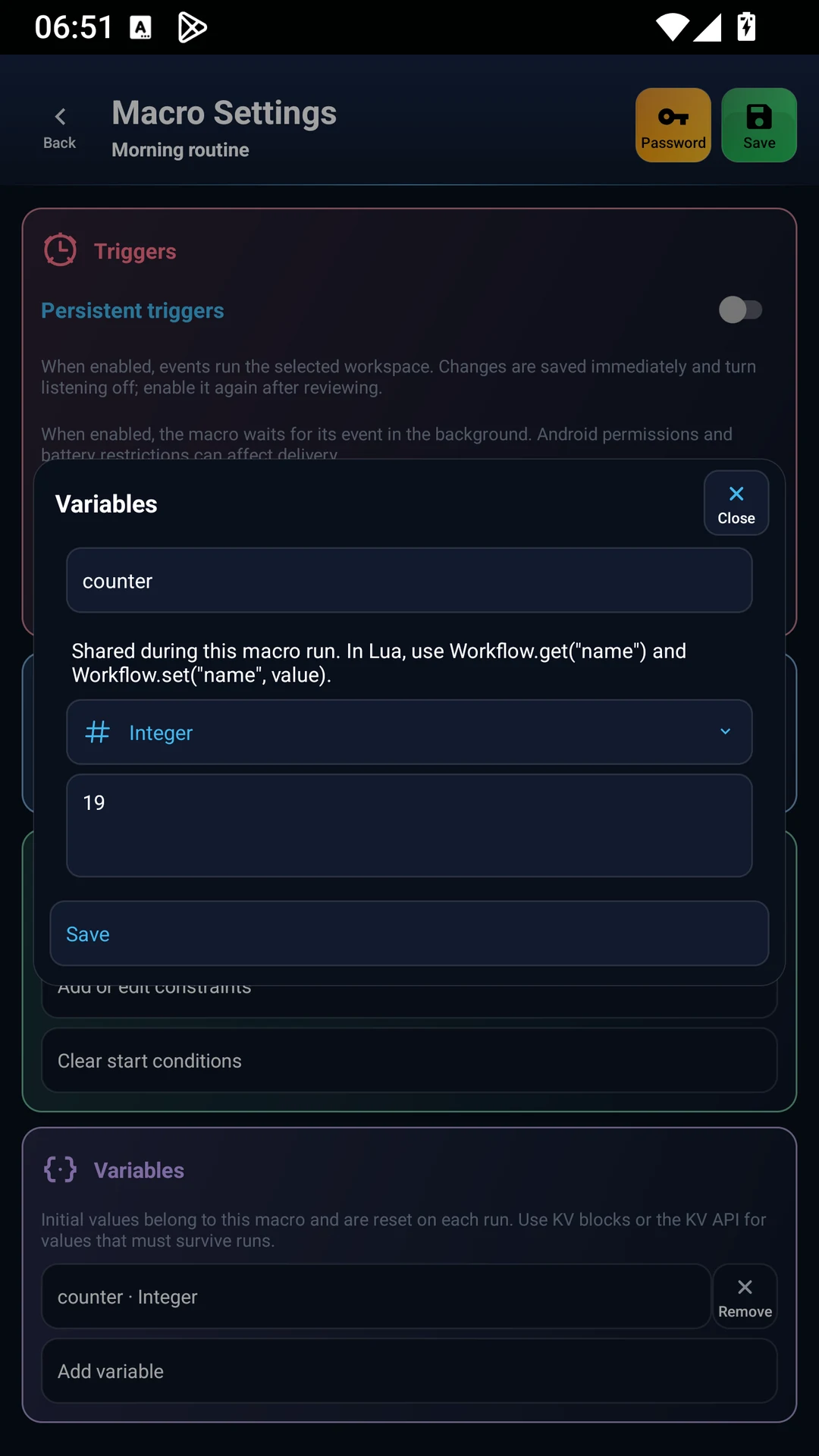
Đặt tên biến, chọn kiểu và nhập giá trị ban đầu.

Bề mặt kích hoạt

Thêm một hoặc nhiều sự kiện. Bất kỳ trình kích hoạt nào đang bật cũng có thể khởi chạy macro khi thỏa các ràng buộc.

  1. 1Thời gian: thời gian hàng ngày (đồng hồ cổ điển hoặc cron) và khoảng thời gian lặp lại.
  2. 2Ứng dụng và thông báo: khởi chạy và đóng ứng dụng, thông báo đã đăng và xóa (danh sách cho phép).
  3. 3Trạng thái thiết bị: mức pin, đã kết nối và ngắt kết nối bộ sạc, bật và tắt màn hình, phím âm lượng.
  4. 4Bên ngoài: phát sóng hệ thống và kích hoạt từ xa (FCM).

Khoảng thời gian kích hoạt có thể từ 5 phút đến 24 giờ. Trình kích hoạt phím âm lượng sẽ bắt đầu hoặc dừng macro bằng cách nhấn nhanh phím đã chọn; giữ nút giảm âm lượng vẫn có tác dụng như nút dừng khẩn cấp.

Cây điều kiện

Mọi trình kích hoạt đều có thể được thu hẹp theo các điều kiện. Trong danh sách đơn giản, mọi điều kiện đã chọn đều phải đáp ứng; Cây điều kiện chỉnh sửa kết hợp chúng trong các nhóm AND/OR và có thể phủ định bất kỳ điều kiện hoặc nhóm nào bằng NOT. 10 điều kiện có thể lựa chọn:

  • Yêu cầu bật màn hình
  • Yêu cầu sạc
  • Yêu cầu Wi‑Fi
  • Yêu cầu tai nghe
  • Yêu cầu mở khóa thiết bị
  • Yêu cầu macro không hoạt động
  • Hướng thiết bị (dọc hoặc ngang)
  • Mức pin (trên hoặc dưới)
  • Trong phạm vi thời gian (có thể vượt quá nửa đêm)
  • Yêu cầu ứng dụng nền trước

Nếu ứng dụng không thể đọc một điều kiện hoặc điều kiện đó không được phiên bản này hỗ trợ thì nó được coi là không xác định: một điều kiện không xác định không bao giờ được tính là thỏa mãn và KHÔNG thể biến nó thành đúng. Trong nhóm OR, một điều kiện khác được giữ nguyên vẫn có thể kích hoạt trình kích hoạt. Các chỉnh sửa dạng cây sẽ được đưa vào bản nháp bằng Áp dụng cho bản nháp và được lưu trữ bằng Lưu trong cài đặt.

Cần kích hoạt quyền

  • Dịch vụ hỗ trợ tiếp cậnTrình kích hoạt khởi chạy và đóng ứng dụng, điều kiện “Yêu cầu ứng dụng trên nền trước” và trình kích hoạt phím âm lượng, hãy xem ứng dụng trên nền trước và các phím thông qua dịch vụ này.
  • Truy cập thông báoTrình kích hoạt đã đăng và xóa thông báo cần có quyền truy cập vào thông báo hệ thống. Macro Handler chỉ đánh giá thông báo từ ứng dụng bạn chọn trên màn hình đó.
  • Cảnh báo và lời nhắcTrên Android 12 trở lên, hãy nhấn vào Cho phép định giờ chính xác để trình kích hoạt thời gian và khoảng thời gian hàng ngày kích hoạt tại thời điểm đã chọn. Nếu không có quyền truy cập này, Android có thể trì hoãn việc kích hoạt.
  • Bắt đầu ở chế độ nềnNếu Android chặn tính năng tự động khởi động ở chế độ nền thì thông báo “Nhấn để bắt đầu macro” sẽ xuất hiện; hãy nhấn vào nó để mở Macro Handler và tiếp tục.

Danh sách mã thông báo Văn bản ma thuật

Để chèn các giá trị trực tiếp vào các trường văn bản không có mã, bạn chọn mã thông báo từ bộ chọn Văn bản ma thuật; ứng dụng chèn nó dưới dạng {{ mh.token("id") }} và mở rộng nó thành giá trị thực khi chạy. Có 32 mã thông báo trên 7 loại.

  • Màn hình: screen.width, screen.height, screen.resolution, screen.dpi
  • Thiết bị: device.sdk, device.language, device.model, device.android_version, device.battery_level, device.is_charging, device.package
  • Thời gian: time.now_ms, time.iso, time.date, time.time, time.hour, time.day_of_week
  • Bảng tạm: clipboard.text
  • Sự kiện: event.exists, event.kind, event.source, event.mode, event.package, event.app_name, event.title, event.body, event.macro_id
  • Thời gian chạy: runtime.width, runtime.height
  • Ngẫu nhiên: random.1_100, random.percent, random.uuid

Cron và kích hoạt từ xa

Trên trình kích hoạt thời gian hàng ngày, bạn có thể chuyển từ thời gian đồng hồ cố định sang chế độ cron nâng cao. Cron có 5 trường: phút, giờ, ngày trong tháng, tháng, ngày trong tuần.

  1. 1Mỗi trường: * (mọi giá trị), một giá trị duy nhất, phạm vi a-b, danh sách a,b,c và bước */n được hỗ trợ.
  2. 2Ngày trong tuần mất 0-6; cả 0 và 7 đều có nghĩa là Chủ nhật.
  3. 3Ví dụ: 0 9 * * 1-5 = 09:00 các ngày trong tuần.
  4. 4Một biểu thức không hợp lệ bị từ chối và macro sẽ quay trở lại chế độ đồng hồ một cách an toàn.

Ở chế độ kích hoạt từ xa, ứng dụng sẽ tạo mã thông báo bí mật mạnh cho macro và lưu trữ mã hóa đó trên thiết bị. Trình kích hoạt chỉ có thể đến dưới dạng tin nhắn FCM được mã hóa gắn với tài khoản của chính bạn; thiết bị xác thực lại mã thông báo, dấu thời gian và số lần sử dụng một lần. Không có địa chỉ webhook công khai và tính năng kiểm soát web hoặc thiết bị thứ hai gửi các tin nhắn này vẫn chưa khả dụng.

Sao chép liên kết trong Cài đặt macro cung cấp liên kết truy cập nhanh macrohandler://run/<macroId>. Nó có thể mở macro từ các ứng dụng khác nhưng không bao giờ bắt đầu chạy trực tiếp; nó luôn nằm trên bề mặt bảng xác nhận và điều khiển.

Chạy trên thiết bị khác

Khu vực làm việc, điều chỉnh thiết bị và Xác minh khu vực làm việc

Mỗi macro đều lưu trữ độ phân giải, dpi và hướng của màn hình mà nó được ghi dưới dạng hồ sơ tham chiếu. Trên điện thoại, máy tính bảng hoặc trình mô phỏng khác, tọa độ được chia tỷ lệ từ cấu hình đó. Nếu ứng dụng mục tiêu sắp xếp lại bố cục của chính nó thì việc tìm lại mục tiêu bằng hình ảnh, văn bản, OCR hoặc quét màu sẽ mạnh mẽ hơn so với tọa độ cố định.

Cài đặt khu vực làm việc

Nút vùng làm việc trên bảng điều khiển hiển thị độ phân giải của thiết bị bên cạnh cấu hình tham chiếu của macro. Sử dụng Chọn khu vực để đánh dấu nơi ứng dụng thực sự được vẽ hoặc Đặt lại để quay lại toàn màn hình; không có gì được lưu trữ cho đến khi bạn nhấn Lưu.

Điều chỉnh macro cho thiết bị này

Nếu macro được viết cho độ phân giải hoặc DPI khác, Thay đổi Cấu hình Khu vực Làm việc trên bảng điều khiển hoặc Thích ứng với thiết bị này trong Cài đặt Macro sẽ di chuyển tọa độ không có mã lên mặt phẳng tham chiếu của thiết bị này; khoảng cách quyết định, độ dài vuốt và ngưỡng đo tỷ lệ với chúng. Đây là một sự chuyển đổi bền bỉ. Trên bảng điều khiển, thẻ xác nhận sẽ mở ra trước tiên; nhấn Hủy trên thẻ để rút lui. Thích ứng với thiết bị này trong Cài đặt macro sẽ áp dụng ngay khi bạn chạm vào thiết bị.

Tính năng thích ứng chỉ hoạt động đối với các macro có dự án không có mã; Tọa độ Lua không thể được di chuyển một cách an toàn nên macro mã sẽ giữ lại hồ sơ của chúng. Vùng tùy chỉnh không được điều chỉnh khi thiết bị ở hướng ngược lại; trước tiên hãy xoay nó theo hướng của macro.

Xác minh khu vực làm việc

Xác minh khu vực làm việc trong cửa sổ khu vực làm việc là hướng dẫn đi qua mọi khu vực mà macro sử dụng trên màn hình. Bạn có thể kéo các hướng dẫn, mở khối sở hữu một vùng và hiệu chỉnh lại một mục tiêu; các chỉnh sửa sẽ được lưu vào dự án.

Trong khi macro chạy hoặc trình chỉnh sửa mở ra, bước đi sẽ bước sang một bên và sau đó quay trở lại cùng một điểm dừng. Hướng dẫn No-Code và Logic mở không gian làm việc sở hữu chúng. Sau khi thích nghi, đi dạo các vùng một lần với chuyến tham quan này là một thói quen tốt.

Mỗi nút được giải thích chi tiết trong trợ giúp trong ứng dụng: Điều chỉnh macro cho thiết bị này

Bảo mật tính di động của macro

Nhập cục bộ, lưu trữ trong Cloud Vault hoặc chuyển riêng tư

Cả ba đường dẫn đều sử dụng cùng một chuỗi bảo mật nhưng giải quyết các nhu cầu khác nhau: di chuyển gói ZIP đã ký cục bộ, giữ gói đó ở một trong ba vùng đám mây riêng tư hoặc gửi chuyển khoản có giới hạn thời gian cho một người nhận. Nguồn và khả năng được yêu cầu phải luôn được xem xét trước khi nhập.

Các quy trình Quy trình của Đại lý của tôi và các phê duyệt của họ chỉ được mã hóa trên thiết bị này; Xuất ZIP, Cloud Vault, Chuyển Macro và chia sẻ không mang theo chúng. Xuất ZIP, Cloud Vault và Macro Transfer có chứa các khối mục tiêu Phát hiện tác nhân và các tham chiếu của chúng; trên thiết bị kia, xây dựng lại quy trình trong Quy trình → Chỉnh sửa, luyện tập và phê duyệt. Hướng dẫn về quy trình dành cho Đại lý của tôi

Cục bộ và thủ công

Nhập từ hoặc xuất sang thiết bị này

Người dùng Premium có thể lưu macro vào thiết bị dưới dạng ZIP đã ký và nhập gói đáng tin cậy trên thiết bị khác. Đường dẫn này không sử dụng bộ nhớ đám mây hoặc tài khoản người nhận.

  1. 1Mở Thiết bị này trong bảng xuất và lưu gói vào thư mục đáng tin cậy.
  2. 2Khi nhập, chỉ chọn ZIP đã ký có nguồn mà bạn biết.
  3. 3Macro không được cài đặt cho đến khi preflight xác thực chữ ký, tính toàn vẹn, đường dẫn tệp, số lượng mục nhập, kích thước đã giải nén và các khối nhạy cảm.

Premium · ba vị trí riêng tư

Kho lưu trữ đám mây

Tải lên, thay thế, khôi phục hoặc xóa tối đa ba bản lưu trữ macro hoàn chỉnh theo cách thủ công trên các thiết bị đã đăng nhập bằng cùng một tài khoản Google. Mỗi khe cắm chấp nhận tối đa 50 MiB, cho dung lượng hoạt động 150 MiB.

  1. 1Không có đồng bộ hóa tự động; việc niêm yết và chuyển giao chỉ xảy ra khi bạn bắt đầu hành động.
  2. 2Nhập và xuất ZIP cục bộ không có hạn ngạch tổng kích thước. Tệp nhị phân được xử lý theo luồng trên bộ nhớ thiết bị; vẫn kiểm tra dung lượng trống, RAM và định dạng hỗ trợ.
  3. 3Các tệp lưu trữ 10 và 15 MiB hiện có vẫn tương thích. Giới hạn gói trực tuyến mới là 50 MiB; tải lên và tải xuống vẫn kiểm tra kích thước và tính toàn vẹn.
  4. 4Không thể tải macro được chia sẻ hoặc bị hạn chế lên vault và gói phải nằm trong phạm vi 50 MiB.
  5. 5Nếu Premium kết thúc, danh sách và xóa vẫn có sẵn trong thời gian khôi phục 30 ngày; khôi phục và tải lên mới yêu cầu gia hạn.
  6. 6Các kho lưu trữ nằm trong bộ lưu trữ riêng tư và chỉ di chuyển trực tiếp thông qua các liên kết được ủy quyền, tồn tại trong thời gian ngắn.

Premium · một lần chuyển đi đang hoạt động

Chuyển macro

Gửi riêng một macro lên tới 50 MiB cho một người dùng Premium bằng email tài khoản Google đã được xác minh. Người nhận có thể nhập hoặc từ chối nó và người gửi có thể hủy trước khi hoàn thành.

  1. 1Các macro được chia sẻ hoặc bị hạn chế, các macro có chủ sở hữu không hợp lệ và các gói trên 50 MiB sẽ bị chặn trước khi tải lên; macro chính xác được hiển thị trước khi nó được ký và đóng gói.
  2. 2Mỗi lần chỉ có một lần chuyển đi đang hoạt động được lưu giữ; quá trình chuyển hiện tại phải được hoàn thành, bị từ chối, bị hủy hoặc hết hạn trước khi quá trình chuyển khác có thể bắt đầu.
  3. 3Chuyển khoản đang chờ xử lý sẽ hết hạn sau bảy ngày; sau khi quá trình nhập được xác nhận, nó sẽ bị xóa khỏi danh sách người nhận và vùng hoạt động của người gửi.
  4. 4Địa chỉ email thô của người nhận không được lưu trong bản ghi chuyển; danh sách sử dụng các truy vấn theo yêu cầu có giới hạn mà không có người nghe trực tiếp.

Kiểm tra bảo mật trước khi nhập

Không chạy macro từ nguồn không xác định. Mặc dù ứng dụng xác thực gói về mặt kỹ thuật nhưng bạn vẫn phải xem xét các yêu cầu mạng, thao tác chạm và vuốt, cách sử dụng khả năng truy cập, các khối nhạy cảm và ứng dụng mục tiêu. Từ chối gói đáng ngờ thay vì nhập gói đó.

Ghi chú sẵn có

Tùy chọn đám mây chỉ xuất hiện khi được bật cho trạng thái kích hoạt phụ trợ, tài khoản và bản phát hành ứng dụng hiện tại. Nếu không có sẵn, hãy sử dụng đường dẫn nhập và xuất ZIP có chữ ký cục bộ.

Trung tâm giới thiệu

Mời mọi người, kiếm tín dụng và sử dụng chúng cho Premium

Khi chương trình được kích hoạt, Trung tâm giới thiệu sẽ xuất hiện ở thanh trên cùng của màn hình Hồ sơ. Việc tham gia là tùy chọn: không có gì được tạo cho đến khi bạn tự tạo hồ sơ giới thiệu của mình.

Tín dụng không thể được mua hoặc chuyển nhượng và không có giá trị tiền mặt. Hoàn tiền, bồi hoàn và lạm dụng tín dụng đảo ngược; số dư âm phải được hoàn trả trước phần thưởng khác. Các quy tắc nằm trong phần 5.5 của Điều khoản dịch vụ. Điều khoản dịch vụ

  1. 1Tạo hồ sơ giới thiệu của bạn. Biệt hiệu, số dư tín dụng, thứ hạng của bạn và nếu bạn chọn, ảnh hồ sơ của bạn sẽ xuất hiện trong bảng xếp hạng.
  2. 2Sao chép hoặc chia sẻ liên kết cá nhân của bạn. Người được mời chỉ có thể liên kết mã một lần và mã được liên kết không thể thay đổi sau này.
  3. 3Liên kết hoặc đăng nhập không kiếm được gì. Lần đầu tiên thành viên được giới thiệu tự mua trả phí Premium, Huy hiệu và khe thiết bị đủ điều kiện sẽ kiếm được 1 tín dụng một lần cho mỗi danh mục, tối đa 3 tín dụng cho mỗi thành viên. Mua hàng lặp lại, mua hàng bằng quà tặng, tài trợ bằng tín dụng và mua hàng thử nghiệm sẽ không nhận được phần thưởng.
  4. 4Trong 30 ngày, Premium có giá 10 tín dụng, Huy hiệu 5 tín dụng và một thiết bị bổ sung có giá 1 tín dụng. Chọn phương thức thanh toán được máy chủ hỗ trợ cho chính bạn hoặc người nhận đã được xác minh. Mỗi lần mua thiết bị hoặc quà tặng sẽ bắt đầu khoảng thời gian 30 ngày khi hoàn tất; mua số lượng lớn là một lô với số lượng của nó. Các thiết bị bổ sung yêu cầu Premium hoạt động; đồng hồ hết hạn không tạm dừng.