
Bắt đầu nhanh không có mã
Xây dựng macro đầu tiên của bạn trong 7 bước
Không cần mã. Bộ ba HÌNH ẢNH + NHẤP + TRÌ HOÃN nhấn vào một nút trên màn hình, lặp đi lặp lại. Để biết chi tiết đầy đủ về mỗi khối, hãy xem Hướng dẫn về Trình tạo hình ảnh.
Làm sạch đường dẫn nhanh chóng
Ba vị trí quan trọng trong macro đầu tiên
Người dùng mới phải hiểu hình ảnh mục tiêu trước tiên, sau đó là vùng quét chặt chẽ và cuối cùng là bước CLICK được kết nối với kết quả tìm thấy. Ảnh chụp màn hình rõ ràng hiển thị luồng đó trên màn hình không có mã thực mà không có lớp phủ.

Mở Macro Handler
Mở ứng dụng và hoàn tất trình hướng dẫn thiết lập: Chào mừng, Tuổi, Chính sách quyền riêng tư, Điều khoản dịch vụ, EULA và các trang cấp phép. Trình hướng dẫn chỉ chạy một lần; những lần ra mắt sau này bỏ qua nó.
Điều kiện tiên quyếtHiển thị trên ứng dụng và khả năng truy cập phải được cấp; trên Android 7–10, tính năng Chụp ảnh màn hình cũng cần thiết. Không có chúng, các khối Hình ảnh, Màu sắc và Văn bản không thể đọc được màn hình.Chào mừng

Tạo một macro mới
Nhấn vào dấu "+" ở trên cùng bên phải của Màn hình chính, đặt tên cho macro và tạo nó. Sau đó mở Không gian làm việc Không có Mã từ thẻ macro; bạn sẽ thấy một danh sách chặn trống.
Trang tổng quan

Macro mới

Thêm khối HÌNH ẢNH
Từ bảng khối bên trái/dưới cùng, kéo khối HÌNH ẢNH bên dưới nút bắt đầu. Chọn trường Mẫu và chụp từ màn hình: phác thảo nút/biểu tượng mục tiêu dưới dạng một vùng nhỏ.
IMAGETìm vị trí của hình ảnh mẫu trên màn hình. Ghi lại vị trí khi tìm thấy; trả về sai nếu không.
Mẹo về hiệu suấtGiữ Vùng quét ở mức Hẹp nhất có thể. Thời gian quét tăng gần như tuyến tính theo diện tích.Luồng HÌNH ẢNH
Thư viện mẫu
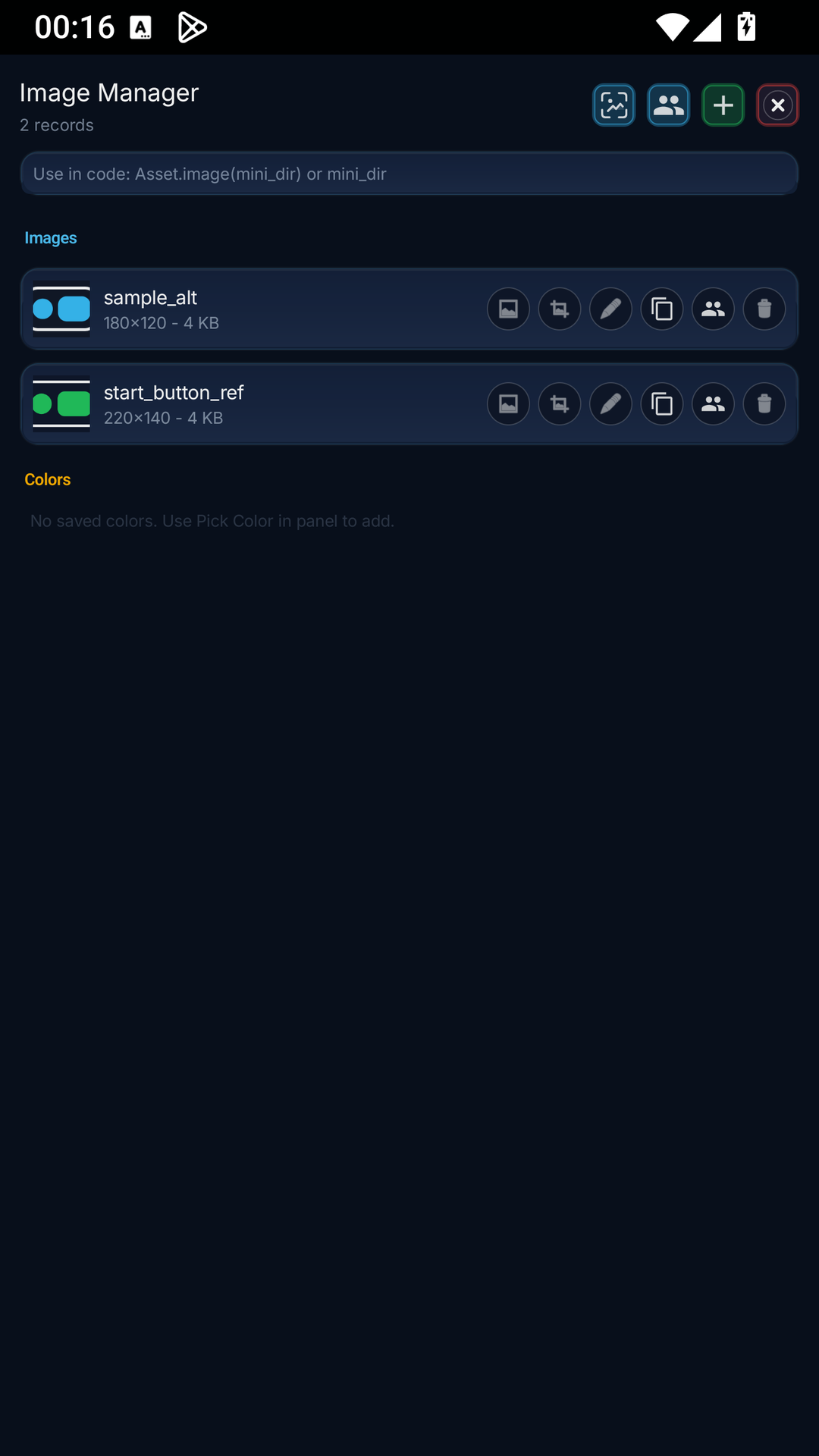 Giao diện người dùng tiếng Anh · 1.0.62
Xem trước khối
Thẻ chặn trong ứng dụng hiện tại dành cho khối HÌNH ẢNH.

Thêm khối CLICK
Kéo khối CLICK dưới nhánh "true" của khối IMAGE (đã tìm thấy mục tiêu). Đặt mục tiêu của nó thành "Lượt truy cập HÌNH ẢNH cuối cùng". BẤM bây giờ chạm vào nơi khối HÌNH ẢNH tìm thấy mục tiêu.
CLICKThực hiện một lần nhấn vào tọa độ hoặc lần tìm cuối cùng.
Giao diện người dùng tiếng Anh · 1.0.62Xem trước khối
CLICK thẻ chặn hiển thị các tùy chọn mục tiêu nhấn cho tọa độ hoặc lần đánh cuối cùng.
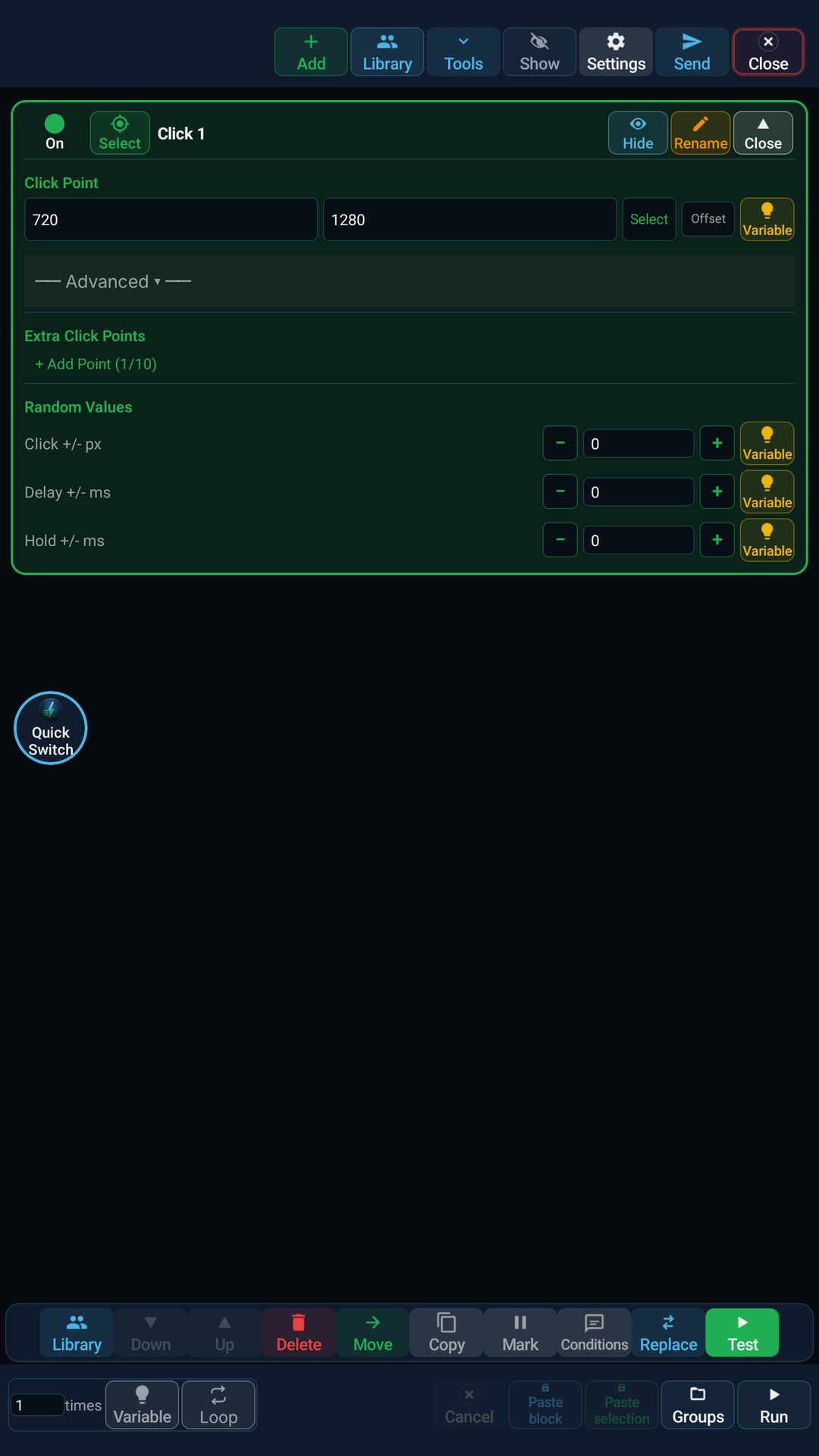
Thêm khối DELAY
Sau CLICK macro sẽ tạm dừng một thời gian ngắn; nếu không thì các lần quét sau sẽ xuất hiện một màn hình chưa được vẽ lại. Kéo khối DELAY bên dưới CLICK và đặt 500-800 ms.
DELAYTạm dừng macro trong số mili giây nhất định.
Giao diện người dùng tiếng Anh · 1.0.62Xem trước khối
Thẻ chặn WAIT/DELAY để xác định khoảng thời gian tạm dừng.
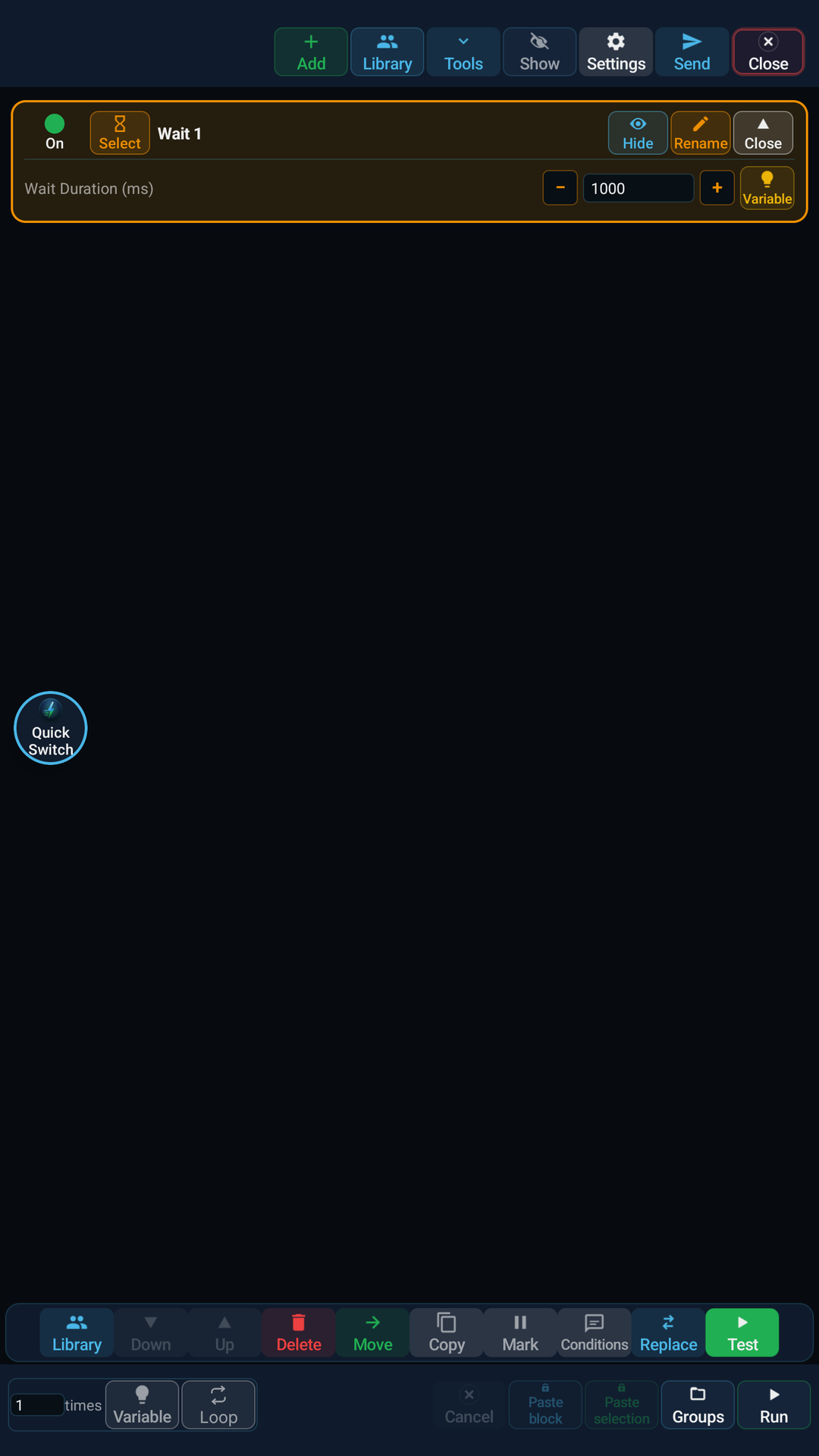
Lặp lại với LOOP (tùy chọn)
Nếu bạn muốn macro chạy liên tục, hãy đặt khối LOOP ở gốc và đặt chuỗi IMAGE+CLICK+DELAY bên trong nó. Chọn số lần lặp lại hoặc vô hạn.
LOOPLặp lại chuỗi khối có sẵn một số lần nhất định hoặc vô hạn.
Giao diện người dùng tiếng Anh · 1.0.62Xem trước khối
Thẻ khối NHÓM hiển thị cài đặt vòng lặp để lặp lại chuỗi HÌNH ẢNH + NHẤP + TRÌ HOÃN.
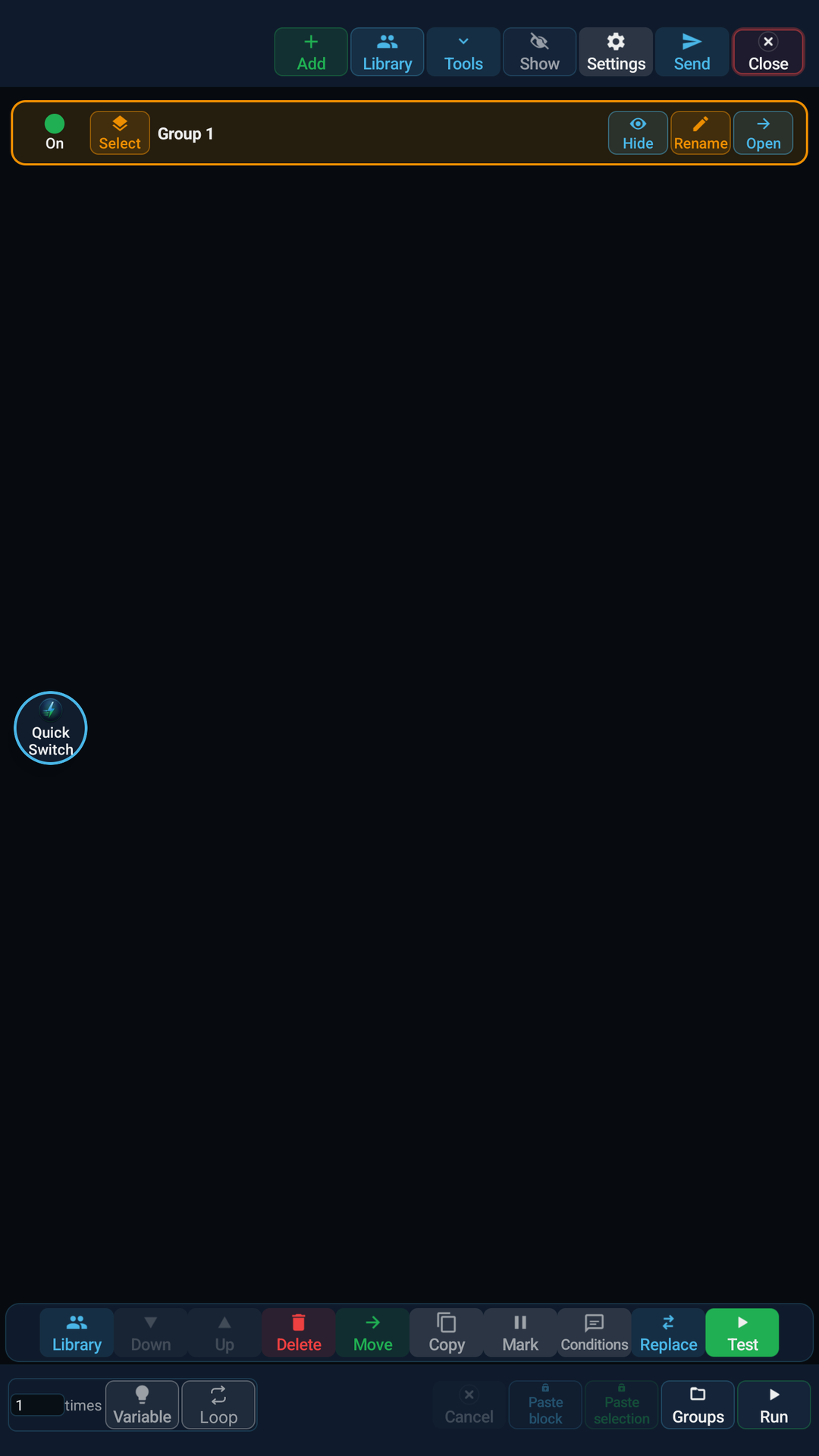
Lưu và chạy
Lưu dự án. Quay lại Màn hình chính, chọn macro từ danh sách và chạy nó. Bảng điều khiển xuất hiện trên màn hình: dừng macro bằng nút Dừng; giữ nút giảm âm lượng có tác dụng như một lệnh dừng khẩn cấp.
Nếu có gì đó không thành côngBật Chế độ gỡ lỗi trong cài đặt Không gian làm việc không có mã và đặt điểm dừng trên khối HÌNH ẢNH. Khối được đánh dấu sẽ được đánh dấu khi nó chạy, do đó bạn có thể biết luồng dừng ở đâu. Nhật ký luồng Macro trên bảng điều khiển cũng hiển thị từng bước và những gì mỗi lần quét tìm thấy.Bảng điều khiển chính

Bảng trợ giúp
