
Không gian làm việc logic
Xây dựng macro của bạn dưới dạng một luồng
Thay vì xếp chồng các khối trong danh sách, bạn kết nối chúng. Bước nào tiếp theo, nơi điều kiện phân nhánh và nơi câu trả lời của hộp thoại mang theo luồng đều hiển thị trên một màn hình.
Tài liệu dành cho phiên bản ứng dụng 1.0.64Đã cập nhật:
Không gian làm việc logic
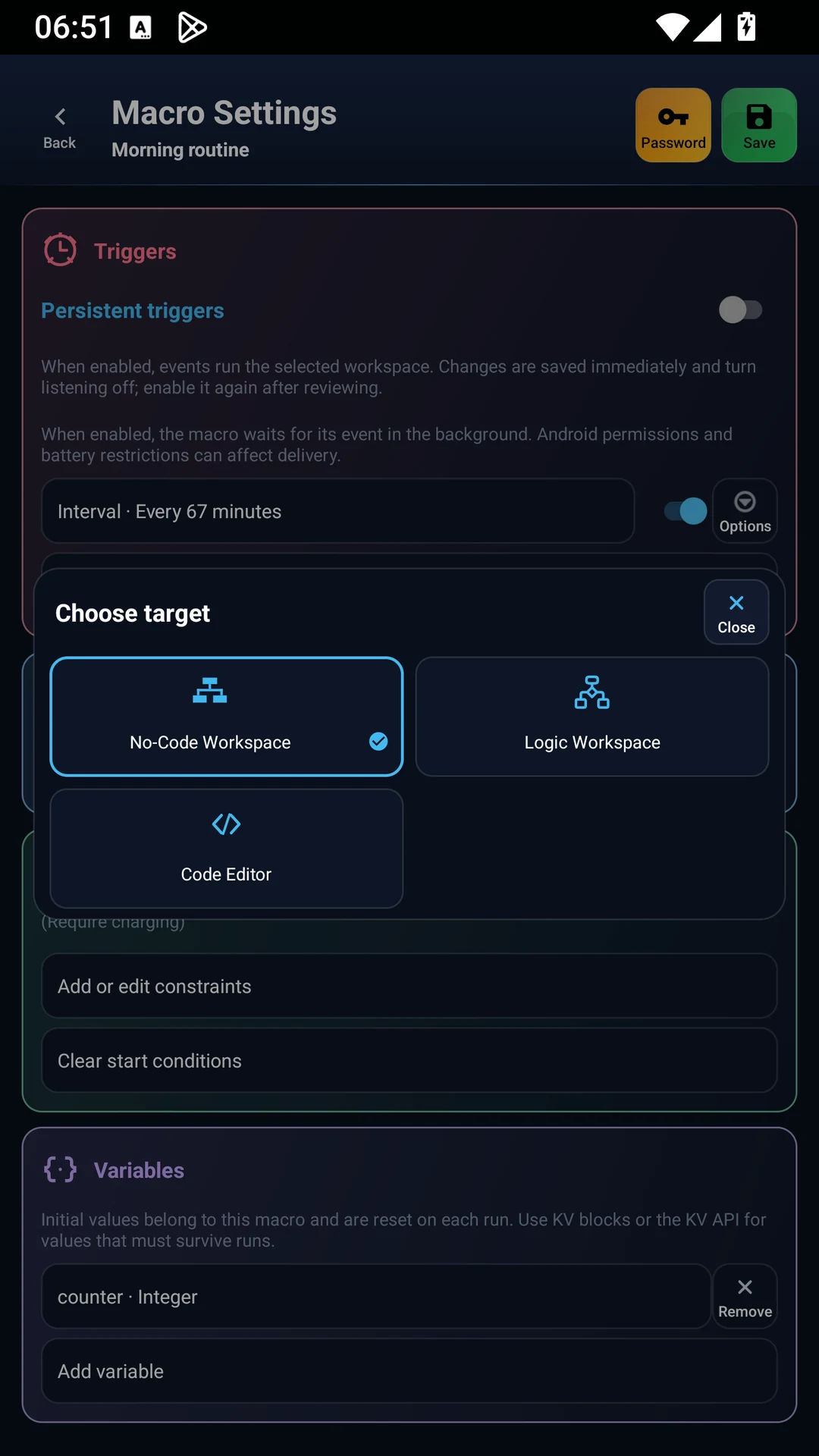
Chọn không gian làm việc cần chạy
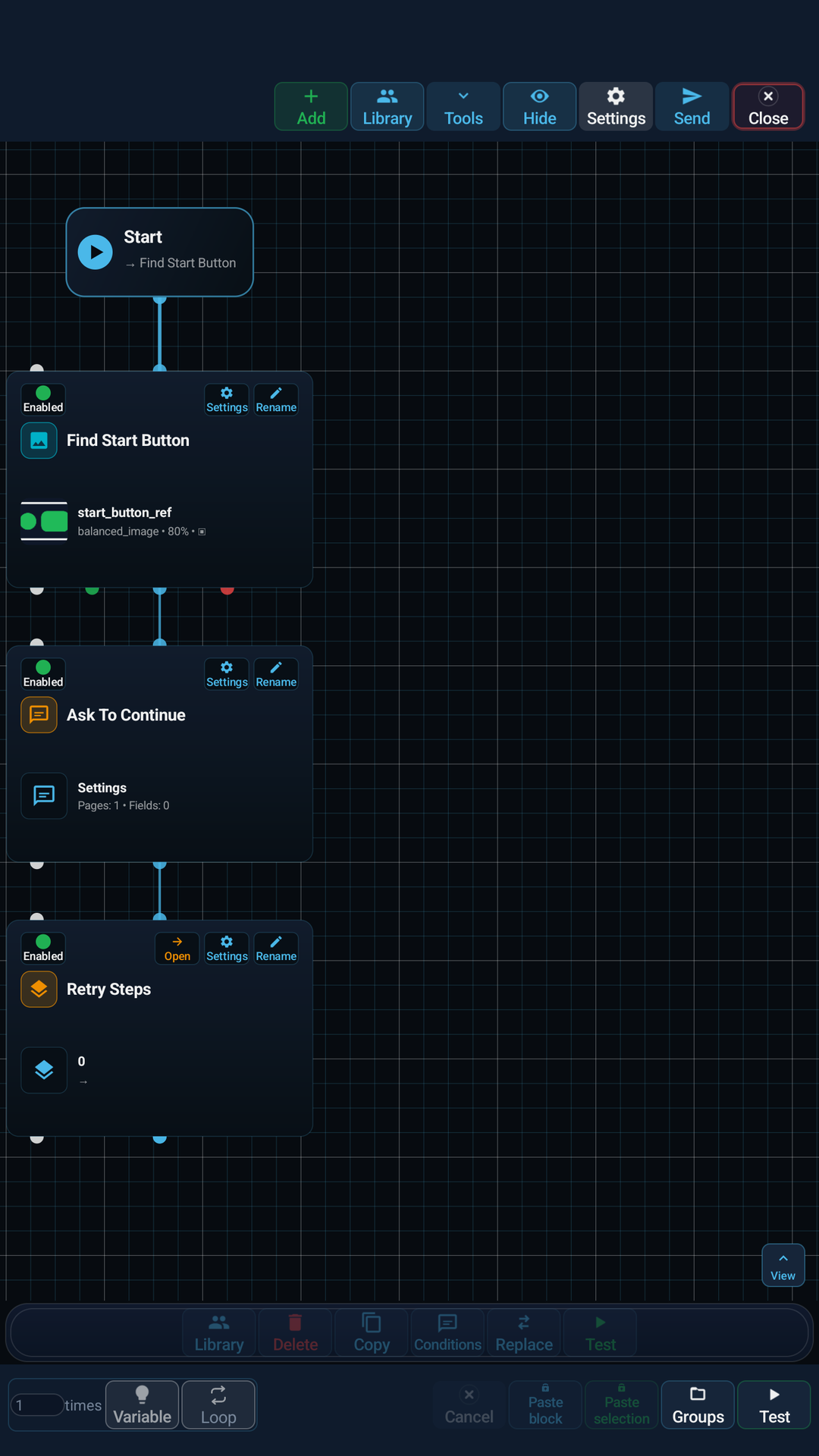
Một luồng chạy từ thẻ Bắt đầu vào khối khớp hình ảnh, đến hộp thoại có bản xem trước trực tiếp và cuối cùng vào một nhóm. Các chấm xanh và đỏ bên cạnh các dây cáp là nhánh đúng và sai của điều kiện.
ĐỌC BÀI NÀY TRƯỚC
Không gian làm việc Logic không phải là một chế độ xem khác của danh sách không có mã
Hai bề mặt chỉnh sửa cùng một macro nhưng giữ các tài liệu riêng biệt. Khối bạn thêm vào không gian làm việc không có mã sẽ không xuất hiện ở đây và quy trình bạn tạo ở đây không xuất hiện trong danh sách không có mã. Đây là sự cố ý chứ không phải lỗi: nó ngăn chặn hai người soạn thảo làm hỏng một tài liệu. Nếu khung vẽ không hiển thị gì ngoài thẻ Bắt đầu trong lần đầu tiên bạn mở nó, đó là lý do — macro của bạn không bị mất, bề mặt này chỉ đơn giản là có tài liệu trống của riêng nó.
FLOW
Khối không có dây không bao giờ chạy
Thẻ Bắt đầu là điểm đầu vào duy nhất của quy trình. Việc thả một khối lên khung vẽ sẽ không chạy khối đó; bạn phải kéo cáp từ Bắt đầu đến nó. Một khối không có cáp đến sẽ bị vô hiệu hóa và không bao giờ tạo được mã. Các vòng tròn nhỏ trên thẻ là các cổng của thẻ: cổng trên cùng là đầu vào, cổng bên dưới là đầu ra. Các khối có điều kiện mang hai khối - khối màu xanh lá cây là nhánh đúng, khối màu đỏ là nhánh sai.
PORTS
Một cáp chỉ nối hai cổng tương thích
Các kết nối được gõ; nếu bạn cố gắng kết nối hai cổng không tương thích, ứng dụng sẽ từ chối và yêu cầu đầu ra và đầu vào tương thích. Khi một thẻ mang nhiều cổng, những cổng bổ sung được tóm tắt là “+N cổng nữa”.
- Điều khiển đầu vào và Tiếp theo
- Luồng chính: thứ tự các bước chạy.
- Nhánh đúng và sai
- Đầu ra màu xanh lá cây và màu đỏ của khối điều kiện.
- Điều kiện, Máy dò và Thân dòng chảy
- Các bước nằm bên trong một khối: các khối tạo thành một điều kiện, các khối tìm kiếm được đánh giá cùng nhau và phần thân của vòng lặp hoặc nhóm.
- Phục hồi
- Đầu vào và đầu ra của đường dẫn khôi phục chạy khi có sự cố.
- Trường hợp chuyển đổi và mặc định chuyển đổi
- Một đầu ra cho mỗi trường hợp; các kết quả chưa biết và lỗi của các khối quyết định cũng có kết quả đầu ra riêng.
- Bỏ qua bảo vệ sự kiện
- Đường dẫn của luồng khi Trạng thái sự kiện bỏ qua một khối.
GIẢI PHẪU THẺ
Những gì nằm trên một tấm thẻ
Hàng trên cùng chứa ba thứ: dấu chấm bên trái bật hoặc tắt khối, bánh răng mở cài đặt của khối đó, bút chì đổi tên nó. Bên dưới nó là biểu tượng và tên của khối, đồng thời ở dưới cùng là các giá trị mà nó mang - trên một khối khớp hình ảnh, ví dụ: tên mẫu và ngưỡng khớp. Kích thước thẻ và thu phóng canvas là các điều khiển độc lập; được sử dụng cùng nhau, chúng làm cho một luồng đông đúc có thể đọc được.
Bảng mở bằng biểu tượng bánh răng trên thẻ Logic dùng cài đặt giao diện của không gian làm việc. Theo mặc định, độ đục của nền là 55% và mức làm mờ phía sau khối là 10%. Bạn có thể chỉnh cả hai thanh trượt trong phần cài đặt không gian làm việc. Các giá trị đã lưu được giữ nguyên.
HUY HIỆU TIỂU BANG
Mỗi thẻ đều cho biết nó có chạy hay không
Trạng thái của thẻ được quyết định theo thứ tự sau: khối có lỗi Xác thực trước tiên phải được sửa. Khối Vô hiệu hóa bị tắt. Khối Không thể truy cập được bật nhưng không có đường dẫn nào từ Bắt đầu dẫn đến khối đó nên khối này không bao giờ chạy. Khối được bảo vệ Sự kiện phụ thuộc vào khối Trạng thái Sự kiện và bị bỏ qua khi trạng thái đó tắt. Mọi thứ khác đều được kích hoạt.
VISIBILITY
Thu nhỏ và thẻ trở thành hình dạng
Sau một khoảng cách nhất định, các thẻ sẽ ngừng mang văn bản và thu gọn thành các hình vector đơn giản. Đó là một quan điểm có chủ ý chứ không phải là một hạn chế: nó cho phép bạn nhìn thấy hàng trăm khối cùng một lúc và theo dõi xem các dây cáp đi đến đâu. Phóng to lại và các thẻ trở lại đầy đủ chi tiết. Nút giữa chỉ ở giữa - nó không thay đổi mức thu phóng của bạn.
CANVAS
Cắt và quấn lại dây cáp, khởi động đỗ
Thả dây cáp xuống tấm bạt trống sẽ cắt đứt nó; thả đầu của nó vào một cổng khác sẽ quấn lại nó. Trong khi bạn kéo gần một cạnh, canvas sẽ tự di chuyển. Bạn có thể đặt thẻ Bắt đầu ở bất kỳ đâu, độc lập với quy trình và thẻ này sẽ giữ nguyên vị trí khi bố cục được xây dựng lại. Cáp đi theo các cổng trên thẻ trong khi bạn kéo, thu phóng hoặc sử dụng thẻ nhỏ gọn.
KHỐI HỘI THOẠI
Mỗi câu trả lời của hộp thoại đều có đầu ra riêng
Một khối hộp thoại vẽ bản xem trước trực tiếp trên thẻ của nó: bạn thấy tiêu đề, các trường và các nút chính xác theo ý muốn của người dùng. Sức mạnh thực sự của nó nằm ở kết quả đầu ra — mọi câu trả lời bạn xác định trong hộp thoại sẽ xuất hiện dưới dạng cổng riêng trên thẻ. "OK" có thể chọn một đường dẫn và "Hủy" một đường dẫn khác và bạn đã xây dựng nhánh đó mà không cần viết khối điều kiện riêng.
STRUCTURE
Nhóm gấp dòng đi
Mũi tên trên thẻ nhóm sẽ đưa bạn vào bên trong thẻ đó và một đường dẫn xuất hiện trong tiêu đề; mũi tên quay lại bước bạn ra ngoài. Bên trong, chỉ các khối của nhóm đó được hiển thị, do đó, một luồng dài có thể được chia thành các phần có ý nghĩa gì đó. Lưu ý rằng nhóm bạn đã nhập từ bên trong một nhánh sẽ đưa bạn trở lại nhánh đó trên đường đi ra chứ không phải về gốc - việc quay lại gốc phải nhấn lần thứ hai.
TUYỂN CHỌN VÀ THƯ VIỆN
Sao chép, di chuyển và chia sẻ nhiều khối
Nhấn và giữ một thẻ để bắt đầu chọn nhiều. Thanh lựa chọn cung cấp tính năng sao chép, dán, xóa và thêm vào Thư viện chia sẻ. Các bản sao có danh tính mới và hệ thống dây điện riêng của chúng, đồng thời việc chèn một số khối là một bước không thể hoàn tác. Thư viện được chia sẻ chứa các khối, biến, trường Hộp thoại và mục thư viện giữa các macro.
TEST
Kiểm tra luồng, sau đó là các khối đơn
Nút Kiểm tra luồng ở thanh ray phía dưới chạy toàn bộ macro; ngay cả trong một nhóm, nó cũng bắt đầu toàn bộ luồng, không chỉ nhóm đó. Để thử một khối, hãy sử dụng nút Kiểm tra của chính nút đó. Nếu bạn đóng Không gian làm việc Logic với một nút đã chọn, hướng dẫn màn hình chỉ hiển thị các vùng của nút đó.
LIGHTBULB
Liên kết các giá trị với các biến và trường Hộp thoại
Cài đặt nút logic sử dụng cùng các trường số và tọa độ như không gian làm việc không có mã, do đó, bóng đèn hoạt động theo cách tương tự ở đây: {x}, {t} và {r} liên kết một trường với một biến, đầu ra của khối trước đó hoặc trường Hộp thoại.
LOOP
Số vòng lặp dự án
Số vòng lặp dự án trong cài đặt vòng lặp Logic có thể được liên kết với bóng đèn với một biến, trường Hộp thoại hoặc một phạm vi ngẫu nhiên. Số lượng giới hạn luôn hữu hạn và ít nhất là 1; một phạm vi ngẫu nhiên được rút ra một lần khi vòng lặp bên ngoài bắt đầu. Nếu bạn muốn lặp liên tục, hãy chọn riêng. Tùy chọn Ngẫu nhiên trong menu bóng đèn có cùng phiên bản; trên các trường số được hỗ trợ khác, nó rút ra một giá trị mới cho mỗi lệnh gọi khối.
MH-AI VÀ KHÓA
Đề xuất MH-AI và mật khẩu bí mật
MH-AI có thể áp dụng đề xuất mà bạn phê duyệt rõ ràng cho mục tiêu Logic; nếu dự án thay đổi hoặc phê duyệt không còn hiệu lực trong khi chuẩn bị, đề xuất sẽ bị từ chối thay vì ghi đè các chỉnh sửa mới hơn của bạn. Trong bản phát hành 1.0.59 đã chuẩn bị sẵn, các trình soạn thảo Mã, Không mã và Logic chia sẻ một xác minh mật khẩu trong khi bảng điều khiển vẫn mở. Khi bảng điều khiển đóng lại, mỗi mục của người soạn thảo sẽ hỏi lại; cài đặt macro không hỏi. Bản phát hành 1.0.58 đã xuất bản yêu cầu mọi mục nhập.