
Bắt đầu
Thiết lập và Những bước đầu tiên
Hướng dẫn từng bước để cài đặt Macro Handler và chạy macro đầu tiên của bạn. Quyền, thiết lập và quy trình chạy lần đầu ở cùng một nơi.
Cài đặt từ Google Play
Sau khi cài đặt, màn hình chạy lần đầu của ứng dụng và hướng dẫn này sẽ hướng dẫn bạn các quyền và lần chạy đầu tiên.

Bản đồ trực quan chạy lần đầu
Bản đồ học tập lần đầu tiên: từ thiết lập đến macro đầu tiên
Người dùng lần đầu tìm hiểu chức năng của sản phẩm trên màn hình chào mừng, những quyền hệ thống nào được yêu cầu trên bảng quyền và nơi tạo macro đầu tiên trên trang tổng quan.
Bản đồ học tập lần đầu: chào mừng
Màn hình đầu tiên kết nối phạm vi sản phẩm, quyết định bắt đầu và các bước thiết lập tiếp theo cho người dùng.

Bản đồ học tập lần đầu tiên: quyền
Màn hình cấp phép dạy các quyền hệ thống cần thiết để macro xem màn hình và thực hiện các thao tác chạm.
Bản đồ học tập lần đầu tiên: macro đầu tiên
Trang tổng quan giải thích nơi người dùng nhìn thấy các macro hiện có và hành động nào sẽ tạo ra macro mới.

Cài đặt ứng dụng
Cài đặt Macro Handler và mở nó. Màn hình đầu tiên giải thích chức năng của ứng dụng và các bước thiết lập tiếp theo; hoàn thành quyền và lần chạy đầu tiên với hướng dẫn này.
- Thiết kế macro không có mã có cấu trúc với trình chỉnh sửa khối trực quan
- Lua automation with 800+ API methods and 62 global objects in the launch baseline
- The 800+ API methods claim applies to the default launch Lua runtime. The native Lua 5.4.8 runtime is experimental and not the default yet.
- 70 cataloged OCR locale-routing codes map to 7 OCR recognizer families: Latin, Chinese, Japanese, Korean, Devanagari, Arabic, and Cyrillic. The count shows which recognizer handles each code; it is not independently validated accuracy for 70 languages. Latin, Chinese, Japanese, Korean, and Devanagari use ML Kit recognizer packages; Arabic and Cyrillic use bundled Tesseract data for offline fallback. For scripts outside the listed recognizer families or rapidly changing glyph shapes, prefer template or image flows.
- Bề mặt thời gian chạy hoạt động với các điều khiển lớp phủ, phát lại và chia sẻ được quản lý
Chào mừng
Xác minh tuổi
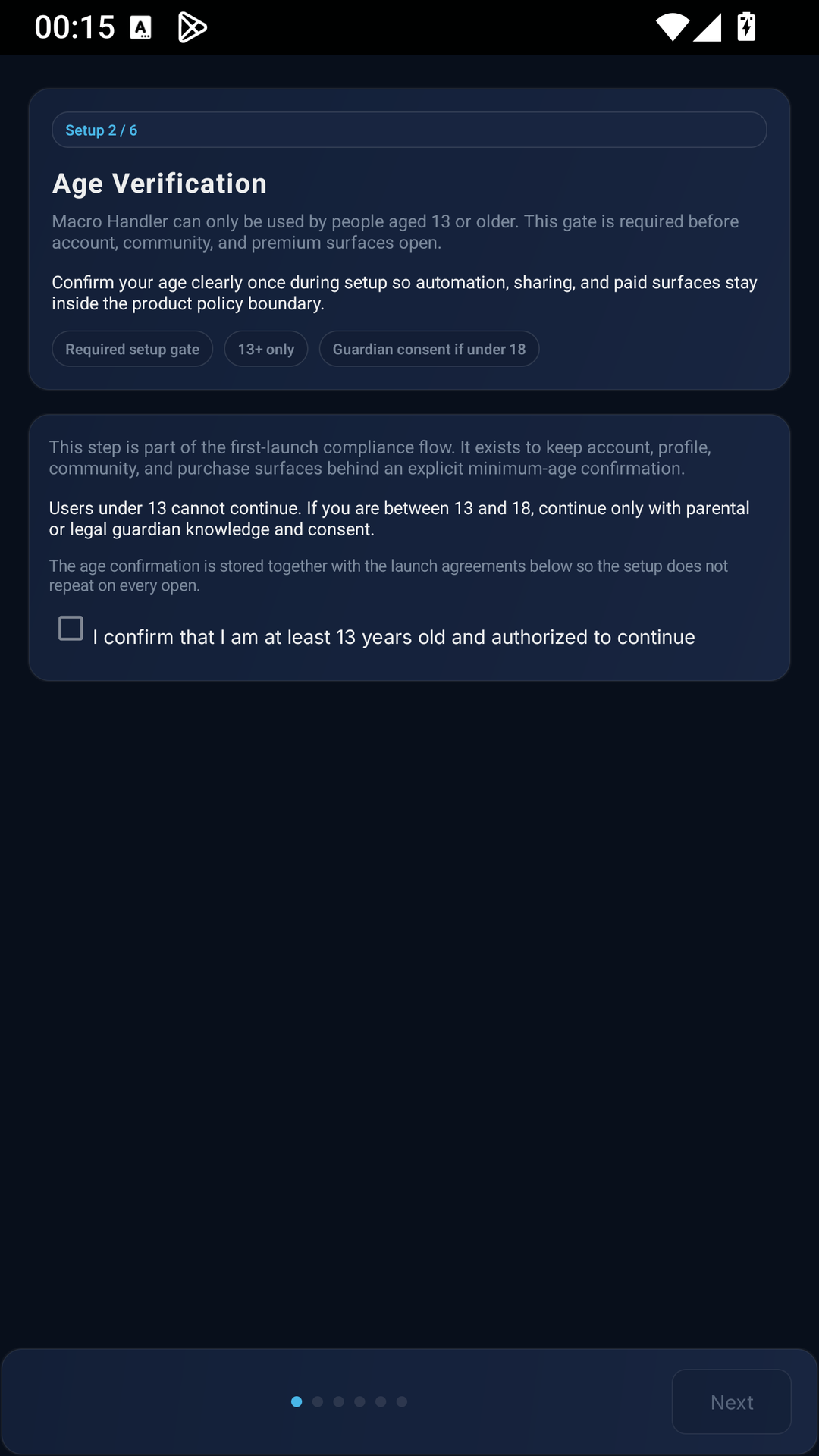
Xác nhận độ tuổi hoàn chỉnh
Trong lần ra mắt đầu tiên, Macro Handler yêu cầu xác nhận độ tuổi tối thiểu rõ ràng. Bước này giữ tài khoản, cộng đồng, chia sẻ và các bề mặt cao cấp đằng sau một cổng chính sách sản phẩm rõ ràng. Người dùng dưới 13 tuổi không thể sử dụng ứng dụng và người dùng từ 13 đến 18 chỉ nên tiếp tục khi có sự đồng ý và đồng ý của cha mẹ hoặc người giám hộ hợp pháp.
- Xác nhận này là một phần bắt buộc trong lần khởi chạy đầu tiên và không bị biến thành lời nhắc lặp đi lặp lại.
- Xác nhận độ tuổi được ghi lại cùng với các thỏa thuận về quyền riêng tư và sản phẩm tuân theo.
- Xác nhận độ tuổi và xem xét thỏa thuận chính thức vẫn được nhóm lại trong một trình tự rõ ràng trong lần chạy đầu tiên.
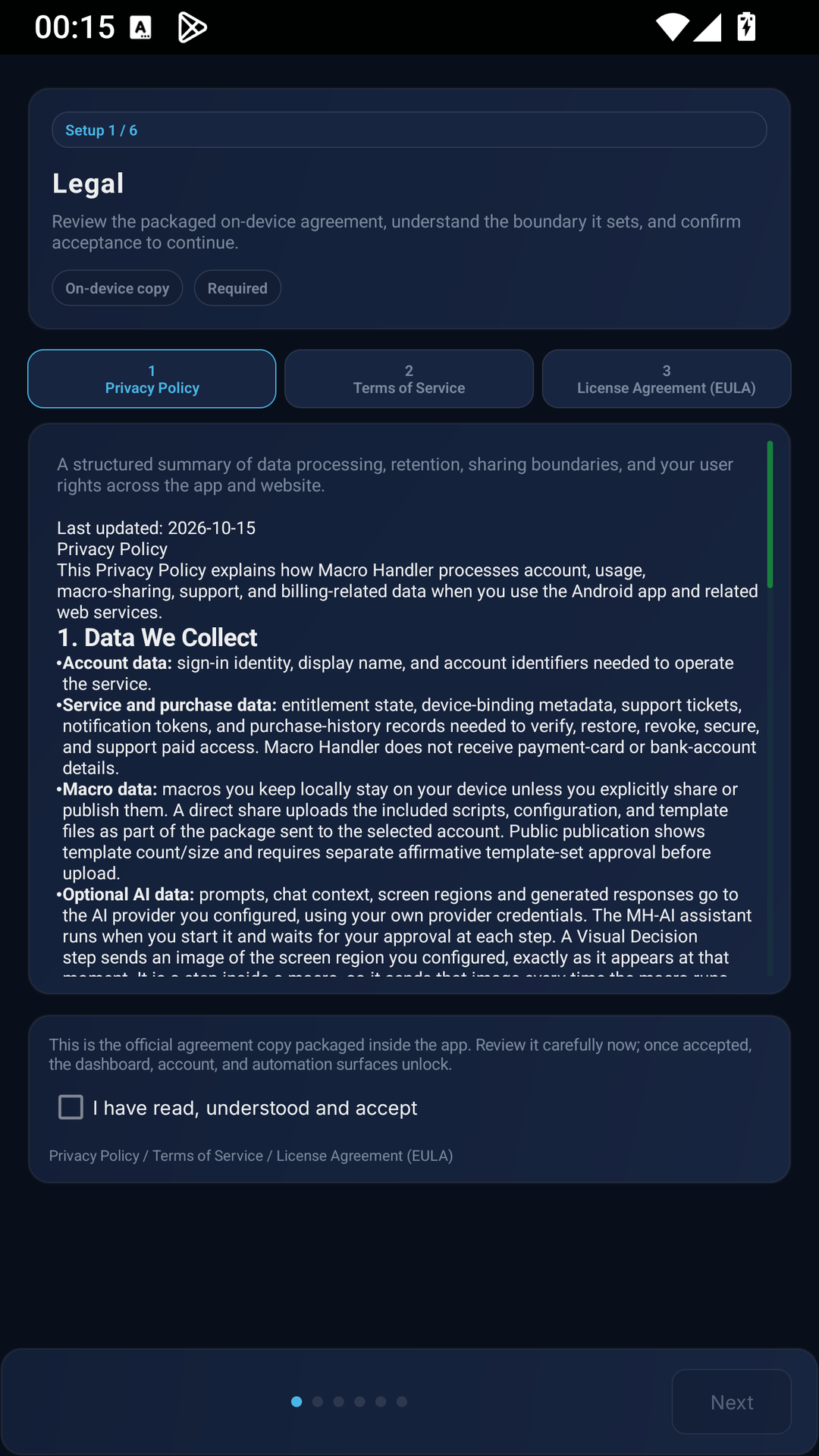
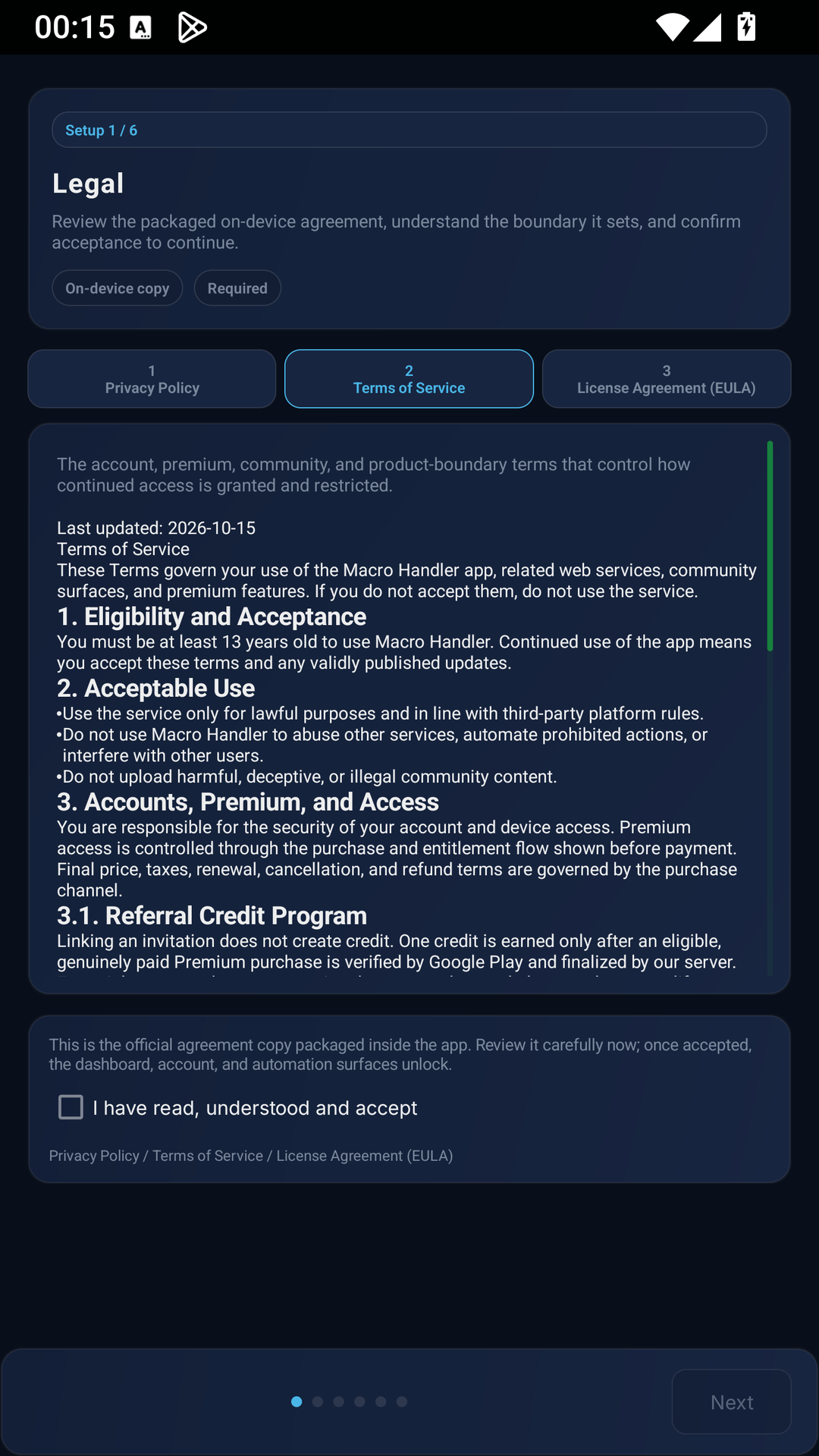
Chấp nhận thỏa thuận
Chính sách quyền riêng tư, Điều khoản dịch vụ và EULA được hiển thị dưới dạng bản sao đóng gói chính thức bên trong ứng dụng. Đây là bước thực hiện một lần và không lặp lại ở những lần khởi chạy sau. Đó là nơi nêu rõ ranh giới xử lý dữ liệu, quy tắc sử dụng sản phẩm, khuôn khổ giấy phép và các điều kiện đằng sau các bề mặt cộng đồng hoặc cao cấp.
- Chính sách quyền riêng tư: Cách bảo vệ dữ liệu cá nhân của bạn
- Điều khoản dịch vụ: Quy tắc sử dụng của ứng dụng
- EULA: Thỏa thuận cấp phép người dùng cuối
Cấp quyền trong Trình hướng dẫn cài đặt
Ngay sau khi thỏa thuận, trình hướng dẫn thiết lập toàn màn hình sẽ mở ra. Mỗi trang giải thích một quyền và đưa bạn đến cài đặt Android phù hợp. Macro cần Hiển thị trên ứng dụng và Trợ năng để đọc màn hình và nhấn; trên Android 7–10, tính năng Chụp màn hình đã được thêm vào.
- 1Hiển thị trên ứng dụngCần thiết cho bảng điều khiển và HUD. Nó đến trước vì nó được cấp nhanh nhất.
- 2Khả năng tiếp cậnBắt buộc phải đọc màn hình hiện hoạt và thực hiện thao tác chạm và vuốt macro mà bạn tạo. Macro bạn kích hoạt sẽ tự chạy; nếu bạn bật tính năng này, trợ lý MH-AI cũng sẽ sử dụng quyền này.
- 3Chụp ảnh màn hình (chỉ dành cho Android 7–10)Trên các thiết bị này, tính năng chụp màn hình là sự đồng ý của phiên: bạn có thể yêu cầu lại thao tác này sau khi ứng dụng, trình mô phỏng hoặc thiết bị khởi động lại. Nó cần thiết cho các công cụ OCR, màu sắc và mẫu. Trên Android 11 trở lên, trang này không được hiển thị.
- 4Xây dựng macro đầu tiên của bạnỞ trang cuối cùng bạn chọn Visual Builder (No Code), Code Editor (Lua) hoặc Skip For Now. Nếu bạn bỏ qua, nút + ở trên cùng bên phải của Màn hình chính sẽ tạo macro mới bất kỳ lúc nào.
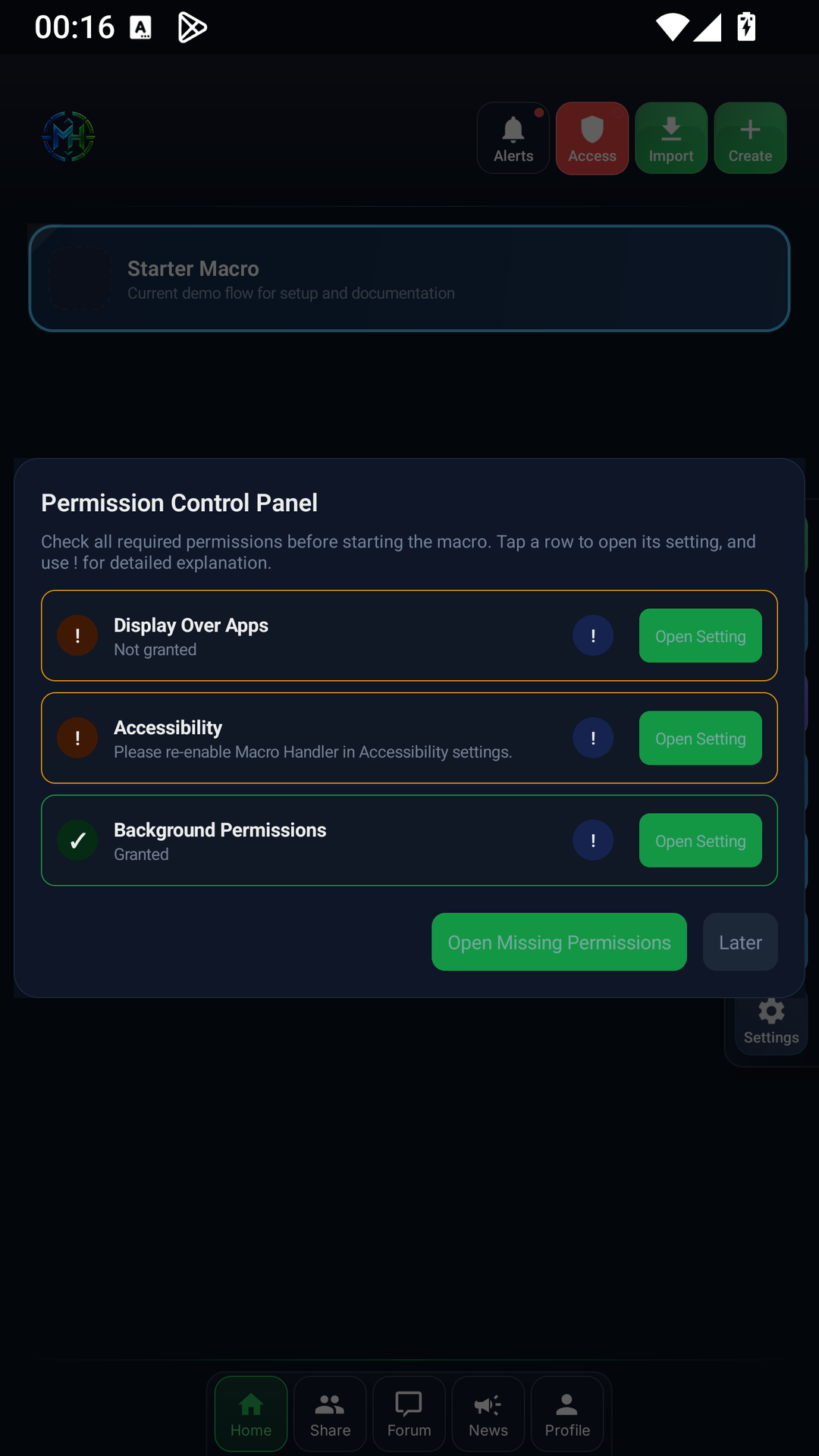
Trạng thái quyền
Tiến trình cấp phép
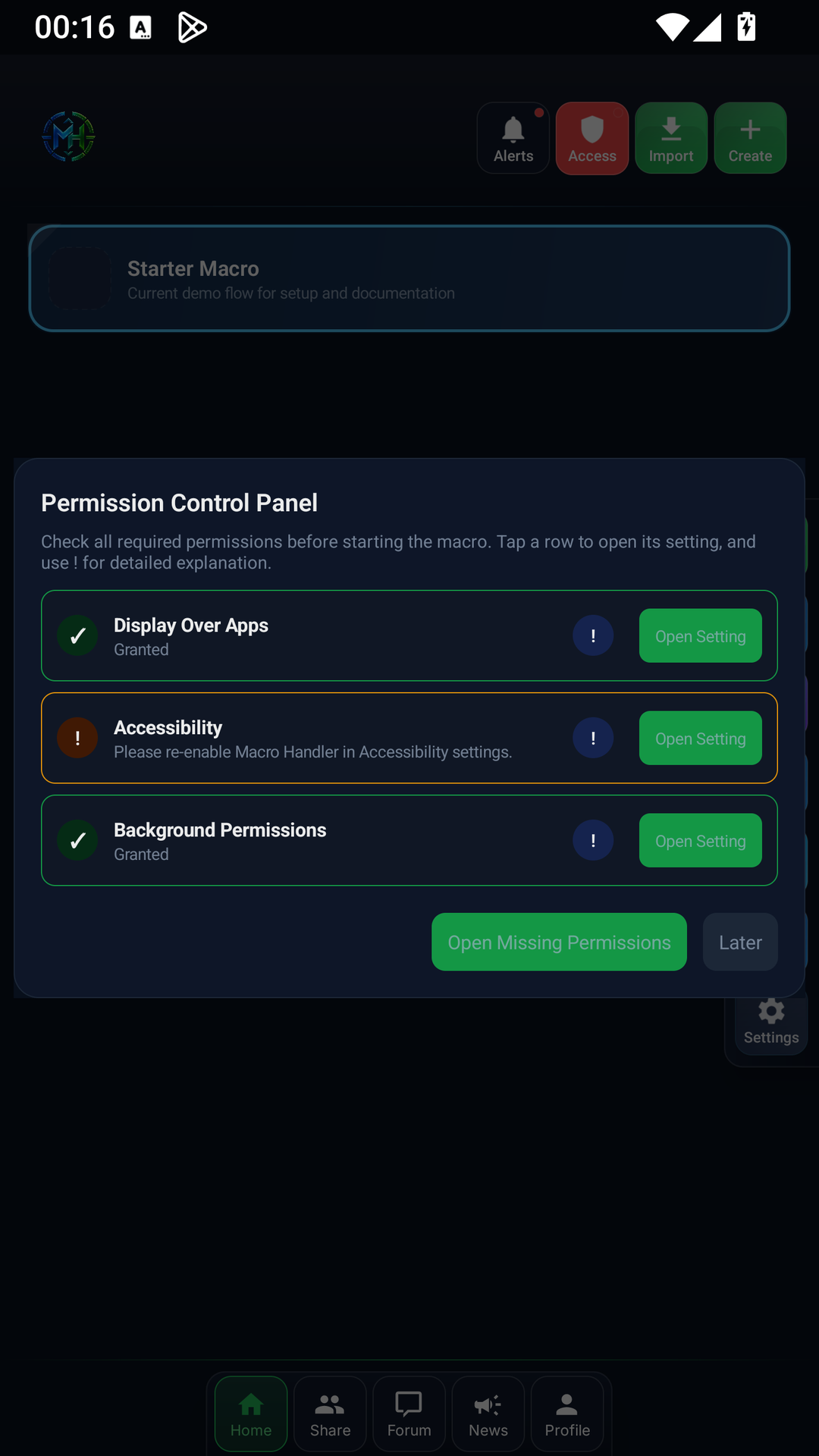
Bảng quyền này và hướng dẫn trợ năng bên dưới hiển thị ví dụ về việc dịch vụ bị ngắt kết nối. Trạng thái quyền trong lần khởi chạy đầu tiên có thể khác nhau trên thiết bị của bạn.
Sau khi thiết lập
Bảng trạng thái quyền
Trên mỗi trang trình hướng dẫn, hãy nhấn vào nút lớn để đọc chính xác quyền được sử dụng để làm gì và để mở cài đặt Android. Bạn có thể để lại quyền sau và tiếp tục với Tiếp theo; nút trạng thái quyền trên trang tổng quan hiển thị quyền nào vẫn bị thiếu và kiểm tra lại khi bạn quay lại từ cài đặt Android.
Android 11 trở lên
Đồng ý ghi màn hình khi macro khởi động
Khi macro đọc màn hình khởi động (các khối như Hình ảnh, Văn bản, Màu sắc hoặc OCR), Android có thể yêu cầu quyền ghi màn hình; Macro Handler sử dụng nó theo mặc định vì nó nhanh hơn. Android không cho phép ứng dụng giữ lại khoản trợ cấp này sau khi ứng dụng đóng, vì vậy bạn có thể được yêu cầu lại. Để ngừng bị hỏi, hãy bật “Chụp màn hình bằng dịch vụ trợ năng” trong Cài đặt; quét sau đó làm mới khoảng ba lần mỗi giây.
Hiển thị trên các ứng dụng khác (Lớp phủ)
Cần thiết cho bảng điều khiển, lớp phủ HUD và các công cụ trợ giúp. Quyền này cho phép các nút nổi và bảng thông tin xuất hiện trên màn hình trong khi macro chạy. Ứng dụng sẽ hướng bạn đến cài đặt Android. Trên một số bản dựng Android, mục nhập Macro Handler và công tắc cấp phép xuất hiện trên cùng một màn hình, trong khi các thiết bị khác mở trang dành riêng cho ứng dụng trước và bật quyền ở đó.
Hướng dẫn lớp phủ
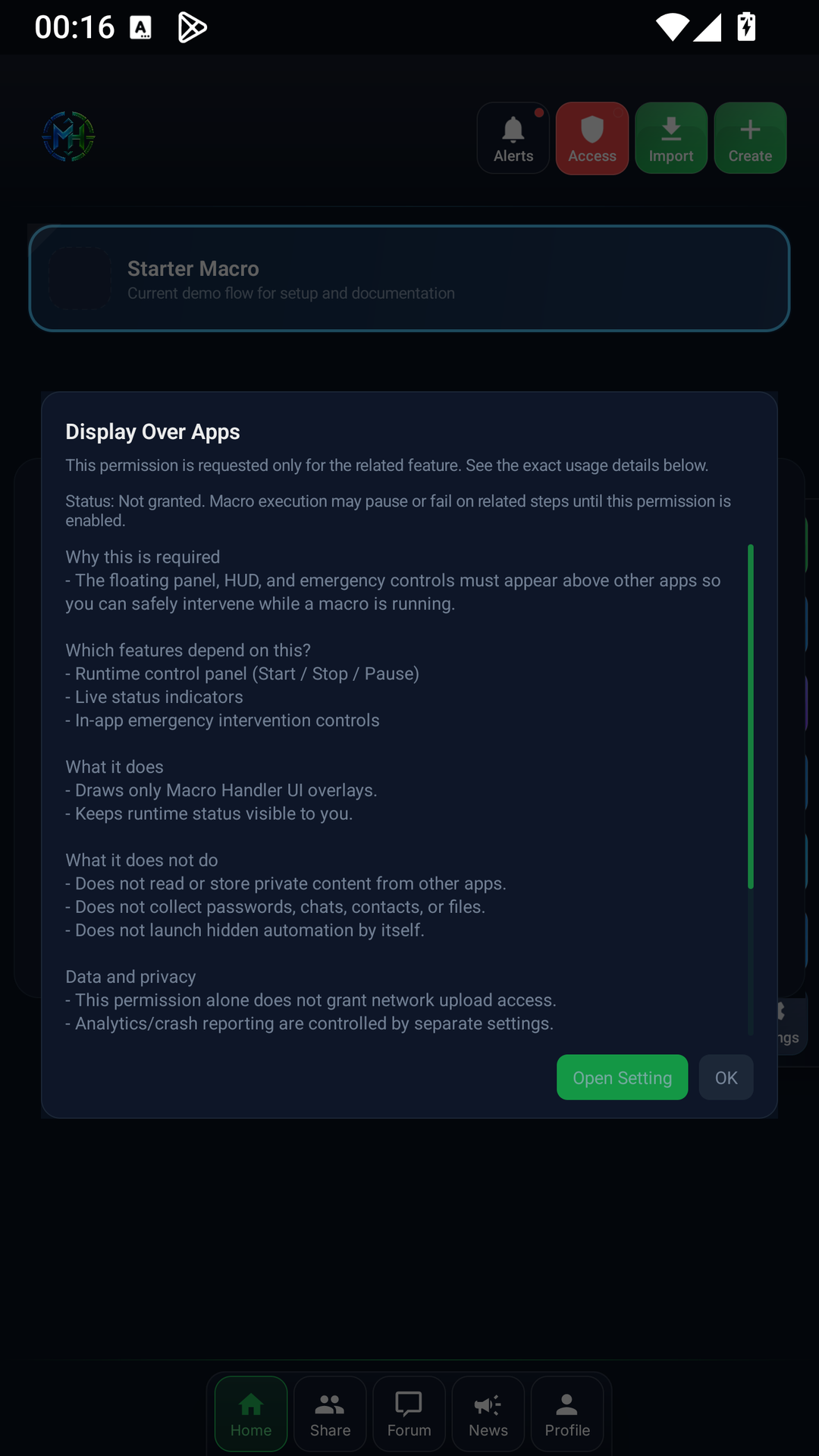
Tiết lộ
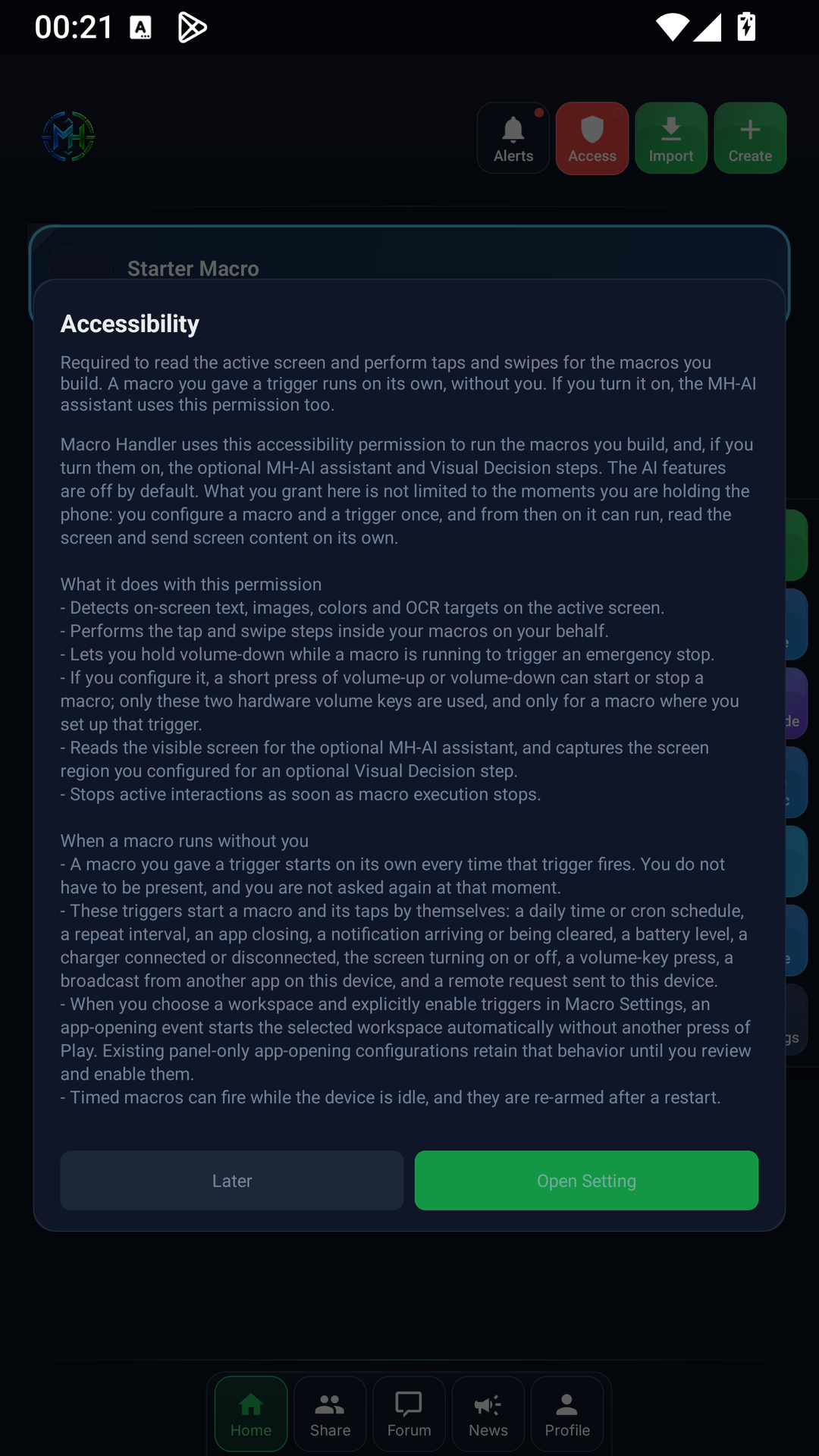
Hướng dẫn chi tiết
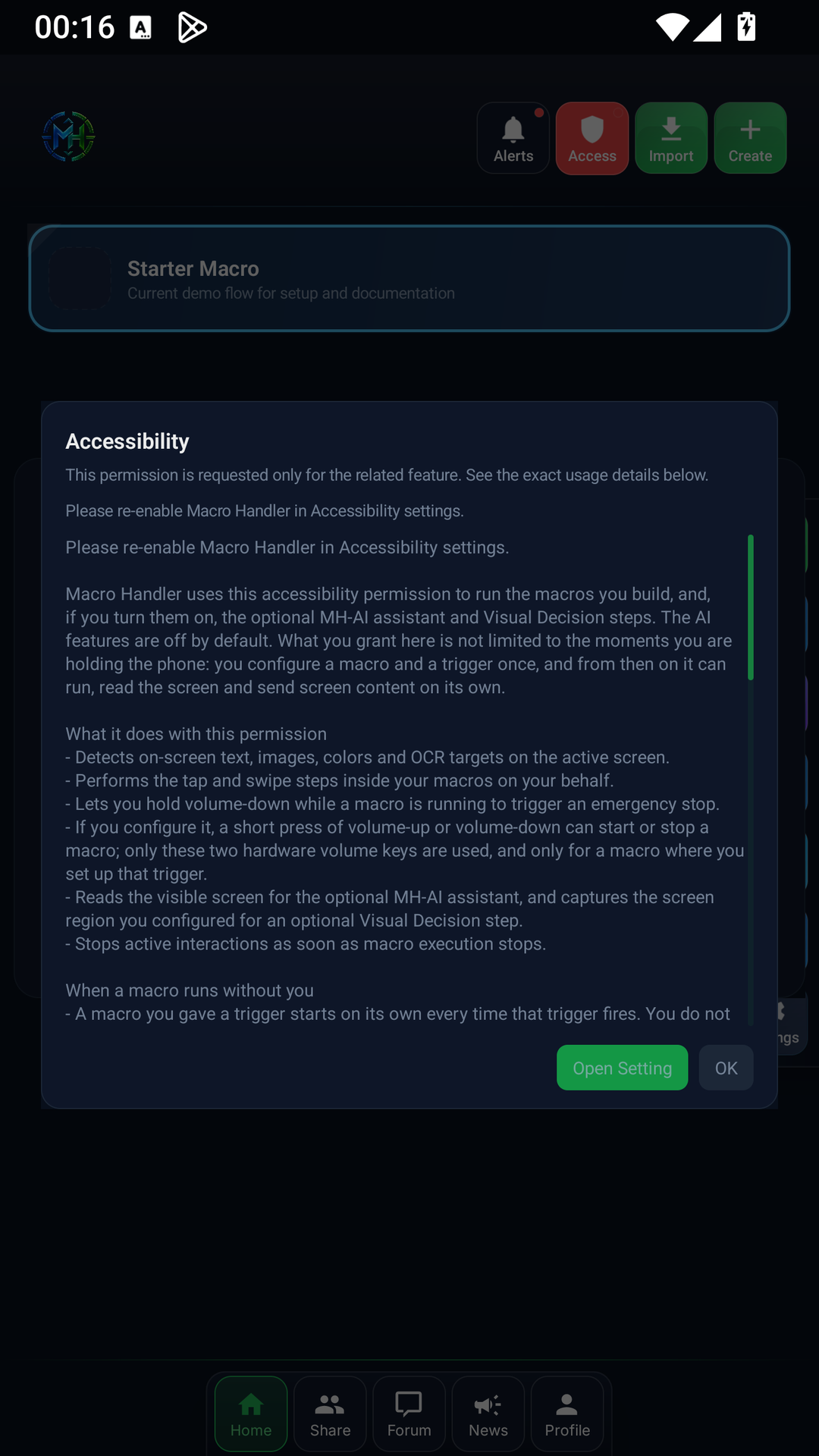
Dịch vụ trợ năng
Cần thiết để phân tích nội dung màn hình, phát hiện hình ảnh và thực hiện tự động hóa cảm ứng. Trước tiên, hãy xem lại thông tin tiết lộ về quyền trong ứng dụng, sau đó bật dịch vụ Macro Handler từ cài đặt trợ năng của Android. Thiết bị của bạn có thể hiển thị cảnh báo Android bổ sung trước khi kích hoạt; xác nhận nó để tiếp tục.
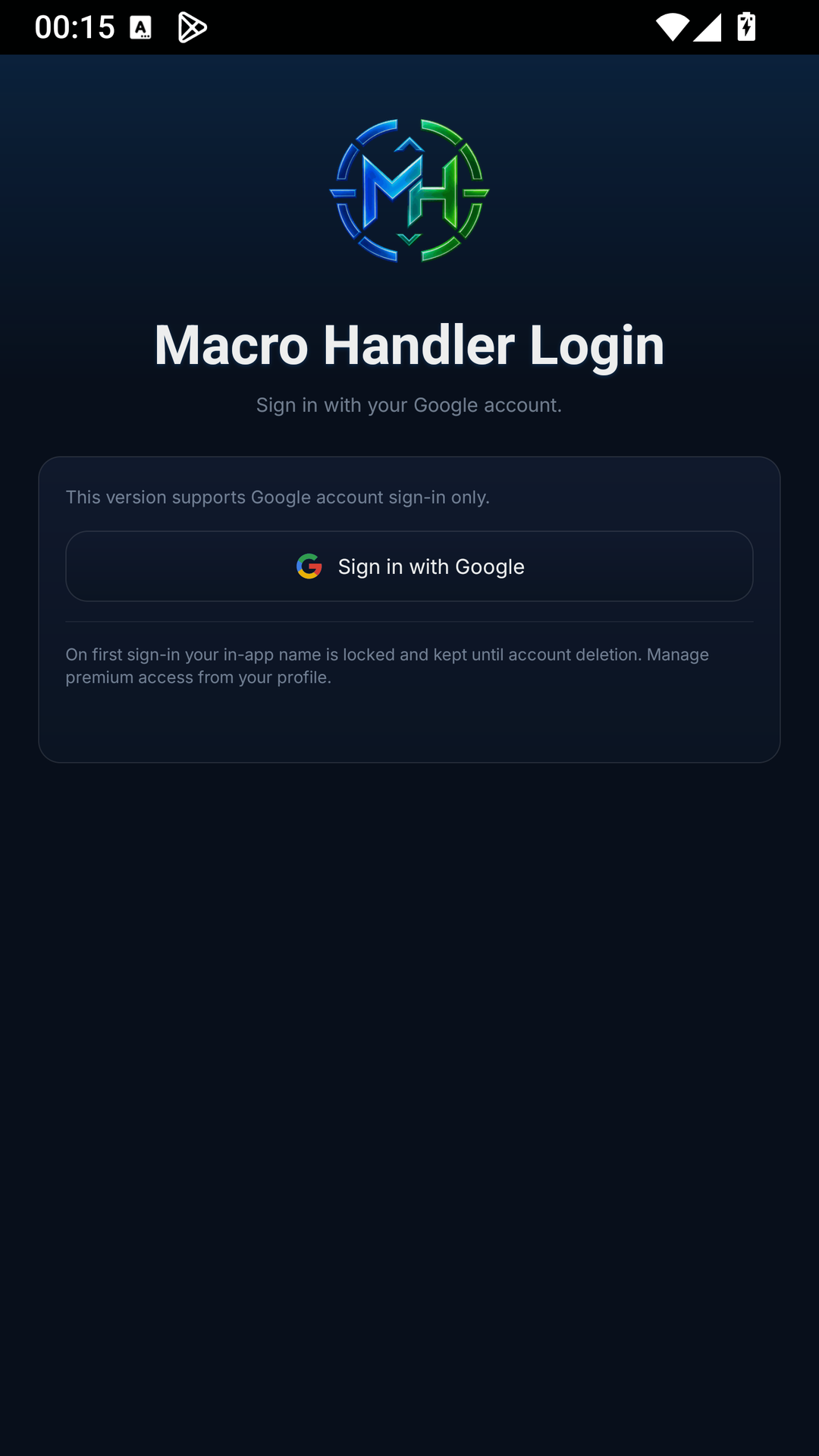
Đăng nhập
Đăng nhập là tùy chọn khi bạn mở ứng dụng lần đầu; bạn có thể xây dựng và chạy macro mà không cần có tài khoản. Đăng nhập bằng tài khoản Google của bạn để chia sẻ, cộng đồng, Premium, Cloud Vault và Macro Transfer. Tên trong ứng dụng của bạn được đặt ở lần đăng nhập đầu tiên và được giữ cho đến khi tài khoản bị xóa. Tab Hồ sơ hiển thị tài khoản và trạng thái Premium của bạn.
- Đăng nhập chỉ sử dụng tài khoản Google của bạn
- Trên gói miễn phí, macro chạy trong các phiên ngắn; Premium chạy chúng mà không bị gián đoạn
Hồ sơ
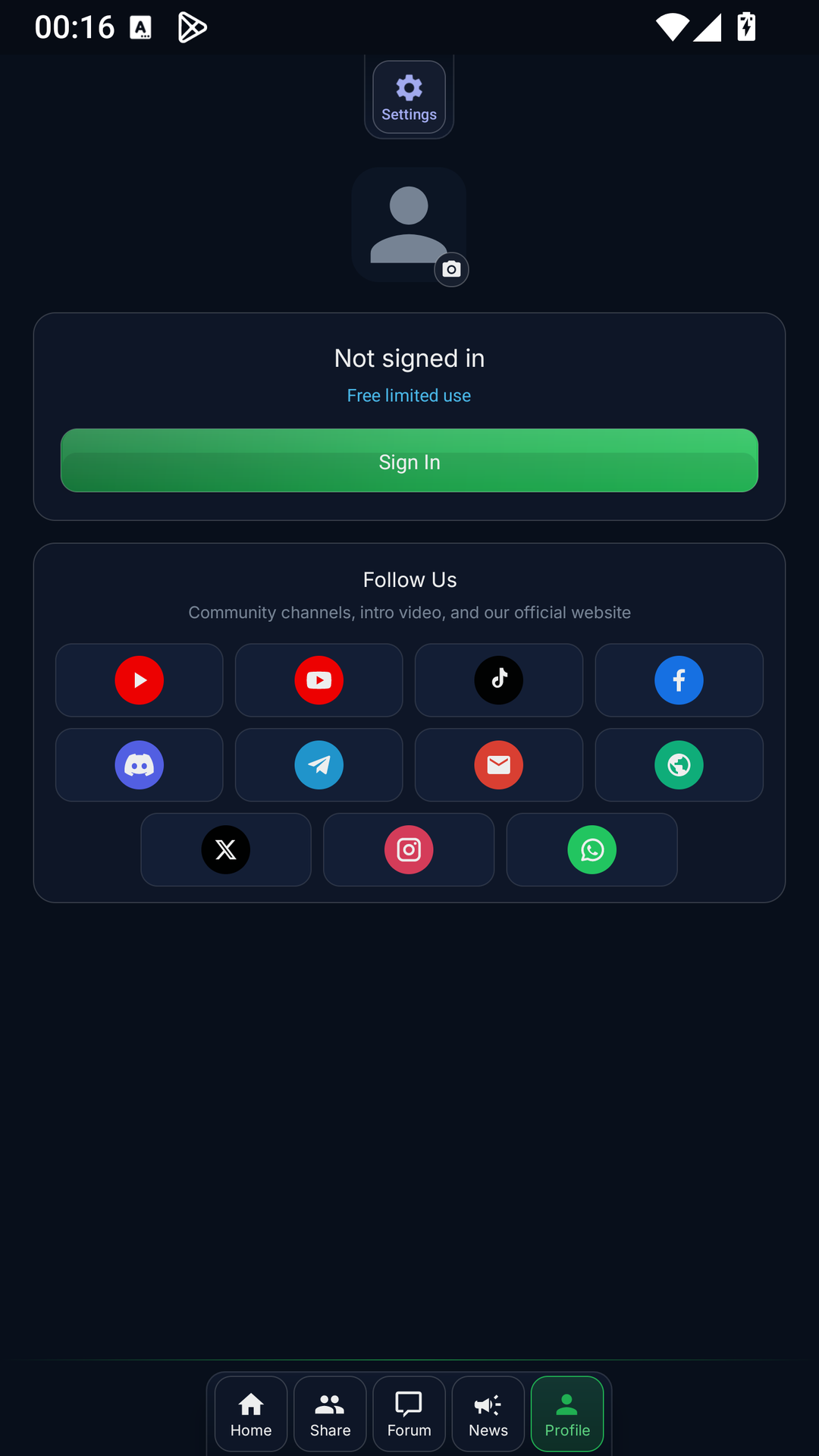
Đăng nhập
Tạo Macro đầu tiên của bạn
Nhấn vào nút + ở trên cùng bên phải của Màn hình chính. Cửa sổ macro mới yêu cầu tên; mô tả, biểu tượng và mật khẩu bí mật là tùy chọn. Các macro đã tạo xuất hiện trong danh sách trên Màn hình chính.
- Tên macro và mô tả: Tên xuất hiện trong danh sách; mô tả nhắc nhở bạn những gì macro làm.
- Biểu tượng [[[0]]]: Sử dụng biểu tượng của ứng dụng đã cài đặt với Biểu tượng ứng dụng hoặc hình ảnh của riêng bạn với Từ Thư viện.
- Định hướng: Chọn Chân dung hoặc Phong cảnh tại đây; Phong cảnh là điều bình thường đối với macro trò chơi. Cài đặt macro cũng cung cấp Bất kỳ và Tự động.
- Mật khẩu bí mật: Tùy chọn và có thể được thêm vào sau. Một macro được bảo vệ sẽ yêu cầu macro mỗi khi Không gian làm việc Không có Mã, Trình chỉnh sửa Mã hoặc Không gian làm việc Logic mở ra, từ Màn hình chính cũng như từ bảng điều khiển.
Trang tổng quan
Macro mới

Định cấu hình cài đặt macro
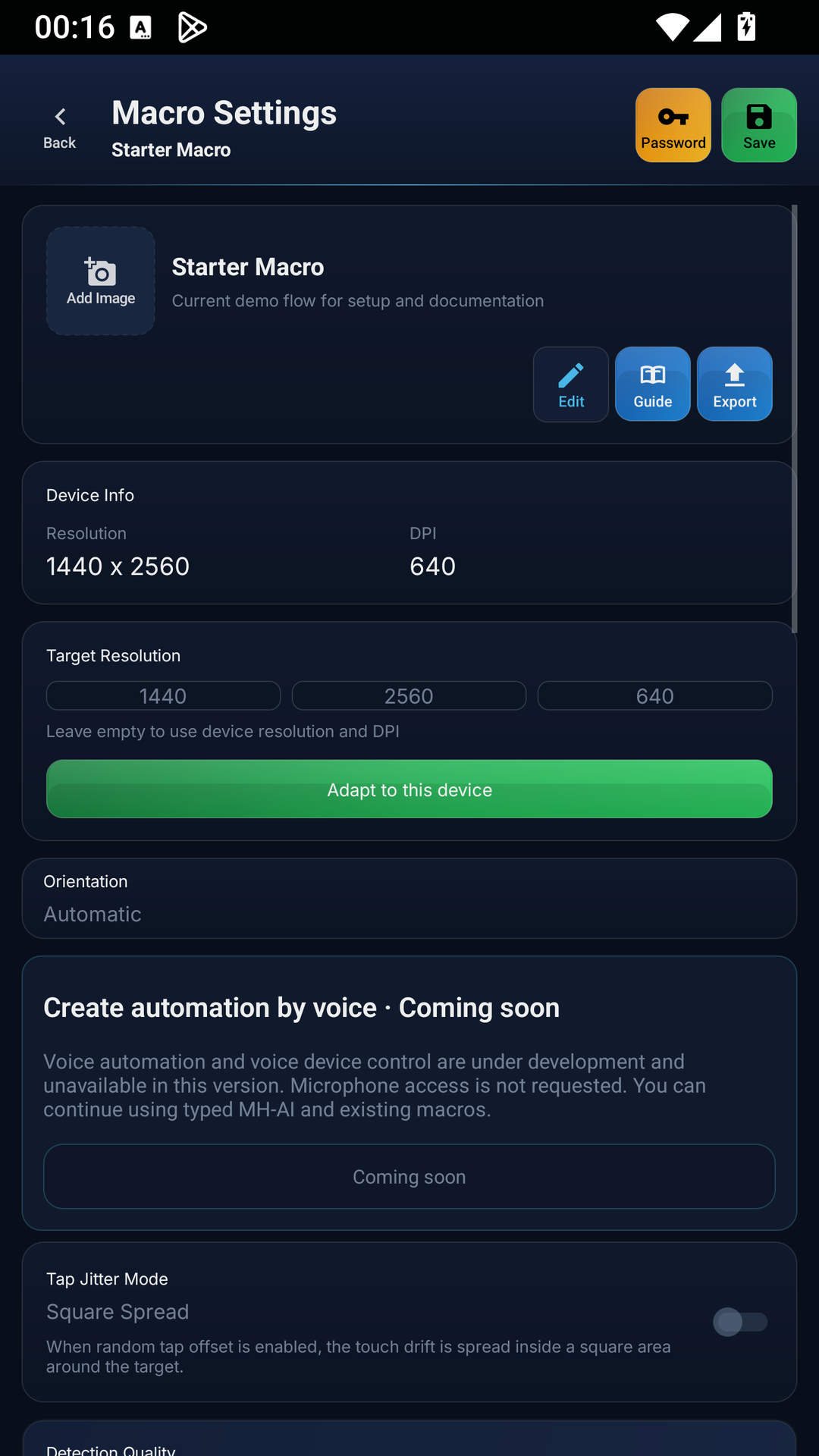
Cài đặt macro giữ cấu hình màn hình, hướng, tùy chọn bắt đầu và tùy chọn chạy của mỗi macro ở cùng một nơi. Các thay đổi được lưu trữ bằng Lưu.
Cấu hình màn hình và chuyển thể
Thông tin thiết bị hiển thị độ phân giải và PPI của thiết bị này. Để trống Độ phân giải mục tiêu để sử dụng các giá trị thiết bị. Với Điều chỉnh độ phân giải ở chế độ Tự động, macro sẽ giữ tỷ lệ khung hình của nó ở cùng một hướng. Di chuyển macro không có mã được viết cho thiết bị khác vào màn hình này bằng Thích ứng với thiết bị này. Chạy trên thiết bị khác
Định hướng
Chọn Bất kỳ, Phong cảnh, Chân dung hoặc Tự động. Khóa hướng mà macro được ghi sẽ giúp tọa độ không bị dịch chuyển trên màn hình xoay.
Ứng dụng mục tiêu thời gian chạy
Macro có thể mở ứng dụng khi ứng dụng khởi động: Không mở ứng dụng, Mở một lần khi macro khởi động hoặc Mở và giữ ở nền trước. Việc giữ nó ở phía trước sẽ sử dụng số lần thử có giới hạn; nếu ứng dụng không thể được đưa về phía trước, macro sẽ dừng thay vì hoạt động trong ứng dụng sai.
Kích hoạt theo lịch trình
Bắt đầu macro bằng tay hoặc tự động vào thời gian hàng ngày, khoảng thời gian, sự kiện ứng dụng và thông báo, pin, bộ sạc, màn hình, phím âm lượng, chương trình phát sóng hoặc trình kích hoạt từ xa. Đối với macro tuần hoàn, việc khởi chạy ứng dụng sẽ mở bảng điều khiển và đợi bạn nhấn Play. Đối với các macro được kích hoạt đã bật trong quá trình chuẩn bị 1.0.62, nó sẽ tự động bắt đầu các hành động đã chọn. Các điều kiện và quyền họ cần được đề cập trong hướng dẫn. Kích hoạt và điều kiện
Khởi động nhanh
Tạo Phím tắt thêm biểu tượng trình khởi chạy trực tiếp. Gán Ngói và Gán tiện ích liên kết ô cài đặt nhanh và tiện ích màn hình chính với macro này; không có nhiệm vụ, họ sử dụng macro được khởi chạy gần đây nhất. Liên kết sao chép cung cấp một liên kết mở macro nhưng không bao giờ tự bắt đầu chạy.
Tùy chọn chạy
Chế độ rung khi chạm sẽ đặt mức độ trôi của lần chạm ngẫu nhiên xung quanh mục tiêu. Giữ màn hình ngăn không cho màn hình bị mờ trong khi macro chạy. Chất lượng Phát hiện chọn sự cân bằng giữa tốc độ và độ chính xác của tìm kiếm hình ảnh: Tự động, Nhanh, Cân bằng hoặc Chính xác.
Hướng dẫn, mật khẩu và xuất
Hướng dẫn chỉnh sửa cho phép bạn viết, định dạng và xem trước hướng dẫn thiết lập và sử dụng macro. Thêm Bí mật khóa macro; Xuất sẽ mở ra các tùy chọn để lưu và di chuyển macro dưới dạng gói. Các macro được chia sẻ giữ nguyên giới hạn thời gian và hạn chế chỉ chơi. Nhập, Cloud Vault và Chuyển Macro
Cài đặt macro
Chạy bằng Bảng điều khiển
Bảng điều khiển là một thanh ray nổi nằm phía trên mọi ứng dụng. Kéo nó để di chuyển và chuyển đổi giữa bố cục ngang và dọc trong Cài đặt. Một số nút chỉ xuất hiện khi chúng được áp dụng; ví dụ: làm mờ màn hình và nhân bản hóa, hiển thị trong khi macro chạy. Nhấn và giữ một nút để mở trợ giúp của nó.
- Bắt đầu / Dừng, Tạm dừng, Thu nhỏ: Khởi động macro hoặc dừng macro một cách an toàn, tạm dừng macro mà không kết thúc phiên và thu gọn bảng điều khiển thành bong bóng mà không dừng macro.
- Thêm mã, Không gian làm việc không mã, Không gian làm việc logic, MH AI: Mở Trình chỉnh sửa mã của macro đang hoạt động, danh sách khối không có mã, khung logic hoặc trợ lý MH-AI ở đầu trò chơi.
- Công cụ: Mở thanh trợ giúp: chụp vùng màn hình, chọn màu màn hình, ghi lại cử chỉ, thư viện, gỡ lỗi chạm và nhật ký luồng Macro.
- Cài đặt khu vực làm việc: Hiển thị khu vực macro hoạt động và cấu hình tham chiếu của nó; thay đổi khu vực làm việc và bắt đầu quá trình xác minh.
- Làm mờ và nhân hóa: Trong khi macro chạy, làm mờ màn hình mà không thay đổi tọa độ tự động hóa và chuyển đổi cử chỉ theo chu kỳ sang tắt, thấp, trung bình và cao.
- Dừng lại và đóng lại: Dừng macro đang chạy và đóng bảng điều khiển. Giữ và thả bong bóng thu nhỏ có tác dụng như một điểm dừng khẩn cấp.
Hầu hết các nút đường ray đều được giải thích chi tiết: Trợ giúp trong ứng dụng
Bảng điều khiển chính

Người trợ giúp

Chế độ xem bảng điều khiển chính
Bản chụp đầu tiên hiển thị đường ray lệnh của macro đang hoạt động. Các nút bắt đầu và dừng macro cũng như mở trình chỉnh sửa trực tiếp tại đây.
Chế độ xem bảng trợ giúp
Ảnh chụp thứ hai hiển thị thanh trợ giúp được mở bằng Công cụ. Các công cụ ghi vùng, chọn màu và ghi vùng nằm trong lớp này.
Cài đặt ứng dụng
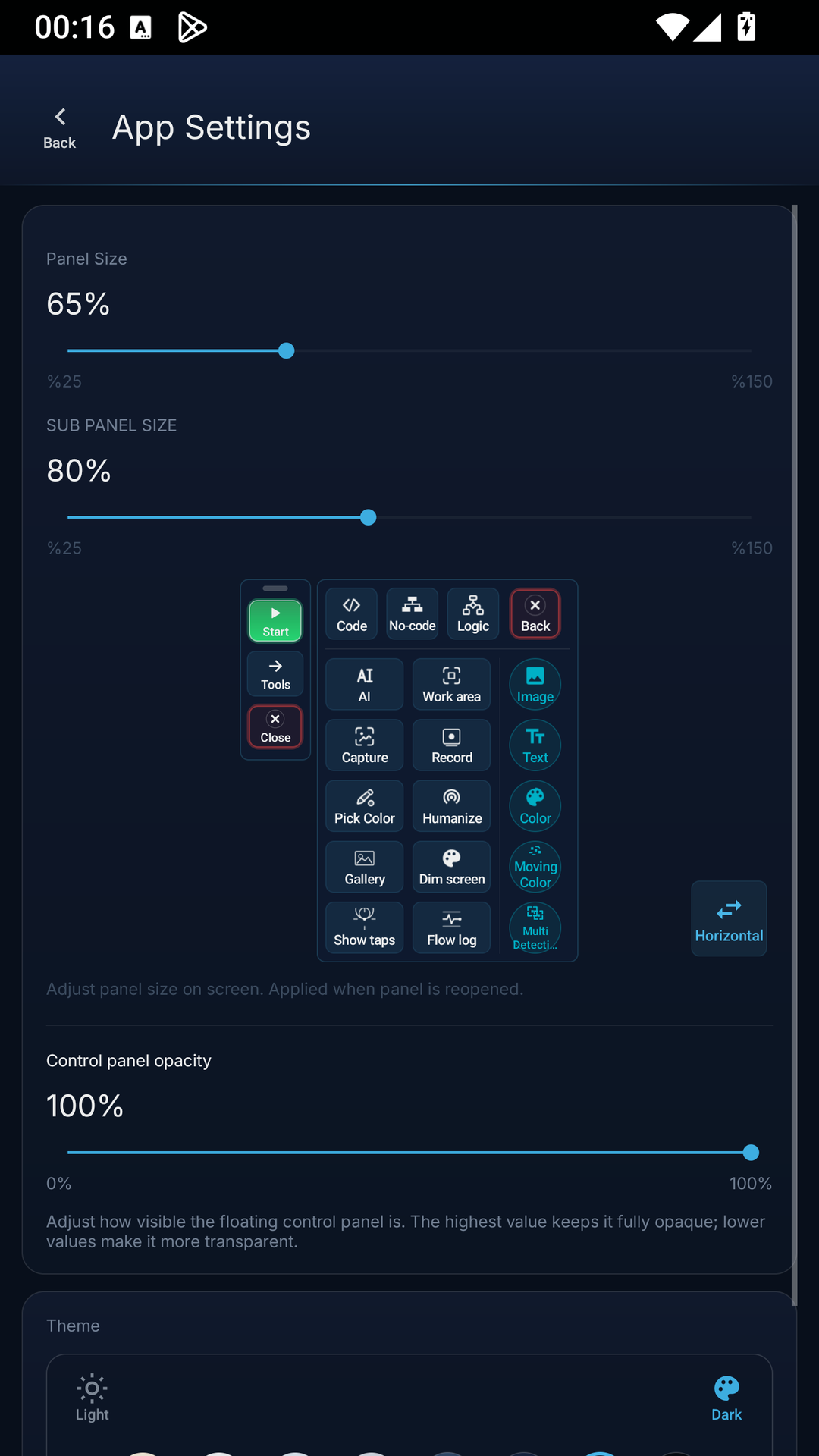
Mở Cài đặt bằng bánh răng trong tab Hồ sơ. Định cấu hình bảng nổi, chủ đề, tỷ lệ giao diện, chụp màn hình và ngôn ngữ tại đây. Ảnh chụp màn hình hiển thị phần dưới của màn hình này; những cài đặt này áp dụng cho tất cả các macro của bạn.
- Kích thước bảng điều khiển và kích thước bảng phụ: Bảng điều khiển có thể là Tự động hoặc 25%–150% và bảng phụ 25%–150%. Các thay đổi sẽ được áp dụng khi bảng điều khiển được mở lại.
- Độ mờ và bố cục của bảng điều khiển: Giá trị cao nhất giữ cho bảng hoàn toàn mờ; giá trị thấp hơn làm cho nó minh bạch hơn. Chuyển đổi bảng điều khiển giữa bố cục ngang và dọc ở đây.
- Chủ đề: Mỗi vùng Sáng và Tối đều có bốn tông màu nên bạn chọn một trong tám tông màu tất cả.
- Giao diện và kích thước nút: Thu nhỏ hoặc phóng to toàn bộ giao diện trong khoảng từ 50% đến 150%; 100% là bố cục ban đầu và giá trị bắt đầu là 120%. Tọa độ tự động hóa và vùng quét không bao giờ thay đổi.
- Chụp màn hình bằng dịch vụ trợ năng: Trên Android 11 trở lên, quyền ghi màn hình không còn được yêu cầu nữa; quét làm mới khoảng ba lần mỗi giây.
- Ngôn ngữ: 14 languages are selectable on both the website and the Android app settings. The Android app starts in the phone's language when it is one of them, otherwise in English; the website starts in English. Users can switch either one to their preferred language at any time.
Cài đặt ứng dụng
Tối ưu hóa pin (Cài đặt OEM)
Một số phần mềm của nhà sản xuất (Samsung, Xiaomi, OnePlus, v.v.) hạn chế mạnh mẽ các ứng dụng chạy nền. Nếu không có các cài đặt này, các macro dài có thể âm thầm dừng hoặc kết thúc khi thiết bị chuyển sang chế độ ngủ.
Hướng dẫn cơ bản
Danh sách kiểm tra OEM
Bước 1
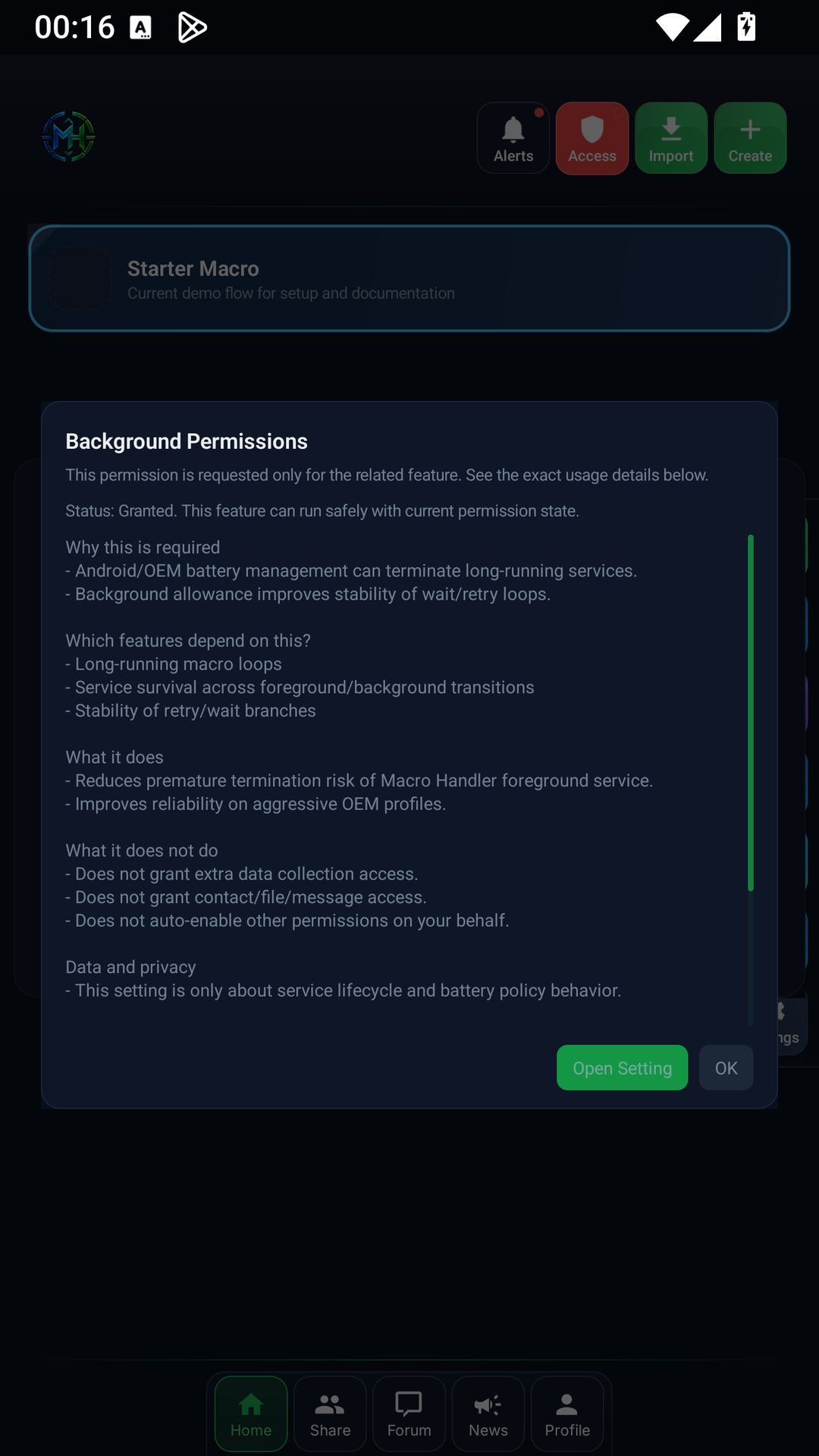
Hướng dẫn bảo vệ nền
Ảnh chụp đầu tiên hiển thị hướng dẫn chi tiết trong ứng dụng giải thích lý do tại sao việc bảo vệ nền lại quan trọng. Nó cho phép bạn xem quyền hoặc bước dành riêng cho OEM nào vẫn bị thiếu trước khi bạn rời khỏi ứng dụng.
Bước 2
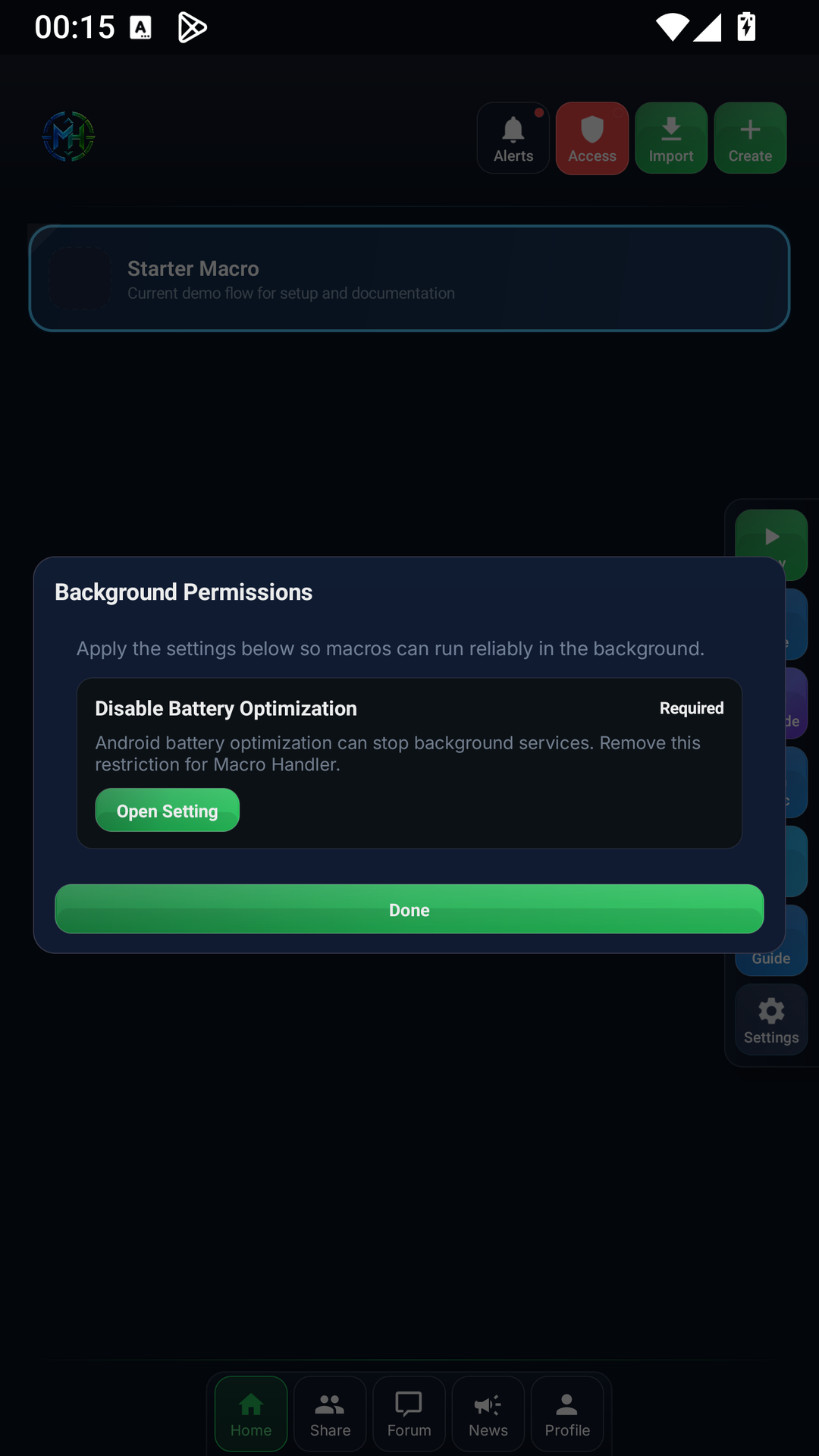
Hoàn thành Danh sách kiểm tra OEM
Ảnh chụp thứ hai hiển thị danh sách kiểm tra lý lịch và pin OEM bên trong Macro Handler. Các nút "Mở" sẽ đưa bạn đến trang Android hoặc nhà sản xuất được yêu cầu; trên thiết bị của bạn, hãy bật các từ ngữ như "Không hạn chế", "Không hạn chế" hoặc "Cho phép sử dụng trong nền".
Android (Tiêu chuẩn)
- 1Cài đặt -> Ứng dụng -> Macro Handler
- 2Pin -> Chọn "Không giới hạn"
- 3Đặt chế độ pin Macro Handler thành "Không giới hạn"
Samsung (One UI)
- 1Cài đặt -> Pin -> Giới hạn sử dụng nền
- 2Xóa Macro Handler khỏi danh sách "Ứng dụng ngủ" và "Ứng dụng ngủ sâu"
- 3Cài đặt -> Pin -> Cài đặt pin khác -> Bật "Cho phép ứng dụng không được tối ưu hóa"
Xiaomi / MIUI / HyperOS
- 1Cài đặt -> Ứng dụng -> Quản lý ứng dụng -> Macro Handler
- 2Tự khởi động: BẬT
- 3Tiết kiệm pin -> Chọn "Không hạn chế"
- 4Bảo mật -> Quyền -> Tự động khởi động: Bật Macro Handler
OnePlus / Oppo (OxygenOS / ColorOS)
- 1Cài đặt -> Pin -> Quản lý pin ứng dụng
- 2Macro Handler -> Chọn "Cho phép hoạt động trong nền"
Huawei (EMUI)
- 1Cài đặt -> Pin -> Khởi chạy ứng dụng
- 2Macro Handler -> Tắt quản lý tự động -> Bật thủ công "Tự động khởi chạy", "Khởi chạy phụ" và "Chạy trong nền"
Mẹo chung
Đối với các macro chạy được vài giờ, hãy luôn cắm thiết bị của bạn. Hạn chế về pin yếu sẽ giảm bớt trong khi sạc. Ứng dụng hướng dẫn bạn cài đặt tối ưu hóa pin và điều khiển nền dành riêng cho OEM; việc hoàn thành các bước đó là điều quan trọng đối với các macro chạy dài.