Rehberler

Kullanım Rehberleri

Macro Handler'ı profesyonel şekilde kullanmak için adım adım rehberler. Kurulumdan ilk makronuza kadar her aşamayı görsel olarak takip edin.

Etkileşimli rehberUygulama içi yardımı adıyla bulunUygulamadaki her basılı tutma yardım konusu, uygulamadaki adıyla burada aranabilir. Bir işlem seçin; ne yaptığını, nasıl kullanılacağını ve devam etmeden önce neyi kontrol etmeniz gerektiğini görün. Mantık alanı, Agent Rutinim ve tetikler gibi yeni ekranlar aşağıdaki rehberlerde anlatılır.Rehberi aç

Görsel Akademi

Uygulamayı yeni tanıyanlar için adım adım öğrenme yolu

Aşağıdaki bölümler gerçek uygulama ekranlarını gösterir. Her görselin altında neye bakacağınız, hangi sırayla ilerleyeceğiniz, hangi ayarın neden önemli olduğu ve makroyu nasıl güvenle büyüteceğiniz adım adım yazılıdır.

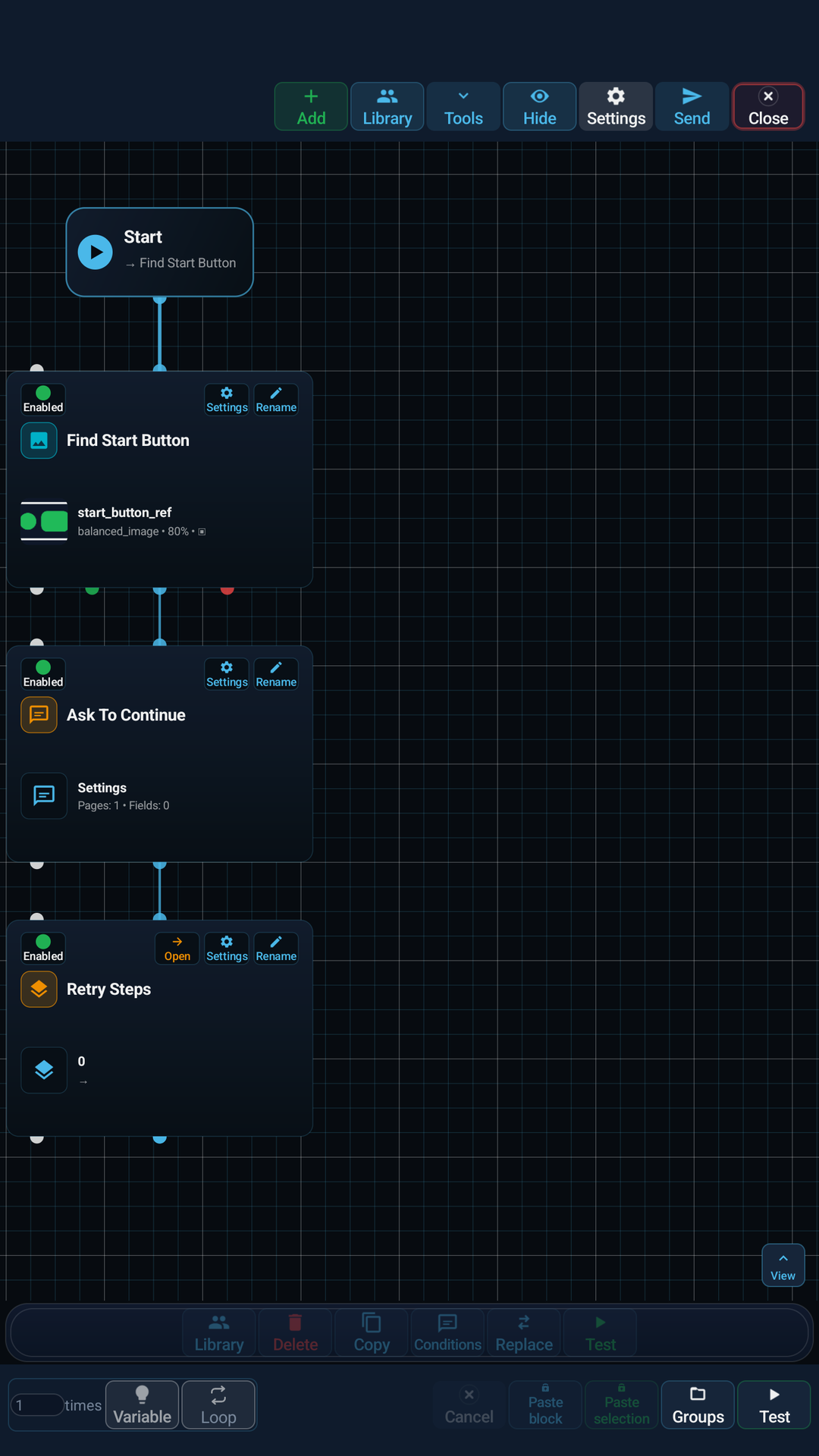
Kodsuz çalışma alanı: blok, bölge ve sonuç akışı

Resim gibi tarama bloklarında önce hedef görseli, sonra tarama bölgesini, en son doğru ve yanlış dallarını ayarlarsınız.

Kodsuz çalışma alanı ekranı
  1. 1Önce blok kartındaki hedef görseli ve seçili tarama motorunu kontrol et.
  2. 2Tarama bölgesini mümkün olduğunca dar tut; geniş alan performansı ve doğruluğu düşürür.
  3. 3TRUE ve FALSE dallarını ayrı düşün: bulunan durumda aksiyon, bulunamayan durumda bekleme veya hata akışı kur.

Aynı dar bölge ve kontrollü zaman aşımı alışkanlığı Metin, Renk ve Hareketli Renk tarama blokları için de geçerlidir.

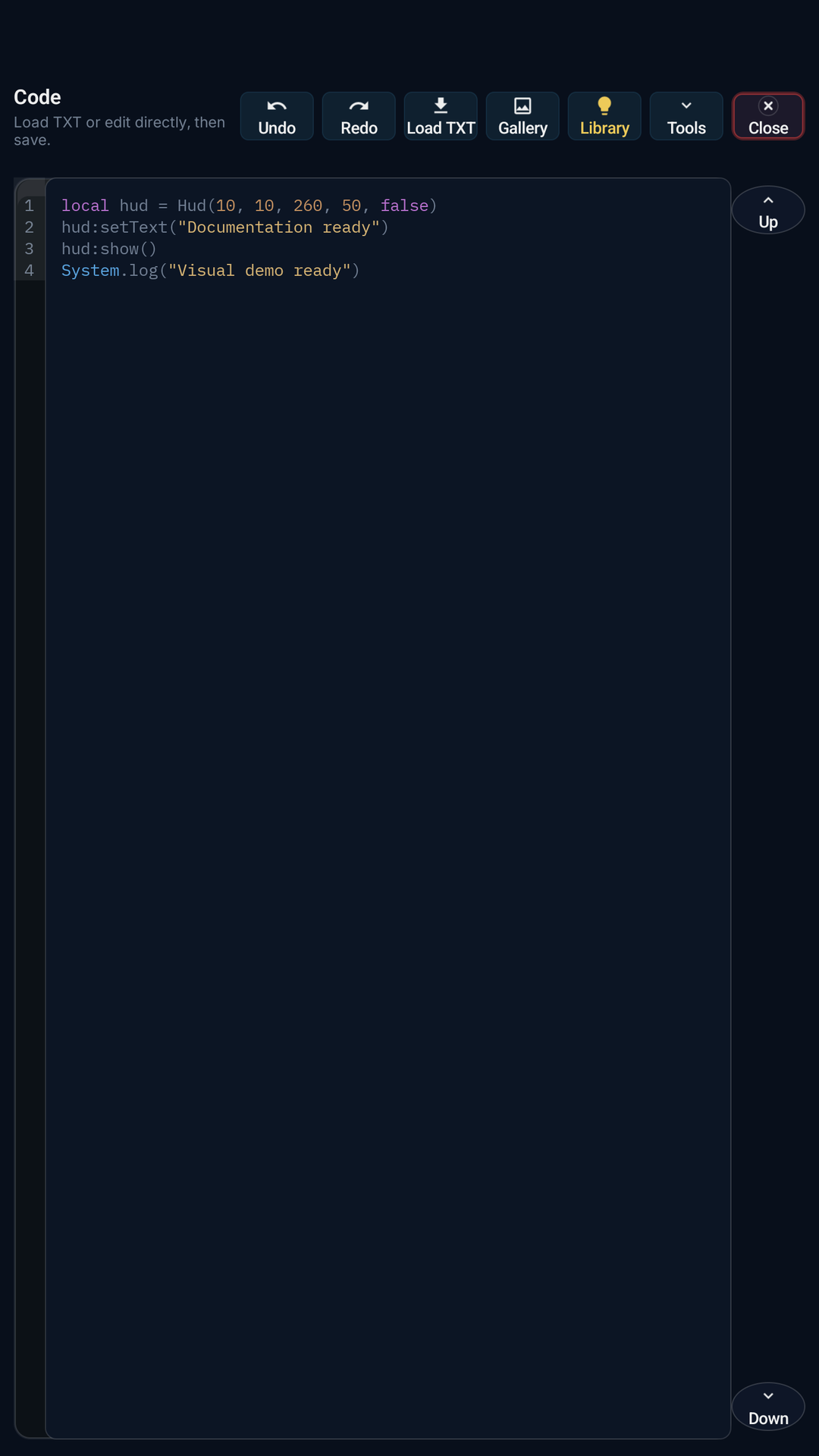
Kod editörü: API, snippet ve çalışma disiplini

Kod editörü hazır kod parçaları, API örnekleri ve güvenli döngü alışkanlıklarıyla hızlı başlamanızı sağlar.

Kod editörü ekranı
  1. 1Araç çubuğunda kaydetme, snippet, görsel ekleme ve çalıştırma komutlarının yerini öğren.
  2. 2Kod alanında önce küçük ve test edilebilir Lua parçaları yaz; uzun döngülerde timeout ve hata yakalama kullan.
  3. 3API örneklerini doğrudan ezberleme; Region, Asset ve hızlı dokunma akışının hangi problemi çözdüğünü anlayarak kullan.

Ekran tazeleme, Region, Asset ve quickTap akışını kavradıktan sonra API başvurusu çok daha hızlı okunur.

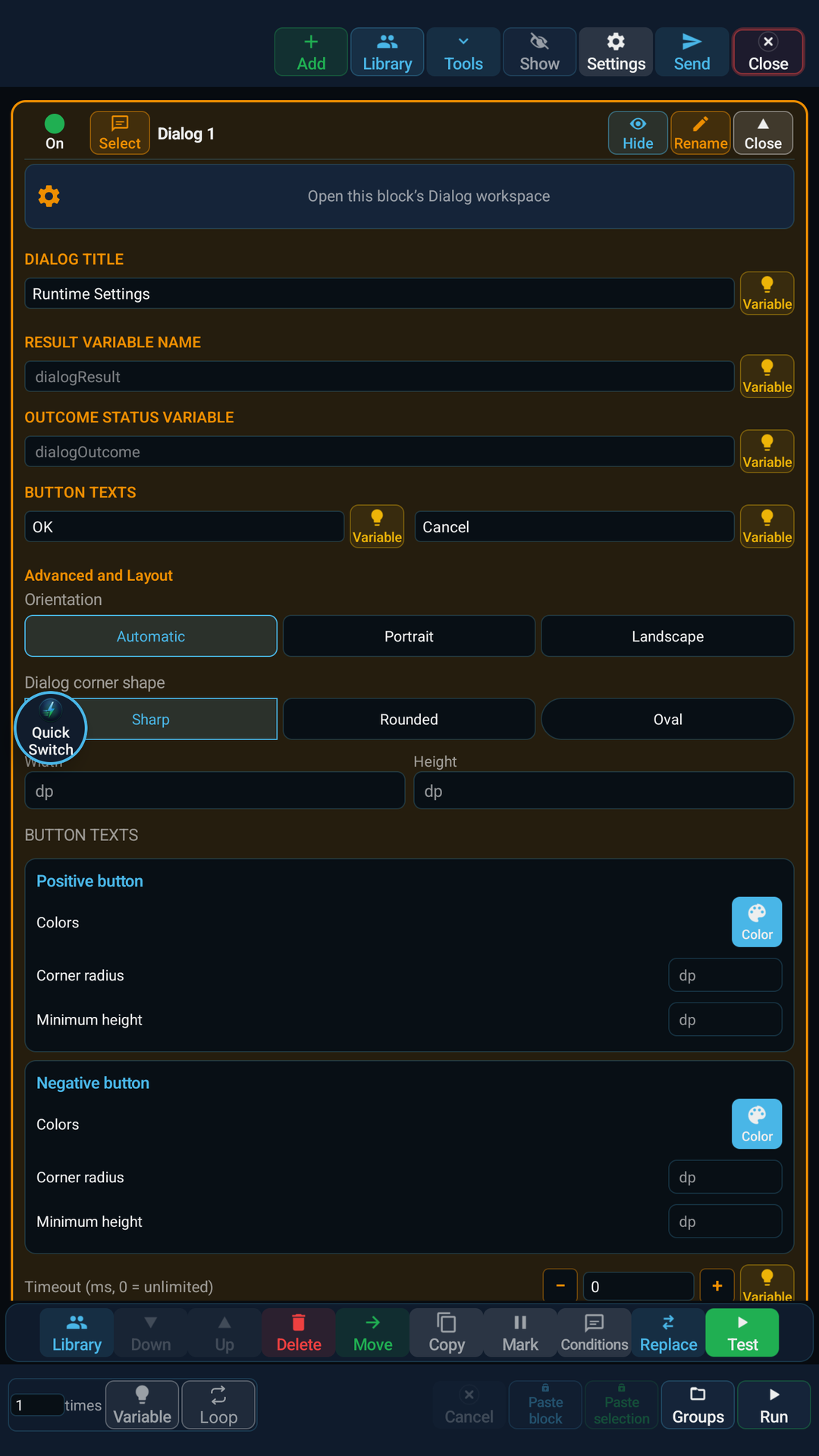
Dialog ve form alanı: kullanıcıdan veri alma

İletişim Kutusu (Dialog) bloğu, makro çalışırken değer toplayan bir form gösterir ve girilen değerleri makroya iletir.

Dialog ve form bloğu ekranı
  1. 1Önce alan tipini seç: input, checkbox, radio, görsel seçici veya renk seçici aynı amaca hizmet etmez.
  2. 2Her alan için kısa ama açık yardım metni yaz; kullanıcı hangi değeri neden girdiğini bilmelidir.
  3. 3Önizleme ile runtime görünümünü karşılaştır; başlat düğmesine basmadan önce boş, hatalı ve uzun metin durumlarını kontrol et.
  4. 4Alan görünümü → Buton tasarımı ile her alanın stilini seç; aynı tasarım önizlemede ve çalışan dialogda korunur.

Dialog alanları makronun davranışını değiştiren çalışma anı değerleridir. Bir alanı başka bir bloğa bağlamak için o bloktaki ampulü kullanın. Değer bağlamayı öğren

Makro başı Dialog’lar yazdığınız başlığı ve buton metinlerini korur; alan boyutu ve aralığı önizlemeyle aynıdır. Yatay ekranda buton tasarımcısı önizlemeyi solda, ayarları sağda gösterir; dikeyde önizleme ayarların üstündedir. Dialog blok rehberini aç

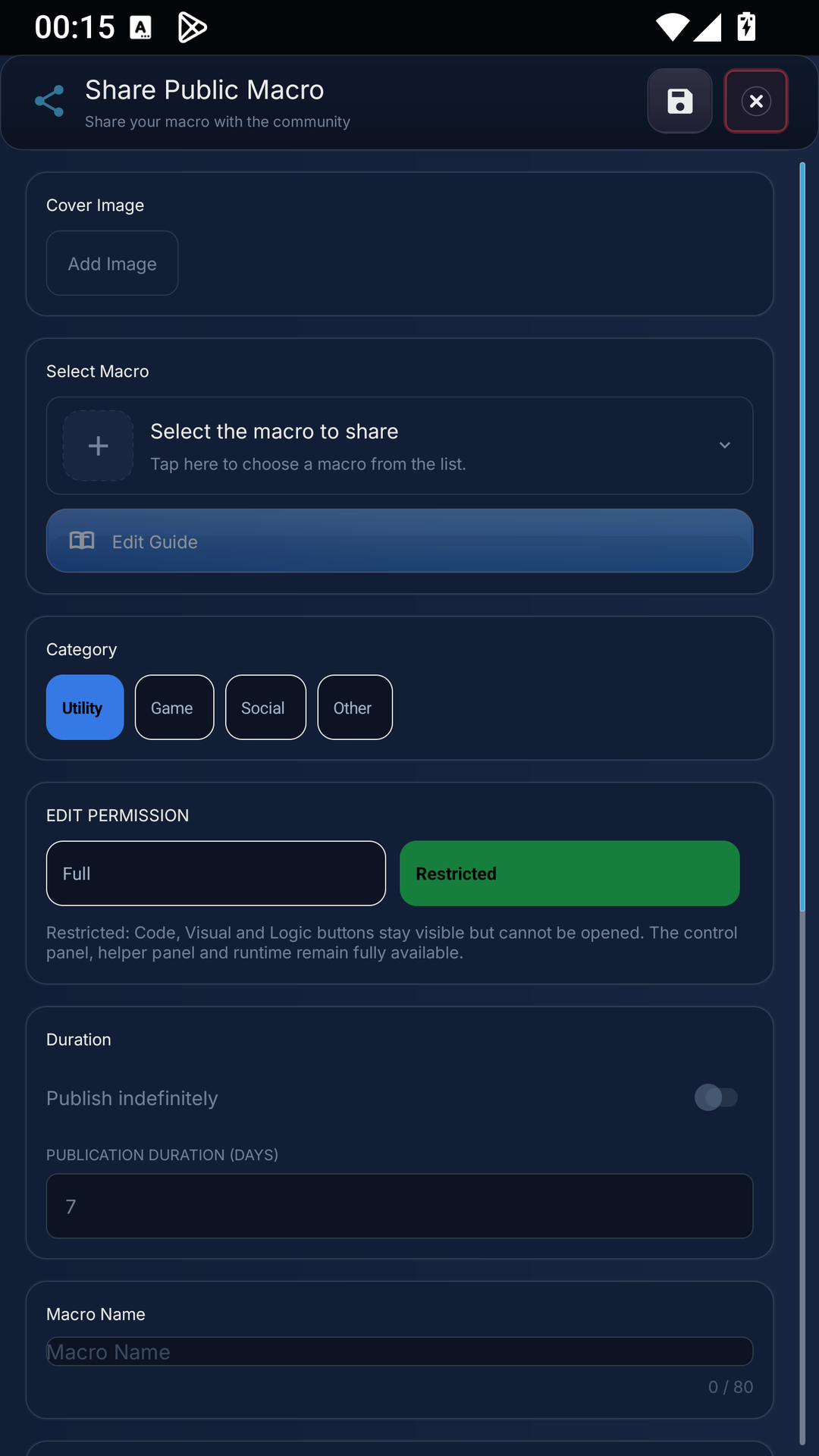
Makro paylaşma: paket, açıklama ve güven

Paylaşmadan önce başlığı, açıklamayı, izin etkisini ve topluluk kurallarını gözden geçirin.

Makro paylaşma ekranı
  1. 1Makro adını ve açıklamasını senaryo odaklı yaz; kullanıcı ne yaptığını ilk bakışta anlamalıdır.
  2. 2İzin, dış bağlantı, cihaz bağımlılığı ve riskli aksiyonları paylaşım öncesi açıkça belirt.
  3. 3Yayınladıktan sonra yorum, report ve güncelleme akışını takip et; topluluk güveni makro kalitesinin parçasıdır.

Akış basittir: makroyu hazırlayın, güvenlik bilgisini yazın, yayınlayın ve geri bildirimleri takip edin.

Değişken, grup ve tekrar kullanılabilir akış

Karmaşık makrolar değişkenlerle durum tutar, grup bloklarıyla aynı adımları tekrar kullanır ve klasör/makro düzeniyle yönetilebilir kalır.

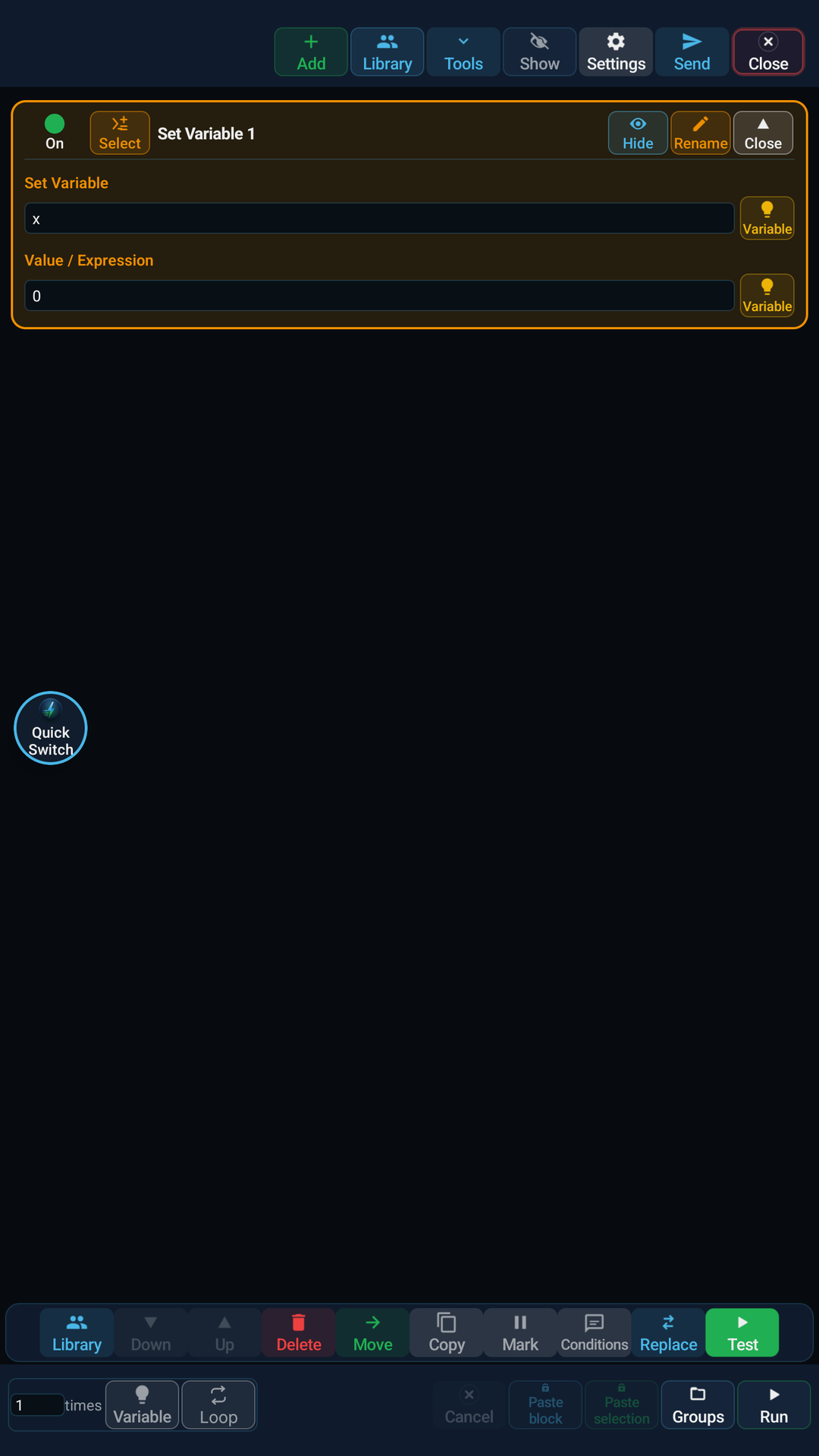
Değişken bloğu ekranı
  1. 1Değişken adını senaryoya göre anlaşılır seç; ileride grup ve koşul içinde okunabilir kalmalıdır.
  2. 2Değer tipini netleştir: sayı, metin, boolean veya son bulunan koordinat aynı şekilde kullanılmaz.
  3. 3Aynı değeri birden fazla blokta okuyorsan grup yapısı ile tekrarları azalt ve makroyu bakım yapılabilir tut.

Küçük bir makroyu büyütürken önce değişkenleri tanımlayın, sonra tekrar eden adımları bir gruba alın ve aynı grubu Grup Çağır bloğuyla farklı koşullarda çalıştırın. Böylece uzun blok zincirleri okunur ve bakımı kolay kalır.

Forum ve topluluk alanı: öğren, sor, paylaş

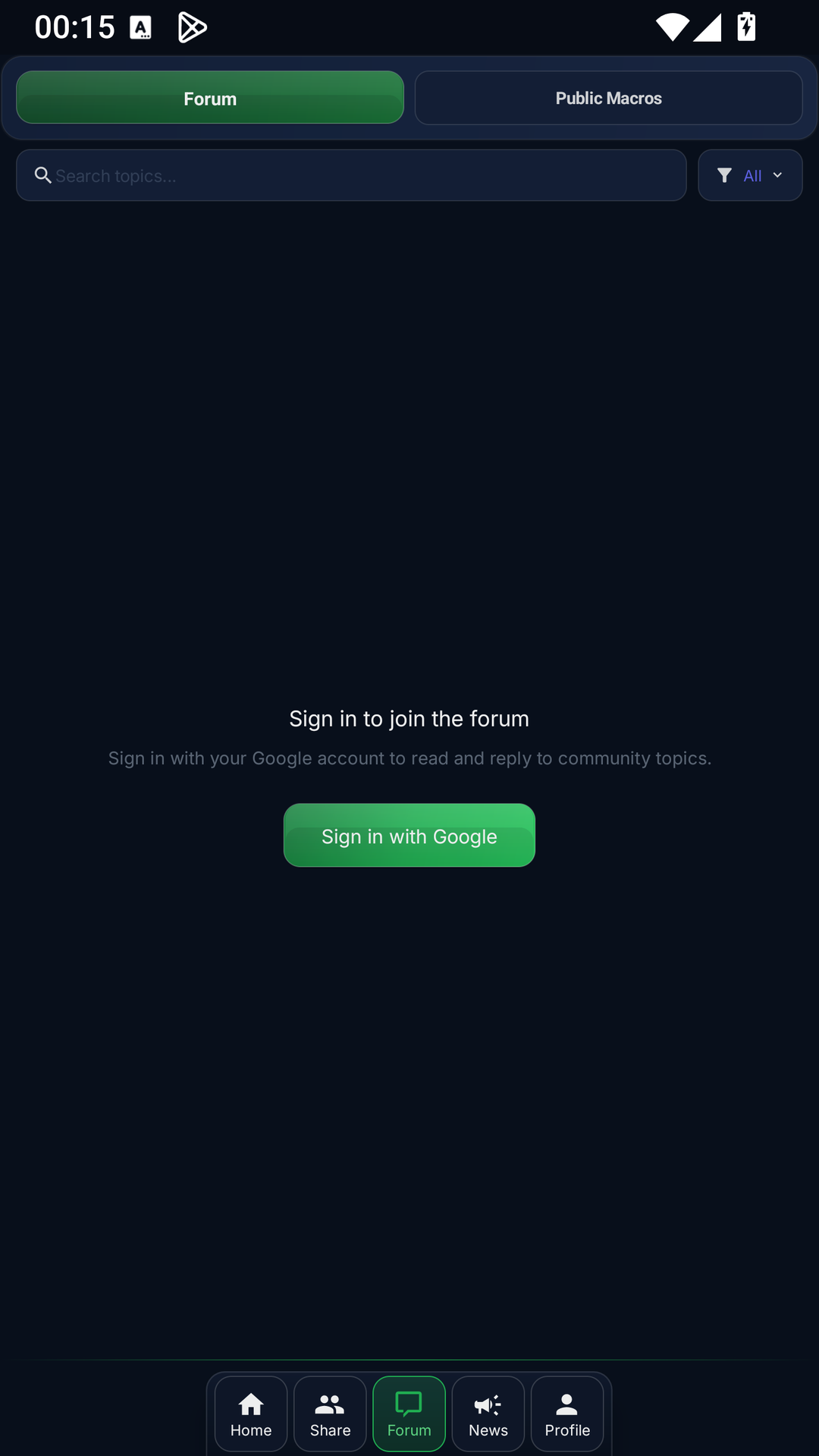
Forum konularını okumak ve yanıtlamak için Google ile giriş yapın.

Forum ekranı · Google ile giriş yap

Konu kartındaki ok açıklamayı başlığın altında açar; yorum düğmesi ayrı küçük pencereyi açar. Halka Açık Makrolar anahtar panelindeki yerel geçmişten aynı cihaz ve hesapta kodu kopyalayabilir, yeniden kullanabilir veya silebilirsiniz. Geçmiş başka cihaza eşitlenmez; kayıtlı kod güncel erişim hakkını kanıtlamaz.

  1. 1Önce konuları ve örnek makroları incele; benzer bir sorun daha önce çözülmüş olabilir.
  2. 2Soru açarken cihaz modeli, Android sürümü, izin durumu, beklenen davranış ve oluşan hatayı net yaz.
  3. 3Report, engelleme ve moderasyon bildirimlerini topluluk güvenliği akışının parçası olarak kullan.

Zararlı veya yanıltıcı bir paylaşımı rapor edin; sizi rahatsız eden bir kullanıcıyı Ayarlar’daki Engellenen kullanıcılar listesinden yönetebilirsiniz.

Ayarlar, destek formu ve kullanıcı güvenliği

Kullanıcı hesabı, bildirimler, destek talebi ve güvenlik ayarları uygulamayı sürdürülebilir kullanmanın temelidir.

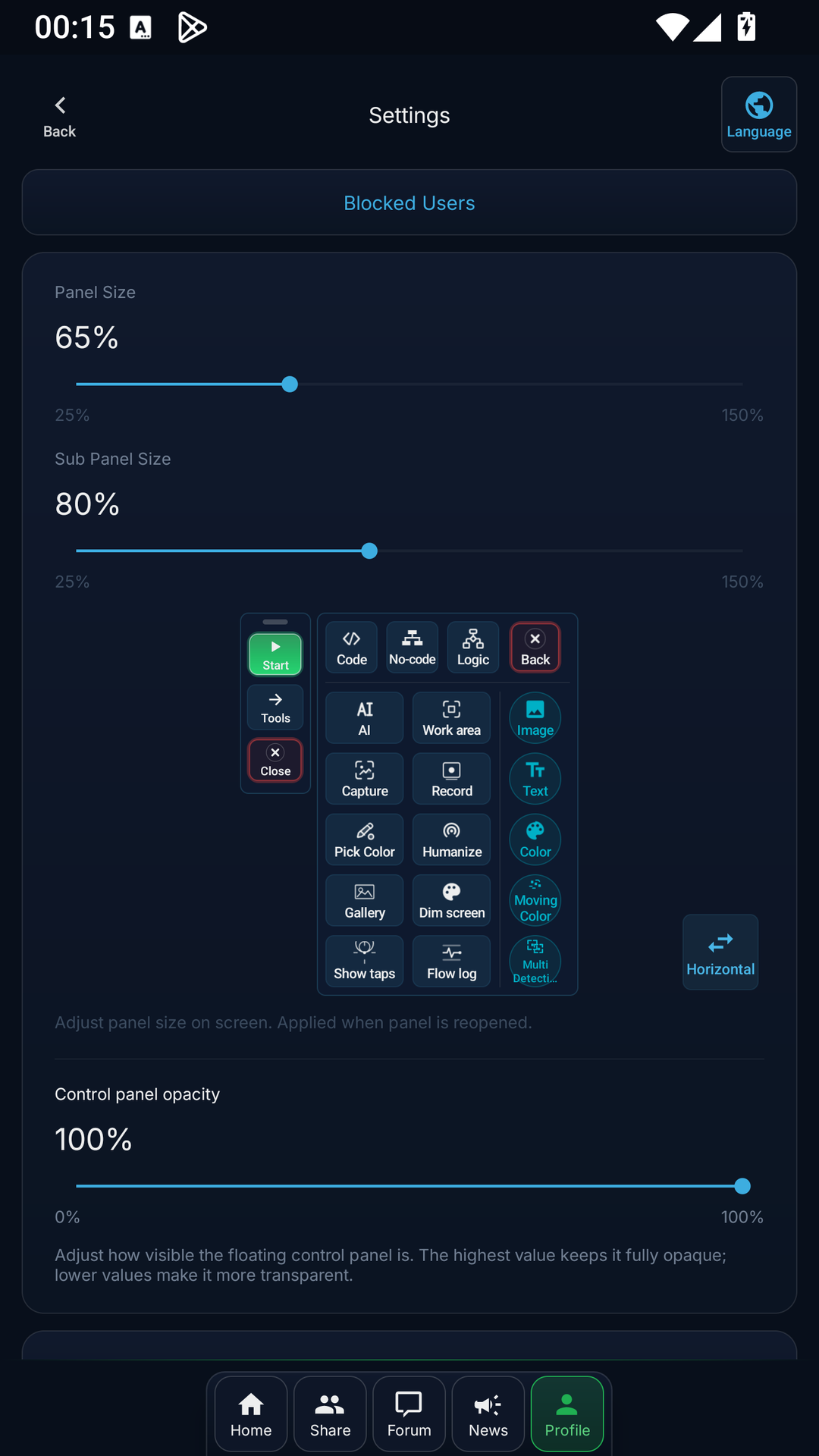
Profil ve ayarlar ekranı
  1. 1Profilde hesap, premium, rozet ve cihaz durumunu düzenli kontrol et.
  2. 2Ayarlar bölümünde dil, bildirim, izin ve çalışma tercihlerini cihazına göre düzenle.
  3. 3Destek talebinde hata adımı, cihaz modeli, ekran görüntüsü ve beklenen sonucu net gönder.

Kurulumdan paylaşıma: rehberler nasıl ilerler

İsim kartını ve paylaşım barını profildeki İsim kartını seç düğmesinden ayarlayın. Ücretsiz Standart veya kilidi açık bir tasarım seçin; paylaşım barını aynı tasarıma bağlayabilir veya farklı seçebilirsiniz. Tercihler mevcut ve yeni Forum, Halka Açık Makrolar, Paylaşılan ve Paylaştıklarım kartlarına uygulanır. Her ücretli tasarım ayrı ve tek seferlik satılır; satın alma yalnız mağaza açıkken ve Google Play fiyatı gösterildiğinde kullanılabilir.

Premium ve Rozet bilgi panelindeki süre barı 0–9 günde kırmızı, 10–19 günde sarı, 20 gün ve üzerinde yeşildir; cihaz kapasitesi gri gösterilir. Makro rütbesi doğrulanmış toplam çalışma süresine dayanır. Bilgi yenilenirken son doğrulanmış değer korunur; bu görüntü satın alma veya yetki doğrulamasının yerine geçmez. Yeni düğmelerin açıklamalarını basılı tutarak, tam sürüm geçmişini Ayarlar veya Haberler bölümünden açın.

Sesli otomasyon önizlemesinde önce bir makro oluşturup kaydedin ve o makro için sesli kontrolü açın. Yüzen mikrofonu basılı tutun, yazıya çevrilen komutu inceleyip onaylayın. Adım adım anlattığınız işlemlerden oluşan taslağı ve sonlu tekrar sayısını kontrol edin; örnek görev yalnız onaylanan adımlarla çalışır. Dur komutu bekleyen işi iptal eder. Bu önizleme kesintisiz dinleme, bağımsız öğrenme veya sınırsız görev devralma değildir.

Önce kurulum ve izinler, sonra ilk makro, ardından kodsuz çalışma alanı, Mantık alanı ve Lua gelir. Değişkenler, Dialog formları, paylaşım, topluluk ve makronun başka cihazlardaki davranışı her rehberden bağlantıyla ulaşılabilir.


Agent Rutinim

Bir görevi öğretin, prova edin, onaylayın ve Agent’a devredin

Agent Rutinim bloğu, oyunlar ve ekranı yalnızca piksel olarak gösteren uygulamalar dahil, tekrarlayan dokunuş işlerini devralır. Her hedef, referans görsellerle öğretilmiş bir Agent Tespit bloğudur. Agent her dokunuştan önce hedefi yeni bir ekran karesinde yeniden bulur ve dokunuştan sonra sonucu kontrol eder; kayıtlı koordinatları tekrar oynatmaz.

  1. 1Hedefleri öğretinAynı makroya bir Agent Tespit bloğu ekleyin, hedefi olumlu ve olumsuz örneklerle öğretin ve TEST panelinde deneyin. Blok yalnızca hedef olarak kullanılacaksa kapatın; açık kalırsa makroda kendi adımı olarak da çalışır.
  2. 2Rutini kurunAgent kartında Rutin → Düzenle’yi açın. Hedefleri ekleyin, bir tarif seçin (Hepsini temizle, Görünce dokun, Sırayla dokun), dokunuşların bağlı olacağı uygulamayı seçin ve kaydedin. “Oyun dokunuşlarımı da kaydet” açıkken yaptığınız bir öğretme kaydını Rutin bölümündeki Kayıttan oluştur ile taslağa da çevirebilirsiniz. Taslağa yalnızca dokunma ve uzun basmalar girer; sürükleme, joystick ve çok parmaklı hareketler adıma dönüşmez.
  3. 3Prova yapınProva, kaydedilmiş sürümü çalıştırır ama hiçbir şeye dokunmaz: bulduğu hedefleri ve yapacağı dokunuşları canlı panelde gösterir. Prova kayıtlı sürümü kullandığı için önce değişiklikleri kaydedin.
  4. 4OnaylayınHer dokunuş, bekleme ve koruma ya güncel hedef hafızasıyla prova edilmiş olmalı ya da provasız olarak açıkça onaylanmalıdır. Rutini veya hedeflerinden birini düzenlemek onayı kaldırır; yeniden prova edip onaylayın.
  5. 5DevredinKartta Devral’a dokunun, sınırları okuyup onay kutusunu işaretleyin ve Devralmayı başlat’a basın. Bu onay yalnızca o çalıştırma için geçerlidir. Makronun içinde ise her Agent bloğu makro başlarken tek bir onay panelinde listelenir.

Canlı panel ve durdurma

Canlı panel her adımı, turu ve dokunuş sayısını gösterir; Duraklat ve Durdur içerir. İstediğiniz an durdurabilirsiniz: canlı paneldeki Durdur, ekrandaki DURDUR düğmesi, bildirim ya da ses kısma tuşunu basılı tutmak. Agent oyun ekranındaki parmağınızı göremez; oyuna kendiniz dokunmadan önce Duraklat’a basın.

Paneli hedeflerden ve mini haritadan uzağa sürükleyin ya da küçültün; her rutin ve ekran yönü için bir sonraki sefer aynı yerde açılır.

Makronun içinde

Agent kartının “Makroda” bölümünde görev tamamlanmazsa makronun durmasını ya da sonucun agent_ok içinde kalıp makronun devam etmesini seçin. Bloktan sonra agent_ok, agent_outcome, agent_taps ve agent_detail ile dallanın.

Zamanlama, tetik veya başka bir makroyla yapılan başlatmalar için onay panelinde “Bu makro Agent’ı onaysız başlatabilsin” seçeneğini bir kez işaretleyin. Onay bir dakika içinde verilmezse makro başlamaz; makroyu durdurmak Agent’ı da durdurur.

Agent’ı Durdur ile (canlı panel, ses kısma tuşunu basılı tutma ya da MH-AI Durdur) durdurursanız onaysız başlatmalar askıya alınır. Makroyu bir kez elle başlatın; onay panelindeki Başlat askıyı kaldırır.

Bilmeniz gereken sınırlar

  • Kaydırma, sürükleme, joystick ve GERİ henüz Rutin adımı değildir; bunları makro döngüsünde Agent bloğunun yanında “Kaydır” veya “Dokunun” bloklarıyla yapın.
  • Rutin hesabınıza ve bu Agent bloğuna bağlıdır. Kullanmak için oturumunuz açık ve erişilebilirlik hizmeti etkin olmalıdır. Rutin ve onayı bu cihazda kalır; makroyu dışa aktarmak, yedeklemek veya transfer etmek onları taşımaz.
  • MH-AI otopilotu bir görev yürütürken rutin başlamaz; önce onu durdurun.
  • Test edilen ortamdaki başarı her telefon veya oyun için garanti değildir. İlk denemeyi tek, geri alınabilir bir adımla yapın; ödeme, silme veya izin değiştiren adımları eklemeyin.

Oyun döngüsü: Navigasyon, Agent Tespit ve Agent Rutinim birlikte

Navigasyon rotayı yürütürken yolu bir engel kapatırsa, engeli Agent Rutinim temizler ve rota kaldığı yerden sürer.

  1. 1Engeli tanıyan bir Agent Tespit bloğu öğretin ve onu Agent Rutinim’in hedefi yapın (örneğin Hepsini temizle tarifiyle); rutini prova edip onaylayın.
  2. 2Navigasyon bloğunda Kontrol modu olarak Sıkı’yı seçin ve Agent sonrasında devam için Doğrulanmış tamamlanma sonrası seçeneğini işaretleyin.
  3. 3Sınırlı bir GROUP döngüsünde Navigasyon’dan sonra navigation_resumePending değerini kontrol edin ve doğruysa Agent Rutinim bloğunu çalıştırın. Sonraki turda aynı Navigasyon bloğu kayıtlı ilerlemeden devam eder; navigation_state ARRIVED olduğunda döngüden çıkın.

Hareket yalnızca rutin gerçekten tamamlandıktan sonra sürer; atlanan rutinler ve doğrulanmamış planlar hareketi sürdüremez. Navigasyon blok rehberini aç

Tarif ayrıntıları, sonuç değişkenleri ve hata durumları için blok rehberindeki Agent Rutinim ve Agent Tespit kartlarına bakın. Blok rehberini aç

Değer bağlama

Ampul: bir alanı değişkene, Dialog alanına veya rastgele bir aralığa bağlayın

Bağlanabilen alanların yanında bir ampul bulunur. Ampul sarıysa alan elle yazdığınız değeri kullanır; bloğun rengindeyse bir kaynağa bağlıdır. Ampule dokunarak kaynağı seçer, değiştirir veya kaldırırsınız. Bağlama, değeri makro çalışırken okur; elle yazılan değer silinmez.

{x}, {t}, {r}: değişkenler ve Dialog alanları

{x} sayı değerlerini, {t} metin değerlerini listeler. {r} her türden çalışma anı referansını gösterir: bir proje değişkeni, önceki bir bloğun çıktısı veya bir Dialog alanı. Böylece kullanıcının Dialog’da girdiği bekleme süresi ya da seçtiği hedef doğrudan ilgili bloğa geçer.

Elle yazılan değere dönmek için ampulü açıp × işaretine dokunun; bağlantı kalkar ve alan yeniden yazdığınız değeri kullanır.

Rastgele aralık

Desteklenen sayısal alanlarda ampul → Rastgele, tek sayı yerine iki uç gösterir; örneğin bekleme için 1000 – 3000. Alanın birimi aynı kalır, ters girilen uçlar küçükten büyüğe sıralanır ve iki uç eşitse değer sabittir. Nokta ve bölgelerde X, Y, genişlik ve yükseklik ayrı ayrı seçilir.

Değer her blok çağrısında bir kez seçilir; projenin tekrar sayısı ise dış döngü başlarken bir kez belirlenir. Alanın kendi alt ve üst sınırları geçerlidir. Geçersiz bir aralık kaydedilmez ve son geçerli uçlar geri yüklenir.

Koşul: bir arama girişini açıp kapatın

Resim ve MH Akıllı Tekrar görselleri, Renk ve Hareketli Renk girişleri, Metin aramaları ve ek OCR renkleri her biri kendi ampulüne sahiptir. Ampul → Koşul → kaynak → beklenen seçenek → Kaydet ile girişin ne zaman etkin olacağını belirlersiniz. Kaynak bir değişken, önceki bir bloğun çıktısı ya da Radio, Dropdown, Multi-select, Tab Group veya onay kutusu gibi bir Dialog seçimi olabilir.

Etkin olmayan girişler aramada atlanır; tüm girişler kapalıysa bu bir eşleşme sayılmaz. Kaynağı silinmiş bir koşul girişi hiçbir zaman etkinleştirmez ve doğrulama bunu bildirir. Koşul, girişin yazılı değerini veya değer bağlamasını değiştirmez.

Hangi alanlar bağlanabilir?

Sayısal ve koordinat alanlarının çoğu ampul taşır. Sürüm 1.0.51 ile hareket süresi ve tekrar sayısı, bekleme ve otomatik durdurma ayarları, proje tekrar sayısı ve karar mesafeleri de ampulle bağlanabilir.

Bağlı bir sayı alanın sınırları içinde kalır. Örneğin proje tekrar sayısına bağlanan değer her zaman sonlu bir tekrar üretir; sürekli döngü istiyorsanız onu ayrıca seçin. Hangi alanın bağlanabildiğini bloğun ayarlarında görürsünüz: bağlanabilen alanın yanında ampul bulunur.

Tetik ve Otomasyon

Tetikler, koşullar ve Magic Text

Bir makroyu yalnızca elle başlatmak zorunda değilsiniz: zamanlama, cihaz durumu, bildirim veya uygulama olayı da makronuzu tetikleyebilir. Döngüsel makroda uygulama açılışı kontrol panelini açar ve Başlat düğmesine basmanızı bekler. 1.0.62 hazırlığındaki etkin tetikleyici makroda uygulama açılışı da seçili eylemleri otomatik başlatır. Aşağıdaki kartlar tetik modlarını, koşul ağacını, gereken izinleri, Magic Text token listesini ve cron kurulumunu anlatır.

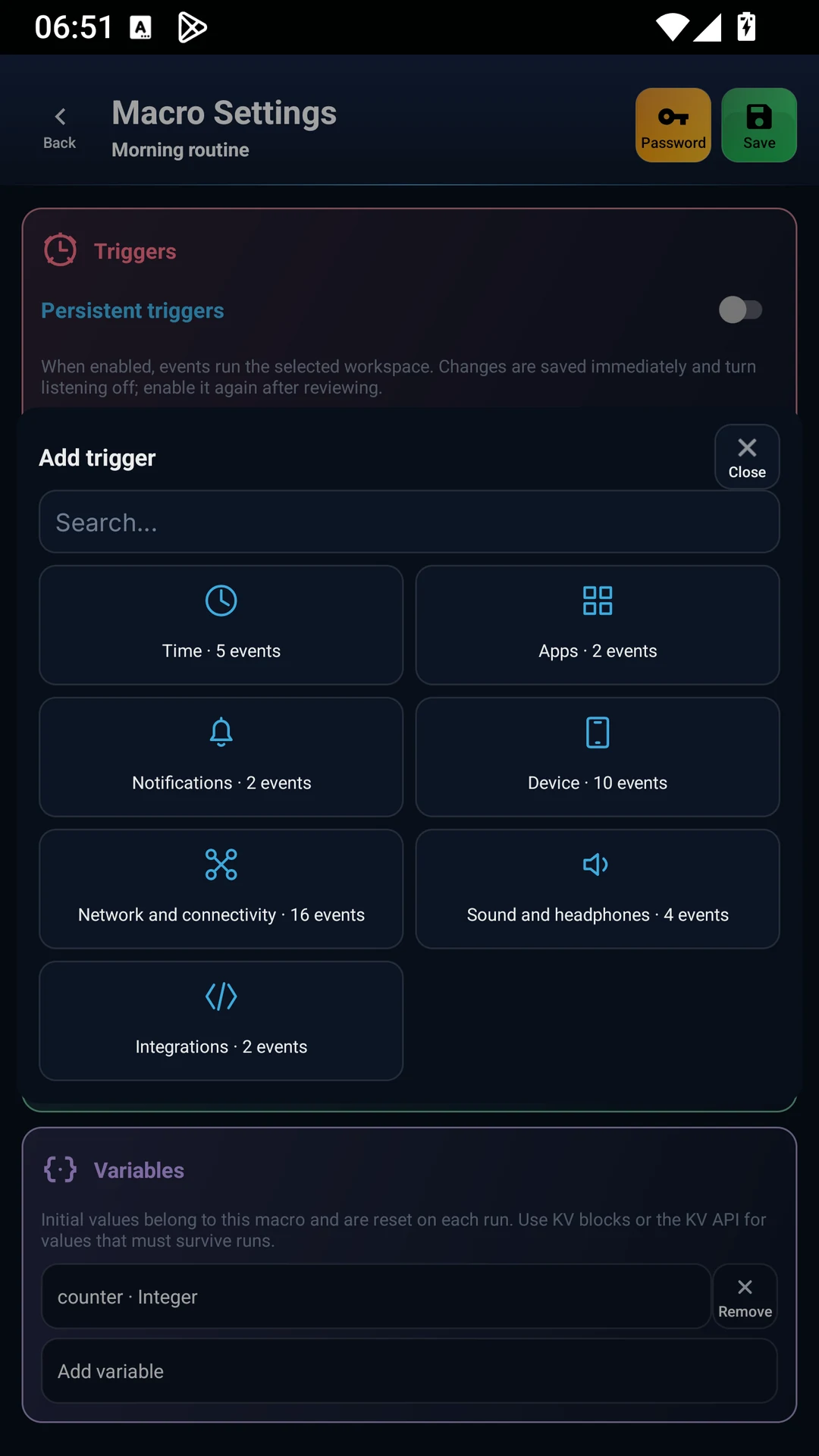
Tetikleyicileri adım adım ayarlama
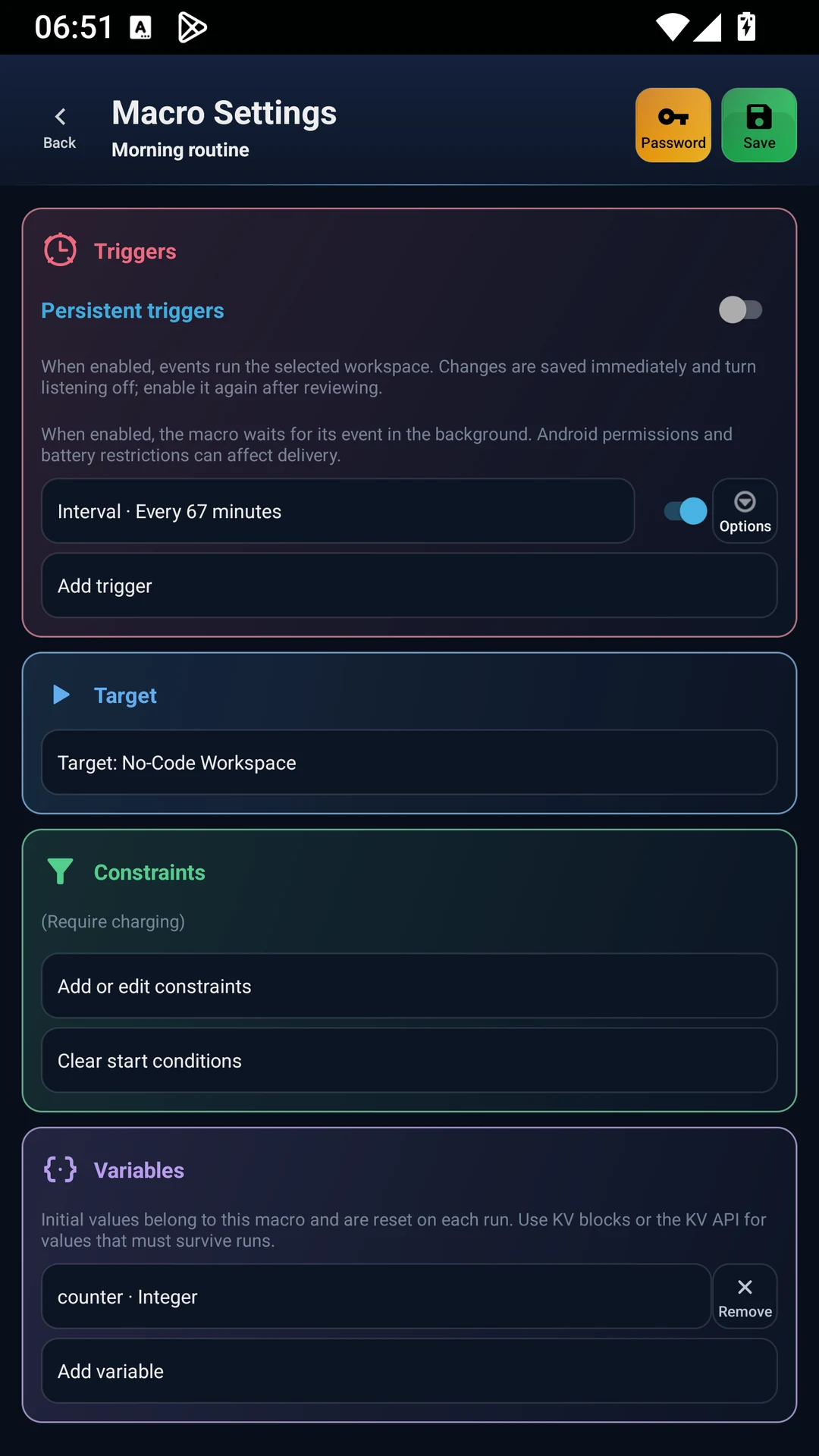
Makroyu kaydedin, ardından Makro Ayarları’nda tetikleyicileri etkinleştirin.
Bir veya daha fazla olay ekleyin. Etkin tetikleyicilerden herhangi biri gerçekleştiğinde kısıtlar sağlanıyorsa makro başlayabilir.
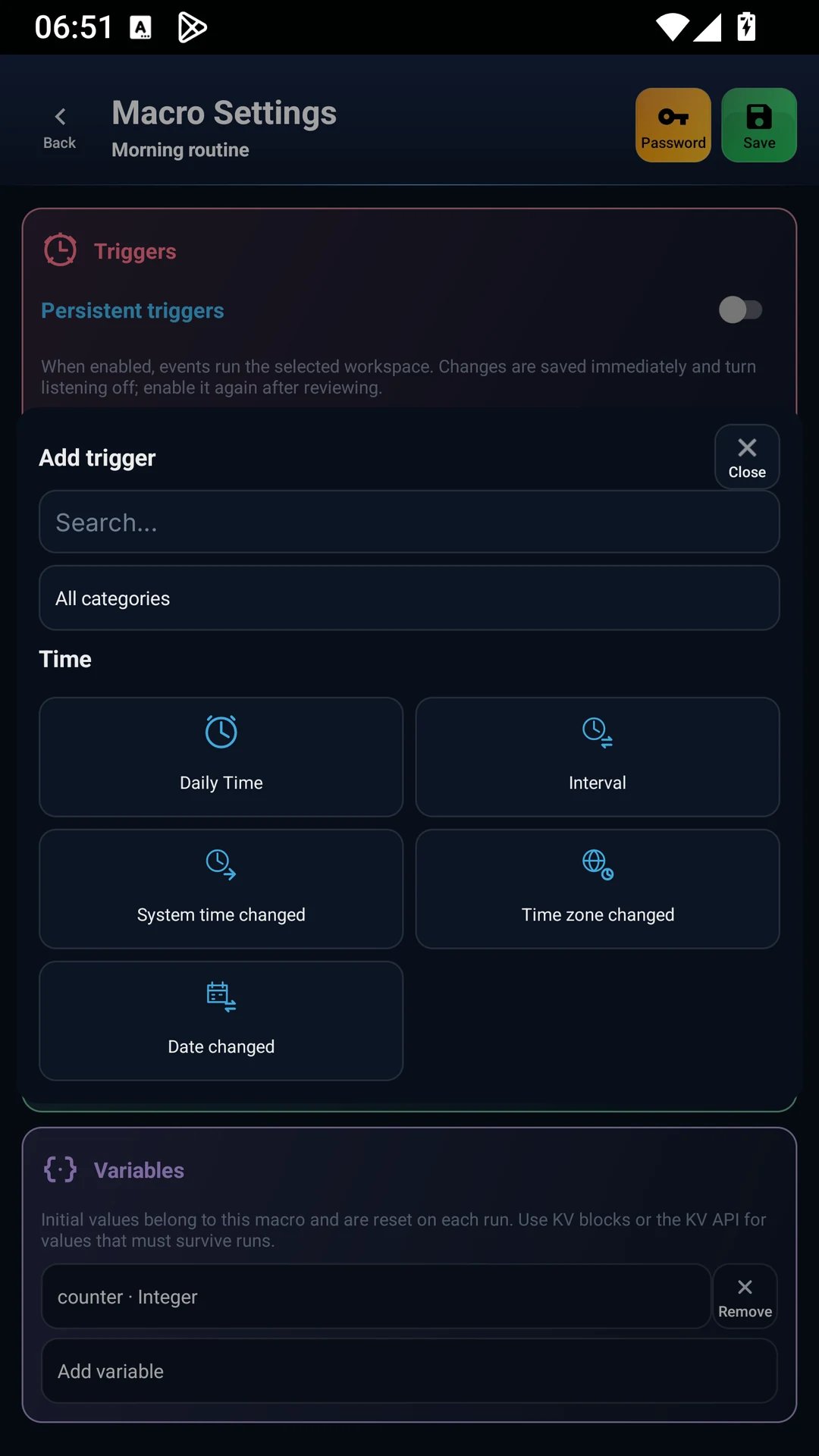
Günlük saat veya tekrar aralığı seçmek için Zaman kategorisini açın.
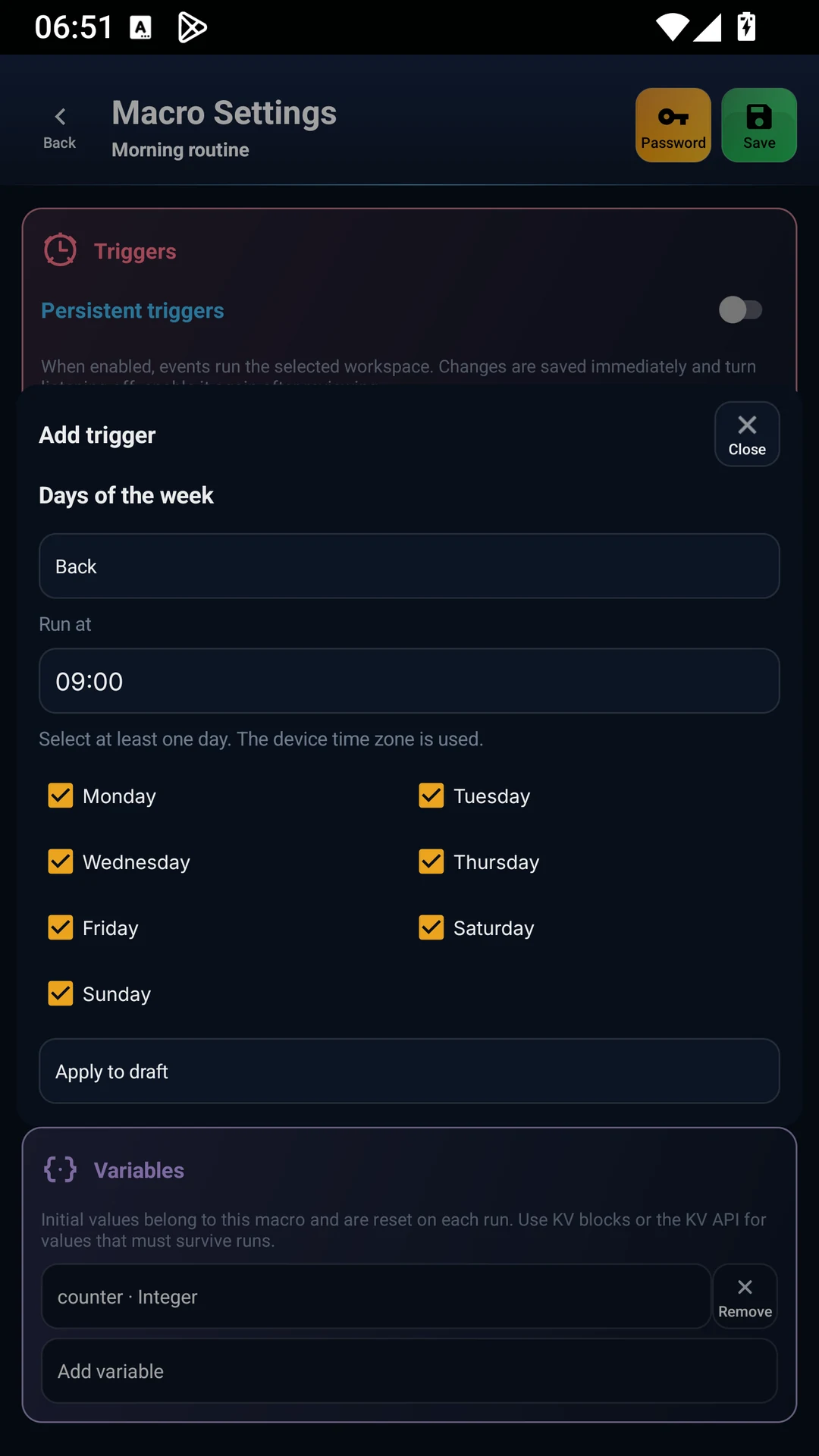
Haftalık plan için günleri ve saati seçin. Değişikliği uygulayıp makroyu kaydedin.
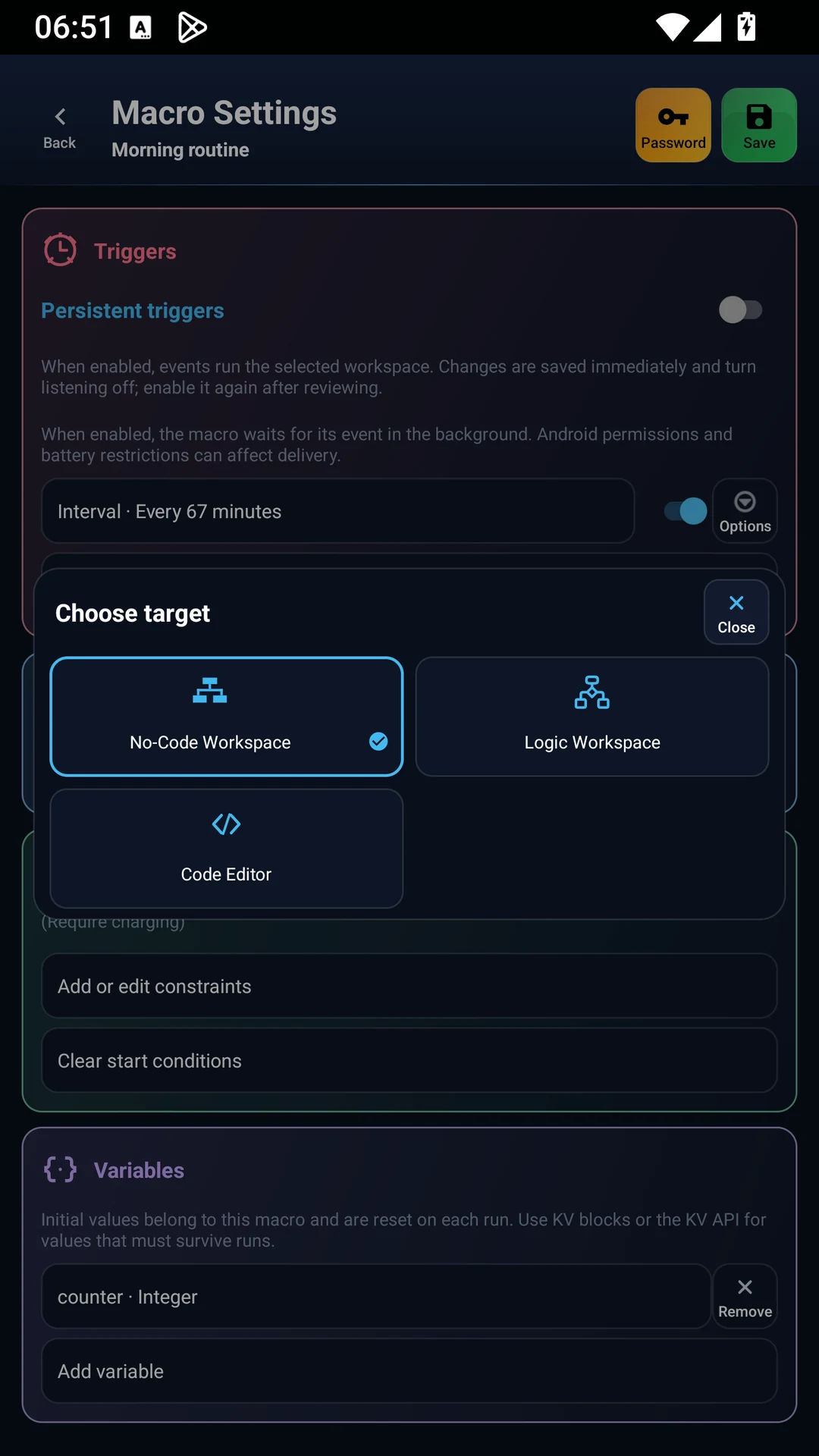
Tetikleme sonrası hedef olarak Kodsuz Çalışma Alanı, Mantık Çalışma Alanı veya Kod Editörü’nü seçin.
Seçilen çalışma alanı başlamadan önce sağlanması gereken koşulları ekleyin.
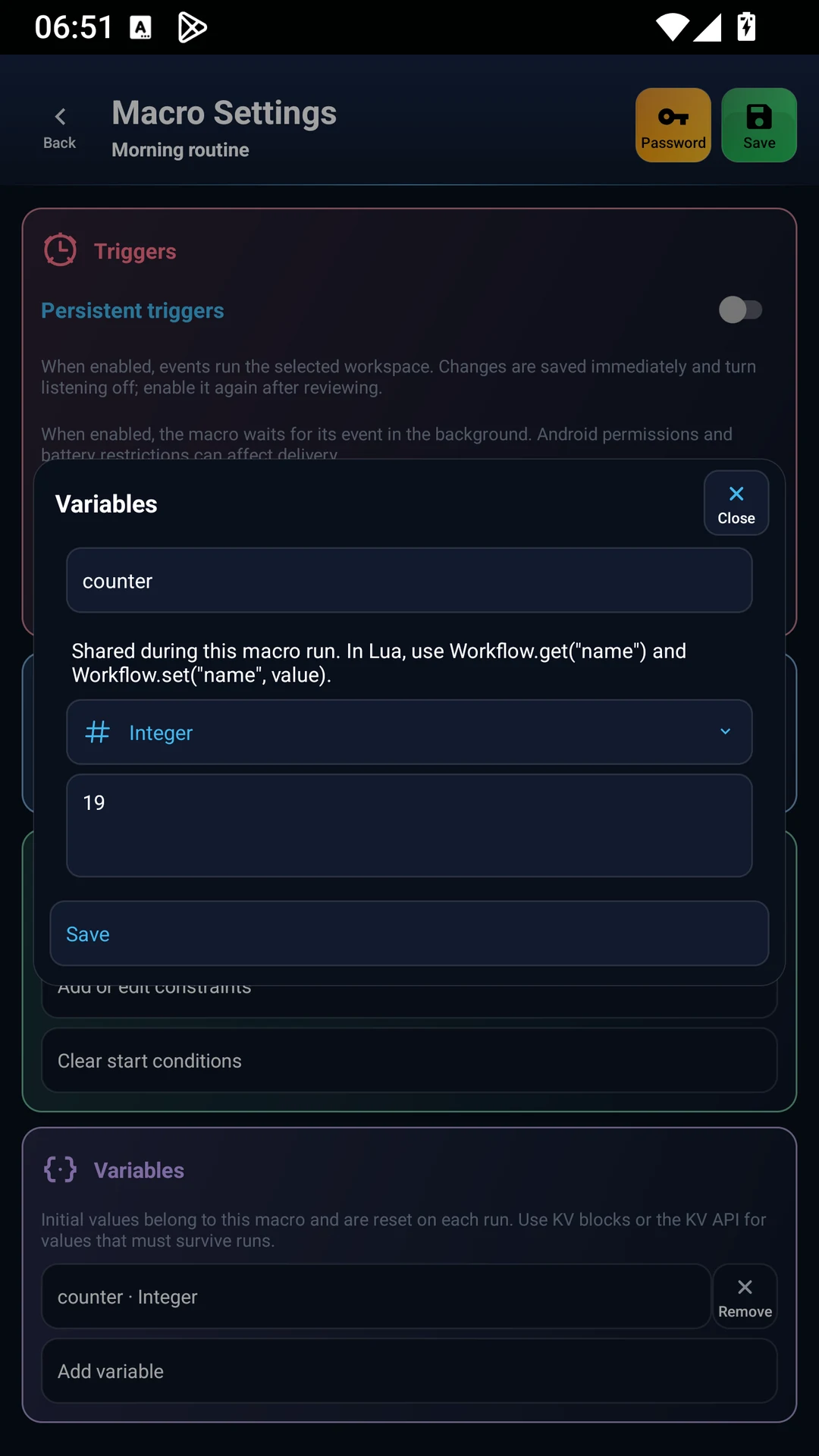
Değişkene ad verin, türünü seçin ve başlangıç değerini girin.

Tetik yüzeyi

Bir veya daha fazla olay ekleyin. Etkin tetikleyicilerden herhangi biri gerçekleştiğinde kısıtlar sağlanıyorsa makro başlayabilir.

  1. 1Zaman: günlük saat (klasik saat veya cron) ve tekrar aralığı.
  2. 2Uygulama ve bildirim: uygulama açılışı/kapanışı, bildirim gelişi/temizlenmesi (allowlist).
  3. 3Cihaz durumu: pil seviyesi, şarj bağlandı/çıkarıldı, ekran açıldı/kapandı, ses tuşu.
  4. 4Dış: sistem yayını (broadcast) ve uzak tetik (FCM).

Aralık tetiği en az 5 dakika, en fazla 24 saat olabilir. Ses tuşu tetiği seçilen tuşa kısa basışla makroyu başlatır veya durdurur; ses kısma tuşunu basılı tutmak acil durdurma olarak çalışmaya devam eder.

Koşul ağacı

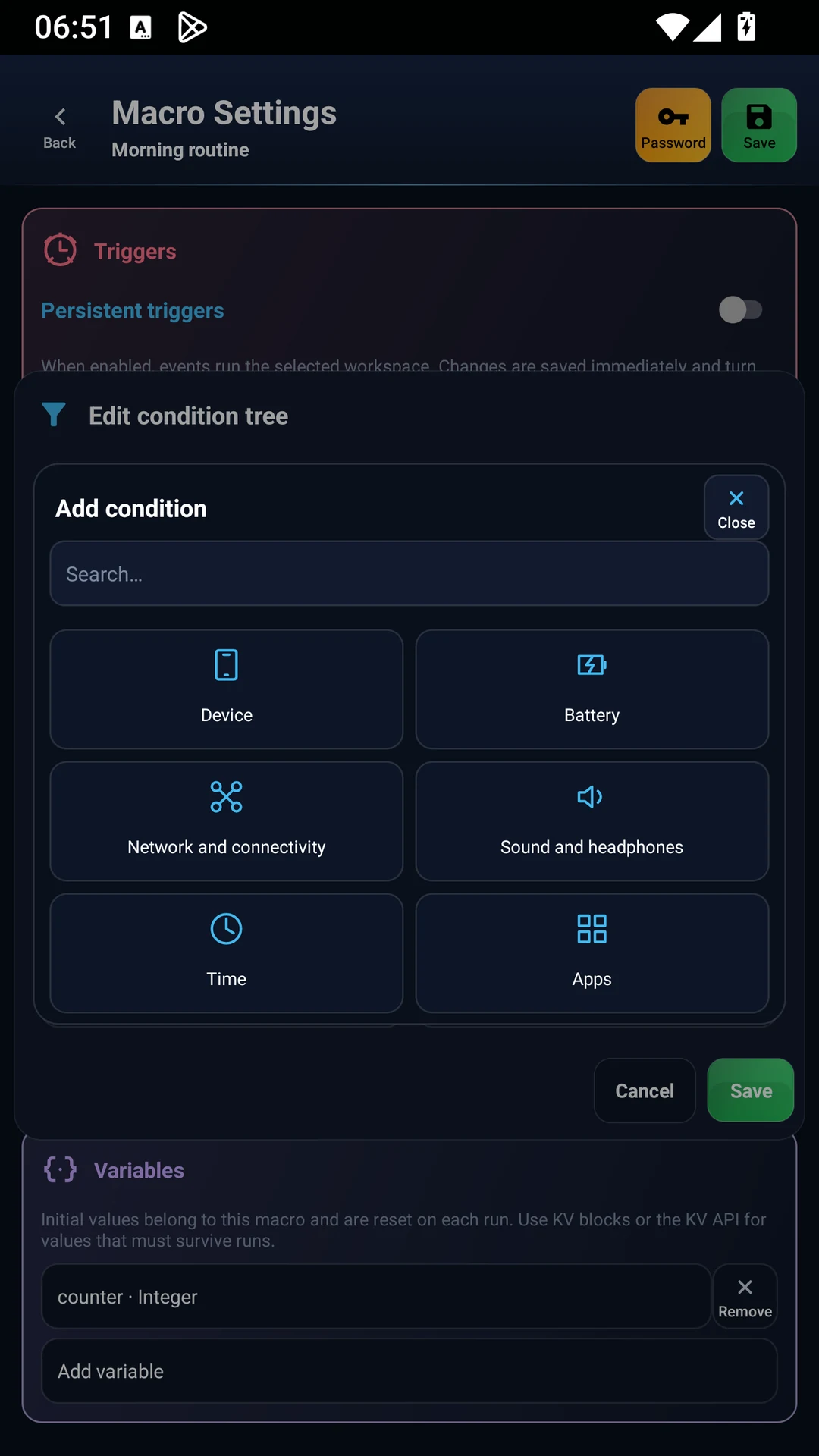
Her tetik koşullarla daraltılabilir. Basit listede seçilen koşulların hepsi aranır; Koşul ağacını düzenle ile koşulları VE / VEYA gruplarında birleştirir, istediğiniz koşulu veya grubu DEĞİL ile tersleyebilirsiniz. Seçilebilen 10 koşul:

  • Ekran açık olsun
  • Şarjda olsun
  • Wi‑Fi bağlı olsun
  • Kulaklık bağlı olsun
  • Cihaz kilidi açık olsun
  • Başka makro çalışmıyor olsun
  • Cihaz yönü (dikey veya yatay)
  • Pil seviyesi (üstünde veya altında)
  • Saat aralığında olsun (gece yarısını aşabilir)
  • Öndeki uygulama şu olsun

Uygulama bir koşulu okuyamıyorsa ya da koşul bu sürümde desteklenmiyorsa o koşul “bilinmiyor” sayılır: bilinmeyen bir koşul hiçbir zaman sağlanmış sayılmaz ve DEĞİL onu doğruya çeviremez. Bir VEYA grubunda sağlanan başka bir koşul tetiği yine de çalıştırabilir. Ağaç değişiklikleri Taslağa uygula ile taslağa yazılır, ayarlardaki Kaydet ile saklanır.

Tetiklerin gerektirdiği izinler

  • Erişilebilirlik hizmetiUygulama açılış/kapanış tetikleri, “Öndeki uygulama şu olsun” koşulu ve ses tuşu tetiği ön plandaki uygulamayı ve tuşları bu hizmet üzerinden görür.
  • Bildirim erişimiBildirim geldi/temizlendi tetikleri için sistem bildirim erişimi gerekir. Macro Handler yalnızca bu ekranda seçtiğiniz uygulamanın bildirimlerini değerlendirir.
  • Alarmlar ve hatırlatıcılarAndroid 12 ve sonrasında günlük saat ve aralık tetiklerinin seçilen anda çalışması için Hassas zamanlamaya izin ver’e dokunun. Bu erişim olmadan Android tetiği geciktirebilir.
  • Arka planda başlatmaAndroid bir otomatik başlatmayı arka planda engellerse “Makroyu başlatmak için dokunun” bildirimi görünür; bu bildirime dokunarak Macro Handler’ı açıp devam edebilirsiniz.

Magic Text token listesi

Kodsuz metin alanlarına canlı değerler eklemek için Magic Text seçiciden bir token seçersiniz; uygulama bunu {{ mh.token("id") }} olarak ekler ve çalışırken gerçek değere çevirir. 7 kategoride 32 token vardır.

  • Ekran: screen.width, screen.height, screen.resolution, screen.dpi
  • Cihaz: device.sdk, device.language, device.model, device.android_version, device.battery_level, device.is_charging, device.package
  • Zaman: time.now_ms, time.iso, time.date, time.time, time.hour, time.day_of_week
  • Pano: clipboard.text
  • Olay: event.exists, event.kind, event.source, event.mode, event.package, event.app_name, event.title, event.body, event.macro_id
  • Runtime: runtime.width, runtime.height
  • Rastgele: random.1_100, random.percent, random.uuid

Cron ve uzak tetik

Günlük saat tetiğinde klasik saat yerine gelişmiş cron moduna geçebilirsiniz. Cron 5 alanlıdır: dakika, saat, ayın günü, ay, haftanın günü.

  1. 1Alan başına: * (her değer), tek değer, a-b aralığı, a,b,c listesi ve */n adımı desteklenir.
  2. 2Haftanın günü 0-6 alır; hem 0 hem 7 Pazar demektir.
  3. 3Örnek: 0 9 * * 1-5 = hafta içi her gün saat 09:00.
  4. 4Geçersiz bir ifade reddedilir ve makro güvenle klasik saat moduna döner.

Uzak tetik modunda uygulama makro için güçlü bir gizli token üretir ve cihazda şifreli saklar. Tetik yalnızca hesabınıza bağlı şifreli bir FCM mesajıyla gelir; cihaz token’ı, zaman damgasını ve tek kullanımlık nonce’u yeniden doğrular. Herkese açık bir webhook adresi yoktur ve bu mesajı gönderecek web veya ikinci cihaz kontrolü henüz sunulmadı.

Makro Ayarları’ndaki Bağlantıyı Kopyala, macrohandler://run/<makroId> hızlı erişim bağlantısını verir. Bu bağlantı başka uygulamalardan makroyu açabilir ama çalıştırmayı doğrudan başlatmaz; her zaman onay ve kontrol paneli yüzeyine gider.

Başka cihazda çalıştırma

Çalışma alanı, cihaza uyarlama ve Çalışma Alanını Doğrula

Her makro, yazıldığı ekranın çözünürlüğünü, DPI değerini ve yönünü referans profil olarak saklar. Başka bir telefonda, tablette veya emülatörde koordinatlar bu profile göre ölçeklenir. Hedef uygulama düzenini kendisi değiştiriyorsa hedefi Resim, Metin, OCR veya renk taramasıyla yeniden bulmak sabit koordinatlardan daha dayanıklıdır.

Çalışma Alanı Ayarları

Kontrol panelindeki çalışma alanı düğmesi, cihaz çözünürlüğünü ve makronun referans profilini yan yana gösterir. Alanı Belirle ile uygulamanın gerçekten çizildiği bölgeyi seçin ya da Sıfırla ile tam ekrana dönün; değişiklik Kaydet’e basana kadar saklanmaz.

Makroyu bu cihaza uyarla

Makro başka bir çözünürlük veya DPI için yazıldıysa Çalışma Alanını Değiştir ya da Makro Ayarları’ndaki Bu cihaza uyarla, kodsuz projedeki koordinatları bu cihazın referans düzlemine taşır; karar mesafeleri, kaydırma uzunlukları ve ölçüm eşikleri de birlikte ölçeklenir. Bu kalıcı bir dönüşümdür. Kontrol panelinde önce bir onay kartı açılır; vazgeçmek için karttaki İptal’e dokunun. Makro Ayarları’ndaki Bu cihaza uyarla ise dokunduğunuz anda uygulanır.

Uyarlama yalnızca kodsuz projesi olan makrolarda yapılır; Lua koordinatları güvenle taşınamadığı için kod makrolarında profil değişmez. Cihaz makronun ters yönündeyken özel bir alan uyarlanmaz; önce cihazı makronun yönüne çevirin.

Çalışma Alanını Doğrula

Çalışma alanı penceresindeki Çalışma Alanını Doğrula, makronun ekranda kullandığı her bölgeyi sırayla gezdiren rehberli bir turdur. Rehberleri sürükleyebilir, bölgenin sahibi olan bloğu açabilir ve tek bir hedefi yeniden kalibre edebilirsiniz; düzeltmeler projeye kaydedilir.

Makro çalışırken veya bir editör açıldığında tur kenara çekilir ve sonra aynı durağa döner. Kodsuz ve Mantık rehberleri kendilerine ait çalışma alanını açar. Uyarladıktan sonra bu turla bölgeleri bir kez kontrol etmek iyi bir alışkanlıktır.

Her düğmenin ayrıntılı açıklaması uygulama yardımında: Makroyu bu cihaza uyarla

Güvenli Makro Taşıma

İçe aktarın, Bulut Kasasında saklayın veya özel olarak transfer edin

Üç yol aynı güvenlik zincirini kullanır ancak farklı ihtiyaçları çözer: imzalı ZIP paketini cihazda taşıyın, üç özel bulut yuvasından birinde saklayın veya tek bir alıcıya süreli transfer gönderin. İçe aktarmadan önce kaynak ve istenen yetkiler her zaman kullanıcı tarafından doğrulanmalıdır.

Agent Rutinim rutinleri ve onayları yalnızca bu cihazda şifreli tutulur; ZIP dışa aktarma, Bulut Kasası, Makro Transferi ve paylaşım onları taşımaz. ZIP, Bulut Kasası ve Makro Transferi Agent Tespit hedef bloklarını ve referanslarını taşır; diğer cihazda rutini Rutin → Düzenle’de yeniden kurup prova edin ve onaylayın. Agent Rutinim rehberi

Yerel ve manuel

Bu cihaza içe / dışa aktar

Premium kullanıcı, makroyu imzalı ZIP olarak cihazına kaydedebilir ve güvenilir bir paketi başka cihazda içe aktarabilir. Bu yol bulut depolama veya alıcı hesabı kullanmaz.

  1. 1Dışa aktar panelinde Bu cihaz seçeneğini açın ve paketi güvenli bir klasöre kaydedin.
  2. 2İçe aktarırken yalnızca kaynağını bildiğiniz imzalı ZIP dosyasını seçin.
  3. 3Ön denetimde imza, bütünlük, dosya yolu, giriş sayısı, açılmış boyut ve hassas blok kontrolleri geçmeden makro kurulmaz.

Premium · üç özel yuva

Bulut Kasası

Aynı Google hesabıyla giriş yaptığınız cihazlarda en fazla üç tam makro arşivini manuel olarak yükleyin, değiştirin, geri yükleyin veya silin. Her yuva en fazla 50 MiB, toplam etkin kapasite 150 MiB olabilir.

  1. 1Otomatik eşitleme yoktur; listeleme ve aktarım yalnızca sizin başlattığınız işlem sırasında yapılır.
  2. 2Yerel ZIP içe ve dışa aktarımında toplam arşiv boyutu kotası yoktur. İkili dosyalar cihaz depolamasına akışla işlenir; boş alan, bellek ve desteklenen biçim kontrolleri korunur.
  3. 3Mevcut 10 ve 15 MiB arşivleri uyumludur. Yeni çevrimiçi paket sınırı 50 MiB’dir; yükleme ve indirmede boyut ile bütünlük doğrulanır.
  4. 4Paylaşılan veya kısıtlı makrolar kasaya yüklenemez; paket 50 MiB sınırını aşmamalıdır.
  5. 5Premium biterse 30 günlük kurtarma süresinde listeleme ve silme sürer; yenilemeden geri yükleme veya yeni yükleme yapılamaz.
  6. 6Arşivler özel depolamada tutulur ve yalnızca kısa ömürlü, yetkilendirilmiş bağlantılarla doğrudan taşınır.

Premium · tek aktif gönderim

Makro Transferi

En fazla 50 MiB boyutundaki bir makroyu doğrulanmış Google hesabı e-postasıyla tek bir Premium kullanıcıya özel olarak gönderin. Alıcı içe aktarabilir veya reddedebilir; gönderici işlem tamamlanmadan iptal edebilir.

  1. 1Paylaşılan veya kısıtlı makrolar, sahibi geçersiz makrolar ve 50 MiB’ı aşan paketler yüklemeden önce engellenir; gönderilecek makro imzalanıp paketlenmeden önce gösterilir.
  2. 2Aynı anda yalnızca bir aktif giden transfer tutulur; yeni gönderim için mevcut işlem tamamlanmalı, reddedilmeli, iptal edilmeli veya süresi dolmalıdır.
  3. 3Bekleyen transfer yedi gün sonra sona erer; içe aktarma onaylandığında alıcının listesinde ve göndericinin aktif alanında tutulmaz.
  4. 4Alıcının ham e-posta adresi veri kaydında tutulmaz; listelemeler istek üzerine, sınırlı sorgularla yapılır ve canlı dinleyici kullanılmaz.

İçe aktarmadan önce güvenlik kontrolü

Tanımadığınız kaynaktan gelen makroyu çalıştırmayın. Uygulama paketi teknik olarak denetlese de ağ istekleri, dokunma ve kaydırma eylemleri, erişilebilirlik kullanımı, hassas bloklar ve hedef uygulamalar kullanıcı tarafından incelenmelidir. Şüpheli paketi içe aktarmak yerine reddedin.

Kullanılabilirlik notu

Bulut seçenekleri yalnızca mevcut uygulama sürümü, hesap ve backend etkinleştirme durumu uygunsa gösterilir. Kullanılamıyorsa imzalı ZIP ile yerel içe / dışa aktarma yolunu kullanın.

Referans Merkezi

Davet edin, kredi kazanın ve Premium için kullanın

Program etkin olduğunda Referans Merkezi, Profil ekranının üst çubuğunda görünür. Katılmak isteğe bağlıdır: referans profilinizi siz oluşturana kadar hiçbir şey otomatik olarak açılmaz.

Krediler satın alınamaz, devredilemez ve nakit değeri yoktur. İade, ters ibraz ve kötüye kullanım kredileri geri alır; yeni bir ödülden önce eksi bakiye kapanmalıdır. Kurallar Kullanım Şartları’nın 5.5 bölümündedir. Kullanım Şartları

  1. 1Referans profilinizi oluşturun. Takma adınız, kredi bakiyeniz, sıranız ve isterseniz profil fotoğrafınız sıralamada görünür.
  2. 2Size özel bağlantıyı kopyalayın veya paylaşın. Davet edilen kişi kodu yalnızca bir kez bağlayabilir; bağlanan kod sonradan değiştirilemez.
  3. 3Bağlantı veya giriş yapmak kredi kazandırmaz. Davet edilen üyenin kendisi için yaptığı ilk uygun ücretli Premium, rozet ve cihaz alımı kategori başına bir kez 1 kredi kazandırır; üye başına toplam en fazla 3 kredi. Tekrar, hediye, krediyle ve test alımları ödül kazandırmaz.
  4. 430 gün Premium 10 kredi, rozet 5 kredi, bir ek cihaz 1 kredidir. Kendiniz veya doğrulanmış alıcı için sunucunun açtığı ödeme yöntemini seçin. Her cihaz satın alımı/hediyesi tamamlanınca ayrı 30 günlük süresi başlar; toplu alım adediyle tek pakettir. Ek cihaz yalnız Premium etkinken kullanılabilir; süre durmaz.