
Kodsuz Hızlı Başlangıç
İlk makronuzu 7 adımda
Hiç kod yazmadan IMAGE + CLICK + DELAY üçgeniyle ekrandaki bir butona tekrar tekrar dokunan bir makro. Tüm blok detayları için Görsel Builder Rehberi.
Temiz hızlı yol
İlk makroda bakılacak üç kritik yer
Yeni kullanıcı önce hedef görseli, sonra dar tarama bölgesini, en son da bulunan sonuca bağlanan CLICK adımını anlamalıdır. Temiz ekran görüntüsü bu akışı gerçek kodsuz ekran üzerinde bozmadan gösterir.

Macro Handler'i Açın
Uygulamayı açın ve kurulum sihirbazını tamamlayın: Karşılama, Yaş, Gizlilik Politikası, Kullanım Şartları, EULA ve izin sayfaları. Sihirbaz yalnızca bir kez çalışır; sonraki açılışlarda atlanır.
Ön koşulÜzerinde Gösterme ve Erişilebilirlik izinleri verilmiş olmalı; Android 7–10 cihazlarda Ekran Yakalama da gerekir. Bunlar olmadan Resim, Renk ve Metin blokları ekranı okuyamaz.Karşılama

Yeni Bir Makro Oluşturun
Ana ekranın sağ üstündeki "+" düğmesine basın, makroya bir ad verin ve oluşturun. Ardından makro kartından Kodsuz Çalışma Alanı’nı açın; boş bir blok listesi göreceksiniz.
Ana Ekran

Yeni Makro

IMAGE Bloğu Ekleyin
Sol/alt blok paletinden IMAGE bloğunu sürüyüp başlama düğümünün altına bırakın. Şablon (Template) alanını seçip ekrandan yakalama yapın: hedef butonu / ikonu küçük bir alan olarak işaretleyin.
IMAGEEkranda bir şablon resmin nerede olduğunu bulur. Bulduysa kaydeder; bulamazsa false döndürür.
Performans ipucuTarama Bölgesi (Scan Region) alanını olabildiğince DAR tutun. Tarama süresi alanla yaklaşık doğrusal artar.IMAGE Akışı
Template Galerisi
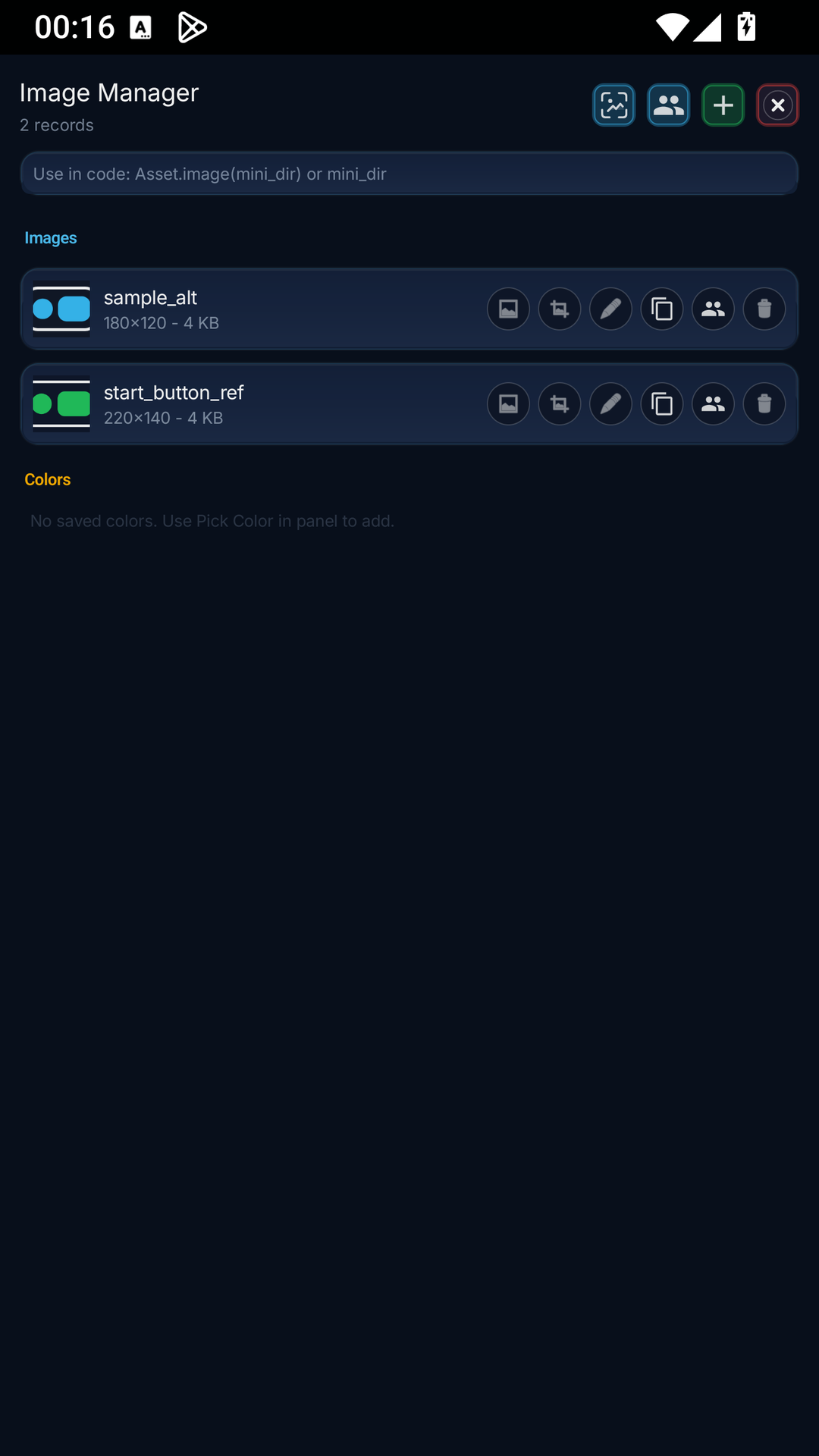 İngilizce UI · 1.0.62
Blok Önizlemesi
IMAGE bloğunun uygulama içindeki güncel blok kartı.

CLICK Bloğu Ekleyin
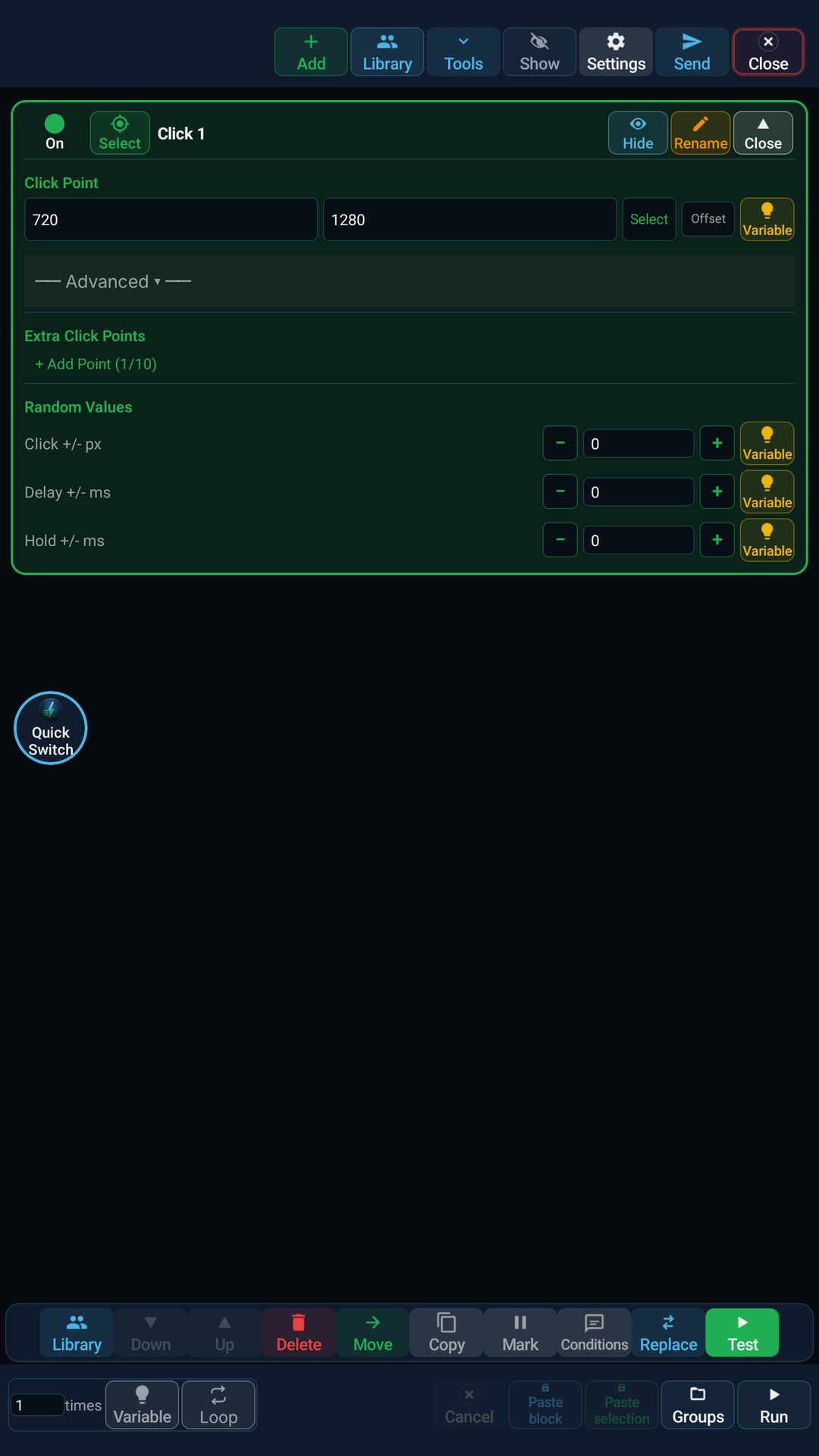
IMAGE bloğunun "true" (hedef bulundu) dalı altına CLICK bloğunu sürükleyin. Hedef olarak "Son IMAGE bulgusu" (last hit) seçeneğini işaretleyin. CLICK artık IMAGE'in bulduğu noktaya dokunur.
CLICKVerilen koordinata veya son bulguya tek bir dokunma yapar.
İngilizce UI · 1.0.62Blok Önizlemesi
CLICK bloğunun son bulguya veya koordinata dokunma ayarlarını gösteren kart.
DELAY Bloğu Ekleyin
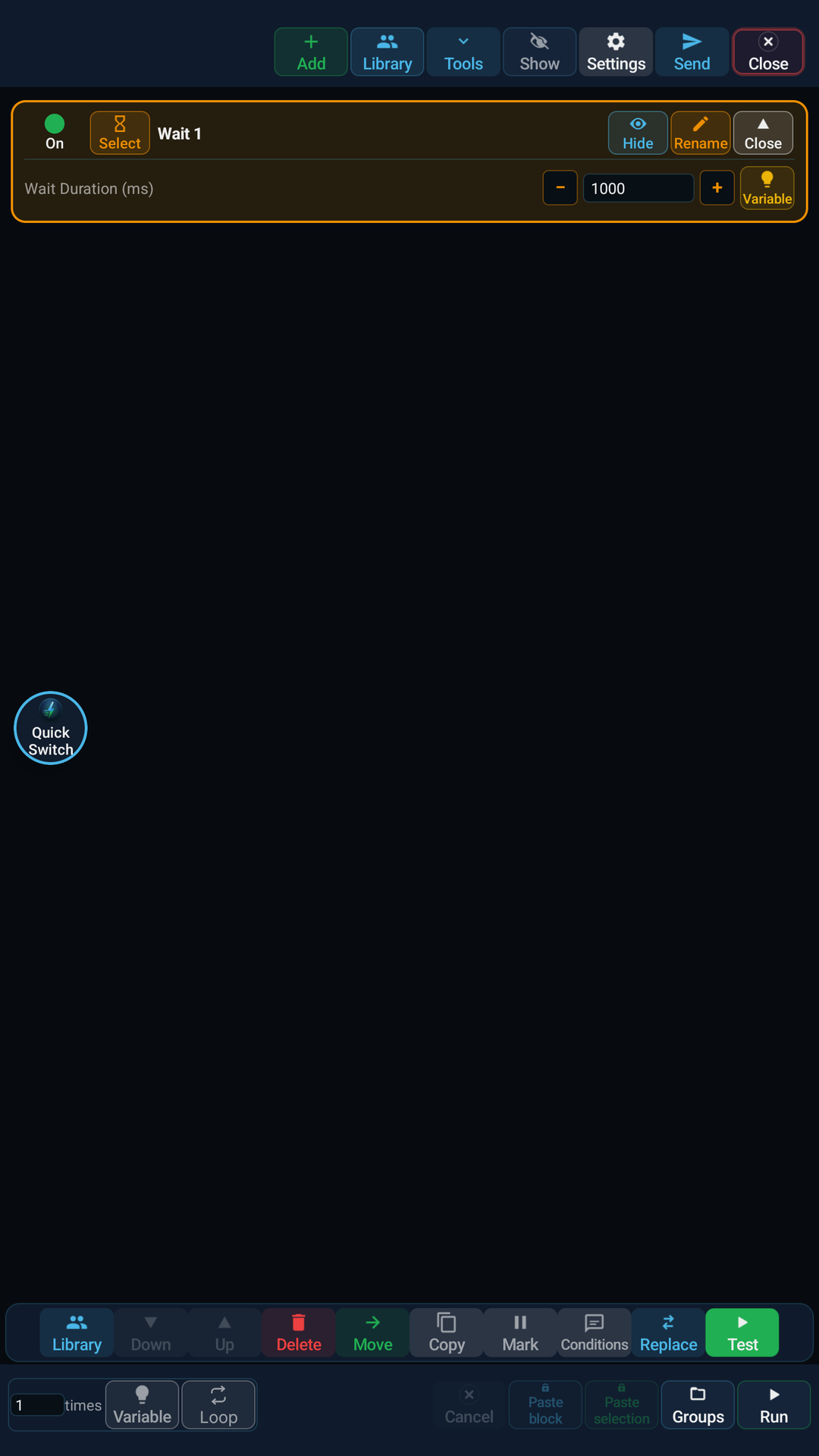
CLICK'ten sonra makro bir an beklemelidir; aksi halde sonraki taramalar henüz oluşmamış ekrana yapılır. CLICK'in altına DELAY bloğunu sürükleyin ve 500-800 ms değerinde tutun.
DELAYMakroyu belirlenen süre (ms) boyunca bekletir.
İngilizce UI · 1.0.62Blok Önizlemesi
Bekleme süresini tanımlayan WAIT/DELAY blok kartı.
LOOP ile Tekrarlayın (opsiyonel)
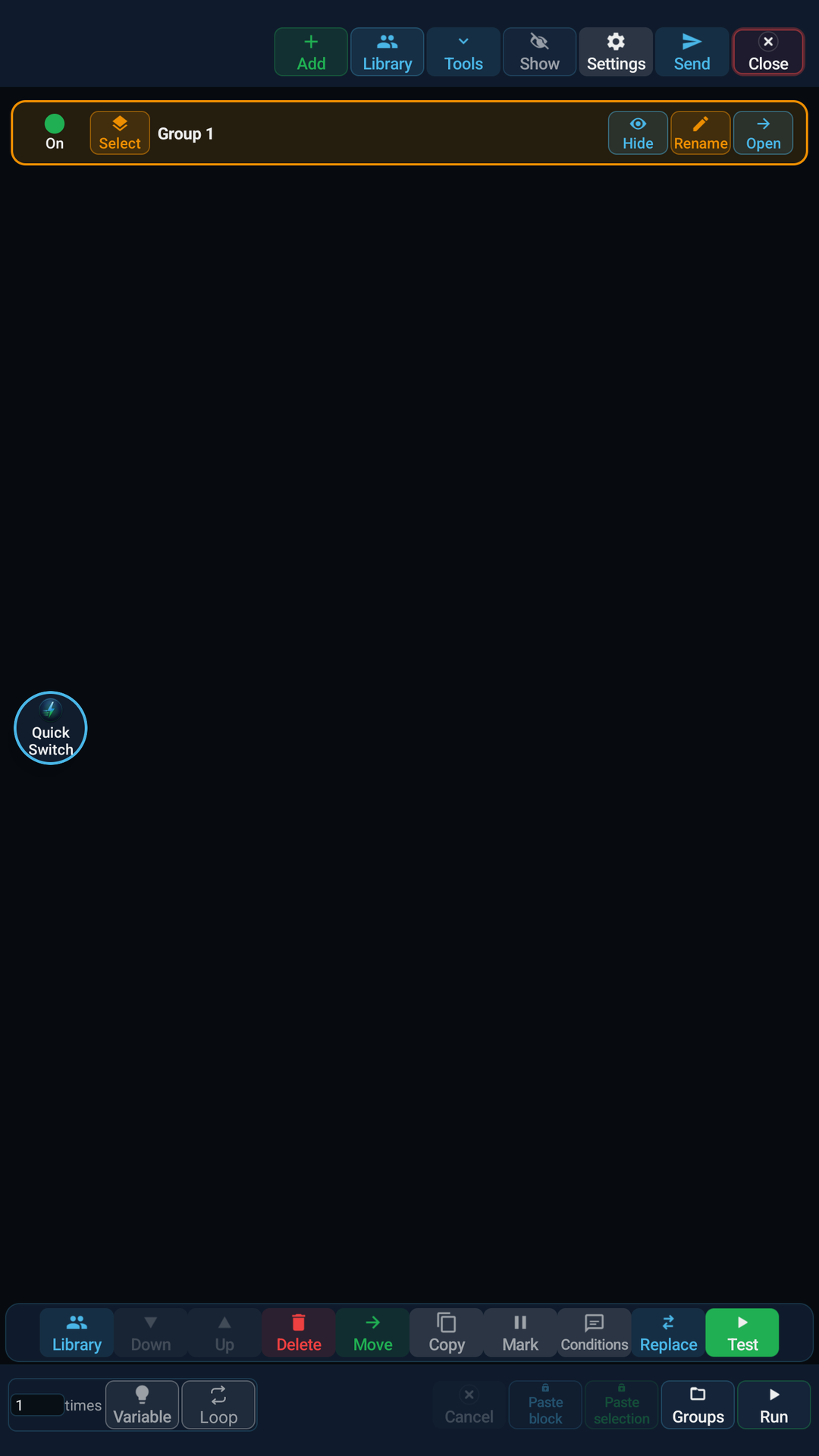
Makro tek seferlik çalışmasın istiyorsanız LOOP bloğunu kök seviyesine yerleştirip IMAGE+CLICK+DELAY zincirini içine alın. Tekrar sayısı veya sonsuz seçeneğini seçin.
LOOPİçindeki blok zincirini belirli kez ya da sonsuz tekrarlatır.
İngilizce UI · 1.0.62Blok Önizlemesi
GROUP bloğunda döngü ayarlarıyla IMAGE + CLICK + DELAY zincirini tekrarlama akışı.
Kaydedin ve Çalıştırın
Projeyi kaydedin. Ana ekrana dönün, makroyu listeden seçin ve çalıştırın. Ekranda kontrol paneli belirir: makroyu oradaki Durdur ile durdurursunuz; ses kısma tuşunu basılı tutmak acil durdurma olarak çalışır.
Hata çıkarsaKodsuz çalışma alanı ayarlarında Debug Mode'u açın ve IMAGE bloğuna breakpoint koyun. Çalışırken işaretli blok vurgulanır; akışın nerede takıldığını görürsünüz. Kontrol panelindeki Makro akış günlüğü de her adımı ve taramanın ne bulduğunu gösterir.Ana Panel

Yardımcı Panel
