
Başlangıç
Kurulum ve İlk Adımlar
Macro Handler uygulamasını kurup ilk makronuzu çalıştırmak için adım adım rehber. İzinler, kurulum ve ilk çalıştırma akışı tek yerde.
Google Play’den kurun
Kurduktan sonra izinleri ve ilk çalıştırmayı uygulamanın açılış ekranları ile bu rehber birlikte tamamlar.

İlk kurulum görsel haritası
Başlangıç öğrenme haritası: kurulumdan ilk makroya
Uygulamayı ilk kez açan kullanıcı, karşılama ekranında ürünün ne yaptığını, izin panelinde hangi sistem yetkilerinin gerekli olduğunu ve ana ekranda ilk makroyu nereden oluşturacağını gerçek ekranlar üzerinde öğrenir.
Başlangıç öğrenme haritası: karşılama
İlk ekran ürün kapsamını, başlama kararını ve sıradaki kurulum adımlarını kullanıcıya bağlar.

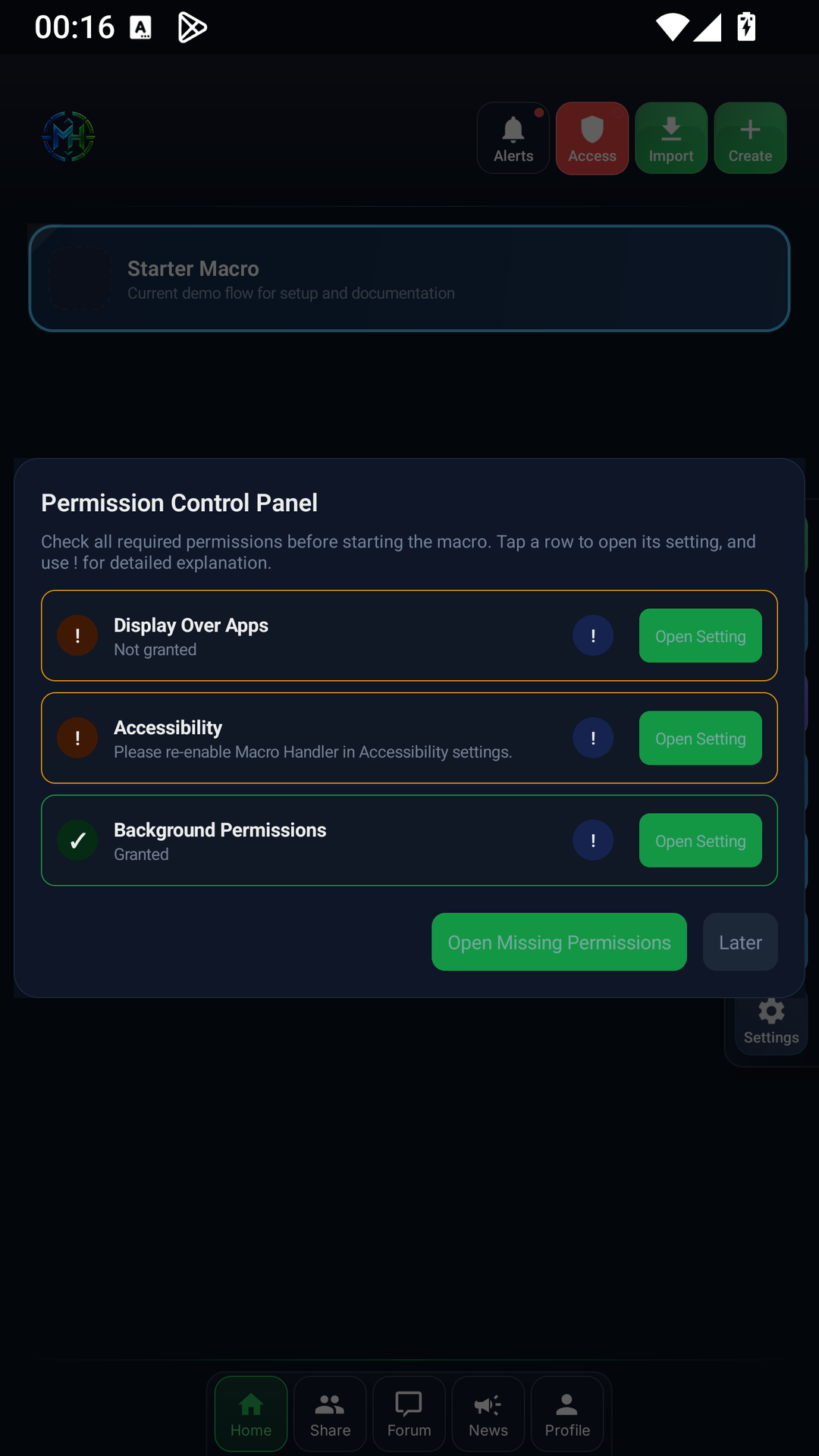
Başlangıç öğrenme haritası: izinler
İzin ekranı, makroların ekranı görmesi ve dokunma aksiyonlarını çalıştırması için gereken sistem yetkilerini öğretir.
Başlangıç öğrenme haritası: ilk makro
Ana ekran, kullanıcının mevcut makroları nerede göreceğini ve yeni makroyu hangi aksiyonla oluşturacağını açıklar.

Uygulamayı Kurun
Macro Handler’ı kurup açın. İlk ekran uygulamanın ne yaptığını ve sıradaki kurulum adımlarını gösterir; izinleri ve ilk çalıştırmayı bu rehberle tamamlayın.
- Visual block editor ile yapısal kodsuz makro tasarımı
- 800+ API metodu ile ve güncel Google Play sürümünde 62 global obje ile Lua otomasyon omurgası
- 800+ API metodu iddiası varsayılan yayın Lua runtime'ı içindir. Native Lua 5.4.8 runtime'ı deneyseldir ve henüz varsayılan değildir.
- 70 kataloglanmış OCR dil/yerel ayar yönlendirme kodu, 7 OCR tanıyıcı ailesine eşlenir: Latin, Çince, Japonca, Korece, Devanagari, Arapça ve Kiril. Bu sayı her kodun hangi tanıyıcıya gittiğini gösterir; 70 dil için bağımsız olarak doğrulanmış doğruluk değildir. Latin, Çince, Japonca, Korece ve Devanagari ML Kit tanıyıcı paketlerini kullanır; Arapça ve Kiril offline fallback için paketli Tesseract verisini kullanır. Listelenen tanıyıcı ailelerinin dışındaki alfabelerde veya glif şekli hızla değişiyorsa template veya image akışları tercih edilmelidir.
- Overlay kontrol paneli, replay ve paylaşım zinciri ile operasyonel çalışma yüzeyi
Karşılama
Yaş Doğrulaması
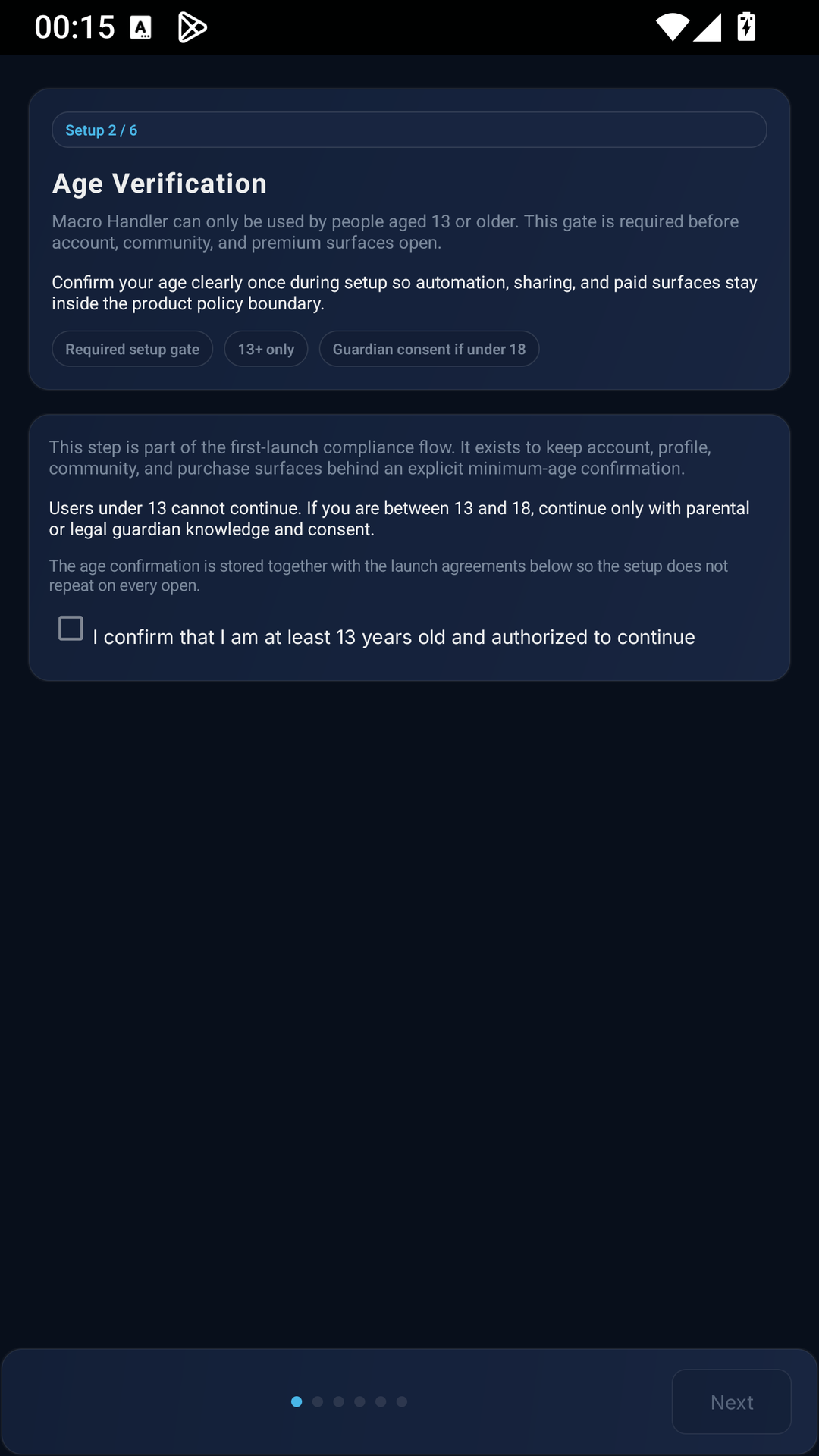
Yaş Onayını Tamamlayın
İlk kurulumda Macro Handler minimum yaş sınırını açıkça onaylatır. Bu adım; hesap, topluluk, paylaşım ve premium yüzeyleri açılmadan önce ürün politika sınırının kabul edilmesini sağlar. 13 yaşın altındaki kullanıcılar uygulamayı kullanamaz; 13-18 yaş aralığındaki kullanıcılar yalnızca ebeveyn veya yasal vasi bilgisi ve izni ile devam etmelidir.
- Bu onay ilk kurulumun zorunlu parçasıdır ve tekrar eden bir pop-up haline getirilmez.
- Yaş onayı, hemen sonraki gizlilik ve kullanım sözleşmeleri ile birlikte kaydedilir.
- Yaş onayı ve resmi sözleşme incelemesi tek ve tutarlı bir ilk kurulum sırası içinde tamamlanır.
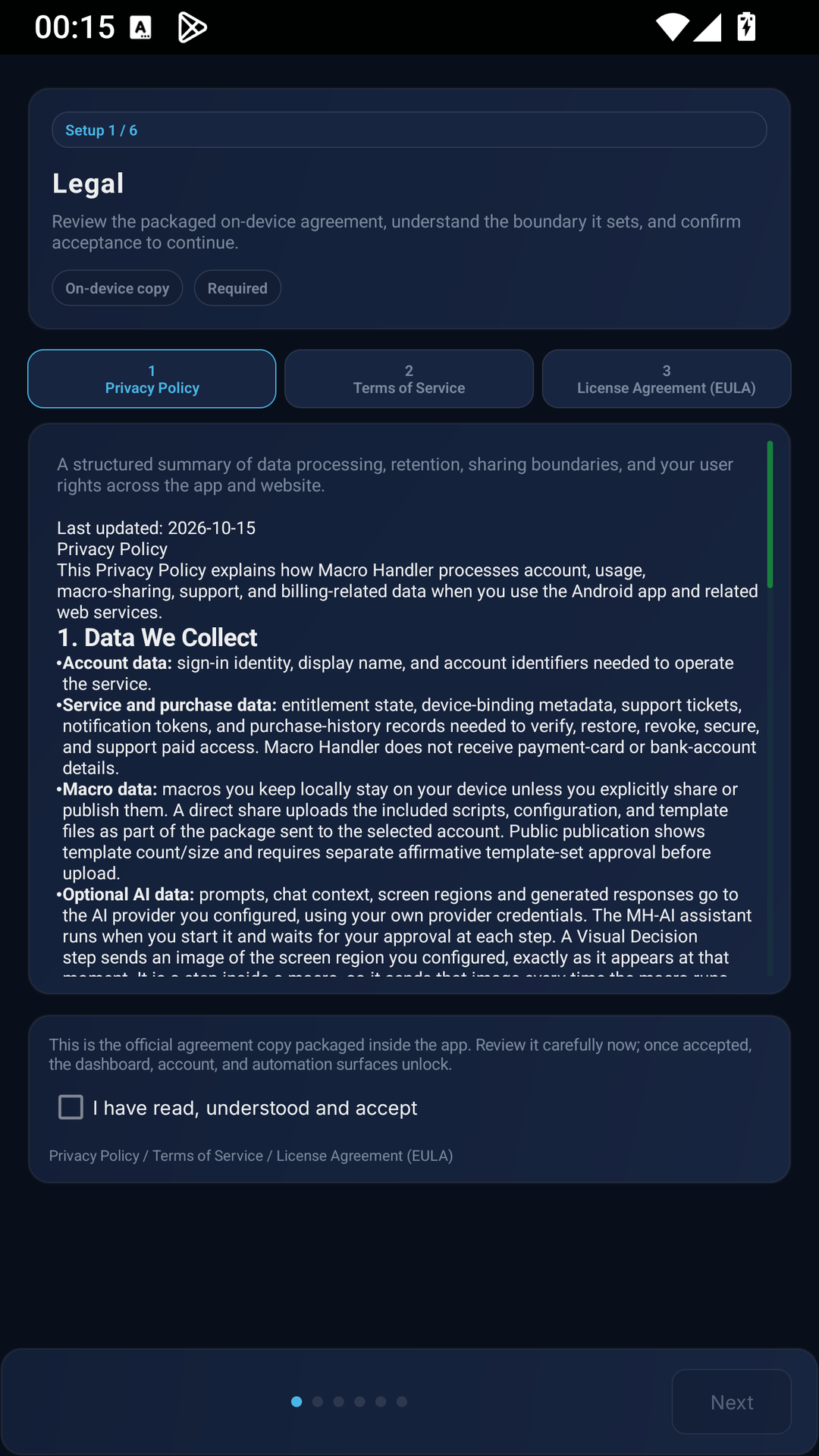
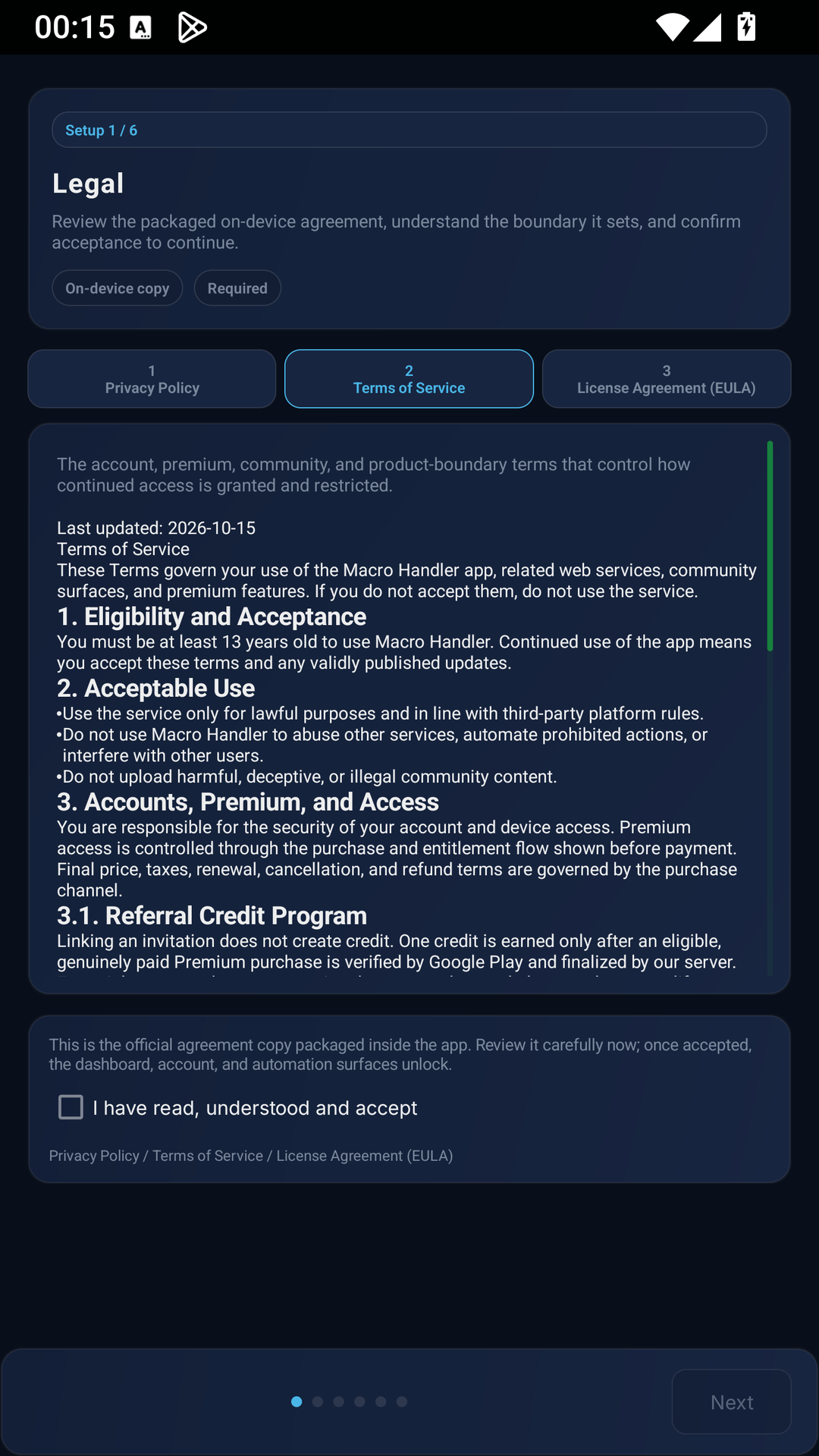
Sözleşmeleri Kabul Edin
Gizlilik Politikası, Kullanım Şartları ve EULA metinleri uygulamanın içinde paketlenmiş resmi kopya olarak gösterilir. Bu adım tek seferliktir ve sonraki açılışlarda tekrarlanmaz. Burada veri işleme sınırı, ürün kullanım kuralları, lisans çerçevesi ve premium ya da topluluk yüzeylerinin hangi koşullarda açıldığı açıkça okunur.
- Gizlilik Politikası: Kişisel verilerinizin korunma yöntemi
- Kullanım Şartları: Uygulamanın kullanım kuralları
- EULA: Son kullanıcı lisans sözleşmesi
Kurulum Sihirbazında İzinleri Verin
Sözleşmelerden hemen sonra tam ekran bir kurulum sihirbazı açılır. Her sayfa tek bir izni anlatır ve sizi ilgili Android ayarına götürür. Makroların ekranı okuyup dokunabilmesi için Üzerinde Gösterme ve Erişilebilirlik izinleri gerekir; Android 7–10 cihazlarda buna Ekran Yakalama eklenir.
- 1Üzerinde GöstermeKontrol paneli ve HUD için gereklidir. En hızlı verilen izin olduğu için ilk sayfa budur.
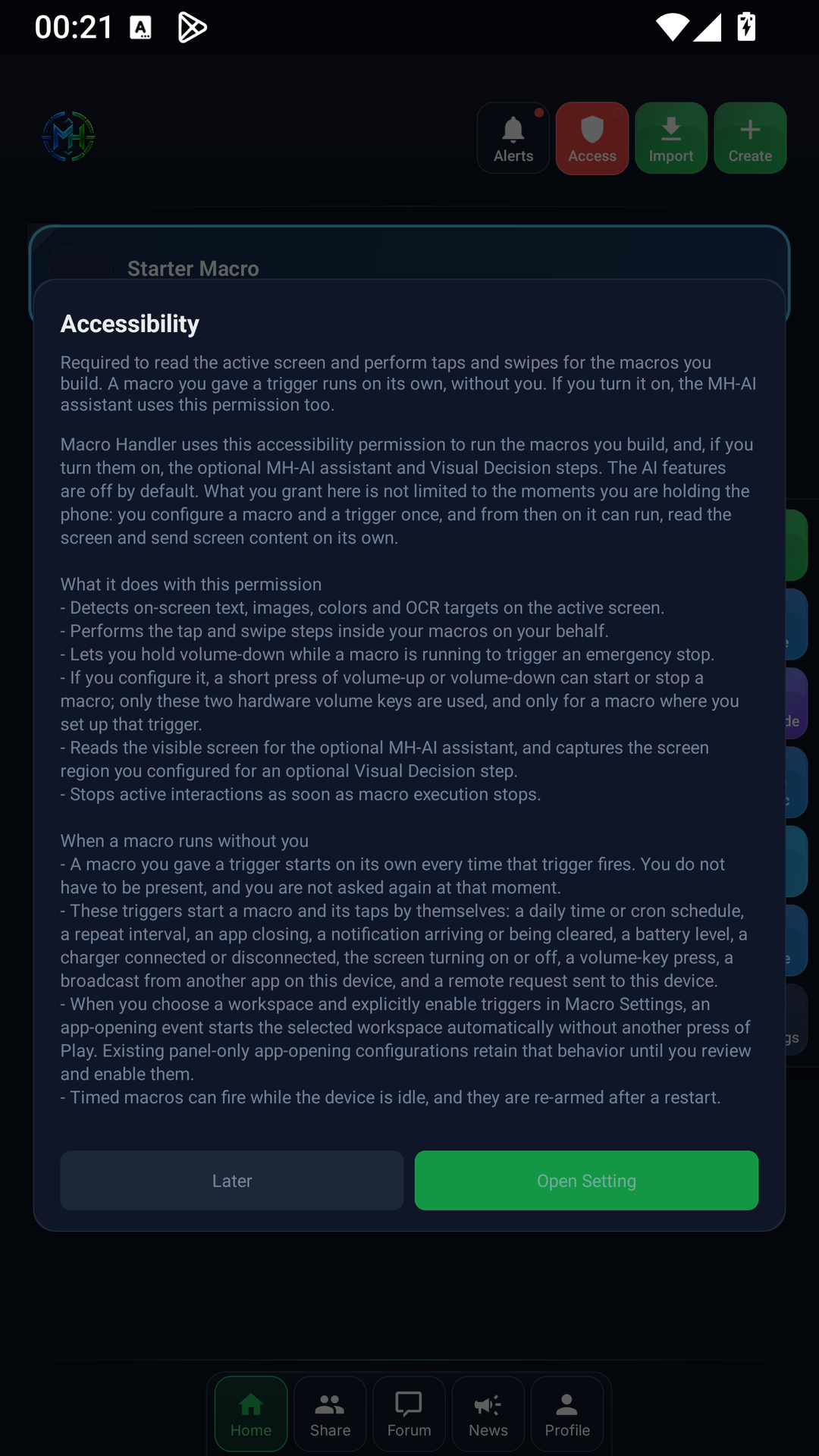
- 2ErişilebilirlikEtkin ekranı okumak ve oluşturduğunuz makrolar için dokunma ve kaydırma yapmak için gereklidir. Tetikleyici tanımladığınız bir makro siz olmadan kendi başına çalışır; açarsanız MH-AI asistanı da bu izni kullanır.
- 3Ekran Yakalama (yalnızca Android 7–10)Bu cihazlarda ekran yakalama bir oturum iznidir: uygulama, emülatör veya cihaz yeniden başlayınca tekrar istenebilir. OCR, renk ve şablon araçları için gereklidir. Android 11 ve sonrasında bu sayfa gösterilmez.
- 4İlk Makronu OluşturSon sayfada Görsel Yapıcı (Kodsuz), Kod Editörü (Lua) veya Şimdi Atla seçeneklerinden birini seçersiniz. Atlarsanız ana ekranın sağ üstündeki + düğmesiyle istediğiniz an yeni makro oluşturabilirsiniz.
İzin Durumu
İzin İlerlemesi
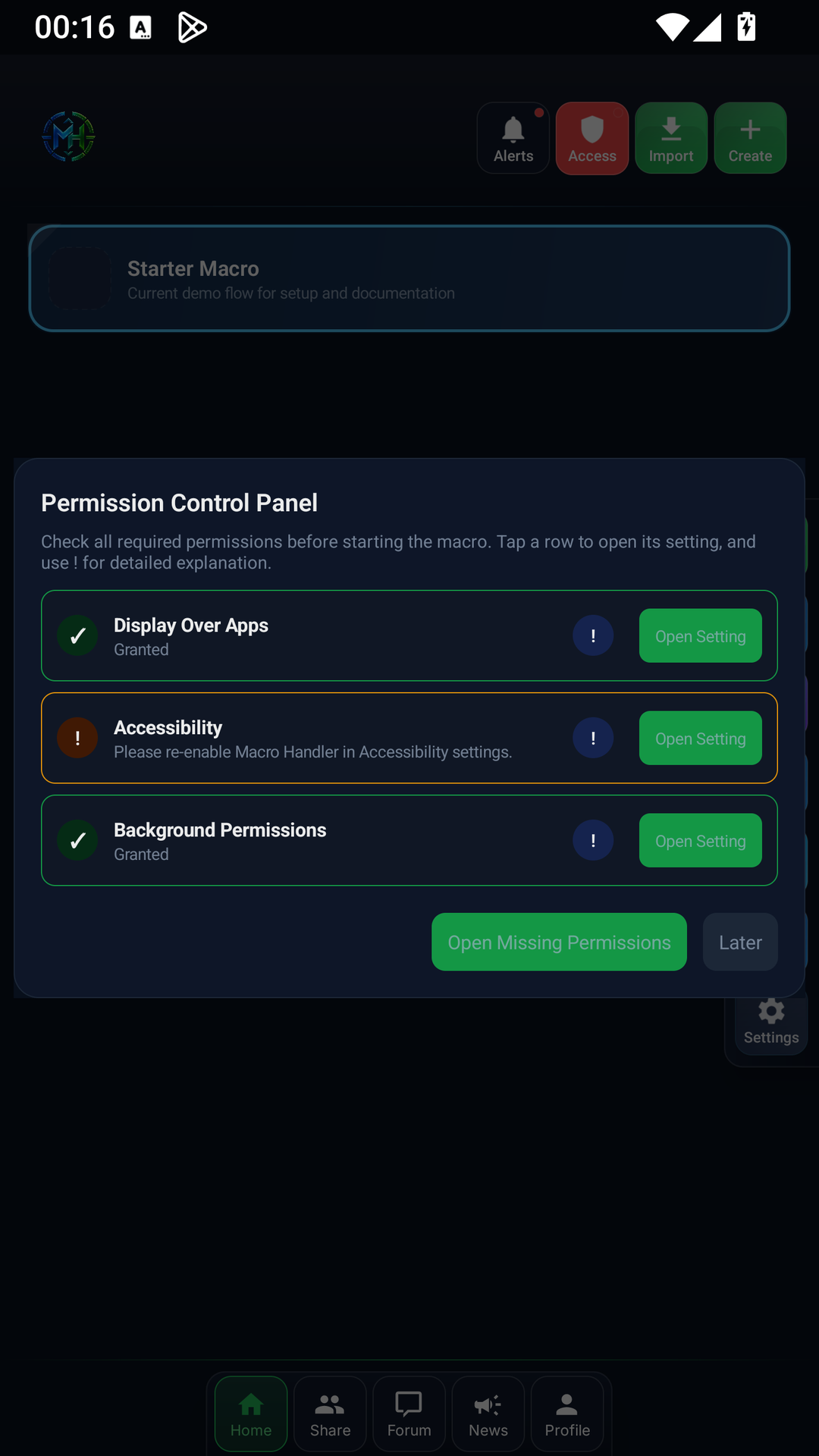
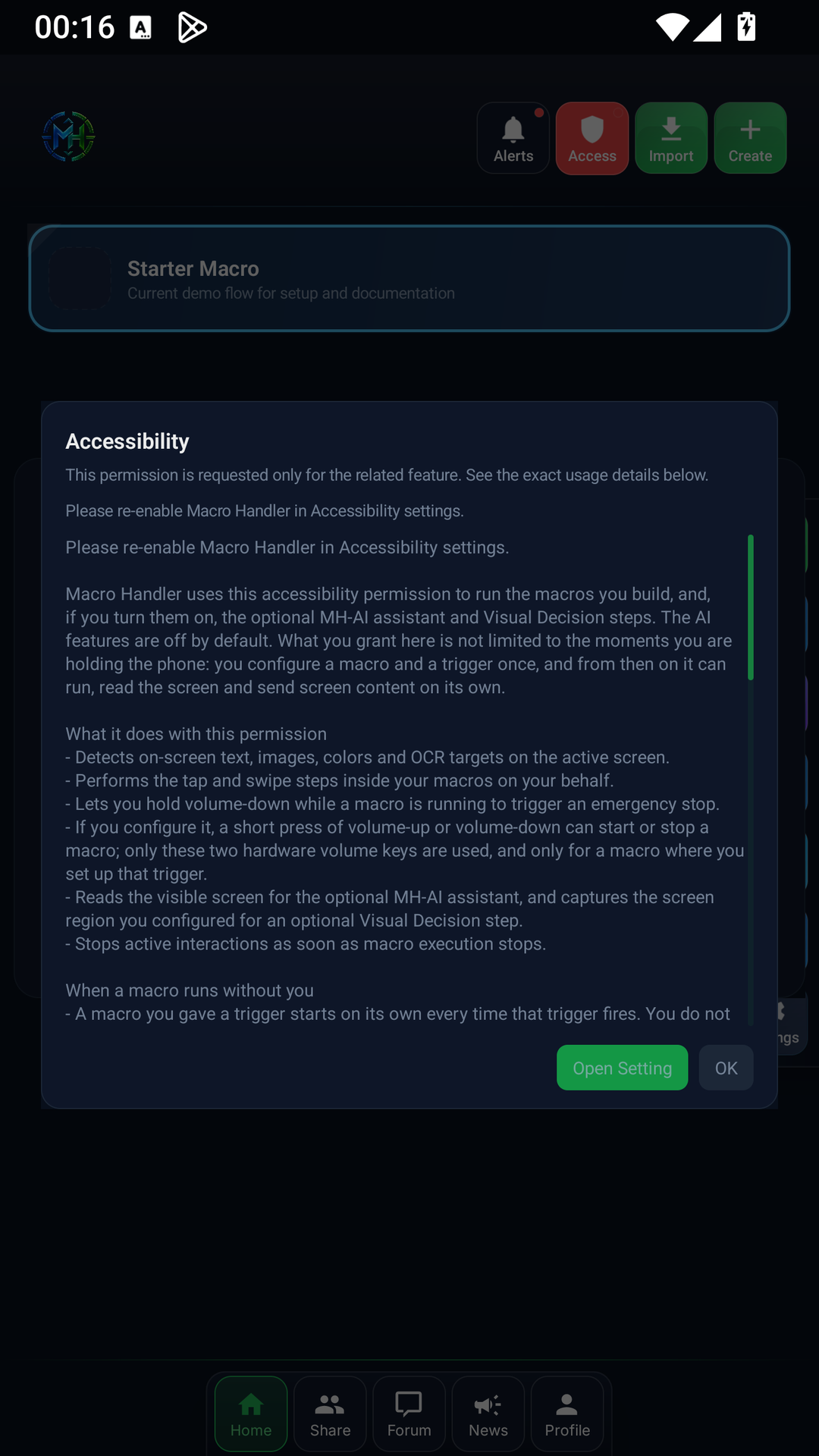
Bu izin paneli ve aşağıdaki erişilebilirlik rehberi, servisin bağlantısının kesildiği örnek durumu gösterir. İlk açılışta görünen izin durumu cihazınıza göre değişebilir.
Kurulumdan sonra
İzin Durumu paneli
Sihirbazdaki her sayfada büyük düğmeye dokunarak iznin tam olarak ne için kullanıldığını okuyabilir ve Android ayarını açabilirsiniz. Bir izni sonraya bırakıp Devam ile ilerleyebilirsiniz; ana ekrandaki izin durumu düğmesi hangi iznin henüz verilmediğini gösterir ve Android ayarından döndüğünüzde durumu yeniden kontrol eder.
Android 11 ve sonrası
Makro başlarken ekran kaydı izni
Ekranı okuyan bir makro (Resim, Metin, Renk veya OCR gibi bloklar) başlarken Android ekran kaydı izni isteyebilir; daha hızlı olduğu için Macro Handler varsayılan olarak bunu kullanır. Android bu izni uygulama kapandıktan sonra saklamaya izin vermez, bu yüzden yeniden sorulabilir. Sorulmasını istemiyorsanız Ayarlar’da “Ekranı erişilebilirlik servisiyle yakala” seçeneğini açın; tarama o zaman saniyede yaklaşık üç kez yenilenir.
Ekran Üstünde Gösterim (Overlay)
Kontrol paneli, HUD görünümü ve yardımcı araçlar için gereklidir. Bu izin, makro çalışırken ekranda kayan butonları ve bilgilendirme panellerini göstermenizi sağlar. Uygulama sizi doğrudan Android ayarlar sayfasına yönlendirir. Bazı Android sürümlerinde Macro Handler girişi ve izin anahtarı aynı ekranda görünür; bazı cihazlarda ise önce uygulama girişine dokunup sonra izni açarsınız.
Overlay Rehberi
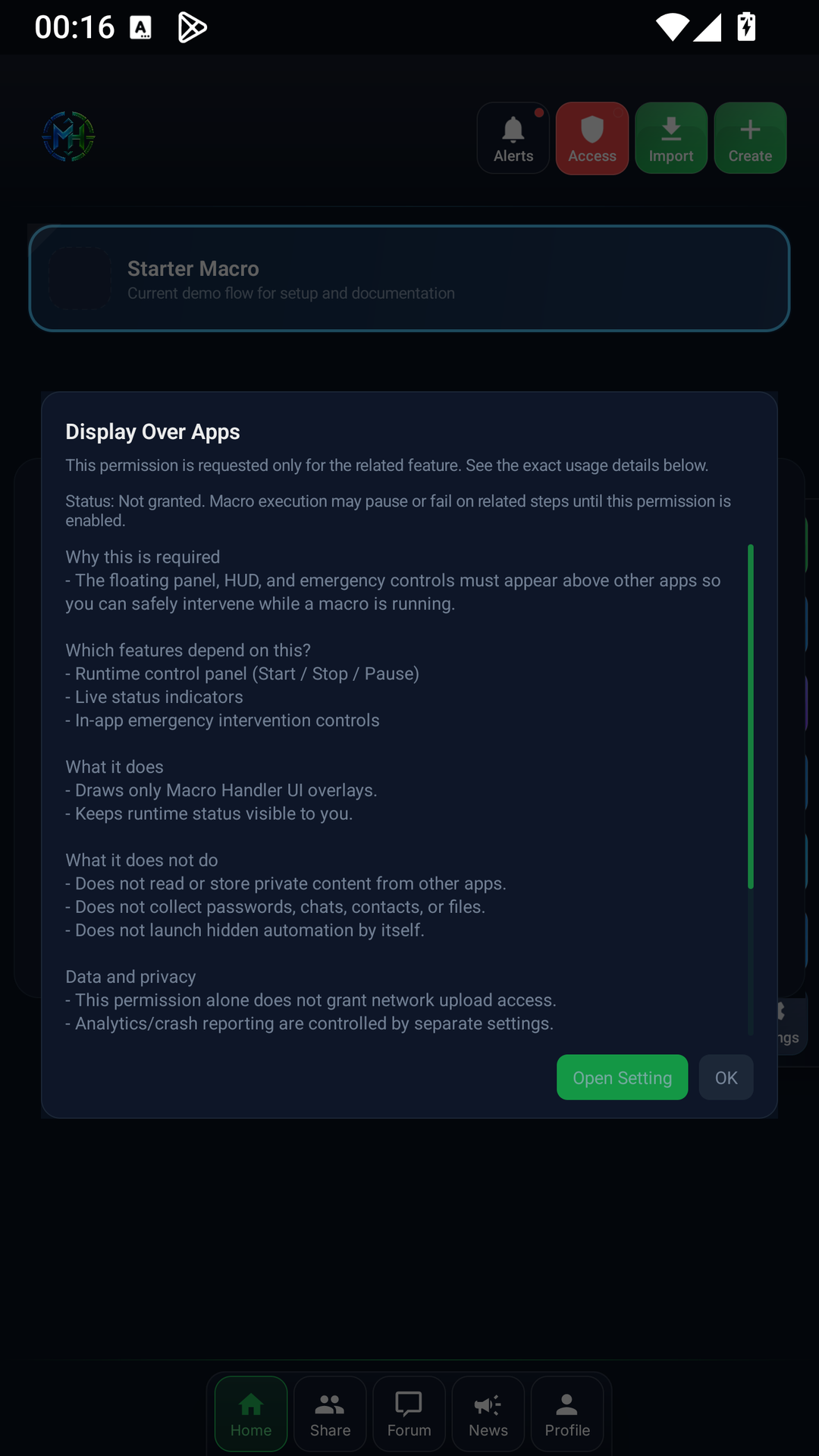
İzin Açıklaması
Detaylı Rehber
Erişilebilirlik Hizmeti
Ekran içeriğini analiz etmek, görüntü algılamak ve dokunma otomasyonunu uygulamak için gereklidir. Önce uygulamanın izin açıklamasını inceleyin, ardından Android erişilebilirlik ekranından Macro Handler hizmetini etkinleştirin. Android cihazınız ek bir uyarı gösterebilir; yönlendirmeyi onaylayarak devam edin.
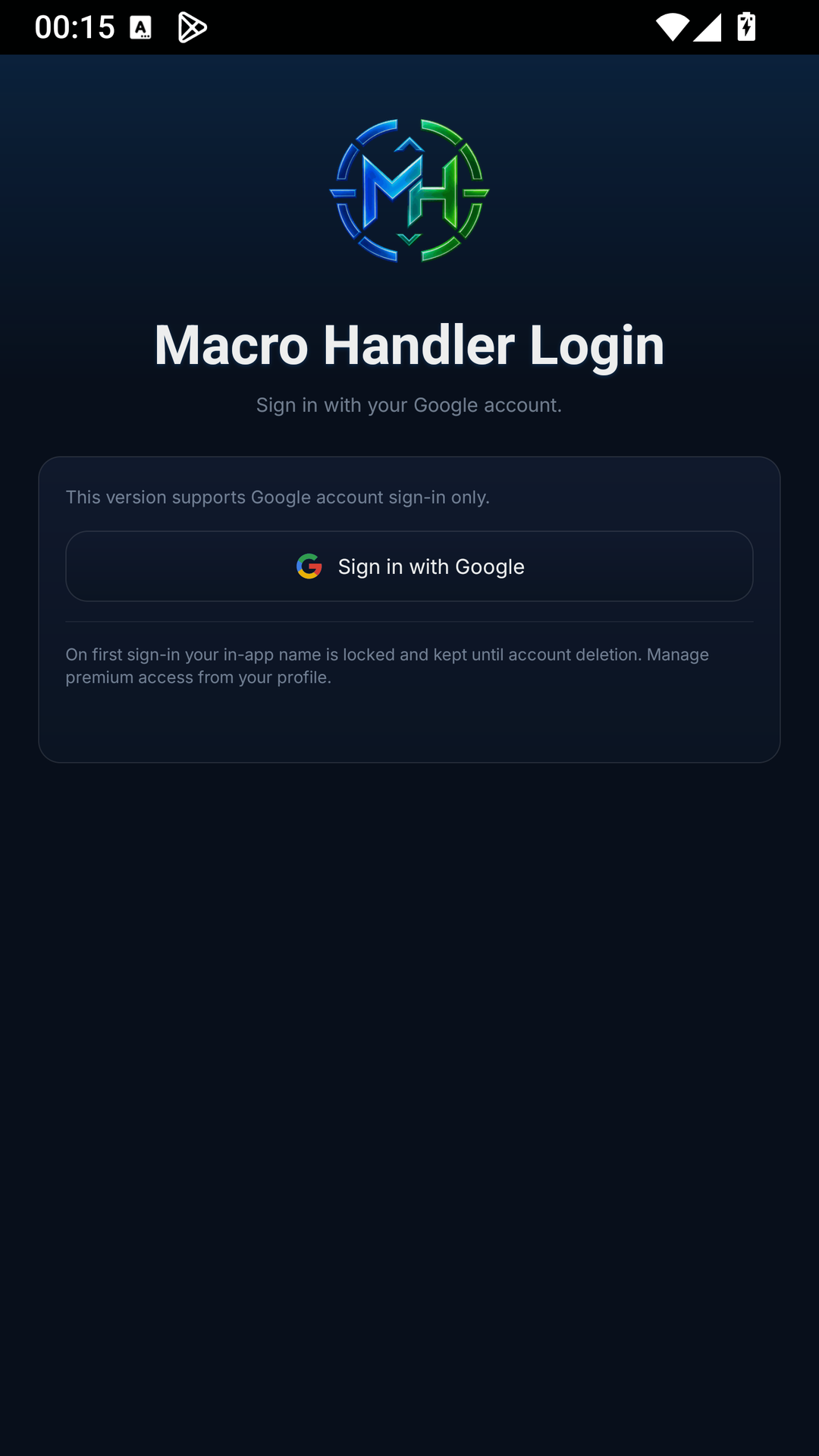
Giriş Yapın
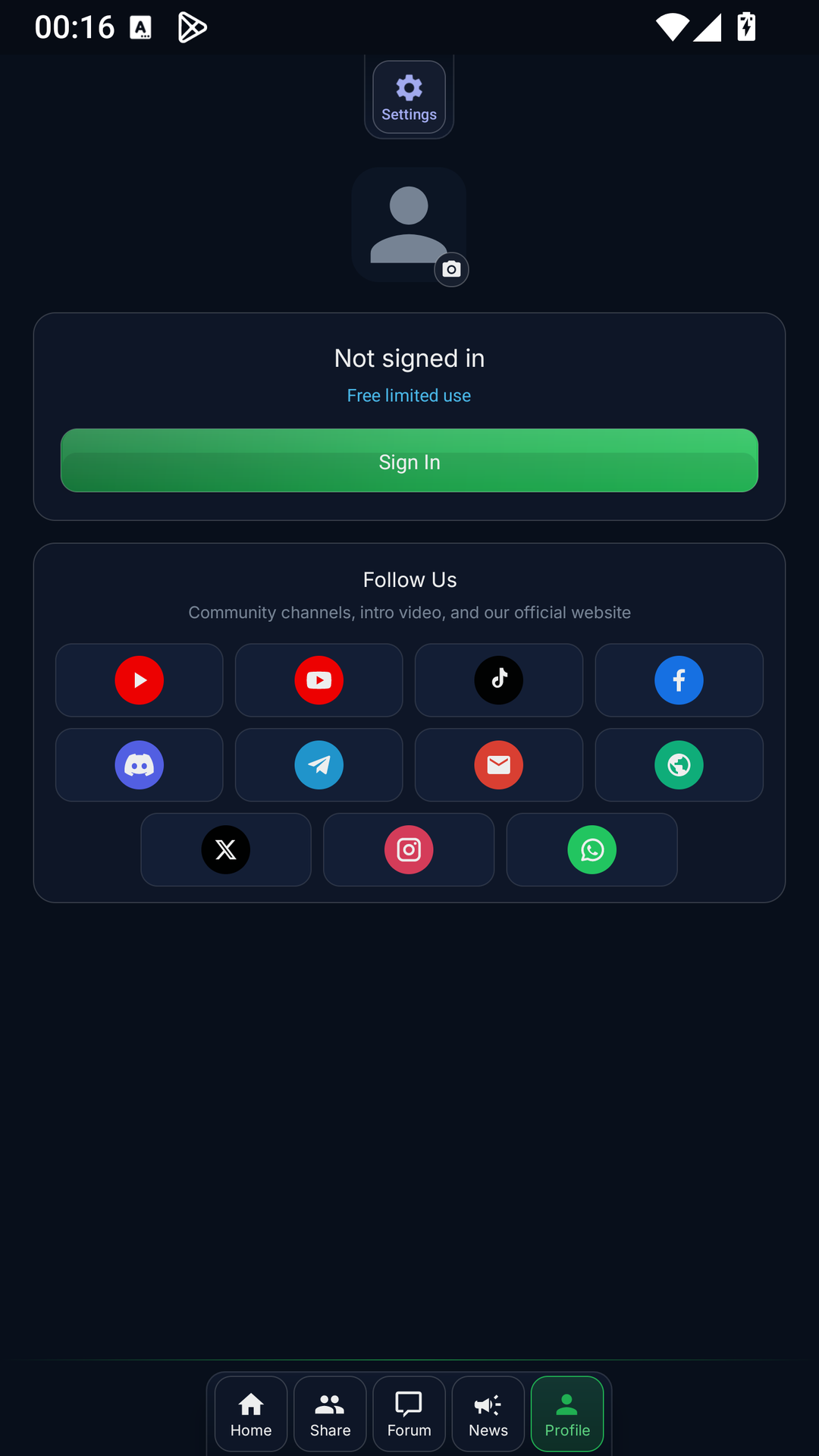
İlk açılışta giriş yapmak zorunlu değildir; hesap olmadan makro oluşturup çalıştırabilirsiniz. Paylaşım, topluluk, Premium, Bulut Kasası ve Makro Transferi için Google hesabınızla giriş yapın. Uygulama içi adınız ilk girişte sabitlenir ve hesap silinene kadar korunur. Profil sekmesi hesabınızı ve Premium durumunuzu gösterir.
- Giriş yalnızca Google hesabıyla yapılır
- Ücretsiz planda makrolar kısa oturumlar halinde çalışır; Premium kesintisiz çalıştırma sağlar
Profil
Giriş
İlk Makroyu Oluşturun
Ana ekranın sağ üstündeki + düğmesine dokunun. Yeni makro penceresi bir ad ister; açıklama, simge ve gizli şifre isteğe bağlıdır. Oluşturulan makrolar ana ekrandaki listede görünür.
- Makro Adı ve Açıklama: Ad listede görünür; açıklama makronun ne yaptığını hatırlatır.
- Simge: Uygulama İkonu ile yüklü bir uygulamanın simgesini veya Galeriden Seç ile kendi görselinizi kullanın.
- Yönelim: Burada Dikey veya Yatay seçilir; oyun makroları için genellikle Yatay seçilir. Makro Ayarları’nda Fark etmez ve Otomatik seçenekleri de vardır.
- Gizli Şifre: İsteğe bağlıdır ve sonra da eklenebilir. Şifreli bir makronun Kodsuz Çalışma Alanı, Kod Editörü veya Mantık Çalışma Alanı her açılışta, ana ekrandan da kontrol panelinden de şifre ister.
Ana Ekran
Yeni Makro

Makro Ayarlarını Yapılandırın
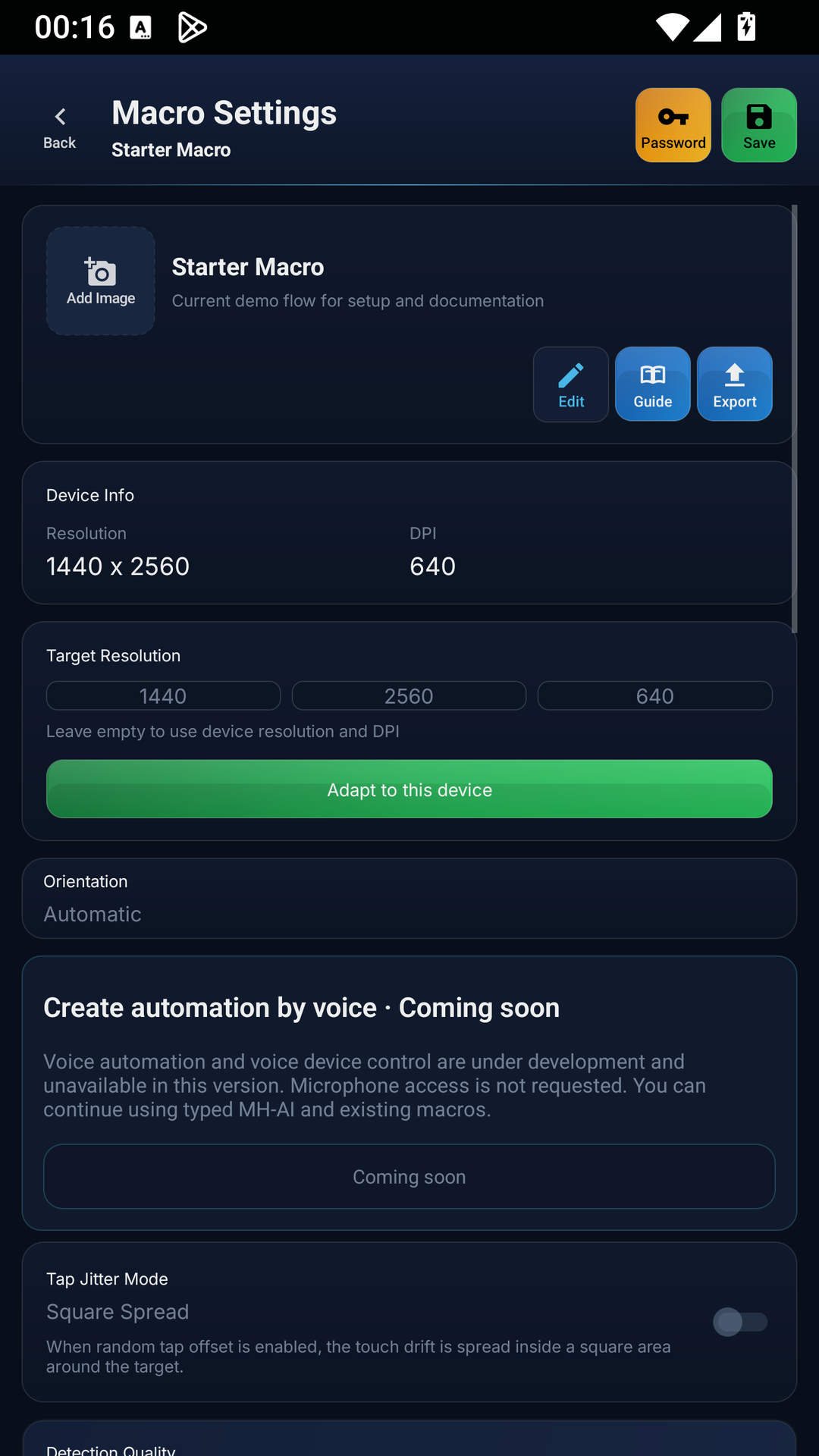
Makro Ayarları her makronun ekran profilini, yönünü, başlatma biçimini ve çalışma seçeneklerini bir arada tutar. Değişiklikler Kaydet ile saklanır.
Ekran profili ve uyarlama
Cihaz Bilgisi bu cihazın çözünürlüğünü ve DPI değerini gösterir. Hedef Çözünürlük boş bırakılırsa cihazın değerleri kullanılır. Çözünürlük Uyarlama Otomatik iken makro aynı yönde en-boy oranını korur. Başka bir cihaz için yazılmış kodsuz bir makroyu Bu cihaza uyarla ile bu ekrana taşıyın. Başka cihazda çalıştırma
Yönelim
Fark etmez, Yatay (Landscape), Dikey (Portrait) veya Otomatik seçin. Makronun yazıldığı yönü sabitlemek koordinatların döndürülmüş ekranda kaymasını önler.
Çalışma hedefi uygulama
Makro başlarken bir uygulama açabilir: Uygulama açma, Makro başlayınca bir kez aç veya Aç ve çalışma boyunca önde tut. Önde tutma sınırlı yeniden denemeler kullanır; uygulama öne getirilemezse makro, yanlış uygulamada işlem yapmamak için durur.
Zamanlanmış Tetikleyici
Makroyu elle başlatabilir ya da günlük saat, aralık, uygulama ve bildirim olayları, pil, şarj, ekran, ses tuşu, yayın veya uzak tetikle otomatik başlatabilirsiniz. Döngüsel makroda uygulama açılışı kontrol panelini açar ve Başlat düğmesine basmanızı bekler. 1.0.62 hazırlığındaki etkin tetikleyici makroda ise seçili eylemleri otomatik başlatır. Koşullar ve gereken izinler rehberde anlatılır. Tetikler ve koşullar
Hızlı Başlatma
Kısayol Oluştur ana ekrana doğrudan bir simge ekler. Tile Ata ve Widget Ata hızlı ayarlar kutucuğunu ve ana ekran widget’ını bu makroya bağlar; atama yoksa en son başlatılan makro kullanılır. Bağlantıyı Kopyala makroyu açan bir bağlantı verir ama çalıştırmayı kendisi başlatmaz.
Çalışma seçenekleri
Tıklama Sapma Modu rastgele dokunma sapmasının hedef çevresinde nasıl dağılacağını belirler. Ekranı açık tut makro çalışırken ekranın kararmasını önler. Tespit Kalitesi resim aramalarında hız ile doğruluk arasındaki dengeyi seçer: Otomatik, Hızlı, Dengeli veya Hassas.
Kılavuz, şifre ve dışa aktarma
Kılavuz Düzenle ile makronun kurulum ve kullanım talimatlarını yazın, biçimlendirin ve önizleyin. Gizli Şifre Ekle makroyu kilitler; Dışa Aktar, makroyu paket olarak kaydetme ve taşıma seçeneklerini açar. Paylaşılan makrolarda süre sınırı ve yalnızca çalıştırma kısıtları korunur. İçe aktarma, Bulut Kasası ve Makro Transferi
Makro Ayarları
Kontrol Paneli ile Çalıştırın
Kontrol paneli her uygulamanın üstünde duran kayan bir raydır. Sürükleyerek yerini değiştirebilir, Ayarlar’dan yatay veya dikey düzene geçirebilirsiniz. Bazı düğmeler yalnızca işe yaradıklarında görünür; örneğin karartma ve insanlaştırma makro çalışırken çıkar. Bir düğmeyi basılı tuttuğunuzda o düğmenin yardımı açılır.
- Başlat / Durdur, Duraklat, Küçült: Makroyu başlatır veya güvenle durdurur, oturumu bitirmeden duraklatır ve paneli makroyu durdurmadan bir balona küçültür.
- Kod Ekle, Kodsuz Çalışma Alanı, Mantık Çalışma Alanı, MH AI: Etkin makronun Kod Editörünü, kodsuz blok listesini, Mantık tuvalini veya MH-AI asistanını oyunun üstünde açar.
- Araçlar: Yardımcı rayı açar: ekran bölgesi yakalama, ekrandan renk seçme, jest kaydı, galeri, dokunma hata ayıklama ve Makro akış günlüğü.
- Çalışma Alanı Ayarları: Makronun çalıştığı bölgeyi ve referans profilini gösterir; çalışma alanını değiştirir ve doğrulama turunu başlatır.
- Karartma ve insanlaştırma: Makro çalışırken ekranı koordinatları değiştirmeden karartır ve jest çeşitliliğini kapalı, düşük, orta ve yüksek seviyeler arasında değiştirir.
- Durdur ve kapat: Çalışan makroyu durdurur ve paneli kapatır. Küçültülmüş balonu basılı tutup bırakmak acil durdurma olarak çalışır.
Ray düğmelerinin çoğunun ayrıntılı açıklaması: Uygulama içi yardım
Ana Panel

Yardımcı

Ana Panel Görüntüsü
İlk görüntü, etkin makronun komut rayını gösterir. Makroyu başlatan, durduran ve düzenleyicileri açan düğmeler buradadır.
Yardımcı Panel Görüntüsü
İkinci görüntü Araçlar ile açılan yardımcı rayı gösterir. Bölge yakalama, renk seçme ve kayıt araçları bu katmandadır.
Uygulama Ayarları
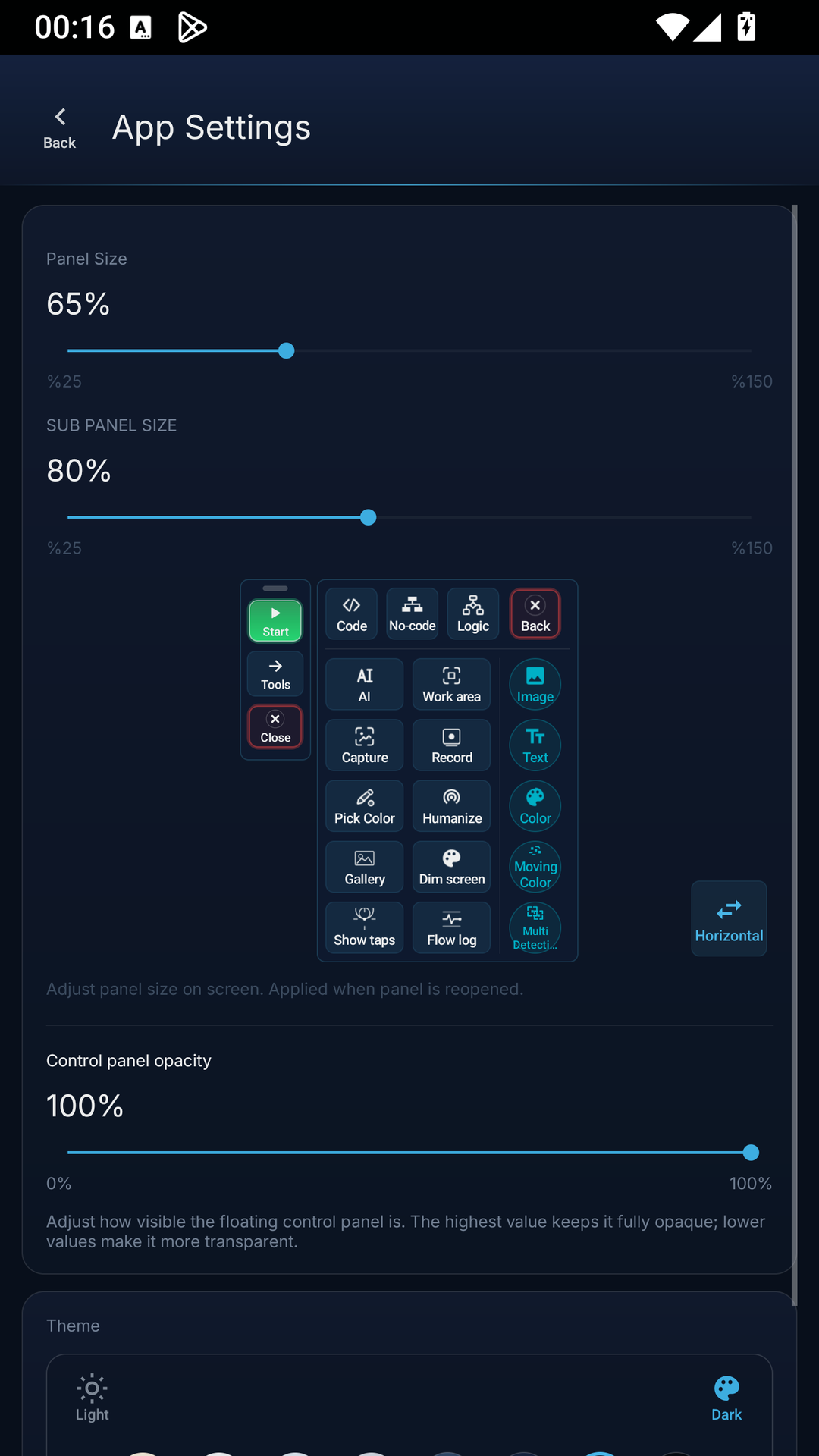
Profil sekmesindeki dişli simgesinden Ayarlar ekranını açın. Buradan kayan panelleri, temayı, arayüz ölçeğini, ekran yakalama yolunu ve dili ayarlarsınız. Görsel, bu ekranın aşağı kaydırılmış bölümünü gösterir; ayarlar tüm makrolarınız için geçerlidir.
- Panel Boyutu ve Yardımcı Panel Boyutu: Kontrol paneli Otomatik ya da %25–%150 arasında, yardımcı panel %25–%150 arasında ayarlanır. Değişiklik panel yeniden açıldığında uygulanır.
- Kontrol paneli opaklığı ve düzeni: En yüksek değer paneli tam opak tutar, düşük değerler daha saydam yapar. Paneli yatay veya dikey düzene buradan geçirirsiniz.
- Tema: Açık ve Koyu görünümün her biri için dört ton vardır; toplam sekiz tondan birini seçersiniz.
- Arayüz ve buton boyutu: Tüm arayüzü %50–%150 arasında küçültür veya büyütür; %100 özgün düzendir ve başlangıç değeri %120’dir. Otomasyon koordinatları ve tarama bölgeleri değişmez.
- Ekranı erişilebilirlik servisiyle yakala: Android 11 ve sonrasında ekran kaydı izni bir daha sorulmaz; tarama saniyede yaklaşık üç kez yenilenir.
- Dil: 14 dil hem web sitesinde hem Android uygulama ayarlarında seçilebilir. Android uygulaması ilk açılışta telefonun dili bu dillerden biriyse o dille, değilse İngilizce başlar; web sitesi İngilizce açılır. Kullanıcı ikisinde de istediği zaman tercih ettiği dile geçebilir.
Uygulama Ayarları
Pil Optimizasyonu (OEM Ayarları)
Bazı üretici yazılımları (Samsung, Xiaomi, OnePlus vb.) arka planda çalışan uygulamaları agresif biçimde kısıtlar. Bu ayarları yapmazsanız uzun makrolar sessizce durabilir veya cihaz uyku moduna girdiğinde makro sonlanabilir.
Arka Plan Rehberi
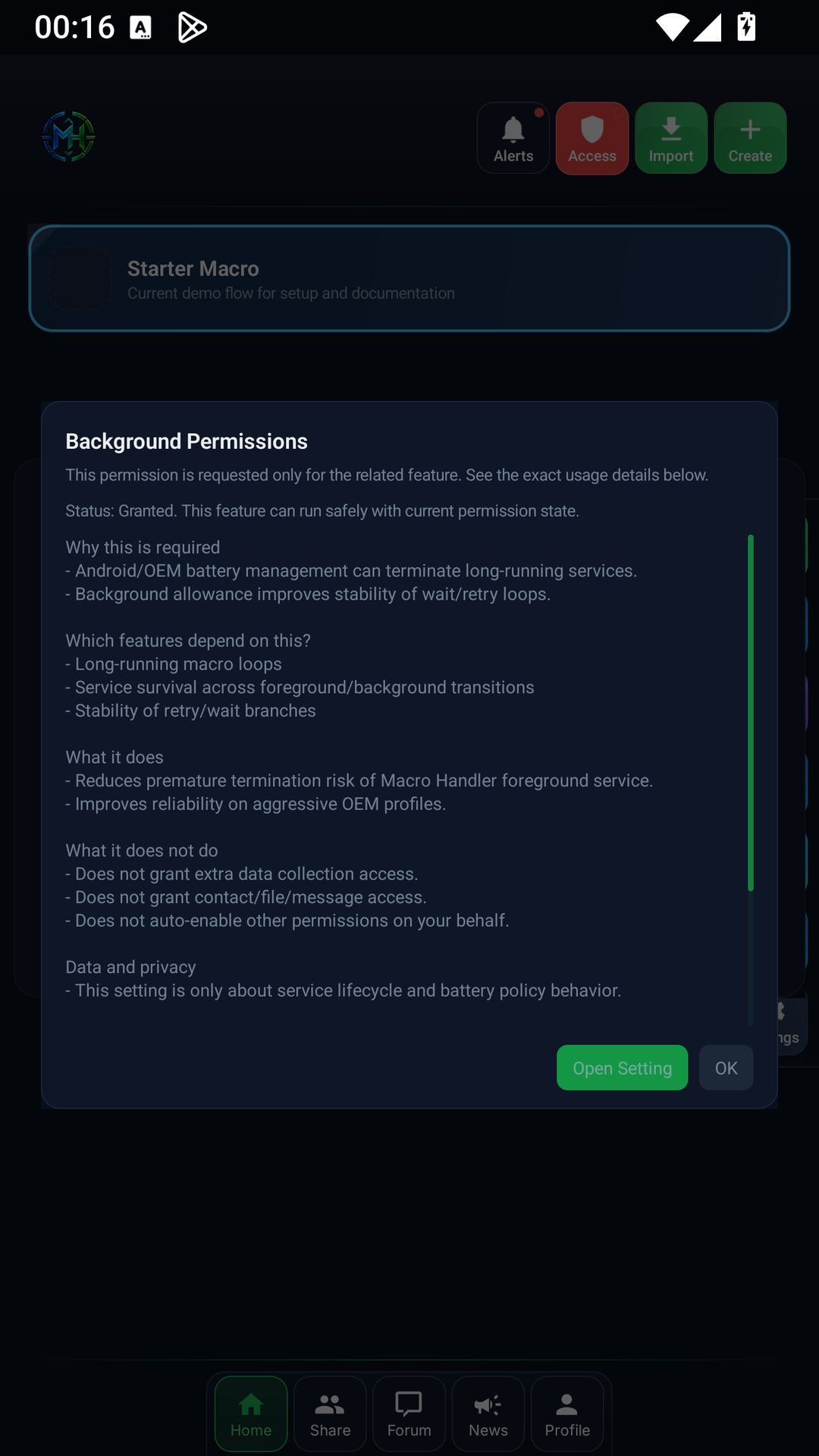
OEM Kontrol Listesi
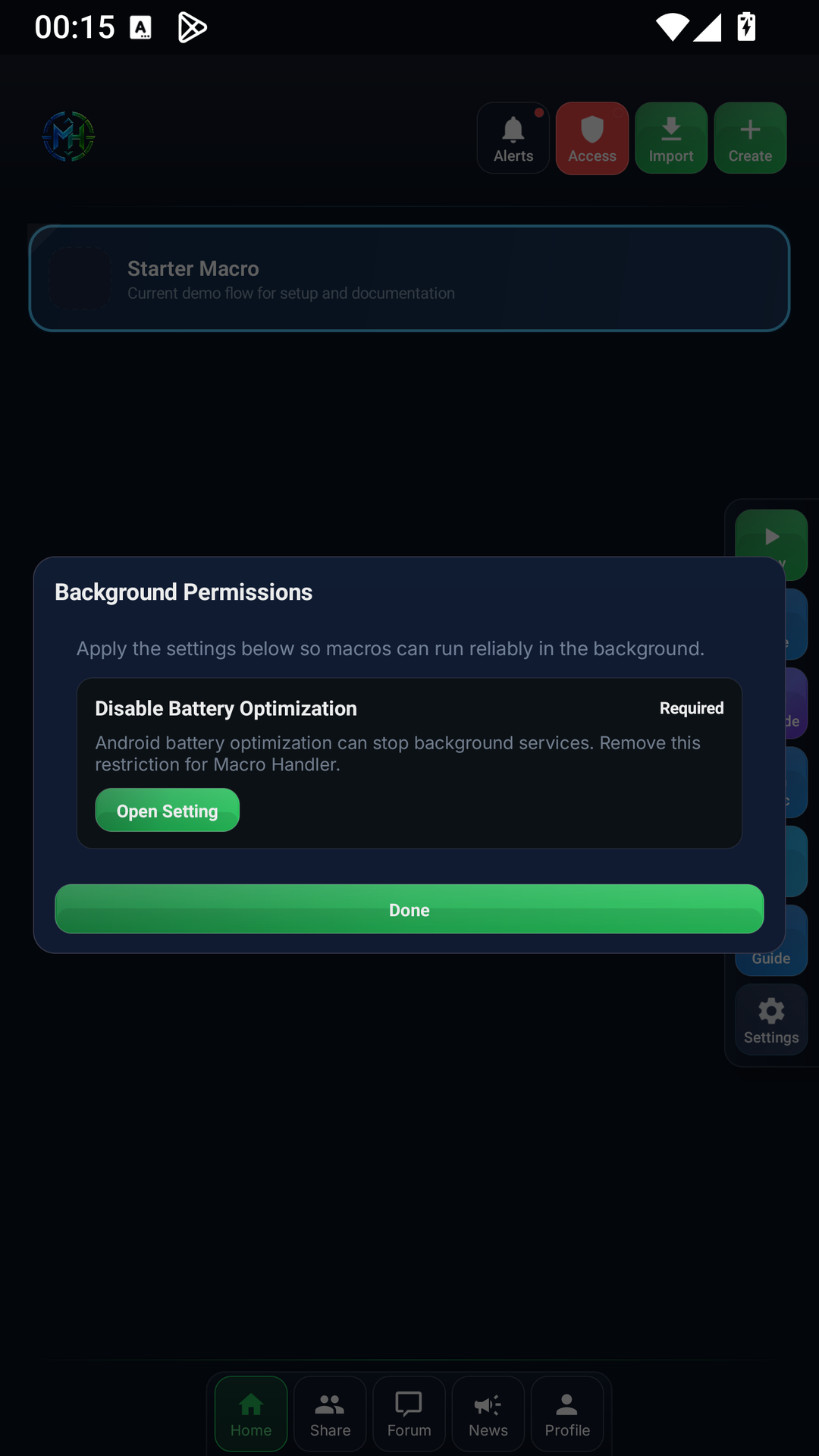
Adım 1
Arka Plan Koruma Açıklaması
İlk görüntü, uygulamanın arka planda neden korunması gerektiğini anlatan detay ekranını gösterir. Buradan hangi izin ya da OEM adımının eksik olduğunu tek bakışta anlayabilirsiniz.
Adım 2
OEM Kontrol Listesini Tamamlayın
İkinci görüntü, Macro Handler içindeki OEM pil ve arka plan kontrol listesini gösterir. Buradaki "Aç" butonları sizi gerekli Android veya üretici sayfasına götürür; cihazınızda "Kısıtlama yok", "Sınırsız" ya da "Arka planda izin ver" benzeri seçenekleri etkinleştirin.
Android (Standart)
- 1Ayarlar -> Uygulamalar -> Macro Handler
- 2Pil -> "Kısıtlama yok" (Unrestricted) seçin
- 3Macro Handler için pil modunu "Kısıtlama yok" olarak ayarlayın
Samsung (One UI)
- 1Ayarlar -> Pil -> Arkaplan kullanım sınırı
- 2"Uyuyan uygulamalar" ve "Derin uyuyan uygulamalar" listelerinden Macro Handler'ı kaldırın
- 3Ayarlar -> Pil -> Diğer pil ayarları -> "Optimize edilmemiş uygulamalara izin ver" açın
Xiaomi / MIUI / HyperOS
- 1Ayarlar -> Uygulamalar -> Uygulamaları yönet -> Macro Handler
- 2Otomatik başlat: AÇIK
- 3Pil tasarrufu -> "Kısıtlama yok" seçin
- 4Güvenlik -> İzinler -> Otomatik başlat: Macro Handler'ı etkinleştirin
OnePlus / Oppo (OxygenOS / ColorOS)
- 1Ayarlar -> Pil -> Uygulama pil yönetimi
- 2Macro Handler -> "Arkaplan aktivitesine izin ver" seçin
Huawei (EMUI)
- 1Ayarlar -> Pil -> Uygulama başlatma
- 2Macro Handler -> Otomatik yönetimi KAPATIN -> Manuel olarak "Otomatik başlat", "İkincil başlat" ve "Arka planda çalıştır" seçeneklerini etkinleştirin
Genel İpucu
Makronuz birden fazla saat çalışacaksa cihazınızı şarj cihazına bağlı tutun. Düşük pil modundaki kısıtlamalar pil şarjdayken azalır. Uygulama sizi pil optimizasyonu ayarlarına ve OEM yönlendirme ekranlarına taşır; uzun makrolar için bu adımları tamamlamanız önemlidir.