
Mantık çalışma alanı
Makronuzu bir akış olarak kurun
Blokları alt alta sıralamak yerine birbirine bağlarsınız. Hangi adımın hangi adımdan sonra geleceğini, koşulun hangi dala gideceğini ve diyalog cevabının akışı nereye taşıyacağını tek ekranda görürsünüz.
Uygulama sürümü 1.0.64 için belgelendiGüncellendi:
Mantık çalışma alanı
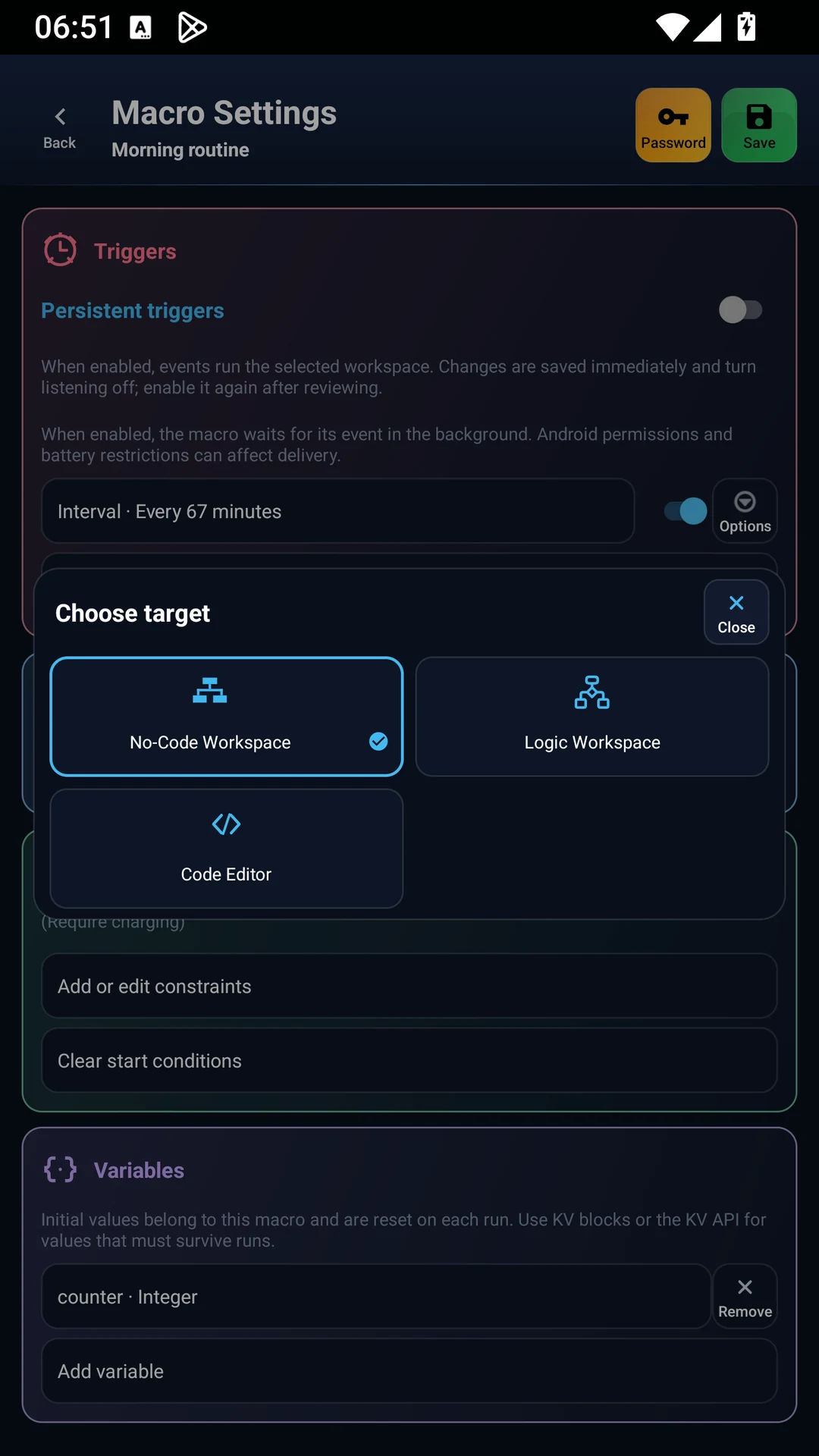
Tetikleme sonrası çalışacak alanı seçme
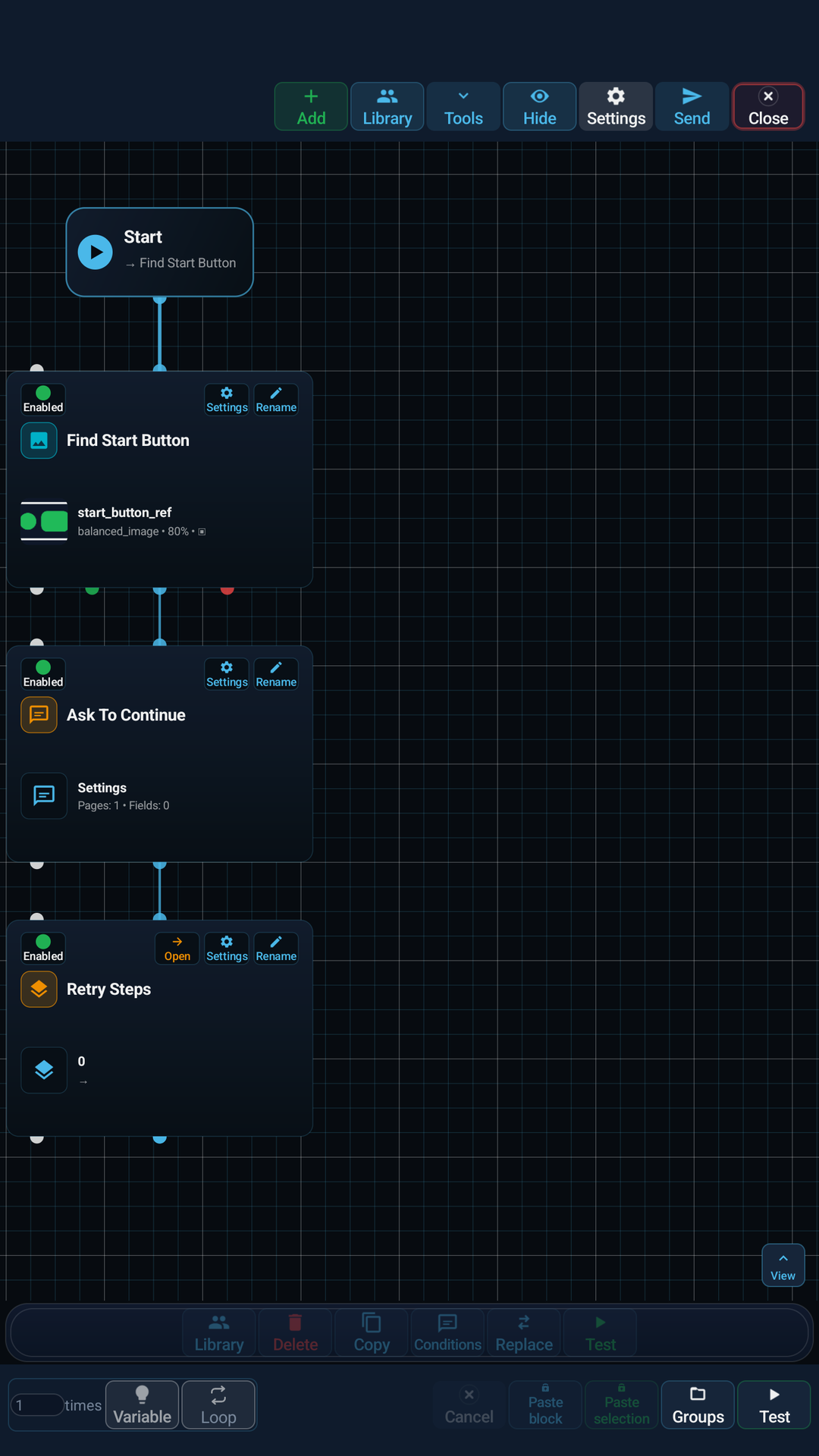
Başlat kartından bir görsel eşleştirme bloğuna, oradan canlı önizlemeli bir diyaloğa ve son olarak bir gruba giden akış. Kabloların yanındaki yeşil ve kırmızı noktalar koşulun doğru ve yanlış dallarıdır.
ÖNCE BUNU BİLİN
Mantık alanı, kodsuz listenin başka bir görünümü değildir
İki yüzey aynı makroyu düzenler ama ayrı belgeler tutar. Kodsuz çalışma alanında eklediğiniz bir blok mantık alanında görünmez, mantık alanında kurduğunuz akış da kodsuz listeye yansımaz. Bu bir hata değil, kasıtlı bir ayrımdır: iki editörün aynı belgeyi aynı anda bozmasını engeller. Mantık alanını ilk açtığınızda yalnızca Başlat kartını görüyorsanız sebebi budur — makronuz kaybolmadı, bu yüzeyin kendi belgesi henüz boştur.
AKIŞ
Bağlanmamış blok çalışmaz
Başlat kartı akışın tek giriş noktasıdır. Bir bloğu tuvale koymak onu çalıştırmaz; Başlat'tan ona bir kablo çekmeniz gerekir. Kablosu olmayan blok diskte devre dışı olarak saklanır ve kod üretimine hiç girmez. Kartların altındaki yuvarlak noktalar bağlantı noktalarıdır: üstteki giriş, alttakiler çıkıştır. Koşullu bloklarda iki çıkış olur — yeşil olan doğru, kırmızı olan yanlış dalıdır.
BAĞLANTI NOKTALARI
Kablo yalnızca uyumlu iki noktayı bağlar
Bağlantılar türlüdür; uyumsuz iki noktayı bağlamaya çalışırsanız uygulama bunu reddeder ve uyumlu bir çıkış ile giriş seçmenizi ister. Bir kartta çok sayıda nokta varsa fazlası “+N uç daha” olarak özetlenir.
- Kontrol girişi ve Sonraki
- Adımların hangi sırayla çalışacağını belirleyen ana akış.
- Doğru ve yanlış dalları
- Koşullu bir bloğun yeşil ve kırmızı çıkışları.
- Koşullar, Algılayıcılar ve Akış gövdesi
- Bir bloğun içine giren adımlar: bir koşulu oluşturan bloklar, birlikte değerlendirilen arama blokları ve bir döngünün veya grubun gövdesi.
- Kurtarma
- Bir şey ters gittiğinde çalışan kurtarma yolunun girişi ve çıkışı.
- Anahtar durumu ve Varsayılan durum
- Her durum için ayrı bir çıkış; karar bloklarının bilinmiyor ve hata sonuçları da kendi çıkışlarını alır.
- Olay korumasını atla
- Olay Durumu bir bloğu atladığında akışın izlediği yol.
KART ANATOMİSİ
Bir kartın üzerinde ne var
Üst sırada üç şey vardır: soldaki nokta bloğu etkinleştirir veya devre dışı bırakır, dişli o bloğun ayarlarını açar, kalem adını değiştirir. Altında bloğun simgesi ve adı, en altta da o bloğun taşıdığı değerler görünür — örneğin bir görsel eşleştirme bloğunda şablon adı ve eşleşme eşiği. Kartı küçültüp büyütmek ve tuvali yakınlaştırıp uzaklaştırmak birbirinden bağımsızdır; ikisini birlikte kullanarak kalabalık bir akışı okunur hâle getirirsiniz.
Mantık çalışma alanında bir kartın dişlisine dokunduğunuzda açılan panel de görünüm ayarlarınızı kullanır. İlk kullanımda zemin opaklığı %55, blok arkası bulanıklığı %10’dur. Her ikisini de çalışma alanının Ayar menüsünden değiştirebilirsiniz. Önceden kaydettiğiniz değerler korunur.
DURUM ROZETLERİ
Her kart çalışıp çalışmayacağını söyler
Kartın durumu şu sırayla belirlenir: Doğrulama hatası olan blok önce düzeltilmelidir. Devre dışı blok kapatılmıştır. Erişilemez blok açıktır ama Başlat’tan ona giden bir yol yoktur, bu yüzden hiç çalışmaz. Olay korumalı blok bir Olay Durumu bloğuna bağlıdır; o durum kapalıyken atlanır. Diğerleri Etkin’dir.
GÖRÜNÜRLÜK
Uzaklaştırınca kartlar şekle döner
Belirli bir uzaklıktan sonra kartlar metin taşımayı bırakıp sade vektör şekillerine döner. Bu bir kısıtlama değil, kasıtlı bir görünüm: yüzlerce bloklu bir akışın tamamını tek ekranda görüp kabloların nereye gittiğini takip edebilirsiniz. Yakınlaştırdığınızda kartlar bütün ayrıntılarıyla geri gelir. Ortala düğmesi yalnızca ortalar — yakınlaştırma seviyenizi değiştirmez.
TUVAL
Kabloları kesin, yeniden bağlayın, Başlat’ı park edin
Bir kabloyu boş tuvale bırakmak onu keser; ucunu başka bir noktaya bırakmak yeniden bağlar. Sürüklerken kenara yaklaştığınızda tuval kendiliğinden kayar. Başlat kartını akıştan bağımsız bir yere park edebilirsiniz; yeniden düzenlemede yerini korur. Kablolar sürükleme, yakınlaştırma ve küçük kart görünümünde de kartlardaki noktaları izler.
DİYALOG BLOĞU
Her diyalog cevabı ayrı bir çıkıştır
Diyalog bloğu kartın üzerinde canlı bir önizleme çizer: kullanıcıya gösterilecek başlığı, alanları ve düğmeleri olduğu gibi görürsünüz. Asıl gücü ise çıkışlarındadır — diyalogda tanımladığınız her cevap kartta ayrı bir bağlantı noktası olarak belirir. Böylece "Tamam" bir yola, "İptal" başka bir yola gider ve bunu ayrı bir koşul bloğu yazmadan kurmuş olursunuz.
DÜZEN
Gruplar akışı katlar
Grup kartındaki ok sizi o grubun içine götürür ve başlıkta bir kırıntı yolu belirir; geri okuyla dışarı çıkarsınız. İçeri girdiğinizde yalnızca o grubun blokları görünür, dolayısıyla uzun bir akışı anlamlı parçalara bölebilirsiniz. Dikkat edin: bir dalın içinden girdiğiniz grup sizi çıkışta o dala geri bırakır, köke değil — köke dönmek ikinci bir geri basışı ister.
SEÇİM VE KİTAPLIK
Birden çok bloğu kopyalayın, taşıyın ve paylaşın
Bir karta basılı tutarak çoklu seçime geçersiniz. Seçim çubuğu kopyalama, yapıştırma, silme ve Paylaşılan Kitaplık’a ekleme işlemlerini sunar. Kopyalar yeni kimlikler ve kendi bağlantılarıyla gelir, birden çok blok tek bir geri alınabilir işlem olarak eklenir. Paylaşılan Kitaplık blokları, değişkenleri, Dialog alanlarını ve galeri öğelerini makrolar arasında taşır.
TEST
Akışı test edin, sonra tek tek blokları
Alt raydaki Akışı test et düğmesi makronun tamamını çalıştırır; bir grubun içindeyken bile yalnızca o grubu değil, bütün akışı başlatır. Tek bir bloğu denemek için o düğümün kendi Test düğmesini kullanın. Mantık alanını belirli bir düğüm seçiliyken kapatırsanız ekran rehberi yalnızca o düğümün bölgelerini gösterir.
AMPUL
Değerleri değişkenlere ve Dialog alanlarına bağlayın
Mantık kartlarının ayarları kodsuz çalışma alanıyla aynı sayı ve koordinat alanlarını kullanır; bu yüzden ampul burada da aynı çalışır: {x}, {t} ve {r} ile bir değişkene, önceki bir bloğun çıktısına veya bir Dialog alanına bağlanırsınız.
DÖNGÜ
Proje döngü sayısı
Mantık alanının döngü ayarlarındaki proje döngü sayısı ampulle bir değişkene, Dialog alanına veya rastgele bir aralığa bağlanabilir. Bağlanan sayı her zaman sonlu kalır ve en az 1’dir; rastgele bir aralık dış döngü başlarken bir kez seçilir. Sürekli döngü istiyorsanız onu ayrıca seçin. Ampul menüsündeki Rastgele seçeneği de bu sürümle gelir; desteklenen diğer sayı alanlarında değer her blok çağrısında yeniden seçilir.
MH-AI VE KİLİT
MH-AI önerileri ve gizli şifre
MH-AI, açıkça onayladığınız bir öneriyi Mantık hedefine uygulayabilir; öneri hazırlanırken proje değiştiyse veya onay eskidiyse daha yeni düzenlemelerinizin üzerine yazılmaz, öneri reddedilir. Hazırlanan 1.0.59 sürümünde Kod, Kodsuz ve Mantık editörleri açık kontrol paneli boyunca tek şifre doğrulamasını paylaşır. Panel kapalıysa her editör girişinde yeniden sorulur; makro ayarları şifre istemez. Yayındaki 1.0.58 sürümünde her açılışta doğrulama istenir.