Guias

Guias de uso

Guias passo a passo para usar o Macro Handler profissionalmente. Acompanhe visualmente cada etapa, desde a configuração até a primeira macro.

Guia interativoProcure ajuda no aplicativo pelo nome do botãoTodos os tópicos de ajuda pressionados e pressionados no aplicativo podem ser pesquisados aqui, sob o nome que o aplicativo usa. Escolha uma ação para ver o que ela faz, como usá-la e o que verificar antes de continuar. Telas mais recentes, como Logic Workspace, My Agent Routine e gatilhos, são abordadas nos guias abaixo.Abrir guia

Academia Visual

Um caminho de aprendizagem passo a passo para novos usuários

As seções abaixo mostram telas reais de aplicativos. Em cada uma delas você encontrará o que observar, em que ordem trabalhar, por que cada configuração é importante e como desenvolver uma macro com segurança.

Espaço de trabalho sem código: bloco, região e fluxo de resultados

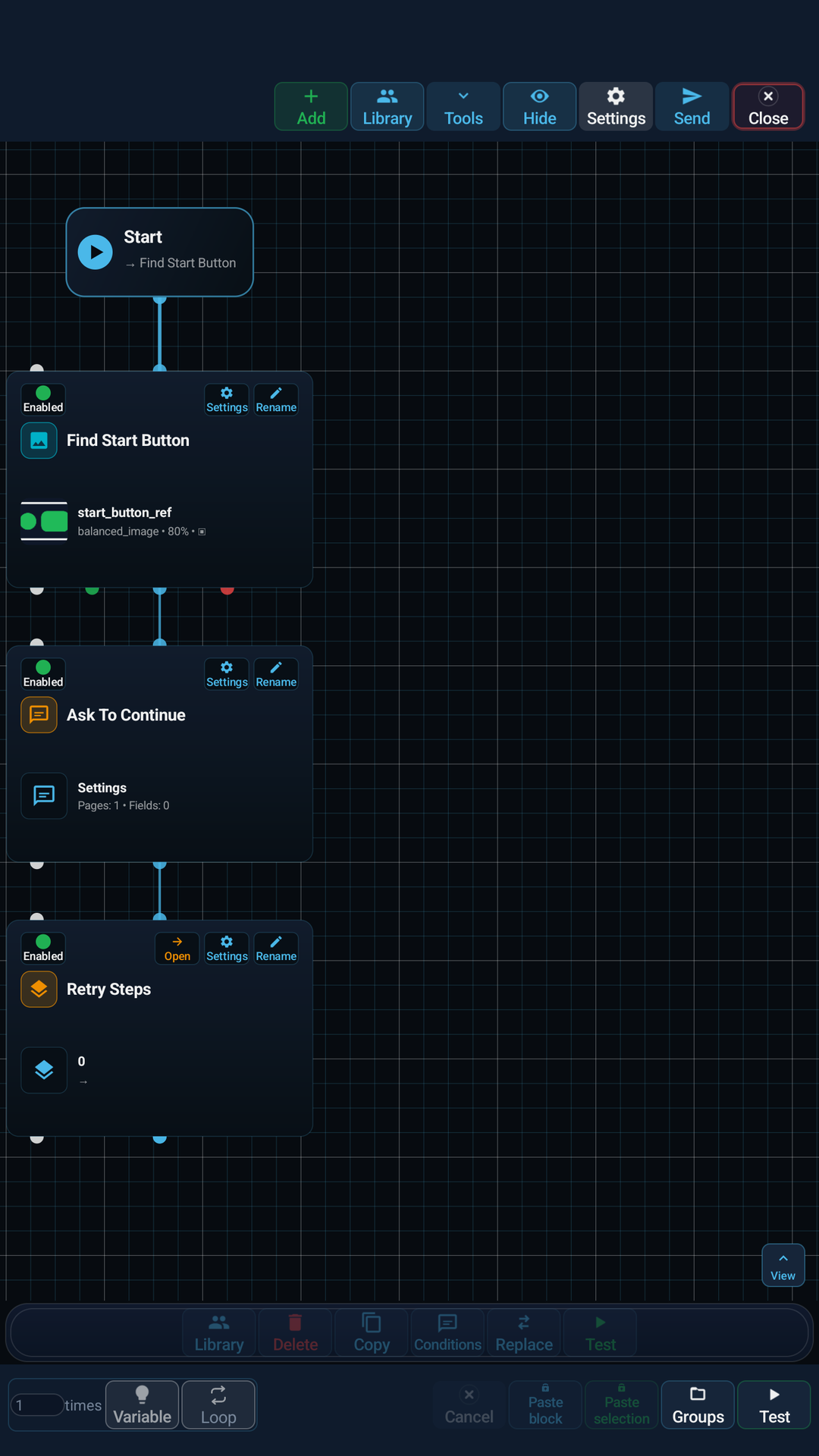
Em blocos de varredura, como Imagem, você define primeiro a imagem de destino, depois a região de varredura e, em seguida, as ramificações verdadeira e falsa.

Tela do espaço de trabalho sem código
  1. 1Primeiro inspecione a imagem alvo e o mecanismo de varredura selecionado no cartão de bloco.
  2. 2Mantenha a região escaneada o mais apertada possível; regiões amplas reduzem o desempenho e a precisão.
  3. 3Tratar ramificações TRUE e FALSE separadamente: ação em caso de encontrado, espera ou fluxo de fallback em não encontrado.

O mesmo hábito de região restrita e tempo limite controlado se aplica aos blocos de digitalização de Texto, Cor e Cores em Movimento.

Editor de código: API, snippets e disciplina de execução

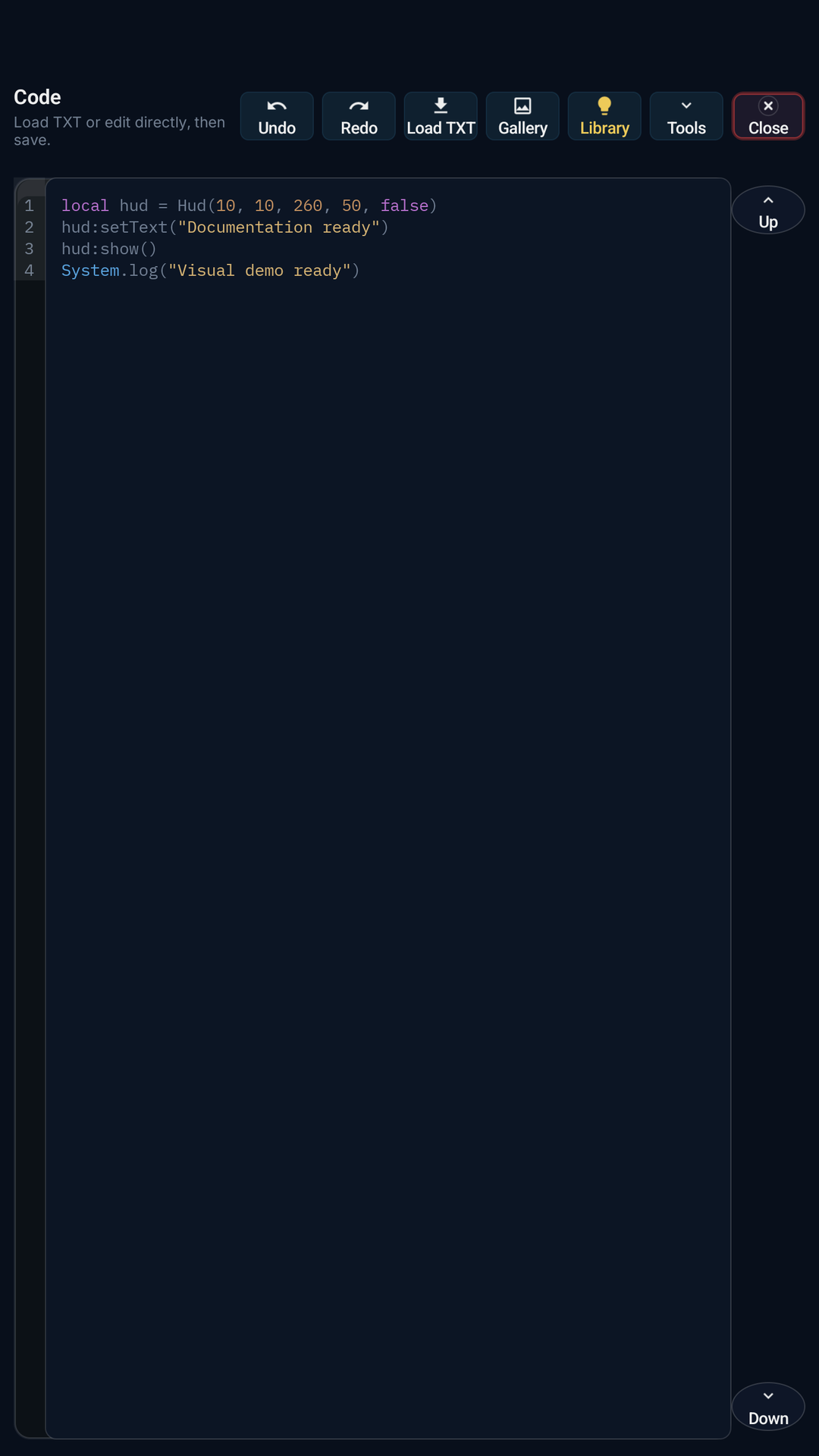
O editor de código permite que você comece rapidamente com snippets prontos, exemplos de API e hábitos de loop seguros.

Tela do editor de código
  1. 1Saiba onde os comandos salvar, snippet, imagem e execução ficam na barra de ferramentas.
  2. 2Escreva seções Lua pequenas e testáveis primeiro; use tempos limite e tratamento de erros em loops longos.
  3. 3Não memorize exemplos de API cegamente; use fluxos de região, ativo e toque rápido, entendendo o problema que eles resolvem.

Depois que a atualização da tela, Região, Ativo e quickTap fazem sentido, a referência da API é lida muito mais rápido.

Área de diálogo e formulário: coleta de entrada do usuário

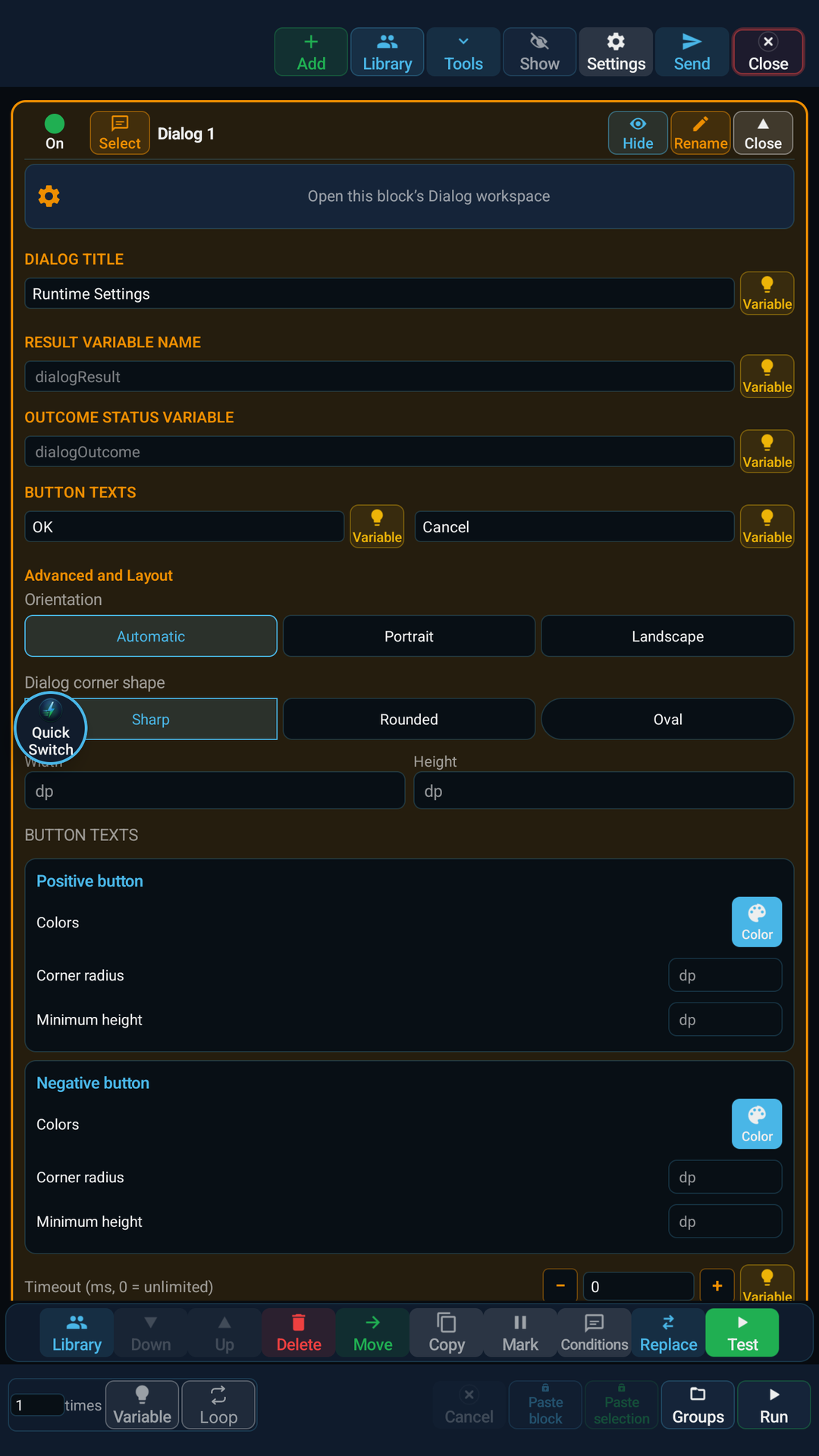
O bloco Dialog mostra um formulário enquanto a macro é executada e passa os valores enviados para a macro.

Caixa de diálogo e tela de bloqueio de formulário
  1. 1Escolha primeiro o tipo de campo: entrada, caixa de seleção, rádio, seletor de imagens e seletor de cores não têm a mesma finalidade.
  2. 2Escreva um texto de ajuda curto, mas claro para cada campo; o usuário deve saber por que o valor é necessário.
  3. 3Compare a visualização com a saída do tempo de execução; verifique os estados vazio, inválido e de texto longo antes de pressionar iniciar.
  4. 4Use Aparência do campo → Design do botão para definir o estilo de cada campo; o mesmo design é mantido na visualização e na caixa de diálogo ao vivo.

Os campos de diálogo são valores de tempo de execução que alteram o comportamento da macro. Para alimentar um campo em outro bloco, use a lâmpada desse bloco. Aprenda a vinculação de valor

As caixas de diálogo de início de macro mantêm os textos do título e dos botões que você escreveu, e o tamanho e o espaçamento dos campos correspondem à visualização. Em paisagem o designer do botão mostra a visualização à esquerda e as configurações à direita; no retrato, a visualização fica acima das configurações. Abra o guia do bloco de diálogo

Compartilhamento de macro: pacote, descrição e confiança

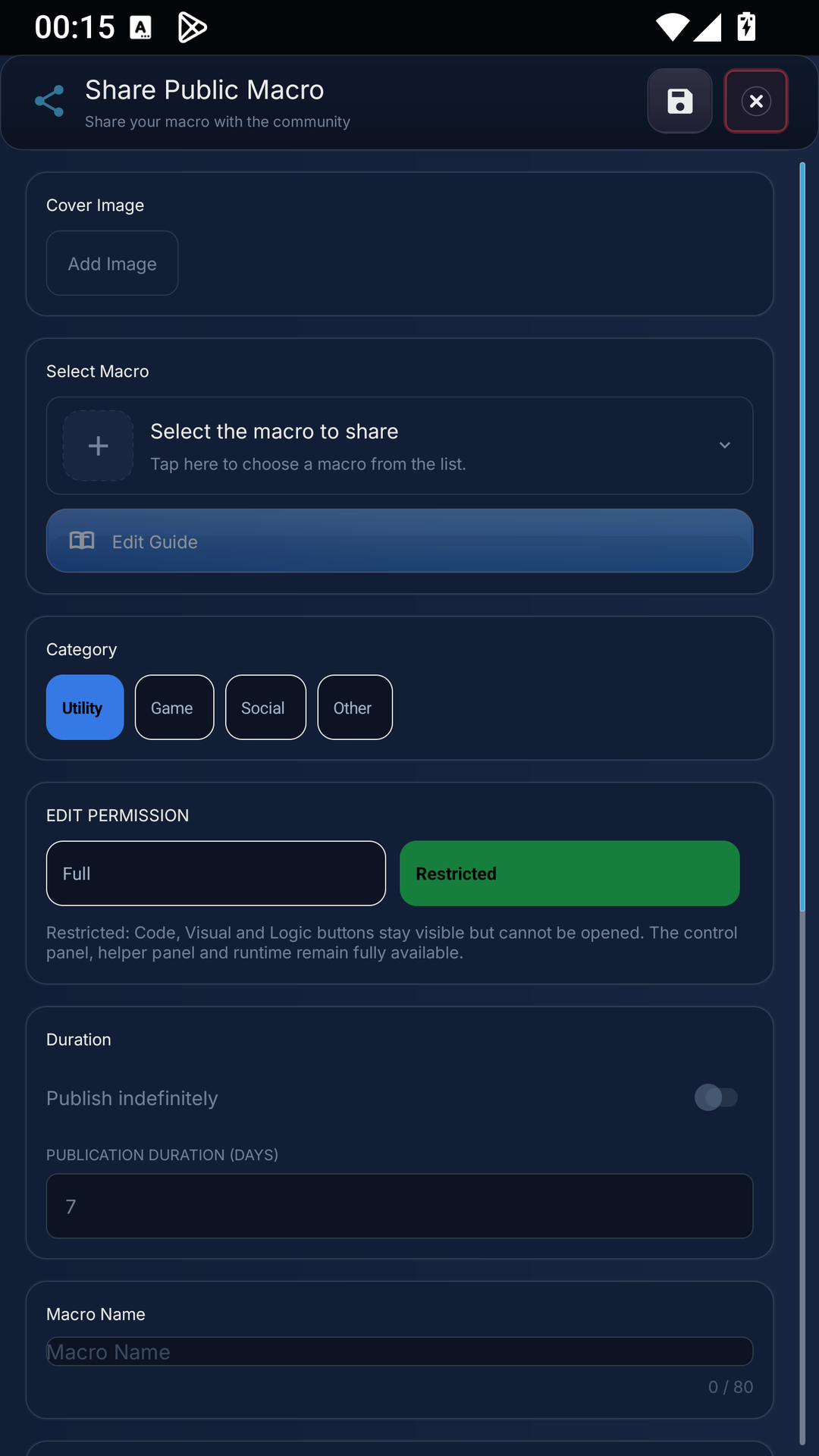
Antes de compartilhar, revise o título, a descrição, o impacto da permissão e as regras da comunidade.

Tela de compartilhamento de macro
  1. 1Escreva o nome da macro e a descrição do cenário; os usuários devem compreender o propósito à primeira vista.
  2. 2Divulgue permissões, links externos, dependências de dispositivos e ações arriscadas antes de compartilhar.
  3. 3Após a publicação, monitore comentários, relatórios e atualize o fluxo; a confiança da comunidade faz parte da qualidade macro.

O fluxo é simples: preparar a macro, escrever suas notas de segurança, publicá-la e acompanhar o feedback.

Variáveis, grupos e fluxo reutilizável

Macros complexas mantêm o estado com variáveis, reutilizam etapas com blocos de grupo e permanecem gerenciáveis por meio de pastas e organização de macros.

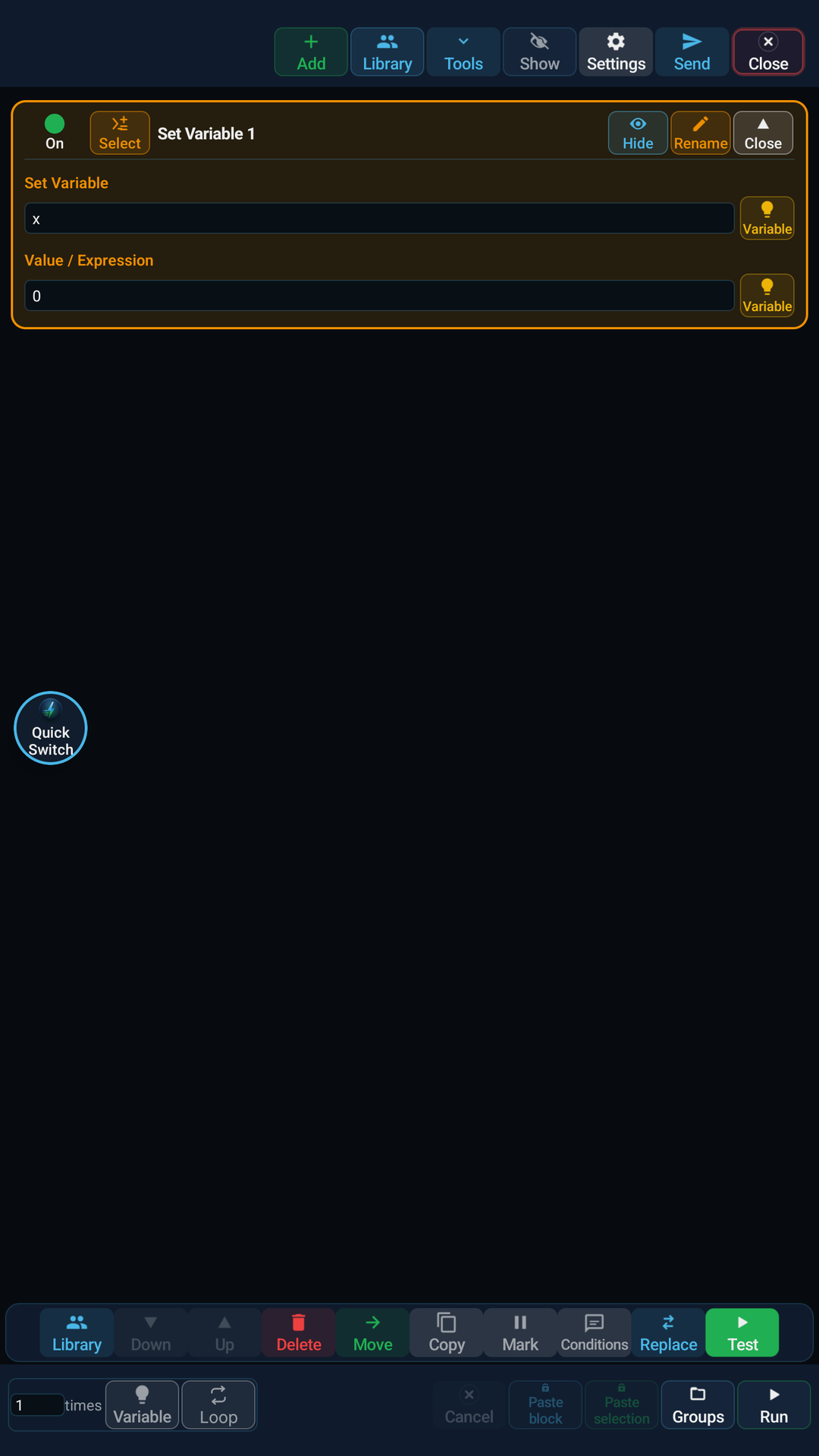
Tela de bloqueio variável
  1. 1Escolha um nome de variável que seja claro para o cenário; ele deve permanecer legível dentro de grupos e condições posteriormente.
  2. 2Esclareça o tipo de valor: número, texto, booleano e última coordenada encontrada não são usados da mesma maneira.
  3. 3Se vários blocos lerem o mesmo valor, reduza a repetição com grupos e mantenha a macro sustentável.

Quando uma pequena macro cresce, defina as variáveis primeiro, mova etapas repetidas para um grupo e execute esse grupo sob diferentes condições com o bloco Call Group. Longas cadeias de blocos permanecem legíveis e fáceis de manter.

Fórum e área comunitária: aprenda, pergunte, compartilhe

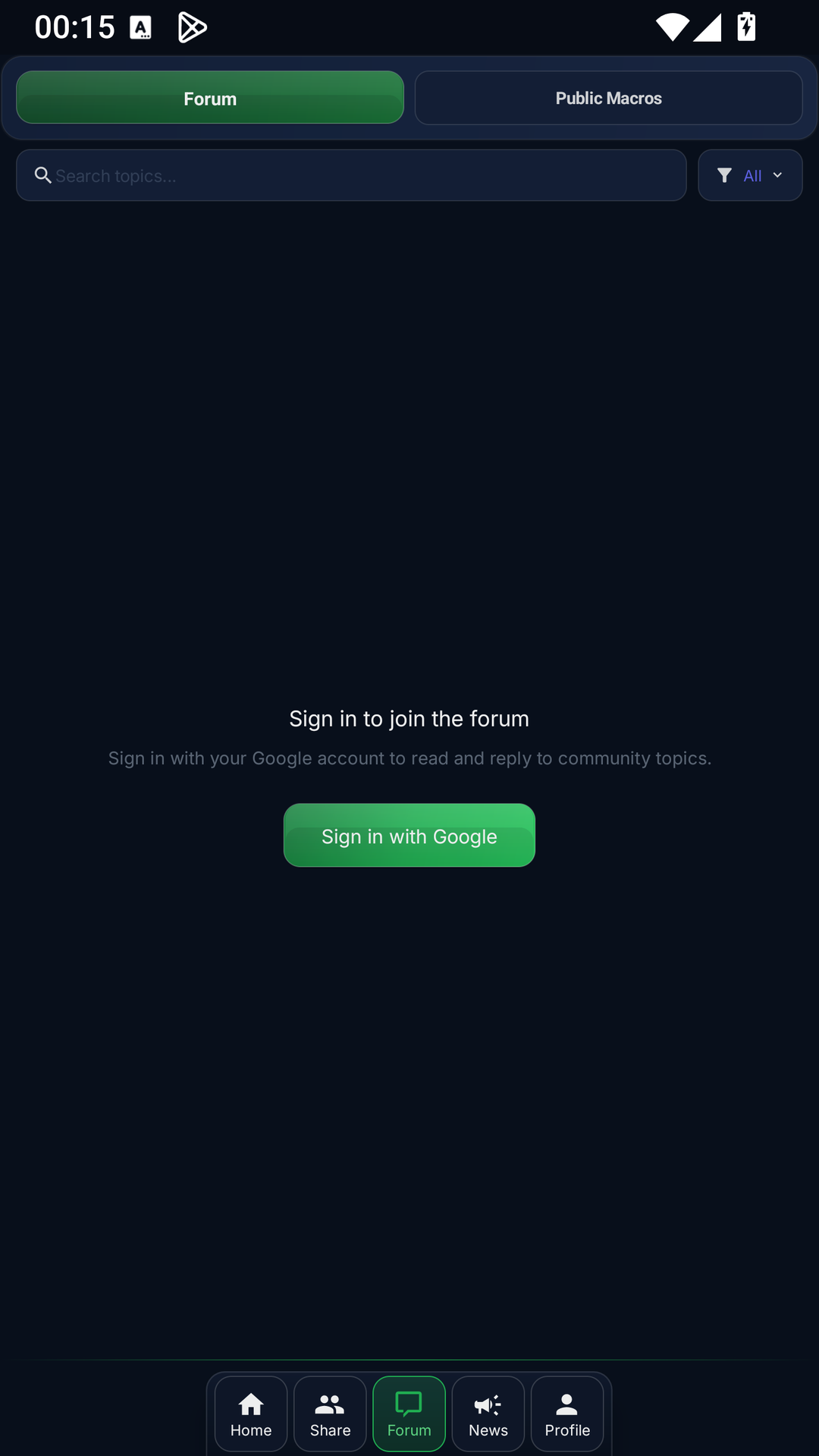
Entre com o Google para ler e responder aos tópicos do fórum.

Tela do fórum · Faça login com o Google

A seta do cartão de tópico expande sua descrição abaixo do título; o botão de comentário abre uma caixa de diálogo compacta. Nas macros públicas, o histórico de chaves locais permite copiar, reutilizar ou excluir códigos no mesmo dispositivo e conta. O histórico não é sincronizado com outro dispositivo e um código salvo não comprova o acesso atual.

  1. 1Inspecione os tópicos e macros de exemplo primeiro; um problema semelhante pode já ter sido resolvido.
  2. 2Ao abrir uma pergunta, indique claramente o modelo do dispositivo, a versão do Android, o estado da permissão, o comportamento esperado e a falha real.
  3. 3Use notificações de denúncia, bloqueio e moderação como parte do fluxo de segurança da comunidade.

Denuncie uma postagem prejudicial ou enganosa; você pode gerenciar um usuário que o incomoda na lista de usuários bloqueados em Configurações.

Configurações, formulário de suporte e segurança do usuário

Conta, notificações, solicitações de suporte e configurações de segurança são a base para o uso sustentável do aplicativo.

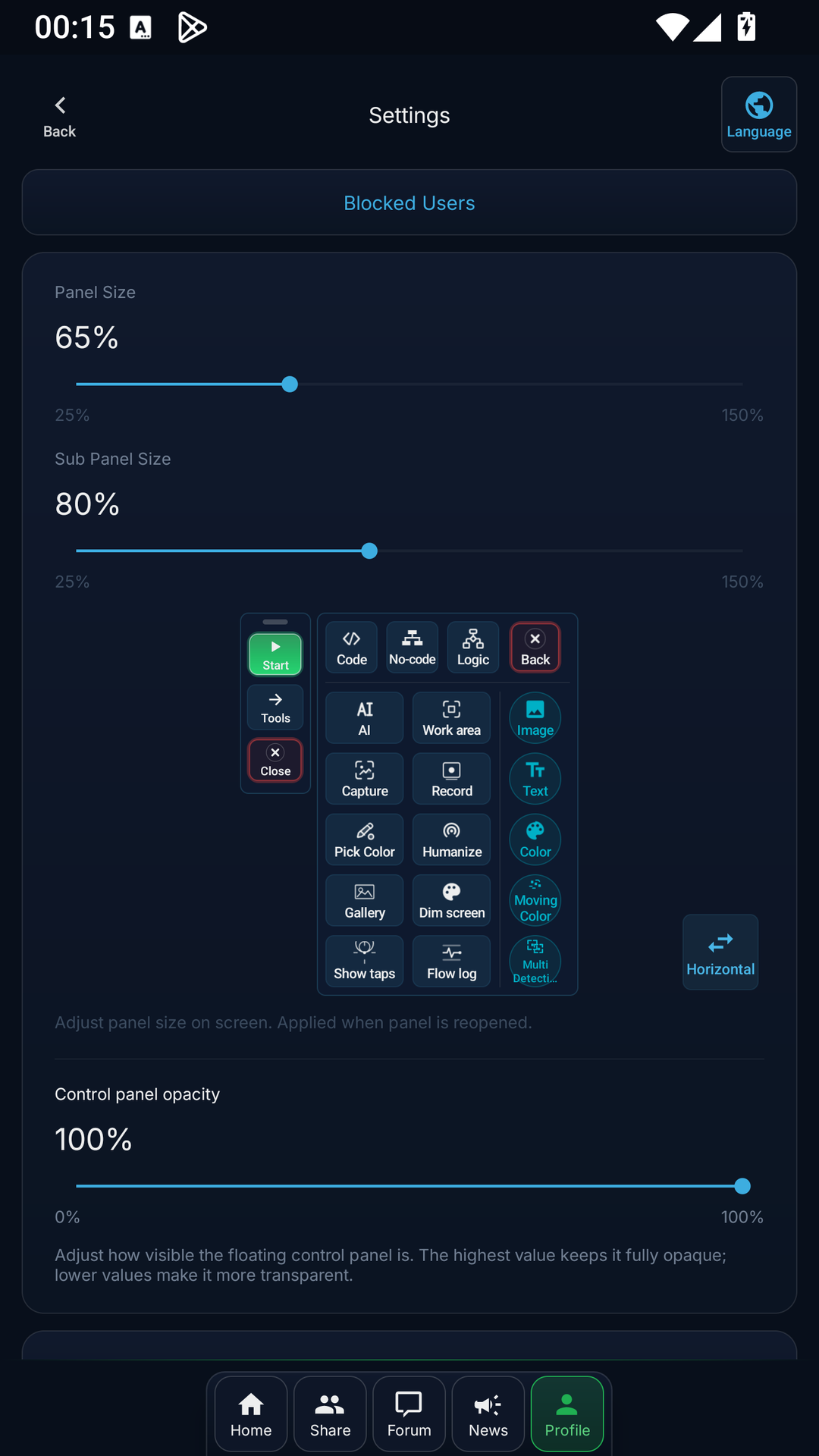
Tela de perfil e configurações
  1. 1Verifique regularmente o estado da conta, premium, selo e dispositivo no perfil.
  2. 2Ajuste o idioma, as notificações, as permissões e as preferências de tempo de execução do dispositivo atual nas configurações.
  3. 3Nas solicitações de suporte, envie claramente a etapa da falha, o modelo do dispositivo, a captura de tela e o resultado esperado.

Da configuração ao compartilhamento: como os guias se encaixam

Defina seu cartão de visita e barra de publicação em Selecione seu cartão de visita no perfil. Escolha um padrão gratuito ou um design desbloqueado; vincule a barra de publicação a ele ou escolha um design diferente. As preferências se aplicam a cartões novos e existentes de Fórum, Macros Públicas, Recebidos e Meus Compartilhamentos. Cada design pago é vendido separadamente como compra única; o checkout está disponível apenas quando a loja está habilitada e o Google Play fornece seu preço.

A barra de informações do Premium e do Selo fica vermelha por 0 a 9 dias, amarela por 10 a 19 e verde por 20 dias; a capacidade do dispositivo está cinza. A classificação macro usa tempo de execução acumulado confirmado. O último valor confirmado permanece visível durante a atualização; isso não substitui a verificação de compra ou permissão. Mantenha os controles para obter ajuda contextual e abra Configurações ou Notícias para obter o histórico completo de lançamentos.

Para a visualização da automação de voz, primeiro crie e salve uma macro e, em seguida, ative o controle de voz para essa macro. Segure o microfone flutuante, revise a transcrição e aprove-a. Inspecione o rascunho das instruções solicitadas e sua contagem finita de repetições; a execução usa apenas etapas aprovadas. Parar cancela o trabalho pendente. Esta visualização não oferece audição sempre ativa, aprendizado independente ou controle irrestrito de tarefas.

A configuração e as permissões vêm primeiro, depois sua primeira macro, depois o espaço de trabalho sem código, o Logic Workspace e Lua. Variáveis, formulários de diálogo, compartilhamento, comunidade e como uma macro se comporta em outros dispositivos estão vinculados em cada guia.


Minha rotina de agente

Ensine uma tarefa, ensaie, aprove e entregue ao Agente

O bloco My Agent Routine assume o trabalho repetitivo de toque, inclusive em jogos e outros aplicativos que mostram apenas pixels. Cada alvo é um bloco Agent Detect ensinado com imagens de referência. Antes de cada toque, o Agente encontra o alvo novamente em um novo quadro de tela e verifica o resultado em seguida; ele nunca reproduz as coordenadas gravadas.

  1. 1Ensine as metasAdicione um bloco Agent Detect à mesma macro, ensine o alvo com exemplos positivos e negativos e experimente em seu painel TEST. Se o bloco servir apenas como alvo, desligue-o; deixado ativado, ele também será executado como uma etapa própria na macro.
  2. 2Construa a rotinaNo cartão Agente abra Rotina → Editar. Adicione os alvos, escolha uma receita (Limpar tudo, Toque quando visto, Toque na ordem), escolha o aplicativo ao qual cada toque está vinculado e salve. Você também pode transformar uma gravação do Teach feita com “Gravar também meus toques (jogos)” em um rascunho com Criar a partir da gravação na seção Rotina. O rascunho inclui apenas toques e toques longos; arrastar, joystick e movimentos com vários dedos não se transformam em passos.
  3. 3EnsaioO Rehearse executa a revisão salva sem tocar em nada: o painel ao vivo mostra os alvos encontrados e os toques que faria. Um ensaio usa a revisão salva, então salve suas alterações primeiro.
  4. 4AprovarCada toque, espera e guarda devem ser ensaiados com a memória alvo atual ou aprovados explicitamente sem ensaio. A edição da rotina ou de um de seus alvos remove a aprovação; ensaie e aprove novamente.
  5. 5AssumirToque em Assumir no cartão, leia os limites, marque o reconhecimento e pressione Iniciar aquisição. Esse consentimento cobre apenas esta execução. Dentro de uma macro, cada bloco de Agente é listado em um painel de consentimento quando a macro é iniciada.

Painel ao vivo e parada

O painel ao vivo mostra cada passo, a rodada e a contagem de toques, com Pause e Stop. Você pode parar a qualquer momento: Pare no painel ao vivo, no botão STOP sobreposto, na notificação ou mantendo o volume pressionado. O Agente não consegue ver seu dedo na tela do jogo, então pressione Pausar antes de tocar no jogo.

Arraste o painel para longe dos alvos e do minimapa, ou diminua-o; ele abre no mesmo lugar na próxima vez para cada rotina e orientação de tela.

Dentro de uma macro

Na seção “Na macro” do cartão Agente, escolha se uma tarefa inacabada interrompe a macro ou se a macro continua com o resultado em agent_ok. Após o bloqueio, ramifique em agent_ok, agent_outcome, agent_taps e agent_detail.

Para partidas a partir de um agendamento, um gatilho ou outra macro, marque “Deixe esta macro iniciar o Agente sem perguntar” uma vez no painel de consentimento. Se o consentimento não for dado dentro de um minuto, a macro não será iniciada; interromper a macro também interrompe o Agente.

Se você parar o Agente com Stop (painel ao vivo, segurando Volume-Down ou MH-AI Stop), as partidas sem perguntar serão suspensas. Inicie a macro uma vez; Iniciar no painel de consentimento suspende a suspensão.

Limites para saber

  • Deslizar, arrastar, joystick e VOLTAR ainda não são etapas de rotina; faça-os com blocos Swipe ou Touch próximos ao bloco Agente no loop macro.
  • Uma rotina está vinculada à sua conta e a este bloco de Agente. Usá-lo requer uma conta conectada e o serviço de acessibilidade ativado. A rotina e sua aprovação ficam neste dispositivo; exportar, fazer backup ou transferir a macro não os transporta.
  • Uma rotina não inicia enquanto o piloto automático MH-AI está executando uma tarefa; pare com isso primeiro.
  • O sucesso no ambiente testado não é uma garantia para todos os telefones ou jogos. Comece com uma etapa reversível; não incluem etapas de pagamento, exclusão ou alteração de permissão.

Loop de jogo: navegação, detecção de agente e rotina de meu agente juntos

Quando um bloqueador fecha o caminho enquanto o Navigation segue a rota, My Agent Routine o limpa e a rota continua de onde parou.

  1. 1Ensine um bloco de detecção de agente que reconheça o bloqueador e torne-o um alvo da rotina Meu agente (por exemplo, com a receita Limpar tudo); ensaie e aprove a rotina.
  2. 2No bloco de navegação, escolha Estrito como o modo de controle e defina Continuar após um agente como Após a conclusão verificada.
  3. 3Em um loop GROUP limitado, verifique navigation_resumePending após a navegação e execute o bloco My Agent Routine quando for verdadeiro. Na próxima passagem, o mesmo bloco de navegação continua a partir do progress salvo; saia do loop quando navigation_state for ARRIVED.

O movimento é retomado somente após a rotina ter sido realmente concluída; rotinas ignoradas e planos não verificados não podem retomar o movimento. Abra o guia do bloco de navegação

Para detalhes da receita, variáveis de resultado e casos de falha, consulte os cartões My Agent Routine e Agent Detect no guia do bloco. Abra a guia de bloco

Vinculação de valor

A lâmpada: vincula um campo a uma variável, um campo de diálogo ou um intervalo aleatório

Os campos que aceitam vinculação mostram uma lâmpada. Uma lâmpada âmbar significa que o campo usa o valor que você digitou; uma lâmpada na cor do bloco significa que ela está ligada a uma fonte. Toque na lâmpada para escolher, alterar ou remover a fonte. Uma ligação lê seu valor enquanto a macro é executada; o valor digitado é mantido.

{x}, {t}, {r}: variáveis e campos de diálogo

{x} lista valores numéricos e {t} lista valores de texto. {r} mostra qualquer referência de tempo de execução: uma variável de projeto, a saída de um bloco anterior ou um campo de diálogo. Um tempo de espera digitado em um diálogo, ou um alvo escolhido lá, flui direto para o bloco que precisa dele.

Para retornar ao valor digitado, abra a lâmpada e toque em ×; a ligação é removida e o campo usa o valor digitado novamente.

Intervalo aleatório

Em campos numéricos suportados, bulb → Random mostra dois pontos finais em vez de um número, por exemplo 1000 – 3000 para uma espera. O campo mantém sua unidade, os extremos invertidos são classificados e os extremos iguais fornecem um valor fixo. Para pontos e regiões, X, Y, largura e altura são escolhidos independentemente.

O valor é desenhado uma vez por chamada de bloco; a contagem de repetições do projeto é desenhada uma vez quando o loop externo é iniciado. O mínimo e o máximo do campo ainda se aplicam. Um intervalo inválido não é salvo e os últimos pontos de extremidade válidos são restaurados.

Condição: ativar ou desativar uma entrada de pesquisa

Imagens de imagem e MH Smart Replay, entradas de cores e cores em movimento, pesquisas de texto e cores extras de OCR, cada uma com sua própria lâmpada. Bulbo → Condição → fonte → opção esperada → Salvar decide quando a entrada está ativa. A fonte pode ser uma variável, a saída de um bloco anterior ou uma opção de diálogo como Rádio, Menu suspenso, Seleção múltipla, Grupo de guias ou uma caixa de seleção.

Entradas inativas são ignoradas durante a pesquisa; se todas as entradas estiverem desativadas, isso nunca contará como uma correspondência. Uma condição cuja origem foi excluída nunca habilita a entrada e a validação informa isso. Uma condição não altera o valor digitado da entrada ou sua associação de valor.

Quais campos podem ser vinculados?

A maioria dos campos de números e coordenadas carrega uma lâmpada. A versão 1.0.51 adiciona duração e contagem de movimento, configurações de espera e parada automática, contagem de repetições do projeto e distâncias de decisão.

Um número vinculado permanece dentro dos limites do campo. Um valor vinculado à contagem de repetições do projeto, por exemplo, sempre produz uma repetição finita; escolha o loop contínuo separadamente se precisar. As configurações do bloco mostram quais campos podem ser vinculados: um campo vinculável tem a lâmpada próxima a ele.

Gatilhos e Automação

Gatilhos, condições e texto mágico

Uma macro não precisa ser iniciada manualmente: uma programação, estado do dispositivo, uma notificação ou evento de aplicativo também pode acioná-la. A inicialização do aplicativo abre o painel de controle e aguarda o Play em macros cíclicas. Na preparação 1.0.62, as macros acionadas habilitadas também executam suas ações selecionadas automaticamente na inicialização do aplicativo. Os cartões abaixo cobrem os modos de disparo, a árvore de condições, as permissões necessárias, a lista de tokens do Magic Text e a configuração do cron.

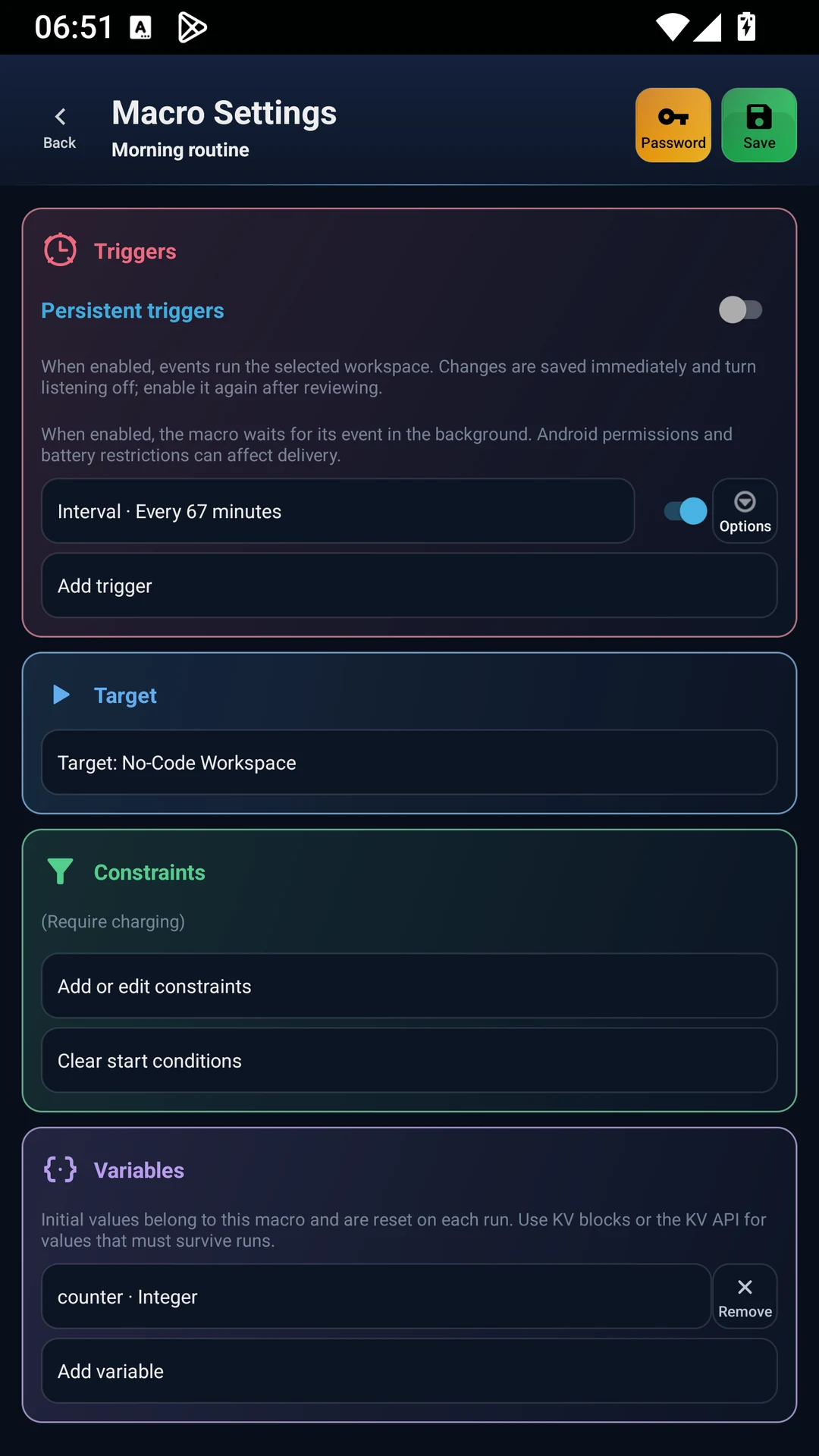
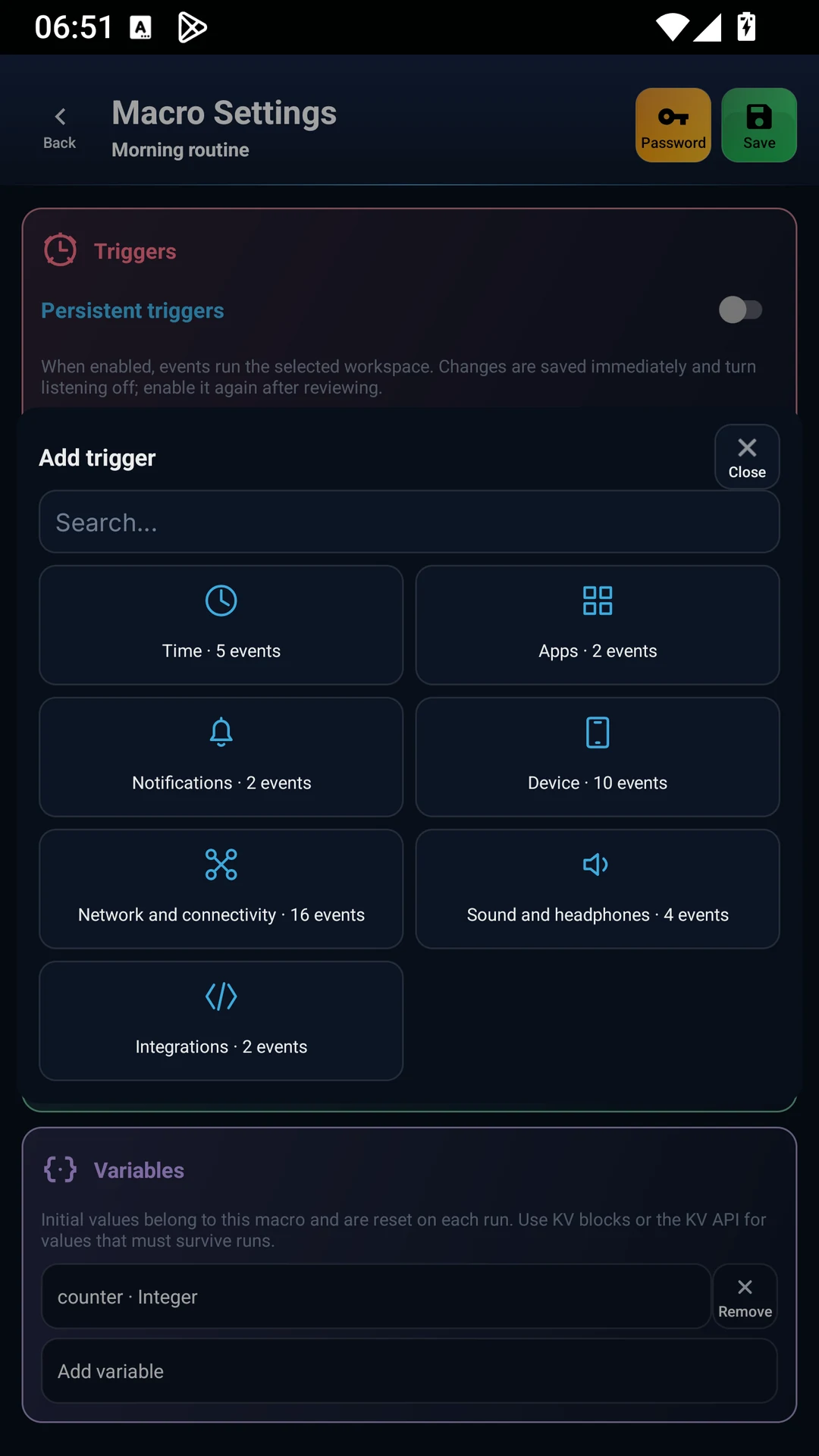
Configurar os gatilhos passo a passo
Salve a macro e ative os gatilhos nas configurações dela.
Adicione um ou mais eventos. Qualquer gatilho ativo pode iniciar a macro quando as restrições forem atendidas.
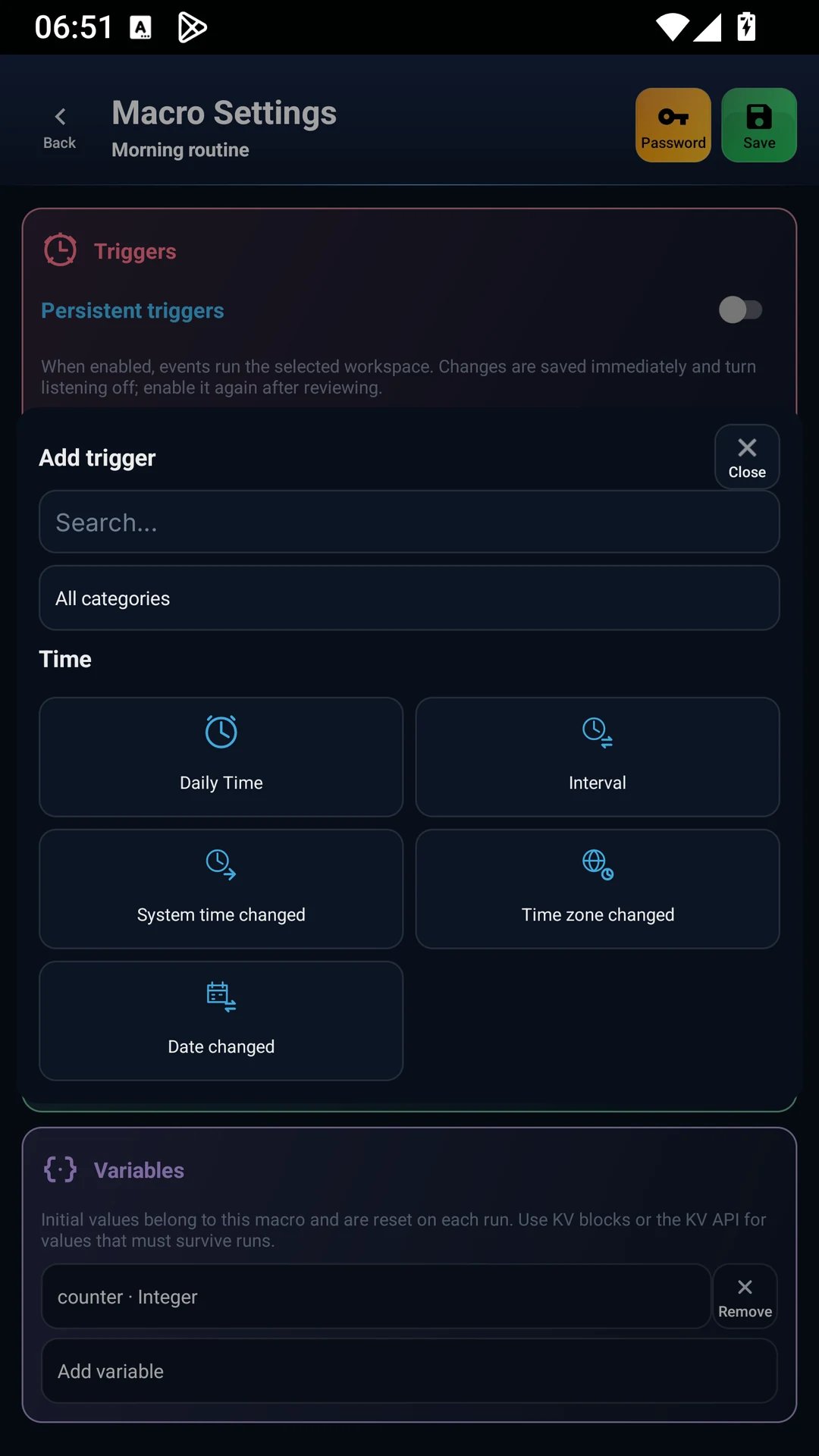
Abra Tempo para escolher um horário diário ou um intervalo de repetição.
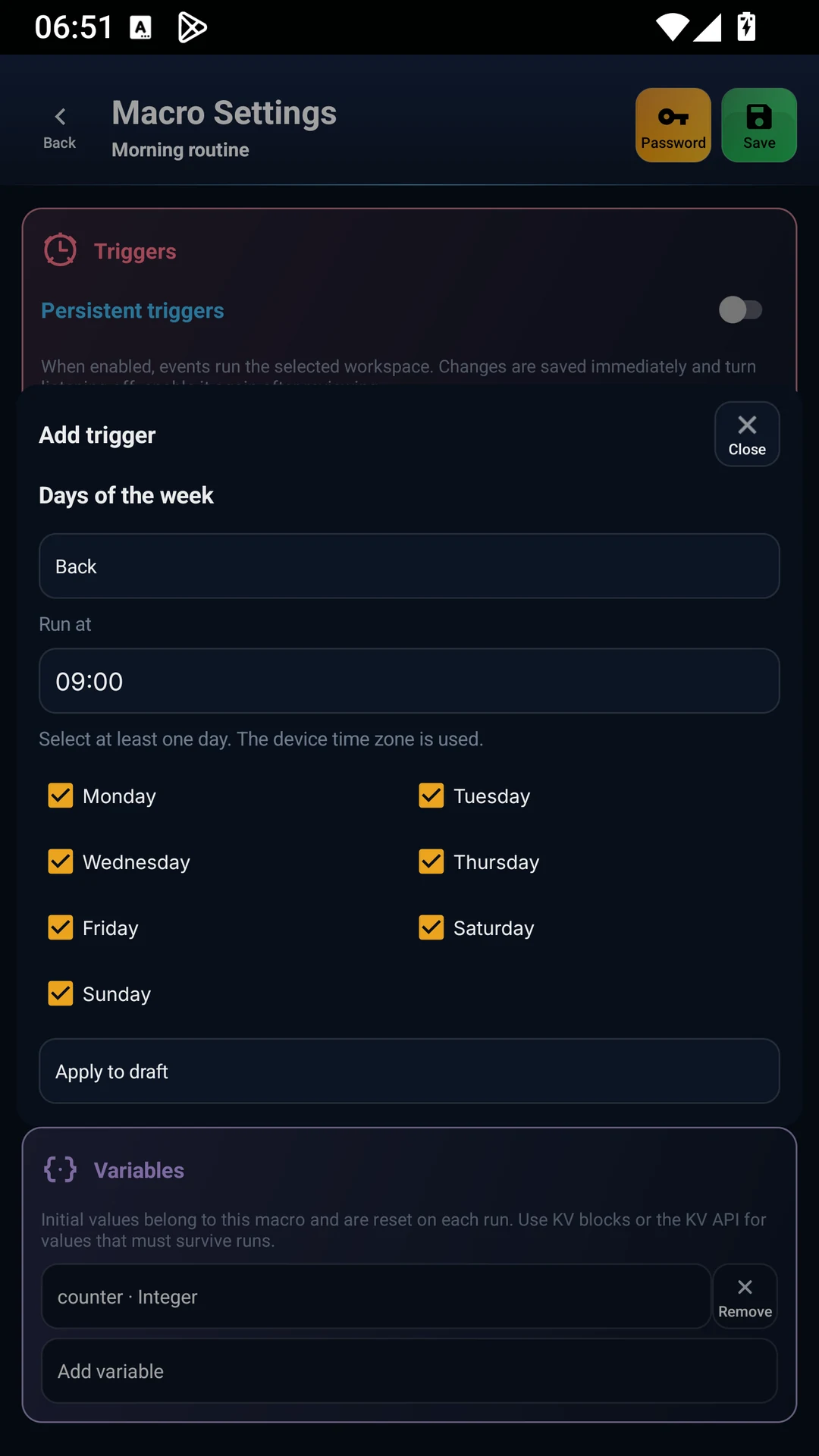
Para uma programação semanal, selecione os dias e o horário, aplique e salve a macro.
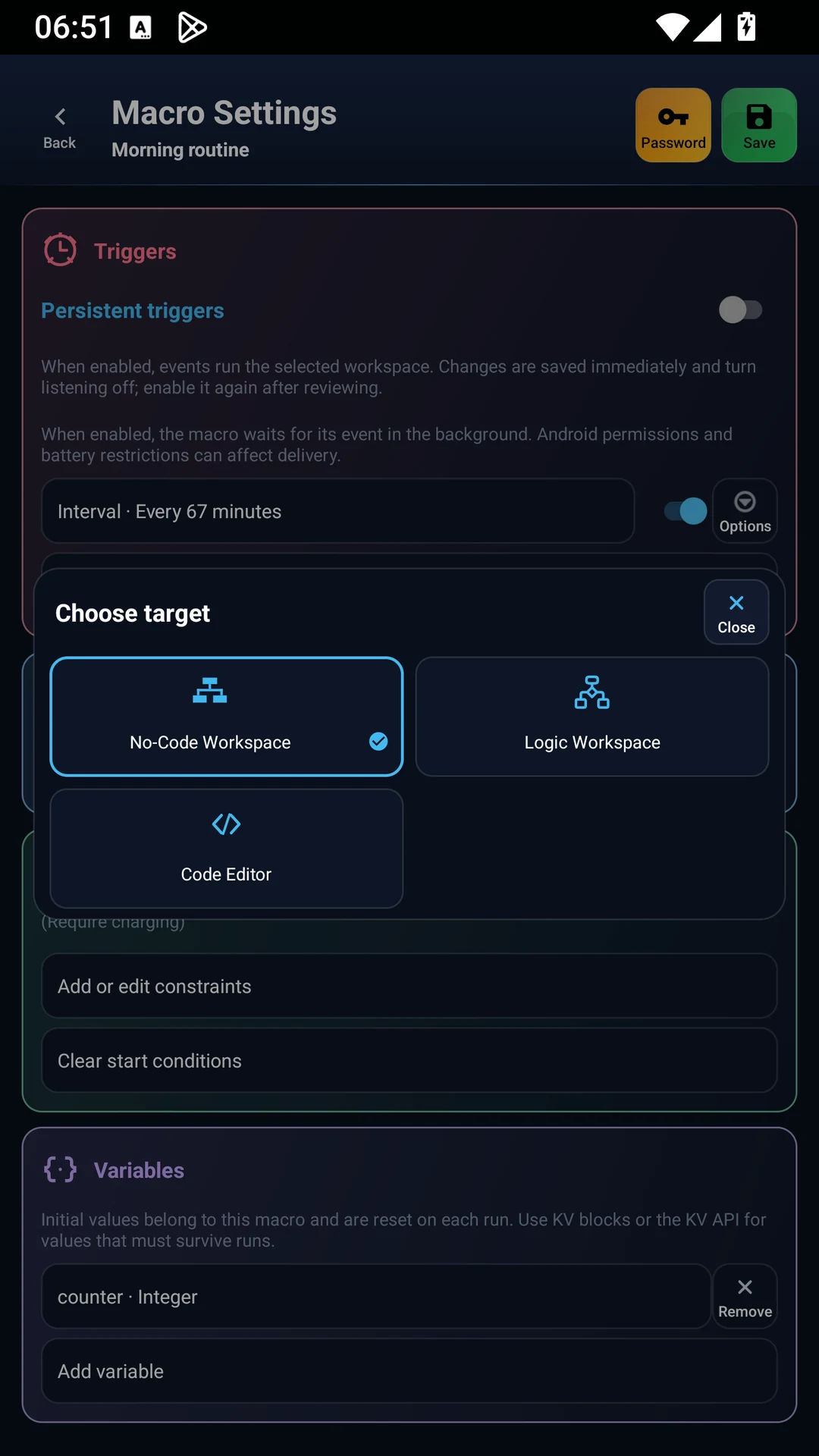
Escolha o espaço sem código, o espaço de lógica ou o editor de código como destino.
Adicione as condições necessárias para executar o espaço escolhido.
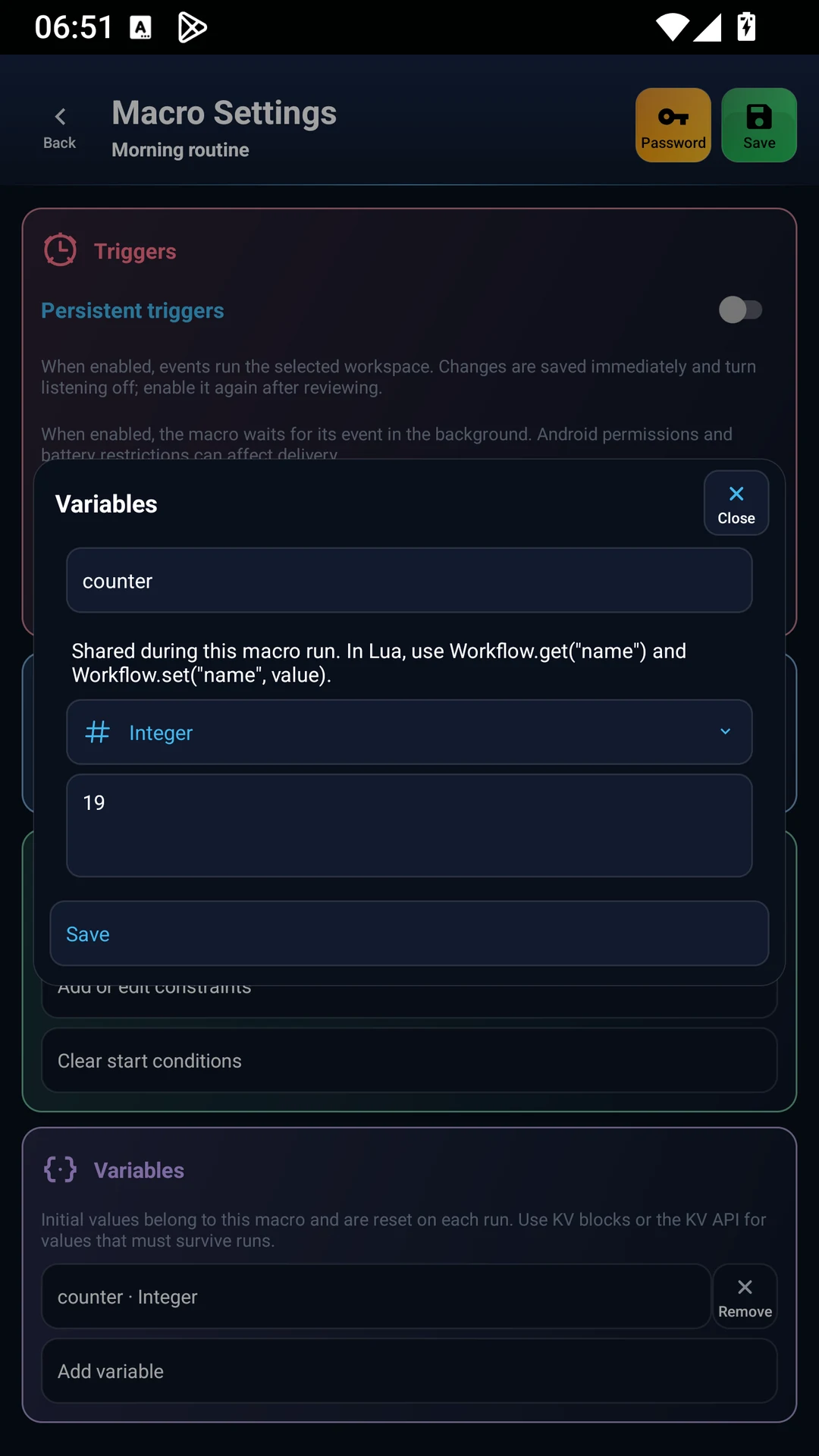
Nomeie a variável, selecione o tipo e informe o valor inicial.

Superfície de gatilho

Adicione um ou mais eventos. Qualquer gatilho ativo pode iniciar a macro quando as restrições forem atendidas.

  1. 1Hora: hora diária (relógio clássico ou cron) e intervalo de repetição.
  2. 2Aplicativo e notificação: inicialização e fechamento do aplicativo, notificação publicada e limpa (lista de permissões).
  3. 3Estado do dispositivo: nível da bateria, carregador conectado e desconectado, tela ligada e desligada, tecla de volume.
  4. 4Externo: transmissão do sistema e disparo remoto (FCM).

Um acionador de intervalo pode ser de 5 minutos a 24 horas. O acionamento da tecla de volume inicia ou interrompe a macro com um toque curto na tecla escolhida; manter o volume baixo ainda funciona como parada de emergência.

Árvore de condições

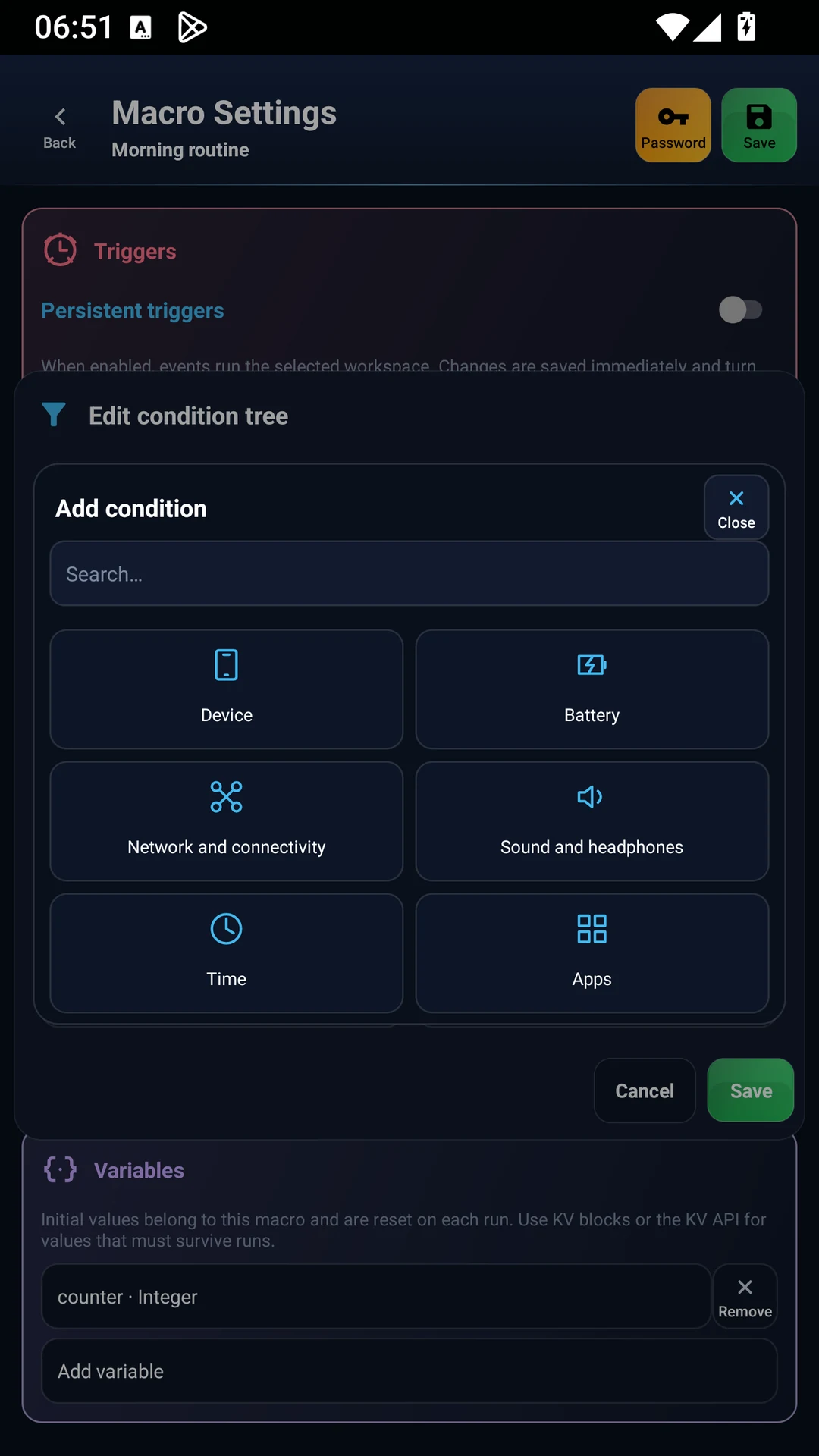
Cada gatilho pode ser reduzido com condições. Na lista simples, todas as condições selecionadas devem ser válidas; A árvore de condições de edição combina-as em grupos AND/OR e pode negar qualquer condição ou grupo com NOT. As 10 condições selecionáveis:

  • Exigir tela ativada
  • Requer carregamento
  • Requer Wi-Fi
  • Requer fone de ouvido
  • Exigir desbloqueio do dispositivo
  • Exigir macro inativa
  • Orientação do dispositivo (retrato ou paisagem)
  • Nível da bateria (acima ou abaixo)
  • Dentro do intervalo de tempo (pode passar da meia-noite)
  • Exigir aplicativo em primeiro plano

Se o aplicativo não consegue ler uma condição, ou a condição não é suportada por esta versão, ela conta como desconhecida: uma condição desconhecida nunca conta como satisfeita e NOT não pode transformá-la em verdadeira. Em um grupo OR, outra condição válida ainda pode disparar o gatilho. As edições da árvore vão para o rascunho com Aplicar ao rascunho e são armazenadas com Salvar nas configurações.

Os gatilhos de permissões precisam

  • Serviço de acessibilidadeOs gatilhos de inicialização e fechamento do aplicativo, a condição “Exigir aplicativo em primeiro plano” e o gatilho da tecla de volume veem o aplicativo em primeiro plano e as chaves por meio deste serviço.
  • Acesso à notificaçãoOs gatilhos de notificação postados e apagados precisam de acesso à notificação do sistema. Macro Handler avalia apenas notificações do aplicativo que você escolher nessa tela.
  • Alarmes e lembretesNo Android 12 e posterior, toque em Permitir tempo preciso para que os acionadores de horário diário e de intervalo sejam acionados no momento selecionado. Sem esse acesso o Android pode atrasar o gatilho.
  • Iniciando em segundo planoSe o Android bloquear um início automático em segundo plano, uma notificação “Toque para iniciar a macro” aparece; toque nele para abrir Macro Handler e continuar.

Lista de tokens de texto mágico

Para inserir valores ativos em campos de texto sem código, você escolhe um token no seletor Magic Text; o aplicativo o insere como {{ mh.token("id") }} e o expande para o valor real em tempo de execução. Existem 32 tokens em 7 categorias.

  • Tela: screen.width, screen.height, screen.resolution, screen.dpi
  • Dispositivo: device.sdk, device.language, device.model, device.android_version, device.battery_level, device.is_charging, device.package
  • Hora: time.now_ms, time.iso, time.date, time.time, time.hour, time.day_of_week
  • Área de transferência: clipboard.text
  • Evento: event.exists, event.kind, event.source, event.mode, event.package, event.app_name, event.title, event.body, event.macro_id
  • Tempo de execução: runtime.width, runtime.height
  • Aleatório: random.1_100, random.percent, random.uuid

Cron e gatilho remoto

No trigger de horário diário você pode alternar de um horário fixo para o modo cron avançado. O Cron possui 5 campos: minuto, hora, dia do mês, mês, dia da semana.

  1. 1Por campo: * (cada valor), um único valor, intervalo a-b, lista a,b,c e etapa */n são suportados.
  2. 2O dia da semana leva de 0 a 6; ambos 0 e 7 significam domingo.
  3. 3Exemplo: 0 9 * * 1-5 = 09:00 todos os dias da semana.
  4. 4Uma expressão inválida é rejeitada e a macro volta com segurança ao modo de relógio.

No modo de disparo remoto, o aplicativo gera um token secreto forte para a macro e o armazena criptografado no dispositivo. Um gatilho só pode chegar como uma mensagem criptografada do FCM vinculada à sua própria conta; o dispositivo revalida o token, o carimbo de data/hora e o nonce único. Não há endereço de webhook público e o controle da web ou de segundo dispositivo que envia essas mensagens ainda não está disponível.

Copiar link em configurações de macro fornece ao link de acesso rápido macrohandler://run/<macroId>. Ele pode abrir a macro de outros aplicativos, mas nunca inicia a execução diretamente; ele sempre pousa na superfície do painel de confirmação e controle.

Executando em outro dispositivo

Área de trabalho, adaptação do dispositivo e verificação da área de trabalho

Cada macro armazena a resolução, DPI e orientação da tela em que foi escrita como seu perfil de referência. Em outro telefone, tablet ou emulador, as coordenadas são dimensionadas a partir desse perfil. Se o aplicativo de destino reorganizar seu próprio layout, encontrar o destino novamente com uma imagem, texto, OCR ou digitalização colorida é mais robusto do que coordenadas fixas.

Configurações da área de trabalho

O botão da área de trabalho no painel de controle mostra a resolução do dispositivo próximo ao perfil de referência da macro. Use Selecionar Área para marcar onde o aplicativo é realmente desenhado ou Redefinir para voltar à tela inteira; nada é armazenado até você pressionar Salvar.

Adaptar macro a este dispositivo

Se a macro foi escrita para outra resolução ou DPI, Alterar perfil da área de trabalho no painel de controle ou Adaptar a este dispositivo em Configurações de macro move as coordenadas sem código para o plano de referência deste dispositivo; distâncias de decisão, comprimentos de furto e limites de medição são dimensionados com eles. Esta é uma transformação persistente. No painel de controle, um cartão de confirmação é aberto primeiro; toque em Cancelar no cartão para desistir. A adaptação a este dispositivo nas configurações de macro se aplica assim que você toca nele.

A adaptação funciona apenas para macros com projeto sem código; As coordenadas Lua não podem ser migradas com segurança, portanto as macros de código mantêm seu perfil. Uma área personalizada não é adaptada enquanto o dispositivo estiver na orientação oposta; gire-o primeiro para a orientação da macro.

Verifique a área de trabalho

Verificar a área de trabalho na janela da área de trabalho é uma caminhada guiada por cada região que a macro usa na tela. Você pode arrastar as guias, abrir o bloco que possui uma região e recalibrar um único alvo; as correções são salvas no projeto.

Enquanto uma macro é executada ou um editor é aberto, o passeio se afasta e depois retorna à mesma parada. Os guias No-Code e Logic abrem o espaço de trabalho que os possui. Após a adaptação, caminhar uma vez pelas regiões com esse passeio é um bom hábito.

Cada botão é explicado detalhadamente na ajuda do aplicativo: Adaptar macro a este dispositivo

Portabilidade segura de macros

Importe localmente, armazene no Cloud Vault ou transfira de forma privada

Todos os três caminhos usam a mesma cadeia de segurança, mas resolvem necessidades diferentes: mover um pacote ZIP assinado localmente, mantê-lo em um dos três slots de nuvem privada ou enviar uma transferência por tempo limitado para um destinatário. Os recursos de origem e solicitados sempre devem ser revisados antes da importação.

Minhas rotinas de agente e suas aprovações são mantidas criptografadas apenas neste dispositivo; Exportação ZIP, Cloud Vault, transferência de macro e compartilhamento não os transportam. A exportação ZIP, o Cloud Vault e a transferência de macro carregam os blocos de destino do Agent Detect e suas referências; no outro dispositivo, reconstrua a rotina em Rotina → Editar, ensaie e aprove. Guia de rotina do meu agente

Local e manual

Importar ou exportar para este dispositivo

Um usuário Premium pode salvar uma macro no dispositivo como um ZIP assinado e importar um pacote confiável em outro dispositivo. Este caminho não usa armazenamento em nuvem ou conta de destinatário.

  1. 1Abra Este dispositivo no painel de exportação e salve o pacote em uma pasta confiável.
  2. 2Ao importar, selecione apenas um ZIP assinado cuja fonte você conhece.
  3. 3A macro não é instalada até que o comprovante valide assinatura, integridade, caminhos de arquivo, contagem de entradas, tamanho descompactado e blocos confidenciais.

Premium · três slots privados

Cofre na Nuvem

Carregue, substitua, restaure ou exclua manualmente até três arquivos completos de macros em dispositivos conectados com a mesma Conta do Google. Cada slot aceita até 50 MiB, para 150 MiB de capacidade ativa.

  1. 1Não há sincronização automática; a listagem e a transferência acontecem somente quando você inicia a ação.
  2. 2A importação e exportação ZIP local não têm cota de tamanho total. Arquivos binários passam por fluxo no armazenamento do dispositivo; espaço livre, memória e formatos compatíveis continuam sendo verificados.
  3. 3Os arquivos existentes de 10 e 15 MiB continuam compatíveis. O novo limite online é de 50 MiB; envios e downloads continuam verificando tamanho e integridade.
  4. 4Macros compartilhadas ou restritas não podem ser carregadas no vault e o pacote deve permanecer dentro de 50 MiB.
  5. 5Se o Premium terminar, a listagem e a exclusão permanecerão disponíveis durante um período de recuperação de 30 dias; a restauração e o novo upload exigem renovação.
  6. 6Os arquivos permanecem em armazenamento privado e são movidos diretamente apenas por meio de links autorizados e de curta duração.

Premium · uma transferência de saída ativa

Transferência de macro

Envie de forma privada uma macro de até 50 MiB para um usuário Premium por e-mail verificado de conta do Google. O destinatário pode importá-lo ou rejeitá-lo e o remetente pode cancelar antes da conclusão.

  1. 1Macros compartilhadas ou restritas, macros com proprietário inválido e pacotes acima de 50 MiB são bloqueados antes do upload; a macro exata é mostrada antes de ser assinada e empacotada.
  2. 2Apenas uma transferência de saída ativa é mantida por vez; a transferência atual deve ser concluída, rejeitada, cancelada ou expirada antes que outra possa ser iniciada.
  3. 3Uma transferência pendente expira após sete dias; após a importação ser confirmada, ela será removida da lista de destinatários e do slot ativo do remetente.
  4. 4O endereço de e-mail bruto do destinatário não é armazenado no registro de transferência; listas usam consultas sob demanda limitadas sem ouvintes ao vivo.

Verificação de segurança antes da importação

Não execute uma macro de uma fonte desconhecida. Mesmo que o aplicativo valide o pacote tecnicamente, você deve revisar as solicitações de rede, ações de toque e deslize, uso de acessibilidade, bloqueios confidenciais e aplicativos de destino. Rejeite um pacote suspeito em vez de importá-lo.

Nota de disponibilidade

As opções de nuvem aparecem somente quando habilitadas para a versão atual do aplicativo, conta e estado de ativação de back-end. Se não estiver disponível, use o caminho local de importação e exportação ZIP assinado.

Centro de Referência

Convide pessoas, ganhe créditos e use-os no Premium

Quando o programa está habilitado, a Central de Referência aparece na barra superior da tela Perfil. A participação é opcional: nada é criado até que você mesmo crie seu perfil de indicação.

Os créditos não podem ser comprados ou transferidos e não têm valor monetário. Reembolsos, estornos e abuso de créditos reversos; um saldo negativo deve ser reembolsado antes de outra recompensa. As regras estão na seção 5.5 dos Termos de Serviço. Termos de Serviço

  1. 1Crie seu perfil de indicação. Seu apelido, saldo de créditos, classificação e, se desejar, sua foto de perfil aparecem na classificação.
  2. 2Copie ou compartilhe seu link pessoal. A pessoa convidada pode vincular um código apenas uma vez e um código vinculado não pode ser alterado posteriormente.
  3. 3Vincular ou fazer login não traz nenhum ganho. A primeira compra elegível de Premium, Badge e um slot de dispositivo do membro indicado ganha 1 crédito uma vez por categoria, no máximo 3 créditos por membro. Compras repetidas, de presente, financiadas por crédito e de teste não geram recompensa.
  4. 4Por 30 dias, Premium custa 10 créditos, Badge 5 créditos e um dispositivo adicional 1 crédito. Escolha um método de pagamento habilitado para servidor para você ou para um destinatário verificado. Cada compra ou presente de dispositivo inicia seu próprio período de 30 dias quando concluído; uma compra a granel é um lote com sua quantidade. Dispositivos extras requerem Premium ativo; o relógio de expiração não para.