
Primeiros passos
Configuração e Primeiros passos
Um guia passo a passo para instalar o Macro Handler e executar sua primeira macro. Permissões, configuração e fluxo de primeira execução em um só lugar.
Instalar do Google Play
Após a instalação, as telas de primeira execução do aplicativo e este guia orientam você nas permissões e na primeira execução.

Mapa visual de primeira execução
Mapa de aprendizagem de primeira execução: da configuração à primeira macro
Um usuário iniciante aprende o que o produto faz na tela de boas-vindas, quais permissões do sistema são necessárias no painel de permissões e onde criar a primeira macro no painel.
Mapa de aprendizagem inicial: bem-vindo
A primeira tela conecta o escopo do produto, a decisão de início e as próximas etapas de configuração para o usuário.

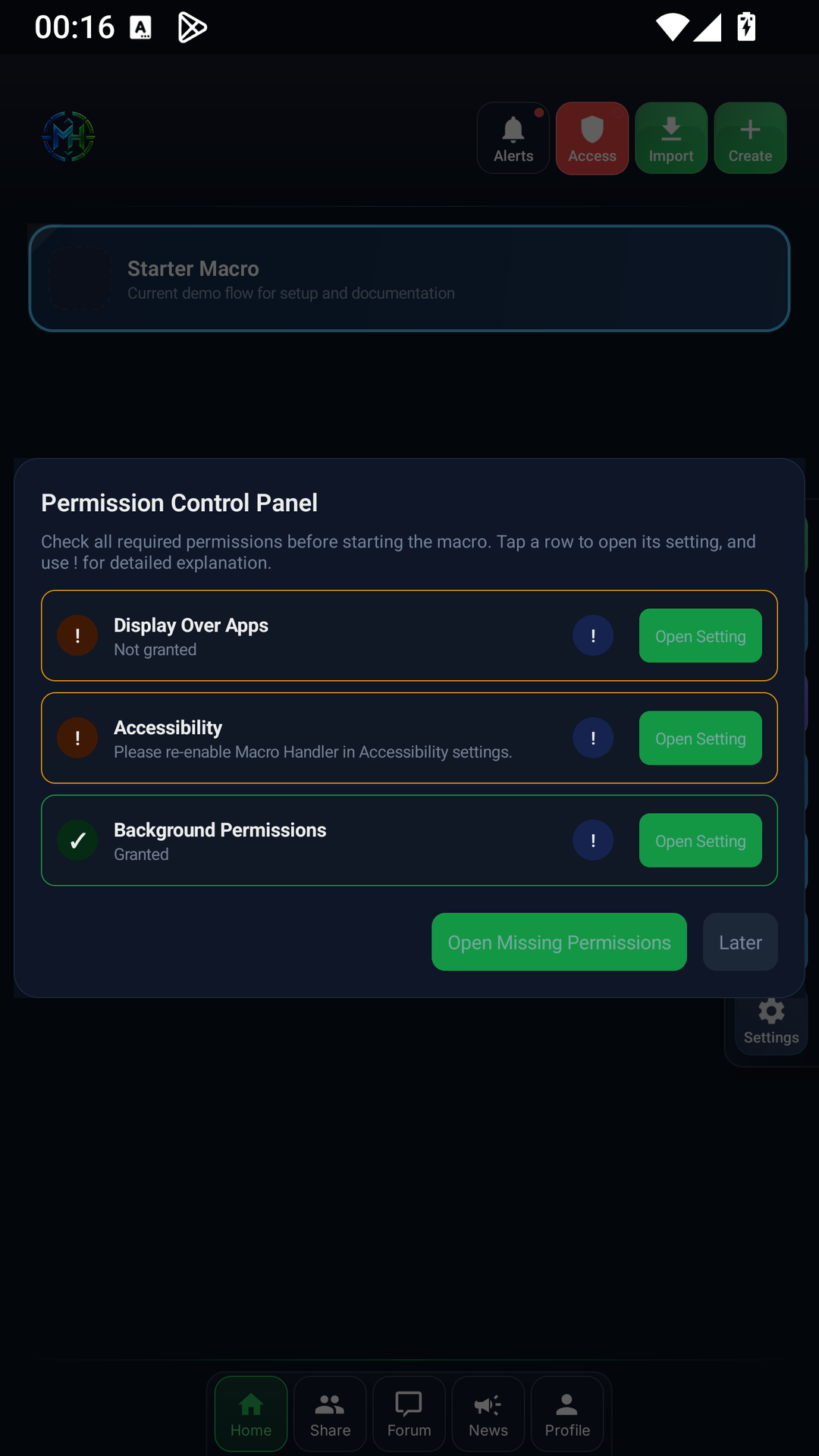
Mapa de aprendizagem de primeira execução: permissões
A tela de permissão ensina os direitos do sistema necessários para que as macros vejam a tela e executem ações de toque.
Mapa de aprendizagem de primeira execução: primeira macro
O painel explica onde os usuários veem as macros existentes e qual ação cria uma nova macro.

Instale o aplicativo
Instale Macro Handler e abra-o. A primeira tela explica o que o aplicativo faz e quais etapas de configuração vêm a seguir; termine as permissões e a primeira execução com este guia.
- Design de macro estruturado sem código com o editor de bloco visual
- Lua automation with 800+ API methods and 62 global objects in the launch baseline
- The 800+ API methods claim applies to the default launch Lua runtime. The native Lua 5.4.8 runtime is experimental and not the default yet.
- 70 cataloged OCR locale-routing codes map to 7 OCR recognizer families: Latin, Chinese, Japanese, Korean, Devanagari, Arabic, and Cyrillic. The count shows which recognizer handles each code; it is not independently validated accuracy for 70 languages. Latin, Chinese, Japanese, Korean, and Devanagari use ML Kit recognizer packages; Arabic and Cyrillic use bundled Tesseract data for offline fallback. For scripts outside the listed recognizer families or rapidly changing glyph shapes, prefer template or image flows.
- Superfície de tempo de execução operacional com controles de sobreposição, reprodução e compartilhamento gerenciado
Bem vindo
Verificação de idade
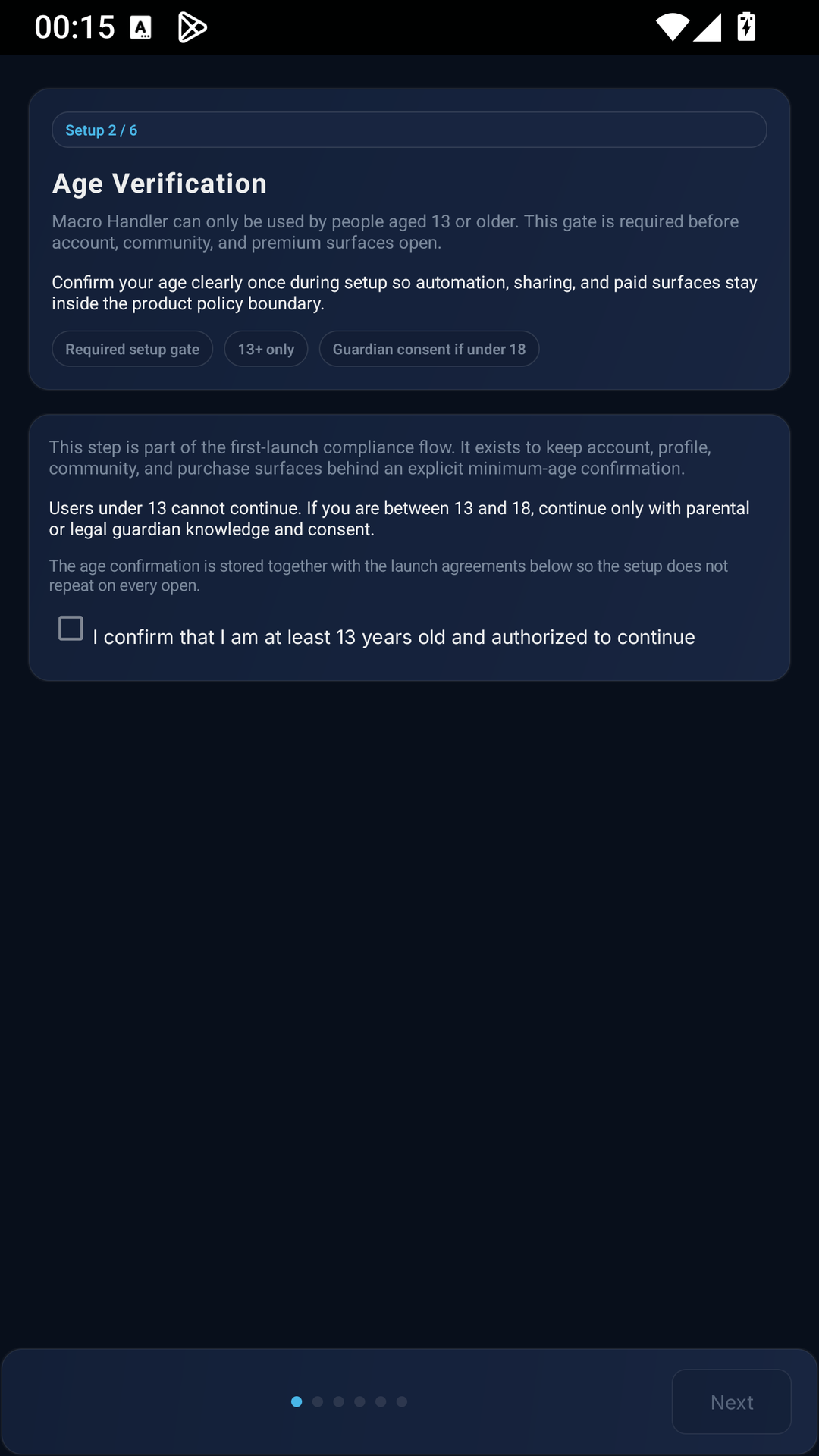
Confirmação completa de idade
No primeiro lançamento, o Macro Handler exige uma confirmação clara da idade mínima. Esta etapa mantém a conta, a comunidade, o compartilhamento e as superfícies premium atrás de uma porta explícita de política de produto. Usuários menores de 13 anos não podem usar o aplicativo, e usuários entre 13 e 18 anos devem continuar apenas com conhecimento e consentimento dos pais ou responsáveis legais.
- Esta confirmação é uma parte obrigatória do primeiro lançamento e não se transforma em um prompt repetitivo.
- A confirmação de idade é registrada juntamente com os acordos de privacidade e de produto a seguir.
- A confirmação da idade e a revisão formal do acordo permanecem agrupadas em uma sequência clara de primeira execução.
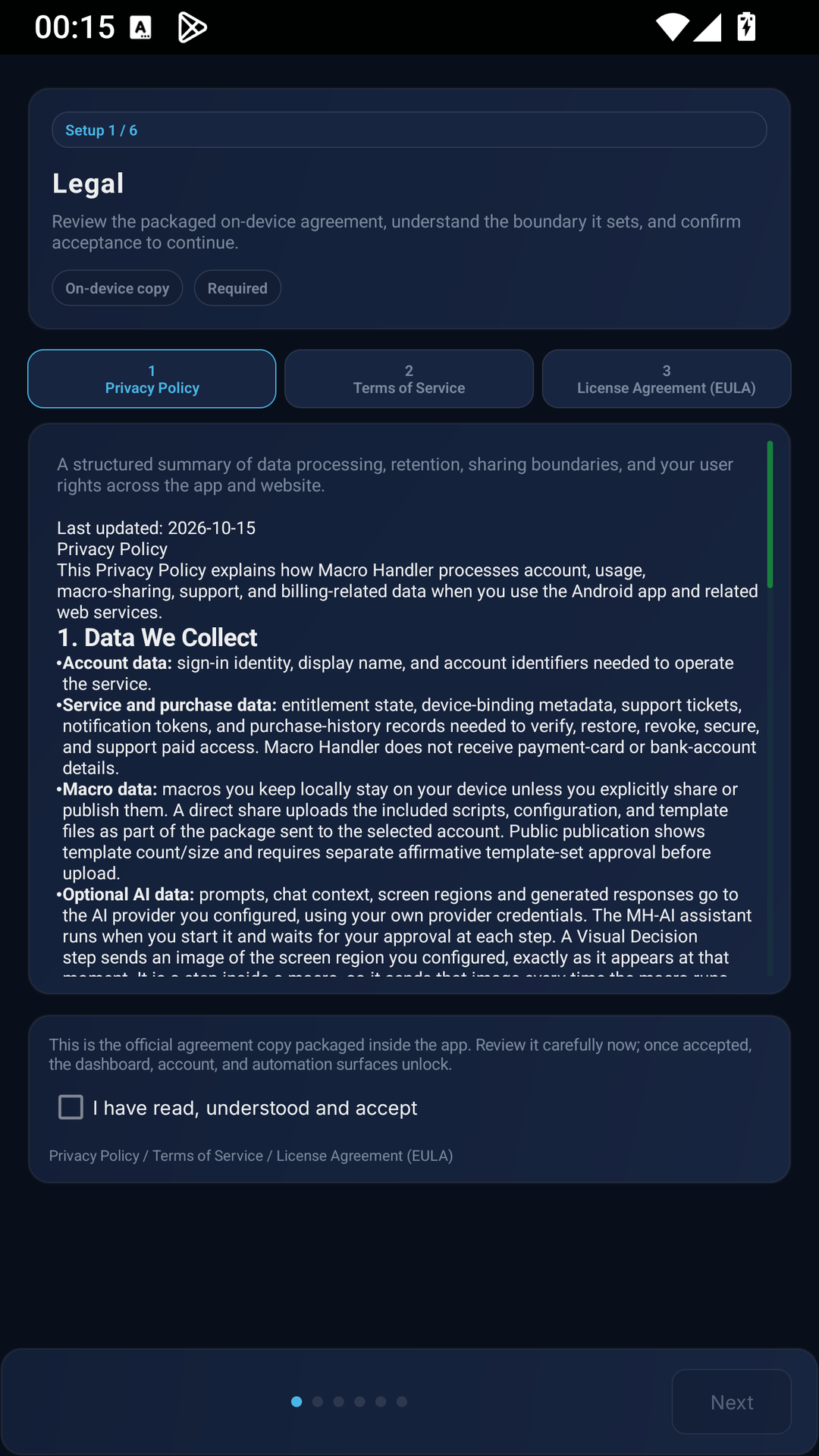
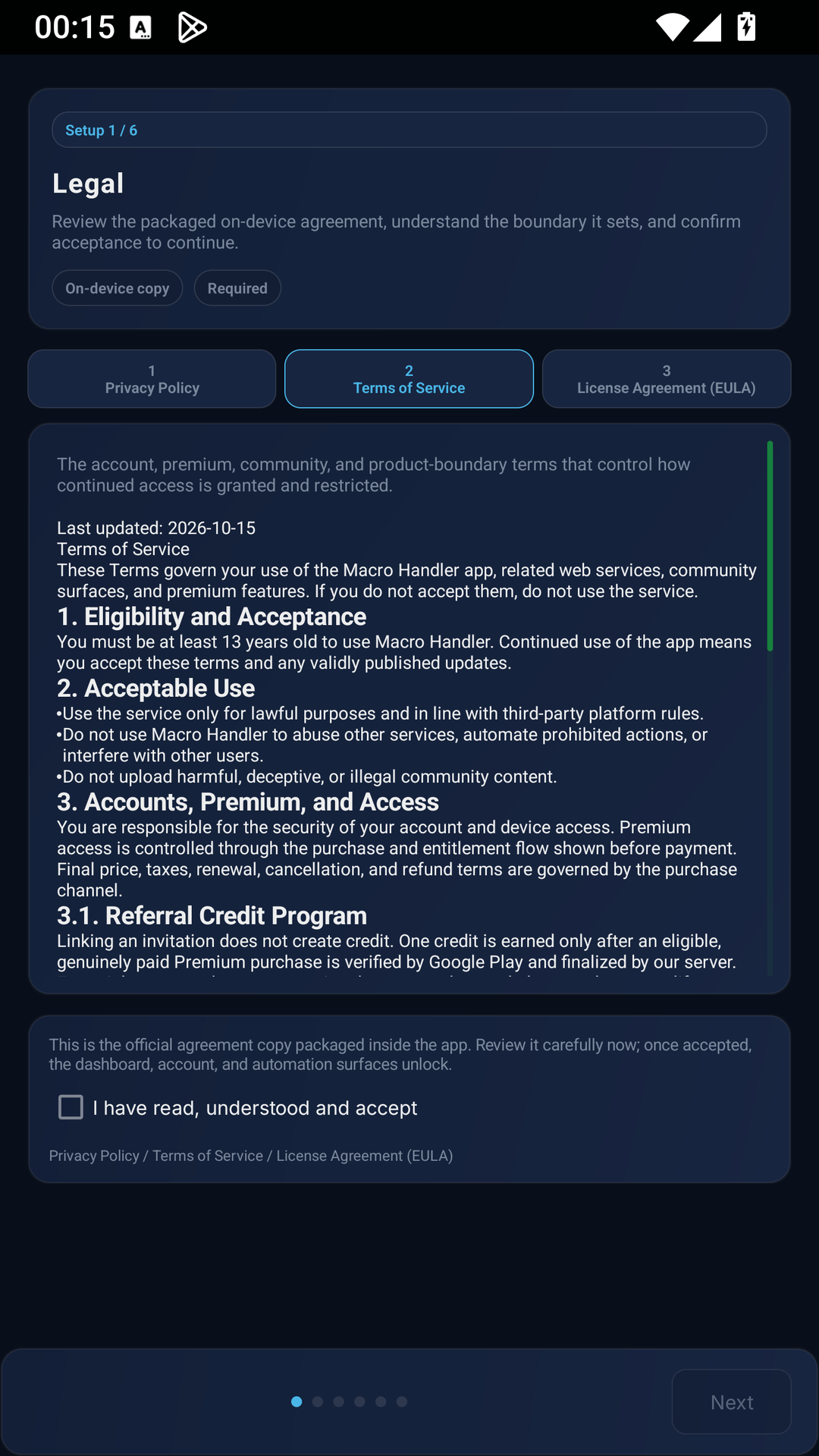
Aceitar acordos
A Política de Privacidade, os Termos de Serviço e o EULA são mostrados como cópias oficiais dentro do aplicativo. Esta é uma etapa única que não se repete em inicializações posteriores. É onde os limites do processamento de dados, as regras de uso do produto, a estrutura de licença e as condições por trás das superfícies premium ou comunitárias são claramente definidas.
- Política de Privacidade: Como seus dados pessoais são protegidos
- Termos de Serviço: Regras de uso do aplicativo
- EULA: Contrato de licença de usuário final
Conceder permissões no assistente de configuração
Logo após os acordos, um assistente de configuração em tela cheia é aberto. Cada página explica uma permissão e leva você à configuração correspondente do Android. As macros precisam de exibição em aplicativos e acessibilidade para ler a tela e tocar; no Android 7–10, a captura de tela é adicionada.
- 1Exibição em aplicativosObrigatório para o painel de controle e o HUD. Ele vem em primeiro lugar porque é o mais rápido de conceder.
- 2AcessibilidadeNecessário para ler a tela ativa e realizar toques e deslizamentos nas macros que você cria. Uma macro que você atribui a um gatilho é executada sozinha; se você ligá-lo, o assistente MH-AI também usará essa permissão.
- 3Captura de tela (apenas Android 7–10)Nestes dispositivos a captura de tela é o consentimento da sessão: ela pode ser solicitada novamente após a reinicialização do aplicativo, emulador ou dispositivo. É necessário para ferramentas de OCR, cores e modelos. No Android 11 e versões posteriores, esta página não é mostrada.
- 4Crie sua primeira macroNa última página você escolhe Visual Builder (No Code), Code Editor (Lua) ou Skip For Now. Se você pular, o botão + no canto superior direito da tela inicial criará uma nova macro a qualquer momento.
Status de permissão
Progresso da permissão
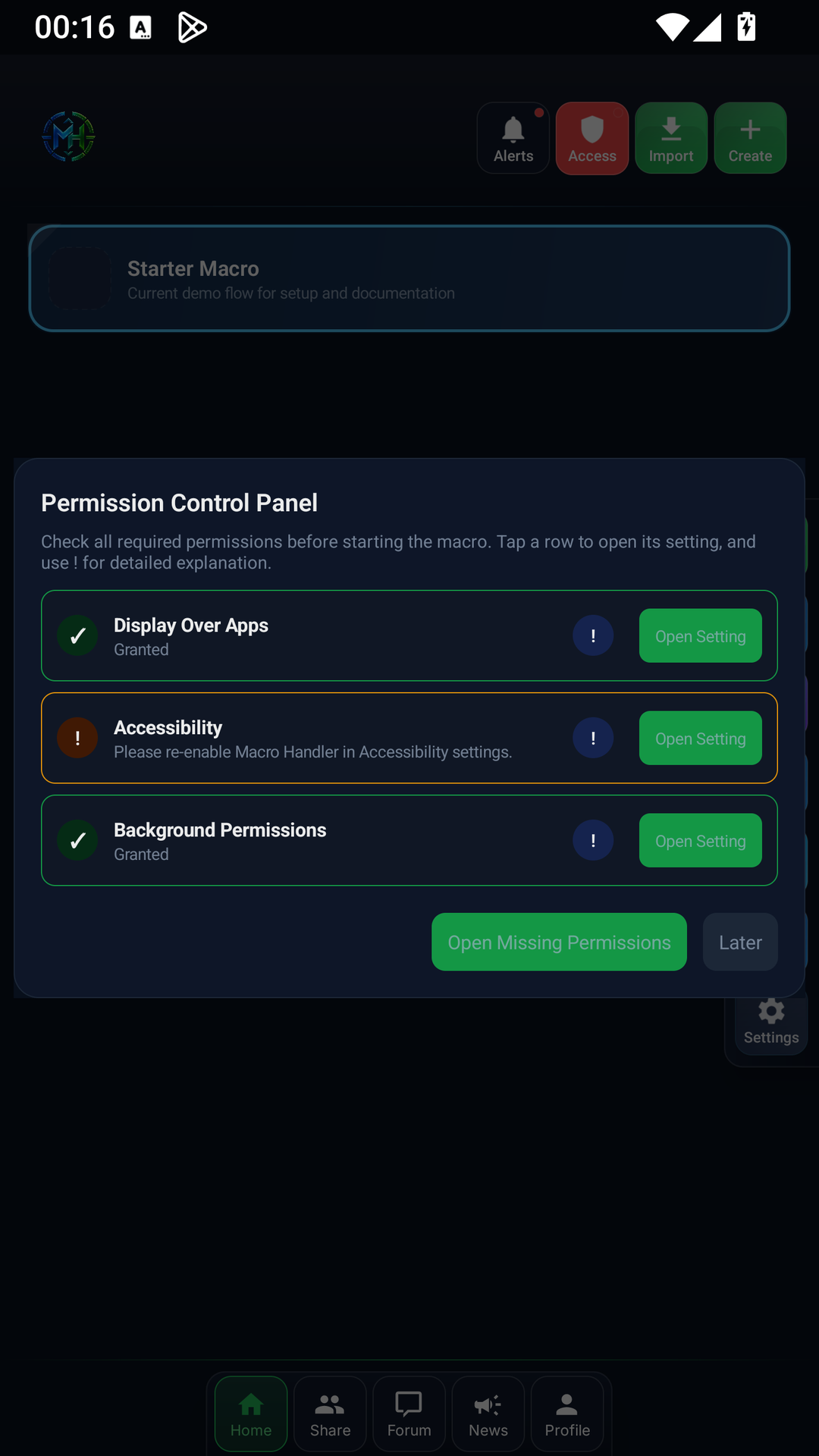
Este painel de permissões e o guia de acessibilidade abaixo mostram um exemplo com o serviço desconectado. O estado de permissão na primeira inicialização pode ser diferente no seu dispositivo.
Após a configuração
Painel Status de permissão
Em cada página do assistente, toque no botão grande para ler exatamente para que a permissão é usada e para abrir a configuração do Android. Você pode deixar uma permissão para depois e continuar com Próximo; o botão de status de permissão no painel mostra qual permissão ainda está faltando e verifica novamente quando você retorna da configuração do Android.
Android 11 e posterior
Consentimento de gravação de tela quando uma macro é iniciada
Quando uma macro que lê a tela é iniciada (blocos como Imagem, Texto, Cor ou OCR), o Android pode solicitar sua permissão de gravação de tela; Macro Handler usa-o por padrão porque é mais rápido. O Android não permite que um aplicativo mantenha essa concessão após ser fechado, portanto, você poderá ser solicitado novamente. Para deixar de ser solicitado, ative “Capturar tela com o serviço de acessibilidade” em Configurações; a digitalização é atualizada cerca de três vezes por segundo.
Exibição sobre outros aplicativos (sobreposição)
Obrigatório para o painel de controle, sobreposição de HUD e ferramentas auxiliares. Esta permissão permite que botões flutuantes e painéis de informações apareçam na tela enquanto as macros são executadas. O aplicativo direciona você para as configurações do Android. Em algumas versões do Android, a entrada Macro Handler e a chave de permissão aparecem na mesma tela, enquanto outros dispositivos abrem primeiro a página específica do aplicativo e habilitam a permissão lá.
Orientação de sobreposição
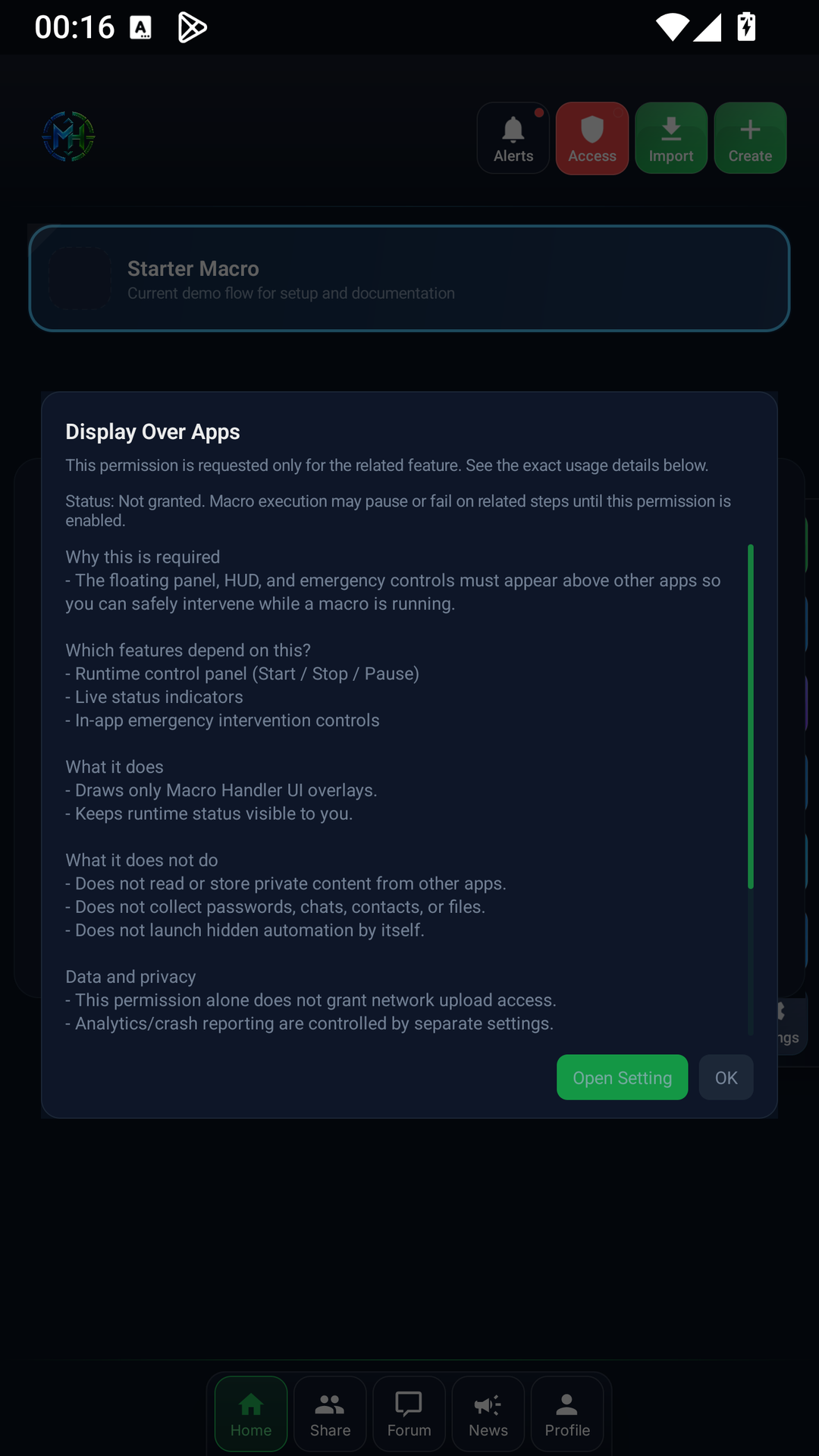
Divulgação
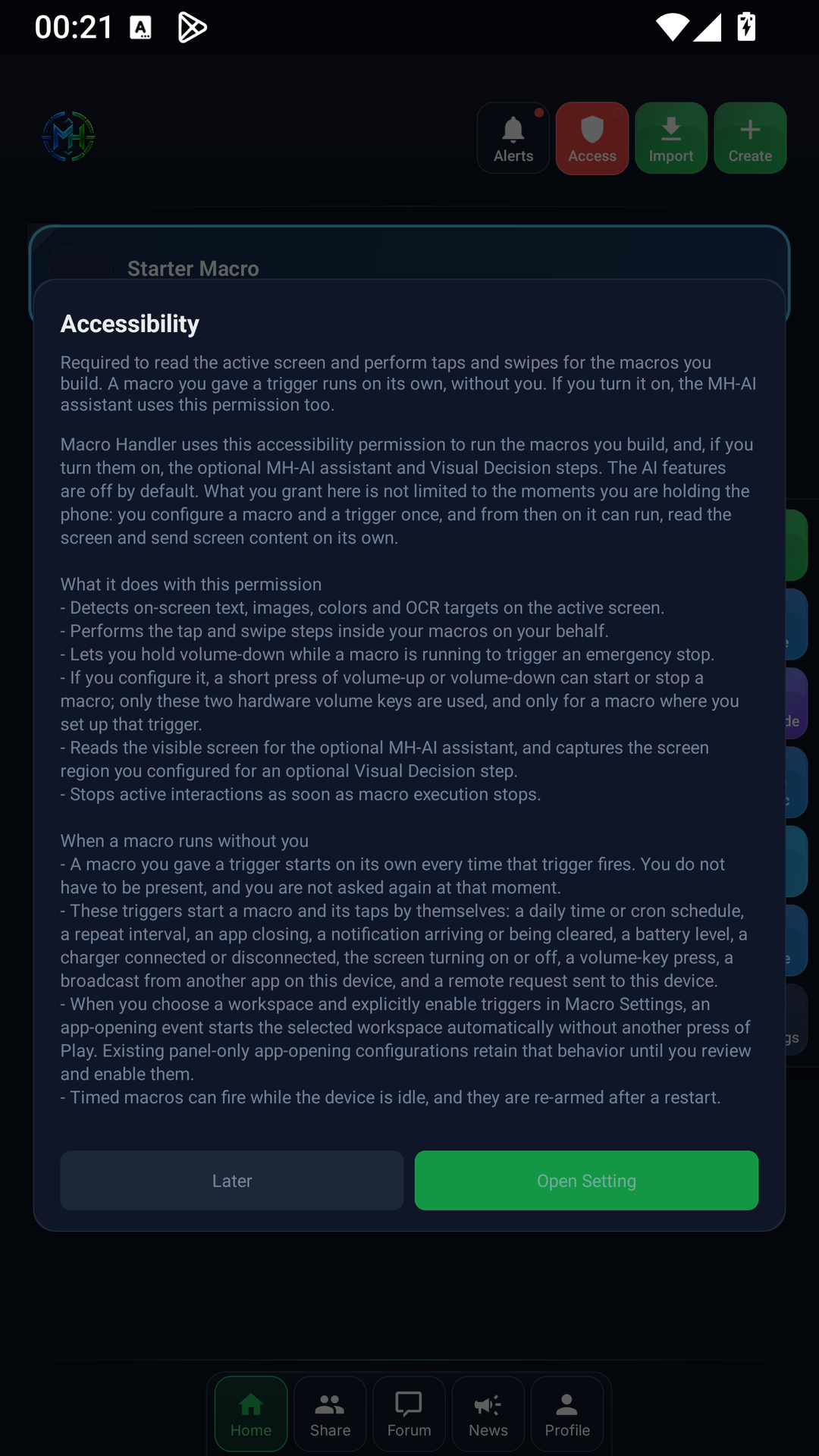
Orientação detalhada
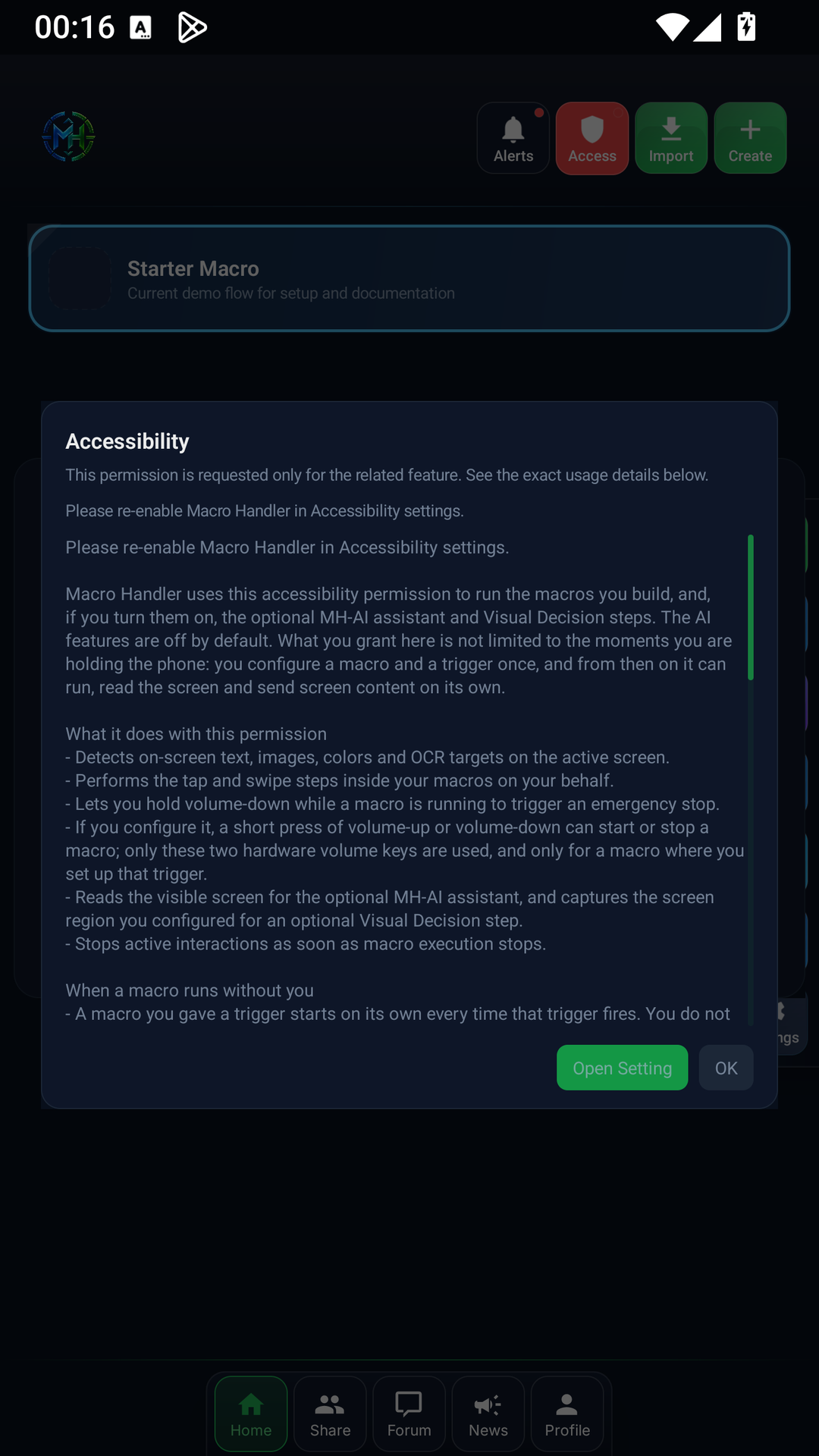
Serviço de Acessibilidade
Necessário para analisar o conteúdo da tela, detectar imagens e realizar automação de toque. Primeiro, revise a divulgação de permissão no aplicativo e, em seguida, ative o serviço Macro Handler nas configurações de acessibilidade do Android. Seu dispositivo pode mostrar um aviso adicional do Android antes da ativação; confirme para continuar.
Entrar
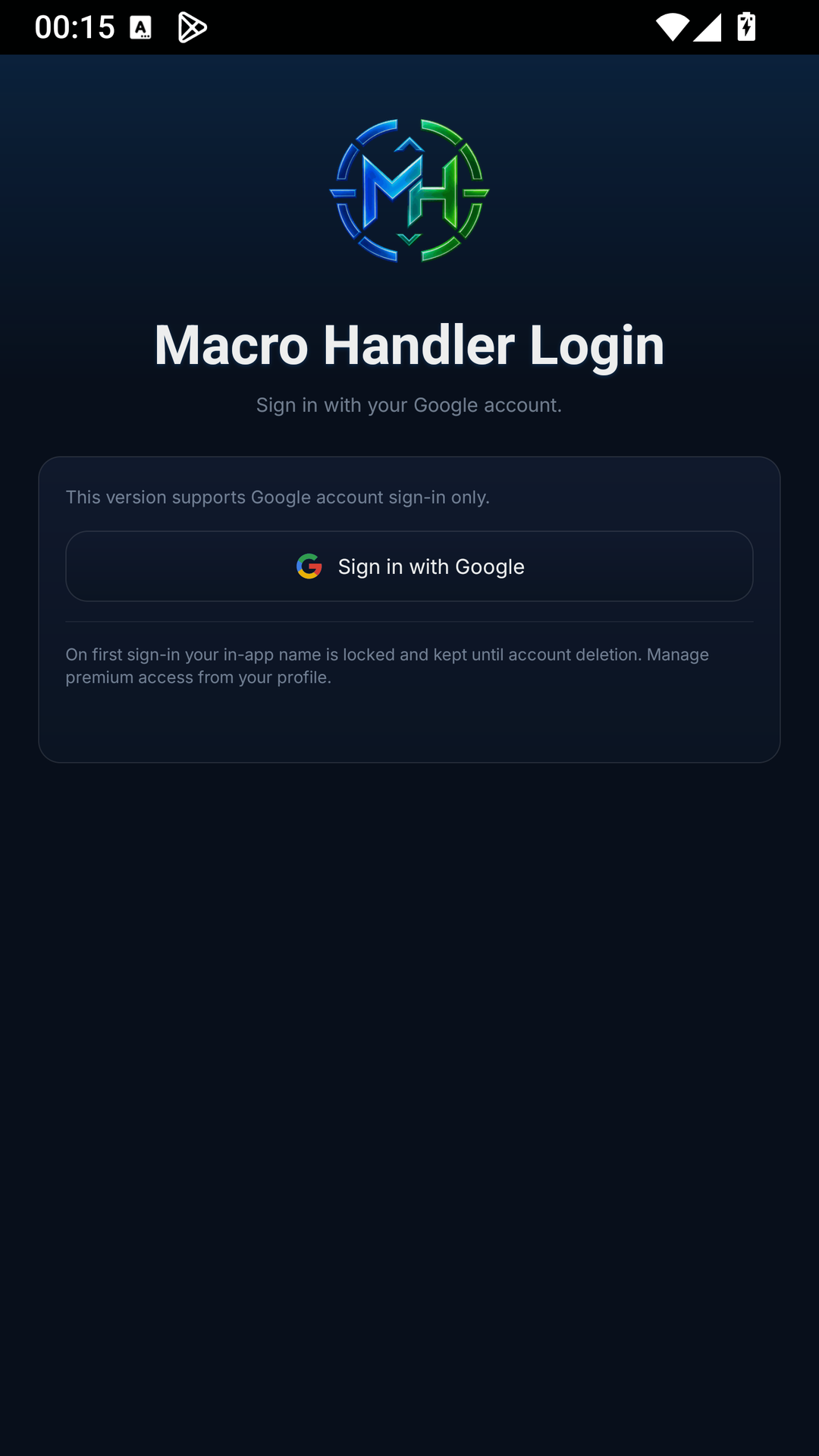
O login é opcional quando você abre o aplicativo pela primeira vez; você pode criar e executar macros sem uma conta. Faça login com sua conta do Google para compartilhar, comunidade, Premium, Cloud Vault e Macro Transfer. Seu nome no aplicativo é definido no primeiro login e mantido até que a conta seja excluída. A guia Perfil mostra sua conta e seu status Premium.
- O login usa apenas sua conta do Google
- No plano gratuito as macros são executadas em sessões curtas; Premium os executa sem interrupção
Perfil
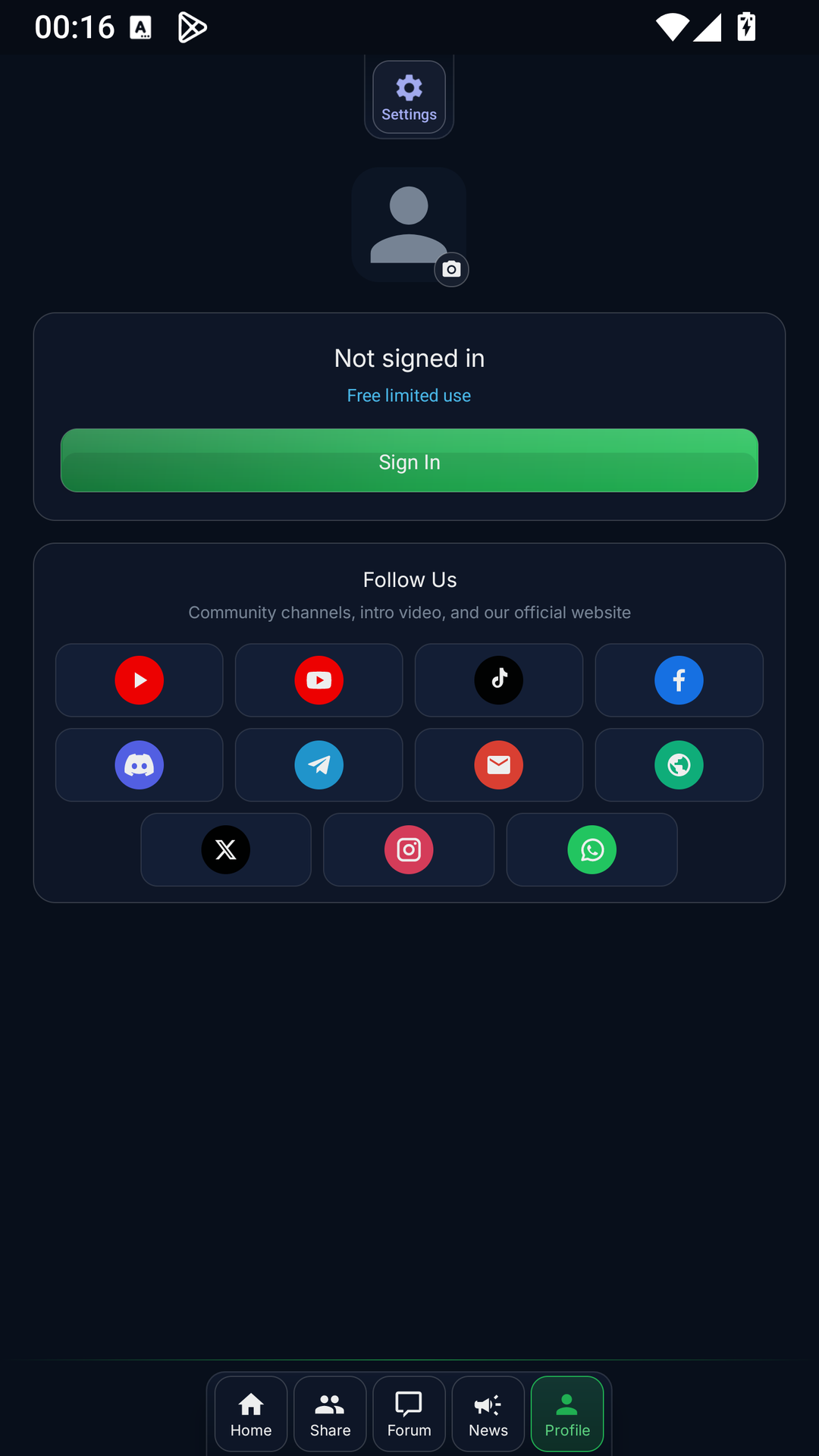
Entrar
Crie sua primeira macro
Toque no botão + no canto superior direito da tela inicial. A nova janela da macro pede um nome; uma descrição, um ícone e uma senha secreta são opcionais. As macros criadas aparecem na lista da tela inicial.
- Nome e descrição da macro: O nome aparece na lista; a descrição lembra o que a macro faz.
- Ícone: Use o ícone de um aplicativo instalado com App Icon ou sua própria imagem com From Gallery.
- Orientação: Escolha Retrato ou Paisagem aqui; A paisagem é comum para macros de jogos. As configurações de macro também oferecem Qualquer e Automático.
- Senha secreta: Opcional e pode ser adicionado posteriormente. Uma macro protegida solicita isso sempre que seu espaço de trabalho sem código, editor de código ou espaço de trabalho lógico é aberto, tanto na tela inicial quanto no painel de controle.
Painel
Nova macro

Definir configurações de macro
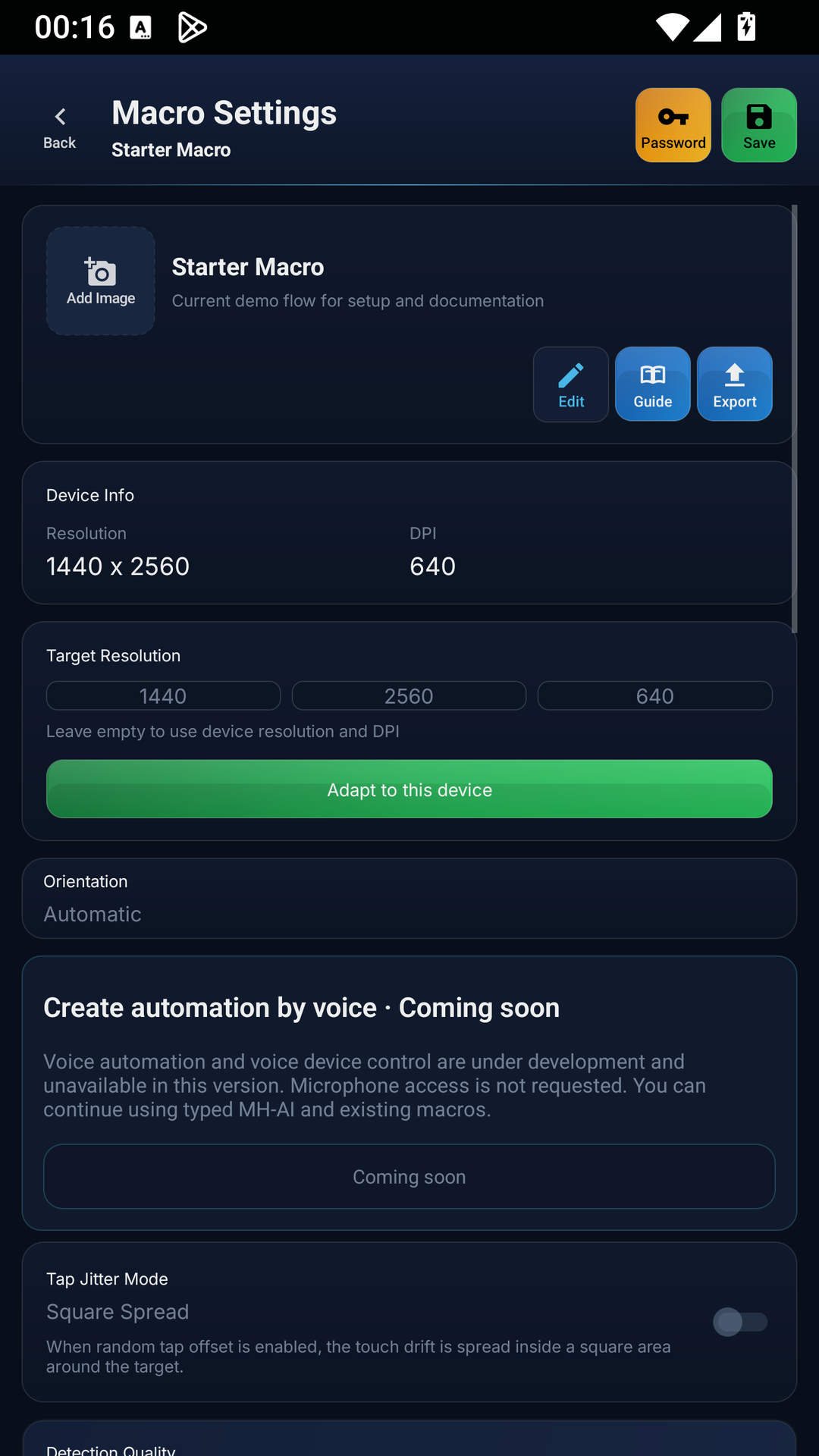
As configurações de macro mantêm o perfil de tela, orientação, opções de início e opções de execução de cada macro em um só lugar. As alterações são armazenadas com Salvar.
Perfil de tela e adaptação
Informações do dispositivo mostra a resolução e o DPI deste dispositivo. Deixe a Resolução alvo vazia para usar os valores do dispositivo. Com a Adaptação de Resolução em Automático, a macro mantém sua proporção na mesma orientação. Mova uma macro sem código escrita para outro dispositivo para esta tela com Adaptar a este dispositivo. Executando em outro dispositivo
Orientação
Escolha Qualquer, Paisagem, Retrato ou Automático. Bloquear a orientação em que a macro foi escrita evita que as coordenadas mudem em uma tela girada.
Aplicativo de destino em tempo de execução
Uma macro pode abrir um aplicativo quando ele é iniciado: Não abra um aplicativo, Abra uma vez quando a macro for iniciada ou Abra e mantenha em primeiro plano. Mantê-lo na frente usa novas tentativas limitadas; se o aplicativo não puder ser avançado, a macro parará em vez de agir no aplicativo errado.
Acionamento agendado
Inicie a macro manualmente ou automaticamente em um horário diário, um intervalo, eventos de aplicativos e notificações, bateria, carregador, tela, tecla de volume, transmissão ou acionamento remoto. Para macros cíclicas, a inicialização do aplicativo abre o painel de controle e aguarda que você pressione Play. Para macros acionadas habilitadas na preparação 1.0.62, ele inicia as ações selecionadas automaticamente. As condições e as permissões necessárias são abordadas no guia. Gatilhos e condições
Lançamento rápido
Criar atalho adiciona um ícone de inicialização direto. Atribuir bloco e Atribuir widget vinculam o bloco de configurações rápidas e o widget da tela inicial a esta macro; sem uma atribuição, eles usam a macro lançada mais recentemente. Copiar Link fornece um link que abre a macro, mas nunca inicia a execução por si só.
Opções de execução
O modo Tap Jitter define como o desvio aleatório do toque é espalhado ao redor do alvo. Manter a tela ligada impede que a tela escureça enquanto a macro é executada. A qualidade de detecção escolhe o equilíbrio de velocidade e precisão das pesquisas de imagens: Automático, Rápido, Equilibrado ou Preciso.
Guia, senha e exportação
O Guia de edição permite escrever, formatar e visualizar as instruções de configuração e uso da macro. Adicionar segredo bloqueia a macro; Exportar abre as opções para salvar e mover a macro como um pacote. As macros compartilhadas mantêm seus limites de tempo e restrições somente de reprodução. Importação, Cloud Vault e transferência de macros
Configurações de macro
Executar com Painel de Controle
O painel de controle é um trilho flutuante que fica acima de qualquer aplicativo. Arraste-o para movê-lo e alterne entre layouts horizontais e verticais em Configurações. Alguns botões aparecem apenas quando aplicados; o escurecimento e a humanização da tela, por exemplo, aparecem enquanto uma macro é executada. Pressione e segure um botão para abrir sua ajuda.
- Iniciar/Parar, Pausar, Minimizar: Inicia a macro ou a interrompe com segurança, pausa-a sem encerrar a sessão e recolhe o painel em uma bolha sem interromper a macro.
- Adicionar código, espaço de trabalho sem código, espaço de trabalho lógico, MH AI: Abra o editor de código da macro ativa, a lista de bloqueios sem código, a tela lógica ou o assistente MH-AI na parte superior do jogo.
- Ferramentas: Abre o painel auxiliar: captura a região da tela, escolhe a cor da tela, grava gestos, galeria, depuração de toque e registro de fluxo de macro.
- Configurações da área de trabalho: Mostra a área onde a macro atua e seu perfil de referência; muda a área de trabalho e inicia a caminhada de verificação.
- Escurecimento e humanização: Enquanto uma macro é executada, escurece a tela sem alterar as coordenadas de automação e alterna a variação do gesto entre desligado, baixo, médio e alto.
- Pare e feche: Interrompe a macro em execução e fecha o painel. Segurar e soltar a bolha minimizada funciona como uma parada de emergência.
A maioria dos botões ferroviários são explicados em detalhes: Ajuda no aplicativo
Painel Principal

Ajudante

Visualização do painel principal
A primeira captura mostra o painel de comando da macro ativa. Os botões que iniciam e param a macro e abrem os editores ficam aqui.
Visualização do painel auxiliar
A segunda captura mostra o trilho auxiliar aberto com Ferramentas. As ferramentas de captura de região, seleção de cores e gravação residem nesta camada.
Configurações do aplicativo
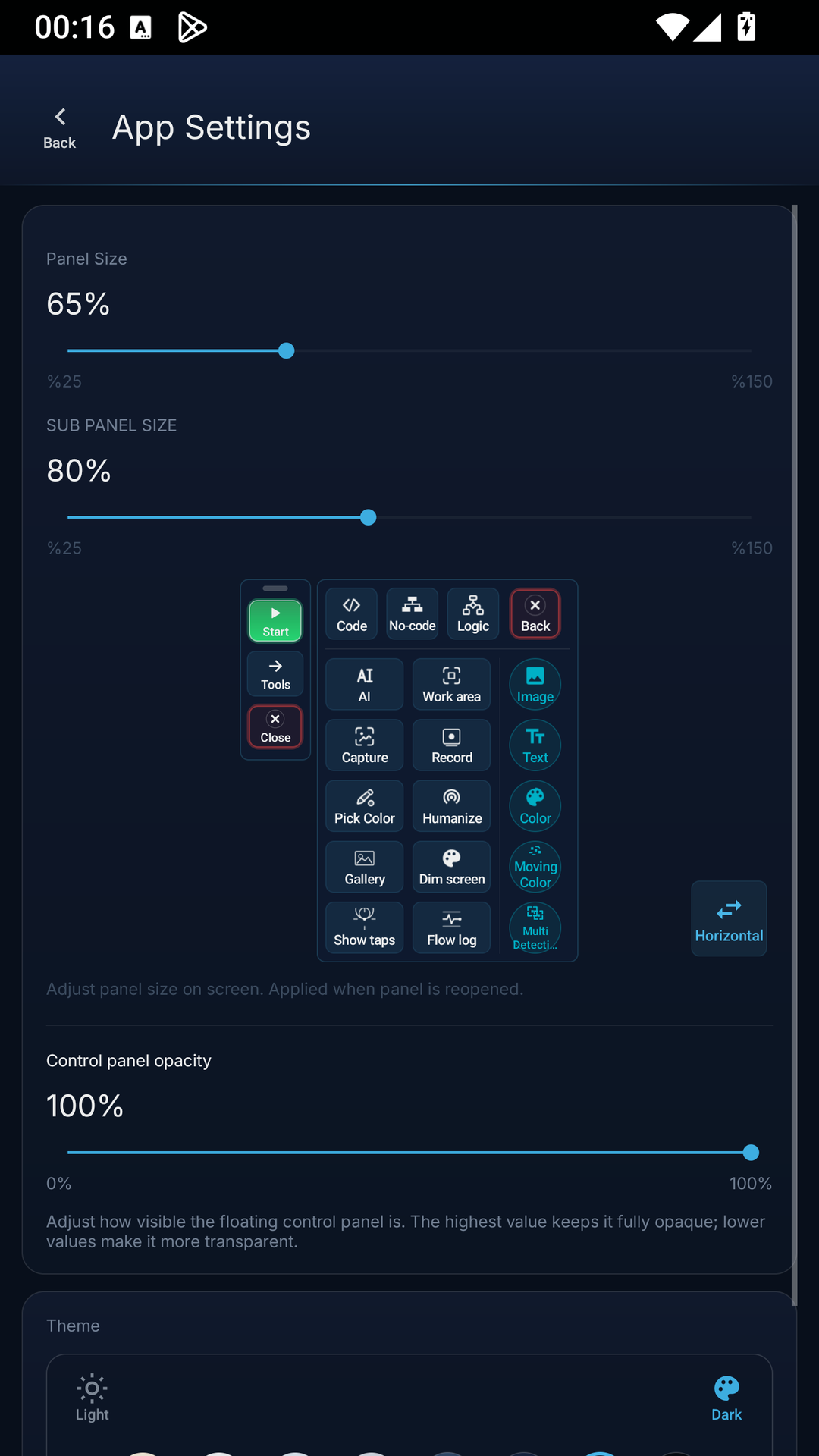
Abra Configurações usando a engrenagem na guia Perfil. Configure painéis flutuantes, tema, escala de interface, captura de tela e idioma aqui. A captura de tela mostra a parte inferior desta tela; essas configurações se aplicam a todas as suas macros.
- Tamanho do painel e tamanho do subpainel: O painel de controle pode ser Automático ou 25%–150%, e o subpainel 25%–150%. As alterações se aplicam quando o painel é reaberto.
- Opacidade e layout do painel de controle: O valor mais alto mantém o painel totalmente opaco; valores mais baixos tornam-no mais transparente. Alterne o painel entre layouts horizontais e verticais aqui.
- Tema: Claro e Escuro vêm em quatro tons cada, então você escolhe um dos oito tons ao todo.
- Interface e tamanho do botão: Reduz ou amplia toda a interface entre 50% e 150%; 100% é o layout original e o valor inicial é 120%. As coordenadas de automação e as regiões de varredura nunca mudam.
- Capture a tela com o serviço de acessibilidade: No Android 11 e posterior a permissão de gravação de tela não é mais solicitada; a digitalização é atualizada cerca de três vezes por segundo.
- Idioma: 14 languages are selectable on both the website and the Android app settings. The Android app starts in the phone's language when it is one of them, otherwise in English; the website starts in English. Users can switch either one to their preferred language at any time.
Configurações do aplicativo
Otimização da bateria (configurações OEM)
Alguns softwares de fabricantes (Samsung, Xiaomi, OnePlus, etc.) restringem agressivamente aplicativos em segundo plano. Sem essas configurações, macros longas podem parar ou terminar silenciosamente quando o dispositivo entrar no modo de suspensão.
Orientações básicas
Lista de verificação do OEM
Etapa 1
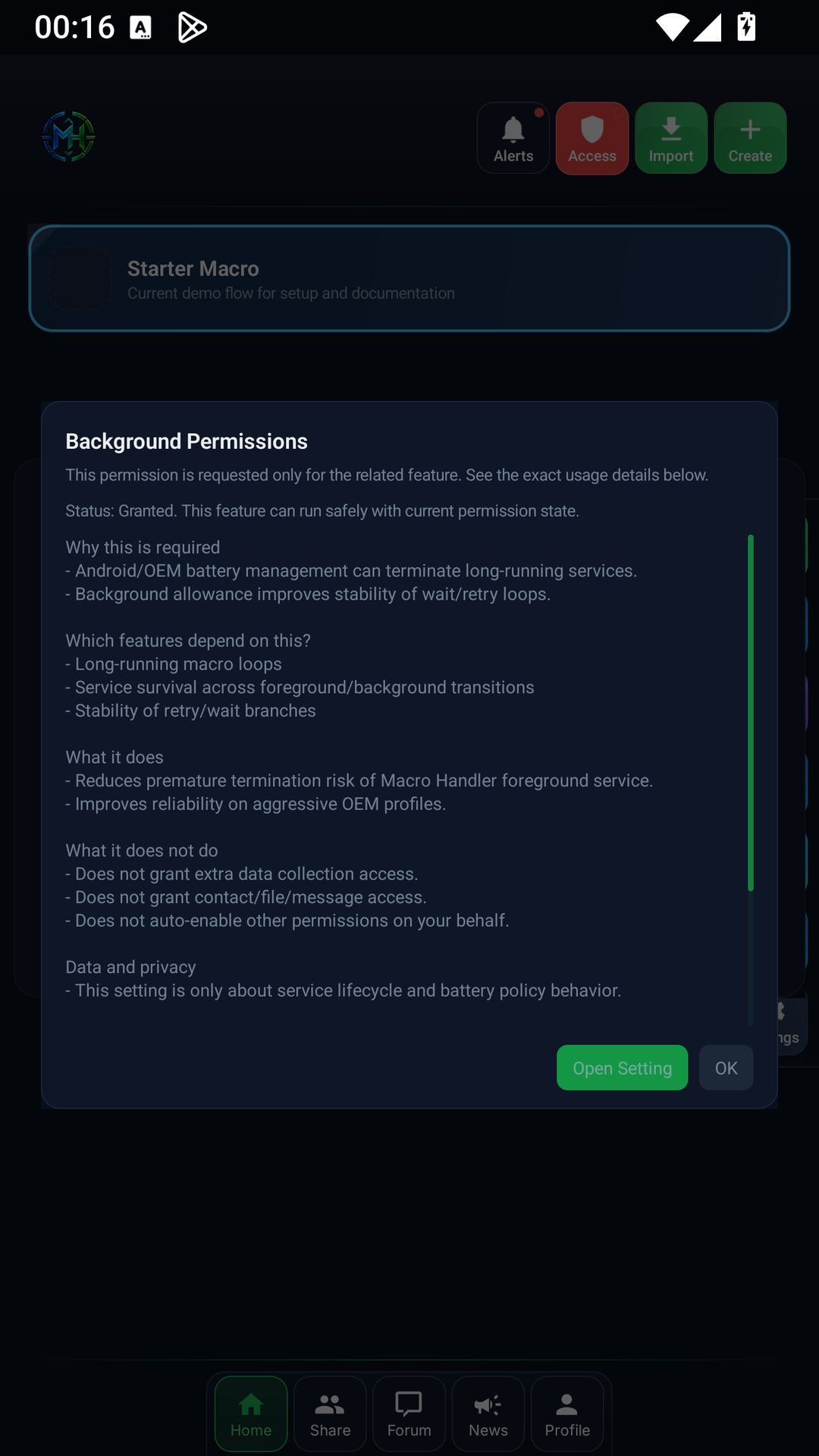
Orientação sobre proteção em segundo plano
A primeira captura mostra orientações detalhadas no aplicativo que explica por que a proteção em segundo plano é importante. Ele permite que você veja qual permissão ou etapa específica do OEM ainda está faltando antes de sair do aplicativo.
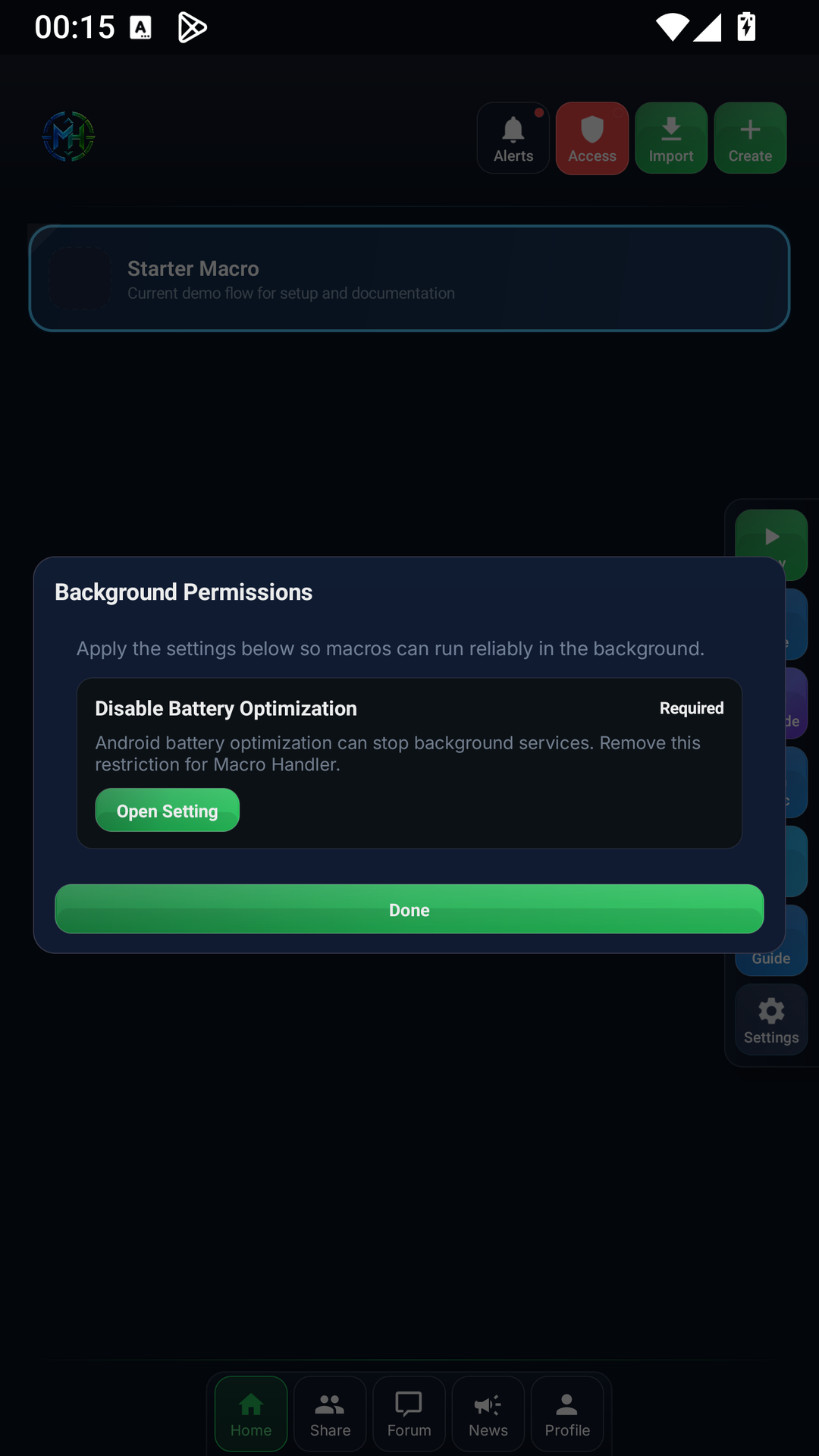
Etapa 2
Preencha a lista de verificação do OEM
A segunda captura mostra a bateria OEM e a lista de verificação de segundo plano dentro do Macro Handler. Os botões “Abrir” levam você à página necessária do Android ou do fabricante; no seu dispositivo, ative palavras como "Irrestrito", "Sem restrições" ou "Permitir uso em segundo plano".
Android (padrão)
- 1Configurações -> Aplicativos -> Macro Handler
- 2Bateria -> Selecione "Irrestrito"
- 3Defina o modo de bateria do Macro Handler como "Irrestrito"
Samsung (One UI)
- 1Configurações -> Bateria -> Limites de uso em segundo plano
- 2Remover Macro Handler das listas de "Aplicativos para dormir" e "Aplicativos para dormir profundamente"
- 3Configurações -> Bateria -> Mais configurações de bateria -> Ativar "Permitir aplicativos não otimizados"
Xiaomi / MIUI / HyperOS
- 1Configurações -> Aplicativos -> Gerenciar aplicativos -> Macro Handler
- 2Inicialização automática: LIGADA
- 3Economia de bateria -> Selecione "Sem restrições"
- 4Segurança -> Permissões -> Inicialização automática: Habilitar Macro Handler
OnePlus / Oppo (OxygenOS / ColorOS)
- 1Configurações -> Bateria -> Gerenciamento de bateria do aplicativo
- 2Macro Handler -> Selecione "Permitir atividade em segundo plano"
Huawei (EMUI)
- 1Configurações -> Bateria -> Inicialização do aplicativo
- 2Macro Handler -> Desabilitar gerenciamento automático -> Habilitar manualmente "Auto-launch", "Secondary launch" e "Run in background"
Dica geral
Para macros executadas por várias horas, mantenha seu dispositivo conectado. As restrições de bateria fraca são reduzidas durante o carregamento. O aplicativo orienta você nas configurações de otimização da bateria e controles de fundo específicos do OEM; concluir essas etapas é importante para macros de longa duração.