
Espaço de trabalho lógico
Crie sua macro como um fluxo
Em vez de empilhar blocos em uma lista, você os conecta. Qual etapa segue qual, onde uma condição se ramifica e onde uma resposta de diálogo carrega o fluxo são todos visíveis em uma tela.
Documentado para a versão do aplicativo 1.0.64Atualizado:
Espaço de trabalho lógico
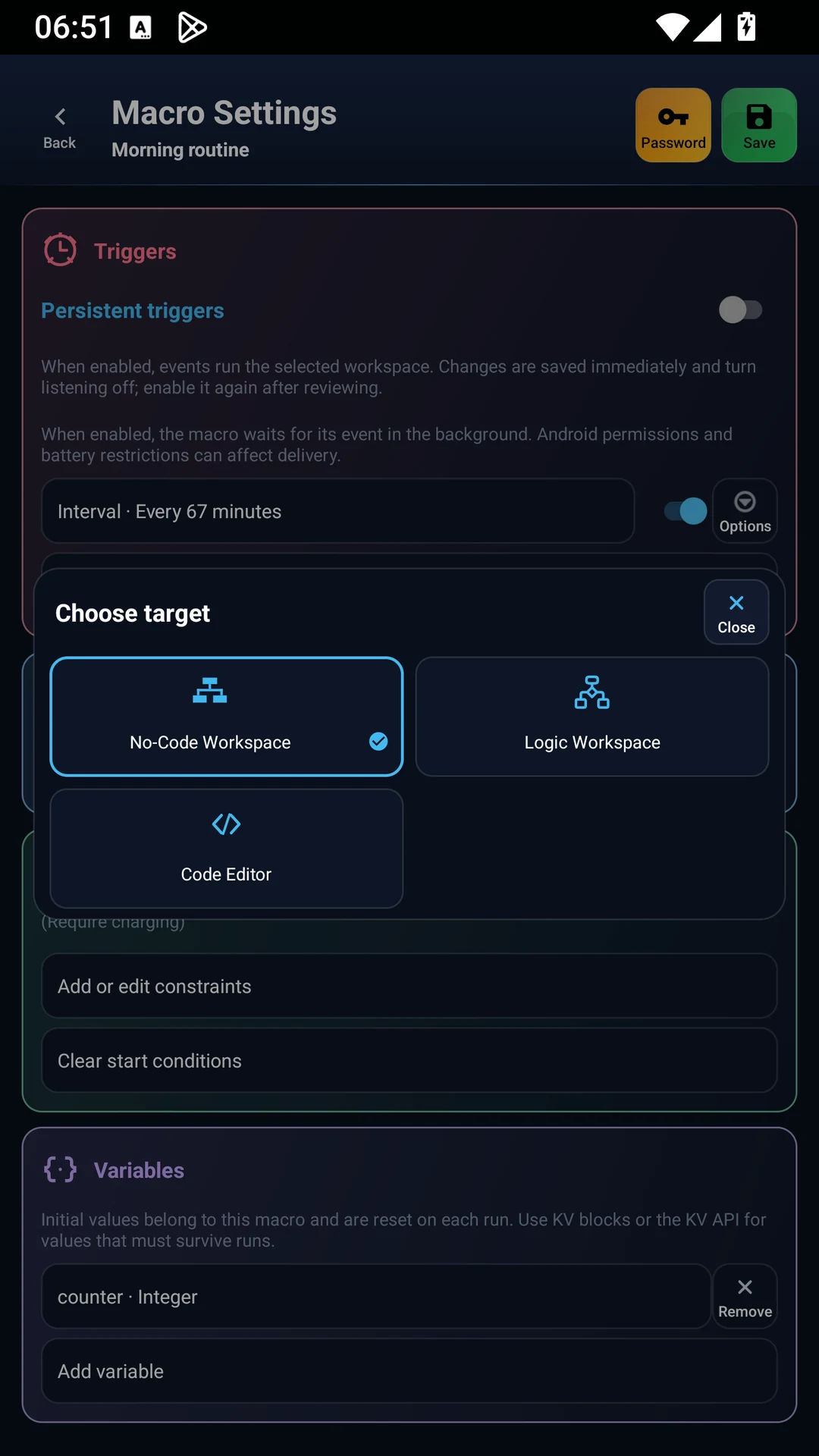
Escolher o espaço a executar
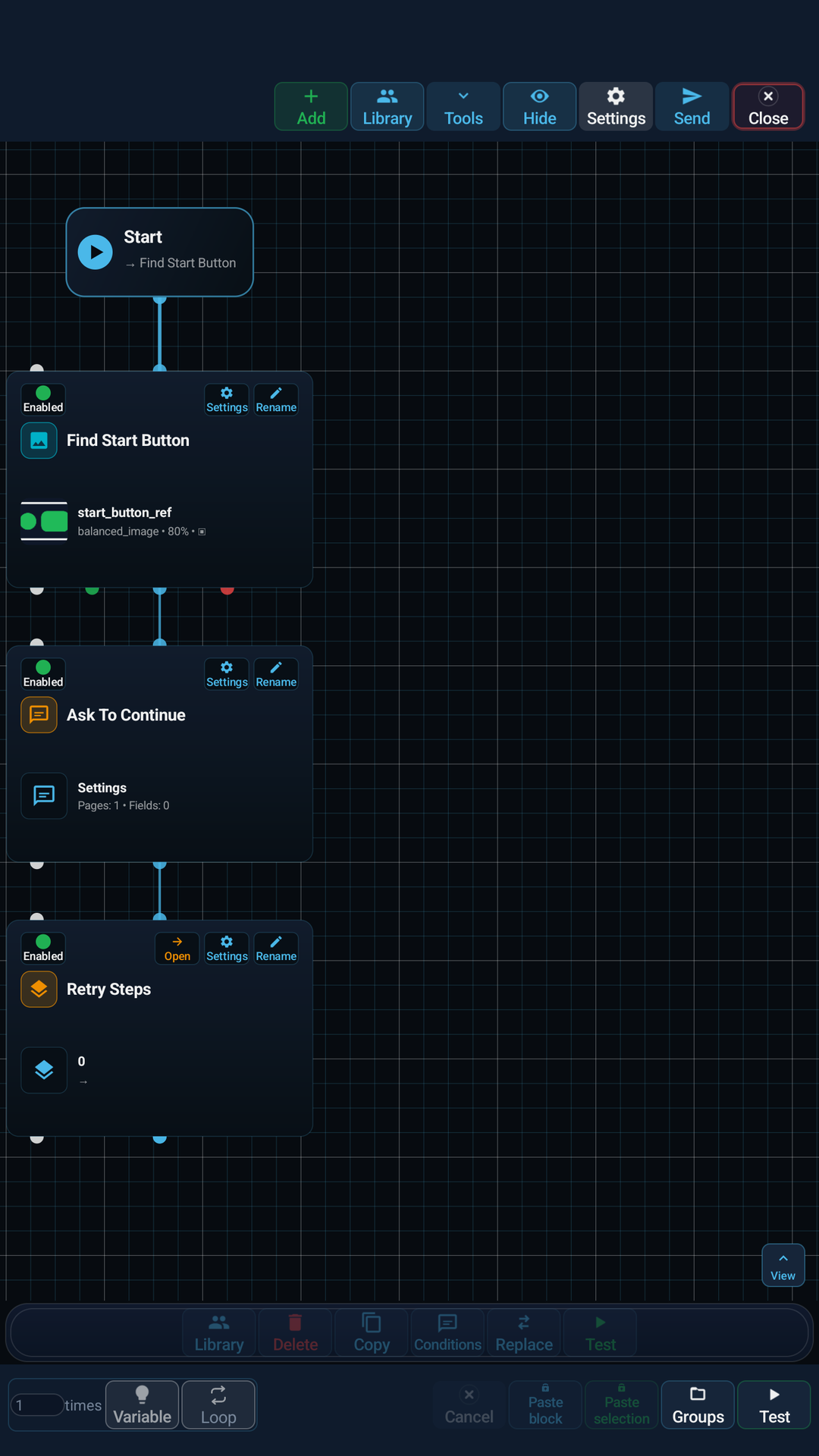
Um fluxo que vai do cartão Iniciar para um bloco de correspondência de imagem, para uma caixa de diálogo com sua visualização ao vivo e, finalmente, para um grupo. Os pontos verdes e vermelhos ao lado dos cabos são ramificações verdadeiras e falsas de uma condição.
LEIA ISTO PRIMEIRO
O Logic Workspace não é outra visualização da lista sem código
As duas superfícies editam a mesma macro mas mantêm documentos separados. Um bloco adicionado no espaço de trabalho sem código não aparece aqui e um fluxo criado aqui não aparece na lista sem código. Isto é deliberado, não uma falha: impede que dois editores corrompam um documento. Se a tela não mostrar nada além do cartão Iniciar na primeira vez que você a abrir, é por isso que sua macro não está perdida, esta superfície simplesmente possui seu próprio documento vazio.
FLOW
Um bloco não conectado nunca é executado
O cartão Start é o único ponto de entrada do fluxo. Soltar um bloco na tela não o executa; você tem que arrastar um cabo do início para ele. Um bloco sem cabo de entrada é armazenado desabilitado e nunca atinge a geração de código. Os pequenos círculos em uma placa são suas portas: o que está em cima é a entrada, os que estão embaixo são as saídas. Os blocos condicionais carregam dois - o verde é o ramo verdadeiro, o vermelho é o ramo falso.
PORTS
Um cabo conecta apenas duas portas compatíveis
As conexões são digitadas; se você tentar unir duas portas incompatíveis, o aplicativo se recusará e solicitará uma saída e uma entrada compatíveis. Quando uma placa possui muitas portas, as extras são resumidas como “+N mais portas”.
- Entrada de controle e Próximo
- O fluxo principal: a ordem em que as etapas são executadas.
- Ramos verdadeiros e falsos
- As saídas verde e vermelha de um bloco condicional.
- Condições, detectores e corpo de fluxo
- As etapas que ficam dentro de um bloco: os blocos que formam uma condição, os blocos de pesquisa avaliados juntos e o corpo de um loop ou grupo.
- Recuperação
- A entrada e saída do caminho de recuperação que é executado quando algo dá errado.
- Alternar entre maiúsculas e minúsculas e alternar padrão
- Uma saída por caso; os resultados desconhecidos e de erro dos blocos de decisão também obtêm seus próprios resultados.
- Ignorar proteção de evento
- O caminho que o fluxo percorre quando um estado de evento ignora um bloco.
ANATOMIA DO CARTÃO
O que está em um cartão
A linha superior contém três coisas: o ponto à esquerda ativa ou desativa o bloco, a engrenagem abre as configurações desse bloco, o lápis o renomeia. Abaixo dele estão o ícone e o nome do bloco e, na parte inferior, os valores que ele carrega — em um bloco de correspondência de imagem, por exemplo, o nome do modelo e o limite de correspondência. O tamanho do cartão e o zoom da tela são controles independentes; usados juntos, eles tornam legível um fluxo lotado.
O painel aberto pela engrenagem de um cartão de Lógica usa os ajustes de aparência da área de trabalho. A opacidade inicial da tela é de 55% e o desfoque atrás dos blocos é de 10%. Você pode ajustar os dois controles nas configurações da área de trabalho. Os valores já salvos são preservados.
EMBLEMAS DO ESTADO
Cada cartão diz se será executado
O estado de um cartão é decidido nesta ordem: um bloco com erro de validação deve ser corrigido primeiro. Um bloco Desativado está desativado. Um bloco Inacessível está ativado, mas nenhum caminho do Início leva até ele, portanto ele nunca é executado. Um bloco protegido por Evento depende de um bloco de Estado do Evento e é ignorado enquanto esse estado estiver desativado. Todo o resto está habilitado.
VISIBILITY
Diminua o zoom e os cartões ganham formas
Após uma certa distância, os cartões param de carregar texto e se transformam em formas vetoriais simples. Essa é uma visão deliberada e não uma limitação: permite ver um fluxo de centenas de blocos de uma só vez e seguir para onde vão os cabos. Aumente o zoom e os cartões retornam com todos os detalhes. O botão central apenas centraliza – ele não altera o nível de zoom.
CANVAS
Cortar e reconectar cabos, estacionar Iniciar
Deixar cair um cabo em uma tela vazia o corta; deixar cair sua extremidade em outra porta a reconecta. Enquanto você arrasta perto de uma borda, a tela se movimenta sozinha. Você pode estacionar o cartão Iniciar em qualquer lugar, independentemente do fluxo, e ele mantém seu lugar quando o layout é reconstruído. Os cabos seguem as portas dos cartões enquanto você arrasta, aplica zoom ou usa cartões compactos.
BLOCO DE DIÁLOGO
Cada resposta de diálogo é sua própria saída
Um bloco de diálogo desenha uma visualização ao vivo em seu cartão: você vê o título, os campos e os botões exatamente como o usuário verá. Seu verdadeiro poder está nas saídas – cada resposta definida na caixa de diálogo aparece como sua própria porta no cartão. "OK" pode seguir um caminho e "Cancelar" outro, e você construiu essa ramificação sem escrever um bloco de condição separado.
STRUCTURE
Grupos desviam o fluxo
A seta em um cartão de grupo leva você para dentro dele e uma localização atual aparece no cabeçalho; a seta para trás mostra você. No interior, apenas os blocos desse grupo são mostrados, portanto um fluxo longo pode ser dividido em partes que significam alguma coisa. Observe que um grupo que você entrou de dentro de um galho o leva de volta para aquele galho na saída, não para a raiz – retornar à raiz requer um segundo toque.
SELEÇÃO E BIBLIOTECA
Copie, mova e compartilhe vários blocos
Pressione e segure um cartão para iniciar uma seleção múltipla. A barra de seleção oferece copiar, colar, excluir e adicionar à Biblioteca Compartilhada. As cópias obtêm novas identidades e sua própria fiação, e inserir vários blocos é uma etapa que pode ser revertida. A Biblioteca Compartilhada carrega blocos, variáveis, campos de diálogo e itens de galeria entre macros.
TEST
Teste o fluxo e, em seguida, blocos únicos
O botão Test flow no painel inferior executa toda a macro; mesmo dentro de um grupo ele inicia todo o fluxo, não apenas aquele grupo. Para testar um bloco, use o botão Teste do próprio nó. Se você fechar o Logic Workspace com um nó selecionado, o guia de tela mostrará apenas as regiões desse nó.
LIGHTBULB
Vincular valores a variáveis e campos de diálogo
As configurações do nó lógico usam os mesmos campos de número e coordenadas que o espaço de trabalho sem código, portanto a lâmpada funciona da mesma maneira aqui: {x}, {t} e {r} vinculam um campo a uma variável, à saída de um bloco anterior ou a um campo de diálogo.
LOOP
Quantidade de ciclos do projeto
A contagem do loop do projeto nas configurações do loop lógico pode ser vinculada com a lâmpada a uma variável, um campo de diálogo ou um intervalo aleatório. Uma contagem vinculada sempre permanece finita e pelo menos 1; um intervalo aleatório é desenhado uma vez quando o loop externo é iniciado. Se você quiser um loop contínuo, escolha-o separadamente. A opção Random no menu bulbo chega na mesma versão; em outros campos numéricos suportados, ele desenha um novo valor em cada chamada de bloco.
MH-AI E BLOQUEIO
Propostas MH-AI e a senha secreta
MH-AI pode aplicar uma proposta que você aprova explicitamente ao alvo Logic; se o projeto mudou ou a aprovação ficou obsoleta durante a preparação, a proposta será rejeitada em vez de substituir as edições mais recentes. Na versão 1.0.59 preparada, os editores Code, No-Code e Logic compartilham uma verificação de senha enquanto o painel de controle permanece aberto. Com o painel fechado, cada entrada do editor pergunta novamente; configurações de macro não pergunte. A versão 1.0.58 publicada pergunta em todas as entradas.