
Início rápido sem código
Crie sua primeira macro em 7 etapas
Nenhum código é necessário. O trio IMAGEM + CLIQUE + DELAY que toca em um botão na tela, repetido. Para detalhes completos por bloco, consulte o Guia do Construtor Visual.
Limpar caminho rápido
Os três lugares críticos na primeira macro
Um novo usuário deve entender primeiro a imagem alvo, depois a região de varredura restrita e, finalmente, a etapa CLICK conectada ao resultado encontrado. A captura de tela limpa mostra esse fluxo na tela real sem código, sem sobreposições.

Abrir Macro Handler
Abra o aplicativo e conclua o assistente de configuração: Bem-vindo, Idade, Política de Privacidade, Termos de Serviço, EULA e as páginas de permissão. O assistente é executado apenas uma vez; lançamentos posteriores ignoram.
Pré-requisitoDisplay Over Apps e Acessibilidade devem ser concedidos; no Android 7–10, a captura de tela também é necessária. Sem eles os blocos Imagem, Cor e Texto não conseguem ler a tela.Bem vindo

Crie uma nova macro
Toque em "+" no canto superior direito da tela inicial, dê um nome à macro e crie-a. Em seguida, abra o No-Code Workspace no cartão macro; você verá uma lista de bloqueios vazia.
Painel

Nova macro

Adicionar um bloco IMAGE
Na paleta de blocos esquerda/inferior, arraste um bloco IMAGE sob o nó inicial. Selecione o campo Modelo e capture na tela: contorne o botão/ícone de destino como uma pequena região.
IMAGEEncontra onde uma imagem de modelo está na tela. Registra a posição quando encontrada; retorna falso caso contrário.
Dica de desempenhoMantenha a região de digitalização o mais ESTREITA possível. O tempo de varredura aumenta aproximadamente linearmente com a área.Fluxo de IMAGEM
Galeria de modelos
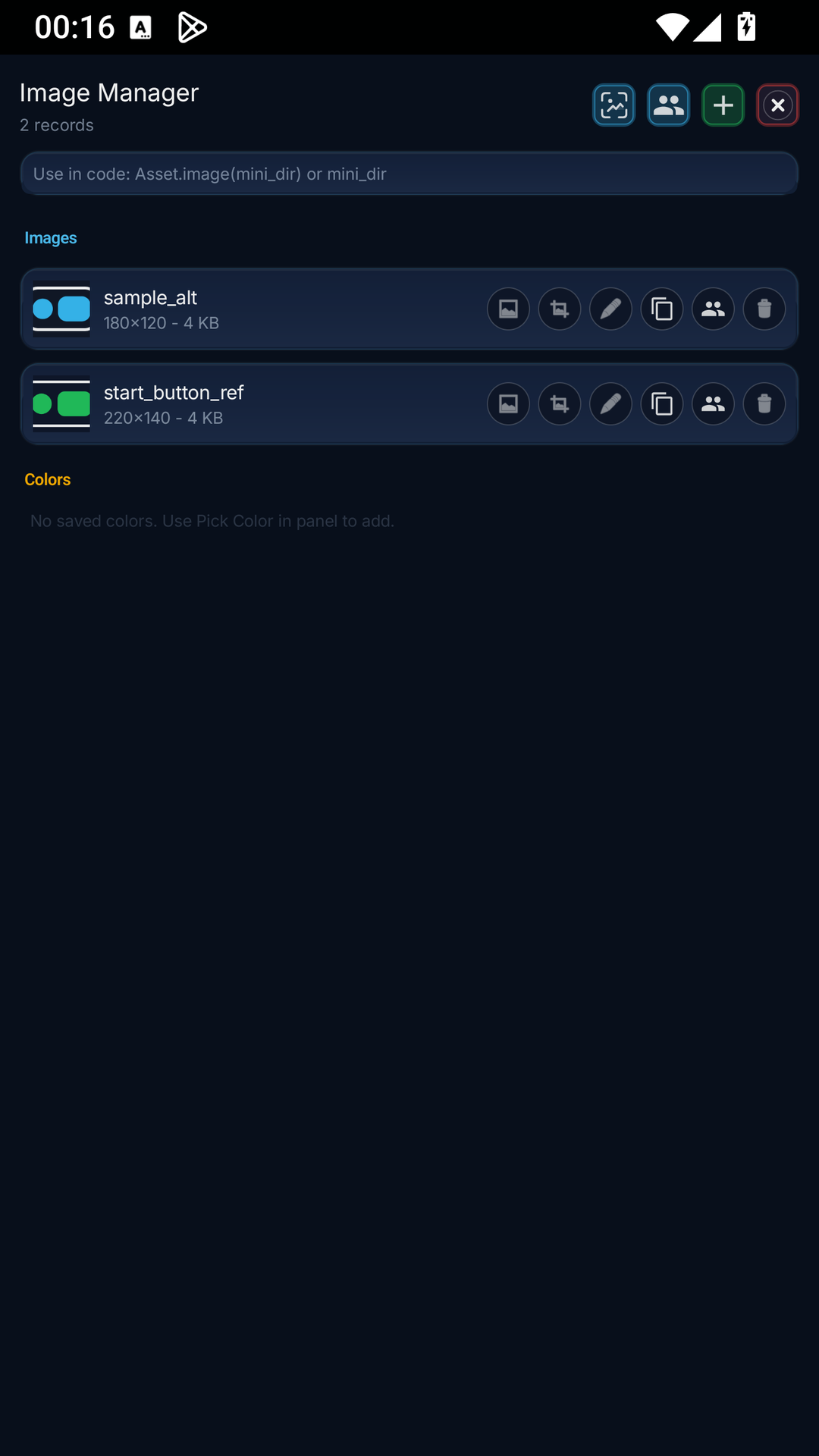 IU em inglês · 1.0.62
Pré-visualização do bloco
Cartão de bloqueio no aplicativo atual para o bloco IMAGE.

Adicionar um bloco CLICK
Arraste um bloco CLICK sob o ramo "true" do bloco IMAGE (destino encontrado). Defina sua meta como "Última IMAGEM atingida". CLICK agora toca onde o bloco IMAGE encontrou o alvo.
CLICKExecuta um único toque em uma coordenada ou no último hit encontrado.
IU em inglês · 1.0.62Pré-visualização do bloco
Cartão de bloco CLICK mostrando opções de alvo de toque para uma coordenada ou último golpe.
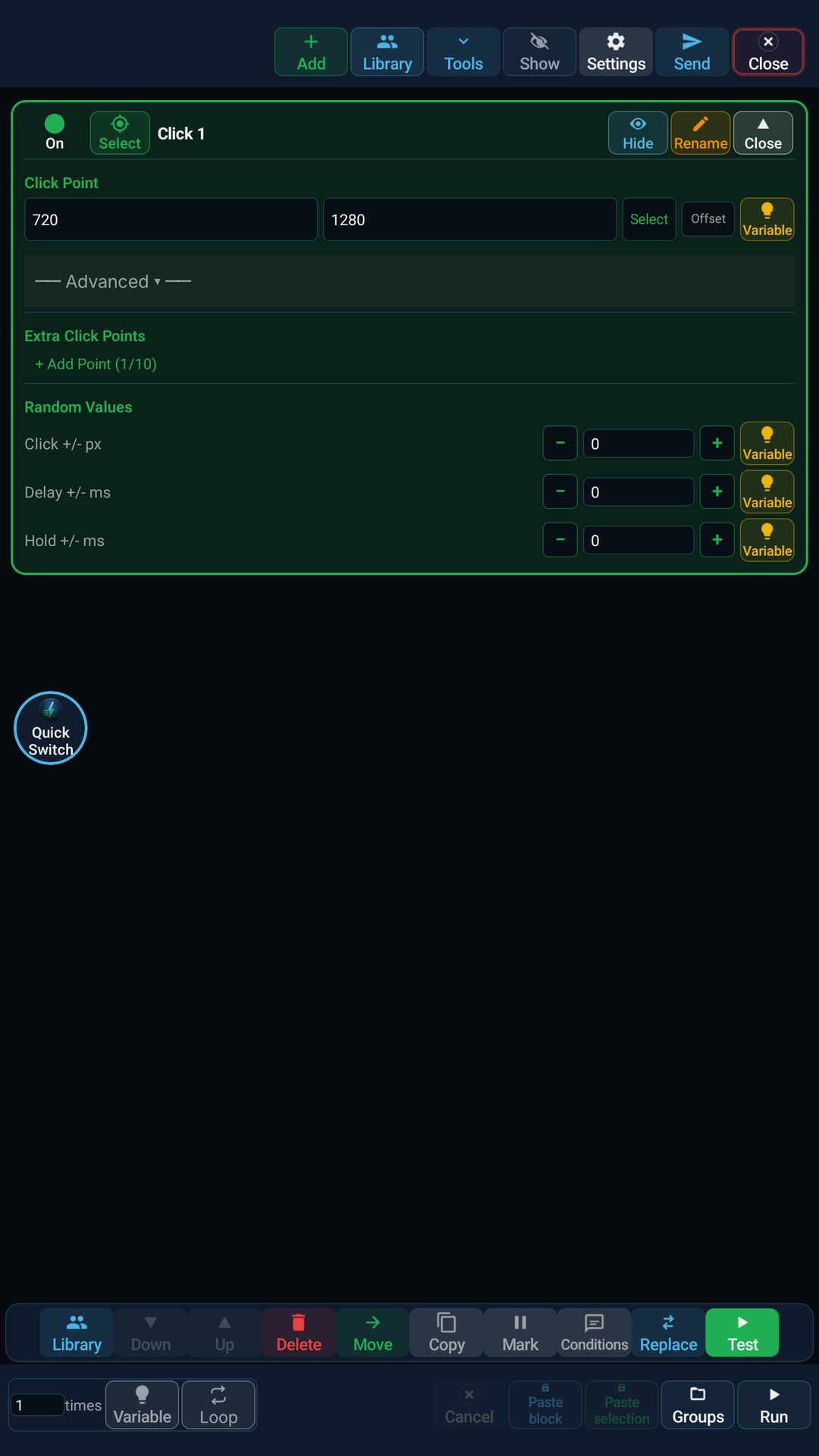
Adicionar um bloco DELAY
Após CLICAR a macro deverá pausar brevemente; caso contrário, as verificações posteriores atingirão uma tela que ainda não foi redesenhada. Arraste um bloco DELAY em CLICK e defina 500-800 ms.
DELAYPausa a macro por um determinado número de milissegundos.
IU em inglês · 1.0.62Pré-visualização do bloco
Cartão de bloco WAIT/DELAY para definição da duração da pausa.
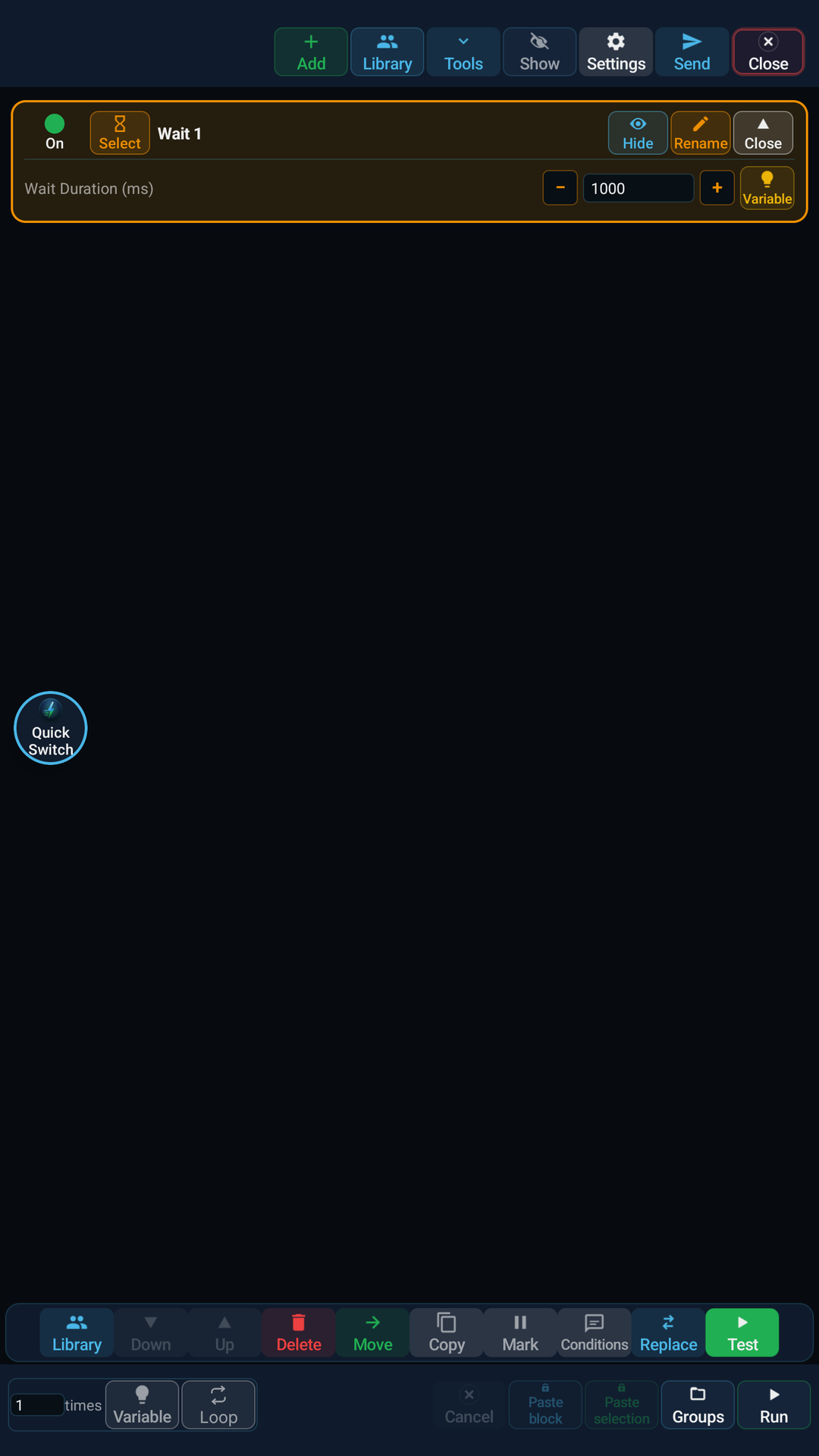
Repita com LOOP (opcional)
Se você deseja que a macro seja executada continuamente, coloque um bloco LOOP na raiz e coloque a cadeia IMAGE+CLICK+DELAY dentro dele. Escolha uma contagem repetida ou infinita.
LOOPRepete a cadeia de blocos contida um determinado número de vezes ou infinitamente.
IU em inglês · 1.0.62Pré-visualização do bloco
Cartão de bloco GROUP mostrando configurações de loop para repetir a cadeia IMAGE + CLICK + DELAY.
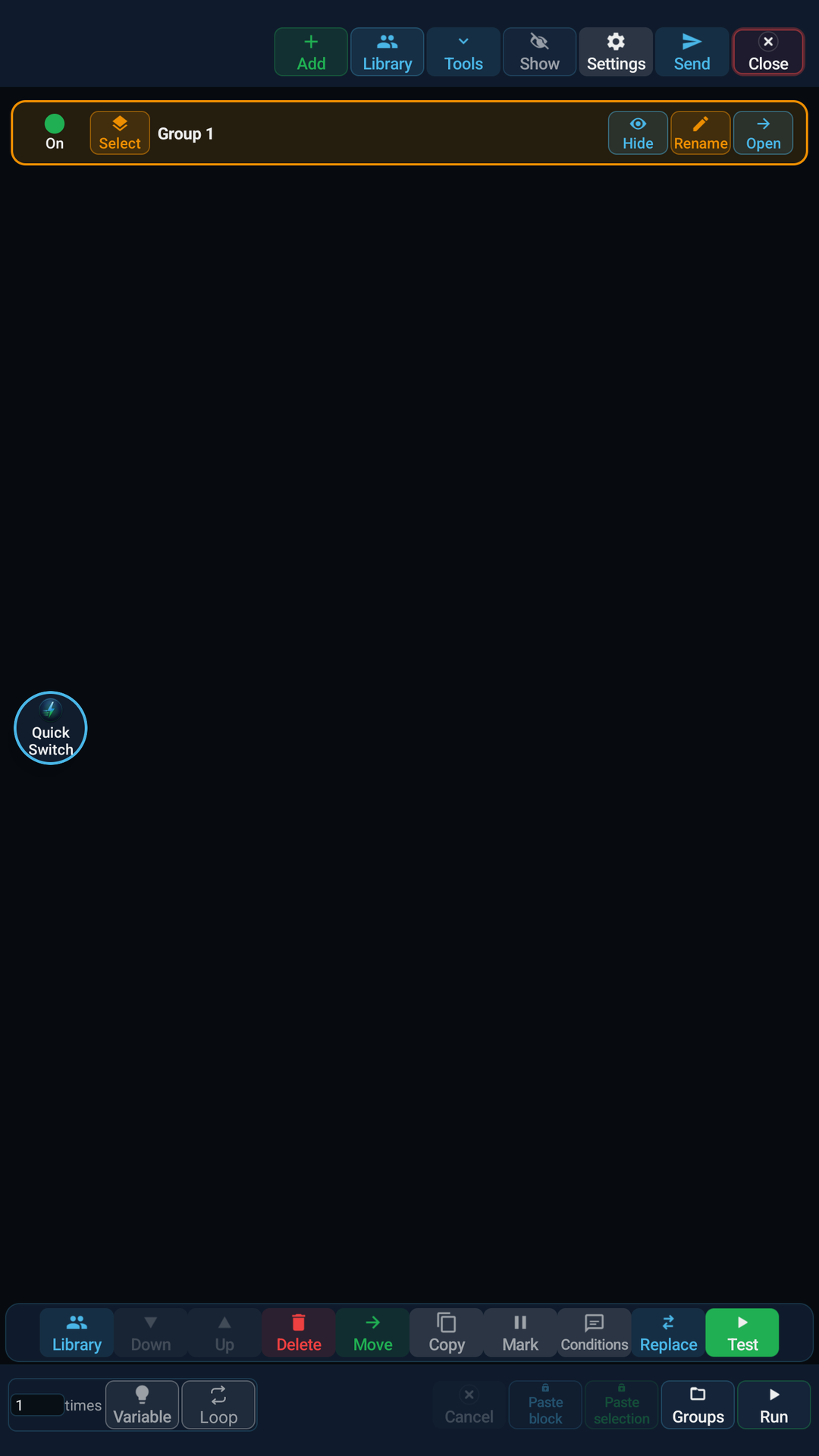
Salvar e executar
Salve o projeto. Retorne à tela inicial, selecione a macro na lista e execute-a. O painel de controle aparece na tela: pare a macro com o botão Parar; manter o volume baixo funciona como uma parada de emergência.
Se algo falharHabilite o modo de depuração nas configurações do No-Code Workspace e coloque um ponto de interrupção no bloco IMAGE. O bloco marcado é destacado à medida que é executado, para que você possa ver onde o fluxo para. O log de fluxo de macro no painel de controle também mostra cada etapa e o que cada verificação encontrou.Painel Principal

Painel auxiliar
