Panduan

Panduan Penggunaan

Panduan langkah demi langkah untuk menggunakan Macro Handler secara profesional. Ikuti setiap tahap secara visual mulai dari penyiapan hingga makro pertama Anda.

Panduan interaktifCari bantuan dalam aplikasi berdasarkan nama tombolSetiap topik bantuan tekan dan tahan di aplikasi dapat dicari di sini, dengan nama yang digunakan aplikasi. Pilih tindakan untuk melihat fungsinya, cara menggunakannya, dan apa yang harus diperiksa sebelum melanjutkan. Layar yang lebih baru seperti Logic Workspace, Rutinitas Agen Saya, dan pemicu tercakup dalam panduan di bawah ini.Buka panduan

Akademi Visual

Jalur pembelajaran langkah demi langkah untuk pengguna baru

Bagian di bawah ini menampilkan layar aplikasi sebenarnya. Di bawah masing-masing pengaturan, Anda akan menemukan hal-hal yang perlu diperhatikan, urutan kerja yang mana, alasan setiap pengaturan penting, dan cara mengembangkan makro dengan aman.

Ruang kerja tanpa kode: blok, wilayah, dan aliran hasil

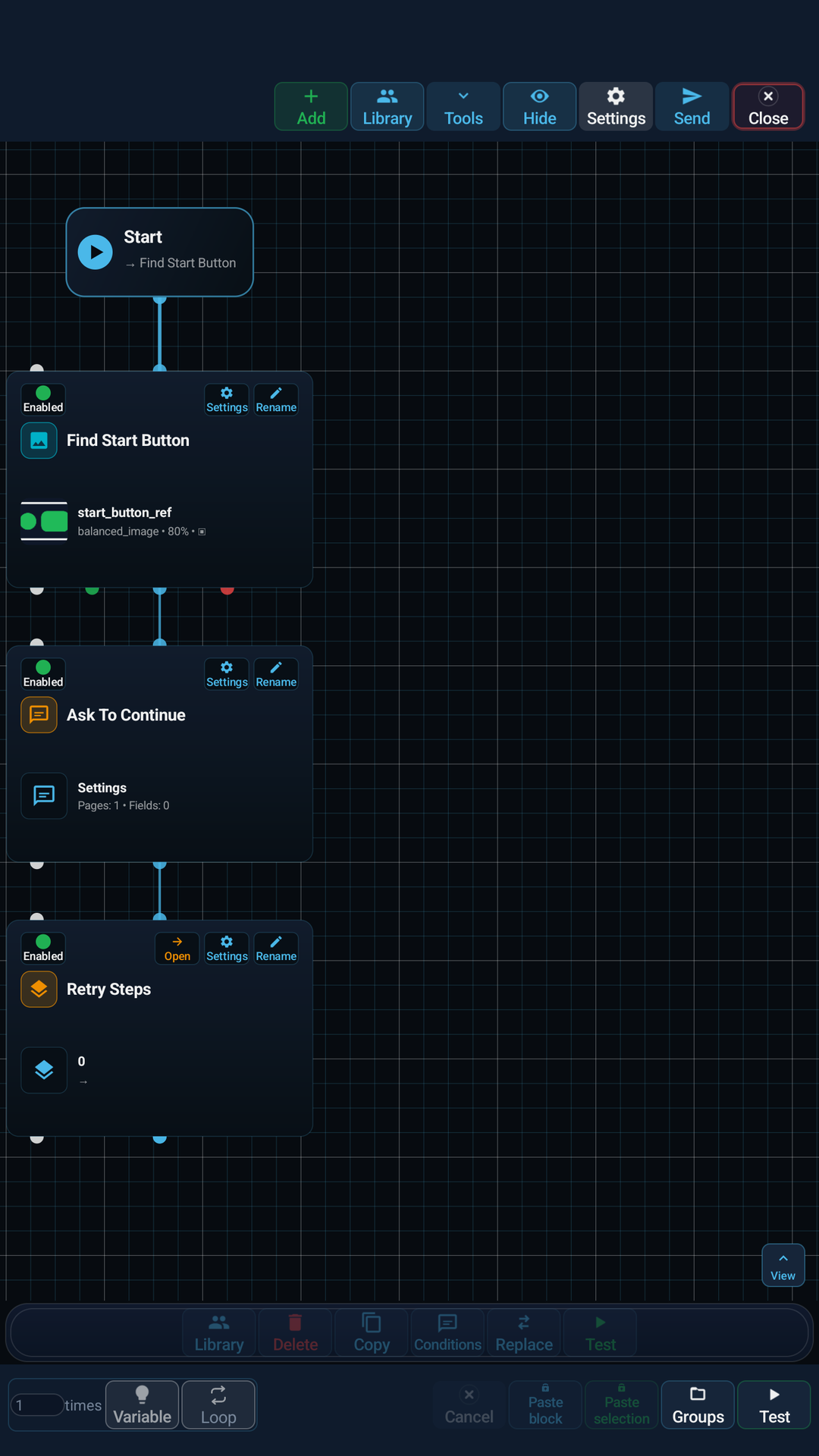
Pada blok pemindaian seperti Gambar, Anda menetapkan gambar target terlebih dahulu, lalu wilayah pemindaian, lalu cabang benar dan salah.

Layar ruang kerja tanpa kode
  1. 1Pertama periksa gambar target dan mesin pemindai yang dipilih pada kartu blok.
  2. 2Jaga wilayah pemindaian sekencang mungkin; wilayah yang luas mengurangi kinerja dan akurasi.
  3. 3Perlakukan cabang TRUE dan FALSE secara terpisah: tindakan jika ditemukan, aliran tunggu atau fallback jika tidak ditemukan.

Kebiasaan wilayah ketat dan batas waktu terkontrol yang sama berlaku pada blok pemindaian Teks, Warna, dan Warna Bergerak.

Editor kode: API, cuplikan, dan disiplin jalankan

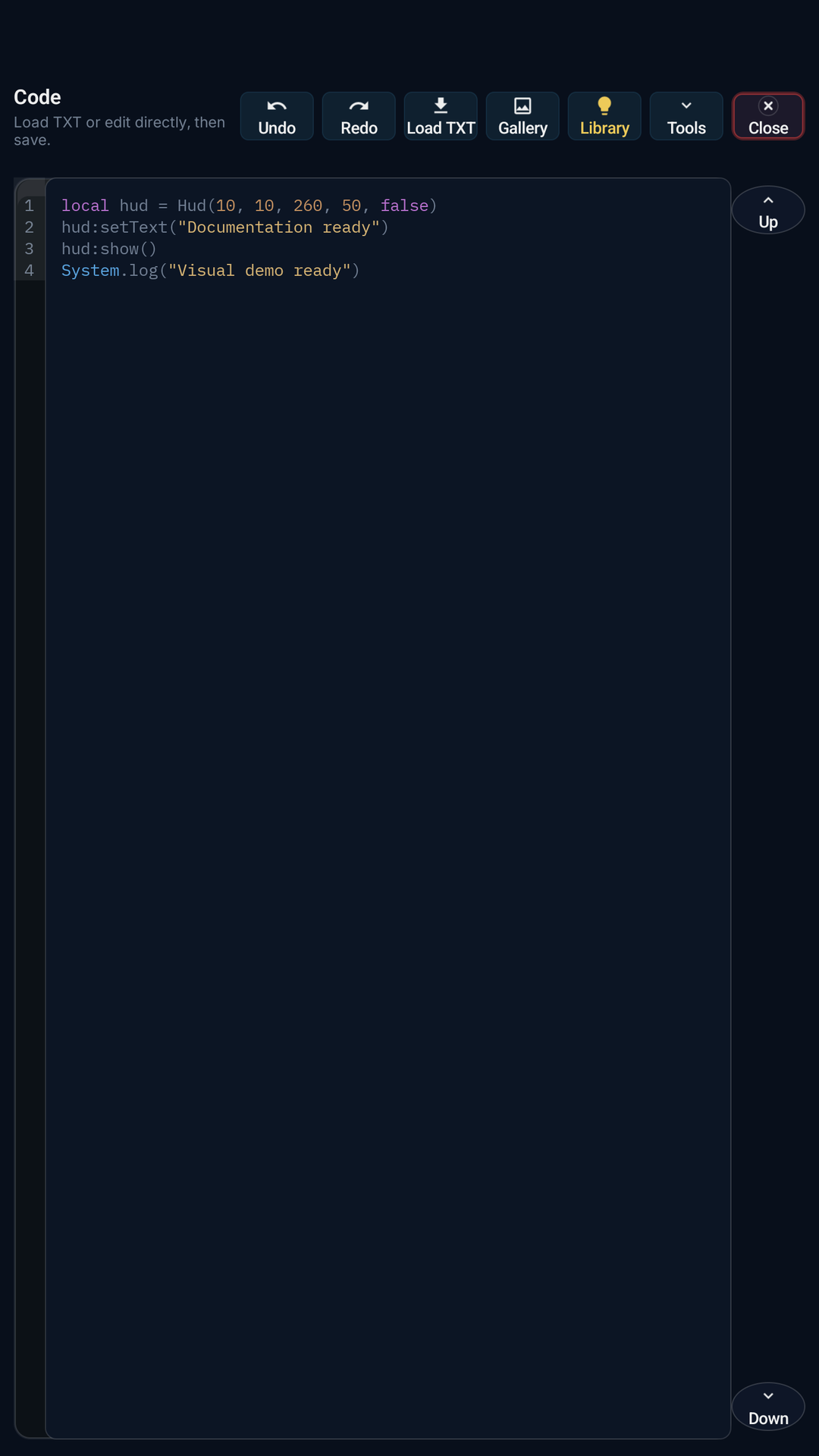
Editor kode membantu Anda memulai dengan cepat dengan cuplikan siap pakai, contoh API, dan kebiasaan loop aman.

Layar editor kode
  1. 1Pelajari di mana perintah penyimpanan, cuplikan, gambar, dan jalankan berada di toolbar.
  2. 2Tulis bagian Lua yang kecil dan dapat diuji terlebih dahulu; gunakan batas waktu dan penanganan kesalahan dalam loop panjang.
  3. 3Jangan menghafal contoh API secara membabi buta; menggunakan Wilayah, Aset, dan aliran ketukan cepat dengan memahami masalah yang dipecahkannya.

Setelah penyegaran layar, Wilayah, Aset, dan quickTap masuk akal, referensi API dibaca lebih cepat.

Area dialog dan formulir: mengumpulkan masukan pengguna

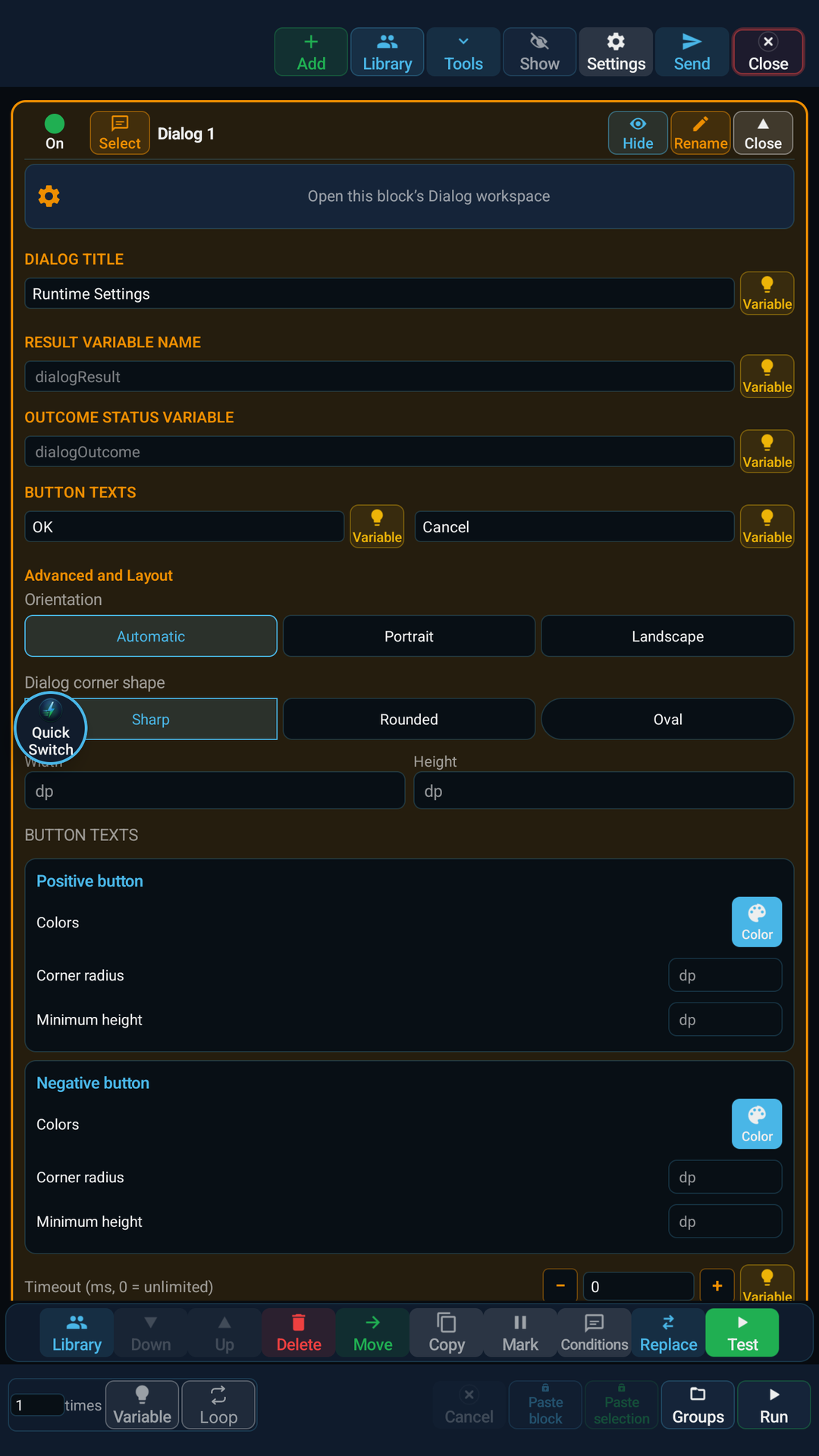
Blok Dialog memperlihatkan formulir saat makro berjalan dan meneruskan nilai yang dikirimkan ke makro.

Layar blok dialog dan formulir
  1. 1Pilih jenis bidang terlebih dahulu: input, kotak centang, radio, pemilih gambar, dan pemilih warna tidak memiliki tujuan yang sama.
  2. 2Tulis teks bantuan yang singkat namun jelas untuk setiap bidang; pengguna harus mengetahui mengapa nilai tersebut diperlukan.
  3. 3Bandingkan pratinjau dengan keluaran runtime; periksa status kosong, tidak valid, dan teks panjang sebelum menekan mulai.
  4. 4Gunakan Tampilan bidang → Desain tombol untuk memberi gaya pada setiap bidang; desain yang sama disimpan di pratinjau dan dialog langsung.

Bidang dialog adalah nilai runtime yang mengubah perilaku makro. Untuk memasukkan bidang ke blok lain, gunakan bola lampu di blok itu. Pelajari pengikatan nilai

Dialog Permulaan Makro menjaga judul dan teks tombol yang Anda tulis, serta ukuran dan spasi bidang sesuai dengan pratinjau. Dalam lanskap, perancang tombol menampilkan pratinjau di sebelah kiri dan pengaturan di sebelah kanan; dalam potret, pratinjau berada di atas pengaturan. Buka panduan blok Dialog

Berbagi makro: paket, deskripsi, dan kepercayaan

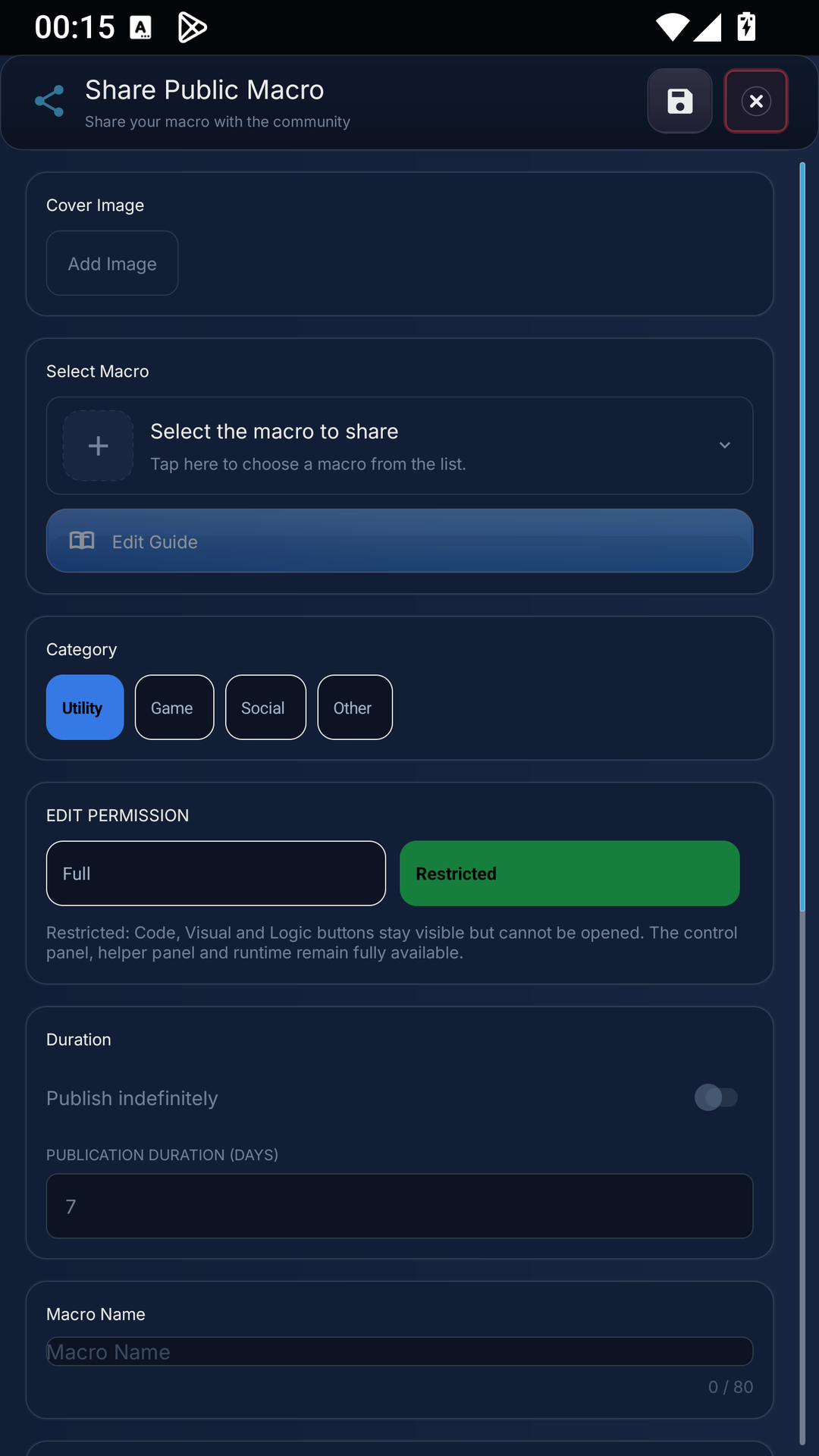
Sebelum berbagi, tinjau judul, deskripsi, dampak izin, dan aturan komunitas.

Layar berbagi makro
  1. 1Tulis nama makro dan deskripsi di sekitar skenario; pengguna harus memahami tujuannya pada pandangan pertama.
  2. 2Ungkapkan izin, tautan eksternal, ketergantungan perangkat, dan tindakan berisiko sebelum berbagi.
  3. 3Setelah dipublikasikan, pantau komentar, laporan, dan alur pembaruan; kepercayaan masyarakat merupakan bagian dari kualitas makro.

Alurnya sederhana: siapkan makro, tulis catatan keselamatannya, publikasikan, dan ikuti masukannya.

Variabel, grup, dan aliran yang dapat digunakan kembali

Makro kompleks menjaga status dengan variabel, menggunakan kembali langkah-langkah dengan blok grup, dan tetap dapat dikelola melalui folder dan organisasi makro.

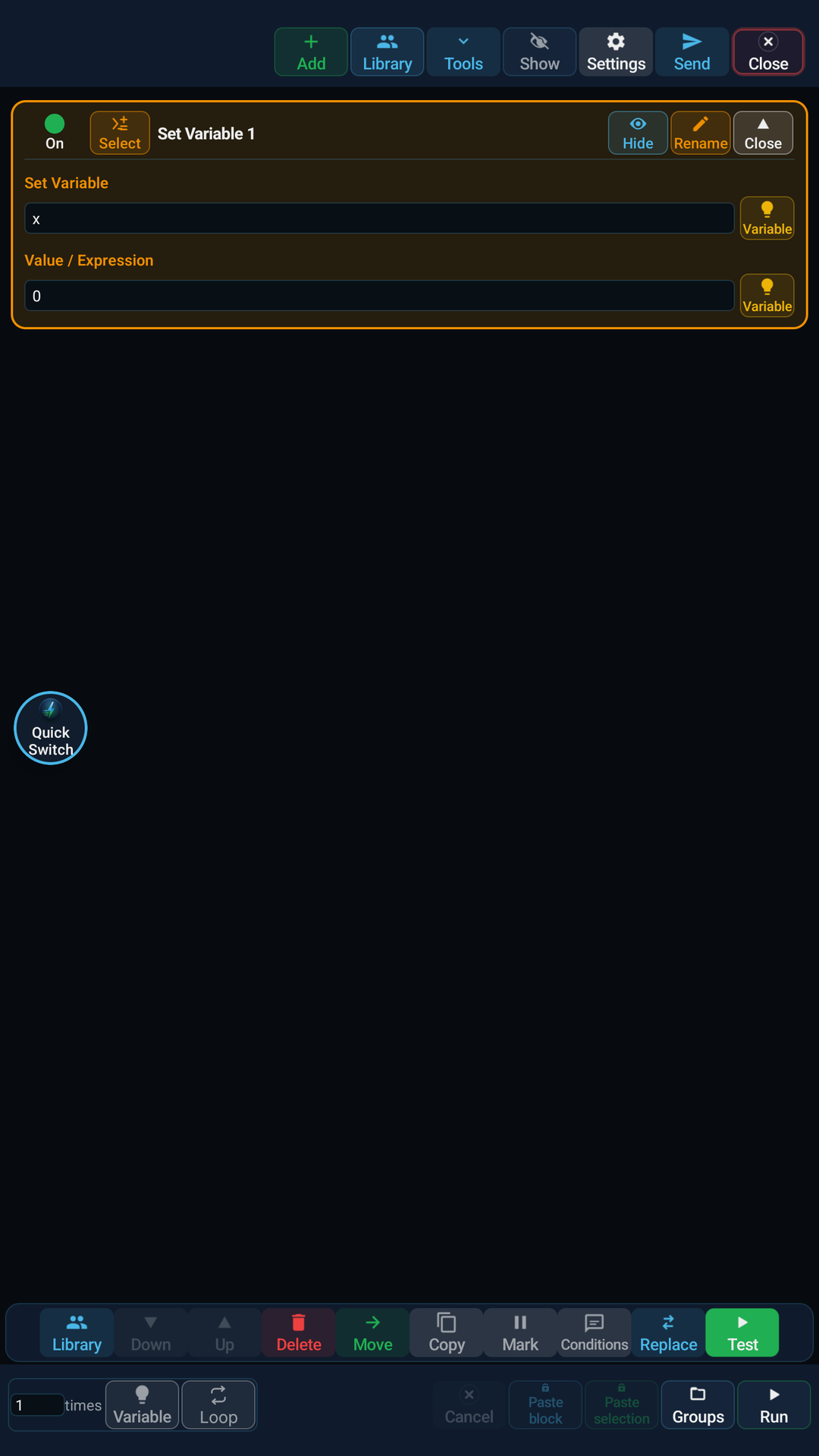
Layar blok variabel
  1. 1Pilih nama variabel yang jelas untuk skenario; itu harus tetap dapat dibaca di dalam kelompok dan kondisi nanti.
  2. 2Perjelas jenis nilai: angka, teks, boolean, dan koordinat yang terakhir ditemukan tidak digunakan dengan cara yang sama.
  3. 3Jika beberapa blok membaca nilai yang sama, kurangi pengulangan dengan grup dan jaga agar makro tetap dapat dipertahankan.

Saat makro kecil bertambah, tentukan variabelnya terlebih dahulu, pindahkan langkah berulang ke dalam grup dan jalankan grup tersebut dalam kondisi berbeda dengan blok Grup Panggilan. Rantai blok yang panjang tetap dapat dibaca dan dirawat.

Forum dan area komunitas: belajar, bertanya, berbagi

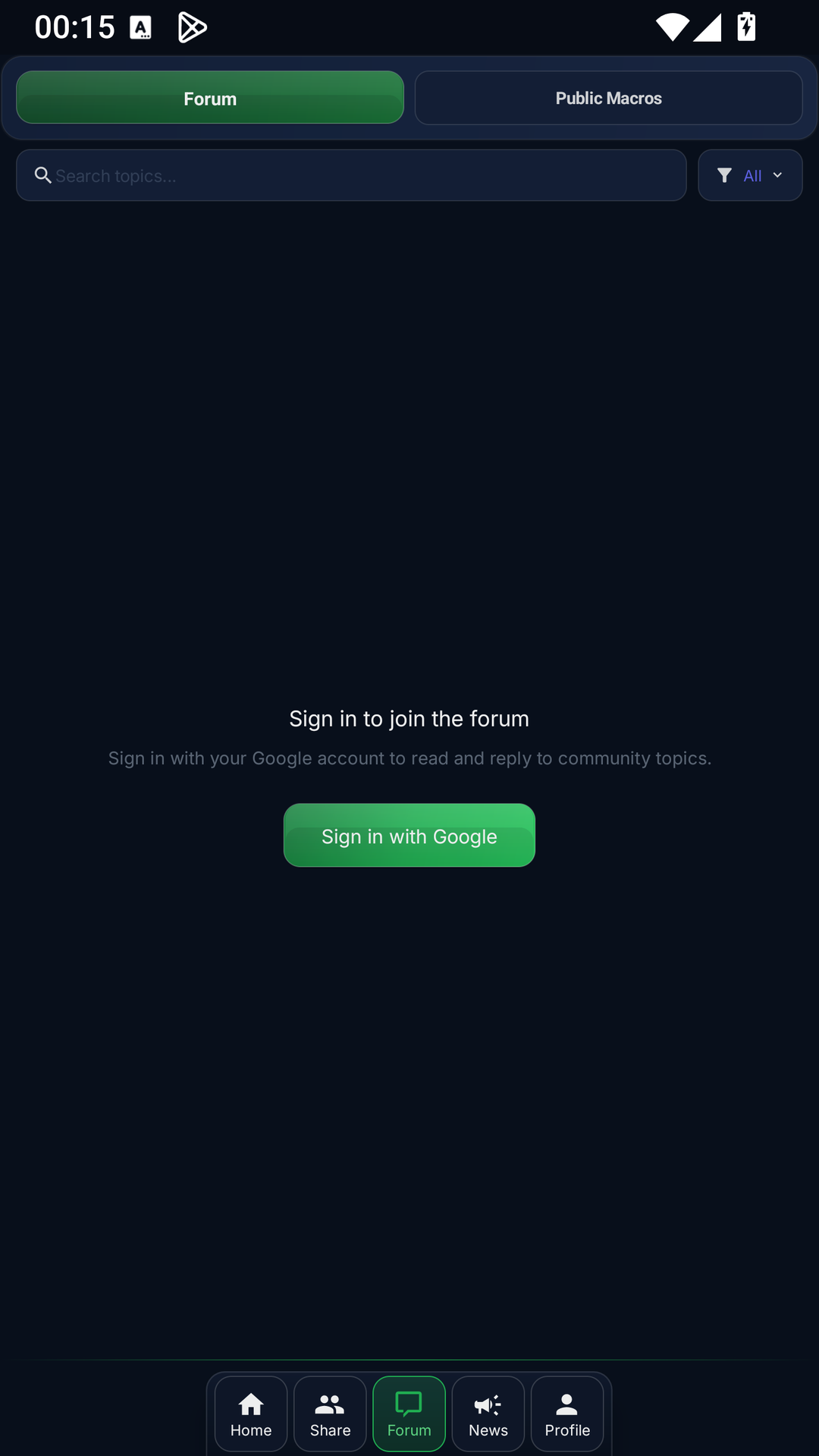
Masuk dengan Google untuk membaca dan membalas topik forum.

Layar forum · Masuk dengan Google

Panah kartu topik memperluas deskripsinya di bawah judul; tombol komentar membuka dialog ringkas. Di Makro Publik, riwayat kunci lokal memungkinkan Anda menyalin, menggunakan kembali, atau menghapus kode pada perangkat dan akun yang sama. Riwayat tidak disinkronkan ke perangkat lain, dan kode yang disimpan tidak membuktikan akses saat ini.

  1. 1Periksa topik dan contoh makro terlebih dahulu; masalah serupa mungkin sudah terpecahkan.
  2. 2Saat membuka pertanyaan, nyatakan model perangkat, versi Android, status izin, perilaku yang diharapkan, dan kegagalan sebenarnya dengan jelas.
  3. 3Gunakan pemberitahuan laporan, pemblokiran, dan moderasi sebagai bagian dari alur keselamatan komunitas.

Laporkan postingan yang merugikan atau menyesatkan; Anda dapat mengelola pengguna yang mengganggu Anda dari daftar Pengguna yang diblokir di Pengaturan.

Pengaturan, formulir dukungan, dan keamanan pengguna

Akun, notifikasi, permintaan dukungan, dan pengaturan keamanan adalah dasar untuk penggunaan aplikasi yang berkelanjutan.

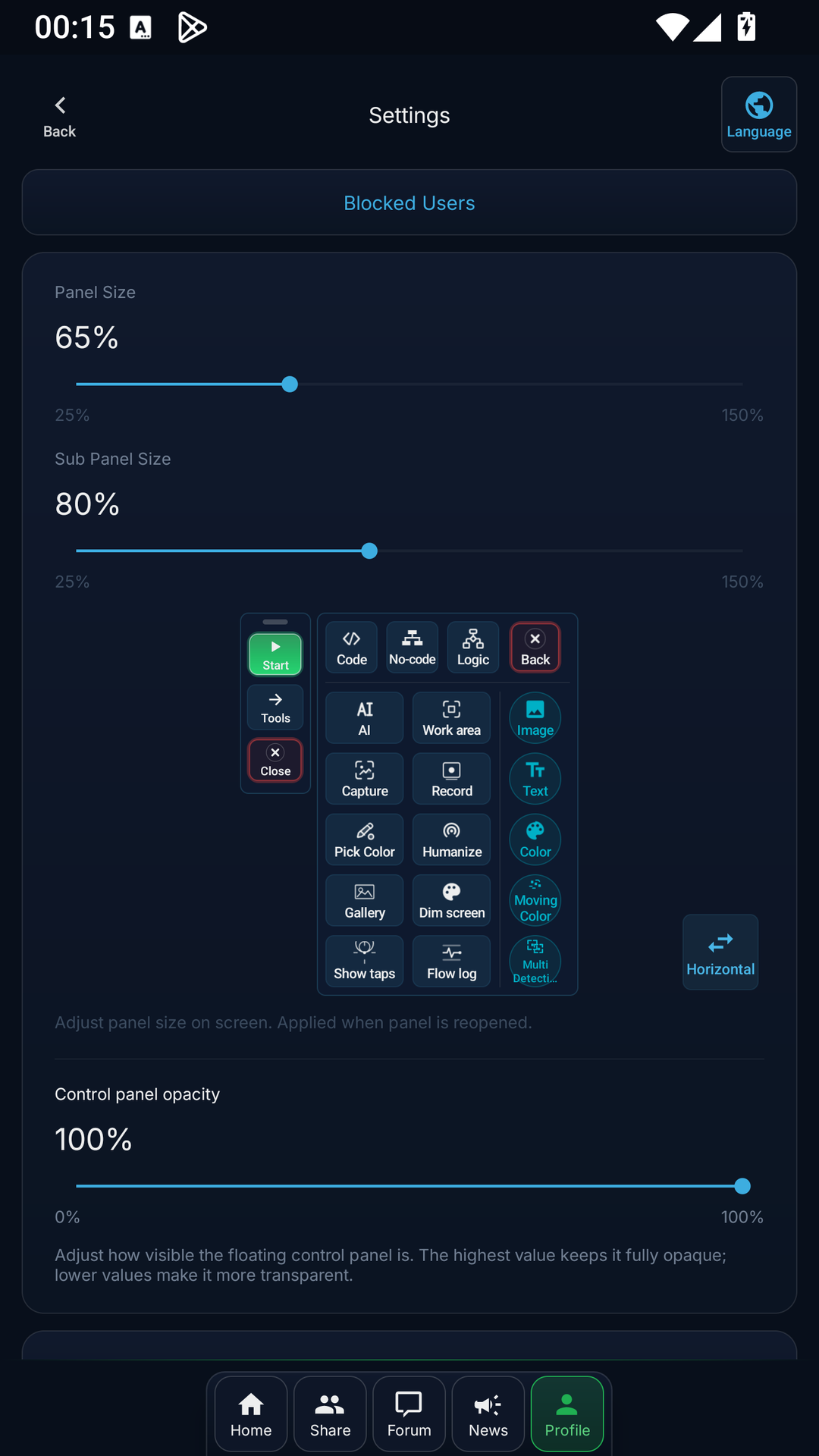
Layar profil dan pengaturan
  1. 1Periksa status akun, premium, lencana, dan perangkat secara teratur di profil.
  2. 2Sesuaikan bahasa, notifikasi, izin, dan preferensi waktu proses untuk perangkat saat ini di pengaturan.
  3. 3Dalam permintaan dukungan, kirimkan langkah kegagalan, model perangkat, tangkapan layar, dan hasil yang diharapkan dengan jelas.

Dari penyiapan hingga berbagi: bagaimana panduan ini cocok satu sama lain

Atur kartu nama dan bilah publikasi Anda dari Pilih kartu nama Anda di profil. Pilih Standar gratis atau desain tidak terkunci; tautkan bilah publikasi ke sana atau pilih desain lain. Preferensi berlaku untuk kartu Forum, Makro Publik, Diterima, dan Bagikan Saya yang sudah ada dan baru. Setiap desain berbayar dijual terpisah sebagai pembelian satu kali; checkout hanya tersedia jika toko diaktifkan dan Google Play menyediakan harganya.

Bilah informasi Premium dan Lencana berwarna merah selama 0–9 hari, kuning selama 10–19 hari, dan hijau selama 20 hari; kapasitas perangkat berwarna abu-abu. Peringkat makro menggunakan akumulasi waktu proses yang dikonfirmasi. Nilai terakhir yang dikonfirmasi tetap terlihat selama penyegaran; itu tidak menggantikan pembelian atau verifikasi izin. Tahan kontrol untuk bantuan kontekstual, dan buka Pengaturan atau Berita untuk riwayat rilis lengkap.

Untuk pratinjau otomatisasi suara, pertama-tama buat dan simpan makro, lalu aktifkan kontrol suara untuk makro tersebut. Pegang mikrofon mengambang, tinjau transkripnya dan setujui. Periksa draf instruksi yang Anda pesan dan jumlah pengulangannya yang terbatas; eksekusi hanya menggunakan langkah-langkah yang disetujui. Berhenti membatalkan pekerjaan yang tertunda. Pratinjau ini tidak menyediakan proses mendengarkan yang selalu aktif, pembelajaran mandiri, atau pengambilalihan tugas tanpa batas.

Pengaturan dan izin didahulukan, lalu makro pertama Anda, lalu ruang kerja tanpa kode, Ruang Kerja Logika, dan Lua. Variabel, formulir Dialog, berbagi, komunitas, dan bagaimana makro berperilaku di perangkat lain ditautkan dari setiap panduan.


Rutinitas Agen Saya

Ajarkan tugas, latih, setujui, dan serahkan ke Agen

Blok Rutin Agen Saya mengambil alih pekerjaan ketukan berulang, termasuk dalam game dan aplikasi lain yang hanya menampilkan piksel. Setiap target adalah blok Deteksi Agen yang diajarkan dengan gambar referensi. Sebelum setiap ketukan, Agen menemukan target lagi pada bingkai layar baru dan memeriksa hasilnya setelahnya; itu tidak pernah memutar ulang koordinat yang direkam.

  1. 1Ajarkan targetnyaTambahkan blok Deteksi Agen ke makro yang sama, ajari target dengan contoh positif dan negatif dan coba di panel UJI. Jika blok hanya berfungsi sebagai target, matikan; jika dibiarkan, ini juga berjalan sebagai langkahnya sendiri di makro.
  2. 2Bangun rutinitasPada kartu Agen buka Rutin → Edit. Tambahkan target, pilih resep (Hapus semua, Ketuk saat terlihat, Ketuk secara berurutan), pilih aplikasi yang terikat pada setiap ketukan dan simpan. Anda juga dapat mengubah rekaman Ajarkan yang dibuat dengan “Rekam juga ketukan saya (permainan)” menjadi draf dengan Buat dari rekaman di bagian Rutin. Draf tersebut hanya mencakup ketukan dan penekanan lama; tarikan, joystick, dan gerakan multi-jari tidak menjadi langkah.
  3. 3BerlatihLatihan menjalankan revisi yang disimpan tanpa mengetuk apa pun: panel langsung menampilkan target yang ditemukan dan ketukan yang akan dilakukan. Latihan menggunakan revisi yang disimpan, jadi simpan perubahan Anda terlebih dahulu.
  4. 4MenyetujuiSetiap ketukan, tunggu, dan penjaga harus dilatih dengan memori target saat ini atau disetujui secara eksplisit tanpa latihan. Mengedit rutinitas atau salah satu targetnya akan menghilangkan persetujuan; berlatih dan menyetujui lagi.
  5. 5Ambil alihKetuk Ambil alih pada kartu, baca batasannya, centang pengakuannya dan tekan Mulai pengambilalihan. Persetujuan itu hanya mencakup proses ini saja. Di dalam makro, setiap blok Agen tercantum di satu panel izin saat makro dimulai.

Panel langsung dan berhenti

Panel langsung menampilkan setiap langkah, putaran, dan jumlah ketukan, dengan Jeda dan Berhenti. Anda dapat berhenti kapan saja: Berhenti di panel langsung, tombol STOP overlay, notifikasi, atau menahan volume bawah. Agen tidak dapat melihat jari Anda di layar permainan, jadi tekan Jeda sebelum Anda menyentuh sendiri permainan tersebut.

Seret panel menjauh dari target dan peta mini, atau perkecil; itu terbuka di tempat yang sama di lain waktu untuk setiap rutinitas dan orientasi layar.

Di dalam makro

Di bagian “Dalam makro” kartu Agen, pilih apakah tugas yang belum selesai menghentikan makro atau makro melanjutkan dengan hasil di agent_ok. Setelah blok, cabangkan ke agent_ok, agent_outcome, agent_taps dan agent_detail.

Untuk memulai dari jadwal, pemicu, atau makro lainnya, centang “Biarkan makro ini memulai Agen tanpa bertanya” satu kali pada panel persetujuan. Jika persetujuan tidak diberikan dalam satu menit, makro tidak akan dimulai; menghentikan makro juga menghentikan Agen.

Jika Anda menghentikan Agen dengan Berhenti (panel langsung, menahan Volume Turun atau Berhenti MH-AI), permulaan tanpa diminta akan ditangguhkan. Mulai makro sendiri sekali; Mulai di panel persetujuan akan mencabut penangguhan.

Batasan yang perlu diketahui

  • Swipe, drag, joystick dan BACK belum merupakan langkah Rutin; lakukan dengan blok Gesek atau Sentuh di sebelah blok Agen di loop makro.
  • Rutinitas terikat pada akun Anda dan blok Agen ini. Penggunaannya memerlukan akun masuk dan layanan aksesibilitas diaktifkan. Rutinitas dan persetujuannya tetap ada di perangkat ini; mengekspor, mencadangkan, atau mentransfer makro tidak membawanya.
  • Rutinitas tidak dimulai saat autopilot MH-AI menjalankan tugas; hentikan dulu.
  • Keberhasilan dalam lingkungan yang diuji bukanlah jaminan untuk setiap ponsel atau game. Mulailah dengan satu langkah yang dapat dibalik; tidak menyertakan langkah pembayaran, penghapusan, atau perubahan izin.

Game loop: Navigasi, Deteksi Agen, dan Rutinitas Agen Saya secara bersamaan

Ketika pemblokir menutup jalur sementara Navigasi mengikuti rute, Rutinitas Agen Saya akan menghapusnya dan rute dilanjutkan dari tempat pemberhentiannya.

  1. 1Ajarkan blok Deteksi Agen yang mengenali pemblokir dan menjadikannya target Rutinitas Agen Saya (misalnya dengan resep Hapus semua); berlatih dan menyetujui rutinitas tersebut.
  2. 2Di blok Navigasi pilih Ketat sebagai mode Kontrol dan atur Lanjutkan setelah Agen ke Setelah penyelesaian terverifikasi.
  3. 3Dalam loop GROUP terbatas, centang navigation_resumePending setelah Navigasi dan jalankan blok Rutin Agen Saya jika benar. Pada lintasan berikutnya, blok Navigasi yang sama berlanjut dari progress yang disimpan; tinggalkan loop ketika navigation_state adalah ARRIVED.

Gerakan dilanjutkan hanya setelah rutinitas benar-benar selesai; rutinitas yang dilewati dan rencana yang belum diverifikasi tidak dapat melanjutkan pergerakan. Buka panduan blok Navigasi

Untuk detail resep, variabel hasil, dan kasus kegagalan, lihat kartu Rutinitas Agen Saya dan Deteksi Agen di panduan blok. Buka panduan blok

Nilai mengikat

Bola lampu: mengikat bidang ke variabel, bidang Dialog, atau rentang acak

Bidang yang menerima pengikatan menunjukkan bola lampu. Bola lampu berwarna kuning berarti bidang tersebut menggunakan nilai yang Anda ketikkan; bohlam dengan warna balok berarti terikat pada suatu sumber. Ketuk bohlam untuk memilih, mengubah, atau menghapus sumber. Pengikatan membaca nilainya saat makro berjalan; nilai yang diketik disimpan.

{x}, {t}, {r}: variabel dan bidang Dialog

{x} mencantumkan nilai angka dan {t} mencantumkan nilai teks. {r} menunjukkan referensi runtime apa pun: variabel proyek, keluaran blok sebelumnya, atau bidang Dialog. Waktu tunggu diketik ke dalam Dialog, atau target dipilih di sana, lalu mengalir langsung ke blok yang memerlukannya.

Untuk kembali ke nilai yang diketik, buka bohlam dan ketuk ×; pengikatan dihapus dan bidang tersebut menggunakan nilai yang Anda ketikkan lagi.

Rentang acak

Pada kolom angka yang didukung, bulb → Random menampilkan dua titik akhir, bukan satu angka, misalnya 1000 – 3000 untuk menunggu. Bidang mempertahankan unitnya, titik akhir yang dibalik diurutkan dan titik akhir yang sama memberikan nilai tetap. Untuk titik dan wilayah, X, Y, lebar dan tinggi dipilih secara independen.

Nilai diambil satu kali per panggilan blok; hitungan pengulangan proyek diambil satu kali ketika loop luar dimulai. Nilai minimum dan maksimum bidang tersebut masih berlaku. Rentang yang tidak valid tidak disimpan dan titik akhir terakhir yang valid akan dipulihkan.

Kondisi: mengaktifkan atau menonaktifkan entri pencarian

Gambar dan gambar MH Smart Replay, entri Warna dan Warna Bergerak, Pencarian teks, dan warna OCR tambahan, masing-masing memiliki bohlamnya sendiri. Bulb → Kondisi → sumber → opsi yang diharapkan → Simpan memutuskan kapan entri aktif. Sumbernya bisa berupa variabel, keluaran blok sebelumnya, atau pilihan Dialog seperti Radio, Dropdown, Multi-pilih, Grup Tab, atau kotak centang.

Entri yang tidak aktif dilewati selama pencarian; jika setiap entri tidak aktif, itu tidak dihitung sebagai kecocokan. Kondisi yang sumbernya dihapus tidak pernah mengaktifkan entri, dan validasi melaporkannya. Kondisi tidak mengubah nilai entri yang diketik atau pengikatan nilainya.

Bidang mana saja yang dapat dijilid?

Sebagian besar bidang bilangan dan koordinat membawa bola lampu. Versi 1.0.51 menambahkan durasi dan penghitungan gerakan, pengaturan tunggu dan berhenti otomatis, penghitungan pengulangan proyek, dan jarak keputusan.

Nomor yang terikat tetap berada dalam batas bidang. Nilai yang terikat pada jumlah pengulangan proyek, misalnya, selalu menghasilkan pengulangan yang terbatas; pilih perulangan berkelanjutan secara terpisah jika Anda membutuhkannya. Pengaturan blok menunjukkan bidang mana yang dapat diikat: bidang yang dapat diikat mempunyai bohlam di sebelahnya.

Pemicu dan Otomatisasi

Pemicu, kondisi dan Teks Ajaib

Makro tidak harus dimulai secara manual: jadwal, status perangkat, notifikasi, atau peristiwa aplikasi juga dapat mengaktifkannya. Peluncuran aplikasi membuka panel kontrol dan menunggu Putar di makro siklik. Dalam persiapan 1.0.62, makro yang dipicu dan diaktifkan juga menjalankan tindakan yang dipilih secara otomatis saat peluncuran aplikasi. Kartu di bawah ini mencakup mode pemicu, pohon kondisi, izin yang diperlukan, daftar token Teks Ajaib, dan pengaturan cron.

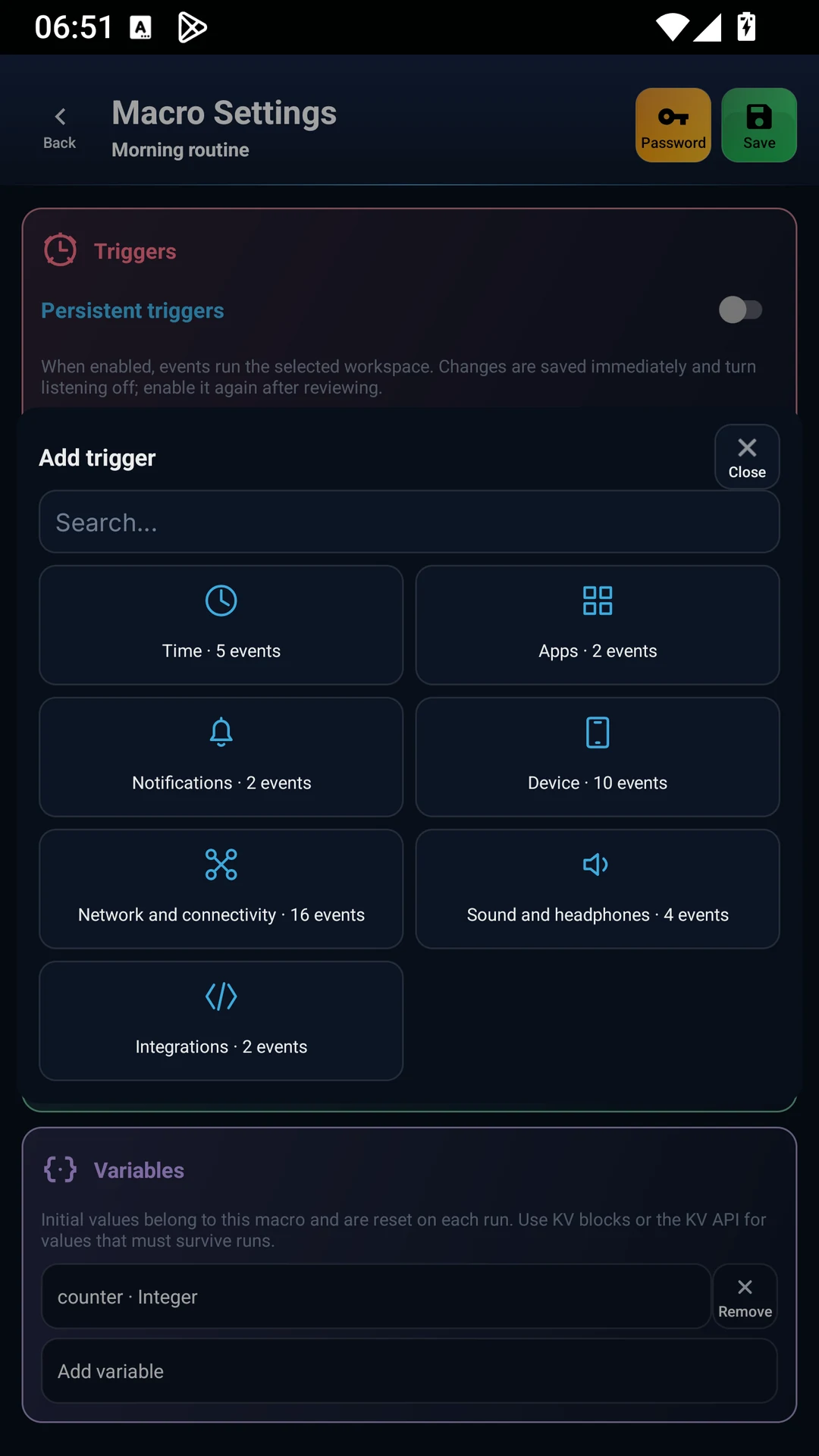
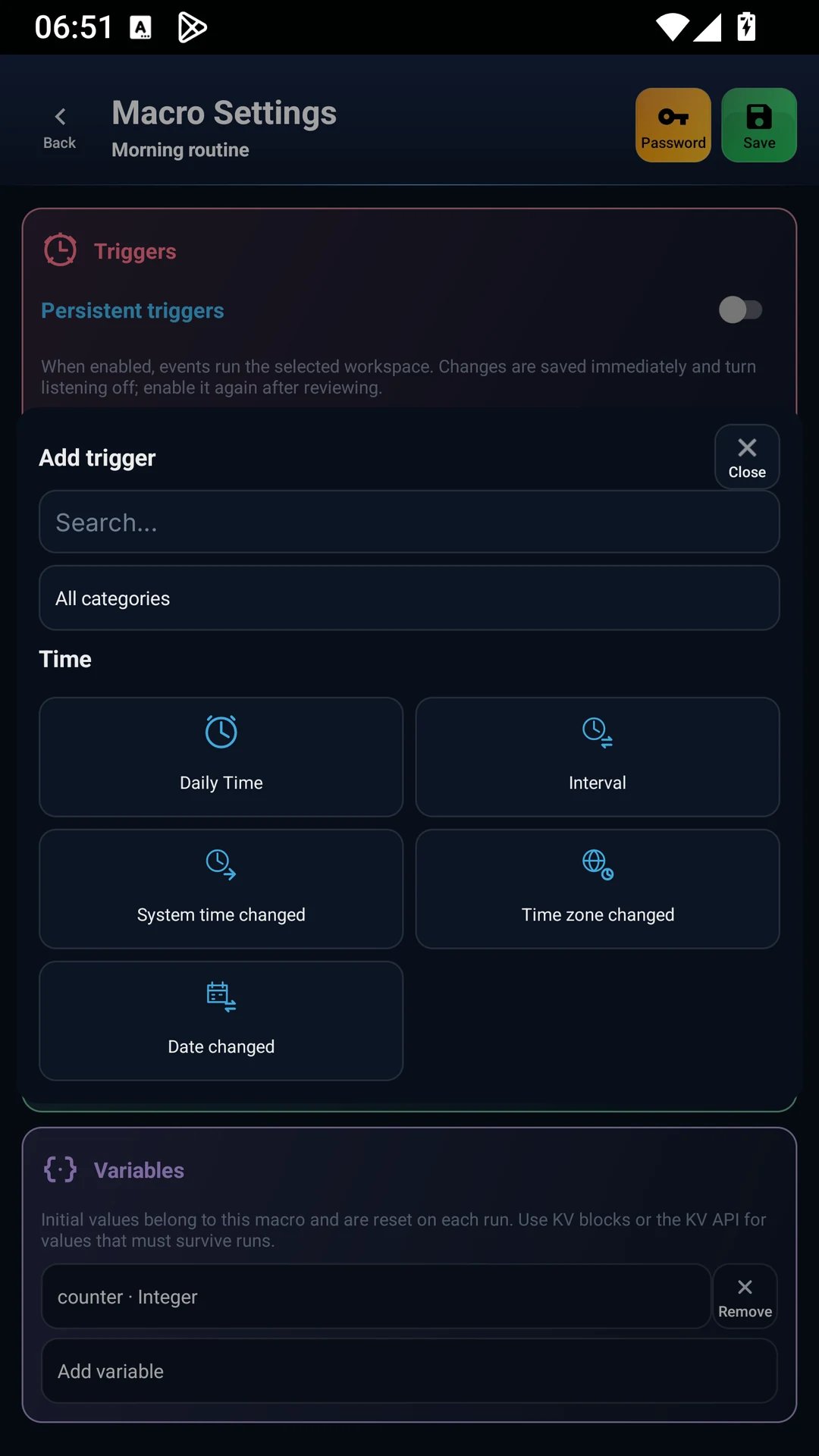
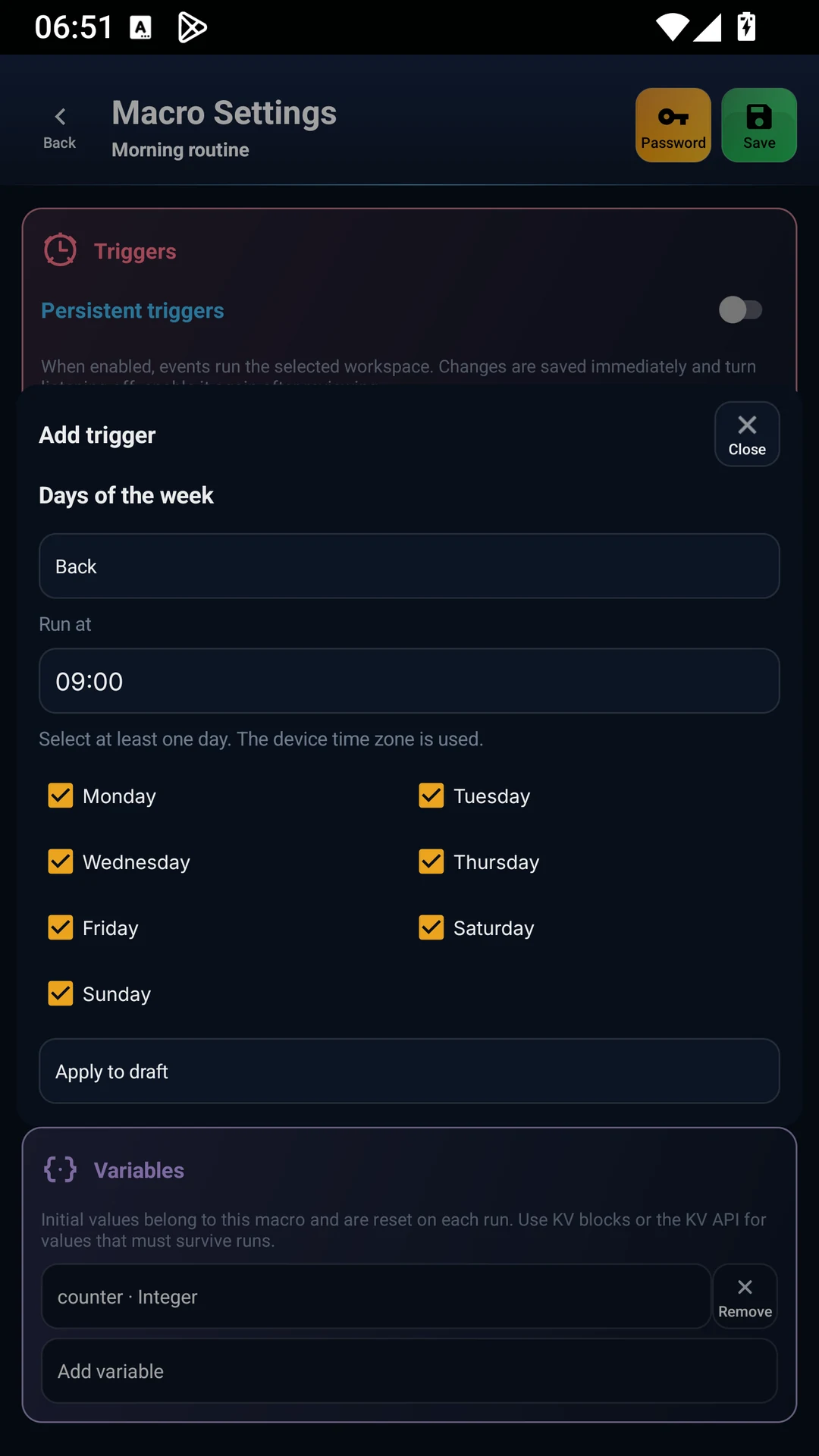
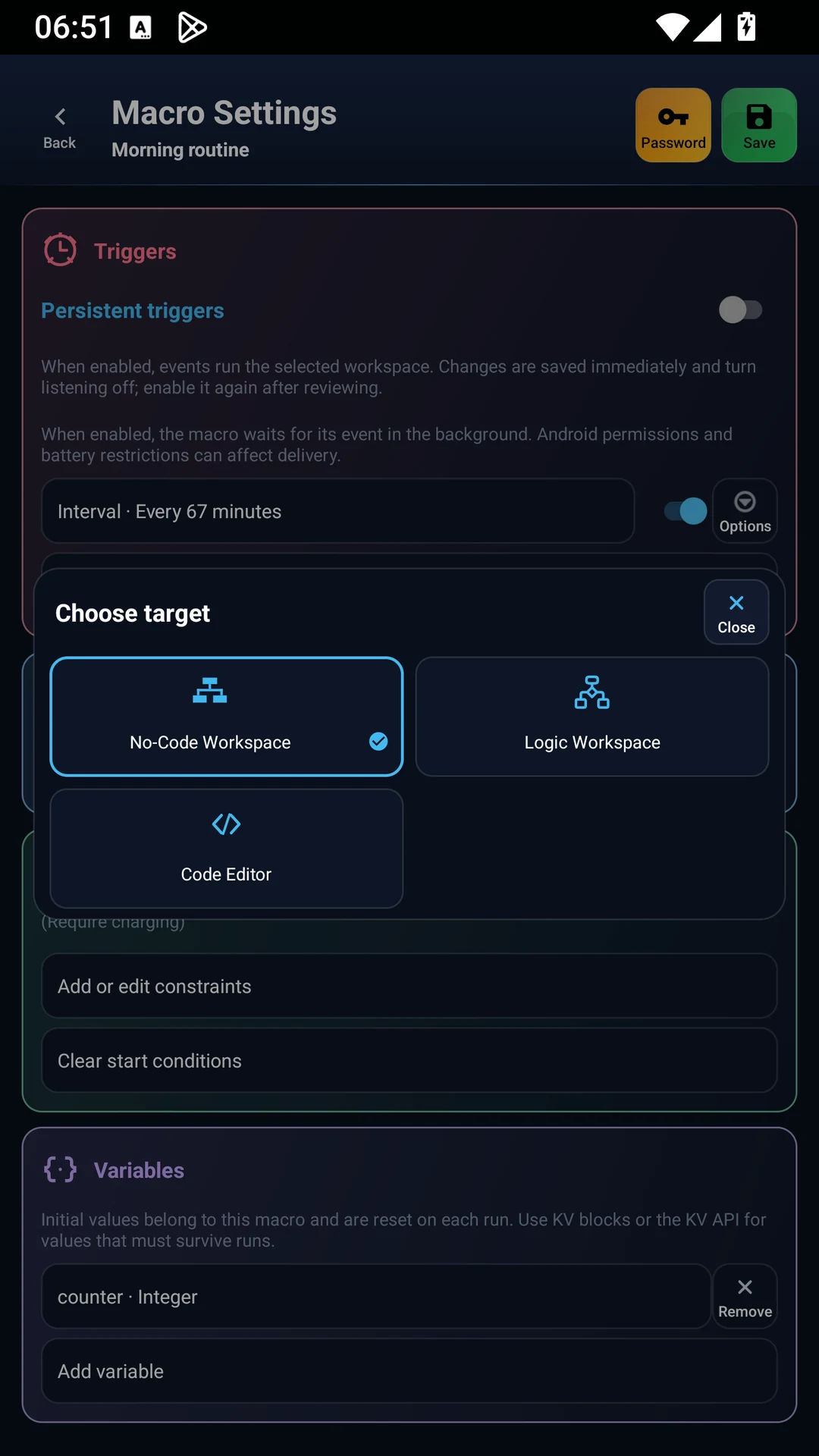
Menyiapkan pemicu langkah demi langkah
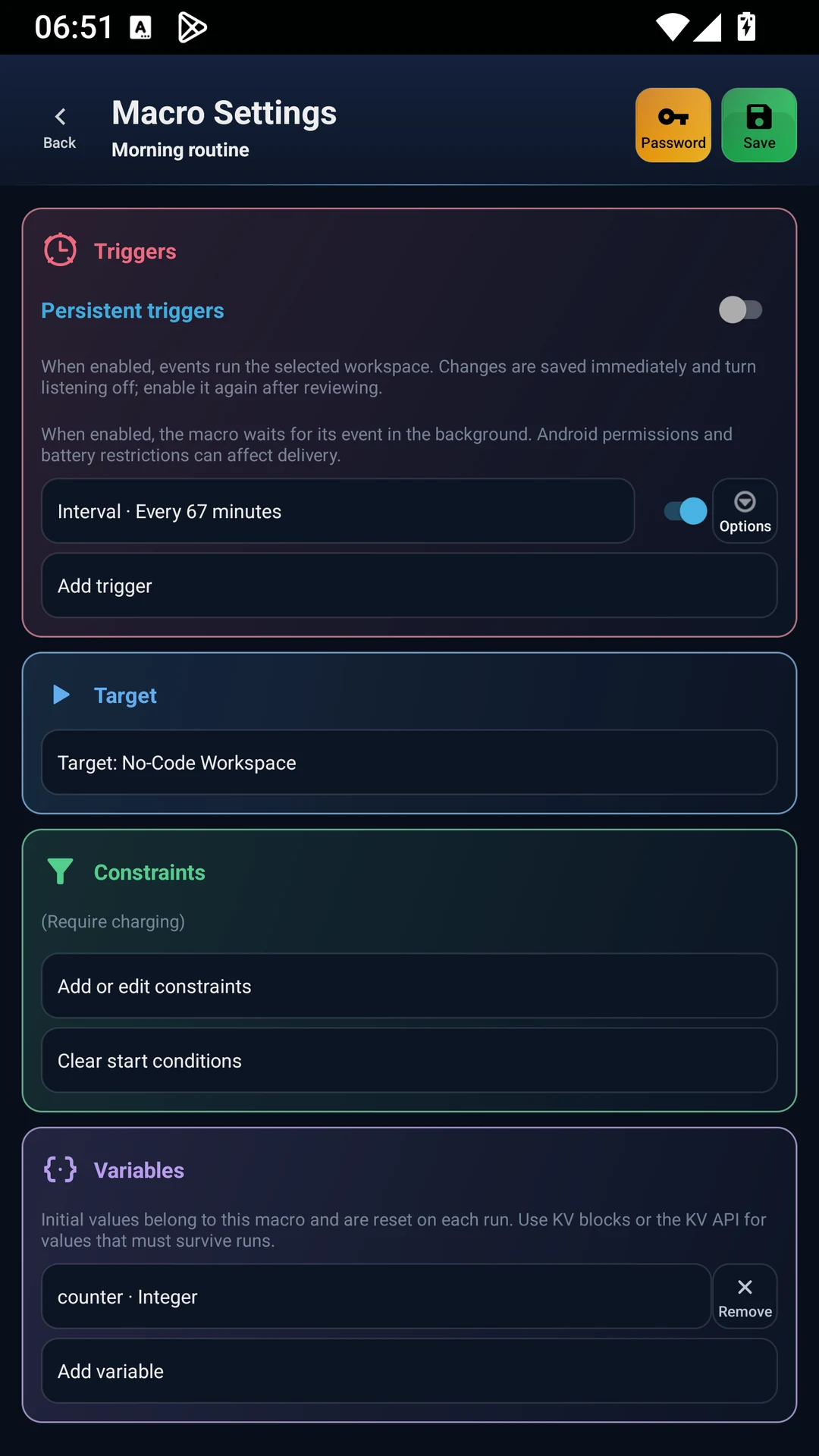
Simpan makro, lalu aktifkan pemicunya di pengaturan makro.
Tambahkan satu atau beberapa peristiwa. Setiap pemicu aktif dapat memulai makro jika syarat terpenuhi.
Buka kategori Waktu untuk memilih jadwal harian atau interval pengulangan.
Untuk jadwal mingguan, pilih hari dan waktu, terapkan perubahan, lalu simpan makro.
Pilih ruang kerja tanpa kode, ruang kerja logika, atau editor kode sebagai tujuan pemicu.
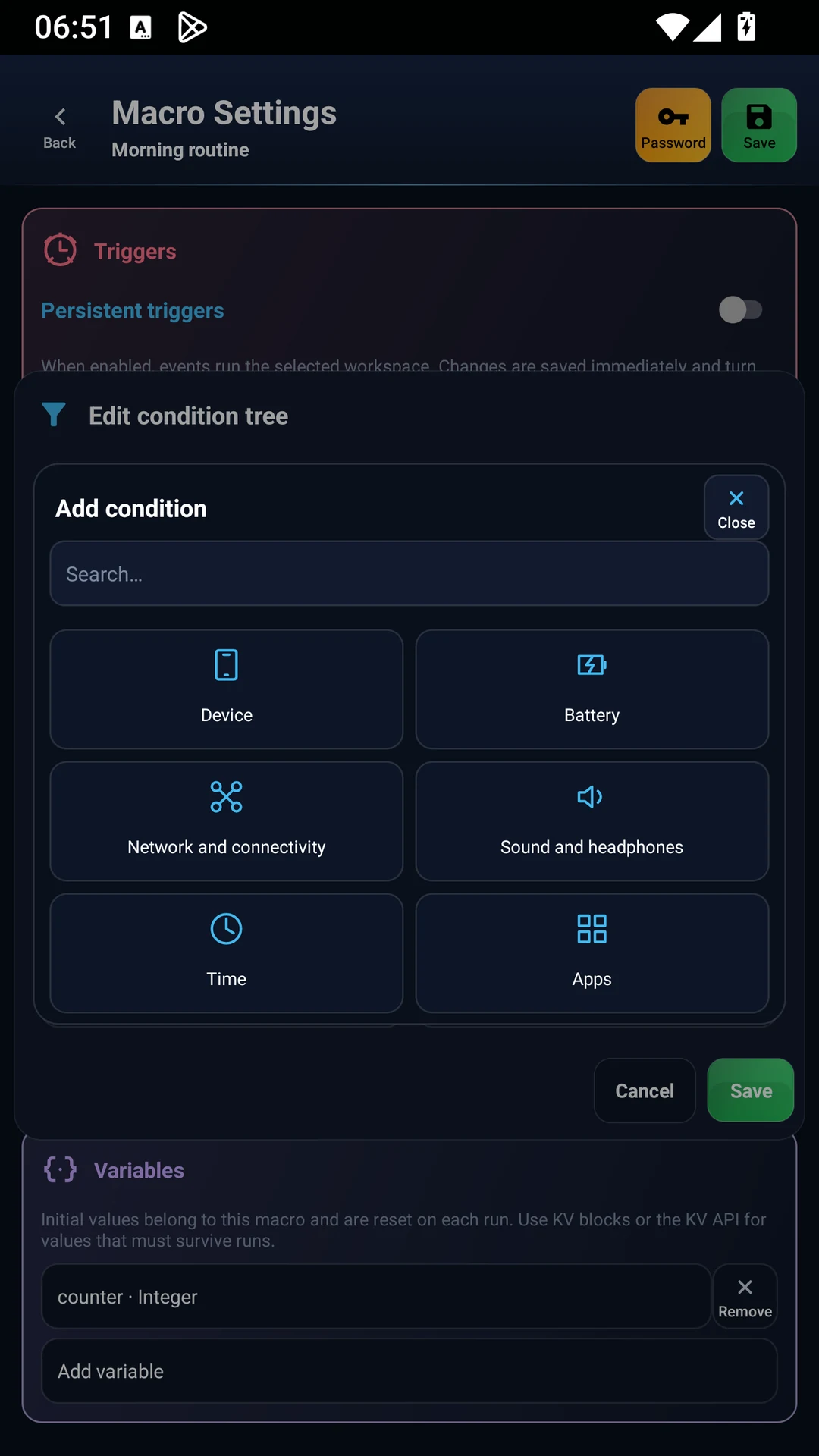
Tambahkan syarat yang harus dipenuhi sebelum ruang kerja dijalankan.
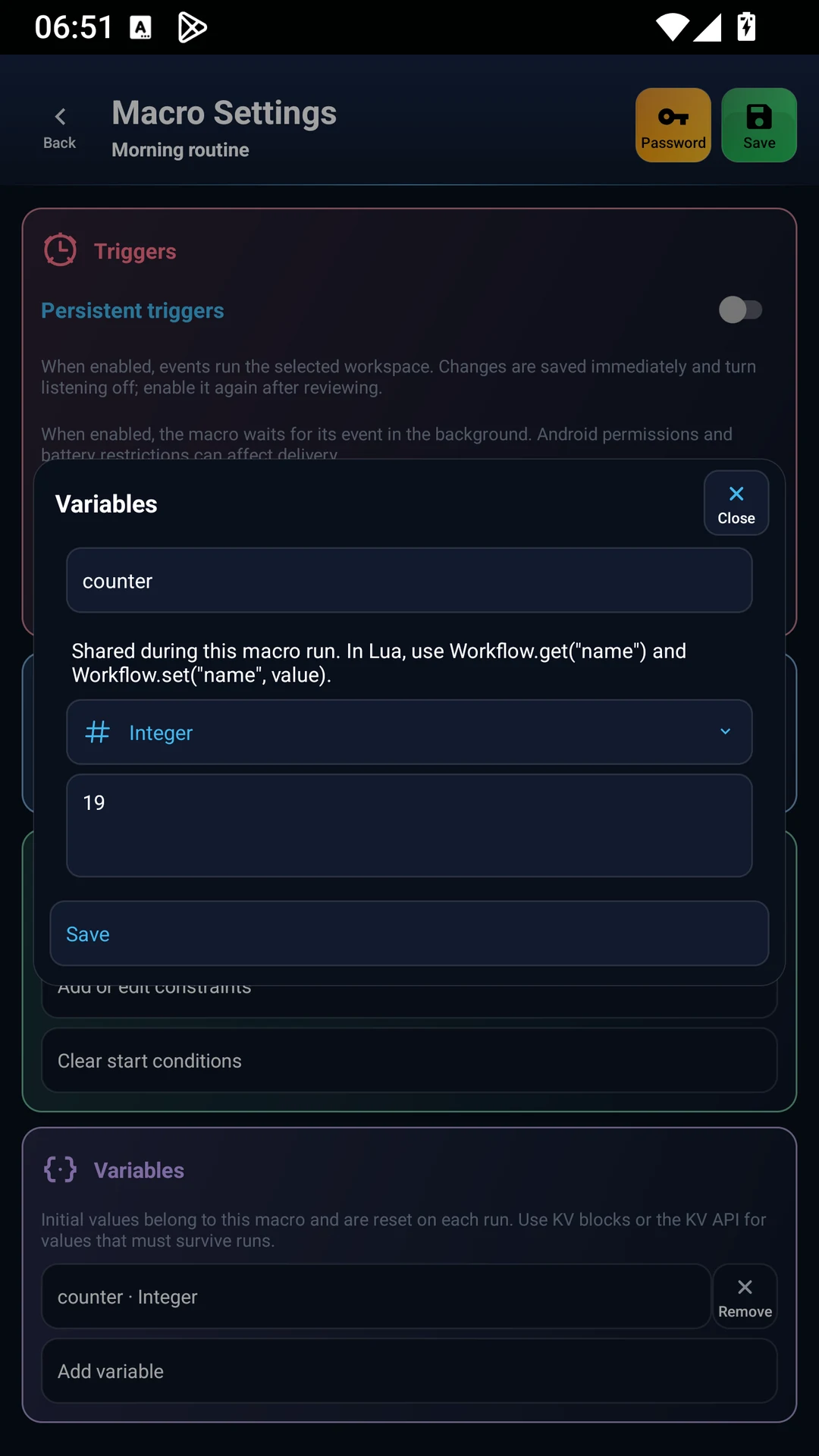
Beri nama variabel, pilih jenisnya, dan masukkan nilai awal.

Permukaan pemicu

Tambahkan satu atau beberapa peristiwa. Setiap pemicu aktif dapat memulai makro jika syarat terpenuhi.

  1. 1Waktu: waktu harian (jam klasik atau cron) dan interval pengulangan.
  2. 2Aplikasi dan notifikasi: peluncuran dan penutupan aplikasi, notifikasi diposting dan dihapus (diizinkan).
  3. 3Status perangkat: level baterai, pengisi daya terhubung dan terputus, layar hidup dan mati, tombol volume.
  4. 4Eksternal: siaran sistem dan pemicu jarak jauh (FCM).

Interval pemicunya bisa dari 5 menit hingga 24 jam. Pemicu tombol volume memulai atau menghentikan makro dengan menekan sebentar tombol yang dipilih; menahan volume bawah masih berfungsi sebagai penghentian darurat.

Kondisi pohon

Setiap pemicu dapat dipersempit dengan kondisi. Dalam daftar sederhana, setiap kondisi yang dipilih harus dipenuhi; Edit pohon kondisi menggabungkannya dalam grup AND / OR dan dapat meniadakan kondisi atau grup apa pun dengan NOT. 10 kondisi yang dapat dipilih:

  • Mengharuskan layar aktif
  • Memerlukan pengisian daya
  • Memerlukan Wi‑Fi
  • Membutuhkan headset
  • Mengharuskan perangkat dibuka kuncinya
  • Membutuhkan makro menganggur
  • Orientasi perangkat (potret atau lanskap)
  • Level baterai (di atas atau di bawah)
  • Dalam rentang waktu (bisa lewat tengah malam)
  • Memerlukan aplikasi latar depan

Jika aplikasi tidak dapat membaca suatu kondisi, atau kondisi tersebut tidak didukung oleh versi ini, maka kondisi tersebut dianggap tidak diketahui: kondisi yang tidak diketahui tidak pernah dianggap terpenuhi, dan NOT tidak dapat mengubahnya menjadi kenyataan. Dalam grup OR, kondisi lain yang ditahan masih dapat memicu pemicunya. Pengeditan pohon dimasukkan ke dalam draf dengan Terapkan ke draf dan disimpan dengan Simpan di pengaturan.

Izin memicu kebutuhan

  • Layanan aksesibilitasPemicu peluncuran dan penutupan aplikasi, kondisi "Memerlukan aplikasi latar depan" dan pemicu tombol volume melihat aplikasi latar depan dan kunci melalui layanan ini.
  • Akses notifikasiNotifikasi yang diposting dan pemicu yang dihapus memerlukan akses notifikasi sistem. Macro Handler hanya mengevaluasi notifikasi dari aplikasi yang Anda pilih di layar itu.
  • Alarm & pengingatDi Android 12 dan lebih baru, ketuk Izinkan pengaturan waktu yang tepat agar waktu dan interval harian memicu kebakaran pada momen yang dipilih. Tanpa akses ini, Android mungkin menunda pemicunya.
  • Dimulai dari latar belakangJika Android memblokir permulaan otomatis di latar belakang, pemberitahuan “Ketuk untuk memulai makro” akan muncul; ketuk untuk membuka Macro Handler dan lanjutkan.

Daftar token Teks Ajaib

Untuk memasukkan nilai langsung ke dalam bidang teks tanpa kode, Anda memilih token dari pemilih Teks Ajaib; aplikasi memasukkannya sebagai {{ mh.token("id") }} dan memperluasnya ke nilai sebenarnya saat runtime. Ada 32 token di 7 kategori.

  • Layar: screen.width, screen.height, screen.resolution, screen.dpi
  • Perangkat: device.sdk, device.language, device.model, device.android_version, device.battery_level, device.is_charging, device.package
  • Waktu: time.now_ms, time.iso, time.date, time.time, time.hour, time.day_of_week
  • Papan klip: clipboard.text
  • Acara: event.exists, event.kind, event.source, event.mode, event.package, event.app_name, event.title, event.body, event.macro_id
  • Waktu tayang: runtime.width, runtime.height
  • Acak: random.1_100, random.percent, random.uuid

Cron dan pemicu jarak jauh

Pada pemicu waktu harian Anda dapat beralih dari waktu jam tetap ke mode cron lanjutan. Cron memiliki 5 bidang: menit, jam, hari dalam sebulan, bulan, hari dalam seminggu.

  1. 1Per bidang: * (setiap nilai), satu nilai, rentang a-b, daftar a,b,c, dan langkah */n didukung.
  2. 2Hari dalam seminggu memakan waktu 0-6; baik 0 dan 7 berarti hari Minggu.
  3. 3Contoh: 0 9 * * 1-5 = 09.00 setiap hari kerja.
  4. 4Ekspresi yang tidak valid ditolak dan makro dengan aman kembali ke mode jam.

Dalam mode pemicu jarak jauh, aplikasi menghasilkan token rahasia yang kuat untuk makro dan menyimpannya dalam bentuk terenkripsi di perangkat. Pemicu hanya dapat diterima sebagai pesan FCM terenkripsi yang terkait dengan akun Anda sendiri; perangkat memvalidasi ulang token, stempel waktu, dan nonce satu kali. Tidak ada alamat webhook publik, dan kontrol web atau perangkat kedua yang mengirimkan pesan ini belum tersedia.

Salin Tautan di Pengaturan Makro memberikan tautan akses cepat macrohandler://run/<macroId>. Itu dapat membuka makro dari aplikasi lain tetapi tidak pernah memulai proses secara langsung; itu selalu mendarat di permukaan panel konfirmasi dan kontrol.

Berjalan di perangkat lain

Area kerja, adaptasi perangkat, dan Verifikasi area kerja

Setiap makro menyimpan resolusi, DPI, dan orientasi layar tempat makro ditulis sebagai profil referensinya. Di ponsel, tablet, atau emulator lain, koordinat diskalakan dari profil tersebut. Jika aplikasi target mengatur ulang tata letaknya sendiri, menemukan target lagi dengan pemindaian Gambar, Teks, OCR, atau warna akan lebih mudah dilakukan dibandingkan koordinat tetap.

Pengaturan Area Kerja

Tombol area kerja pada panel kontrol menunjukkan resolusi perangkat di sebelah profil referensi makro. Gunakan Pilih Area untuk menandai di mana aplikasi sebenarnya digambar, atau Atur Ulang untuk kembali ke layar penuh; tidak ada yang disimpan sampai Anda menekan Simpan.

Sesuaikan makro dengan perangkat ini

Jika makro ditulis untuk resolusi atau DPI lain, Ubah Profil Area Kerja di panel kontrol atau Adaptasi ke perangkat ini di Pengaturan Makro akan memindahkan koordinat tanpa kode ke bidang referensi perangkat ini; jarak pengambilan keputusan, panjang gesek, dan skala ambang batas pengukuran. Ini adalah transformasi yang terus-menerus. Pada panel kontrol, kartu konfirmasi dibuka terlebih dahulu; ketuk Batal pada kartu untuk mundur. Beradaptasi dengan perangkat ini di Pengaturan Makro berlaku segera setelah Anda mengetuknya.

Adaptasi hanya berfungsi untuk makro dengan proyek tanpa kode; Koordinat Lua tidak dapat dimigrasi dengan aman, sehingga makro kode tetap mempertahankan profilnya. Area khusus tidak disesuaikan saat perangkat berada dalam orientasi berlawanan; putar ke orientasi makro terlebih dahulu.

Verifikasi area kerja

Verifikasi area kerja di jendela area kerja adalah panduan menelusuri setiap wilayah yang digunakan makro di layar. Anda dapat menyeret panduan, membuka blok yang memiliki suatu wilayah dan mengkalibrasi ulang satu target; koreksi disimpan ke proyek.

Saat makro berjalan atau editor terbuka, langkahnya menyingkir dan kemudian kembali ke perhentian yang sama. Panduan Tanpa Kode dan Logika membuka ruang kerja pemiliknya. Setelah beradaptasi, berjalan-jalan keliling daerah dengan tur ini adalah kebiasaan yang baik.

Setiap tombol dijelaskan secara rinci dalam bantuan dalam aplikasi: Sesuaikan makro dengan perangkat ini

Portabilitas Makro yang Aman

Impor secara lokal, simpan di Cloud Vault, atau transfer secara pribadi

Ketiga jalur tersebut menggunakan rantai keamanan yang sama tetapi menyelesaikan kebutuhan yang berbeda: memindahkan paket ZIP yang ditandatangani secara lokal, menyimpannya di salah satu dari tiga slot cloud pribadi, atau mengirim transfer berbatas waktu ke satu penerima. Sumber dan kemampuan yang diminta harus selalu ditinjau sebelum diimpor.

Rutinitas Agen Saya dan persetujuannya disimpan terenkripsi hanya pada perangkat ini; Ekspor ZIP, Cloud Vault, Transfer Makro, dan berbagi tidak membawanya. Ekspor ZIP, Cloud Vault, dan Transfer Makro membawa blok target Deteksi Agen dan referensinya; di perangkat lain, buat ulang rutinitas di Rutin → Edit, latih, dan setujui. Panduan Rutin Agen Saya

Lokal dan manual

Impor dari atau ekspor ke perangkat ini

Pengguna Premium dapat menyimpan makro ke perangkat sebagai ZIP bertanda tangan dan mengimpor paket tepercaya di perangkat lain. Jalur ini tidak menggunakan penyimpanan cloud atau akun penerima.

  1. 1Buka Perangkat ini di panel ekspor dan simpan paket ke folder tepercaya.
  2. 2Saat mengimpor, pilih hanya ZIP bertanda tangan yang sumbernya Anda ketahui.
  3. 3Makro tidak diinstal sampai preflight memvalidasi tanda tangan, integritas, jalur file, jumlah entri, ukuran yang belum dibongkar, dan blok sensitif.

Premium · tiga slot pribadi

Gudang Awan

Unggah, ganti, pulihkan, atau hapus hingga tiga arsip makro lengkap secara manual di perangkat yang masuk dengan akun Google yang sama. Setiap slot menerima hingga 50 MiB, untuk kapasitas aktif 150 MiB.

  1. 1Tidak ada sinkronisasi otomatis; pencatatan dan transfer hanya terjadi ketika Anda memulai tindakan.
  2. 2Impor dan ekspor ZIP lokal tidak memiliki kuota ukuran total. File biner diproses secara streaming melalui penyimpanan perangkat; ruang kosong, memori, dan format yang didukung tetap diperiksa.
  3. 3Arsip 10 dan 15 MiB yang ada tetap kompatibel. Batas paket online baru adalah 50 MiB; unggahan dan unduhan tetap memverifikasi ukuran dan integritas.
  4. 4Makro yang dibagikan atau dibatasi tidak dapat diunggah ke brankas, dan paket harus tetap berada dalam 50 MiB.
  5. 5Jika Premium berakhir, pencatatan dan penghapusan tetap tersedia selama periode pemulihan 30 hari; pemulihan dan unggahan baru memerlukan pembaruan.
  6. 6Arsip tetap berada di penyimpanan pribadi dan dipindahkan secara langsung hanya melalui tautan resmi yang berumur pendek.

Premium · satu transfer keluar aktif

Transfer Makro

Kirim satu makro hingga 50 MiB secara pribadi ke satu pengguna Premium melalui email akun Google yang terverifikasi. Penerima dapat mengimpor atau menolaknya, dan pengirim dapat membatalkannya sebelum selesai.

  1. 1Makro yang dibagikan atau dibatasi, makro dengan pemilik yang tidak valid, dan paket di atas 50 MiB diblokir sebelum diunggah; makro yang tepat ditampilkan sebelum ditandatangani dan dikemas.
  2. 2Hanya satu transfer keluar aktif yang disimpan dalam satu waktu; transfer saat ini harus diselesaikan, ditolak, dibatalkan, atau kedaluwarsa sebelum transfer lainnya dapat dimulai.
  3. 3Transfer yang tertunda akan kedaluwarsa setelah tujuh hari; setelah impor diakui, impor tersebut dihapus dari daftar penerima dan slot aktif pengirim.
  4. 4Alamat email mentah penerima tidak disimpan dalam catatan transfer; daftar menggunakan kueri sesuai permintaan yang dibatasi tanpa pendengar langsung.

Pemeriksaan keamanan sebelum impor

Jangan menjalankan makro dari sumber yang tidak dikenal. Meskipun aplikasi memvalidasi paket secara teknis, Anda harus meninjau permintaan jaringan, tindakan sentuh dan geser, penggunaan aksesibilitas, pemblokiran sensitif, dan aplikasi target. Tolak paket yang mencurigakan alih-alih mengimpornya.

Catatan ketersediaan

Opsi cloud hanya muncul ketika diaktifkan untuk rilis aplikasi, akun, dan status aktivasi backend saat ini. Jika tidak tersedia, gunakan jalur impor dan ekspor ZIP bertanda tangan lokal.

Pusat Rujukan

Undang orang, dapatkan kredit, dan gunakan mereka untuk Premium

Ketika program diaktifkan, Pusat Rujukan muncul di bilah atas layar Profil. Keikutsertaan bersifat opsional: tidak ada yang dibuat sampai Anda membuat profil rujukan Anda sendiri.

Kredit tidak dapat dibeli atau dipindahtangankan dan tidak memiliki nilai tunai. Pengembalian dana, tagihan balik, dan penyalahgunaan kredit terbalik; saldo negatif harus dilunasi sebelum hadiah lainnya. Aturannya ada di bagian 5.5 Ketentuan Layanan. Ketentuan Layanan

  1. 1Buat profil rujukan Anda. Nama panggilan Anda, saldo kredit, peringkat dan, jika Anda memilih, foto profil Anda muncul di peringkat.
  2. 2Salin atau bagikan tautan pribadi Anda. Orang yang diundang hanya dapat menautkan kode satu kali, dan kode yang ditautkan tidak dapat diubah lagi nanti.
  3. 3Menautkan atau masuk tidak menghasilkan apa-apa. Pembelian mandiri berbayar pertama yang memenuhi syarat untuk Premium, Lencana, dan slot perangkat dari anggota yang dirujuk akan mendapatkan 1 kredit satu kali per kategori, paling banyak 3 kredit per anggota. Pembelian berulang, hadiah, didanai kredit, dan pengujian tidak mendapatkan imbalan.
  4. 4Selama 30 hari, Premium berharga 10 kredit, Lencana 5 kredit, dan satu perangkat tambahan 1 kredit. Pilih metode pembayaran yang mendukung server untuk Anda sendiri atau penerima terverifikasi. Setiap pembelian atau hadiah perangkat dimulai dengan periode 30 hari setelah selesai; pembelian grosir adalah satu batch dengan kuantitasnya. Perangkat tambahan memerlukan Premium aktif; jam kadaluwarsa tidak berhenti.