
Mulai Cepat Tanpa Kode
Bangun makro pertama Anda dalam 7 langkah
Tidak diperlukan kode. Trio IMAGE + CLICK + DELAY yang mengetuk tombol di layar, diulangi. Untuk detail lengkap per blok, lihat Panduan Pembuat Visual.
Bersihkan jalur cepat
Tiga tempat kritis di makro pertama
Pengguna baru harus memahami gambar target terlebih dahulu, kemudian wilayah pemindaian yang ketat, dan terakhir langkah KLIK yang terhubung ke hasil yang ditemukan. Tangkapan layar bersih menunjukkan aliran itu pada layar tanpa kode sebenarnya tanpa overlay.

Buka Macro Handler
Buka aplikasi dan selesaikan wizard pengaturan: Selamat Datang, Usia, Kebijakan Privasi, Ketentuan Layanan, EULA, dan halaman izin. Wizard hanya dijalankan sekali; peluncuran nanti lewati saja.
PrasyaratTampilan Di Atas Aplikasi dan Aksesibilitas harus diberikan; di Android 7–10, Tangkapan Layar juga diperlukan. Tanpa mereka, blok Gambar, Warna dan Teks tidak dapat membaca layar.Selamat datang

Buat Makro Baru
Ketuk "+" di kanan atas layar Utama, beri nama makro dan buatlah. Kemudian buka Ruang Kerja Tanpa Kode dari kartu makro; Anda akan melihat daftar blokir kosong.
Dasbor

Makro Baru

Tambahkan Blok GAMBAR
Dari palet blok kiri/bawah, seret blok IMAGE di bawah simpul awal. Pilih bidang Templat dan ambil dari layar: buat garis besar tombol/ikon target sebagai wilayah kecil.
IMAGEMenemukan lokasi gambar templat di layar. Mencatat posisi saat ditemukan; mengembalikan false jika tidak.
Tip kinerjaPertahankan Wilayah Pemindaian sesempit mungkin. Waktu pemindaian bertambah secara linier seiring dengan luasyonya.Aliran GAMBAR
Galeri Templat
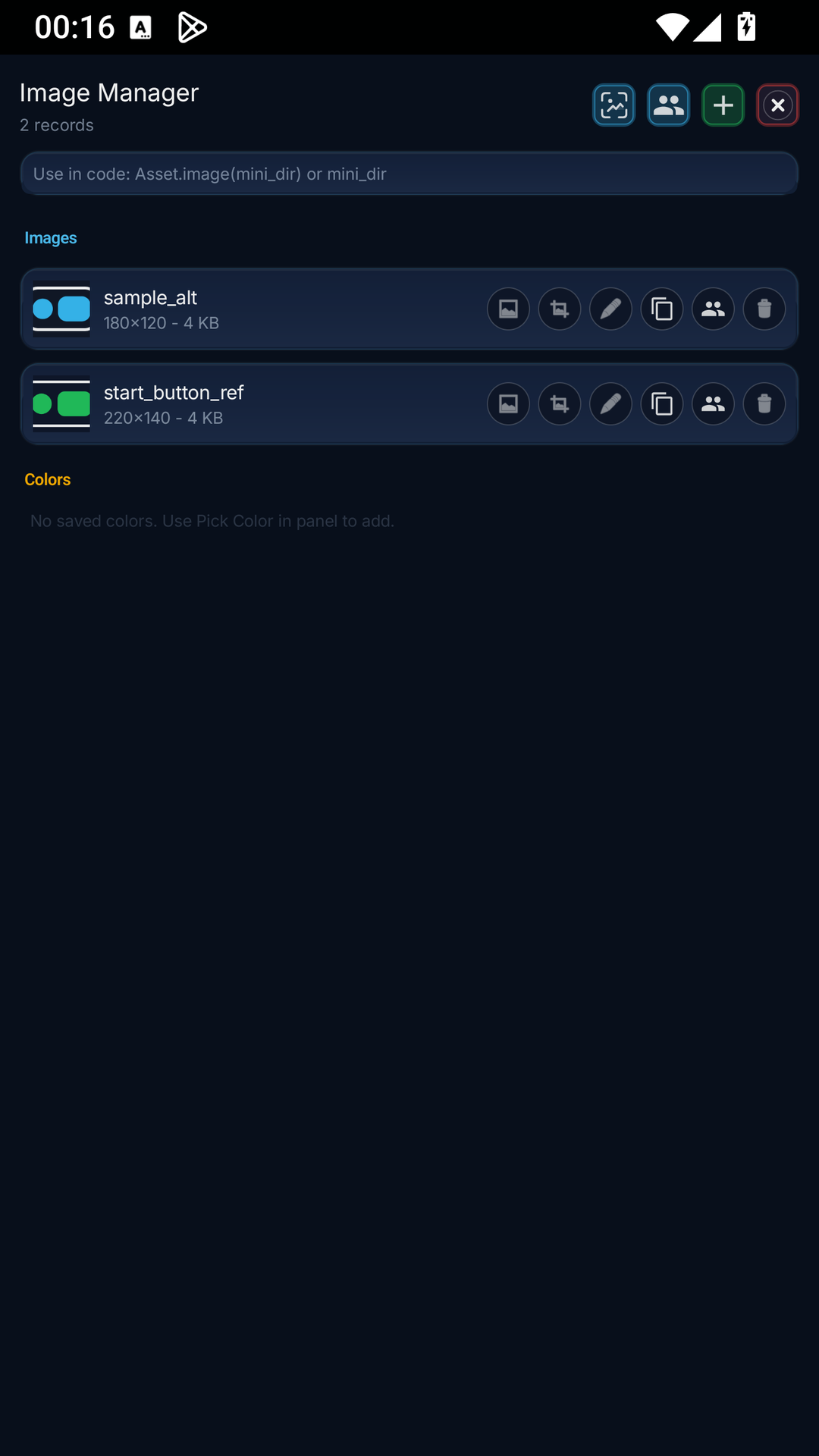 UI bahasa Inggris · 1.0.62
Pratinjau Blokir
Kartu blok dalam aplikasi saat ini untuk blok IMAGE.

Tambahkan Blok KLIK
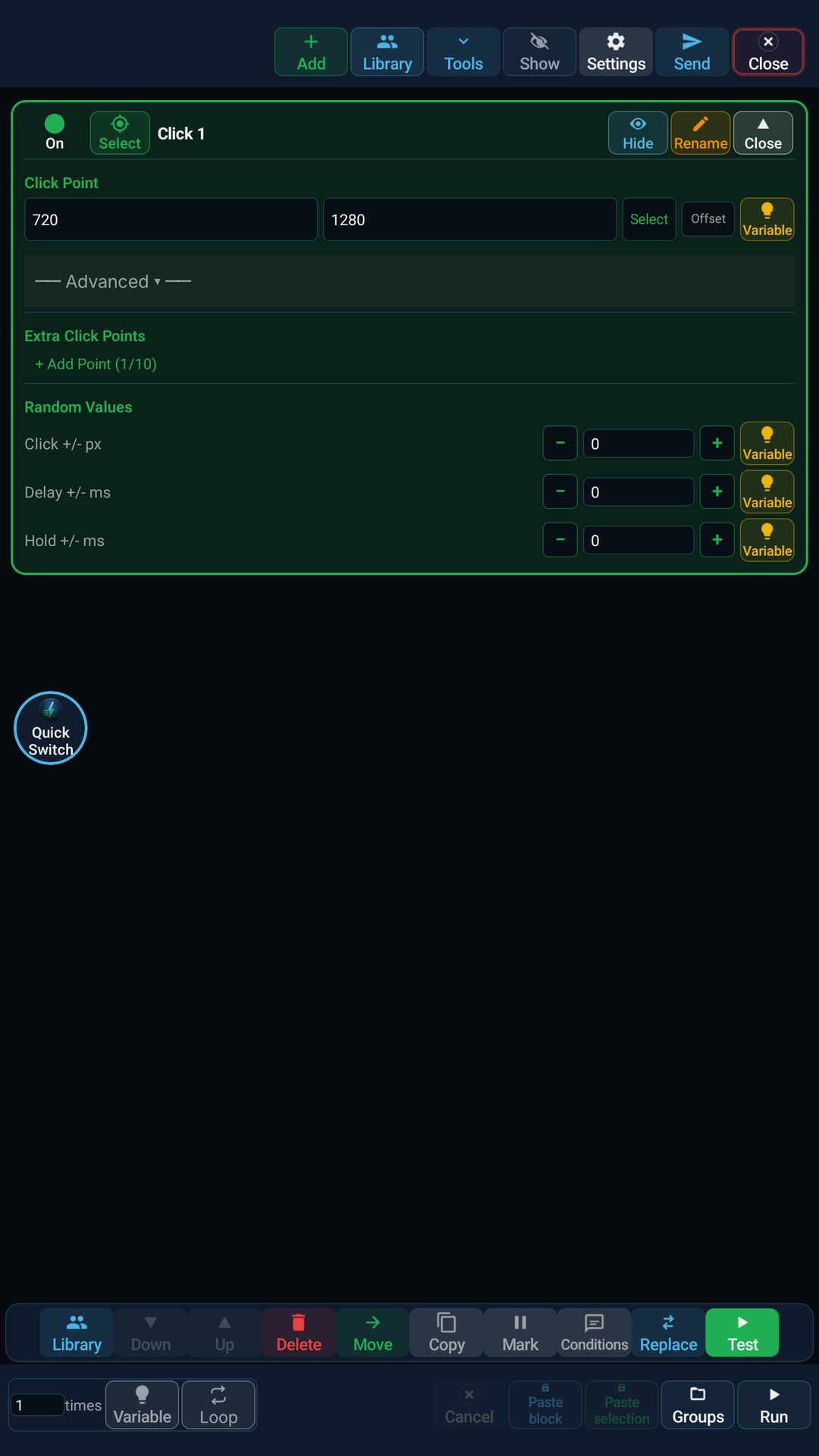
Seret blok CLICK di bawah cabang "true" blok IMAGE (target ditemukan). Tetapkan targetnya ke "Last IMAGE hit". KLIK sekarang ketuk di mana blok GAMBAR menemukan target.
CLICKMelakukan satu ketukan pada koordinat atau penemuan terakhir.
UI bahasa Inggris · 1.0.62Pratinjau Blokir
KLIK kartu blok yang menampilkan opsi target tap untuk koordinat atau pukulan terakhir.
Tambahkan Blok DELAY
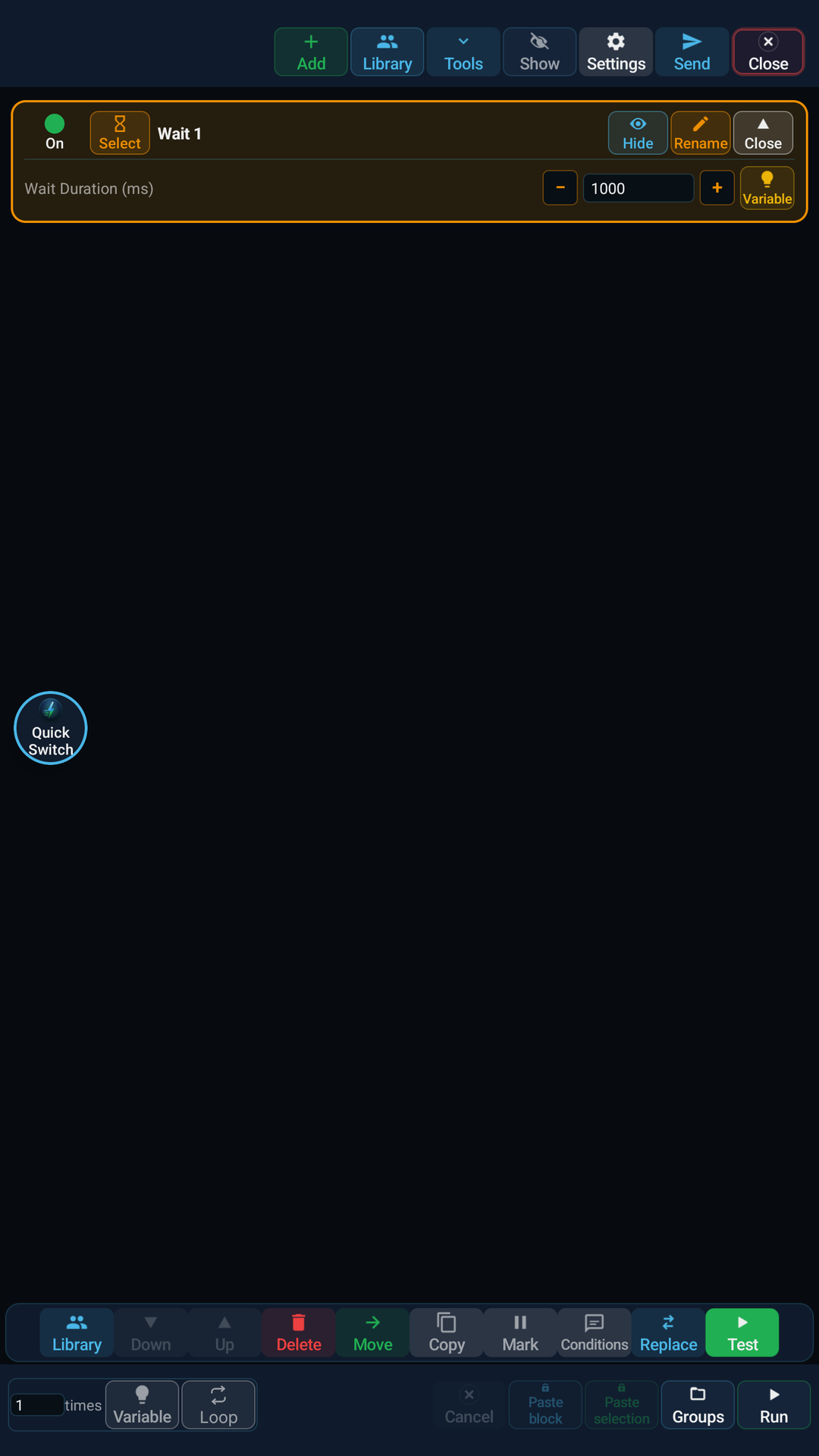
Setelah KLIK makro akan berhenti sebentar; jika tidak, pemindaian selanjutnya akan menampilkan layar yang belum digambar ulang. Seret blok DELAY di bawah KLIK dan atur 500-800 ms.
DELAYMenjeda makro selama jumlah milidetik tertentu.
UI bahasa Inggris · 1.0.62Pratinjau Blokir
Kartu blok WAIT/DELAY untuk menentukan durasi jeda.
Ulangi dengan LOOP (opsional)
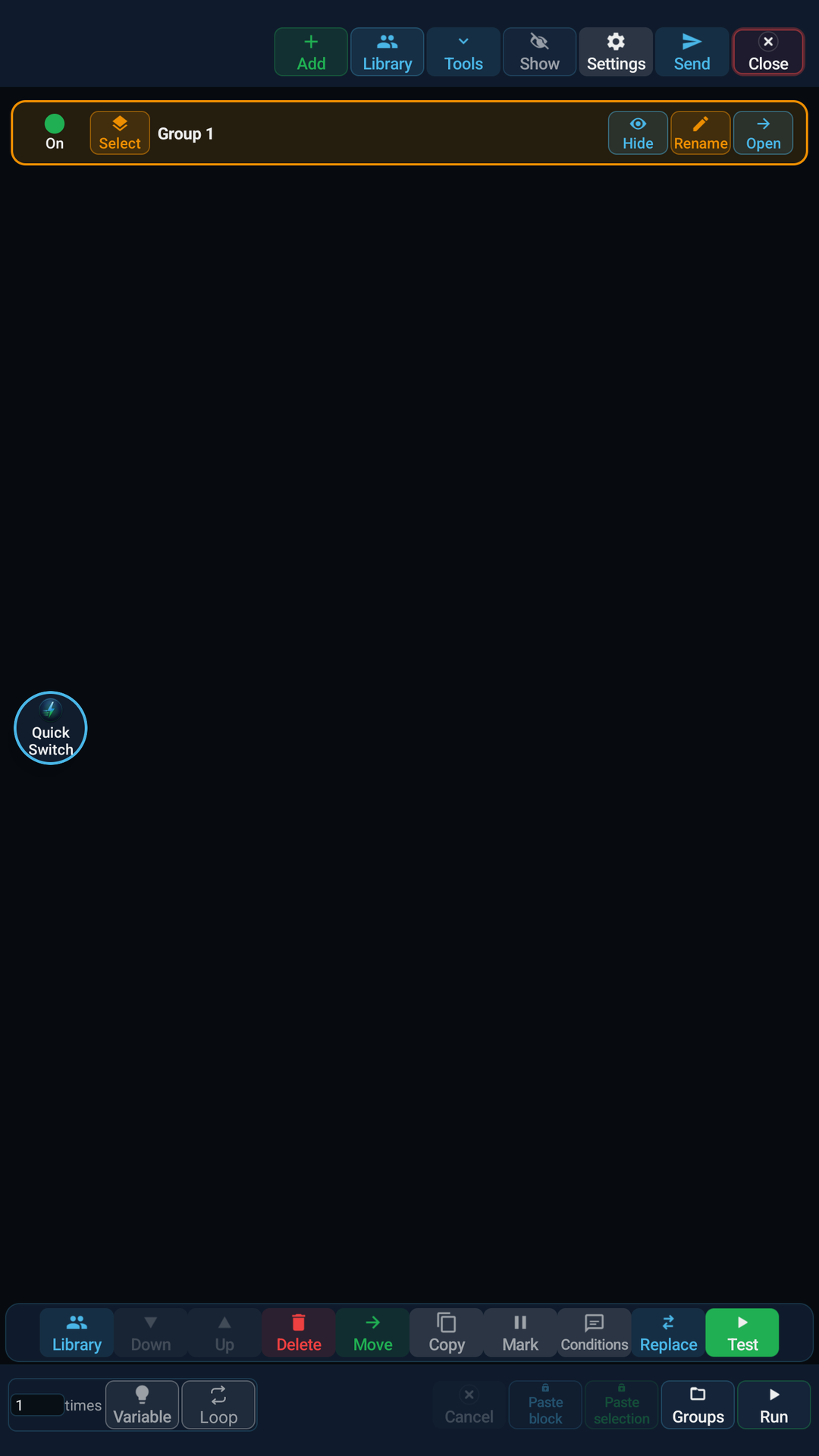
Jika Anda ingin makro berjalan terus menerus, letakkan blok LOOP di root dan letakkan rantai IMAGE+CLICK+DELAY di dalamnya. Pilih hitungan berulang atau tak terbatas.
LOOPMengulangi rantai blok yang ada di dalamnya beberapa kali atau tanpa batas.
UI bahasa Inggris · 1.0.62Pratinjau Blokir
Kartu blok GROUP menampilkan pengaturan loop untuk mengulangi rantai IMAGE + CLICK + DELAY.
Simpan dan Jalankan
Simpan proyek. Kembali ke layar Beranda, pilih makro dari daftar dan jalankan. Panel kontrol muncul di layar: hentikan makro dengan tombol Stop; menahan volume bawah berfungsi sebagai penghentian darurat.
Jika ada yang gagalAktifkan Mode Debug di pengaturan Ruang Kerja Tanpa Kode dan tempatkan breakpoint pada blok IMAGE. Blok yang ditandai disorot saat berjalan, sehingga Anda dapat melihat di mana aliran berhenti. Log aliran Makro di panel kontrol juga menunjukkan setiap langkah dan apa yang ditemukan setiap pemindaian.Panel Utama

Panel Pembantu
