
Ruang Kerja Logika
Bangun makro Anda sebagai aliran
Daripada menumpuk blok dalam daftar, Anda menghubungkannya. Langkah mana yang mengikuti, di mana suatu kondisi bercabang, dan di mana jawaban dialog membawa alurnya, semuanya terlihat di satu layar.
Didokumentasikan untuk versi aplikasi 1.0.64Diperbarui:
Ruang Kerja Logika
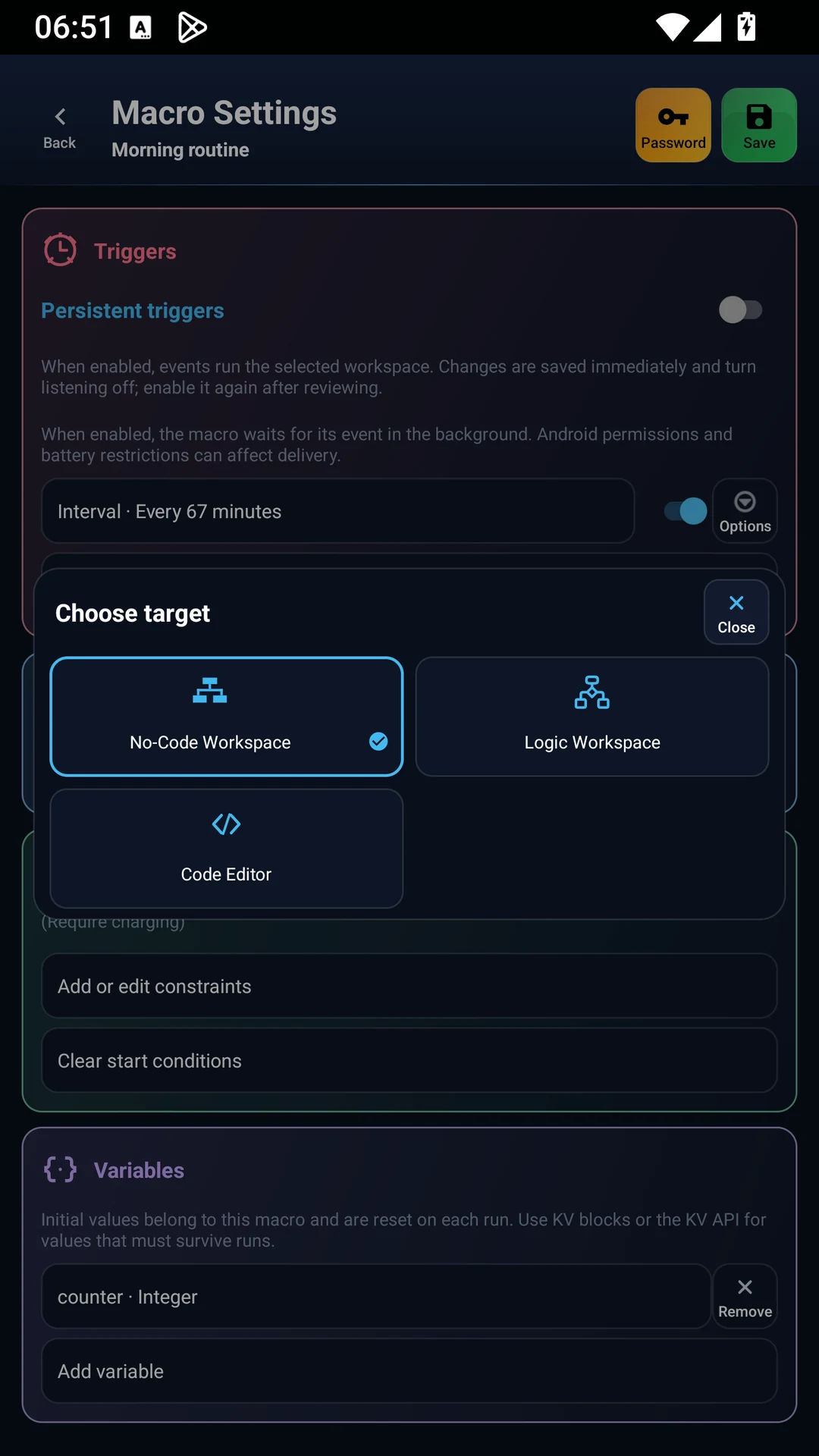
Memilih ruang kerja yang akan dijalankan
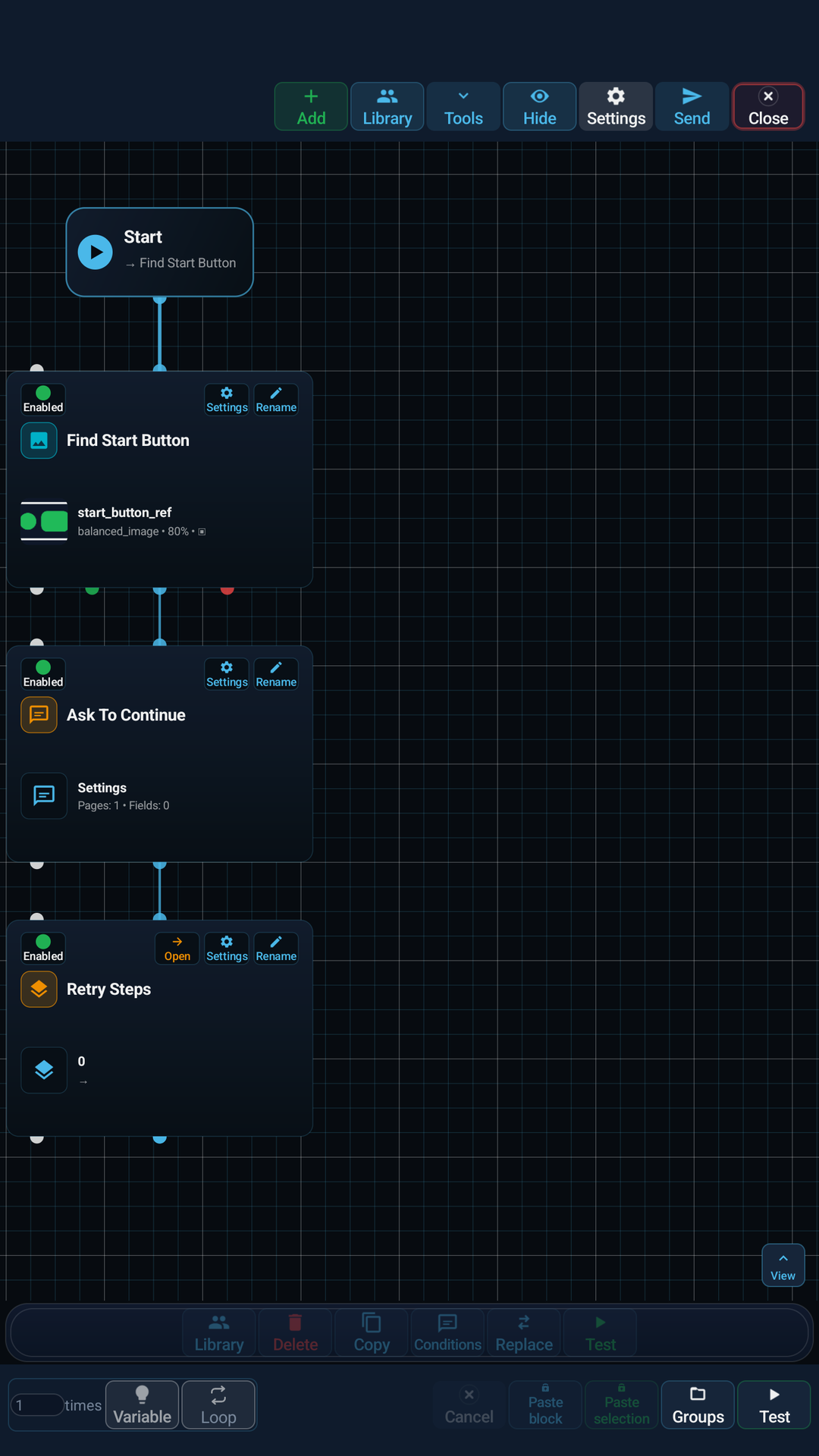
Alur yang berjalan dari kartu Mulai ke dalam blok pencocokan gambar, ke dialog dengan pratinjau langsungnya, dan akhirnya ke dalam grup. Titik hijau dan merah di samping kabel merupakan cabang benar dan salah suatu kondisi.
BACA INI DULU
Logic Workspace bukan tampilan lain dari daftar tanpa kode
Kedua permukaan mengedit makro yang sama tetapi menyimpan dokumen terpisah. Blok yang Anda tambahkan di ruang kerja tanpa kode tidak muncul di sini, dan aliran yang Anda buat di sini tidak muncul di daftar tanpa kode. Ini disengaja, bukan kesalahan: ini menghentikan dua editor merusak satu dokumen. Jika kanvas tidak memperlihatkan apa pun selain kartu Mulai saat pertama kali Anda membukanya, itulah alasannya — makro Anda tidak hilang, permukaan ini hanya memiliki dokumen kosongnya sendiri.
FLOW
Blok tanpa kabel tidak pernah berjalan
Kartu Awal adalah satu-satunya titik masuk alur. Menjatuhkan satu blok ke kanvas tidak akan menjalankannya; Anda harus menyeret kabel dari Mulai ke sana. Sebuah blok tanpa kabel masuk disimpan dalam keadaan cacat dan tidak pernah mencapai pembuatan kode. Lingkaran kecil pada kartu adalah portnya: yang di atas adalah masukan, yang di bawah adalah keluaran. Blok bersyarat membawa dua — yang hijau adalah cabang sebenarnya, yang merah adalah cabang palsu.
PORTS
Kabel hanya menghubungkan dua port yang kompatibel
Koneksi diketik; jika Anda mencoba menggabungkan dua port yang tidak kompatibel, aplikasi akan menolak dan meminta keluaran dan masukan yang kompatibel. Ketika sebuah kartu membawa banyak port, port tambahan tersebut diringkas sebagai “+N lebih banyak port”.
- Kontrol input dan Berikutnya
- Alur utama: urutan langkah-langkah yang dijalankan.
- Cabang benar dan salah
- Output hijau dan merah dari blok bersyarat.
- Kondisi, Detektor dan Badan Aliran
- Langkah-langkah yang ada di dalam blok: blok yang membentuk suatu kondisi, blok pencarian yang dievaluasi bersama, dan isi perulangan atau grup.
- Pemulihan
- Input dan output dari jalur pemulihan yang berjalan ketika terjadi kesalahan.
- Ganti case dan Ganti default
- Satu keluaran per kasus; hasil yang tidak diketahui dan hasil kesalahan dari blok keputusan juga mendapatkan keluarannya sendiri.
- Jalan pintas penjaga acara
- Jalur yang diambil aliran ketika Status Peristiwa melewati satu blok.
ANATOMI KARTU
Apa yang ada di kartu
Baris atas berisi tiga hal: titik di sebelah kiri mengaktifkan atau menonaktifkan blok, roda gigi membuka pengaturan blok itu, pensil mengganti namanya. Di bawahnya terdapat ikon dan nama blok, dan di bagian bawah adalah nilai yang dibawanya — pada blok pencocokan gambar, misalnya, nama templat dan ambang kecocokan. Ukuran kartu dan zoom kanvas adalah kontrol independen; digunakan bersama-sama mereka membuat aliran ramai dapat dibaca.
Panel yang dibuka melalui ikon roda gigi pada kartu Logika mengikuti pengaturan tampilan ruang kerja. Opasitas awal kanvas adalah 55% dan keburaman latar blok 10%. Keduanya dapat diubah di pengaturan ruang kerja. Nilai yang sudah disimpan tetap digunakan.
LENCANA NEGARA
Setiap kartu menyatakan apakah ia akan berjalan
Status kartu ditentukan dalam urutan ini: blok dengan kesalahan Validasi harus diperbaiki terlebih dahulu. Blok Dinonaktifkan dimatikan. Blok Unreachable aktif, tetapi tidak ada jalur dari Mulai yang mengarah ke sana, sehingga blok tersebut tidak pernah berjalan. Blok yang dilindungi peristiwa bergantung pada blok Status Peristiwa dan dilewati ketika status tersebut tidak aktif. Segala sesuatu yang lain Diaktifkan.
VISIBILITY
Perkecil dan kartu menjadi bentuk
Melewati jarak tertentu, kartu berhenti membawa teks dan runtuh menjadi bentuk vektor biasa. Itu adalah pandangan yang disengaja dan bukan batasan: ini memungkinkan Anda melihat aliran ratusan blok sekaligus dan mengikuti kemana kabel pergi. Perbesar kembali dan kartu akan kembali dengan detail lengkap. Tombol tengah hanya berada di tengah — tidak mengubah tingkat zoom Anda.
CANVAS
Potong dan pasang kembali kabel, parkir Mulai
Menjatuhkan kabel pada kanvas kosong akan memotongnya; menjatuhkan ujungnya pada port lain akan menyambungkannya kembali. Saat Anda menyeret di dekat tepi, kanvas akan bergerak dengan sendirinya. Anda dapat memarkir kartu Mulai di mana saja, terlepas dari alurnya, dan kartu tersebut tetap berada di tempatnya saat tata letak dibuat ulang. Kabel mengikuti port pada kartu saat Anda menyeret, memperbesar, atau menggunakan kartu ringkas.
BLOK DIALOG
Setiap jawaban dialog memiliki keluarannya sendiri
Blok dialog menampilkan pratinjau langsung di kartunya: Anda melihat judul, bidang, dan tombol persis seperti yang diinginkan pengguna. Kekuatan sebenarnya ada pada keluarannya — setiap jawaban yang Anda tetapkan dalam dialog muncul sebagai port tersendiri pada kartu. "OK" dapat mengambil satu jalur dan "Membatalkan" jalur lainnya, dan Anda membangun cabang tersebut tanpa menulis blok kondisi terpisah.
STRUCTURE
Kelompok mengurangi arus
Panah pada kartu grup membawa Anda ke dalamnya dan remah roti muncul di header; panah belakang membawa Anda keluar. Di dalamnya, hanya blok grup itu yang ditampilkan, sehingga aliran panjang dapat dipecah menjadi beberapa bagian yang memiliki arti. Perhatikan bahwa grup yang Anda masukkan dari dalam cabang akan mengembalikan Anda ke cabang tersebut saat keluar, bukan ke akar — kembali ke akar memerlukan penekanan kedua.
SELEKSI DAN PERPUSTAKAAN
Salin, pindahkan, dan bagikan beberapa blok
Tekan dan tahan kartu untuk memulai multi-pilihan. Bilah pilihan menawarkan salin, tempel, hapus, dan tambahkan ke Perpustakaan Bersama. Salinan mendapatkan identitas baru dan kabelnya sendiri, dan memasukkan beberapa blok adalah satu langkah yang tidak dapat dilakukan. Perpustakaan Bersama membawa blok, variabel, bidang Dialog, dan item galeri antar makro.
TEST
Uji alirannya, lalu blok tunggal
Tombol aliran Uji di rel bawah menjalankan seluruh makro; bahkan di dalam suatu grup, ia memulai seluruh aliran, bukan hanya grup itu. Untuk mencoba satu blok, gunakan tombol Tes milik node tersebut. Jika Anda menutup Logic Workspace dengan satu node yang dipilih, panduan layar hanya menampilkan wilayah node tersebut.
LIGHTBULB
Ikat nilai ke variabel dan bidang Dialog
Pengaturan simpul logika menggunakan bidang nomor dan koordinat yang sama dengan ruang kerja tanpa kode, sehingga bola lampu bekerja dengan cara yang sama di sini: {x}, {t} dan {r} mengikat bidang ke variabel, keluaran blok sebelumnya, atau bidang Dialog.
LOOP
Jumlah pengulangan proyek
Jumlah loop proyek dalam pengaturan loop Logika dapat diikat dengan bola lampu ke variabel, bidang Dialog, atau rentang acak. Hitungan terikat selalu terbatas dan setidaknya 1; rentang acak diambil satu kali saat loop luar dimulai. Jika Anda ingin perulangan terus menerus, pilih secara terpisah. Opsi Acak di menu bohlam hadir dalam versi yang sama; pada bidang nomor lain yang didukung, ia mengambil nilai baru pada setiap panggilan blok.
MH-AI DAN KUNCI
Proposal MH-AI dan kata sandi rahasianya
MH-AI dapat menerapkan proposal yang Anda setujui secara eksplisit ke target Logika; jika proyek berubah atau persetujuannya menjadi usang saat sedang dipersiapkan, proposal akan ditolak dan bukannya menimpa hasil edit Anda yang baru. Dalam rilis 1.0.59 yang telah disiapkan, editor Kode, Tanpa Kode, dan Logika membagikan satu verifikasi kata sandi sementara panel kontrol tetap terbuka. Dengan panel tertutup, setiap entri editor bertanya lagi; pengaturan makro tidak bertanya. Rilis 1.0.58 yang diterbitkan menanyakan setiap entri.