
Memulai
Pengaturan dan Langkah Pertama
Panduan langkah demi langkah untuk menginstal Macro Handler dan menjalankan makro pertama Anda. Izin, penyiapan, dan alur pengoperasian pertama di satu tempat.
Instal dari Google Play
Setelah menginstal, layar aplikasi yang pertama kali dijalankan dan panduan ini akan memandu Anda melalui izin dan proses yang pertama kali dijalankan.

Peta visual yang dijalankan pertama kali
Peta pembelajaran yang dijalankan pertama kali: dari penyiapan hingga makro pertama
Pengguna pertama kali mempelajari apa yang dilakukan produk di layar selamat datang, izin sistem mana yang diperlukan pada panel izin, dan tempat membuat makro pertama di dasbor.
Peta pembelajaran yang dijalankan pertama kali: selamat datang
Layar pertama menghubungkan cakupan produk, keputusan awal, dan langkah pengaturan selanjutnya untuk pengguna.

Peta pembelajaran yang dijalankan pertama kali: izin
Layar izin mengajarkan hak sistem yang diperlukan makro untuk melihat layar dan menjalankan tindakan sentuh.
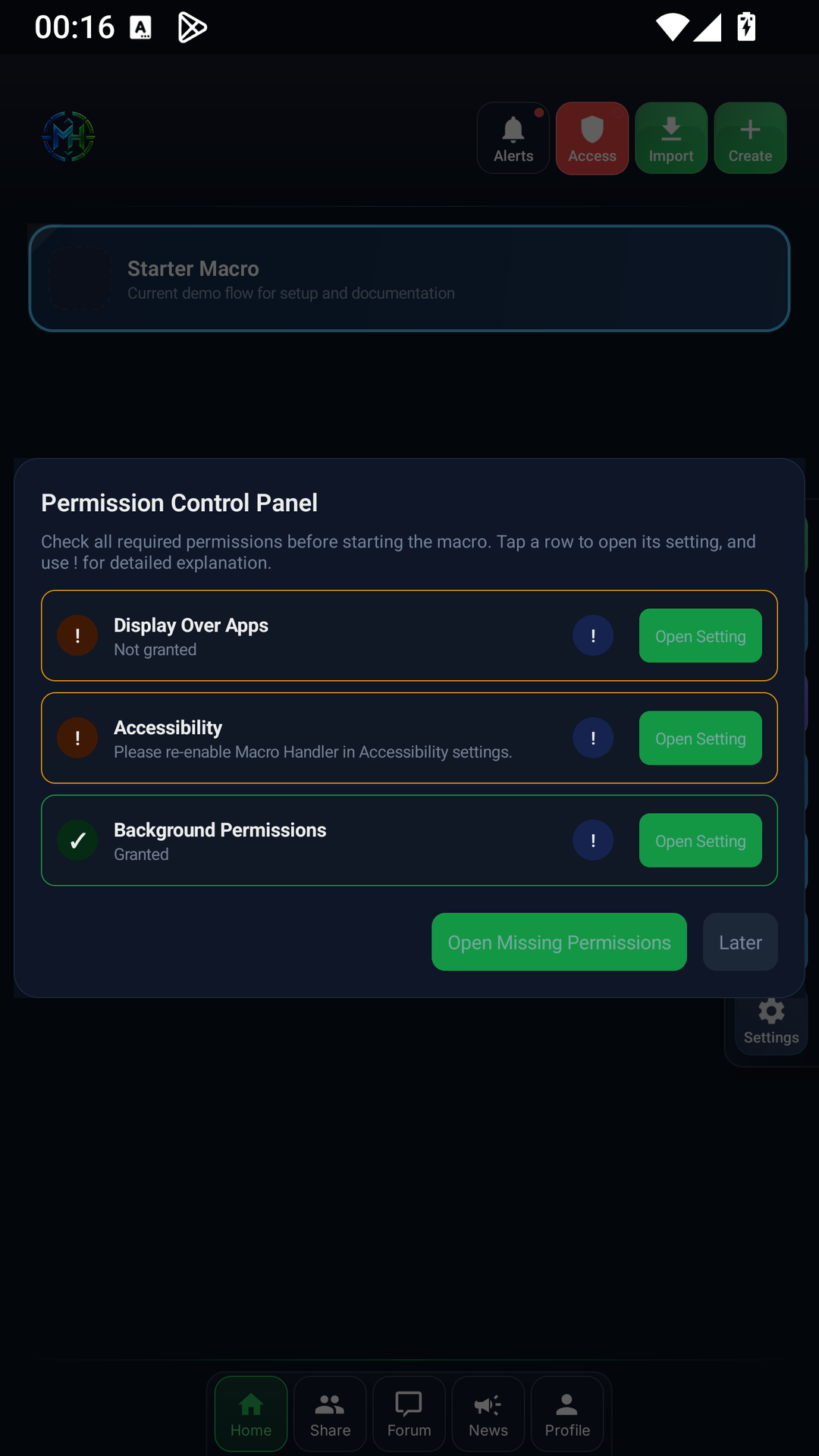
Peta pembelajaran yang dijalankan pertama: makro pertama
Dasbor menjelaskan di mana pengguna melihat makro yang ada dan tindakan mana yang membuat makro baru.

Instal Aplikasi
Instal Macro Handler dan buka. Layar pertama menjelaskan apa yang dilakukan aplikasi dan langkah penyiapan selanjutnya; selesaikan izin dan jalankan pertama dengan panduan ini.
- Desain makro tanpa kode terstruktur dengan editor blok visual
- Lua automation with 800+ API methods and 62 global objects in the launch baseline
- The 800+ API methods claim applies to the default launch Lua runtime. The native Lua 5.4.8 runtime is experimental and not the default yet.
- 70 cataloged OCR locale-routing codes map to 7 OCR recognizer families: Latin, Chinese, Japanese, Korean, Devanagari, Arabic, and Cyrillic. The count shows which recognizer handles each code; it is not independently validated accuracy for 70 languages. Latin, Chinese, Japanese, Korean, and Devanagari use ML Kit recognizer packages; Arabic and Cyrillic use bundled Tesseract data for offline fallback. For scripts outside the listed recognizer families or rapidly changing glyph shapes, prefer template or image flows.
- Permukaan runtime operasional dengan kontrol overlay, pemutaran ulang, dan berbagi terkelola
Selamat datang
Verifikasi Usia
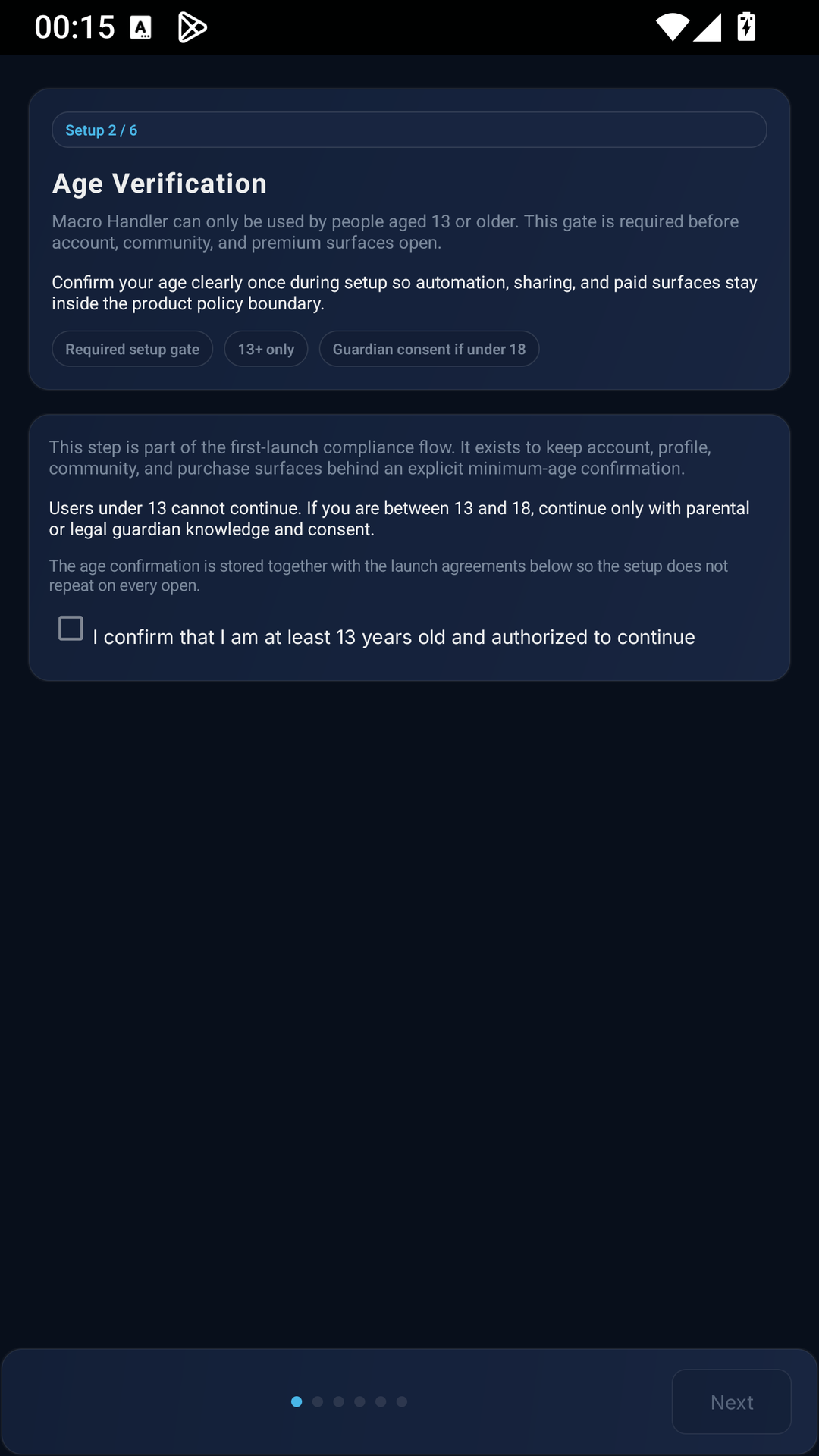
Konfirmasi Usia Lengkap
Pada peluncuran pertama, Macro Handler memerlukan konfirmasi usia minimum yang jelas. Langkah ini menjaga akun, komunitas, berbagi, dan platform premium tetap berada di balik gerbang kebijakan produk yang eksplisit. Pengguna berusia di bawah 13 tahun tidak dapat menggunakan aplikasi ini, dan pengguna berusia antara 13 dan 18 tahun hanya boleh melanjutkan penggunaan aplikasi ini hanya dengan sepengetahuan dan persetujuan orang tua atau wali sah.
- Konfirmasi ini adalah bagian wajib pada peluncuran pertama dan tidak diubah menjadi perintah berulang.
- Konfirmasi usia dicatat bersama dengan perjanjian privasi dan produk berikutnya.
- Konfirmasi usia dan tinjauan perjanjian formal tetap dikelompokkan dalam satu urutan putaran pertama yang jelas.
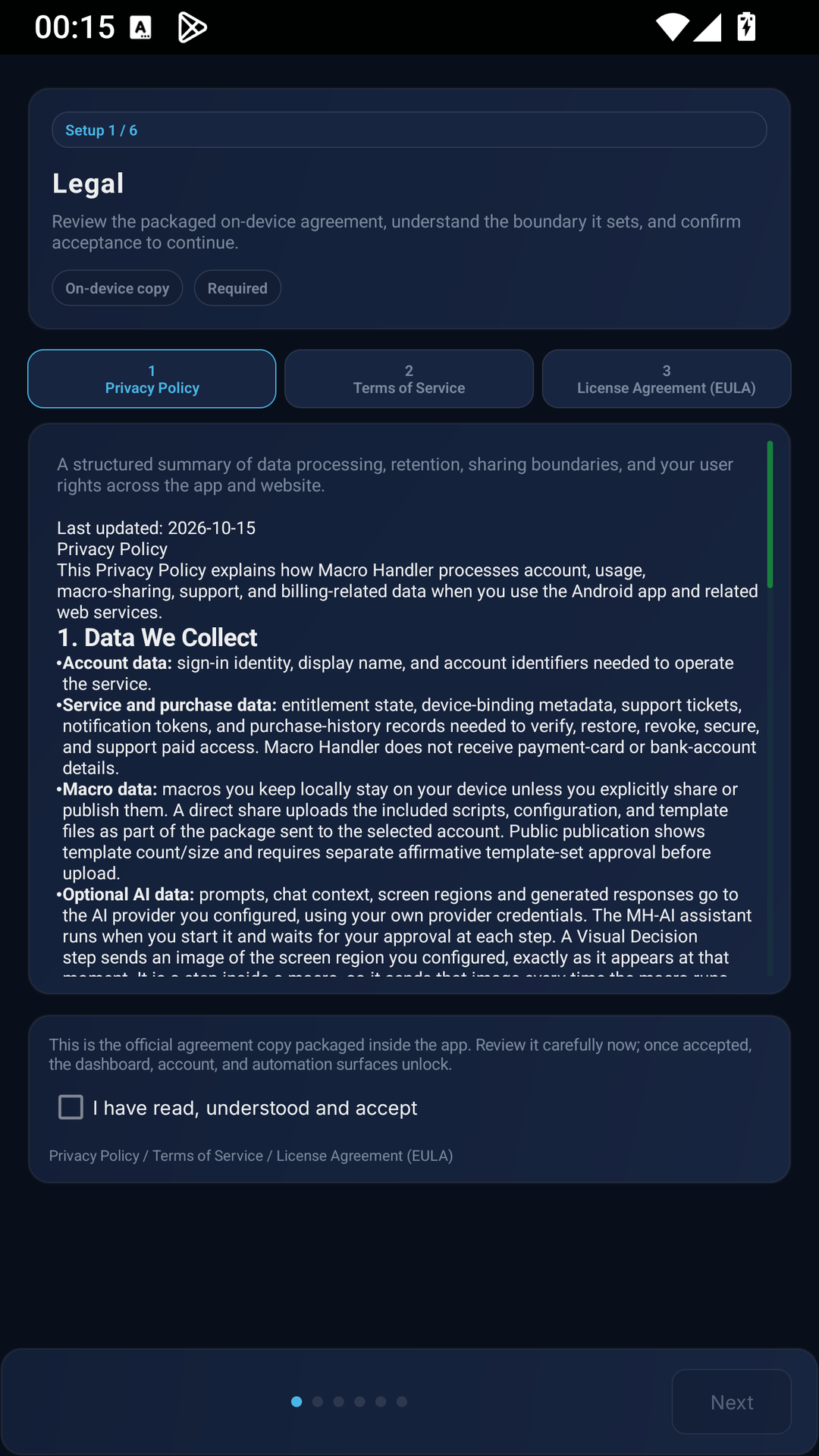
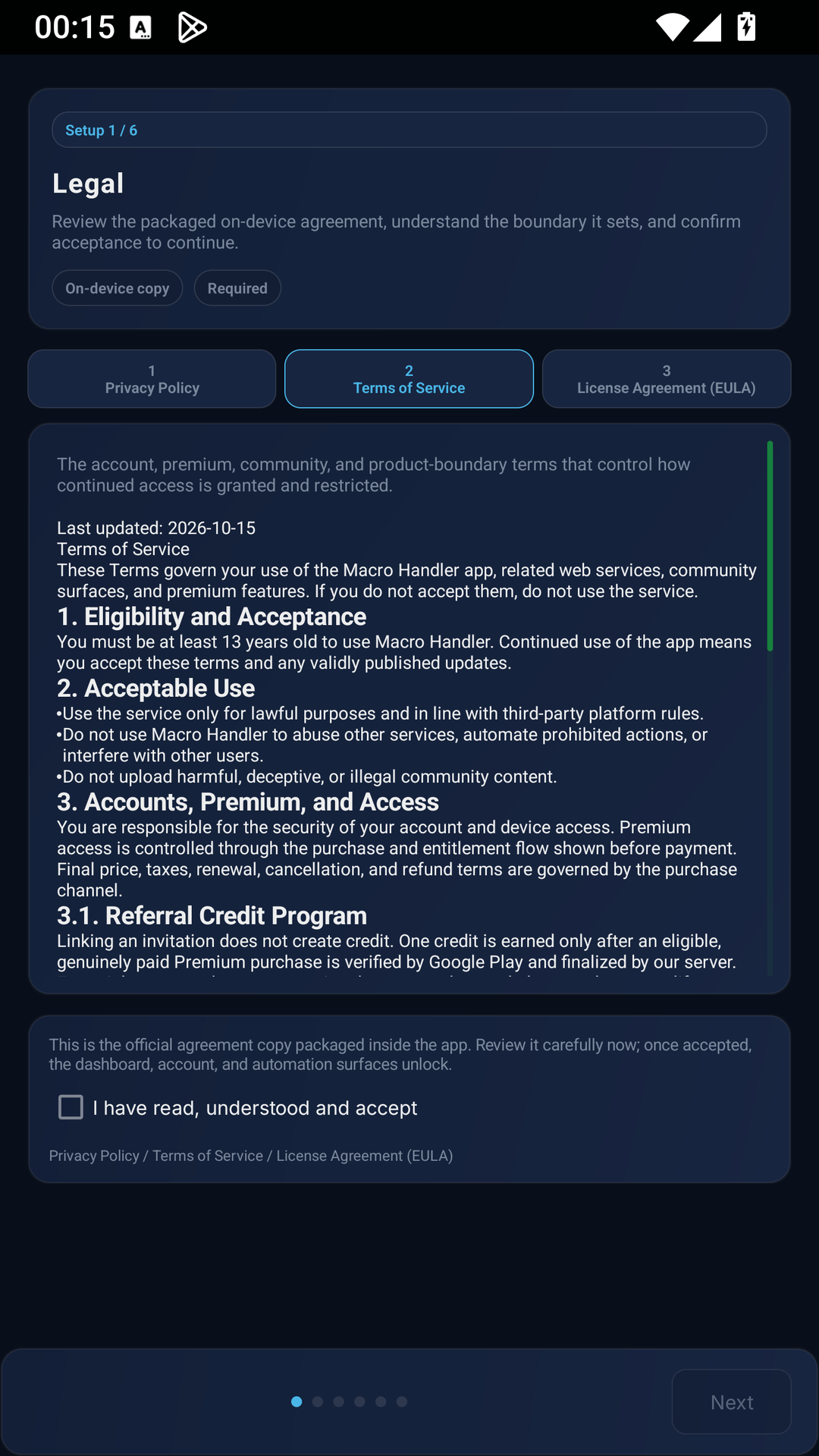
Terima Perjanjian
Kebijakan Privasi, Ketentuan Layanan, dan EULA ditampilkan sebagai salinan paket resmi di dalam aplikasi. Ini adalah langkah satu kali yang tidak akan terulang pada peluncuran berikutnya. Di sinilah batasan pemrosesan data, aturan penggunaan produk, kerangka lisensi, dan ketentuan di balik platform premium atau komunitas dinyatakan dengan jelas.
- Kebijakan Privasi: Bagaimana data pribadi Anda dilindungi
- Ketentuan Layanan: Aturan penggunaan aplikasi
- EULA: Perjanjian Lisensi Pengguna Akhir
Berikan Izin di Wizard Penyiapan
Tepat setelah perjanjian, wizard pengaturan layar penuh terbuka. Setiap halaman menjelaskan satu izin dan membawa Anda ke pengaturan Android yang cocok. Makro memerlukan Display Over Apps dan Aksesibilitas untuk membaca layar dan mengetuk; di Android 7–10, Tangkapan Layar ditambahkan.
- 1Tampilan Di Atas AplikasiDiperlukan untuk panel kontrol dan HUD. Ini didahulukan karena merupakan yang tercepat untuk diberikan.
- 2AksesibilitasDiperlukan untuk membaca layar aktif dan melakukan ketukan dan gesekan pada makro yang Anda buat. Makro yang Anda berikan pemicu akan berjalan dengan sendirinya; jika Anda menyalakannya, asisten MH-AI juga menggunakan izin ini.
- 3Tangkapan Layar (khusus Android 7–10)Pada perangkat ini tangkapan layar adalah persetujuan sesi: dapat diminta lagi setelah aplikasi, emulator, atau perangkat dimulai ulang. Diperlukan untuk alat OCR, warna dan templat. Di Android 11 dan yang lebih baru, halaman ini tidak ditampilkan.
- 4Bangun Makro Pertama AndaPada halaman terakhir Anda memilih Visual Builder (Tanpa Kode), Editor Kode (Lua) atau Lewati Untuk Sekarang. Jika Anda melewatkannya, tombol + di kanan atas layar Utama akan membuat makro baru kapan saja.
Status Izin
Kemajuan Izin
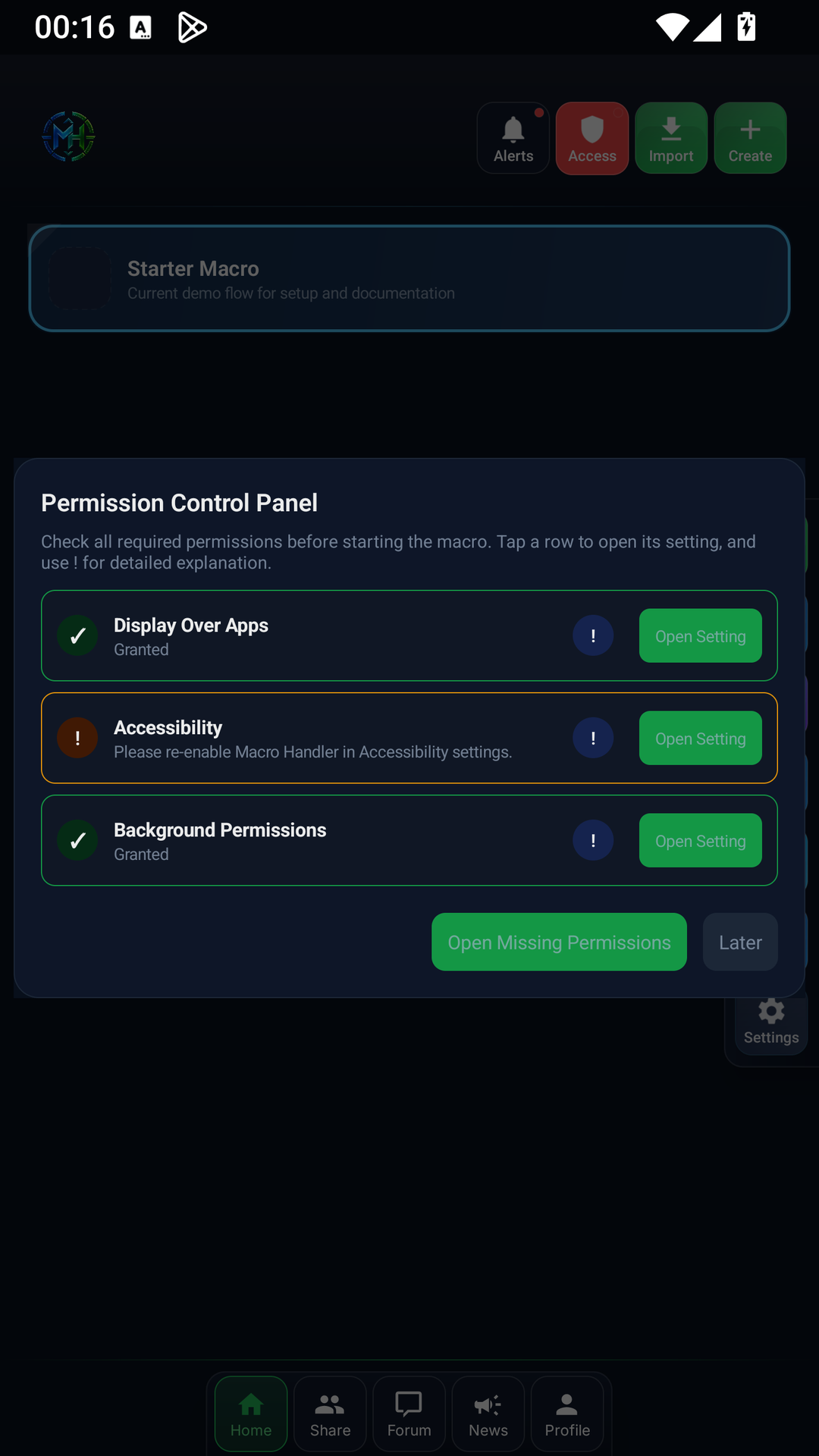
Panel izin dan panduan aksesibilitas di bawah ini menunjukkan contoh layanan terputus. Status izin pada peluncuran pertama dapat berbeda di perangkat Anda.
Setelah pengaturan
Panel Status Izin
Di setiap halaman wizard, ketuk tombol besar untuk membaca dengan tepat izin apa yang digunakan dan untuk membuka pengaturan Android. Anda dapat meninggalkan izin untuk nanti dan melanjutkan dengan Berikutnya; tombol status izin di dashboard menunjukkan izin mana yang masih belum ada dan memeriksa kembali saat Anda kembali dari pengaturan Android.
Android 11 dan lebih baru
Persetujuan perekaman layar saat makro dimulai
Saat makro yang membaca layar dimulai (blok seperti Gambar, Teks, Warna atau OCR), Android mungkin meminta izin perekaman layarnya; Macro Handler menggunakannya secara default karena lebih cepat. Android tidak mengizinkan aplikasi menyimpan izin ini setelah ditutup, jadi Anda mungkin ditanya lagi. Untuk berhenti ditanya, aktifkan “Tangkap layar dengan layanan aksesibilitas” di Pengaturan; pemindaian kemudian disegarkan sekitar tiga kali per detik.
Ditampilkan di Atas Aplikasi Lain (Hamparan)
Diperlukan untuk panel kontrol, overlay HUD, dan alat pembantu. Izin ini memungkinkan tombol mengambang dan panel info muncul di layar saat makro dijalankan. Aplikasi ini mengarahkan Anda ke pengaturan Android. Pada beberapa Android, entri Macro Handler dibuat dan sakelar izin muncul di layar yang sama, sementara perangkat lain membuka halaman khusus aplikasi terlebih dahulu dan mengaktifkan izin di sana.
Panduan Hamparan
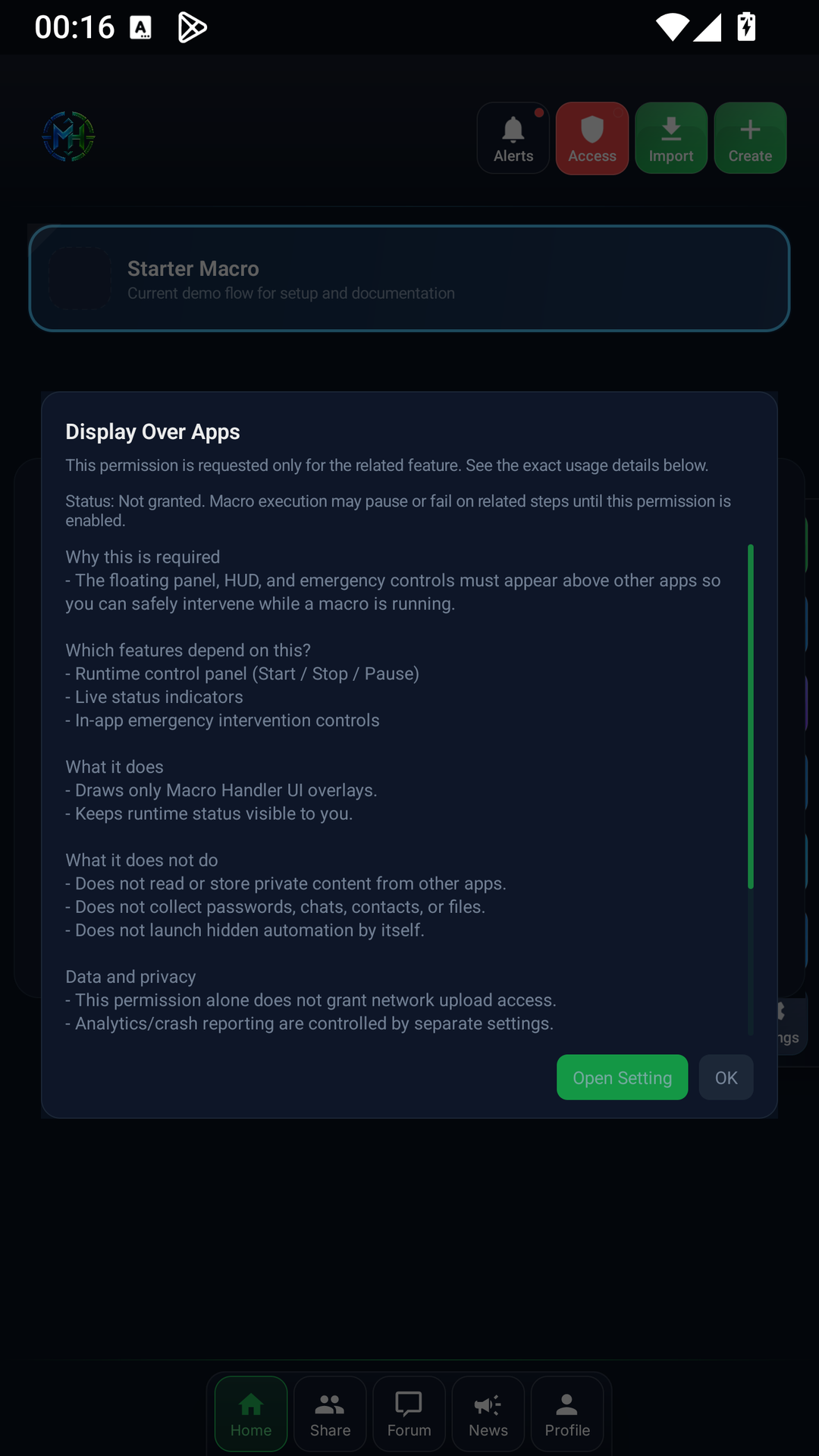
Pengungkapan
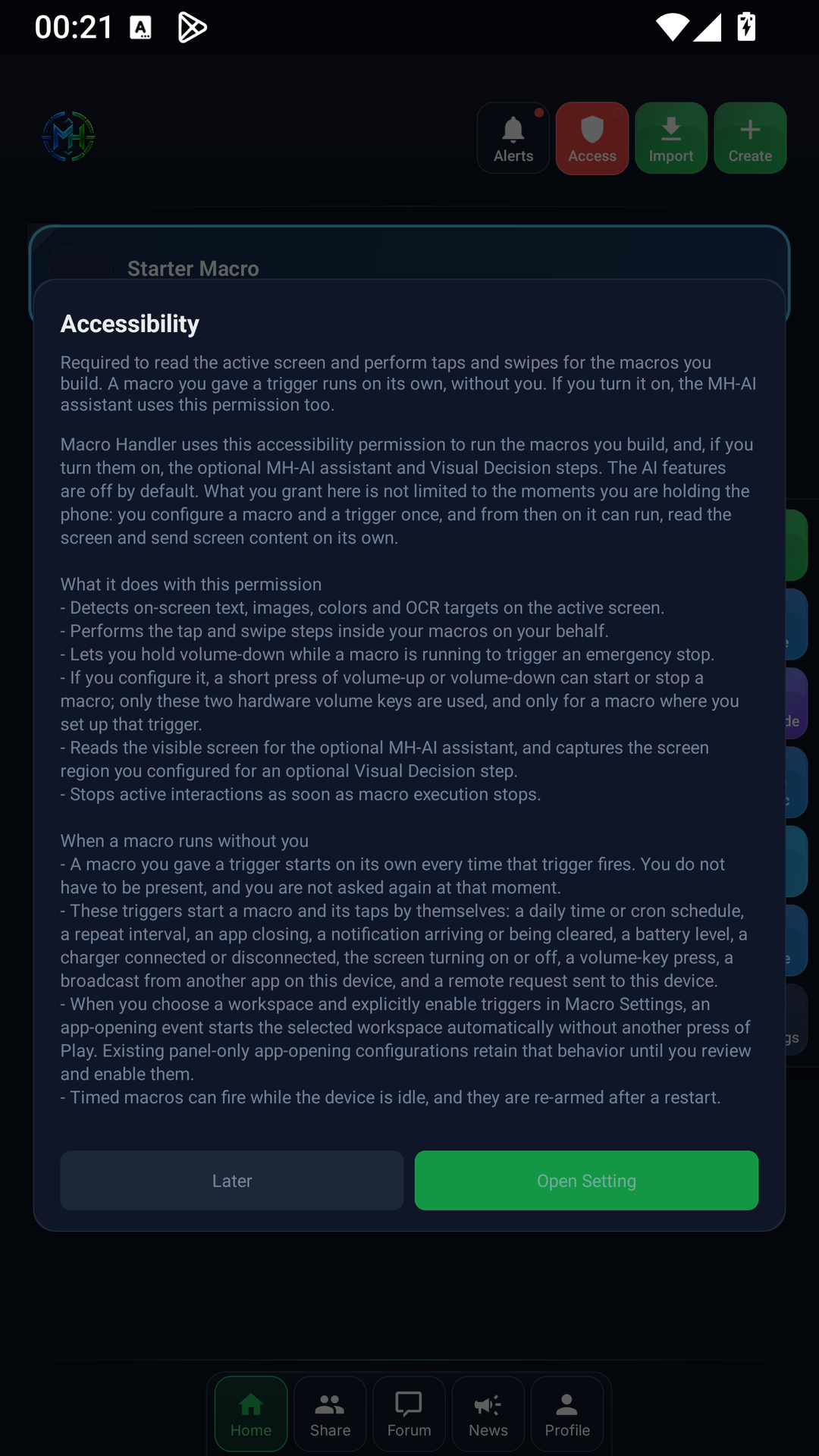
Panduan Lengkap
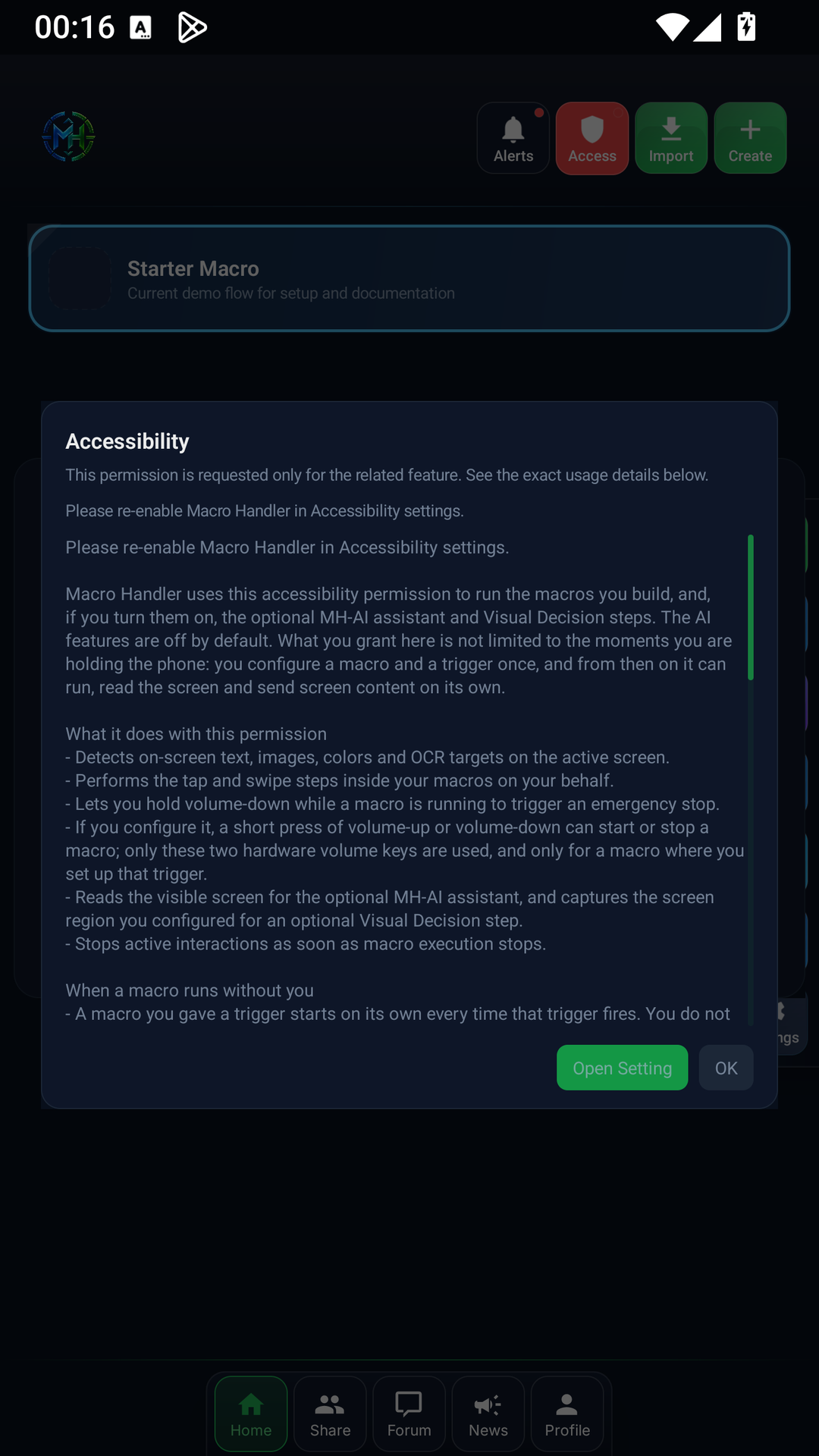
Layanan Aksesibilitas
Diperlukan untuk menganalisis konten layar, mendeteksi gambar, dan melakukan otomatisasi sentuh. Pertama-tama tinjau pengungkapan izin dalam aplikasi, lalu aktifkan layanan Macro Handler dari pengaturan aksesibilitas Android. Perangkat Anda mungkin menampilkan peringatan Android tambahan sebelum aktivasi; konfirmasikan untuk melanjutkan.
Masuk
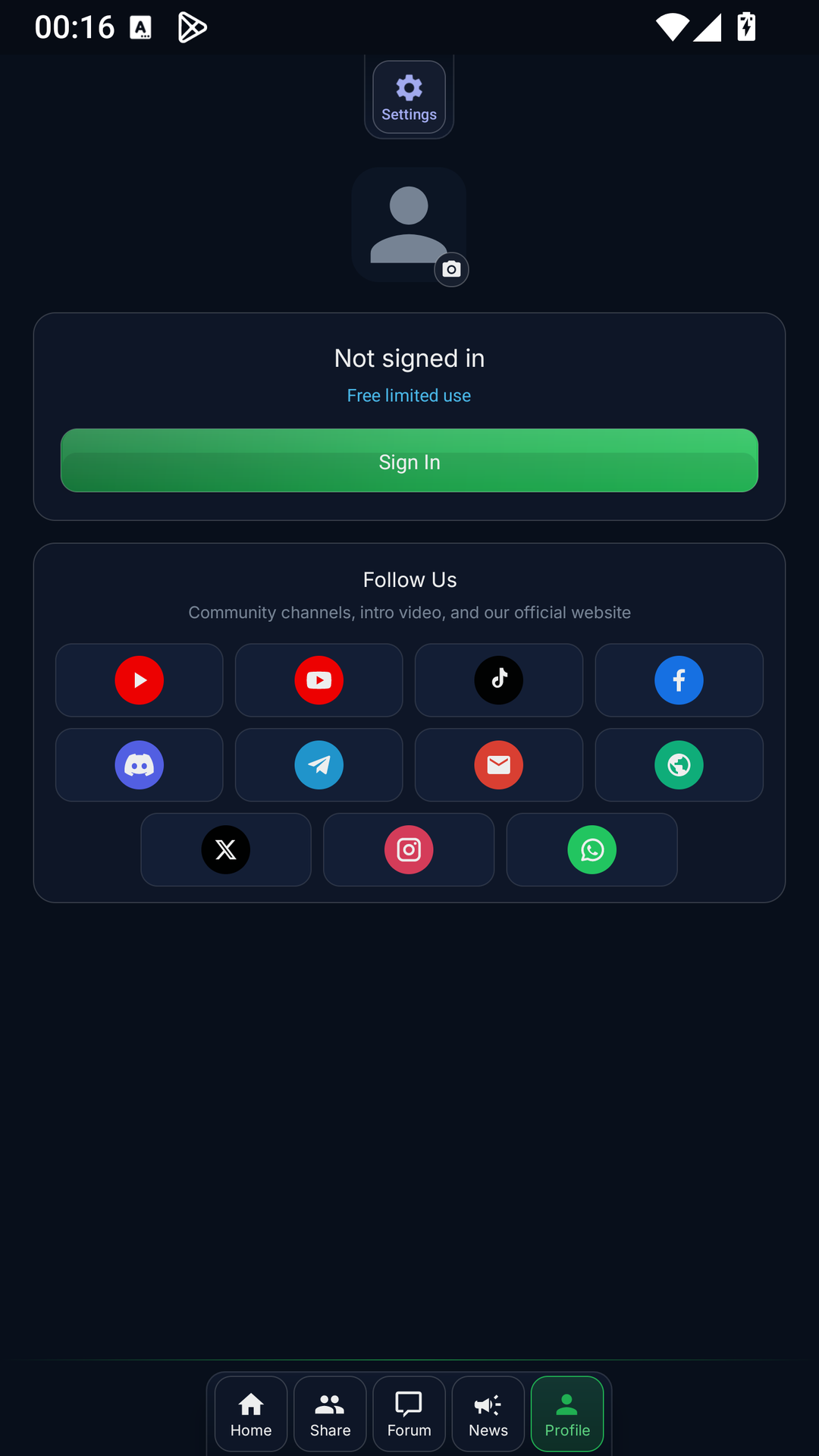
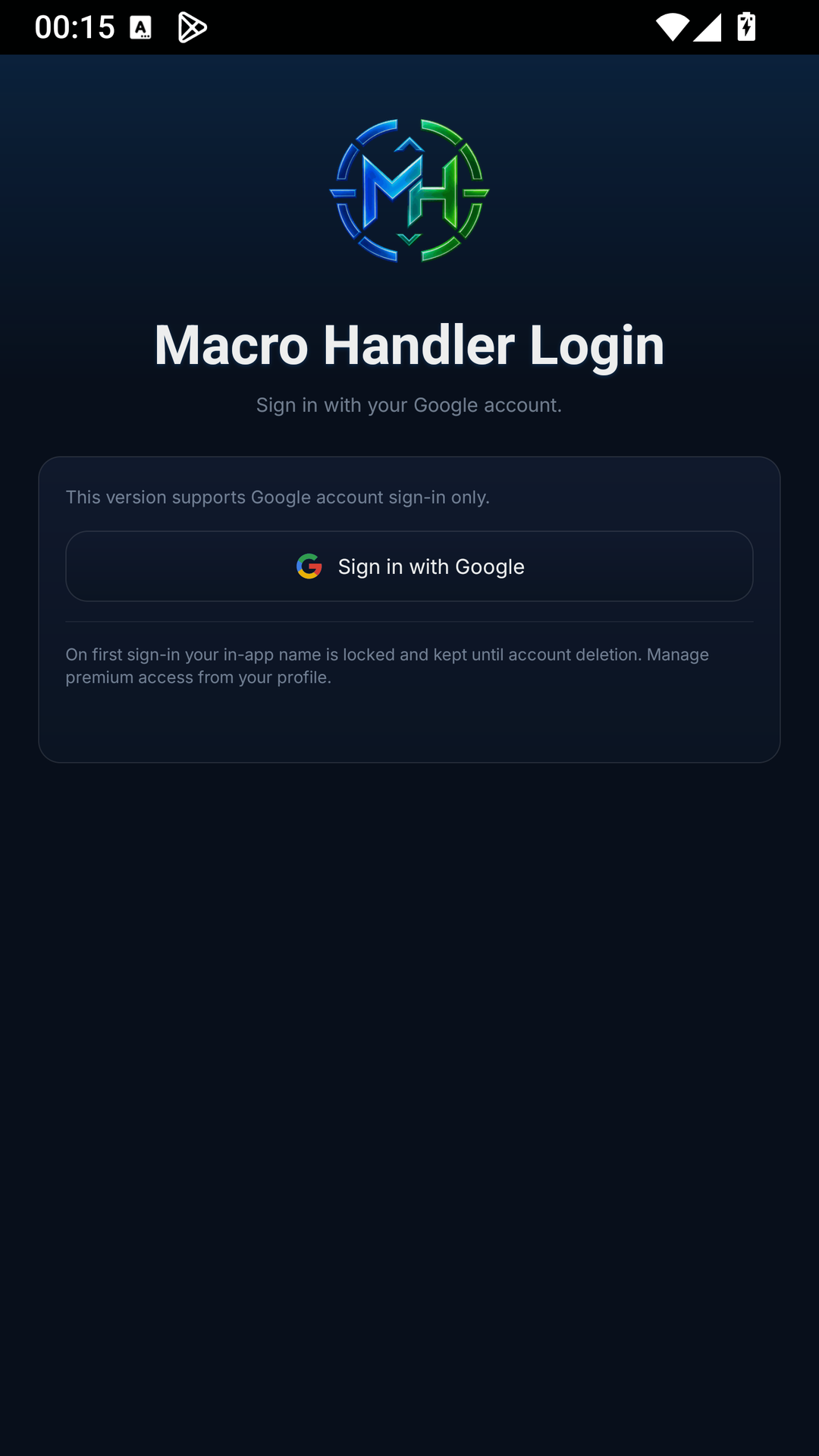
Masuk bersifat opsional saat pertama kali membuka aplikasi; Anda dapat membuat dan menjalankan makro tanpa akun. Masuk dengan akun Google Anda untuk berbagi, komunitas, Premium, Cloud Vault, dan Transfer Makro. Nama dalam aplikasi Anda ditetapkan saat pertama kali masuk dan disimpan hingga akun dihapus. Tab Profil menunjukkan akun Anda dan status Premium Anda.
- Masuk hanya menggunakan akun Google Anda
- Pada paket gratis, makro dijalankan dalam sesi singkat; Premium menjalankannya tanpa gangguan
Profil
Masuk
Buat Makro Pertama Anda
Ketuk tombol + di kanan atas layar Beranda. Jendela makro baru menanyakan nama; deskripsi, ikon, dan kata sandi rahasia bersifat opsional. Makro yang dibuat muncul dalam daftar di layar Utama.
- Nama dan Deskripsi Makro: Nama muncul dalam daftar; deskripsinya mengingatkan Anda apa yang dilakukan makro.
- Ikon: Gunakan ikon aplikasi yang diinstal dengan Ikon Aplikasi, atau gambar Anda sendiri dengan Dari Galeri.
- Orientasi: Pilih Potret atau Lanskap di sini; Lansekap biasa terjadi pada makro game. Pengaturan Makro juga menawarkan Apa Saja dan Otomatis.
- Kata Sandi Rahasia: Opsional, dan dapat ditambahkan nanti. Makro yang dilindungi memintanya setiap kali Ruang Kerja Tanpa Kode, Editor Kode, atau Ruang Kerja Logikanya terbuka, dari layar Utama dan dari panel kontrol.
Dasbor
Makro Baru

Konfigurasikan Pengaturan Makro
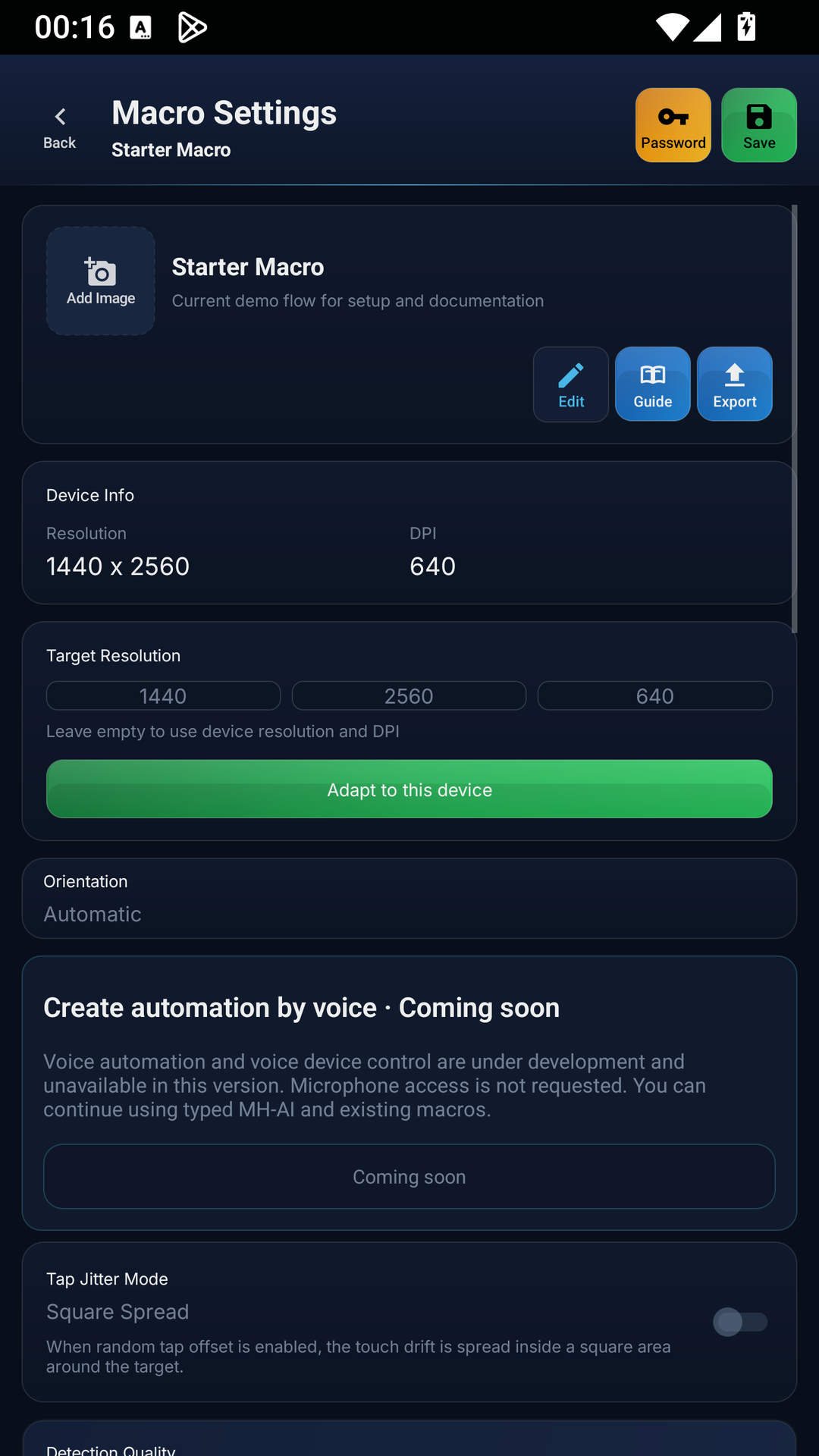
Pengaturan Makro menyimpan setiap profil layar makro, orientasi, opsi mulai dan opsi jalankan di satu tempat. Perubahan disimpan dengan Simpan.
Profil layar dan adaptasi
Info Perangkat menunjukkan resolusi dan DPI perangkat ini. Biarkan Resolusi Target kosong untuk menggunakan nilai perangkat. Dengan Adaptasi Resolusi aktif Otomatis, makro menjaga rasio aspeknya dalam orientasi yang sama. Pindahkan makro tanpa kode yang ditulis untuk perangkat lain ke layar ini dengan Adaptasi ke perangkat ini. Berjalan di perangkat lain
Orientasi
Pilih Apa Saja, Lanskap, Potret, atau Otomatis. Mengunci orientasi penulisan makro membuat koordinat tidak bergeser pada layar yang diputar.
Aplikasi target waktu proses
Makro dapat membuka aplikasi saat dimulai: Jangan buka aplikasi, Buka sekali saat makro dimulai, atau Buka dan simpan di latar depan. Mempertahankannya di depan menggunakan percobaan ulang terbatas; jika aplikasi tidak dapat dijalankan, makro akan berhenti dan tidak bertindak di aplikasi yang salah.
Pemicu Terjadwal
Mulai makro dengan tangan, atau secara otomatis pada waktu harian, interval, peristiwa aplikasi dan pemberitahuan, baterai, pengisi daya, layar, tombol volume, siaran atau pemicu jarak jauh. Untuk makro siklik, peluncuran aplikasi akan membuka panel kontrol dan menunggu Anda menekan Putar. Untuk makro yang dipicu yang diaktifkan di persiapan 1.0.62, tindakan yang dipilih akan dimulai secara otomatis. Ketentuan dan izin yang mereka butuhkan tercakup dalam panduan ini. Pemicu dan kondisi
Luncur Cepat
Buat Pintasan menambahkan ikon peluncur langsung. Tetapkan Ubin dan Tetapkan Widget mengikat ubin pengaturan cepat dan widget layar beranda ke makro ini; tanpa penugasan mereka menggunakan makro yang paling baru diluncurkan. Salin Tautan memberikan tautan yang membuka makro tetapi tidak pernah mulai dijalankan dengan sendirinya.
Jalankan opsi
Mode Tap Jitter mengatur bagaimana penyimpangan tap acak menyebar di sekitar target. Biarkan layar tetap aktif menghentikan tampilan agar tidak meredup saat makro berjalan. Kualitas Deteksi memilih keseimbangan kecepatan dan akurasi pencarian gambar: Otomatis, Cepat, Seimbang, atau Tepat.
Panduan, kata sandi, dan ekspor
Panduan Edit memungkinkan Anda menulis, memformat, dan melihat pratinjau petunjuk pengaturan dan penggunaan makro. Tambahkan Rahasia mengunci makro; Ekspor membuka opsi untuk menyimpan dan memindahkan makro sebagai sebuah paket. Makro bersama mempertahankan batas waktu dan batasan hanya bermain. Impor, Cloud Vault, dan Transfer Makro
Pengaturan Makro
Jalankan dengan Panel Kontrol
Panel kontrol adalah rel mengambang yang berada di atas aplikasi apa pun. Seret untuk memindahkannya, dan alihkan antara tata letak horizontal dan vertikal di Pengaturan. Beberapa tombol hanya muncul saat diterapkan; peredupan layar dan humanisasi, misalnya, ditampilkan saat makro berjalan. Tekan dan tahan tombol untuk membuka bantuannya.
- Mulai / Hentikan, Jeda, Minimalkan: Memulai makro atau menghentikannya dengan aman, menjedanya tanpa mengakhiri sesi, dan menciutkan panel menjadi gelembung tanpa menghentikan makro.
- Tambahkan Kode, Ruang Kerja Tanpa Kode, Ruang Kerja Logika, MH AI: Buka Editor Kode makro aktif, daftar blokir tanpa kode, kanvas Logika, atau asisten MH-AI di atas permainan.
- Alat: Membuka rel pembantu: menangkap wilayah layar, memilih warna layar, merekam gerakan, galeri, debug sentuhan, dan log aliran Makro.
- Pengaturan Area Kerja: Menampilkan area tempat makro bekerja dan profil referensinya; mengubah area kerja dan memulai proses verifikasi.
- Peredupan dan humanisasi: Saat makro berjalan, meredupkan layar tanpa mengubah koordinat otomatisasi dan memutar variasi gerakan melalui mati, rendah, sedang, dan tinggi.
- Berhenti dan tutup: Menghentikan makro yang sedang berjalan dan menutup panel. Menahan dan melepaskan gelembung yang diperkecil berfungsi sebagai penghentian darurat.
Sebagian besar tombol rel dijelaskan secara detail: Bantuan dalam aplikasi
Panel Utama

Pembantu

Tampilan Panel Utama
Tangkapan pertama menunjukkan rel perintah makro aktif. Tombol untuk memulai dan menghentikan makro serta membuka editor ada di sini.
Tampilan Panel Pembantu
Tangkapan kedua menunjukkan rel pembantu dibuka dengan Tools. Alat pengambilan wilayah, pemilihan warna, dan perekaman ada di lapisan ini.
Pengaturan Aplikasi
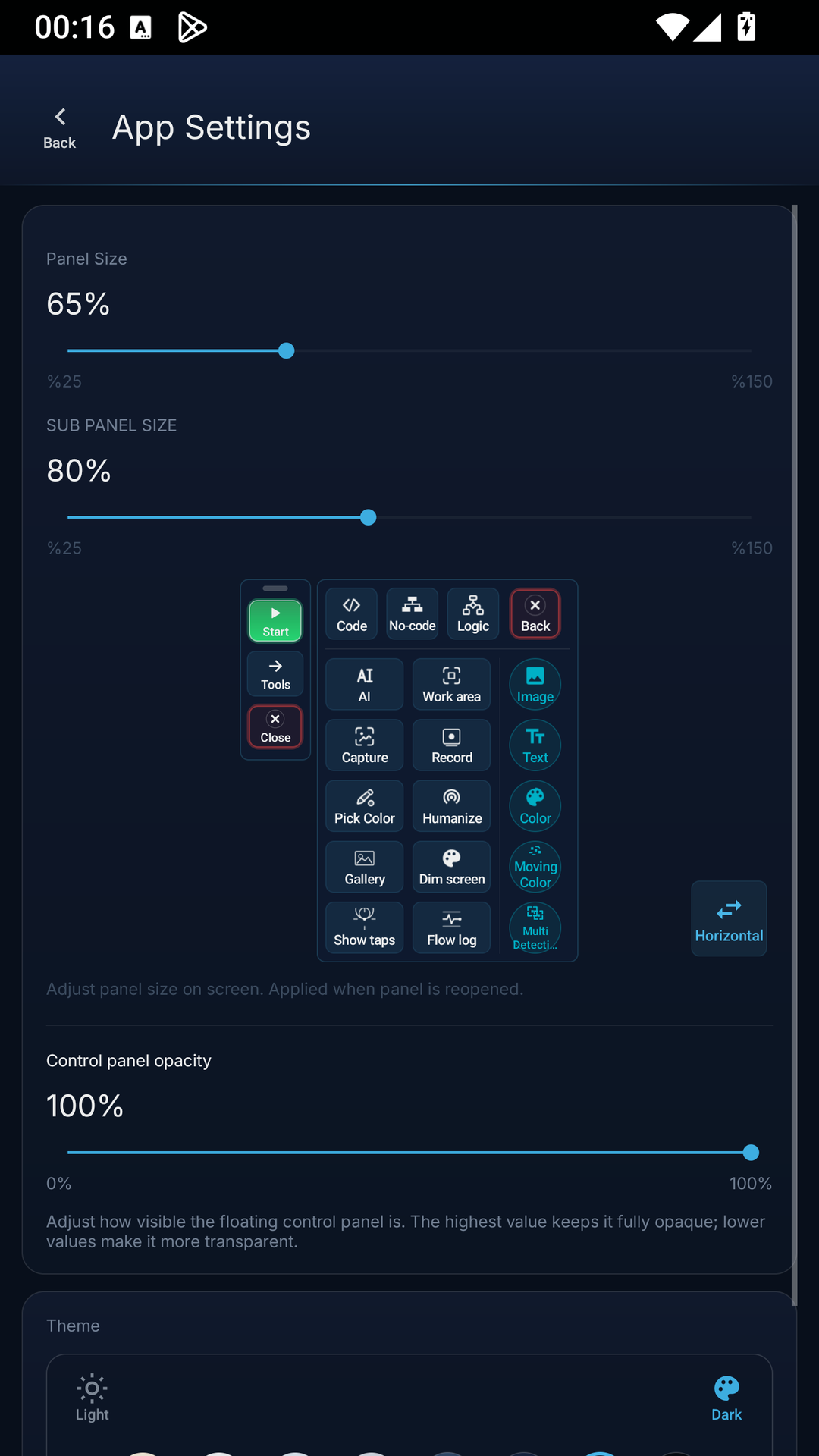
Buka Pengaturan menggunakan roda gigi di tab Profil. Konfigurasikan panel mengambang, tema, skala antarmuka, tangkapan layar, dan bahasa di sini. Tangkapan layar menunjukkan bagian bawah layar ini; pengaturan ini berlaku untuk semua makro Anda.
- Ukuran Panel dan Ukuran Sub Panel: Panel kontrol dapat Otomatis atau 25%–150%, dan subpanel 25%–150%. Perubahan berlaku ketika panel dibuka kembali.
- Opasitas dan tata letak panel kontrol: Nilai tertinggi membuat panel tetap buram; nilai yang lebih rendah membuatnya lebih transparan. Ganti panel antara tata letak horizontal dan vertikal di sini.
- Tema: Terang dan Gelap masing-masing hadir dalam empat nada, jadi Anda memilih satu dari delapan nada secara keseluruhan.
- Antarmuka dan ukuran tombol: Mengecilkan atau memperbesar keseluruhan antarmuka antara 50% dan 150%; 100% adalah tata letak asli dan nilai awalnya adalah 120%. Koordinat otomatisasi dan wilayah pemindaian tidak pernah berubah.
- Tangkap layar dengan layanan aksesibilitas: Di Android 11 dan yang lebih baru, izin perekaman layar tidak lagi diminta; pemindaian disegarkan sekitar tiga kali per detik.
- Bahasa: 14 languages are selectable on both the website and the Android app settings. The Android app starts in the phone's language when it is one of them, otherwise in English; the website starts in English. Users can switch either one to their preferred language at any time.
Pengaturan Aplikasi
Optimasi Baterai (Pengaturan OEM)
Beberapa perangkat lunak pabrikan (Samsung, Xiaomi, OnePlus, dll.) secara agresif membatasi aplikasi latar belakang. Tanpa pengaturan ini, makro panjang mungkin berhenti atau berakhir secara diam-diam saat perangkat memasuki mode tidur.
Panduan Latar Belakang
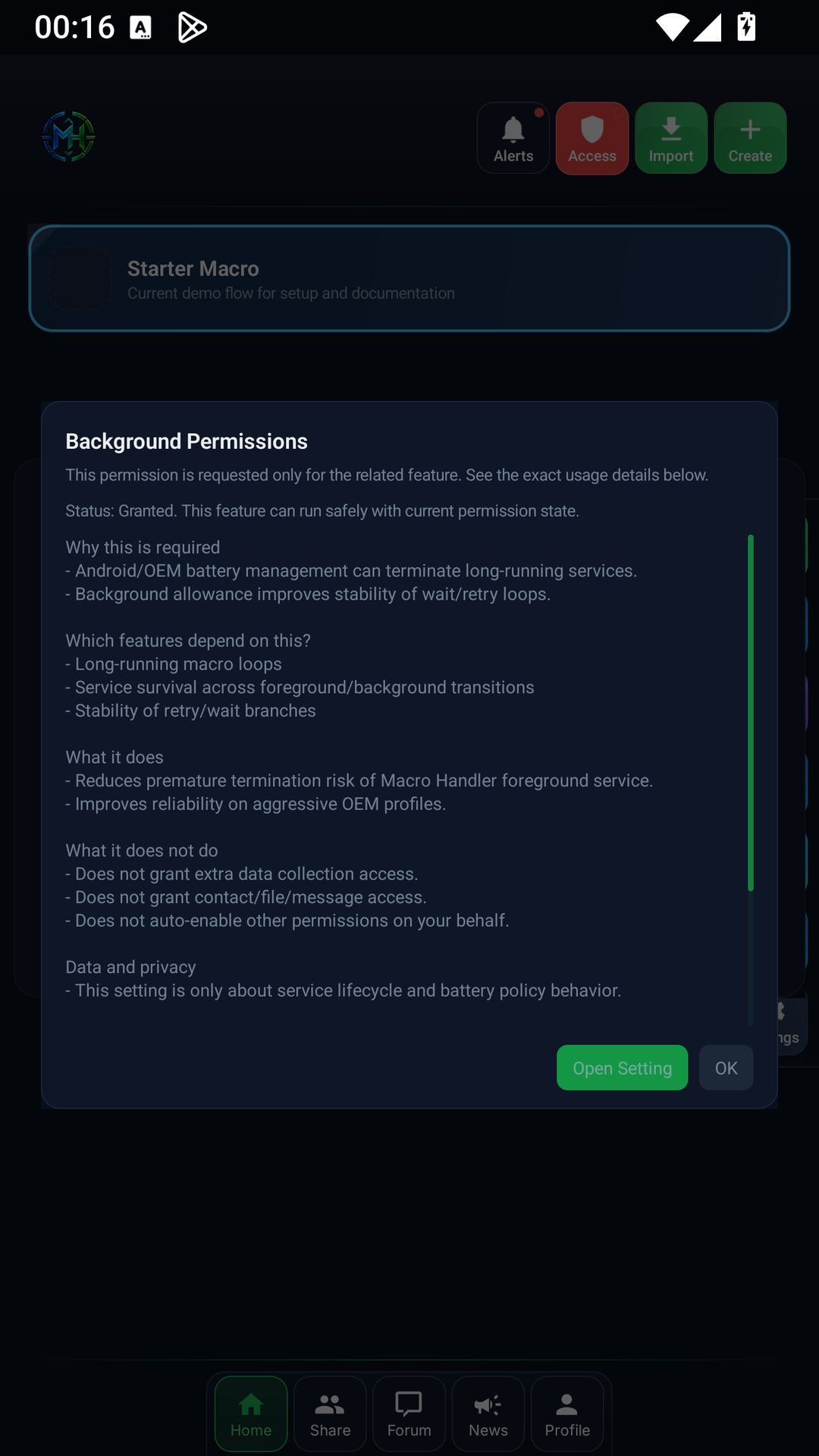
Daftar Periksa OEM
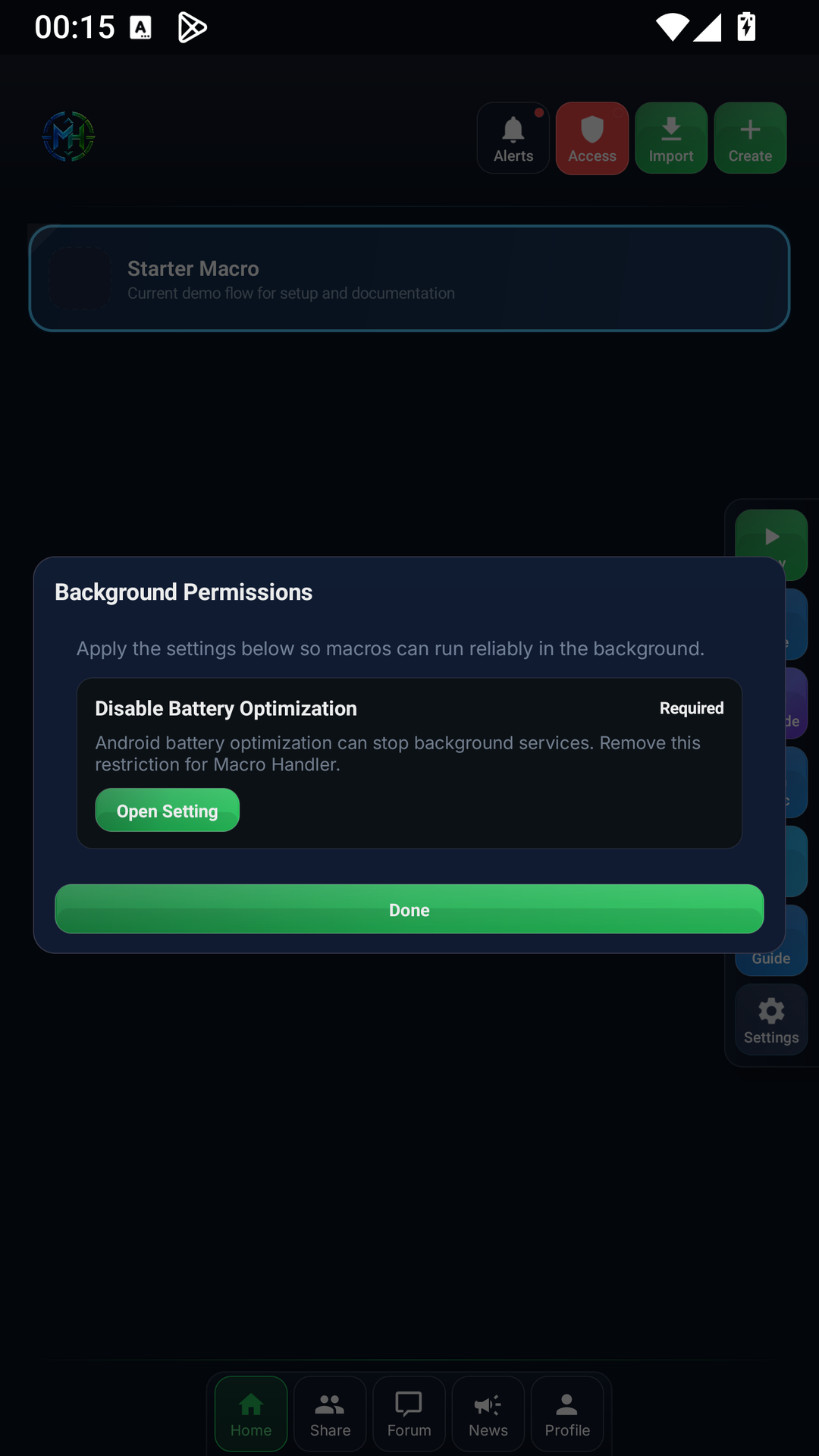
Langkah 1
Panduan Perlindungan Latar Belakang
Tangkapan pertama menunjukkan panduan rinci dalam aplikasi yang menjelaskan mengapa perlindungan latar belakang penting. Ini memungkinkan Anda melihat izin atau langkah khusus OEM mana yang masih belum ada sebelum Anda keluar dari aplikasi.
Langkah 2
Lengkapi Daftar Periksa OEM
Tangkapan kedua menunjukkan baterai OEM dan daftar periksa latar belakang di dalam Macro Handler. Tombol "Buka" membawa Anda ke halaman Android atau pabrikan yang diperlukan; di perangkat Anda, aktifkan kata-kata seperti "Tidak Dibatasi", "Tanpa batasan", atau "Izinkan penggunaan di latar belakang".
Android (Standar)
- 1Pengaturan -> Aplikasi -> Macro Handler
- 2Baterai -> Pilih "Tidak Dibatasi"
- 3Setel mode baterai Macro Handler ke "Tidak Dibatasi"
Samsung (One UI)
- 1Pengaturan -> Baterai -> Batas penggunaan latar belakang
- 2Hapus Macro Handler dari daftar "Aplikasi tidur" dan "Aplikasi tidur nyenyak"
- 3Pengaturan -> Baterai -> Pengaturan baterai lainnya -> Aktifkan "Izinkan aplikasi tidak dioptimalkan"
Xiaomi / MIUI / HyperOS
- 1Pengaturan -> Aplikasi -> Kelola aplikasi -> Macro Handler
- 2Mulai otomatis: AKTIF
- 3Penghemat baterai -> Pilih "Tanpa batasan"
- 4Keamanan -> Izin -> Mulai Otomatis: Aktifkan Macro Handler
OnePlus / Oppo (OxygenOS / ColorOS)
- 1Pengaturan -> Baterai -> Manajemen baterai aplikasi
- 2Macro Handler -> Pilih "Izinkan aktivitas latar belakang"
Huawei (EMUI)
- 1Pengaturan -> Baterai -> Peluncuran aplikasi
- 2Macro Handler -> Nonaktifkan manajemen otomatis -> Aktifkan secara manual "Peluncuran otomatis", "Peluncuran sekunder", dan "Jalankan di latar belakang"
Tip Umum
Untuk makro yang berjalan beberapa jam, biarkan perangkat Anda tetap terhubung. Batasan baterai lemah dikurangi saat mengisi daya. Aplikasi ini memandu Anda ke pengaturan pengoptimalan baterai dan kontrol latar belakang khusus OEM; menyelesaikan langkah-langkah tersebut penting untuk makro yang berjalan lama.