Guías

Guías de uso

Guías paso a paso para utilizar Macro Handler de forma profesional. Siga visualmente cada etapa desde la configuración hasta su primera macro.

Guía interactivaBusque ayuda en la aplicación por el nombre del botónTodos los temas de ayuda que se mantienen presionados en la aplicación se pueden buscar aquí, bajo el nombre que usa la aplicación. Elija una acción para ver qué hace, cómo usarla y qué verificar antes de continuar. Las pantallas más nuevas, como Logic Workspace, My Agent Routine y los activadores, se tratan en las guías siguientes.Abrir guía

Academia Visual

Un camino de aprendizaje paso a paso para nuevos usuarios

Las secciones siguientes muestran pantallas de aplicaciones reales. Debajo de cada uno encontrará qué mirar, en qué orden trabajar, por qué es importante cada configuración y cómo hacer crecer una macro de forma segura.

Espacio de trabajo sin código: bloque, región y flujo de resultados

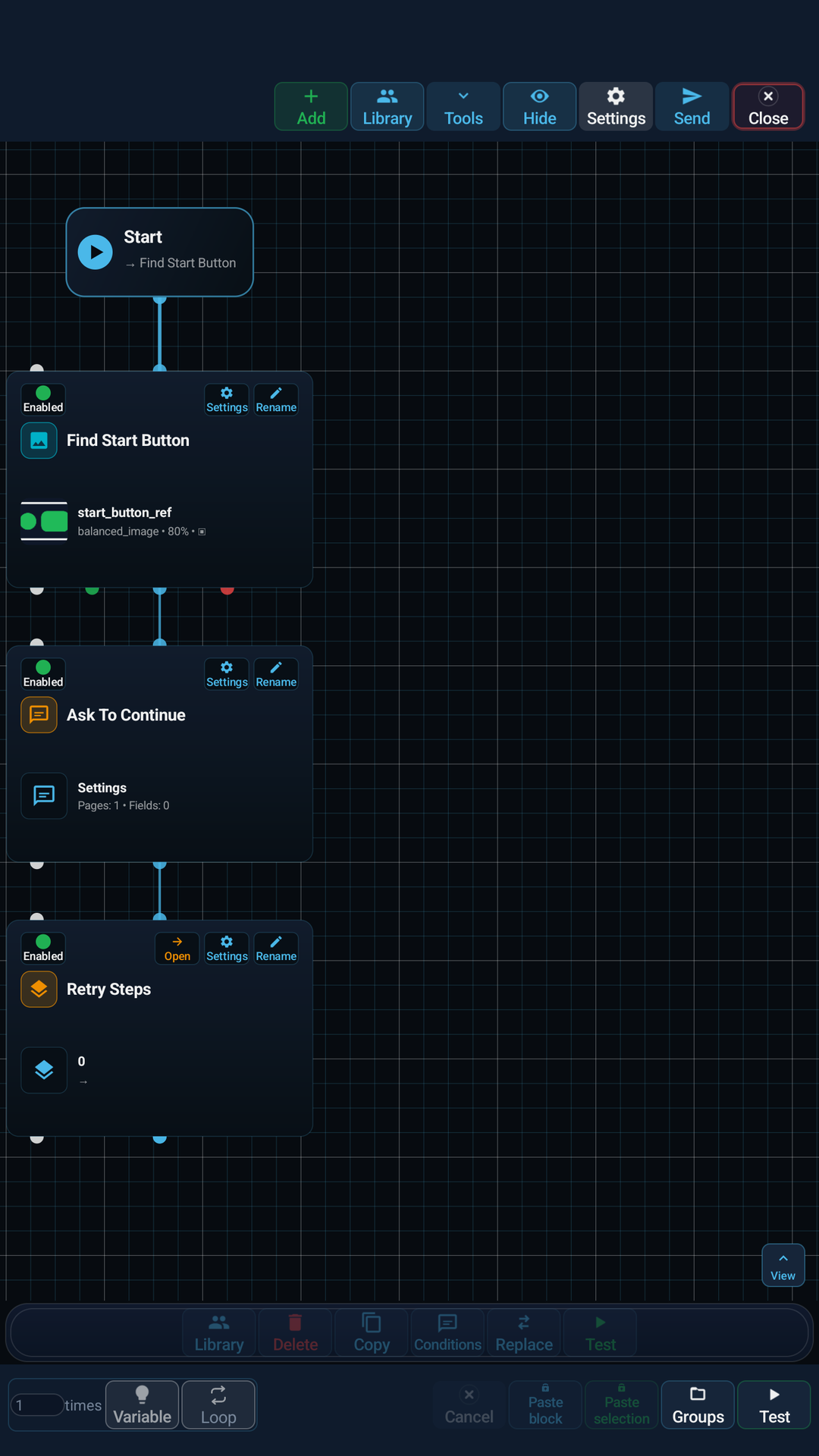
En bloques de escaneo como Imagen, primero configura la imagen de destino, luego la región de escaneo y luego las ramas verdadero y falso.

Pantalla de espacio de trabajo sin código
  1. 1Primero inspeccione la imagen de destino y el motor de escaneo seleccionado en la tarjeta de bloque.
  2. 2Mantenga la región de escaneo lo más ajustada posible; regiones amplias reducen el rendimiento y la precisión.
  3. 3Trate las ramas VERDADERO y FALSO por separado: acción en caso de encontrado, espera o flujo de reserva en caso de no encontrado.

El mismo hábito de región estrecha y tiempo de espera controlado se aplica a los bloques de escaneo de Texto, Color y Color en movimiento.

Editor de código: API, fragmentos y disciplina de ejecución

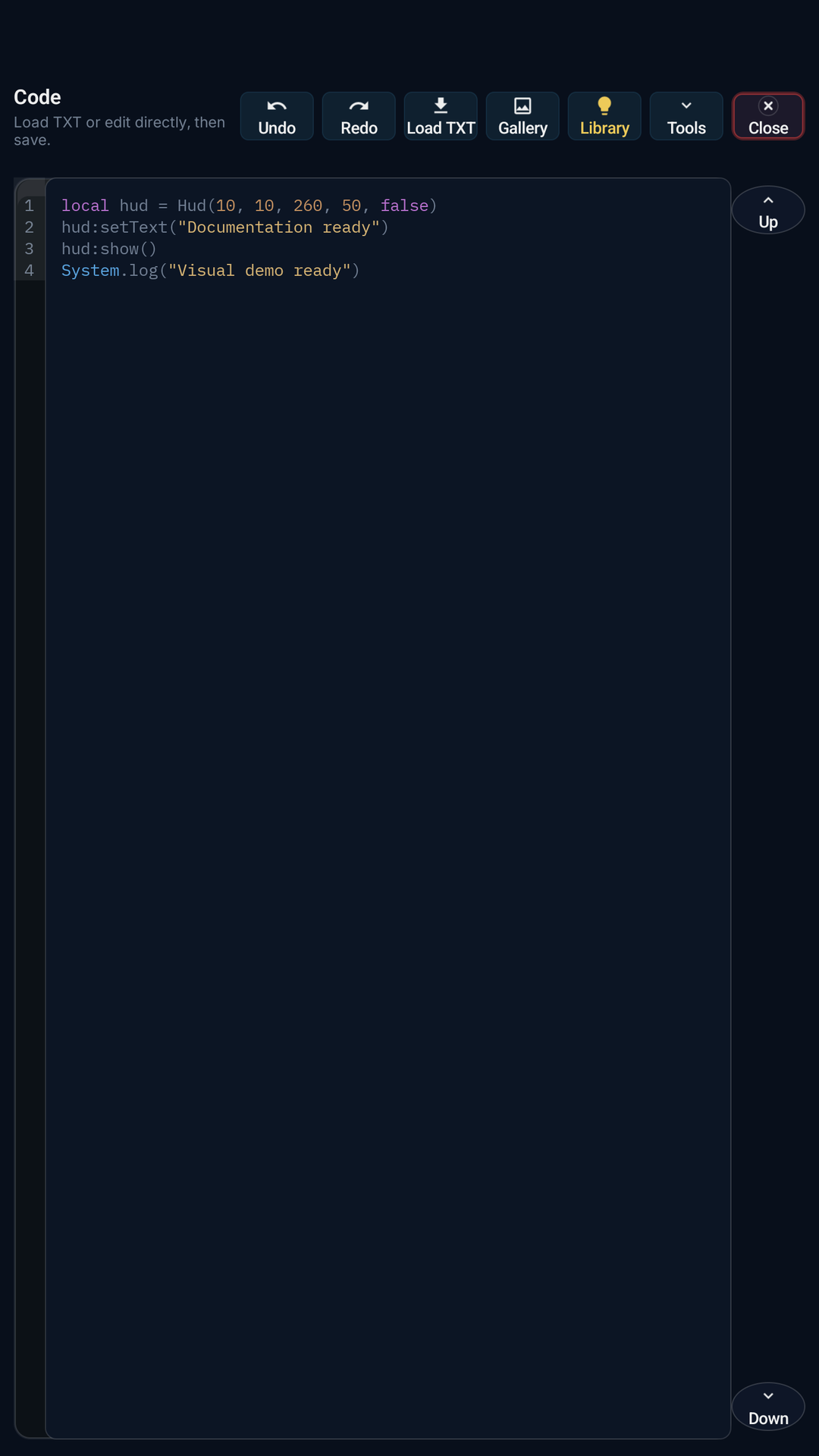
El editor de código te permite comenzar rápidamente con fragmentos listos, ejemplos de API y hábitos de bucles seguros.

Pantalla del editor de código
  1. 1Descubra dónde se encuentran los comandos para guardar, crear fragmentos, generar imágenes y ejecutar en la barra de herramientas.
  2. 2Primero escriba secciones de Lua pequeñas y comprobables; Utilice tiempos de espera y manejo de errores en bucles largos.
  3. 3No memorices ejemplos de API a ciegas; Utilice flujos de región, activos y grifos rápidos entendiendo el problema que resuelven.

Una vez que la actualización de la pantalla, Región, Activo y QuickTap tienen sentido, la referencia de API se lee mucho más rápido.

Área de diálogo y formulario: recopilación de entradas del usuario

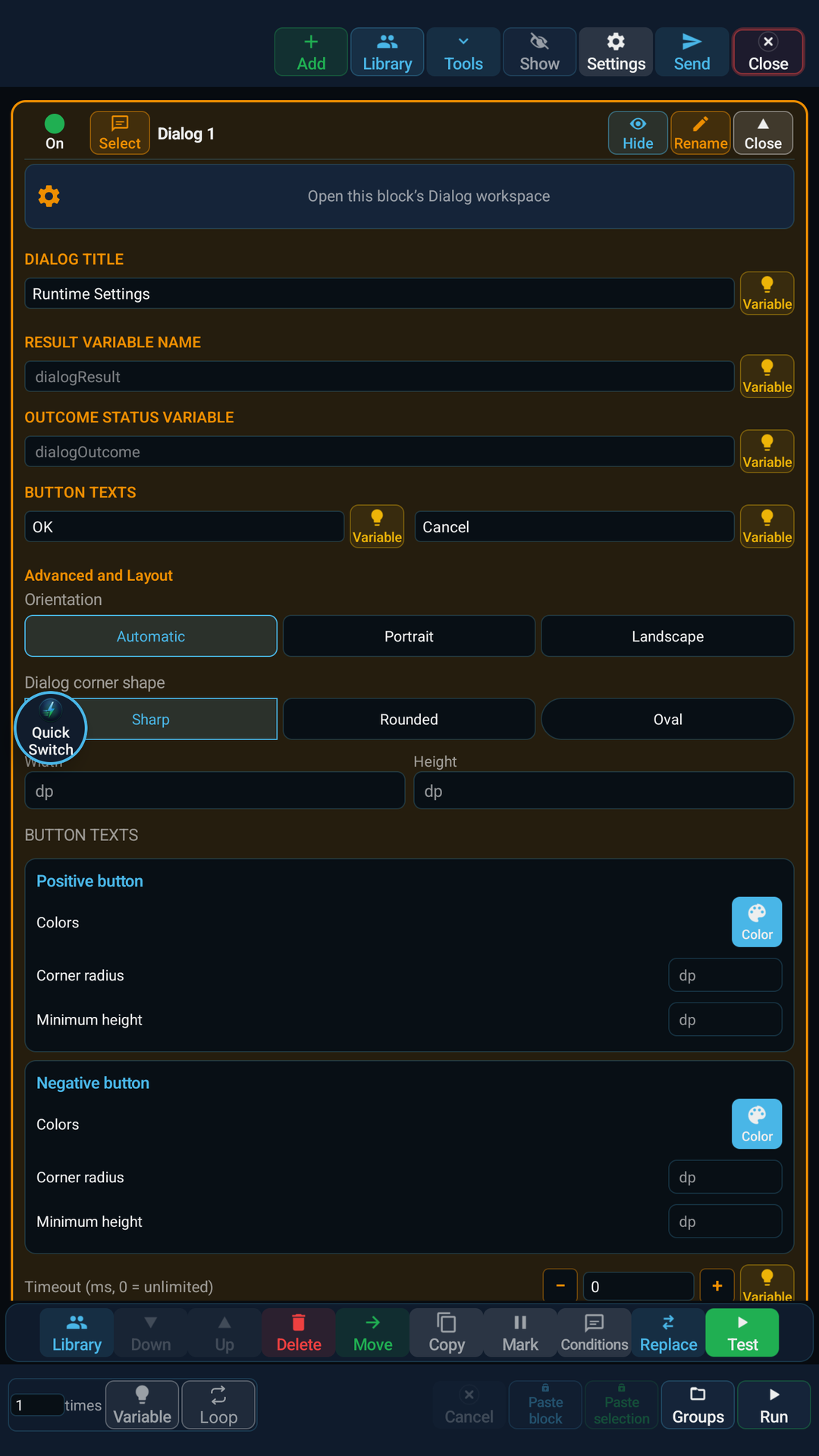
El bloque de diálogo muestra un formulario mientras la macro se ejecuta y pasa los valores enviados a la macro.

Pantalla de diálogo y bloque de formulario
  1. 1Elija primero el tipo de campo: entrada, casilla de verificación, radio, selector de imágenes y selector de color no sirven para el mismo propósito.
  2. 2Escriba un texto de ayuda breve pero claro para cada campo; el usuario debe saber por qué se necesita el valor.
  3. 3Comparar la vista previa con la salida en tiempo de ejecución; verifique los estados vacíos, no válidos y de texto largo antes de presionar inicio.
  4. 4Utilice Apariencia del campo → Diseño de botones para diseñar cada campo; el mismo diseño se mantiene en la vista previa y en el diálogo en vivo.

Los campos de diálogo son valores de tiempo de ejecución que cambian el comportamiento de la macro. Para alimentar un campo a otro bloque, use la bombilla de ese bloque. Aprender enlace de valores

Los cuadros de diálogo de inicio de macros mantienen el título y los textos de los botones que usted escribió, y el tamaño y el espaciado de los campos coinciden con la vista previa. En horizontal, el diseñador de botones muestra la vista previa a la izquierda y la configuración a la derecha; en vertical, la vista previa se encuentra encima de la configuración. Abrir la guía del bloque de diálogo

Compartir macros: paquete, descripción y confianza

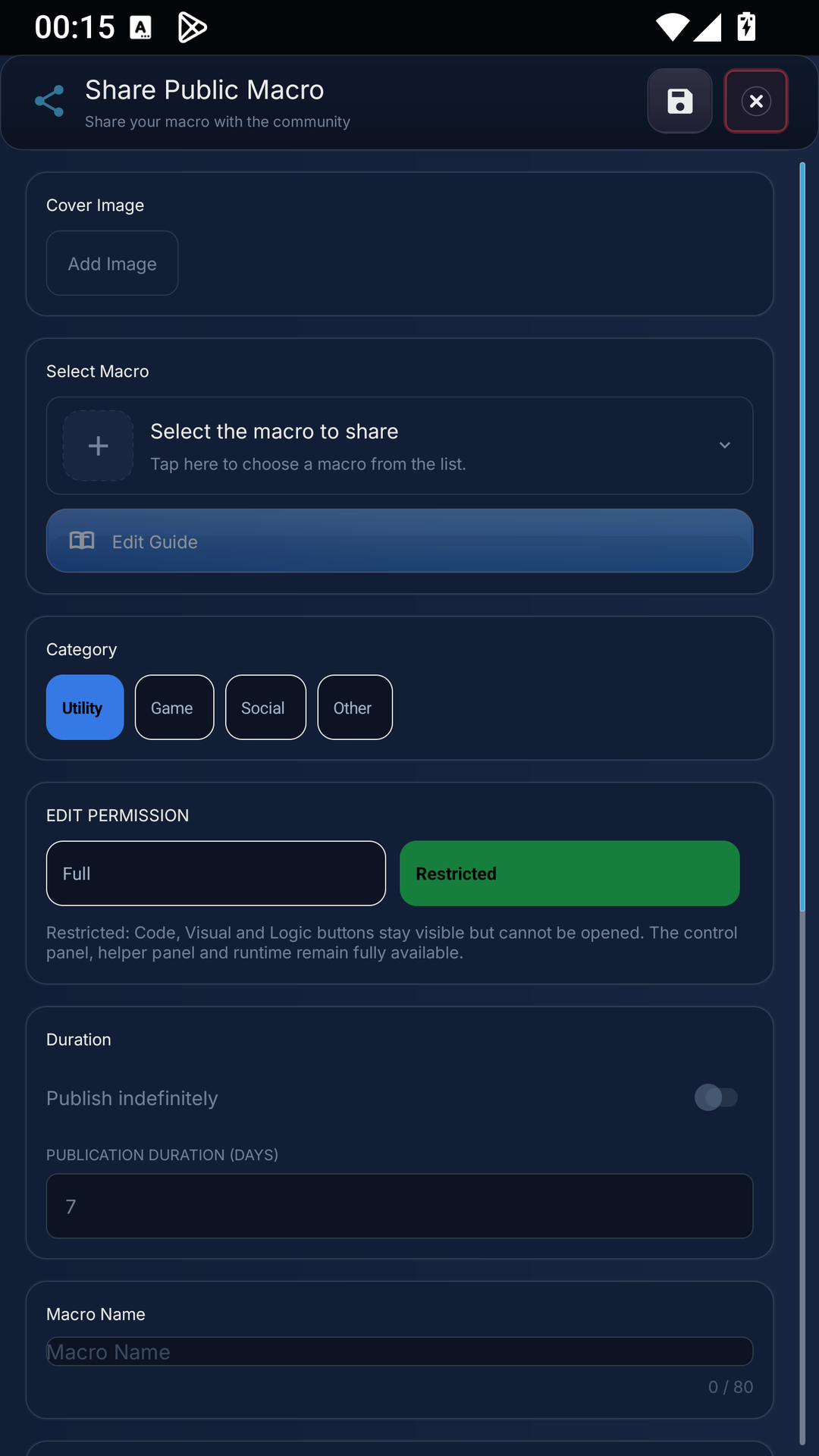
Antes de compartir, revisa el título, la descripción, el impacto del permiso y las reglas de la comunidad.

Pantalla para compartir macros
  1. 1Escriba el nombre de la macro y la descripción del escenario; los usuarios deben comprender el propósito a primera vista.
  2. 2Divulgue permisos, enlaces externos, dependencias de dispositivos y acciones riesgosas antes de compartir.
  3. 3Después de la publicación, supervise los comentarios, informes y el flujo de actualizaciones; La confianza de la comunidad es parte de la calidad macro.

El flujo es simple: prepare la macro, escriba sus notas de seguridad, publíquela y siga los comentarios.

Variables, grupos y flujo reutilizable

Las macros complejas mantienen el estado con variables, reutilizan pasos con bloques de grupo y siguen siendo manejables a través de carpetas y organización de macros.

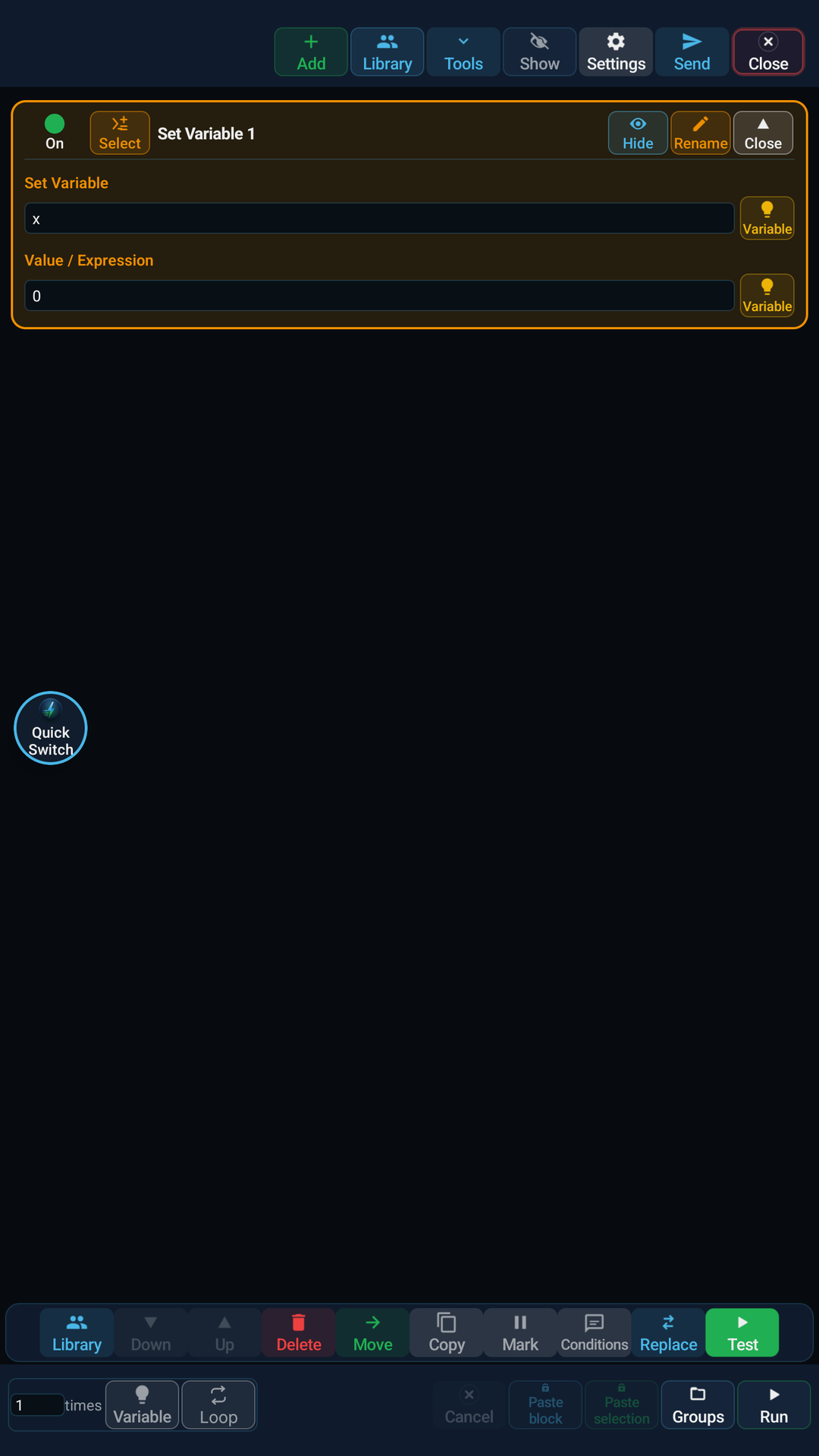
Pantalla de bloque variable
  1. 1Elija un nombre de variable que sea claro para el escenario; debe permanecer legible dentro de grupos y condiciones más adelante.
  2. 2Aclare el tipo de valor: número, texto, booleano y última coordenada encontrada no se usan de la misma manera.
  3. 3Si varios bloques leen el mismo valor, reduzca la repetición con grupos y mantenga la macro mantenible.

Cuando una pequeña macro crece, primero defina las variables, mueva los pasos repetidos a un grupo y ejecute ese grupo en diferentes condiciones con el bloque Call Group. Las cadenas de bloques largas siguen siendo legibles y fáciles de mantener.

Foro y área comunitaria: aprende, pregunta, comparte

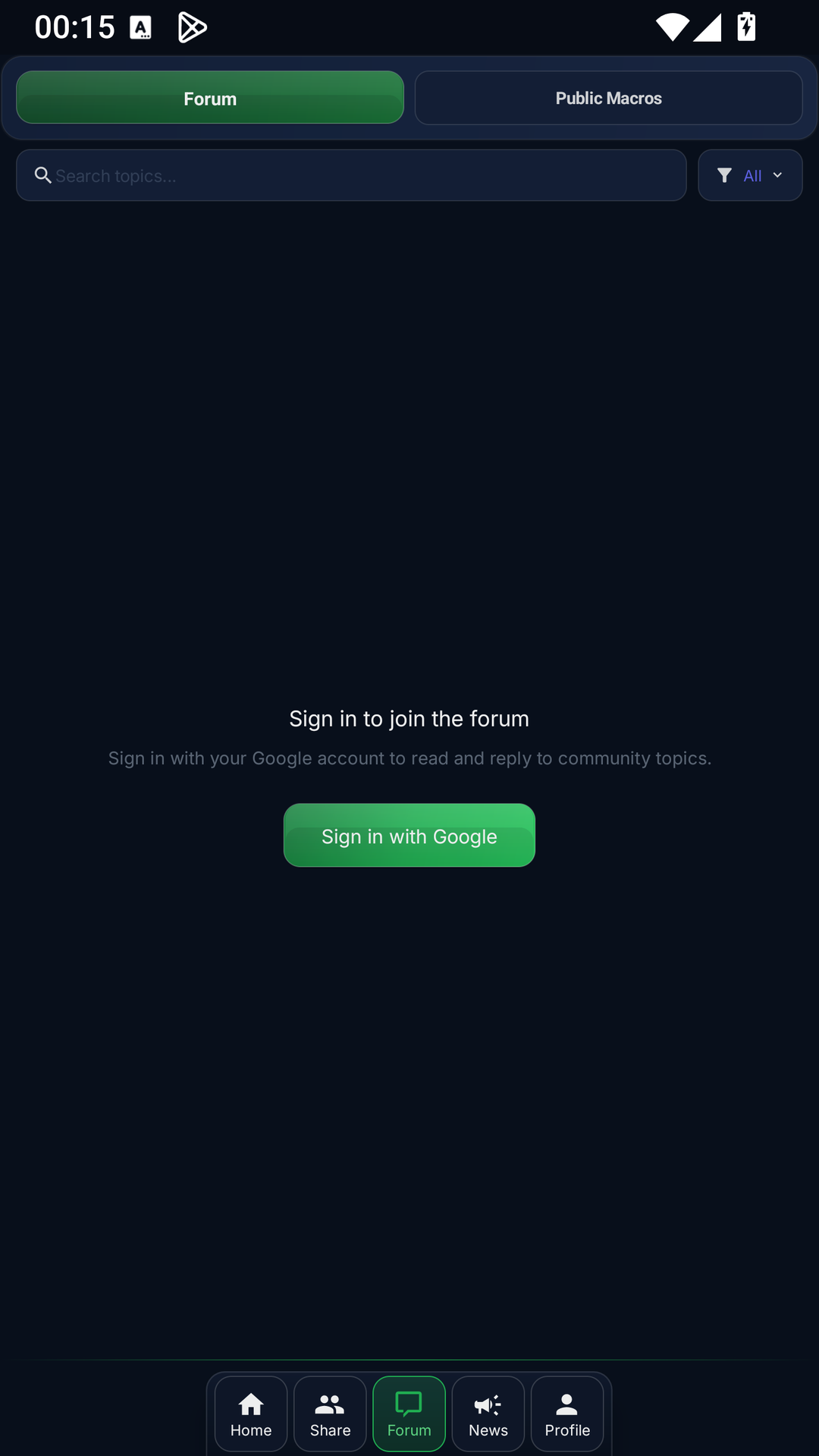
Inicia sesión con Google para leer los temas del foro y responder.

Pantalla del foro · Iniciar sesión con Google

La flecha de la tarjeta de tema expande su descripción debajo del título; el botón de comentario abre un cuadro de diálogo compacto. En las macros públicas, el historial de claves local le permite copiar, reutilizar o eliminar códigos en el mismo dispositivo y cuenta. El historial no se sincroniza con otro dispositivo y un código guardado no prueba el acceso actual.

  1. 1Inspeccione primero los temas y las macros de ejemplo; Es posible que ya se haya resuelto un problema similar.
  2. 2Al abrir una pregunta, indique claramente el modelo del dispositivo, la versión de Android, el estado de los permisos, el comportamiento esperado y la falla real.
  3. 3Utilice notificaciones de informes, bloqueos y moderación como parte del flujo de seguridad de la comunidad.

Informar una publicación dañina o engañosa; puedes administrar un usuario que te molesta desde la lista de Usuarios bloqueados en Configuración.

Configuración, formulario de soporte y seguridad del usuario

La cuenta, las notificaciones, las solicitudes de soporte y las configuraciones de seguridad son la base para el uso sostenible de la aplicación.

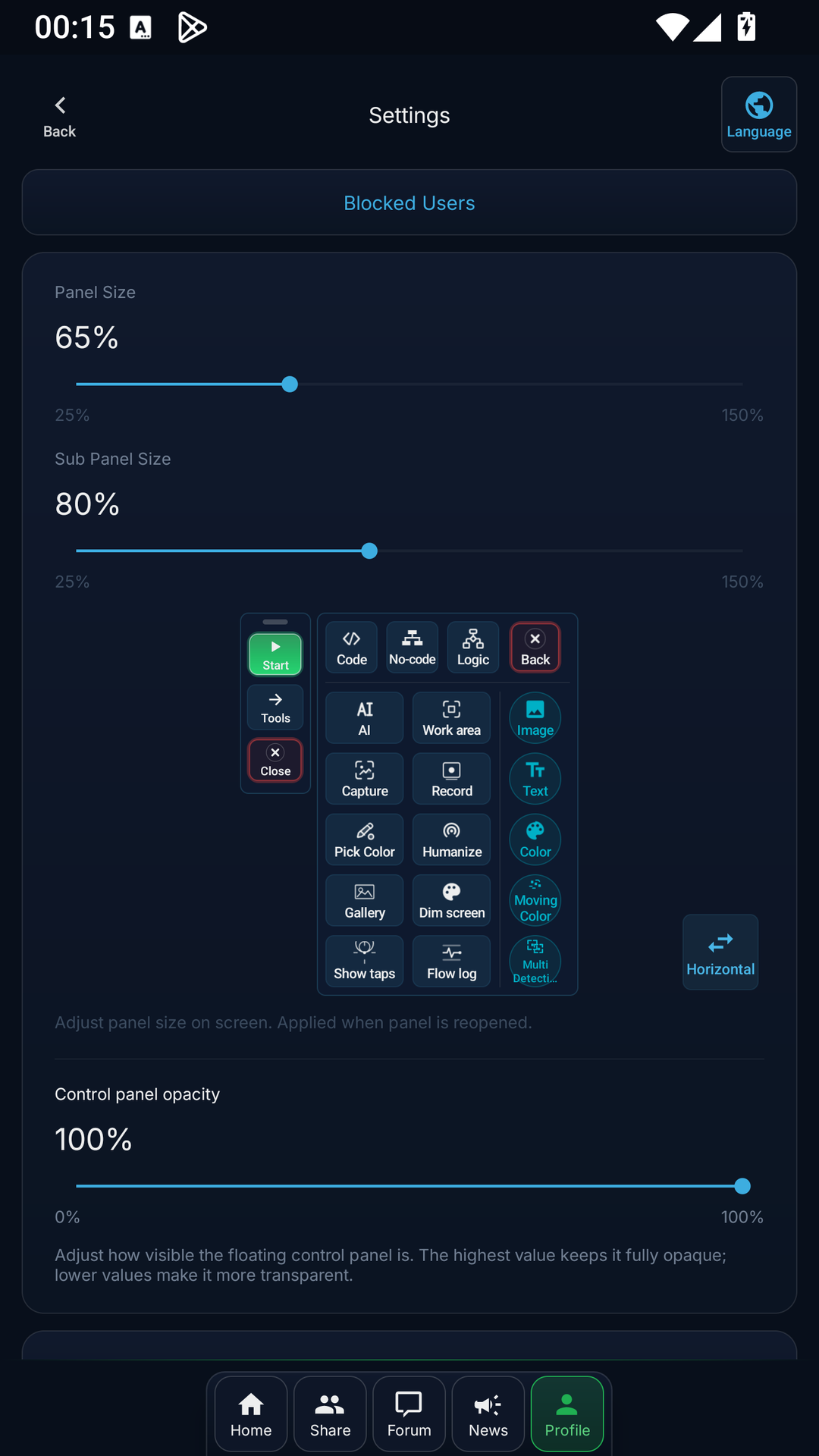
Pantalla de perfil y configuración
  1. 1Verifique periódicamente la cuenta, la prima, la insignia y el estado del dispositivo en el perfil.
  2. 2Ajuste el idioma, las notificaciones, los permisos y las preferencias de tiempo de ejecución para el dispositivo actual en la configuración.
  3. 3En las solicitudes de soporte, envíe claramente el paso de falla, el modelo del dispositivo, la captura de pantalla y el resultado esperado.

De la configuración al uso compartido: cómo encajan las guías

Configure su tarjeta de presentación y la barra de publicación desde Seleccione su tarjeta de presentación en el perfil. Elija Estándar gratuito o un diseño desbloqueado; vincula la barra de publicación a él o elige un diseño diferente. Las preferencias se aplican a las tarjetas Foro, Macros públicas, Recibido y Mis acciones nuevas y existentes. Cada diseño pago se vende por separado como una compra única; el pago está disponible solo cuando la tienda está habilitada y Google Play proporciona su precio.

La barra de información Premium e Insignia es roja durante 0 a 9 días, amarilla durante 10 a 19 y verde a partir de 20 días; La capacidad del dispositivo es gris. La clasificación macro utiliza el tiempo de ejecución acumulado confirmado. El último valor confirmado permanece visible durante la actualización; no reemplaza la compra o la verificación de permisos. Mantenga presionados los controles para obtener ayuda contextual y abra Configuración o Noticias para ver el historial de versiones completo.

Para la vista previa de la automatización de voz, primero cree y guarde una macro, luego habilite el control de voz para esa macro. Sostenga el micrófono flotante, revise la transcripción y apruebe. Inspeccione el borrador de las instrucciones solicitadas y su recuento finito de repeticiones; la ejecución utiliza sólo pasos aprobados. Detener cancela el trabajo pendiente. Esta vista previa no proporciona escucha constante, aprendizaje independiente ni asunción de tareas sin restricciones.

La configuración y los permisos son lo primero, luego la primera macro, luego el espacio de trabajo sin código, el espacio de trabajo Logic y Lua. Las variables, los formularios de diálogo, el uso compartido, la comunidad y cómo se comporta una macro en otros dispositivos están vinculados desde cada guía.


Mi rutina de agente

Enseñar una tarea, ensayarla, aprobarla y entregarla al Agente

El bloque Mi rutina de agente se hace cargo del trabajo de toque repetitivo, incluso en juegos y otras aplicaciones que solo muestran píxeles. Cada objetivo es un bloque de Agent Detect enseñado con imágenes de referencia. Antes de cada toque, el Agente encuentra el objetivo nuevamente en un nuevo marco de pantalla y luego verifica el resultado; nunca reproduce las coordenadas registradas.

  1. 1Enseñar los objetivosAgregue un bloque de Detección de Agente a la misma macro, enseñe al objetivo con ejemplos positivos y negativos y pruébelo en su panel de PRUEBA. Si el bloque sólo sirve como objetivo, apáguelo; Si se deja encendido, también se ejecuta como su propio paso en la macro.
  2. 2Construye la rutinaEn la tarjeta de Agente, abra Rutina → Editar. Agregue los objetivos, elija una receta (Borrar todo, Toque cuando lo vea, Toque en orden), elija la aplicación a la que está vinculado cada toque y guárdela. También puedes convertir una grabación de Enseñanza realizada con “Grabar también mis toques (juegos)” en un borrador con Crear a partir de grabación en la sección Rutina. El borrador incluye grifos y pulsaciones largas únicamente; Los arrastres, el joystick y los movimientos con varios dedos no se convierten en pasos.
  3. 3EnsayarRehearse ejecuta la revisión guardada sin tocar nada: el panel en vivo muestra los objetivos que encontró y los toques que haría. Un ensayo utiliza la revisión guardada, así que primero guarde los cambios.
  4. 4AprobarCada toque, espera y guardia debe ensayarse con la memoria de destino actual o aprobarse explícitamente sin ensayo. Editar la rutina o uno de sus objetivos elimina la aprobación; ensayar y aprobar nuevamente.
  5. 5Tomar el controlToca Tomar control de la tarjeta, lee los límites, marca el reconocimiento y presiona Iniciar toma de control. Ese consentimiento cubre únicamente esta ejecución. Dentro de una macro, cada bloque de Agente aparece en un panel de consentimiento cuando se inicia la macro.

Panel en vivo y parada

El panel en vivo muestra cada paso, la ronda y el conteo de toques, con Pausa y Parada. Puede detenerse en cualquier momento: detenerse en el panel en vivo, el botón DETENER superpuesto, la notificación o mantener presionado el volumen hacia abajo. El agente no puede ver tu dedo en la pantalla del juego, así que presiona Pausa antes de tocar el juego.

Arrastra el panel lejos de los objetivos y del minimapa, o hazlo más pequeño; se abre en el mismo lugar la próxima vez para cada rutina y orientación de pantalla.

Dentro de una macro

En la sección “En la macro” de la tarjeta del Agente, elige si una tarea inconclusa detiene la macro o la macro continúa con el resultado en agent_ok. Después del bloque, bifurque en agent_ok, agent_outcome, agent_taps y agent_detail.

Para inicios desde una programación, un activador u otra macro, marque "Permitir que esta macro inicie el Agente sin preguntar" una vez en el panel de consentimiento. Si no se da el consentimiento en un minuto, la macro no se inicia; detener la macro también detiene al Agente.

Si detienes el Agente con Detener (panel en vivo, manteniendo presionado Bajar Volumen o Detener MH-AI), los inicios sin preguntar se suspenden. Inicie la macro una vez usted mismo; Comenzar en el panel de consentimiento levanta la suspensión.

Límites a conocer

  • Deslizar, arrastrar, usar el joystick y ATRÁS aún no son pasos de rutina; hágalo con los bloques Deslizar o Tocar al lado del bloque Agente en el bucle de macro.
  • Una rutina está vinculada a su cuenta y a este bloque de Agente. Su uso requiere una cuenta iniciada y el servicio de accesibilidad activado. La rutina y su aprobación quedan en este dispositivo; exportar, hacer una copia de seguridad o transferir la macro no los lleva.
  • Una rutina no se inicia mientras el piloto automático MH-AI está ejecutando una tarea; detenlo primero.
  • El éxito en el entorno probado no es una garantía para todos los teléfonos o juegos. Comience con un paso reversible; no incluya pasos de pago, eliminación o cambio de permiso.

Bucle de juego: Navegación, Detección de agente y Mi rutina de agente juntos

Cuando un bloqueador cierra el camino mientras Navegación sigue la ruta, Mi Rutina de Agente lo borra y la ruta continúa desde donde se detuvo.

  1. 1Enseñar un bloque de Detección de agente que reconozca el bloqueador y convertirlo en un objetivo de Mi rutina de agente (por ejemplo, con la receta Borrar todo); ensayar y aprobar la rutina.
  2. 2En el bloque de Navegación, elija Estricto como modo de control y configure Continuar después de un agente en Después de la finalización verificada.
  3. 3En un bucle GROUP limitado, verifique navigation_resumePending después de Navegación y ejecute el bloque Mi rutina de agente cuando sea verdadero. En la siguiente pasada, el mismo bloque de Navegación continúa desde su progress guardado; abandone el bucle cuando navigation_state sea ARRIVED.

El movimiento se reanuda sólo después de que la rutina se haya completado; las rutinas omitidas y los planes no verificados no pueden reanudar el movimiento. Abrir la guía del bloque de navegación

Para obtener detalles de recetas, variables de resultados y casos de falla, consulte las tarjetas Mi rutina de agente y Detección de agente en la guía de bloques. Abre la guía de bloques.

Valor vinculante

La bombilla: vincular un campo a una variable, un campo de Diálogo o un rango aleatorio

Los campos que aceptan un enlace muestran una bombilla. Una bombilla ámbar significa que el campo utiliza el valor que usted escribió; una bombilla del color del bloque significa que está vinculada a una fuente. Toca la bombilla para elegir, cambiar o eliminar la fuente. Un enlace lee su valor mientras se ejecuta la macro; el valor escrito se mantiene.

{x}, {t}, {r}: variables y campos de diálogo

{x} lists number values and {t} lists text values. {r} muestra cualquier referencia de tiempo de ejecución: una variable del proyecto, la salida de un bloque anterior o un campo de diálogo. Un tiempo de espera escrito en un cuadro de diálogo, o un objetivo elegido allí, fluye directamente al bloque que lo necesita.

Para volver al valor escrito, abre la bombilla y toca ×; el enlace se elimina y el campo utiliza el valor que usted escribió nuevamente.

Rango aleatorio

En los campos numéricos admitidos, Bombilla → Aleatorio muestra dos puntos finales en lugar de un número, por ejemplo, 1000 – 3000 para una espera. El campo mantiene su unidad, los puntos finales invertidos se ordenan y los puntos finales iguales dan un valor fijo. Para puntos y regiones, X, Y, ancho y alto se eligen de forma independiente.

El valor se extrae una vez por llamada de bloque; el recuento de repeticiones del proyecto se extrae una vez cuando comienza el bucle exterior. Se siguen aplicando el mínimo y el máximo propios del campo. Un rango no válido no se guarda y se restauran los últimos puntos finales válidos.

Condición: activar o desactivar una entrada de búsqueda

Las imágenes de imagen y MH Smart Replay, las entradas de color y color en movimiento, las búsquedas de texto y los colores OCR adicionales tienen cada uno su propia bombilla. Bombilla → Condición → fuente → opción esperada → Guardar decide cuándo la entrada está activa. La fuente puede ser una variable, la salida de un bloque anterior o una opción de diálogo como Radio, Menú desplegable, Selección múltiple, Grupo de pestañas o una casilla de verificación.

Las entradas inactivas se omiten durante la búsqueda; Si todas las entradas están equivocadas, eso nunca cuenta como una coincidencia. Una condición cuyo origen fue eliminado nunca habilita la entrada y la validación lo informa. Una condición no cambia el valor escrito de la entrada ni su valor vinculante.

¿Qué campos se pueden vincular?

La mayoría de los campos numéricos y de coordenadas llevan una bombilla. La versión 1.0.51 agrega duración y conteo del movimiento, configuraciones de espera y parada automática, el conteo de repeticiones del proyecto y distancias de decisión.

Un número vinculado permanece dentro de los límites del campo. Un valor vinculado al recuento de repeticiones del proyecto, por ejemplo, siempre produce una repetición finita; elija bucle continuo por separado si lo necesita. La configuración del bloque muestra qué campos se pueden vincular: un campo vinculable tiene la bombilla al lado.

Activadores y automatización

Desencadenantes, condiciones y Texto Mágico

Una macro no tiene que iniciarse manualmente: una programación, el estado del dispositivo, una notificación o un evento de aplicación también pueden activarla. El inicio de la aplicación abre el panel de control y espera la reproducción en macros cíclicas. En la preparación 1.0.62, las macros activadas habilitadas también ejecutan sus acciones seleccionadas automáticamente al iniciar la aplicación. Las siguientes tarjetas cubren los modos de activación, el árbol de condiciones, los permisos que necesitan, la lista de tokens de Magic Text y la configuración de cron.

Configurar los disparadores paso a paso
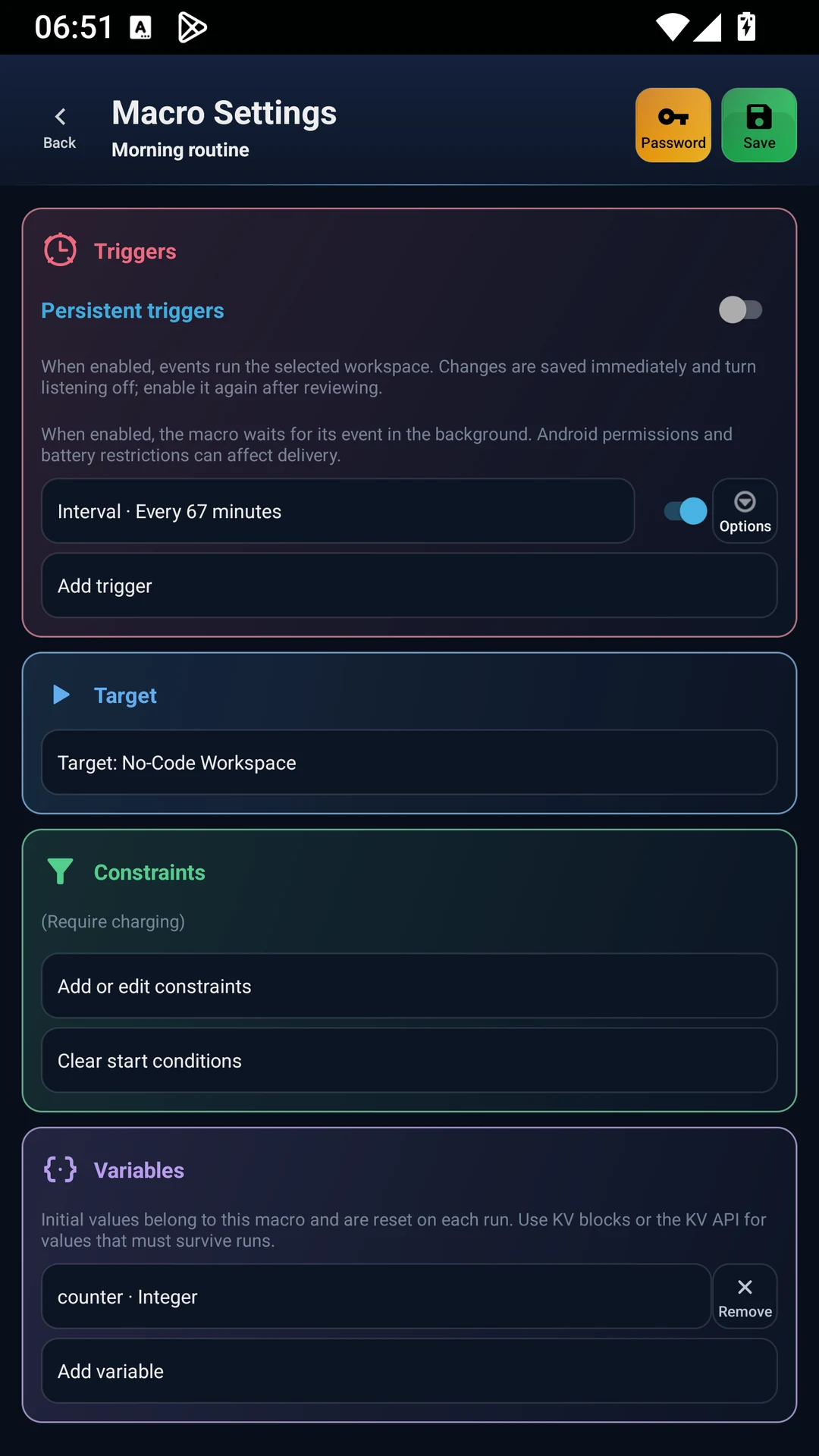
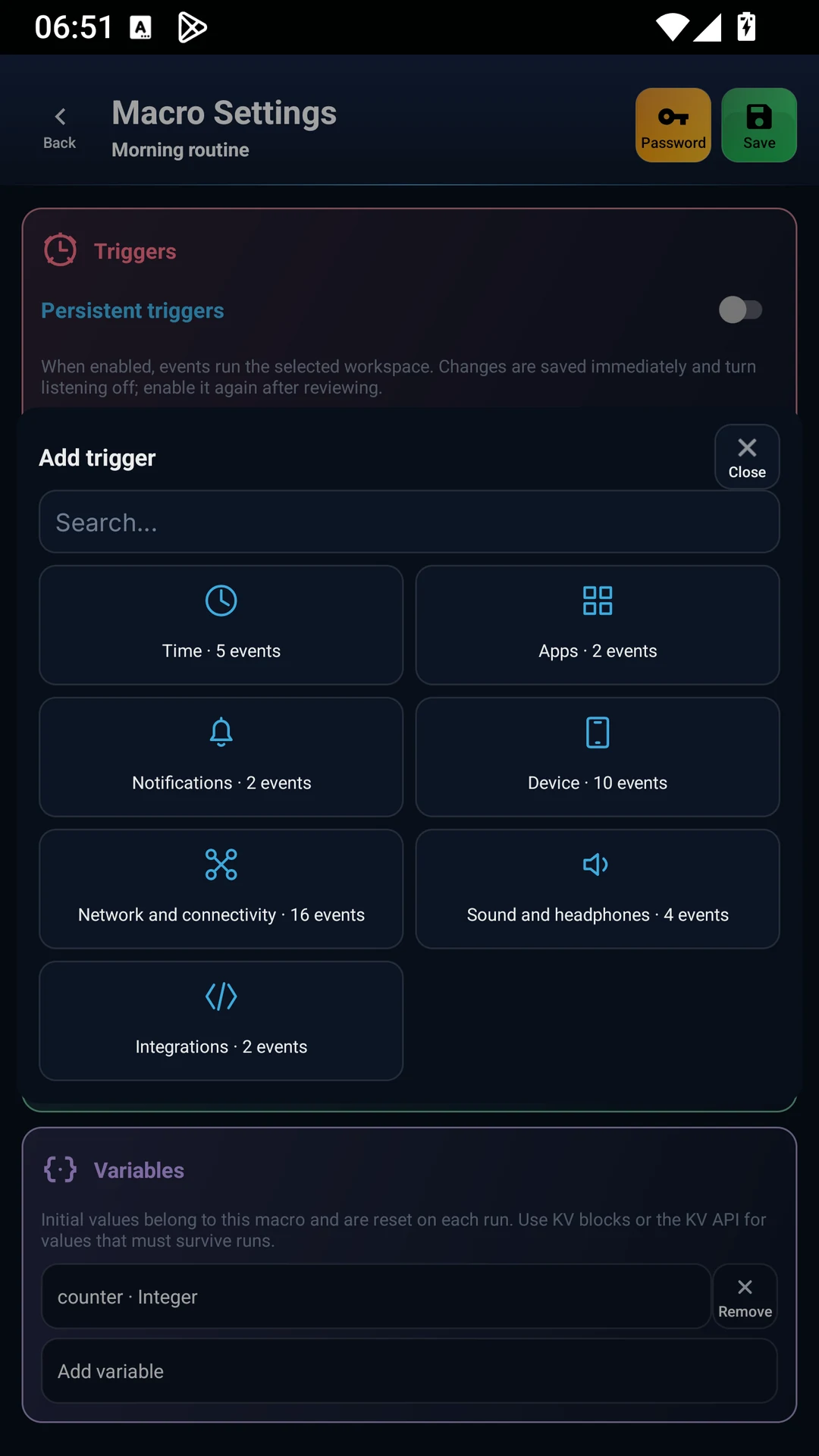
Guarda la macro y activa sus disparadores en los ajustes de la macro.
Añade uno o más eventos. Cualquier disparador activo puede iniciar la macro si se cumplen las restricciones.
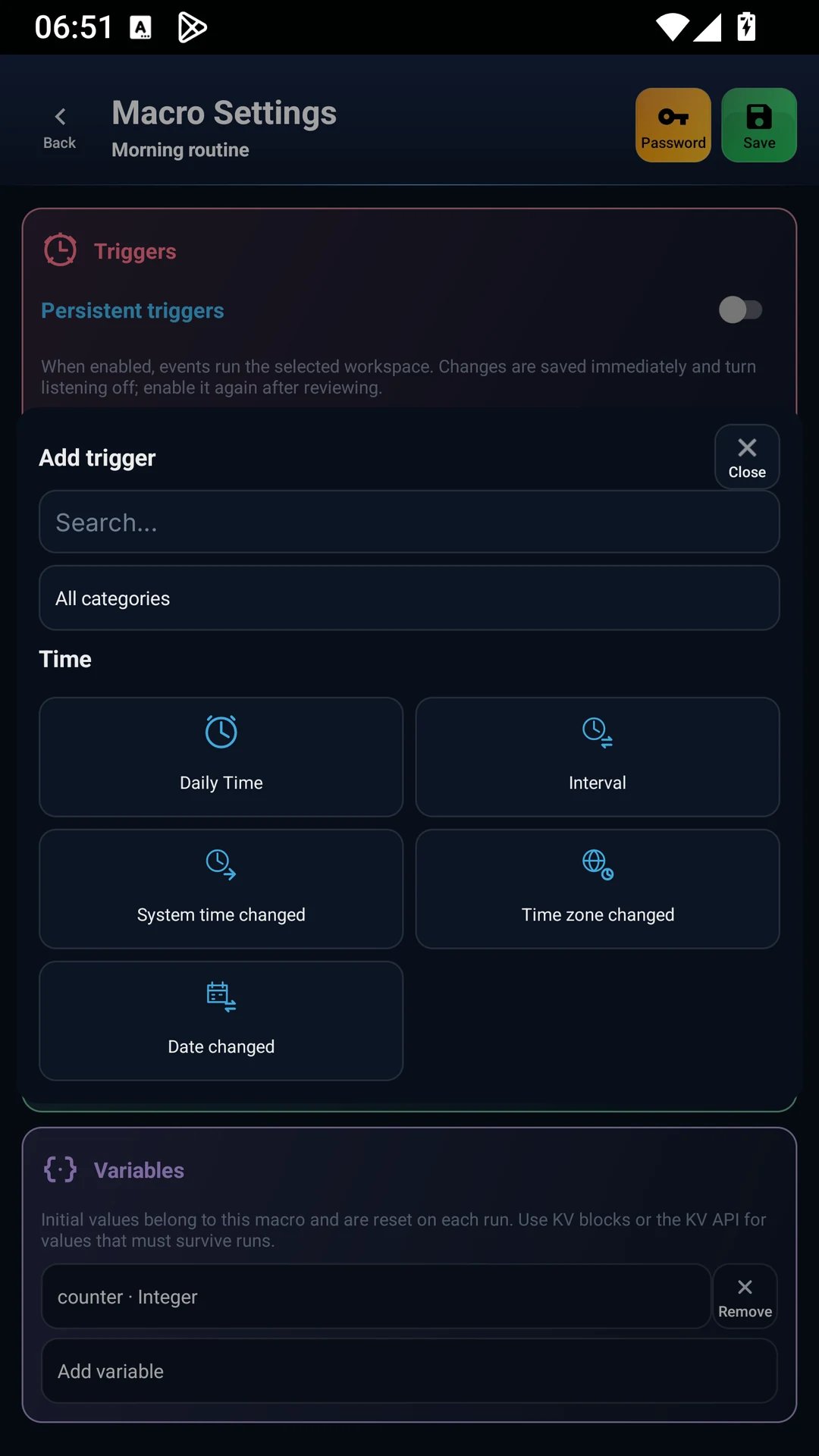
Abre Tiempo para elegir una hora diaria o un intervalo de repetición.
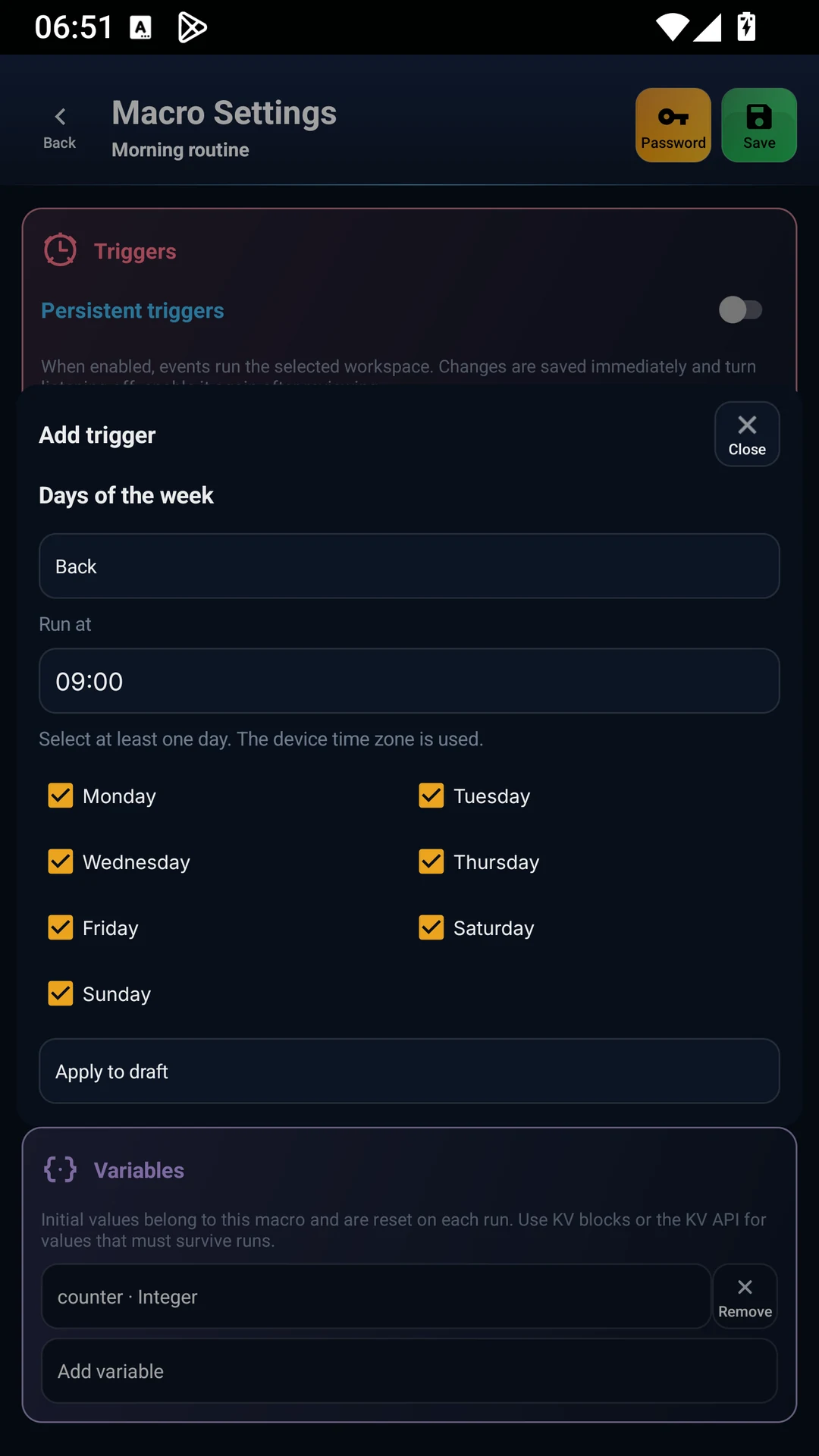
Para un horario semanal, elige los días y la hora, aplica los cambios y guarda la macro.
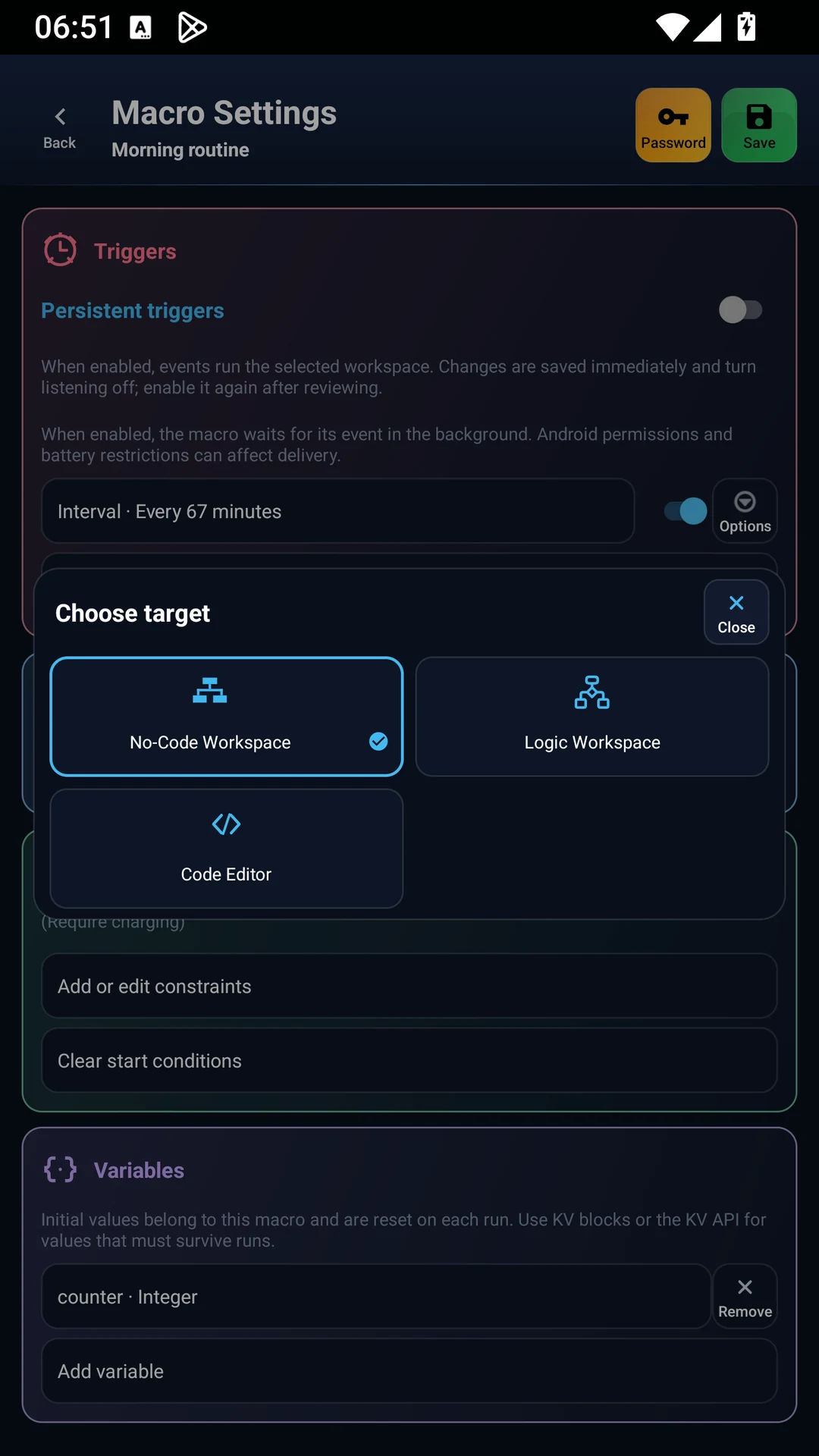
Elige el espacio sin código, el espacio de lógica o el editor de código como destino.
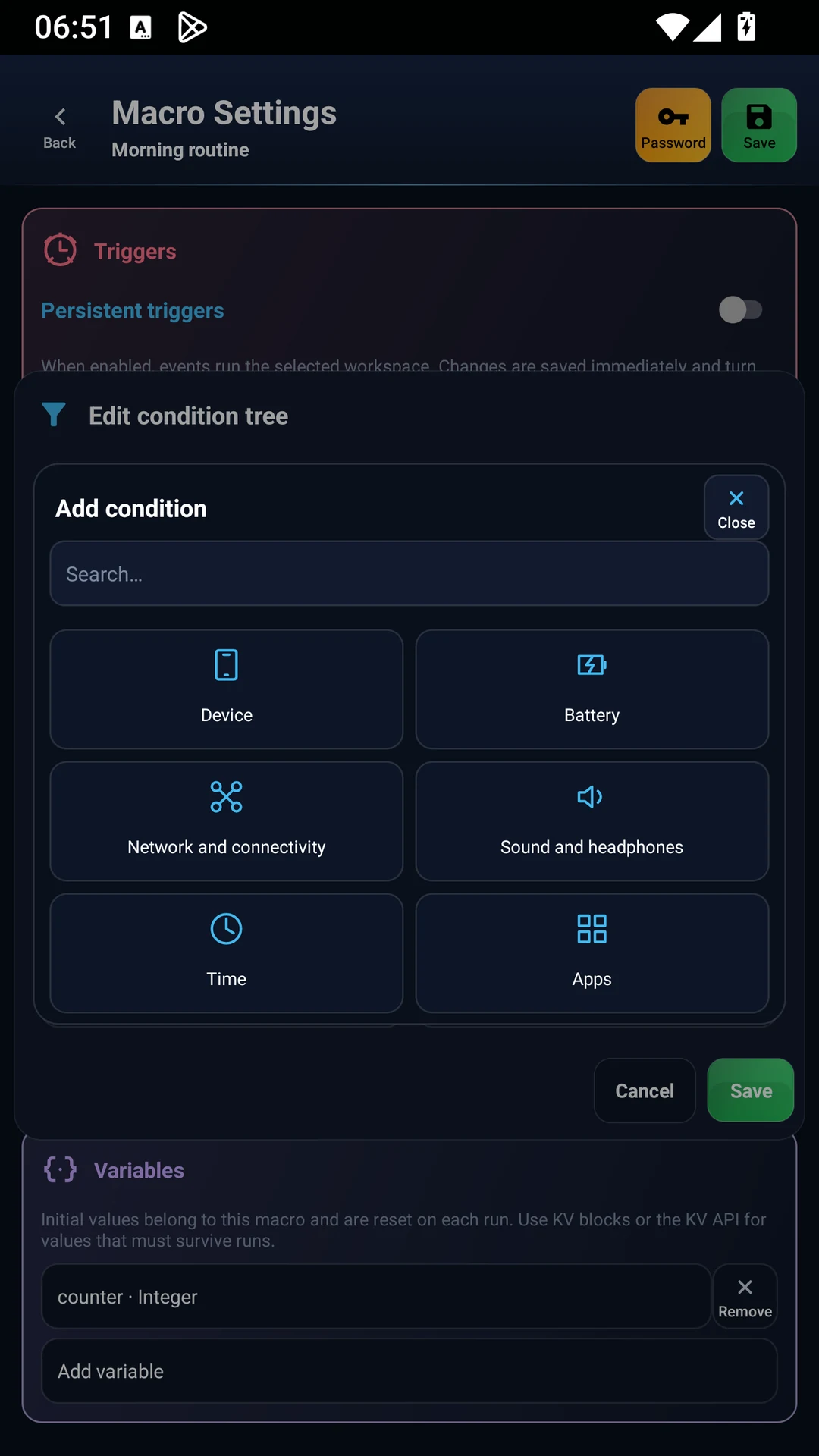
Añade las condiciones que deben cumplirse antes de ejecutar el espacio elegido.
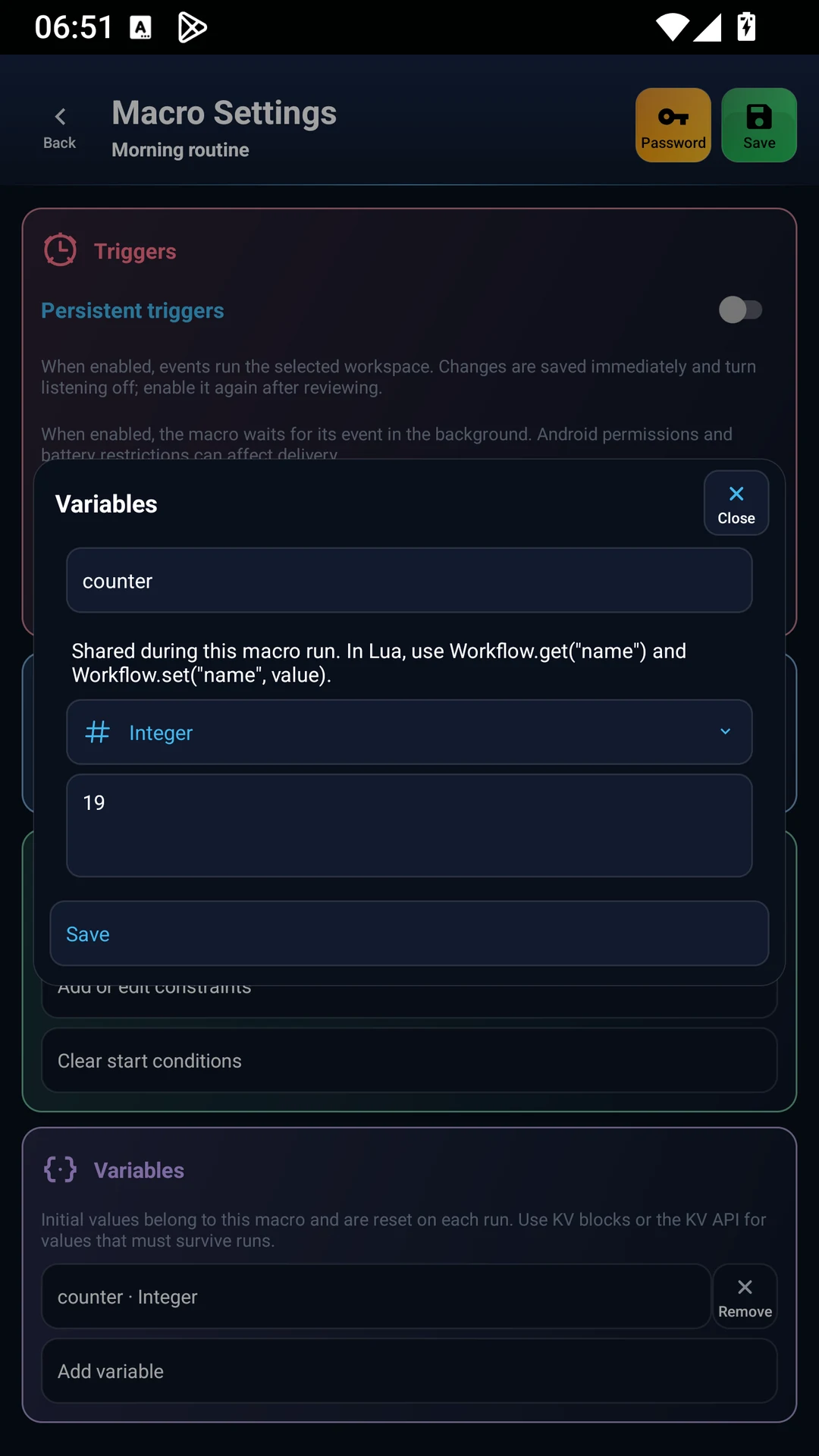
Asigna un nombre a la variable, selecciona su tipo e introduce el valor inicial.

Superficie de disparo

Añade uno o más eventos. Cualquier disparador activo puede iniciar la macro si se cumplen las restricciones.

  1. 1Hora: hora diaria (reloj clásico o cron) e intervalo de repetición.
  2. 2Aplicación y notificación: inicio y cierre de la aplicación, notificación publicada y borrada (lista de permitidos).
  3. 3Estado del dispositivo: nivel de batería, cargador conectado y desconectado, pantalla encendida y apagada, tecla de volumen.
  4. 4Externo: transmisión del sistema y disparo remoto (FCM).

Un intervalo de activación puede ser de 5 minutos a 24 horas. El disparador de la tecla de volumen inicia o detiene la macro con una pulsación breve de la tecla elegida; Mantener el volumen bajo todavía funciona como parada de emergencia.

Árbol de condiciones

Cada desencadenante se puede limitar con condiciones. En la lista simple, todas las condiciones seleccionadas deben cumplirse; Editar árbol de condiciones los combina en grupos Y/O y puede negar cualquier condición o grupo con NO. Las 10 condiciones seleccionables:

  • Requerir pantalla encendida
  • Requiere carga
  • Requerir Wi-Fi
  • Requerir auriculares
  • Requerir dispositivo desbloqueado
  • Requerir macro inactiva
  • Orientación del dispositivo (vertical u horizontal)
  • Nivel de batería (superior o inferior)
  • Dentro del rango de tiempo (puede cruzar la medianoche)
  • Requerir aplicación en primer plano

Si la aplicación no puede leer una condición, o la condición no es compatible con esta versión, cuenta como desconocida: una condición desconocida nunca cuenta como cumplida y NO puede convertirla en verdadera. En un grupo OR, otra condición que se mantenga aún puede activar el disparador. Las ediciones del árbol van al borrador con Aplicar al borrador y se almacenan con Guardar en la configuración.

Se necesitan activadores de permisos

  • Servicio de accesibilidadLos activadores de inicio y cierre de aplicaciones, la condición "Requerir aplicación en primer plano" y el activador de tecla de volumen ven la aplicación en primer plano y las claves a través de este servicio.
  • Acceso a notificacionesLas notificaciones publicadas y los activadores eliminados necesitan acceso a notificaciones del sistema. Macro Handler solo evalúa las notificaciones de la aplicación que elijas en esa pantalla.
  • Alarmas y recordatoriosEn Android 12 y versiones posteriores, toca Permitir sincronización precisa para que los activadores de tiempo diario e intervalo se activen en el momento seleccionado. Sin este acceso, Android puede retrasar el disparo.
  • Comenzando en segundo planoSi Android bloquea un inicio automático en segundo plano, aparece una notificación "Toca para iniciar la macro"; tóquelo para abrir Macro Handler y continuar.

Lista de tokens de texto mágico

Para insertar valores activos en campos de texto sin código, elige un token del selector de Texto Mágico; la aplicación lo inserta como {{ mh.token("id") }} y lo expande al valor real en tiempo de ejecución. Hay 32 tokens en 7 categorías.

  • Pantalla: screen.width, screen.height, screen.resolution, screen.dpi
  • Dispositivo: device.sdk, device.language, device.model, device.android_version, device.battery_level, device.is_charging, device.package
  • Hora: time.now_ms, time.iso, time.date, time.time, time.hour, time.day_of_week
  • Portapapeles: clipboard.text
  • Evento: event.exists, event.kind, event.source, event.mode, event.package, event.app_name, event.title, event.body, event.macro_id
  • Tiempo de ejecución: runtime.width, runtime.height
  • Aleatorio: random.1_100, random.percent, random.uuid

Cron y disparador remoto

En el disparador de hora diaria puedes cambiar de una hora fija al modo cron avanzado. Cron tiene 5 campos: minuto, hora, día del mes, mes, día de la semana.

  1. 1Por campo: * (cada valor), se admite un solo valor, rango a-b, lista a,b,c y paso */n.
  2. 2El día de la semana toma 0-6; Tanto 0 como 7 significan domingo.
  3. 3Ejemplo: 0 9 * * 1-5 = 09:00 todos los días laborables.
  4. 4Se rechaza una expresión no válida y la macro vuelve de forma segura al modo de reloj.

En el modo de activación remota, la aplicación genera un token secreto fuerte para la macro y lo almacena cifrado en el dispositivo. Un activador sólo puede llegar como un mensaje FCM cifrado vinculado a su propia cuenta; el dispositivo vuelve a validar el token, la marca de tiempo y el nonce único. No existe una dirección de webhook pública y el control web o de segundo dispositivo que envía estos mensajes aún no está disponible.

Copiar enlace en Configuración de macro proporciona el enlace de acceso rápido macrohandler://run/<macroId>. Puede abrir la macro desde otras aplicaciones pero nunca inicia la ejecución directamente; siempre aterriza en la superficie del panel de control y confirmación.

Ejecutando en otro dispositivo

Área de trabajo, adaptación de dispositivos y Verificar área de trabajo

Cada macro almacena la resolución, DPI y orientación de la pantalla en la que fue escrita como su perfil de referencia. En otro teléfono, tableta o emulador, las coordenadas se escalan desde ese perfil. Si la aplicación de destino reorganiza su propio diseño, encontrar el objetivo nuevamente con una imagen, texto, OCR o escaneo en color es más sólido que las coordenadas fijas.

Configuración del área de trabajo

El botón del área de trabajo en el panel de control muestra la resolución del dispositivo junto al perfil de referencia de la macro. Utilice Seleccionar área para marcar dónde se dibuja realmente la aplicación o Restablecer para volver a la pantalla completa; no se almacena nada hasta que presiona Guardar.

Adaptar macro a este dispositivo

Si la macro se escribió para otra resolución o DPI, Cambiar perfil del área de trabajo en el panel de control o Adaptarse a este dispositivo en Configuración de macro mueve las coordenadas sin código al plano de referencia de este dispositivo; las distancias de decisión, las longitudes de deslizamiento y los umbrales de medición se escalan con ellos. Esta es una transformación persistente. En el panel de control se abre primero una tarjeta de confirmación; toque Cancelar en la tarjeta para retroceder. Adaptarse a este dispositivo en Configuración Macro se aplica tan pronto como lo tocas.

La adaptación funciona solo para macros con un proyecto sin código; Las coordenadas de Lua no se pueden migrar de forma segura, por lo que las macros de código mantienen su perfil. Un área personalizada no se adapta mientras el dispositivo esté en la orientación opuesta; gírelo primero a la orientación de la macro.

Verificar área de trabajo

Verificar que el área de trabajo en la ventana del área de trabajo sea un recorrido guiado por cada región que la macro usa en la pantalla. Puedes arrastrar las guías, abrir el bloque propietario de una región y recalibrar un solo objetivo; las correcciones se guardan en el proyecto.

Mientras se ejecuta una macro o se abre un editor, el paseo se hace a un lado y luego regresa a la misma parada. Las guías No-Code y Logic abren el espacio de trabajo al que pertenecen. Después de adaptarse, caminar una vez por las regiones con este recorrido es un buen hábito.

Cada botón se explica en detalle en la ayuda de la aplicación: Adaptar macro a este dispositivo

Portabilidad de macros segura

Importe localmente, almacene en Cloud Vault o transfiera de forma privada

Las tres rutas utilizan la misma cadena de seguridad pero resuelven necesidades diferentes: mover un paquete ZIP firmado localmente, mantenerlo en una de las tres ranuras de la nube privada o enviar una transferencia por tiempo limitado a un destinatario. Las capacidades de origen y solicitadas siempre deben revisarse antes de la importación.

Las rutinas de Mis rutinas de agente y sus aprobaciones se mantienen cifradas únicamente en este dispositivo; La exportación ZIP, Cloud Vault, Macro Transfer y el uso compartido no los incluyen. La exportación ZIP, Cloud Vault y Macro Transfer llevan los bloques de destino de Agent Detect y sus referencias; en el otro dispositivo, reconstruya la rutina en Rutina → Editar, ensaye y apruebe. Guía de mi rutina de agente

Local y manual

Importar o exportar a este dispositivo

Un usuario Premium puede guardar una macro en el dispositivo como un ZIP firmado e importar un paquete confiable en otro dispositivo. Esta ruta no utiliza almacenamiento en la nube ni una cuenta de destinatario.

  1. 1Abra este dispositivo en el panel de exportación y guarde el paquete en una carpeta confiable.
  2. 2Al importar, seleccione solo un ZIP firmado cuya fuente conozca.
  3. 3La macro no se instala hasta que la verificación previa valide la firma, la integridad, las rutas de los archivos, el recuento de entradas, el tamaño desempaquetado y los bloques confidenciales.

Premium · tres espacios privados

Bóveda en la nube

Cargue, reemplace, restaure o elimine manualmente hasta tres archivos de macros completos en dispositivos en los que haya iniciado sesión con la misma cuenta de Google. Cada ranura acepta hasta 50 MiB, para 150 MiB de capacidad activa.

  1. 1No hay sincronización automática; El listado y la transferencia ocurren solo cuando usted inicia la acción.
  2. 2La importación y exportación ZIP local no tienen cuota de tamaño total. Los archivos binarios se procesan por flujo en el almacenamiento del dispositivo; se comprueban espacio libre, memoria y formatos compatibles.
  3. 3Los archivos existentes de 10 y 15 MiB siguen siendo compatibles. El nuevo límite en línea es de 50 MiB; las cargas y descargas siguen verificando tamaño e integridad.
  4. 4Las macros compartidas o restringidas no se pueden cargar en la bóveda y el paquete debe permanecer dentro de los 50 MiB.
  5. 5Si Premium finaliza, la inclusión y la eliminación permanecen disponibles durante un período de recuperación de 30 días; la restauración y la nueva carga requieren renovación.
  6. 6Los archivos permanecen en un almacenamiento privado y se mueven directamente solo a través de enlaces autorizados de corta duración.

Premium · una transferencia saliente activa

Transferencia de macros

Envíe de forma privada una macro de hasta 50 MiB a un usuario Premium mediante el correo electrónico verificado de la cuenta de Google. El destinatario puede importarlo o rechazarlo, y el remitente puede cancelarlo antes de completarlo.

  1. 1Las macros compartidas o restringidas, las macros con un propietario no válido y los paquetes de más de 50 MiB se bloquean antes de la carga; la macro exacta se muestra antes de firmarla y empaquetarla.
  2. 2Sólo se mantiene una transferencia saliente activa a la vez; la transferencia actual debe completarse, rechazarse, cancelarse o caducar antes de que pueda comenzar otra.
  3. 3Una transferencia pendiente vence después de siete días; Una vez reconocida la importación, se elimina de la lista de destinatarios y de la ranura activa del remitente.
  4. 4La dirección de correo electrónico sin formato del destinatario no se almacena en el registro de transferencia; Las listas utilizan consultas bajo demanda limitadas sin oyentes en vivo.

Control de seguridad antes de la importación

No ejecute una macro desde una fuente desconocida. Aunque la aplicación valida el paquete técnicamente, debes revisar las solicitudes de red, las acciones de tocar y deslizar, el uso de accesibilidad, los bloques sensibles y las aplicaciones de destino. Rechace un paquete sospechoso en lugar de importarlo.

Nota de disponibilidad

Las opciones de nube aparecen solo cuando están habilitadas para la versión actual de la aplicación, la cuenta y el estado de activación del backend. Si no está disponible, utilice la ruta de importación y exportación ZIP firmada local.

Centro de referencia

Invita personas, gana créditos y úsalos para Premium

Cuando el programa está habilitado, el Centro de referencias aparece en la barra superior de la pantalla Perfil. Participar es opcional: no se crea nada hasta que usted mismo crea su perfil de referencia.

Los créditos no se pueden comprar ni transferir y no tienen valor en efectivo. Reembolsos, devoluciones de cargo y créditos inversos abusivos; un saldo negativo debe reembolsarse antes de recibir otra recompensa. Las reglas se encuentran en la sección 5.5 de los Términos de servicio. Términos de servicio

  1. 1Crea tu perfil de referido. Tu apodo, saldo de crédito, rango y, si lo deseas, tu foto de perfil aparecen en el ranking.
  2. 2Copie o comparta su enlace personal. La persona invitada puede vincular un código solo una vez y un código vinculado no se puede cambiar más adelante.
  3. 3Vincular o iniciar sesión no gana nada. La primera autocompra pagada elegible de Premium, Badge y un espacio para dispositivo del miembro recomendado obtiene 1 crédito una vez por categoría, como máximo 3 créditos por miembro. Las compras repetidas, de regalo, financiadas con crédito y de prueba no obtienen ninguna recompensa.
  4. 4Durante 30 días, Premium cuesta 10 créditos, Badge 5 créditos y un dispositivo adicional 1 crédito. Elija un método de pago habilitado por servidor para usted o un destinatario verificado. Cada compra o regalo de dispositivo comienza su propio período de 30 días cuando se completa; una compra al por mayor es un lote con su cantidad. Los dispositivos adicionales requieren Premium activo; el reloj de vencimiento no se detiene.