
Comience
Configuración y Primeros pasos
Una guía paso a paso para instalar Macro Handler y ejecutar su primera macro. Permisos, configuración y flujo de primera ejecución en un solo lugar.
Instalar desde Google Play
Después de la instalación, las pantallas de primera ejecución de la aplicación y esta guía lo guiarán a través de los permisos y la primera ejecución.

Mapa visual de primera ejecución
Mapa de aprendizaje de primera ejecución: desde la configuración hasta la primera macro
Un usuario nuevo aprende qué hace el producto en la pantalla de bienvenida, qué permisos del sistema se requieren en el panel de permisos y dónde crear la primera macro en el panel.
Mapa de aprendizaje de primera ejecución: bienvenido
La primera pantalla conecta el alcance del producto, la decisión de inicio y los siguientes pasos de configuración para el usuario.

Mapa de aprendizaje de primera ejecución: permisos
La pantalla de permisos enseña los derechos del sistema necesarios para que las macros vean la pantalla y ejecuten acciones táctiles.
Mapa de aprendizaje de primera ejecución: primera macro
El panel explica dónde ven los usuarios las macros existentes y qué acción crea una nueva macro.

Instalar la aplicación
Instala Macro Handler y ábrelo. La primera pantalla explica qué hace la aplicación y qué pasos de configuración siguen; finalizar los permisos y la primera ejecución con esta guía.
- Diseño de macros estructuradas sin código con el editor de bloques visual
- Lua automation with 800+ API methods and 62 global objects in the launch baseline
- The 800+ API methods claim applies to the default launch Lua runtime. The native Lua 5.4.8 runtime is experimental and not the default yet.
- 70 cataloged OCR locale-routing codes map to 7 OCR recognizer families: Latin, Chinese, Japanese, Korean, Devanagari, Arabic, and Cyrillic. The count shows which recognizer handles each code; it is not independently validated accuracy for 70 languages. Latin, Chinese, Japanese, Korean, and Devanagari use ML Kit recognizer packages; Arabic and Cyrillic use bundled Tesseract data for offline fallback. For scripts outside the listed recognizer families or rapidly changing glyph shapes, prefer template or image flows.
- Superficie de tiempo de ejecución operativa con controles superpuestos, reproducción y uso compartido administrado
Bienvenido
Verificación de edad
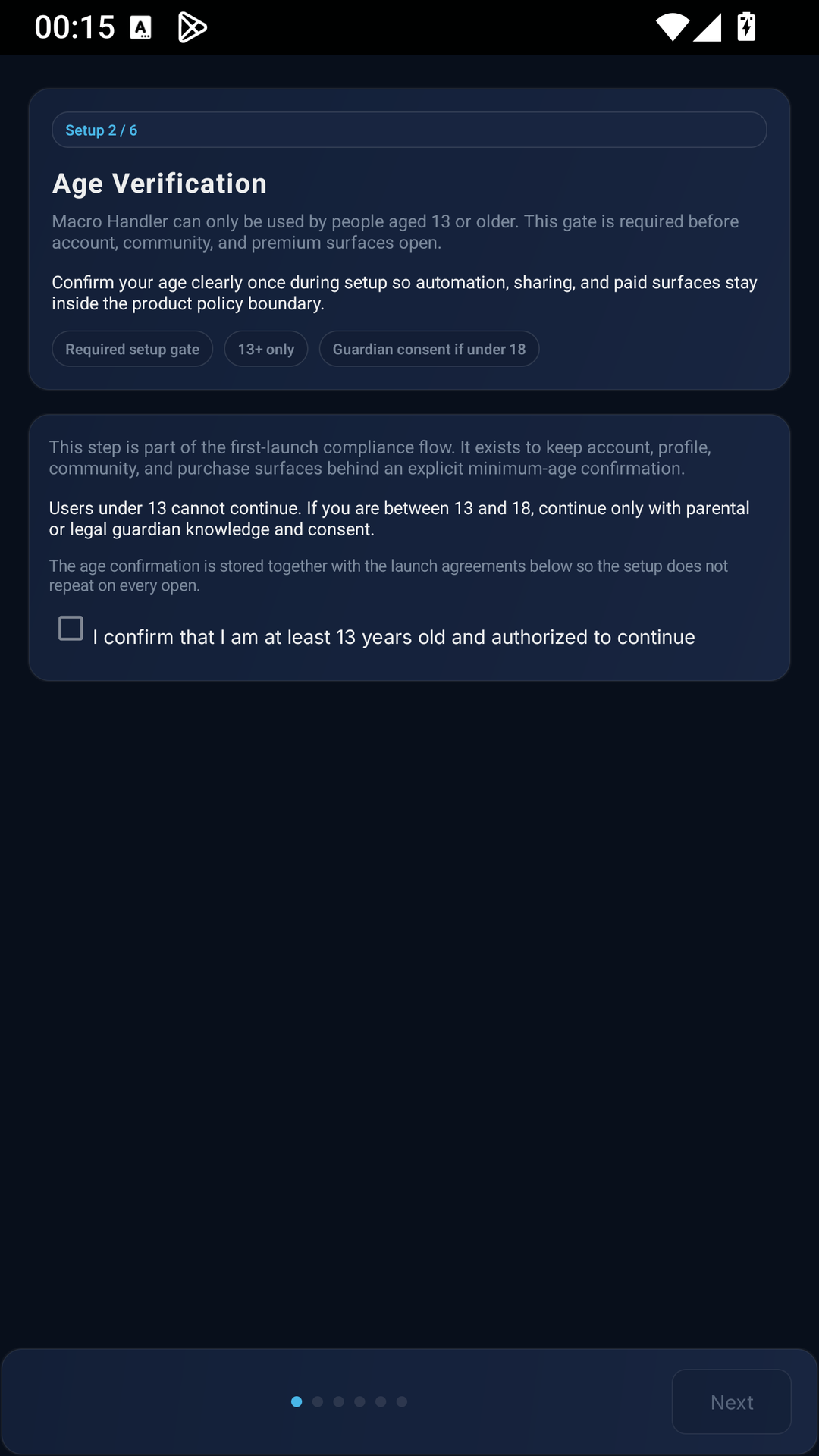
Completar confirmación de edad
En el primer lanzamiento, Macro Handler requiere una confirmación clara de la edad mínima. Este paso mantiene la cuenta, la comunidad, el intercambio y las superficies premium detrás de una puerta de política de producto explícita. Los usuarios menores de 13 años no pueden utilizar la aplicación, y los usuarios entre 13 y 18 años deben continuar únicamente con el conocimiento y consentimiento de sus padres o tutores legales.
- Esta confirmación es una parte obligatoria del primer lanzamiento y no se convierte en un mensaje repetitivo.
- La confirmación de edad se registra junto con los acuerdos de privacidad y de producto que siguen.
- La confirmación de edad y la revisión del acuerdo formal permanecen agrupadas dentro de una secuencia clara de primera ejecución.
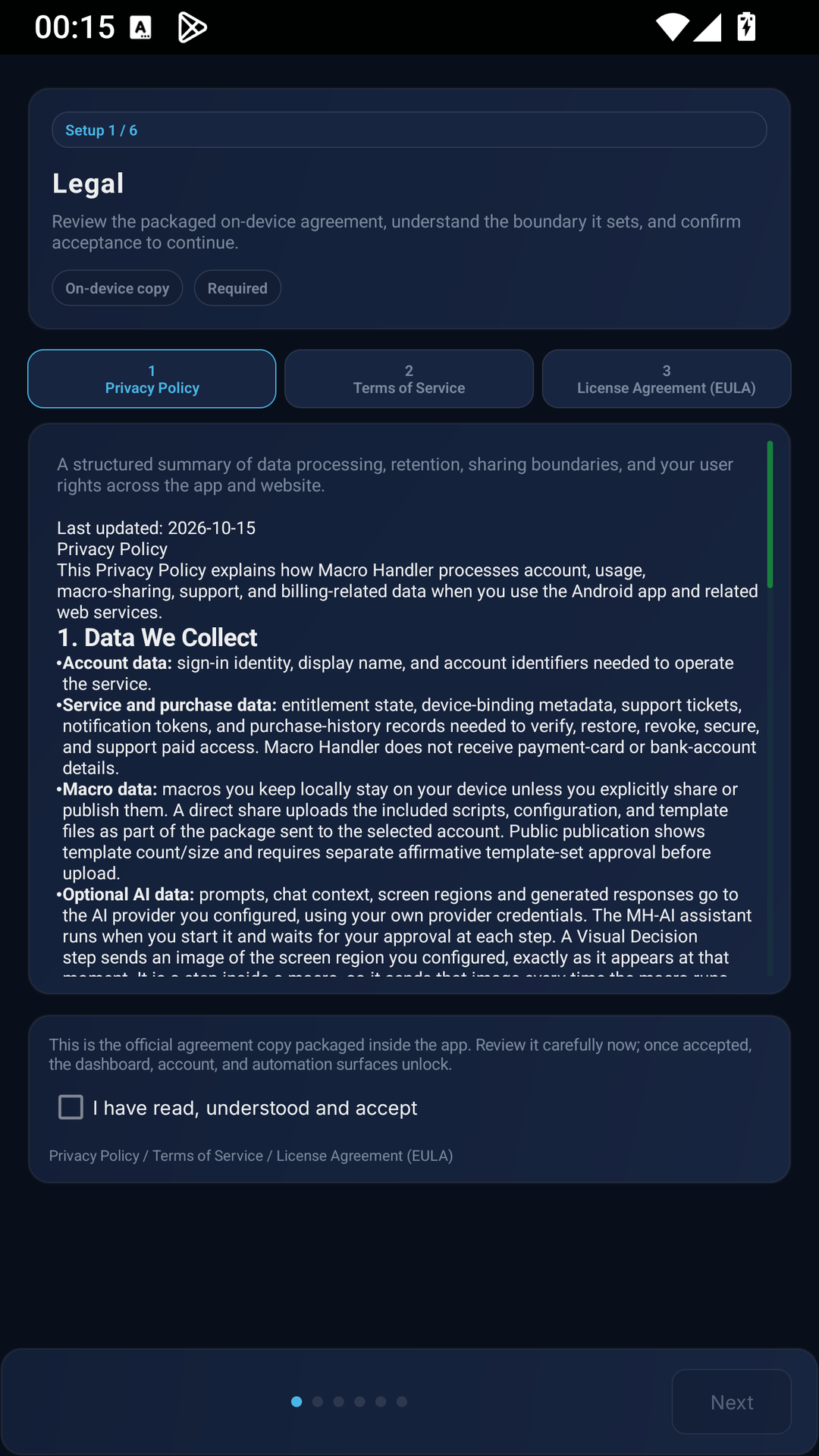
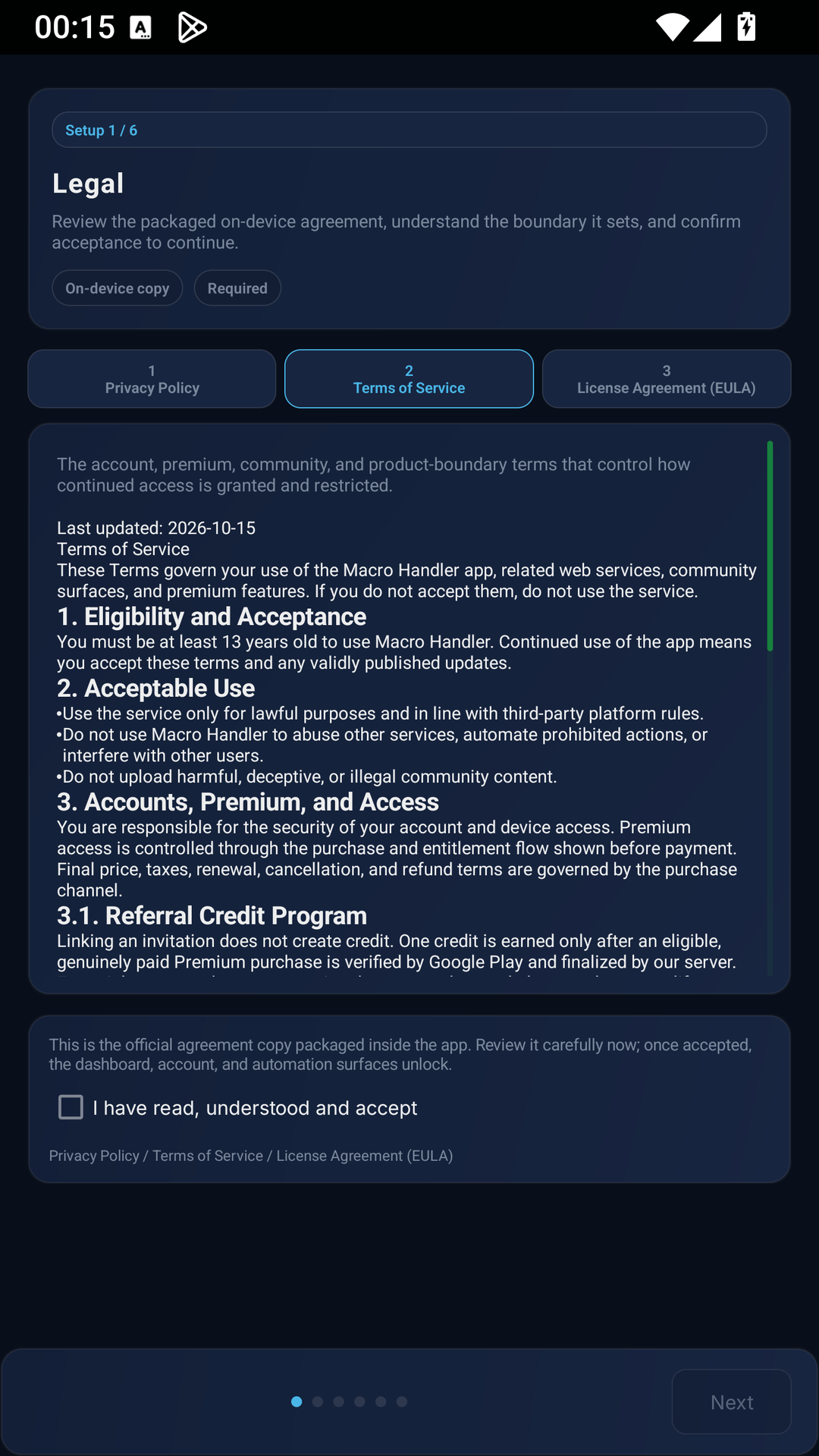
Aceptar acuerdos
La Política de privacidad, los Términos de servicio y el CLUF se muestran como copias oficiales empaquetadas dentro de la aplicación. Este es un paso único que no se repite en lanzamientos posteriores. Es donde se establecen claramente los límites del procesamiento de datos, las reglas de uso del producto, el marco de licencia y las condiciones detrás de las superficies premium o comunitarias.
- Política de Privacidad: Cómo se protegen tus datos personales
- Términos de Servicio: Reglas de uso de la aplicación
- CLUF: Acuerdo de licencia de usuario final
Otorgar permisos en el asistente de configuración
Inmediatamente después de los acuerdos, se abre un asistente de configuración en pantalla completa. Cada página explica un permiso y lo lleva a la configuración de Android correspondiente. Las macros necesitan Visualización sobre aplicaciones y Accesibilidad para leer la pantalla y tocar; en Android 7–10, se agrega Captura de pantalla.
- 1Mostrar sobre aplicacionesRequerido para el panel de control y el HUD. Es lo primero porque es el más rápido de conceder.
- 2AccesibilidadNecesario para leer la pantalla activa y realizar los toques y deslizamientos de las macros que crees. Una macro a la que le asignas un disparador se ejecuta por sí sola; si lo enciende, el asistente MH-AI también usa este permiso.
- 3Captura de pantalla (solo Android 7–10)En estos dispositivos, la captura de pantalla es el consentimiento de la sesión: se puede solicitar nuevamente después de que se reinicie la aplicación, el emulador o el dispositivo. Es necesario para las herramientas de OCR, color y plantilla. En Android 11 y versiones posteriores, esta página no se muestra.
- 4Crea tu primera macroEn la última página, elige Visual Builder (sin código), Editor de código (Lua) u Saltar por ahora. Si omite, el botón + en la parte superior derecha de la pantalla de inicio crea una nueva macro en cualquier momento.
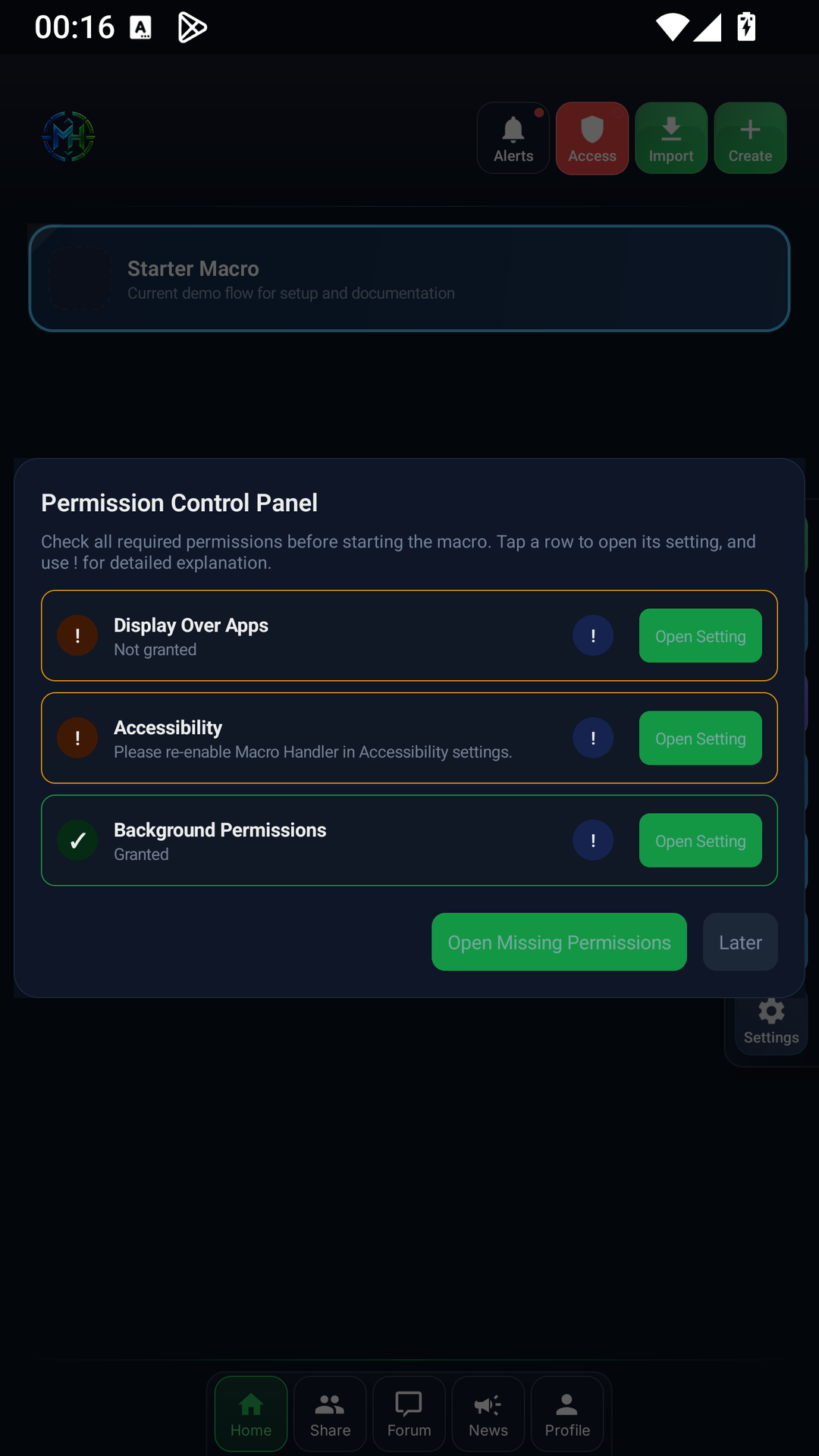
Estado del permiso
Progreso del permiso
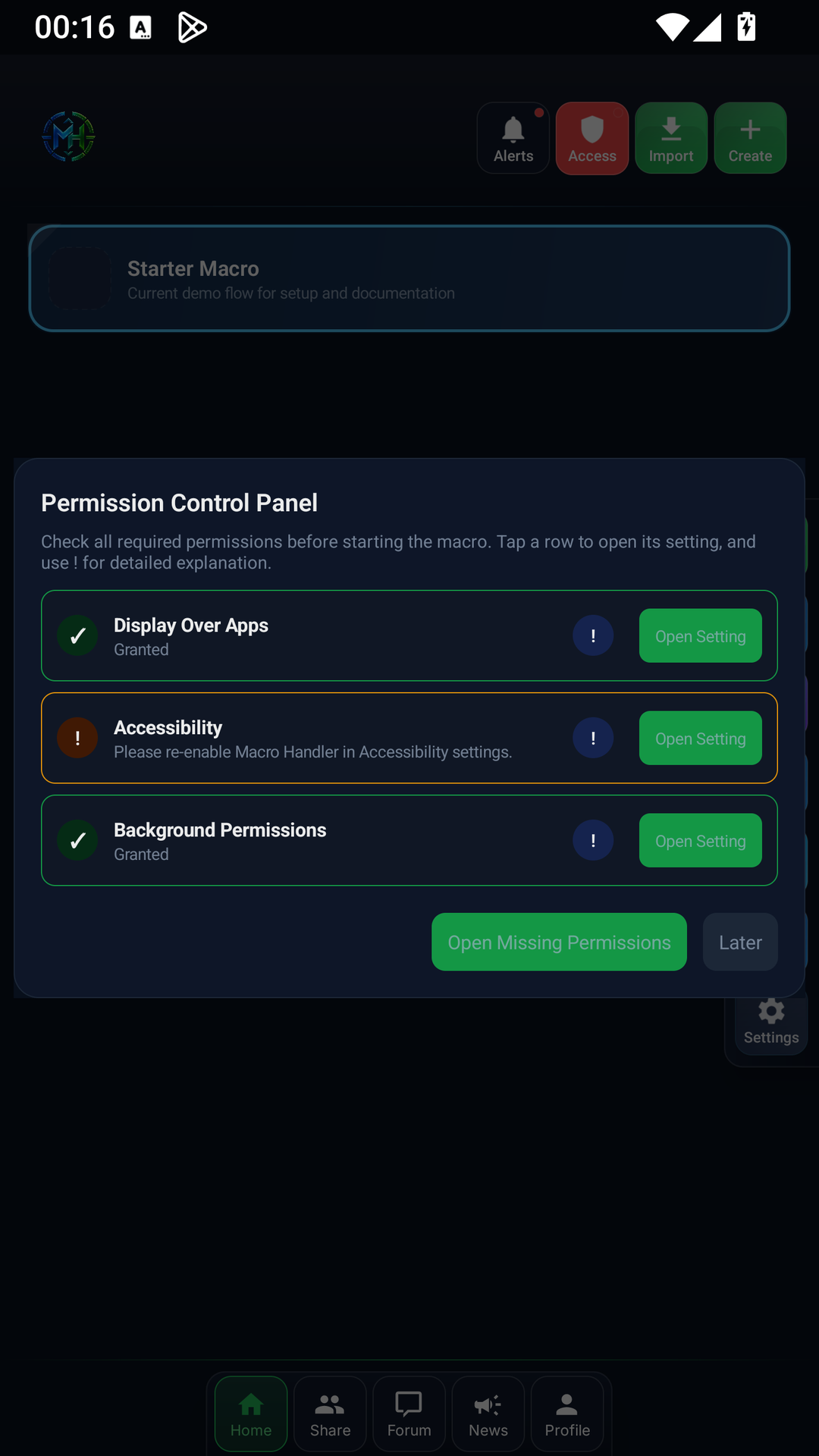
Este panel de permisos y la guía de accesibilidad a continuación muestran un ejemplo con el servicio desconectado. El estado del permiso en el primer inicio puede diferir en su dispositivo.
Después de la configuración
Panel de estado de permisos
En cada página del asistente, toque el botón grande para leer exactamente para qué se usa el permiso y abrir la configuración de Android. Puedes dejar un permiso para más tarde y continuar con Siguiente; El botón de estado de permiso en el panel muestra qué permiso aún falta y lo verifica nuevamente cuando regresa de la configuración de Android.
Android 11 y posteriores
Consentimiento de grabación de pantalla cuando se inicia una macro
Cuando se inicia una macro que lee la pantalla (bloques como Imagen, Texto, Color u OCR), Android puede solicitar su permiso de grabación de pantalla; Macro Handler lo usa por defecto porque es más rápido. Android no permite que una aplicación conserve esta concesión después de cerrarla, por lo que es posible que se te solicite nuevamente. Para dejar de recibir preguntas, active "Capturar la pantalla con el servicio de accesibilidad" en Configuración; Luego, el escaneo se actualiza aproximadamente tres veces por segundo.
Mostrar sobre otras aplicaciones (superposición)
Requerido para el panel de control, la superposición HUD y las herramientas auxiliares. Este permiso permite que aparezcan botones flotantes y paneles de información en la pantalla mientras se ejecutan macros. La aplicación te dirige a la configuración de Android. En algunas compilaciones de Android, la entrada Macro Handler y el interruptor de permiso aparecen en la misma pantalla, mientras que otros dispositivos abren primero la página específica de la aplicación y habilitan el permiso allí.
Guía de superposición
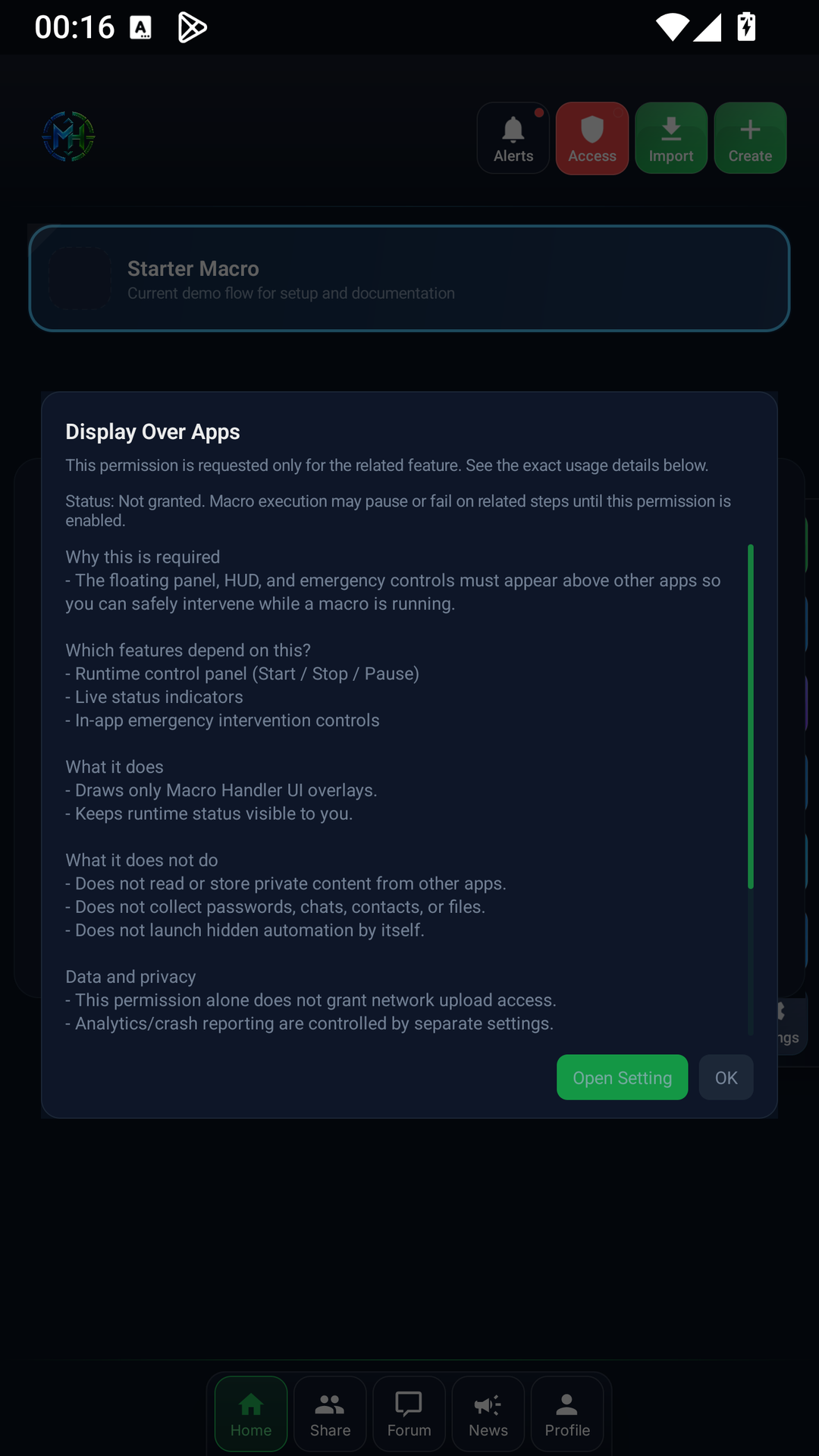
Divulgación
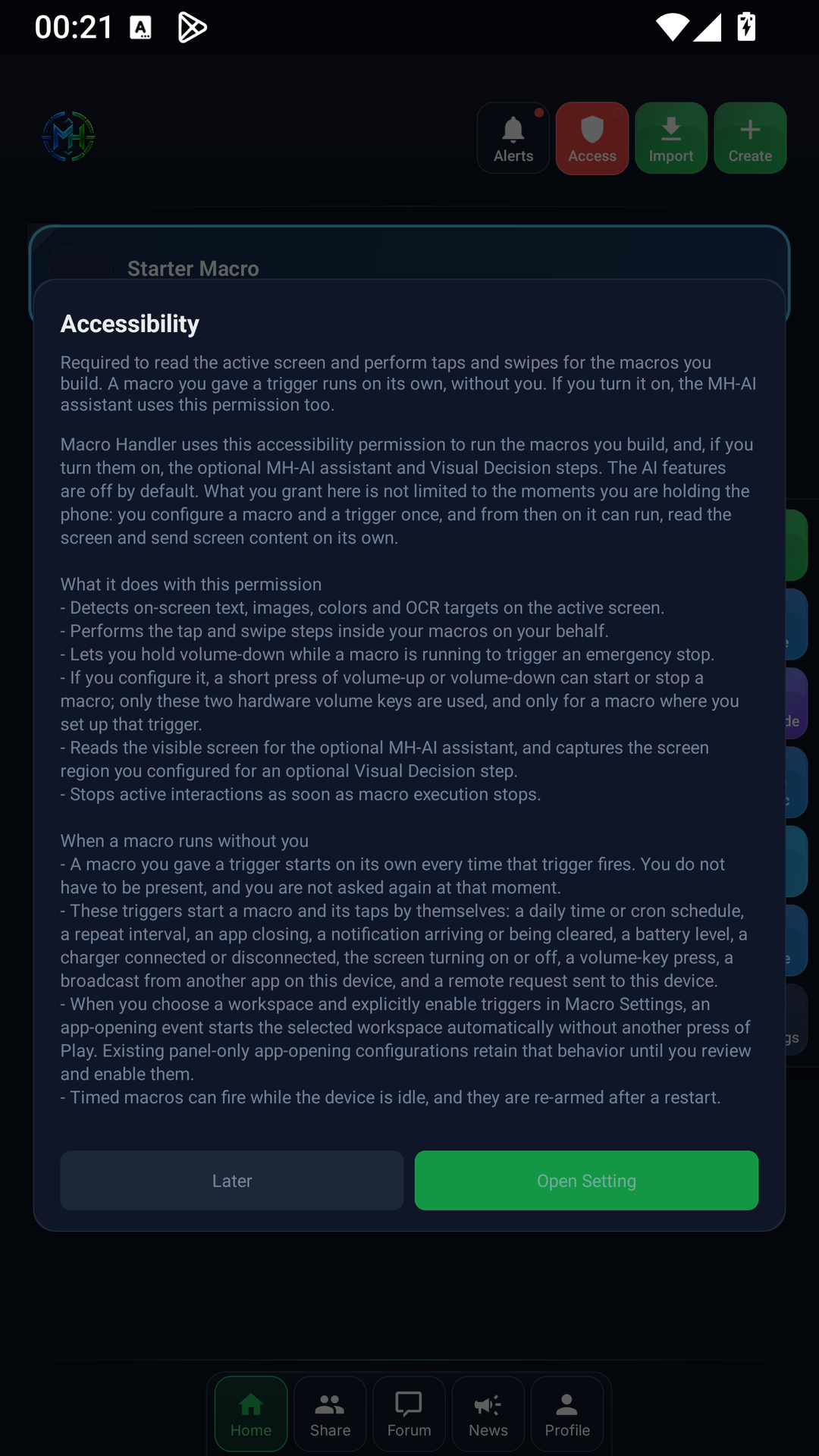
Guía detallada
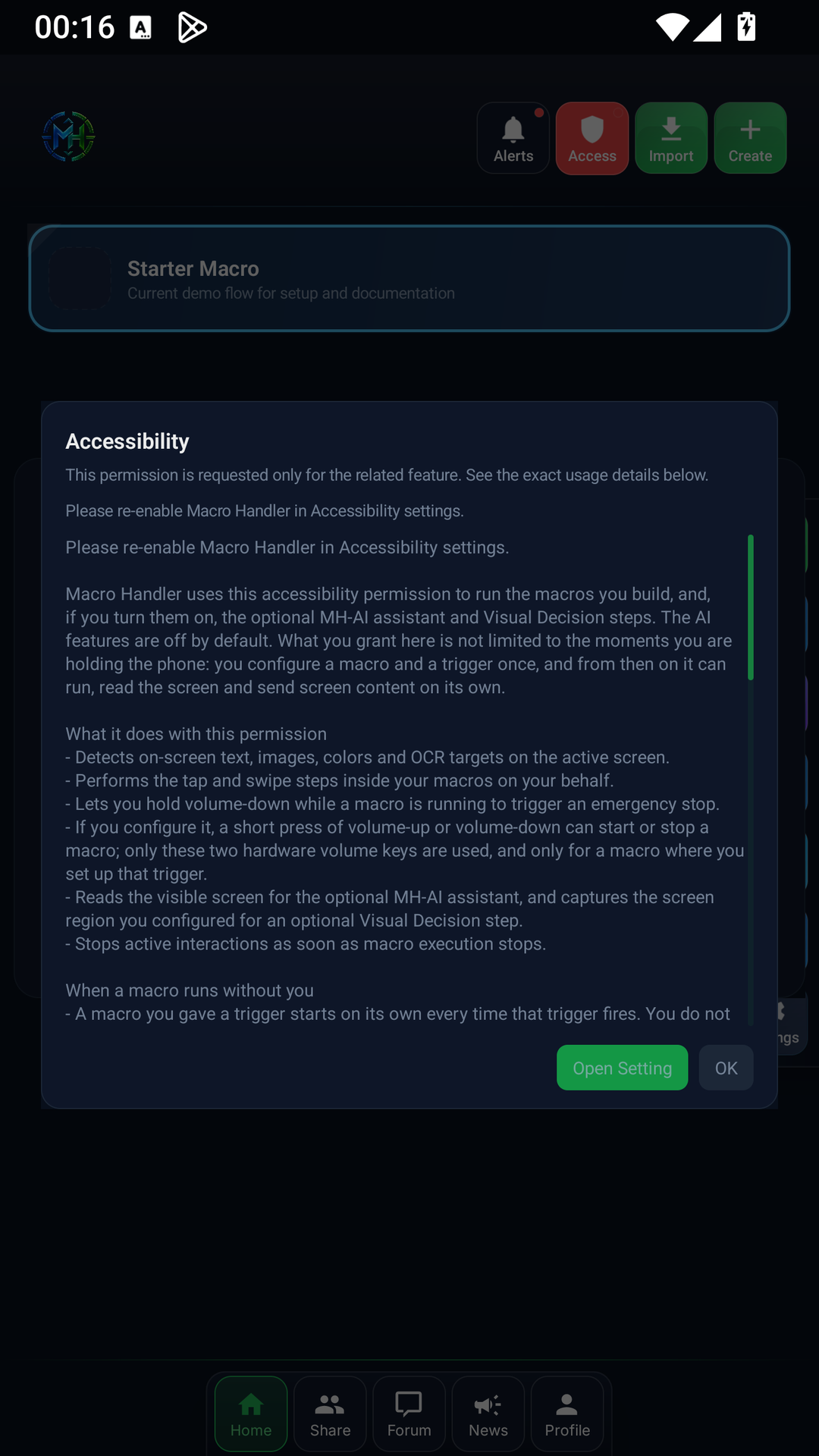
Servicio de Accesibilidad
Necesario para analizar el contenido de la pantalla, detectar imágenes y realizar automatización táctil. Primero revise la divulgación de permisos en la aplicación, luego habilite el servicio Macro Handler desde la configuración de accesibilidad de Android. Su dispositivo puede mostrar una advertencia adicional de Android antes de la activación; confírmalo para continuar.
Iniciar sesión
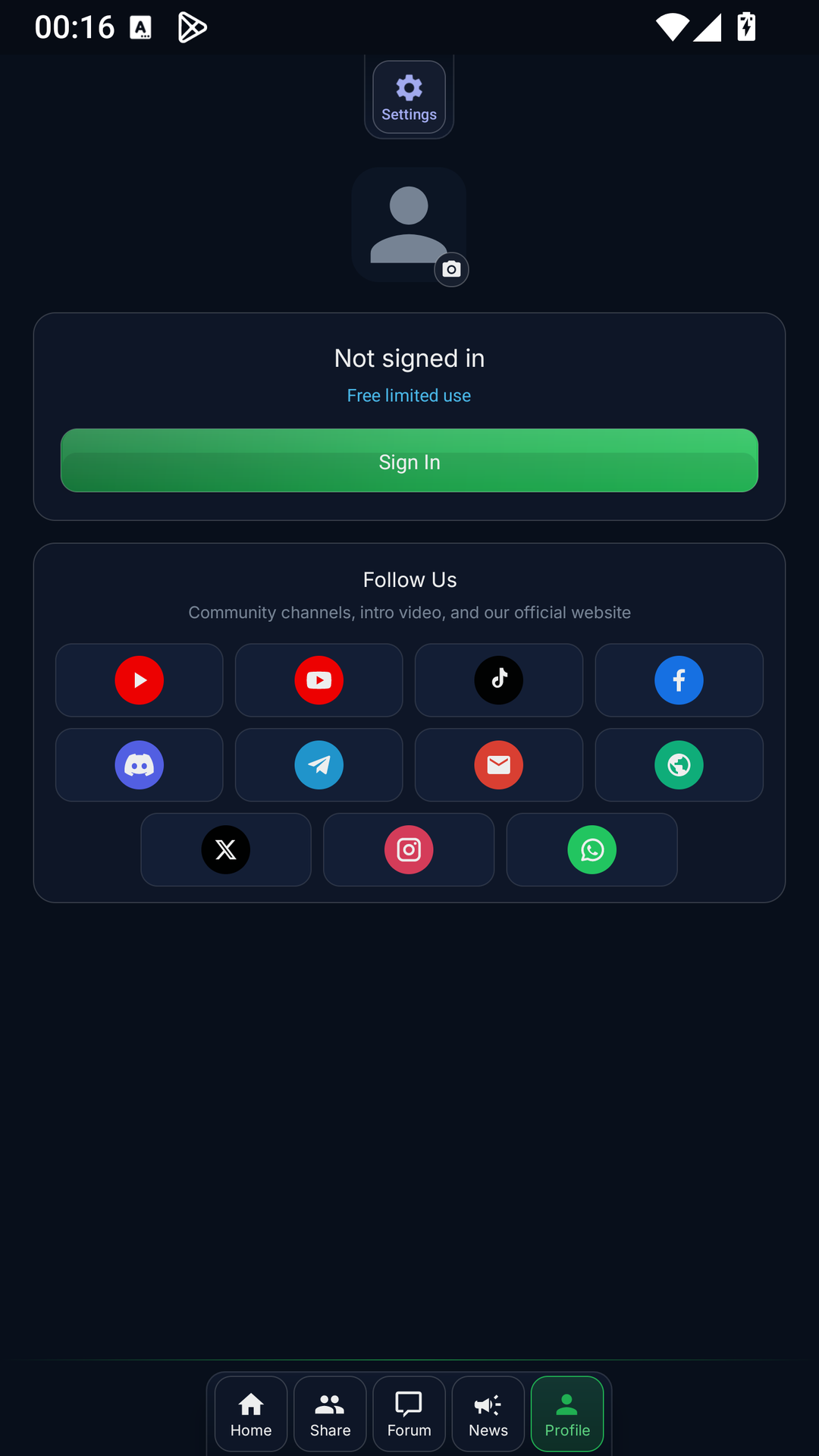
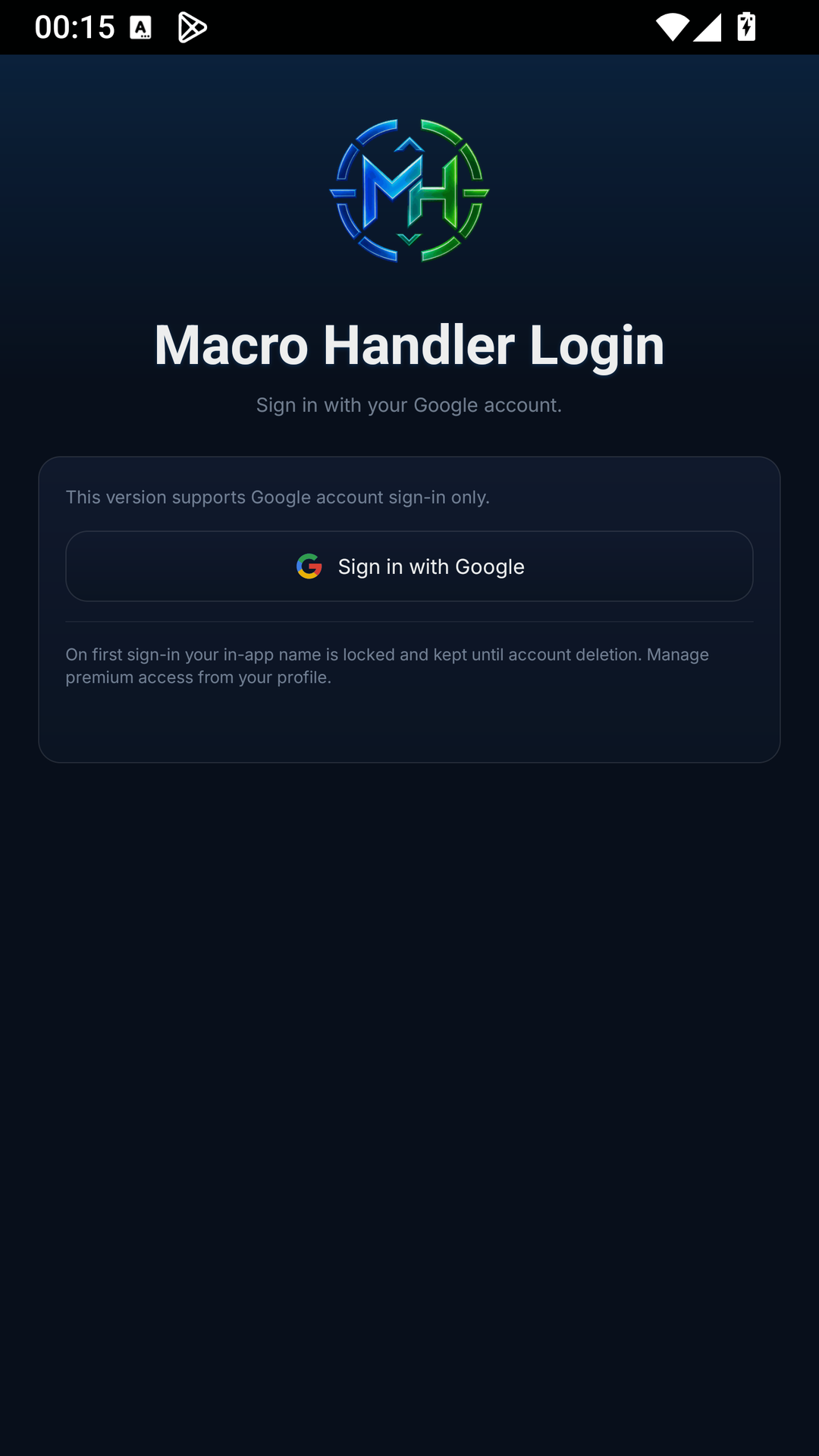
El inicio de sesión es opcional cuando abres la aplicación por primera vez; puedes crear y ejecutar macros sin una cuenta. Inicie sesión con su cuenta de Google para compartir, la comunidad, Premium, Cloud Vault y Macro Transfer. Su nombre en la aplicación se establece al iniciar sesión por primera vez y se conserva hasta que se elimine la cuenta. La pestaña Perfil muestra su cuenta y su estado Premium.
- El inicio de sesión utiliza únicamente su cuenta de Google
- En el plan gratuito, las macros se ejecutan en sesiones cortas; Premium los ejecuta sin interrupción
Perfil
Iniciar sesión
Crea tu primera macro
Toca el botón + en la parte superior derecha de la pantalla de inicio. La nueva ventana de macro solicita un nombre; una descripción, un icono y una contraseña secreta son opcionales. Las macros creadas aparecen en la lista de la pantalla de inicio.
- Nombre y descripción de la macro: El nombre aparece en la lista; la descripción te recuerda lo que hace la macro.
- Icono: Usa el ícono de una aplicación instalada con App Icon, o tu propia imagen con From Gallery.
- Orientación: Elija aquí Retrato u Paisaje; El paisaje es habitual en las macros de juegos. La configuración de macros también ofrece Cualquiera y Automático.
- Contraseña secreta: Opcional y se puede agregar más adelante. Una macro protegida la solicita cada vez que se abre su Espacio de trabajo sin código, Editor de código o Espacio de trabajo lógico, tanto desde la pantalla de inicio como desde el panel de control.
Panel de control
Nueva Macro

Configurar ajustes de macros
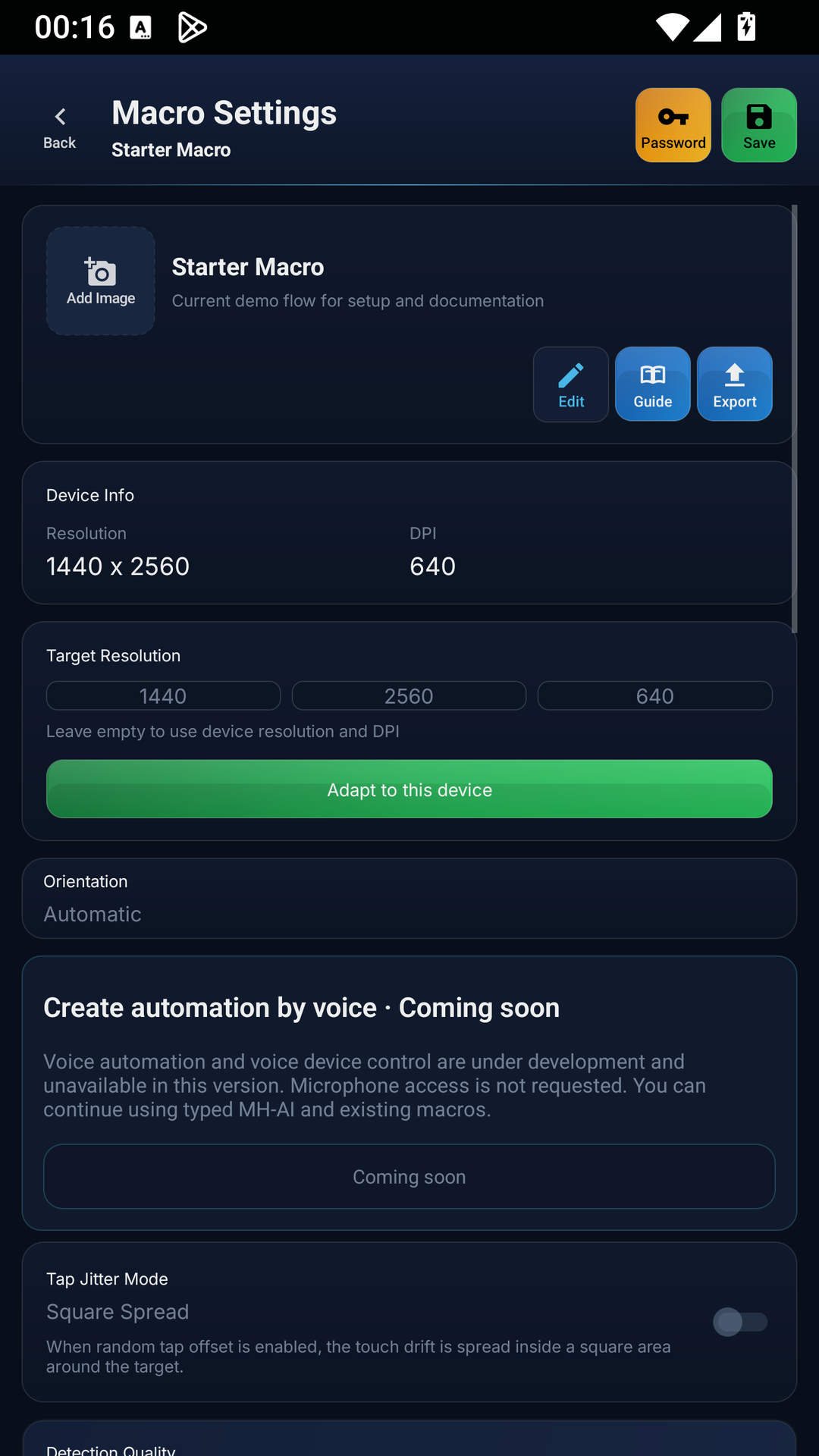
La configuración de macros mantiene el perfil de pantalla, la orientación, las opciones de inicio y las opciones de ejecución de cada macro en un solo lugar. Los cambios se almacenan con Guardar.
Perfil de pantalla y adaptación
La información del dispositivo muestra la resolución y los DPI de este dispositivo. Deje la Resolución de destino vacía para utilizar los valores del dispositivo. Con la Adaptación de resolución en Automático, la macro mantiene su relación de aspecto en la misma orientación. Mueva una macro sin código escrita para otro dispositivo a esta pantalla con Adaptarse a este dispositivo. Ejecutando en otro dispositivo
Orientación
Elige Cualquiera, Paisaje, Retrato o Automático. Bloquear la orientación en la que se escribió la macro evita que las coordenadas cambien en una pantalla girada.
Aplicación de destino en tiempo de ejecución
Una macro puede abrir una aplicación cuando se inicia: No abrir una aplicación, Abrir una vez cuando se inicia la macro o Abrir y mantener en primer plano. Mantenerlo al frente utiliza reintentos limitados; Si la aplicación no puede avanzar, la macro se detiene en lugar de actuar en la aplicación incorrecta.
Activación programada
Inicia la macro manualmente, o automáticamente en un horario diario, un intervalo, eventos de aplicación y notificación, batería, cargador, pantalla, tecla de volumen, transmisión o disparador remoto. Para macros cíclicas, el inicio de la aplicación abre el panel de control y espera a que presione Reproducir. Para las macros activadas habilitadas en la preparación 1.0.62, inicia las acciones seleccionadas automáticamente. Las condiciones y los permisos que necesitan se tratan en la guía. Desencadenantes y condiciones
Inicio rápido
Crear acceso directo agrega un icono de iniciador directo. Asignar mosaico y Asignar widget vinculan el mosaico de configuración rápida y el widget de la pantalla de inicio a esta macro; sin una asignación, utilizan la macro iniciada más recientemente. Copiar enlace proporciona un enlace que abre la macro pero nunca inicia la ejecución por sí solo.
Opciones de ejecución
El modo Tap Jitter establece cómo se distribuye la deriva aleatoria alrededor del objetivo. Mantener la pantalla encendida evita que la pantalla se atenúe mientras se ejecuta la macro. La calidad de detección elige el equilibrio entre velocidad y precisión de las búsquedas de imágenes: Automática, Rápida, Equilibrada o Precisa.
Guía, contraseña y exportación
La Guía de edición te permite escribir, formatear y obtener una vista previa de las instrucciones de configuración y uso de la macro. Agregar secreto bloquea la macro; Exportar abre las opciones para guardar y mover la macro como un paquete. Las macros compartidas mantienen sus límites de tiempo y restricciones de solo reproducción. Importación, Cloud Vault y transferencia de macros
Configuración de macros
Ejecutar con Panel de control
El panel de control es un riel flotante que permanece encima de cualquier aplicación. Arrástrelo para moverlo y cambie entre diseños horizontales y verticales en Configuración. Algunos botones aparecen sólo cuando se aplican; La atenuación y humanización de la pantalla, por ejemplo, se muestran mientras se ejecuta una macro. Mantenga presionado un botón para abrir su ayuda.
- Iniciar/Detener, Pausar, Minimizar: Inicia la macro o la detiene de forma segura, la pausa sin finalizar la sesión y colapsa el panel en una burbuja sin detener la macro.
- Agregar código, espacio de trabajo sin código, espacio de trabajo lógico, MH AI: Abre el editor de código de la macro activa, la lista de bloques sin código, el lienzo lógico o el asistente MH-AI en la parte superior del juego.
- Herramientas: Abre la barra de ayuda: captura la región de la pantalla, elige el color de la pantalla, graba gestos, galería, depuración táctil y el registro de flujo de macros.
- Configuración del área de trabajo: Muestra el área en la que trabaja la macro y su perfil de referencia; cambia el área de trabajo e inicia la caminata de verificación.
- Oscurecimiento y humanización: Mientras se ejecuta una macro, atenúa la pantalla sin cambiar las coordenadas de automatización y alterna la variación de gestos entre apagado, bajo, medio y alto.
- Detener y cerrar: Detiene la macro en ejecución y cierra el panel. Sostener y soltar la burbuja minimizada funciona como una parada de emergencia.
La mayoría de los botones ferroviarios se explican en detalle: Ayuda en la aplicación
Panel principal

Ayudante

Vista del panel principal
La primera captura muestra el carril de comandos de la macro activa. Los botones que inician y detienen la macro y abren los editores se encuentran aquí.
Vista del panel auxiliar
La segunda captura muestra el riel auxiliar abierto con Herramientas. Las herramientas de captura de regiones, selección de colores y grabación se encuentran en esta capa.
Configuración de la aplicación
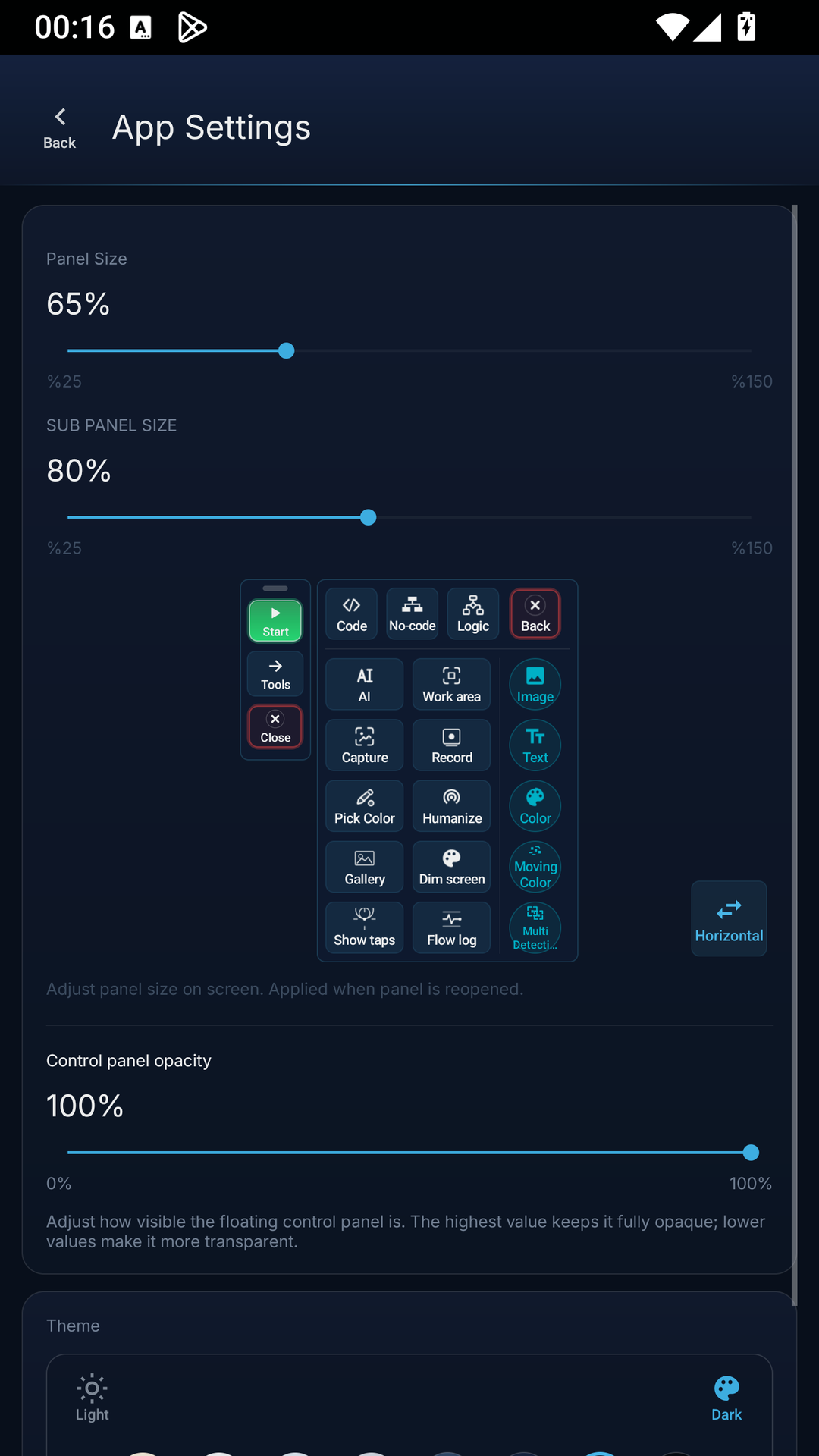
Abra Configuración usando el engranaje en la pestaña Perfil. Configure aquí los paneles flotantes, el tema, la escala de la interfaz, la captura de pantalla y el idioma. La captura de pantalla muestra la parte inferior de esta pantalla; Estas configuraciones se aplican a todas sus macros.
- Tamaño del panel y tamaño del subpanel: El panel de control puede ser Automático o 25%–150%, y el panel secundario 25%–150%. Los cambios se aplican cuando se vuelve a abrir el panel.
- Opacidad y diseño del panel de control: El valor más alto mantiene el panel completamente opaco; los valores más bajos lo hacen más transparente. Cambie el panel entre diseños horizontales y verticales aquí.
- Tema: Light y Dark vienen cada uno en cuatro tonos, por lo que puedes elegir uno de los ocho tonos en total.
- Interfaz y tamaño de botón: Reduce o amplía toda la interfaz entre un 50% y un 150%; 100% es el diseño original y el valor inicial es 120%. Las coordenadas de automatización y las regiones de escaneo nunca cambian.
- Captura la pantalla con el servicio de accesibilidad: En Android 11 y versiones posteriores, ya no se solicita el permiso de grabación de pantalla; el escaneo se actualiza aproximadamente tres veces por segundo.
- Idioma: 14 languages are selectable on both the website and the Android app settings. The Android app starts in the phone's language when it is one of them, otherwise in English; the website starts in English. Users can switch either one to their preferred language at any time.
Configuración de la aplicación
Optimización de la batería (Configuración OEM)
El software de algunos fabricantes (Samsung, Xiaomi, OnePlus, etc.) restringe agresivamente las aplicaciones en segundo plano. Sin estas configuraciones, las macros largas pueden detenerse o finalizar silenciosamente cuando el dispositivo entra en modo de suspensión.
Orientación general
Lista de verificación de OEM
Paso 1
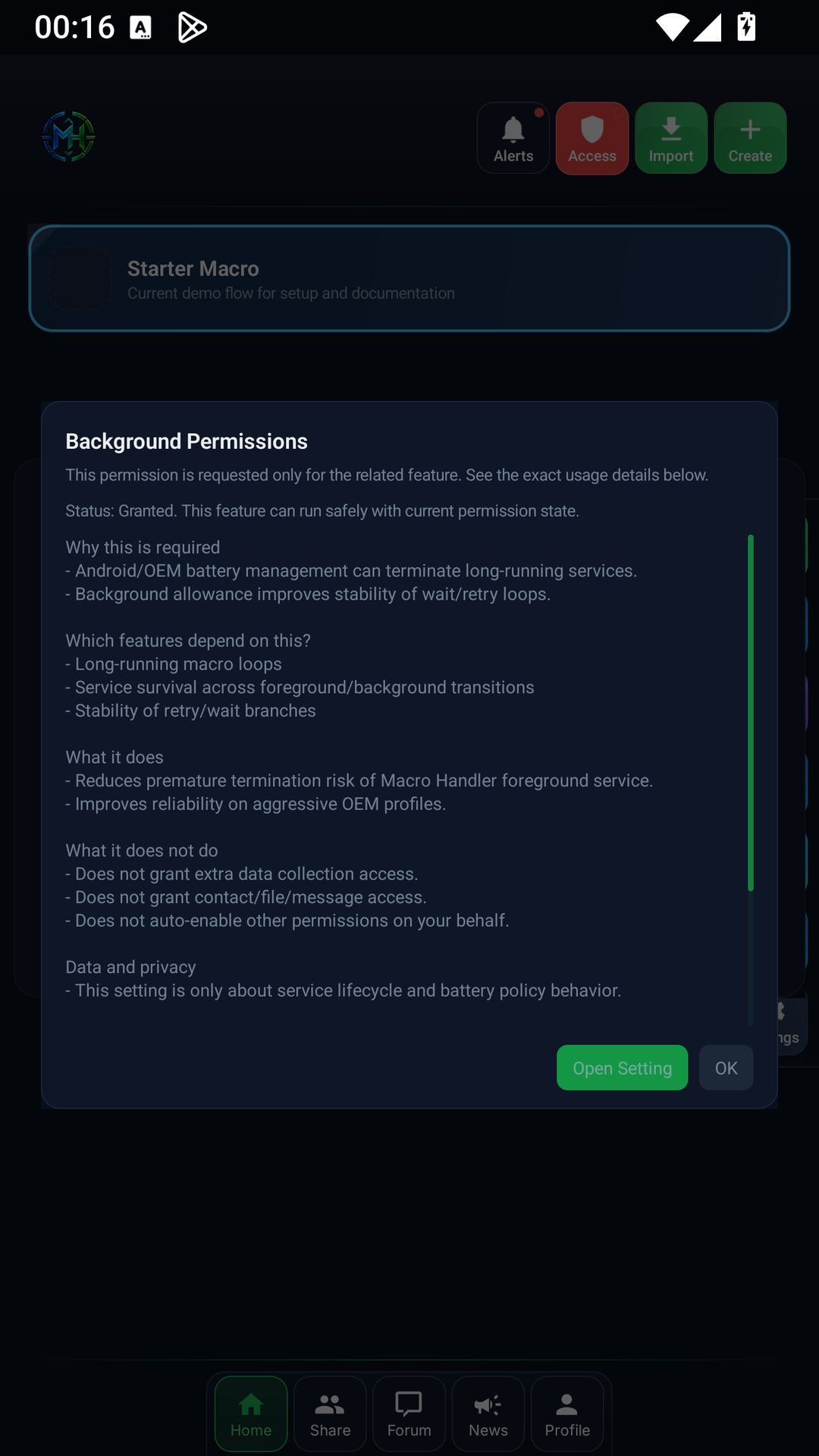
Guía de protección de antecedentes
La primera captura muestra la guía detallada en la aplicación que explica por qué es importante la protección en segundo plano. Le permite ver qué permiso o paso específico del OEM aún falta antes de salir de la aplicación.
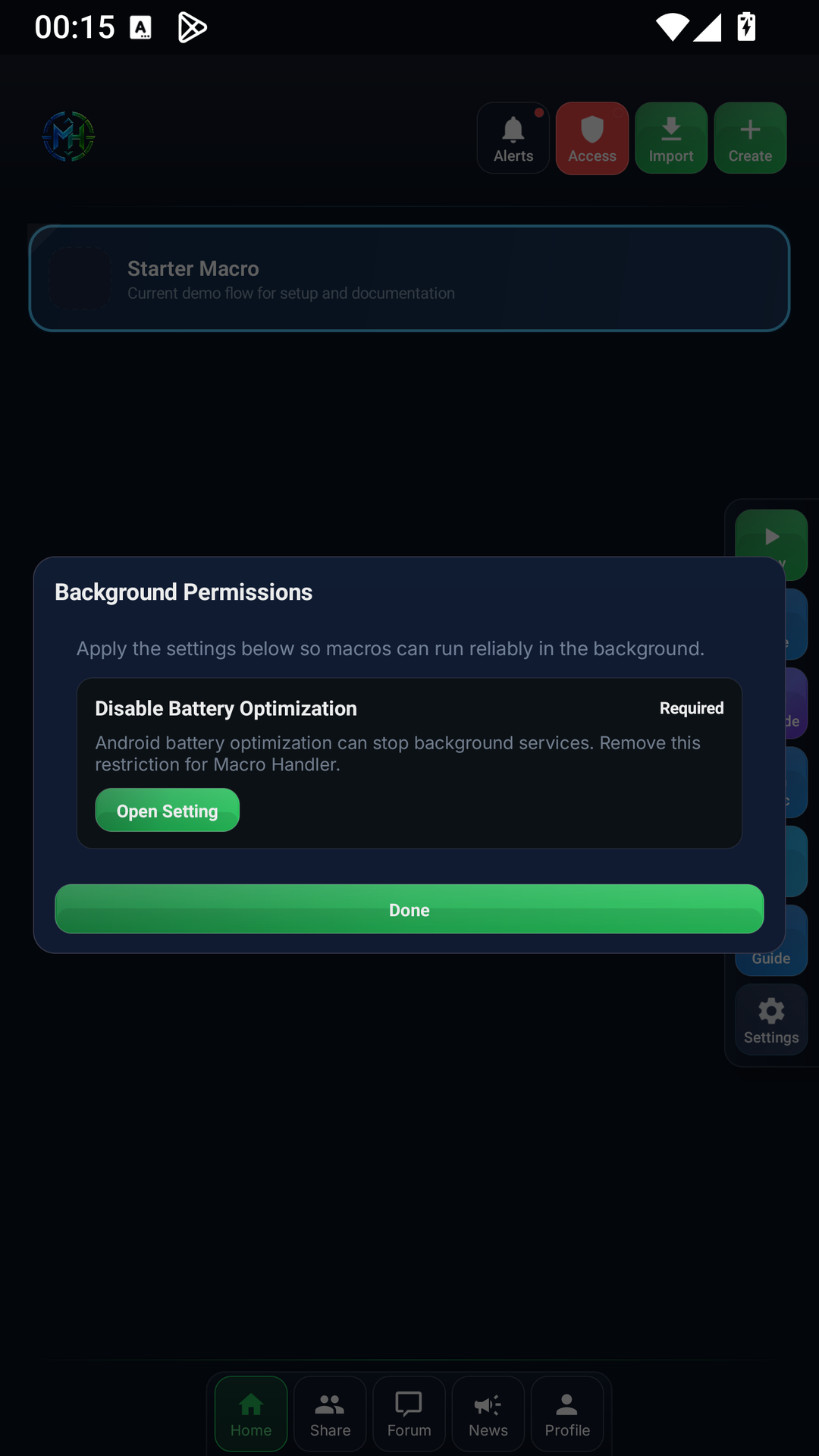
Paso 2
Complete la lista de verificación OEM
La segunda captura muestra la batería OEM y la lista de verificación de antecedentes dentro de Macro Handler. Los botones "Abrir" lo llevarán a la página requerida de Android o del fabricante; en su dispositivo, habilite textos como "Sin restricciones", "Sin restricciones" o "Permitir uso en segundo plano".
Android (Estándar)
- 1Configuración -> Aplicaciones -> Macro Handler
- 2Batería -> Seleccione "Sin restricciones"
- 3Establece el modo de batería del Macro Handler en "Sin restricciones"
Samsung (One UI)
- 1Configuración -> Batería -> Límites de uso en segundo plano
- 2Eliminar Macro Handler de las listas "Aplicaciones para dormir" y "Aplicaciones para dormir profundamente"
- 3Configuración -> Batería -> Más configuraciones de batería -> Habilitar "Permitir aplicaciones no optimizadas"
Xiaomi / MIUI / HyperOS
- 1Configuración -> Aplicaciones -> Administrar aplicaciones -> Macro Handler
- 2Inicio automático: ACTIVADO
- 3Ahorro de batería -> Selecciona "Sin restricciones"
- 4Seguridad -> Permisos -> Inicio automático: Habilitar Macro Handler
OnePlus / Oppo (OxygenOS / ColorOS)
- 1Configuración -> Batería -> Gestión de batería de la aplicación
- 2Macro Handler -> Selecciona "Permitir actividad en segundo plano"
Huawei (EMUI)
- 1Configuración -> Batería -> Inicio de aplicación
- 2Macro Handler -> Deshabilitar la administración automática -> Habilitar manualmente "Inicio automático", "Inicio secundario" y "Ejecutar en segundo plano"
Consejo general
Para macros que funcionan durante varias horas, mantén tu dispositivo enchufado. Las restricciones de batería baja se reducen durante la carga. La aplicación lo guía a la configuración de optimización de la batería y a los controles en segundo plano específicos del OEM; completar esos pasos es importante para las macros de larga duración.