
Espacio de trabajo lógico
Construye tu macro como un flujo
En lugar de apilar bloques en una lista, los conectas. Qué paso sigue a cuál, dónde se bifurca una condición y dónde una respuesta de diálogo lleva el flujo son todos visibles en una pantalla.
Documentado para la versión de la aplicación {versión}Actualizado:
Espacio de trabajo lógico
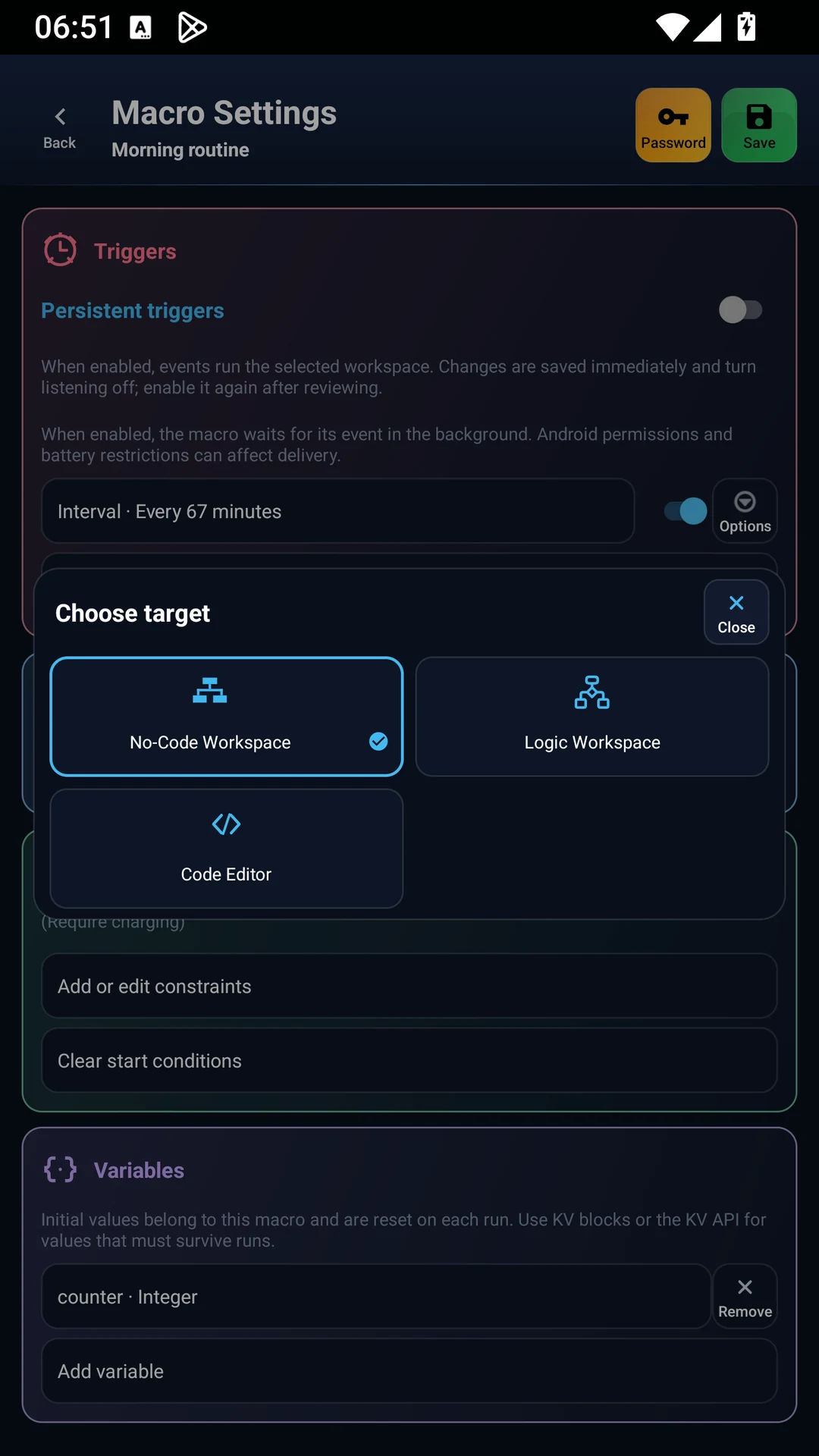
Elegir el espacio que se va a ejecutar
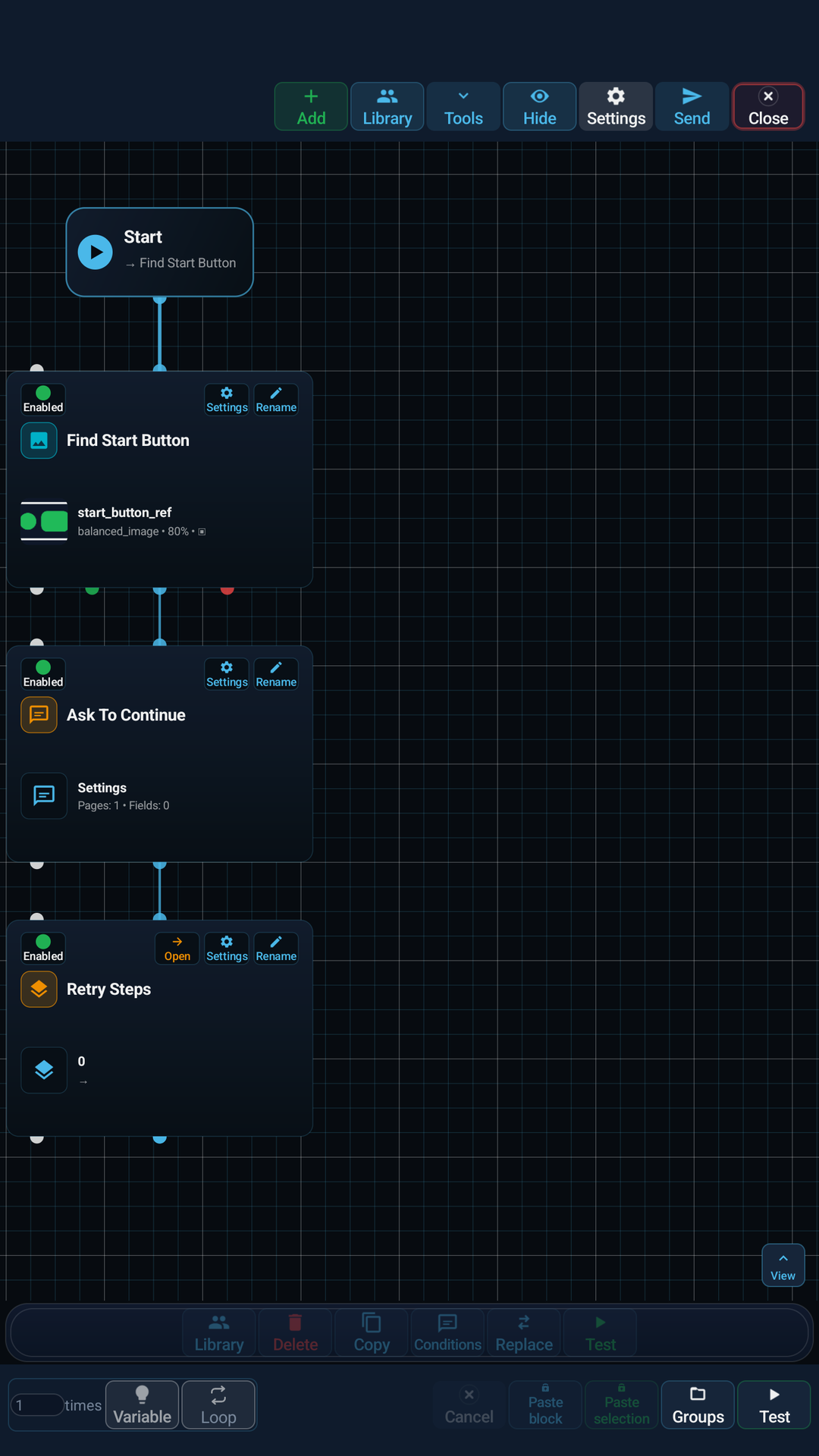
Un flujo que va desde la tarjeta Inicio a un bloque de coincidencia de imágenes, a un cuadro de diálogo con su vista previa en vivo y, finalmente, a un grupo. Los puntos verdes y rojos al lado de los cables son las ramas verdadera y falsa de una condición.
LEA ESTO PRIMERO
Logic Workspace no es otra vista de la lista de no códigos
Las dos superficies editan la misma macro pero mantienen documentos separados. Un bloque que agregue en el espacio de trabajo sin código no aparece aquí y un flujo que cree aquí no aparece en la lista sin código. Esto es deliberado, no un error: evita que dos editores corrompan un documento. Si el lienzo no muestra nada más que la tarjeta Inicio la primera vez que lo abre, es por eso que su macro no se pierde, esta superficie simplemente tiene su propio documento vacío.
FLOW
Un bloque no cableado nunca se ejecuta
La tarjeta de Inicio es el único punto de entrada del flujo. Dejar caer un bloque sobre el lienzo no lo ejecuta; tienes que arrastrar un cable desde Inicio hasta él. Un bloque sin cable entrante se almacena deshabilitado y nunca llega a generar código. Los pequeños círculos de una tarjeta son sus puertos: el de arriba es la entrada, los de abajo son las salidas. Los bloques condicionales llevan dos: el verde es la rama verdadera, el rojo la rama falsa.
PORTS
Un cable sólo une dos puertos compatibles
Las conexiones se escriben; Si intentas unir dos puertos incompatibles, la aplicación se niega y solicita una salida y una entrada compatibles. Cuando una tarjeta tiene muchos puertos, los adicionales se resumen como “+N puertos más”.
- Entrada de control y Siguiente
- El flujo principal: el orden en el que se ejecutan los pasos.
- Ramas verdaderas y falsas
- Las salidas verde y roja de un bloque condicional.
- Condiciones, Detectores y Cuerpo de Flujo
- Los pasos que se encuentran dentro de un bloque: los bloques que forman una condición, los bloques de búsqueda evaluados juntos y el cuerpo de un bucle o grupo.
- Recuperación
- La entrada y salida de la ruta de recuperación que se ejecuta cuando algo sale mal.
- Cambiar caso y Cambiar valor predeterminado
- Una salida por caso; los resultados desconocidos y de error de los bloques de decisión también obtienen sus propios resultados.
- Omisión de protección de eventos
- La ruta que toma el flujo cuando un estado de evento omite un bloque.
ANATOMÍA DE LA TARJETA
Lo que se encuentra en una tarjeta
La fila superior contiene tres cosas: el punto a la izquierda habilita o deshabilita el bloque, el engranaje abre la configuración de ese bloque, el lápiz le cambia el nombre. Debajo se encuentra el icono y el nombre del bloque, y en la parte inferior los valores que contiene (en un bloque de coincidencia de imagen, por ejemplo, el nombre de la plantilla y el umbral de coincidencia). El tamaño de la tarjeta y el zoom del lienzo son controles independientes; utilizados juntos hacen legible un flujo lleno de gente.
El panel que se abre con el engranaje de una tarjeta de Lógica usa los ajustes de apariencia del espacio de trabajo. La opacidad inicial del lienzo es del 55 % y el desenfoque del fondo de los bloques, del 10 %. Puedes cambiar ambos valores en los ajustes del espacio de trabajo. Se conservan los valores guardados.
INSIGNIAS DEL ESTADO
Cada tarjeta dice si se ejecutará
El estado de una tarjeta se decide en este orden: un bloque con un error de Validación debe corregirse primero. Un bloque deshabilitado está desactivado. Hay un bloque inalcanzable, pero ningún camino desde Inicio conduce a él, por lo que nunca se ejecuta. Un bloque protegido por evento depende de un bloque de estado de evento y se omite mientras ese estado está desactivado. Todo lo demás está habilitado.
VISIBILITY
Aleja el zoom y las tarjetas adquieren formas
Pasada una cierta distancia, las tarjetas dejan de contener texto y se colapsan en formas vectoriales simples. Esta es una vista deliberada más que una limitación: te permite ver un flujo de cientos de bloques a la vez y seguir hacia dónde van los cables. Vuelva a acercarse y las tarjetas volverán con todo detalle. El botón central solo centra, no cambia el nivel de zoom.
CANVAS
Cortar y recablear cables, aparcar Iniciar
Dejar caer un cable sobre un lienzo vacío lo corta; dejar caer su extremo en otro puerto lo vuelve a cablear. Mientras arrastra cerca de un borde, el lienzo se desplaza por sí solo. Puede estacionar la tarjeta de inicio en cualquier lugar, independientemente del flujo, y mantiene su lugar cuando se reconstruye el diseño. Los cables siguen los puertos de las tarjetas mientras arrastras, haces zoom o utilizas tarjetas compactas.
BLOQUE DE DIÁLOGO
Cada respuesta de diálogo es su propia salida
Un bloque de diálogo dibuja una vista previa en vivo en su tarjeta: ves el título, los campos y los botones exactamente como lo verá el usuario. Su verdadero poder está en las salidas: cada respuesta que defina en el cuadro de diálogo aparece como su propio puerto en la tarjeta. "Aceptar" puede tomar una ruta y "Cancelar" otra, y usted construyó esa rama sin escribir un bloque de condición separado.
STRUCTURE
Los grupos eliminan el flujo
La flecha en una tarjeta de grupo te lleva dentro de ella y aparece una ruta de navegación en el encabezado; la flecha hacia atrás te saca. En el interior, sólo se muestran los bloques de ese grupo, por lo que un flujo largo se puede dividir en partes que signifiquen algo. Tenga en cuenta que un grupo al que ingresó desde dentro de una rama lo devuelve a esa rama al salir, no a la raíz; regresar a la raíz requiere una segunda pulsación.
SELECCIÓN Y BIBLIOTECA
Copia, mueve y comparte varios bloques
Mantén presionada una tarjeta para iniciar una selección múltiple. La barra de selección ofrece copiar, pegar, eliminar y agregar a la biblioteca compartida. Las copias obtienen nuevas identidades y su propio cableado, e insertar varios bloques es un paso que no se puede hacer. La biblioteca compartida transporta bloques, variables, campos de diálogo y elementos de galería entre macros.
TEST
Pruebe el flujo, luego bloques individuales
El botón Probar flujo en el riel inferior ejecuta toda la macro; incluso dentro de un grupo inicia todo el flujo, no sólo ese grupo. Para probar un bloque, use el botón Probar propio de ese nodo. Si cierra Logic Workspace con un nodo seleccionado, la guía en pantalla muestra solo las regiones de ese nodo.
LIGHTBULB
Vincular valores a variables y campos de diálogo
La configuración del nodo lógico usa los mismos campos numéricos y de coordenadas que el espacio de trabajo sin código, por lo que la bombilla funciona de la misma manera aquí: {x}, {t} y {r} vinculan un campo a una variable, la salida de un bloque anterior o un campo de diálogo.
LOOP
Número de ciclos del proyecto
El recuento de bucles del proyecto en la configuración del bucle lógico se puede vincular con la bombilla a una variable, un campo de diálogo o un rango aleatorio. Un recuento limitado siempre permanece finito y al menos 1; Se dibuja un rango aleatorio una vez cuando comienza el bucle exterior. Si desea un bucle continuo, elíjalo por separado. La opción Aleatorio del menú de bombillas llega en la misma versión; en otros campos numéricos admitidos, extrae un nuevo valor en cada llamada de bloque.
MH-AI Y BLOQUEO
Propuestas de MH-AI y la contraseña secreta
MH-AI puede aplicar una propuesta que usted apruebe explícitamente al objetivo de Logic; Si el proyecto cambió o la aprobación quedó obsoleta mientras se preparaba, la propuesta se rechaza en lugar de sobrescribir las ediciones más recientes. En la versión 1.0.59 preparada, los editores de Código, Sin Código y Lógica comparten una verificación de contraseña mientras el panel de control permanece abierto. Con el panel cerrado, cada entrada del editor vuelve a preguntar; la configuración macro no pregunta. La versión publicada 1.0.58 pregunta en cada entrada.