
Inicio rápido sin código
Crea tu primera macro en 7 pasos
No se requiere código. El trío IMAGEN + CLIC + RETARDO que toca un botón en la pantalla, repetido. Para obtener detalles completos por bloque, consulte la guía del constructor visual.
Limpiar ruta rápida
Los tres lugares críticos en la primera macro
Un nuevo usuario debe comprender primero la imagen de destino, luego la región de escaneo estrecha y, finalmente, el paso CLIC conectado al resultado encontrado. La captura de pantalla limpia muestra ese flujo en la pantalla real sin código y sin superposiciones.

Abrir Macro Handler
Abra la aplicación y complete el asistente de configuración: Bienvenida, Edad, Política de privacidad, Términos de servicio, EULA y las páginas de permiso. El asistente se ejecuta sólo una vez; los lanzamientos posteriores lo omitirán.
Requisito previoSe debe otorgar visualización sobre aplicaciones y accesibilidad; en Android 7–10, también se necesita Captura de pantalla. Sin ellos, los bloques Imagen, Color y Texto no pueden leer la pantalla.Bienvenido

Crear una nueva macro
Toca "+" en la parte superior derecha de la pantalla de inicio, dale un nombre a la macro y créala. Luego abra el Espacio de trabajo sin código desde la tarjeta macro; Verá una lista de bloqueo vacía.
Panel de control

Nueva Macro

Agregar un bloque de IMAGEN
Desde la paleta de bloques izquierda/inferior, arrastre un bloque IMAGEN debajo del nodo inicial. Seleccione el campo Plantilla y capture desde la pantalla: delinee el botón/icono de destino como una pequeña región.
IMAGEEncuentra dónde está una imagen de plantilla en la pantalla. Registra la posición cuando se encuentra; devuelve falso en caso contrario.
Consejo de rendimientoMantenga la región de escaneo lo más ESTRECHA posible. El tiempo de escaneo crece aproximadamente linealmente con el área.Flujo de IMAGEN
Galería de plantillas
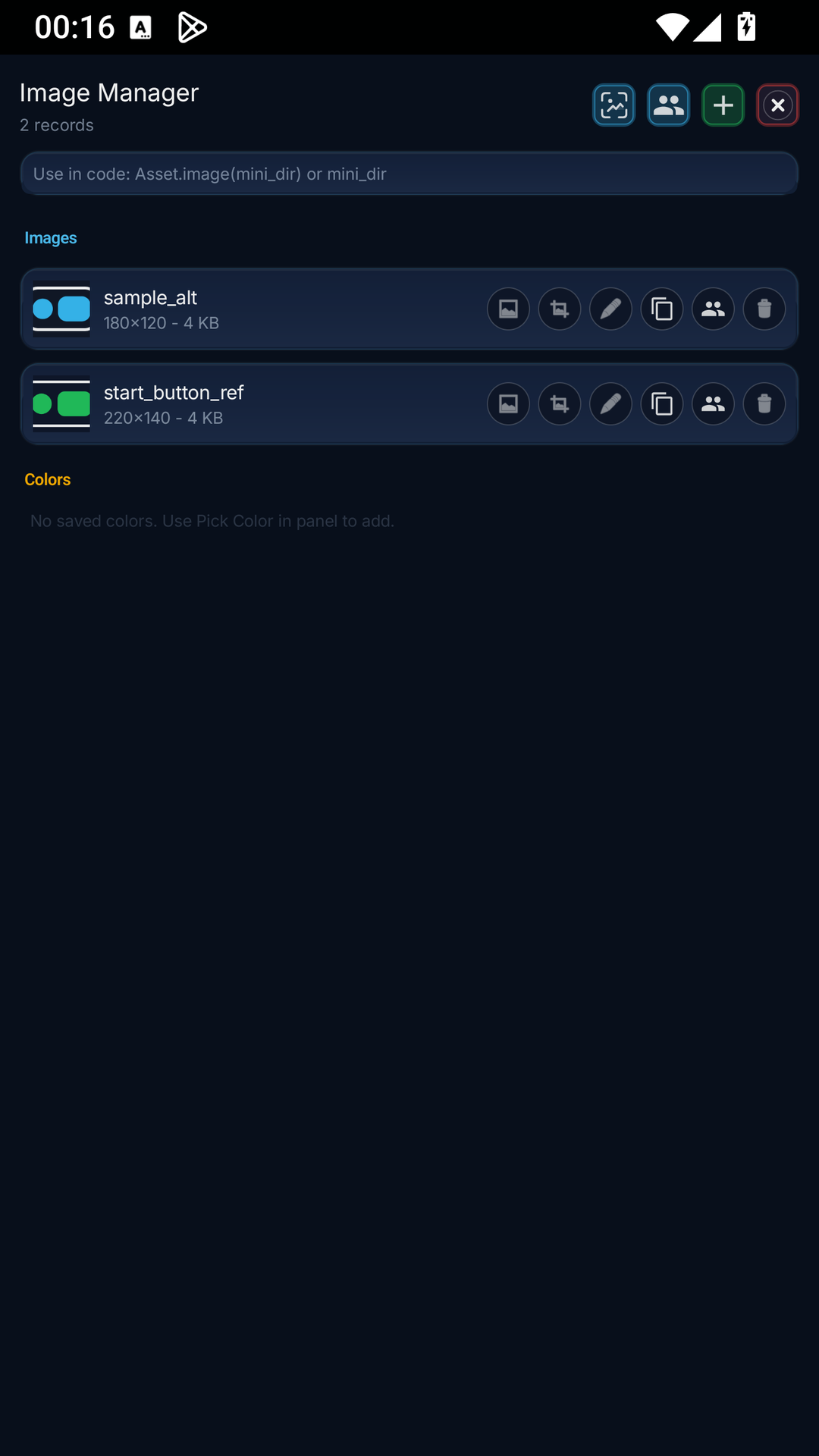 UI en inglés · 1.0.62
Vista previa del bloque
Tarjeta de bloqueo actual en la aplicación para el bloque IMAGEN.

Agregar un bloque CLICK
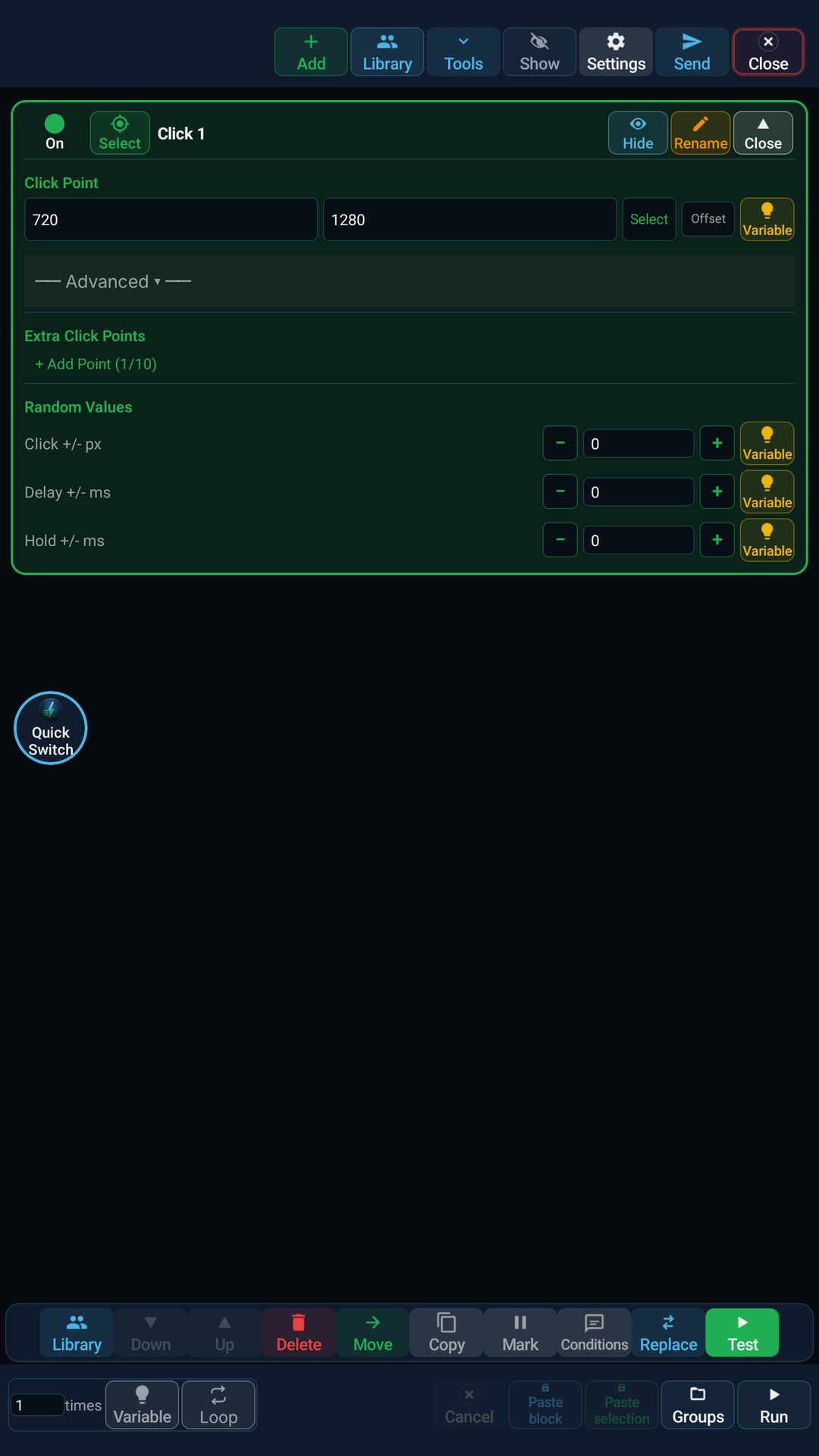
Arrastra un bloque de CLIC debajo de la rama "verdadera" del bloque de IMAGEN (objetivo encontrado). Establezca su objetivo en "Último impacto de IMAGEN". HAGA CLIC ahora toca donde el bloque IMAGEN encontró el objetivo.
CLICKRealiza un solo toque en una coordenada o el último hallazgo.
UI en inglés · 1.0.62Vista previa del bloque
HAGA CLIC en la tarjeta de bloque que muestra las opciones de objetivo de toque para una coordenada o el último golpe.
Agregar un bloque DELAY
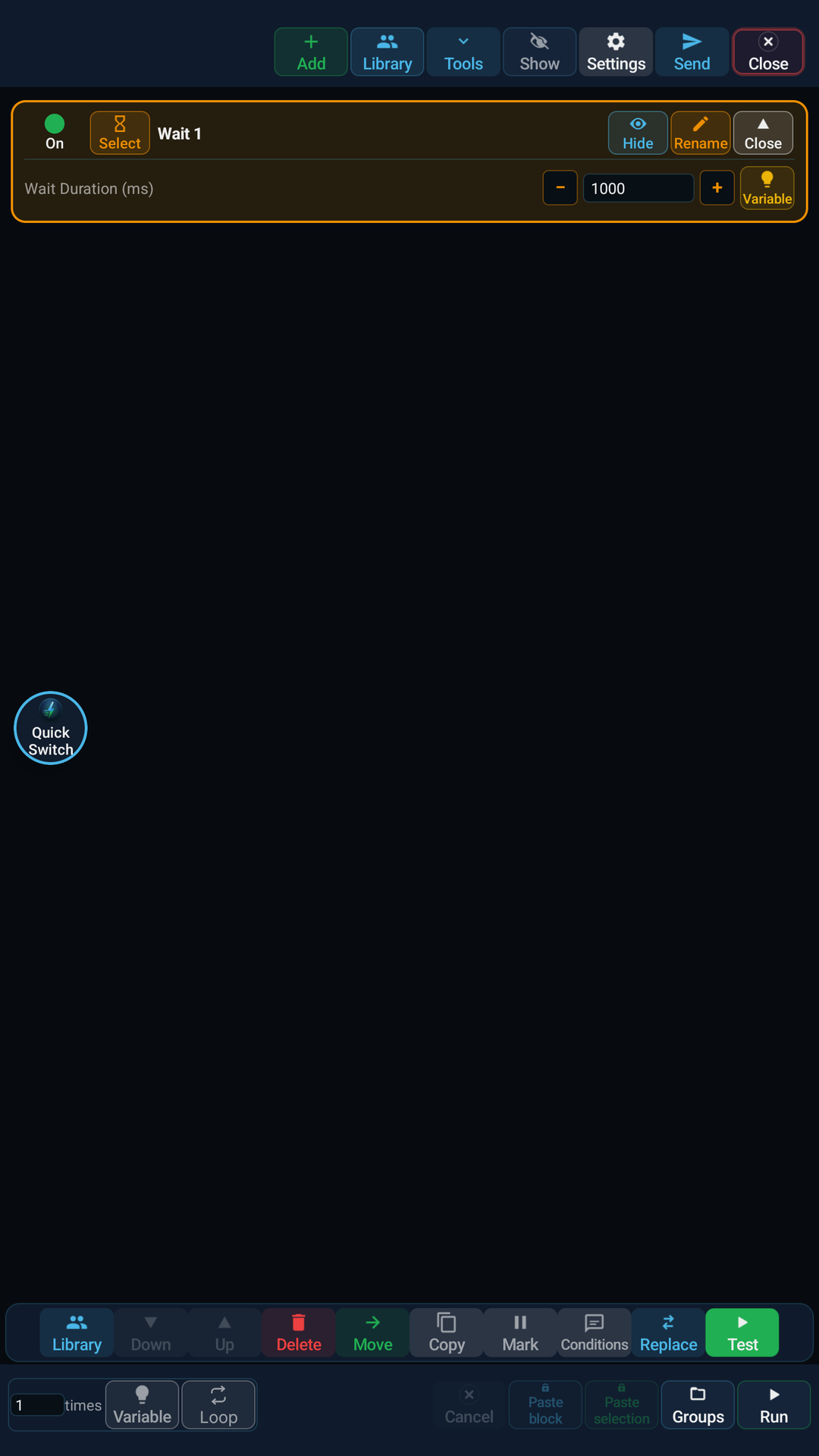
Después de HACER CLIC, la macro debería hacer una pausa breve; de lo contrario, los escaneos posteriores llegarán a una pantalla que aún no se ha vuelto a dibujar. Arrastre un bloque DELAY debajo de CLICK y establezca 500-800 ms.
DELAYPausa la macro durante el número de milisegundos indicado.
UI en inglés · 1.0.62Vista previa del bloque
Tarjeta de bloqueo WAIT/DELAY para definir la duración de la pausa.
Repetir con LOOP (opcional)
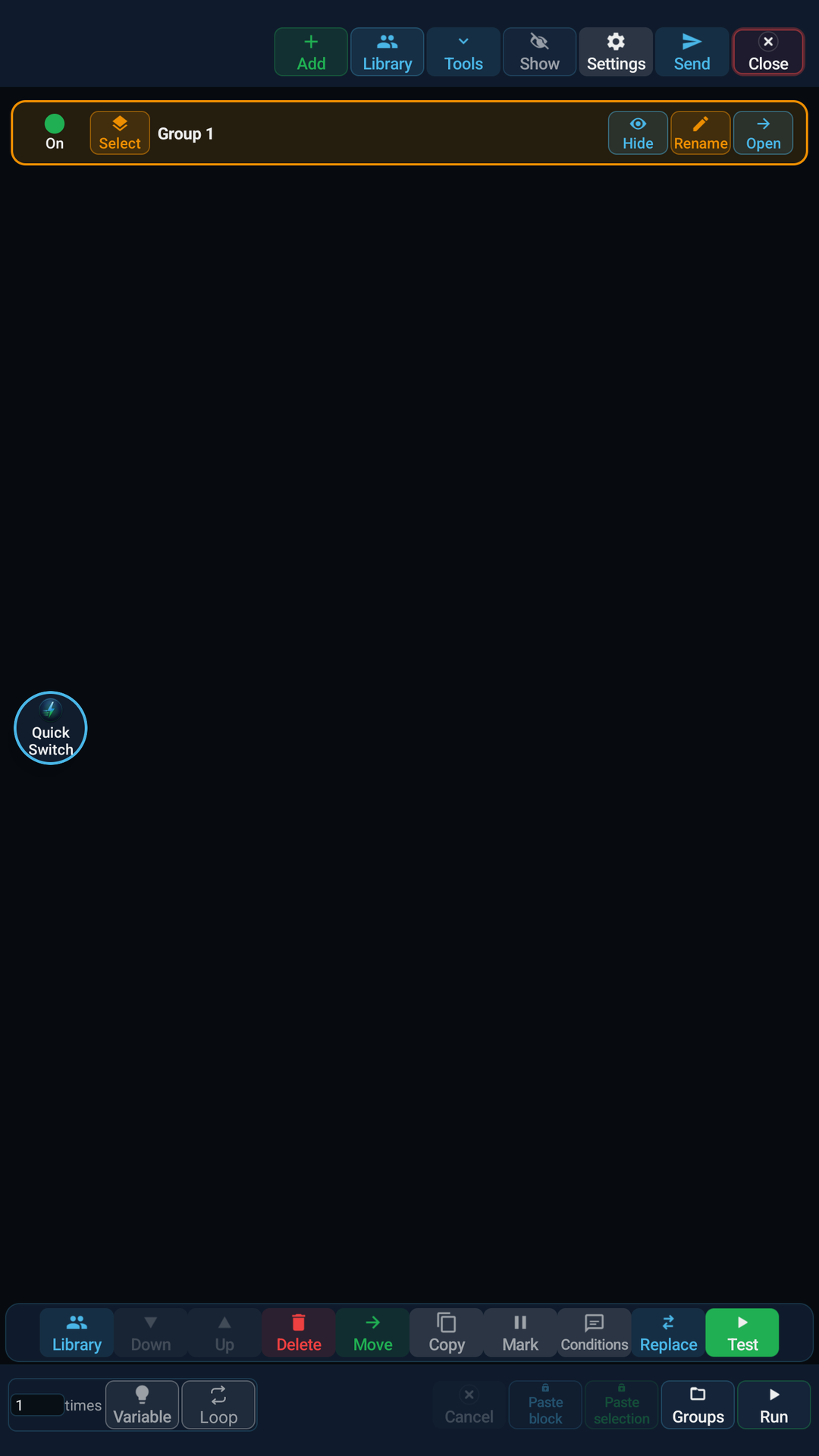
Si quieres que la macro se ejecute continuamente, coloca un bloque LOOP en la raíz y coloca la cadena IMAGEN+CLIC+DELAY dentro de él. Elija un recuento repetido o infinito.
LOOPRepite la cadena de bloques contenida un número determinado de veces o infinitamente.
UI en inglés · 1.0.62Vista previa del bloque
Tarjeta de bloque de GRUPO que muestra la configuración del bucle para repetir la cadena IMAGEN + CLIC + RETARDO.
Guardar y ejecutar
Guarda el proyecto. Regrese a la pantalla de inicio, seleccione la macro de la lista y ejecútela. El panel de control aparece en pantalla: detenga la macro con su botón Detener; mantener el volumen bajo funciona como una parada de emergencia.
Si algo fallaHabilite el modo de depuración en la configuración del espacio de trabajo sin código y coloque un punto de interrupción en el bloque IMAGEN. El bloque marcado se resalta a medida que se ejecuta, para que pueda ver dónde se detiene el flujo. El registro de flujo de macros en el panel de control también muestra cada paso y lo que encontró cada escaneo.Panel principal

Panel de ayuda
