الأدلة

أدلة الاستخدام

إرشادات خطوة بخطوة لاستخدام Macro Handler بشكل احترافي. اتبع كل مرحلة بصريًا بدءًا من الإعداد وحتى الماكرو الأول.

الدليل التفاعليابحث عن المساعدة داخل التطبيق من خلال اسم الزريمكن البحث هنا عن كل موضوع مساعدة يتم الضغط عليه مع الاستمرار في التطبيق، تحت الاسم الذي يستخدمه التطبيق. اختر إجراءً لمعرفة ما يفعله وكيفية استخدامه وما يجب التحقق منه قبل المتابعة. يتم تناول الشاشات الأحدث مثل Logic Workspace وMy Agent Routine والمشغلات في الأدلة أدناه.فتح الدليل

الأكاديمية البصرية

مسار تعليمي خطوة بخطوة للمستخدمين الجدد

تعرض الأقسام أدناه شاشات التطبيقات الحقيقية. ستجد أسفل كل إعداد ما يجب النظر إليه، والترتيب الذي سيتم العمل به، وسبب أهمية كل إعداد وكيفية تنمية الماكرو بأمان.

مساحة العمل بدون تعليمات برمجية: الكتلة والمنطقة وتدفق النتائج

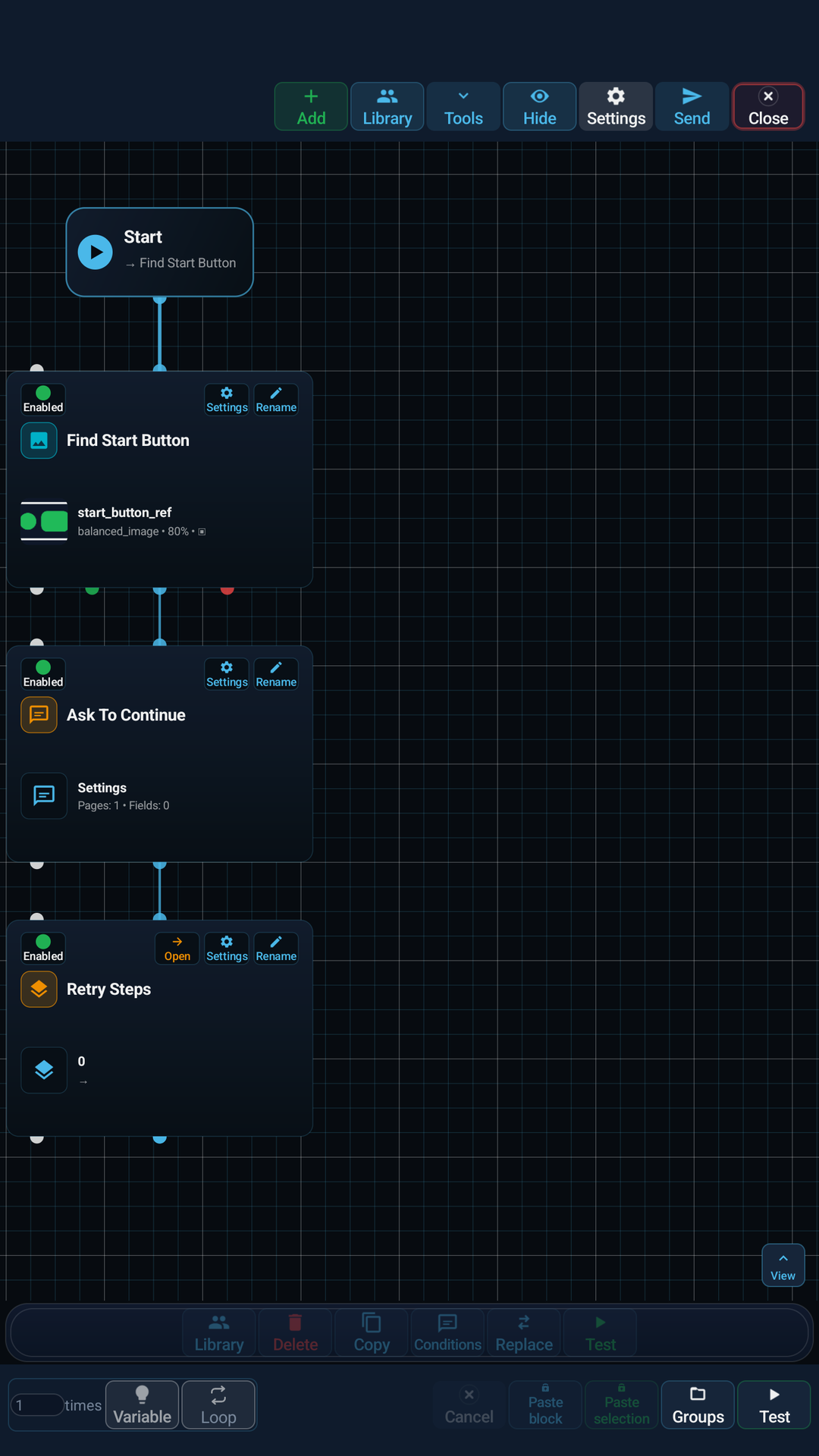
في كتل المسح مثل الصورة، يمكنك تعيين الصورة المستهدفة أولاً، ثم منطقة المسح، ثم الفروع الحقيقية والكاذبة.

شاشة مساحة العمل بدون كود
  1. 1قم أولاً بفحص الصورة المستهدفة ومحرك المسح المحدد على بطاقة الكتلة.
  2. 2أبقِ منطقة المسح ضيقة قدر الإمكان؛ مناطق واسعة تقلل من الأداء والدقة.
  3. 3تعامل مع الفروع TRUE وFALSE بشكل منفصل: الإجراء عند العثور عليه، أو الانتظار أو التدفق الاحتياطي عند عدم العثور عليه.

تنطبق نفس عادة المنطقة الضيقة والمهلة الخاضعة للتحكم على كتل المسح الضوئي للنص واللون واللون المتحرك.

محرر الكود: واجهة برمجة التطبيقات والمقتطفات ونظام التشغيل

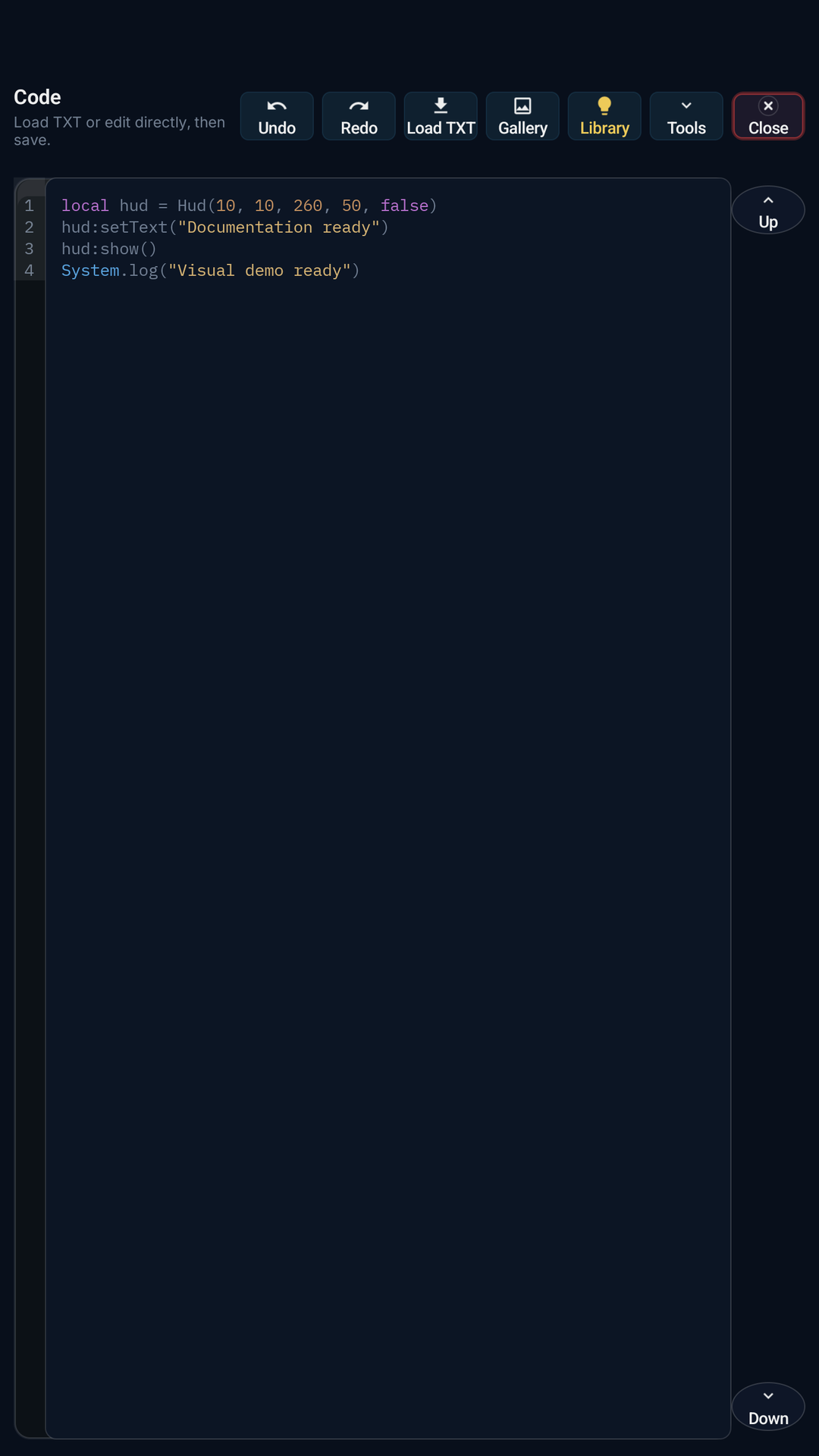
يساعدك محرر التعليمات البرمجية على البدء بسرعة باستخدام المقتطفات الجاهزة وأمثلة واجهة برمجة التطبيقات وعادات الحلقة الآمنة.

شاشة محرر الكود
  1. 1تعرف على مكان وجود أوامر الحفظ والمقتطف والصورة والتشغيل في شريط الأدوات.
  2. 2اكتب أقسام Lua الصغيرة القابلة للاختبار أولاً؛ استخدم المهلات ومعالجة الأخطاء في الحلقات الطويلة.
  3. 3لا تحفظ أمثلة واجهة برمجة التطبيقات بشكل أعمى؛ استخدم المنطقة والأصول وتدفقات النقر السريعة من خلال فهم المشكلة التي تحلها.

بمجرد أن يصبح تحديث الشاشة والمنطقة والأصول وQuickTap منطقيًا، تتم قراءة مرجع واجهة برمجة التطبيقات بشكل أسرع بكثير.

منطقة الحوار والنموذج: جمع مدخلات المستخدم

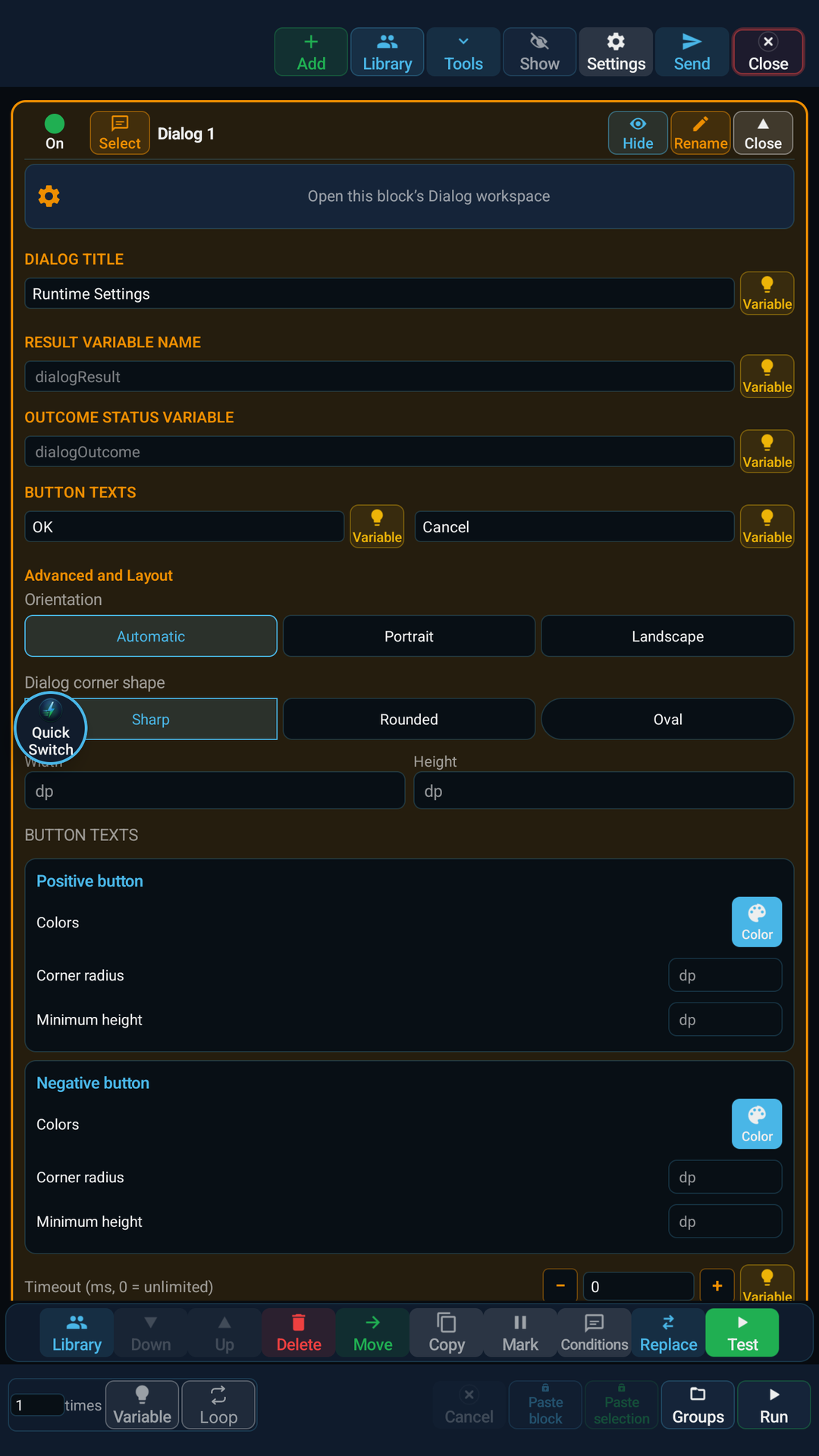
تعرض كتلة الحوار نموذجًا أثناء تشغيل الماكرو وتمرير القيم المرسلة إلى الماكرو.

شاشة الحوار وكتلة النموذج
  1. 1اختر نوع الحقل أولاً: الإدخال وخانة الاختيار والراديو ومنتقي الصور ومنتقي الألوان لا يخدمون نفس الغرض.
  2. 2اكتب نص تعليمات قصيرًا ولكن واضحًا لكل حقل؛ يجب أن يعرف المستخدم سبب الحاجة إلى القيمة.
  3. 3مقارنة المعاينة بمخرجات وقت التشغيل؛ تحقق من الحالات الفارغة وغير الصالحة والنصية الطويلة قبل الضغط على زر البدء.
  4. 4استخدم مظهر الحقل → تصميم الزر لتصميم كل حقل؛ يتم الاحتفاظ بنفس التصميم في المعاينة ومربع الحوار المباشر.

حقول الحوار هي قيم وقت التشغيل التي تغير سلوك الماكرو. لتغذية حقل إلى كتلة أخرى، استخدم المصباح الموجود على تلك الكتلة. تعلم ربط القيمة

تحافظ مربعات حوار بدء الماكرو على العنوان ونصوص الأزرار التي كتبتها، كما يتطابق حجم الحقل والتباعد مع المعاينة. في الوضع الأفقي، يعرض مصمم الأزرار المعاينة على اليسار والإعدادات على اليمين؛ في الوضع الرأسي، توجد المعاينة أعلى الإعدادات. افتح دليل كتلة الحوار

مشاركة الماكرو: الحزمة والوصف والثقة

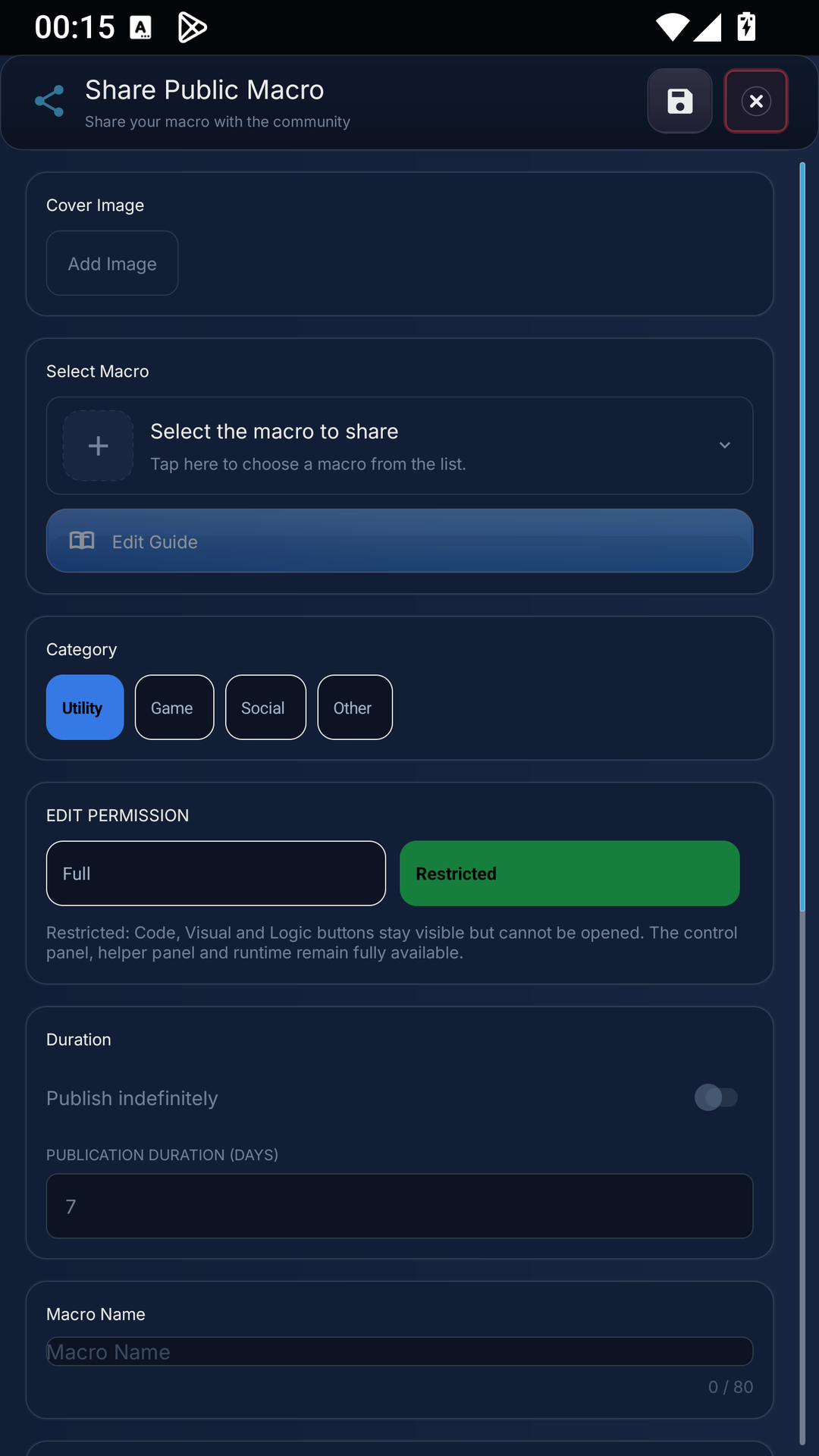
قبل المشاركة، راجع العنوان والوصف وتأثير الإذن وقواعد المجتمع.

شاشة مشاركة الماكرو
  1. 1اكتب اسم الماكرو ووصفه حول السيناريو؛ يجب على المستخدمين فهم الغرض من النظرة الأولى.
  2. 2الكشف عن الأذونات والروابط الخارجية وتبعيات الجهاز والإجراءات المحفوفة بالمخاطر قبل المشاركة.
  3. 3بعد النشر، قم بمراقبة التعليقات والتقارير وتدفق التحديث؛ ثقة المجتمع هي جزء من الجودة الكلية.

التدفق بسيط: قم بإعداد الماكرو، واكتب ملاحظات السلامة الخاصة به، ثم انشره واتبع التعليقات.

المتغيرات والمجموعات والتدفق القابل لإعادة الاستخدام

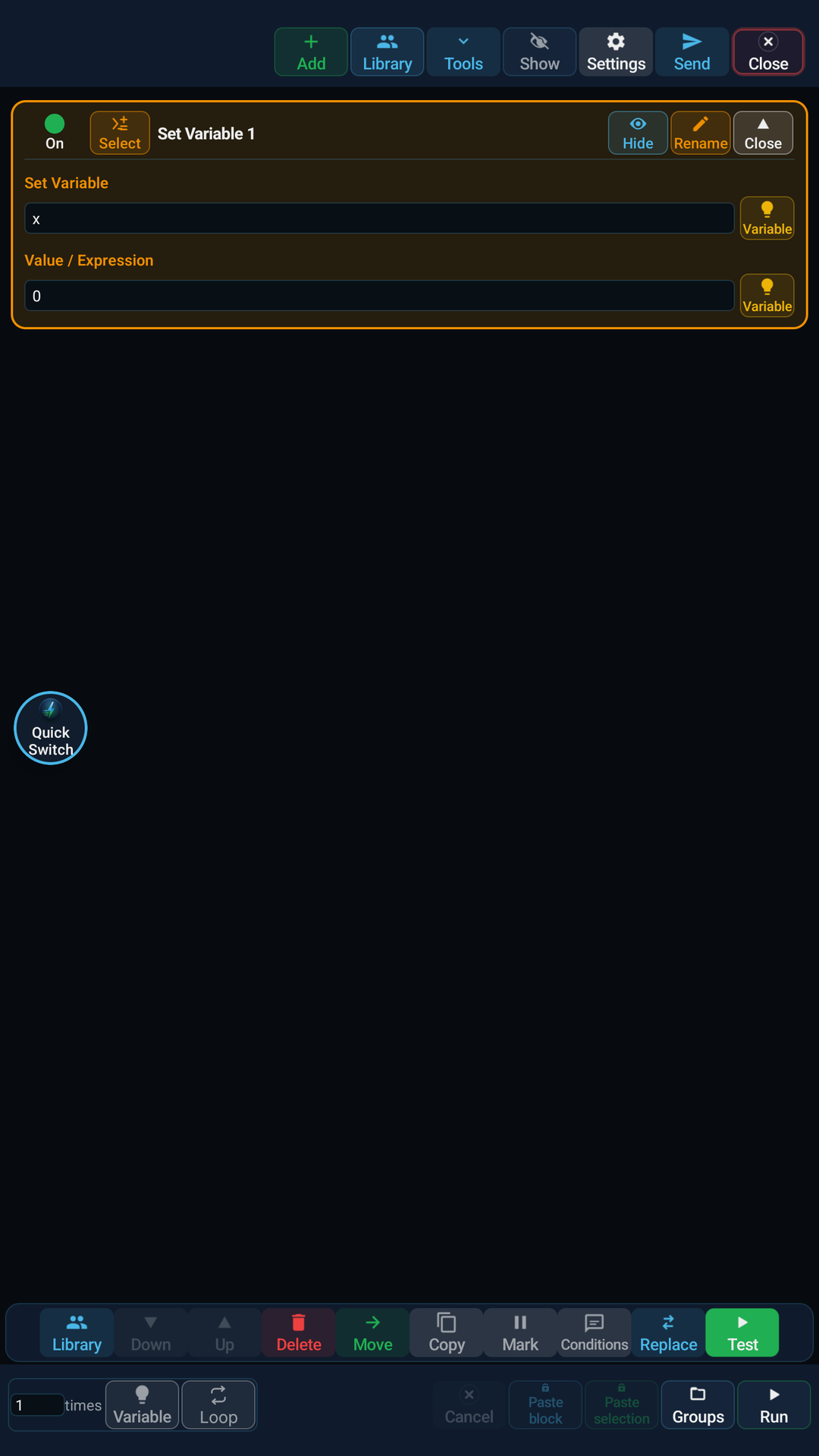
تحافظ وحدات الماكرو المعقدة على الحالة مع المتغيرات، وتعيد استخدام الخطوات مع كتل المجموعة، وتظل قابلة للإدارة من خلال المجلدات وتنظيم الماكرو.

شاشة الكتلة المتغيرة
  1. 1اختر اسم متغير واضح للسيناريو؛ ويجب أن يظل قابلاً للقراءة داخل المجموعات والشروط لاحقًا.
  2. 2توضيح نوع القيمة: لا يتم استخدام الرقم والنص والمنطقي والإحداثيات الأخيرة التي تم العثور عليها بنفس الطريقة.
  3. 3إذا كانت الكتل المتعددة تقرأ نفس القيمة، فقم بتقليل التكرار مع المجموعات وحافظ على إمكانية صيانة الماكرو.

عندما ينمو ماكرو صغير، حدد المتغيرات أولاً، وانقل الخطوات المتكررة إلى مجموعة وقم بتشغيل تلك المجموعة في ظل ظروف مختلفة باستخدام كتلة Call Group. تظل سلاسل الكتل الطويلة قابلة للقراءة وسهلة الصيانة.

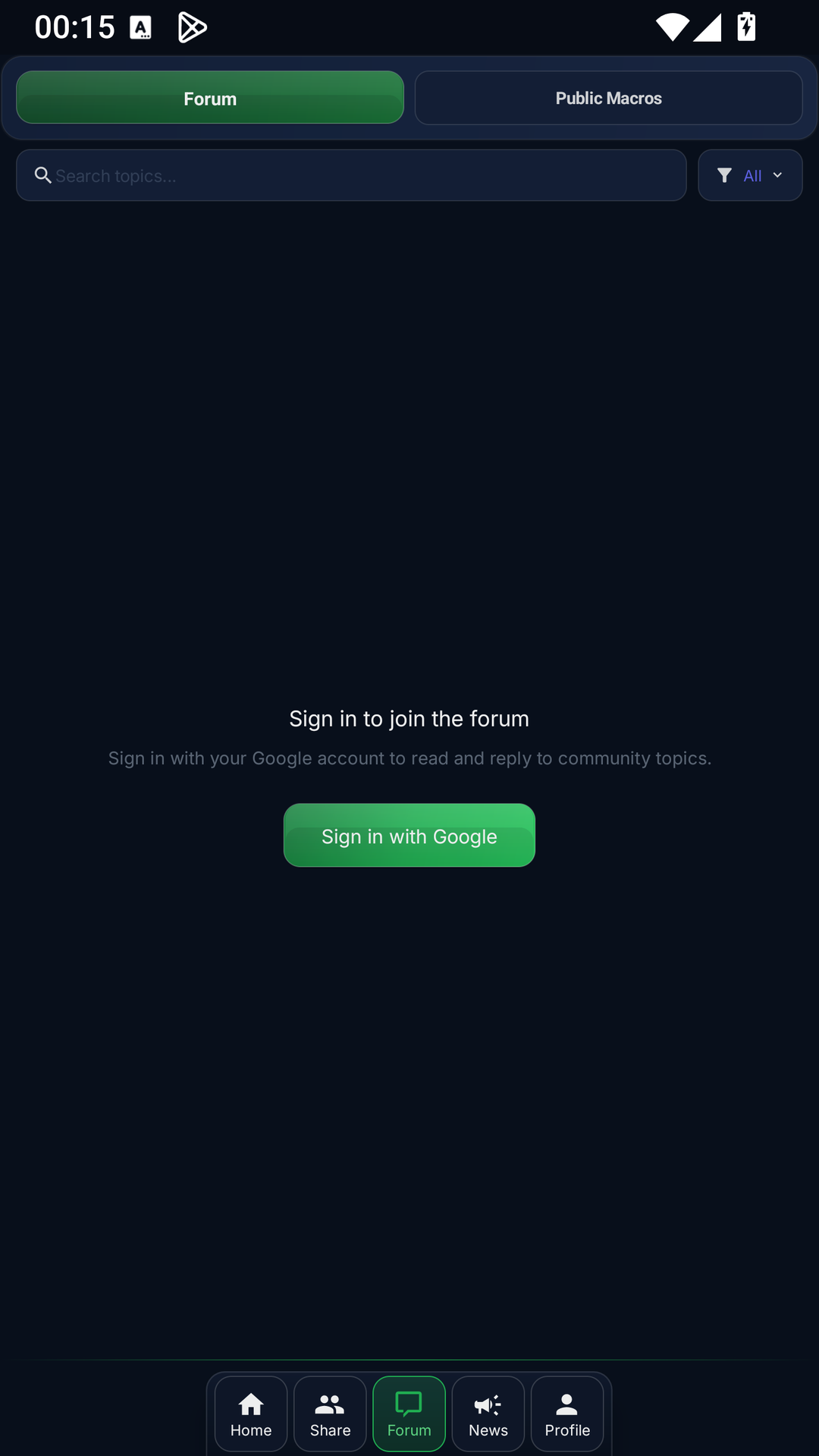
المنتدى ومنطقة المجتمع: تعلم، اسأل، شارك

سجّل الدخول باستخدام Google لقراءة مواضيع المنتدى والرد عليها.

شاشة المنتدى · قم بتسجيل الدخول باستخدام جوجل

يقوم سهم بطاقة الموضوع بتوسيع الوصف الخاص به أسفل العنوان؛ يفتح زر التعليق مربع حوار مضغوط. في وحدات الماكرو العامة، يتيح لك سجل المفاتيح المحلي نسخ الرموز أو إعادة استخدامها أو حذفها على نفس الجهاز والحساب. لا تتم مزامنة السجل مع جهاز آخر، ولا يثبت الرمز المحفوظ الوصول الحالي.

  1. 1افحص المواضيع وأمثلة وحدات الماكرو أولاً؛ ربما تم بالفعل حل مشكلة مماثلة.
  2. 2عند فتح سؤال، اذكر طراز الجهاز وإصدار Android وحالة الإذن والسلوك المتوقع والفشل الفعلي بشكل واضح.
  3. 3استخدم إشعارات الإبلاغ والحظر والإشراف كجزء من تدفق أمان المجتمع.

الإبلاغ عن مشاركة ضارة أو مضللة؛ يمكنك إدارة المستخدم الذي يزعجك من قائمة المستخدمين المحظورين في الإعدادات.

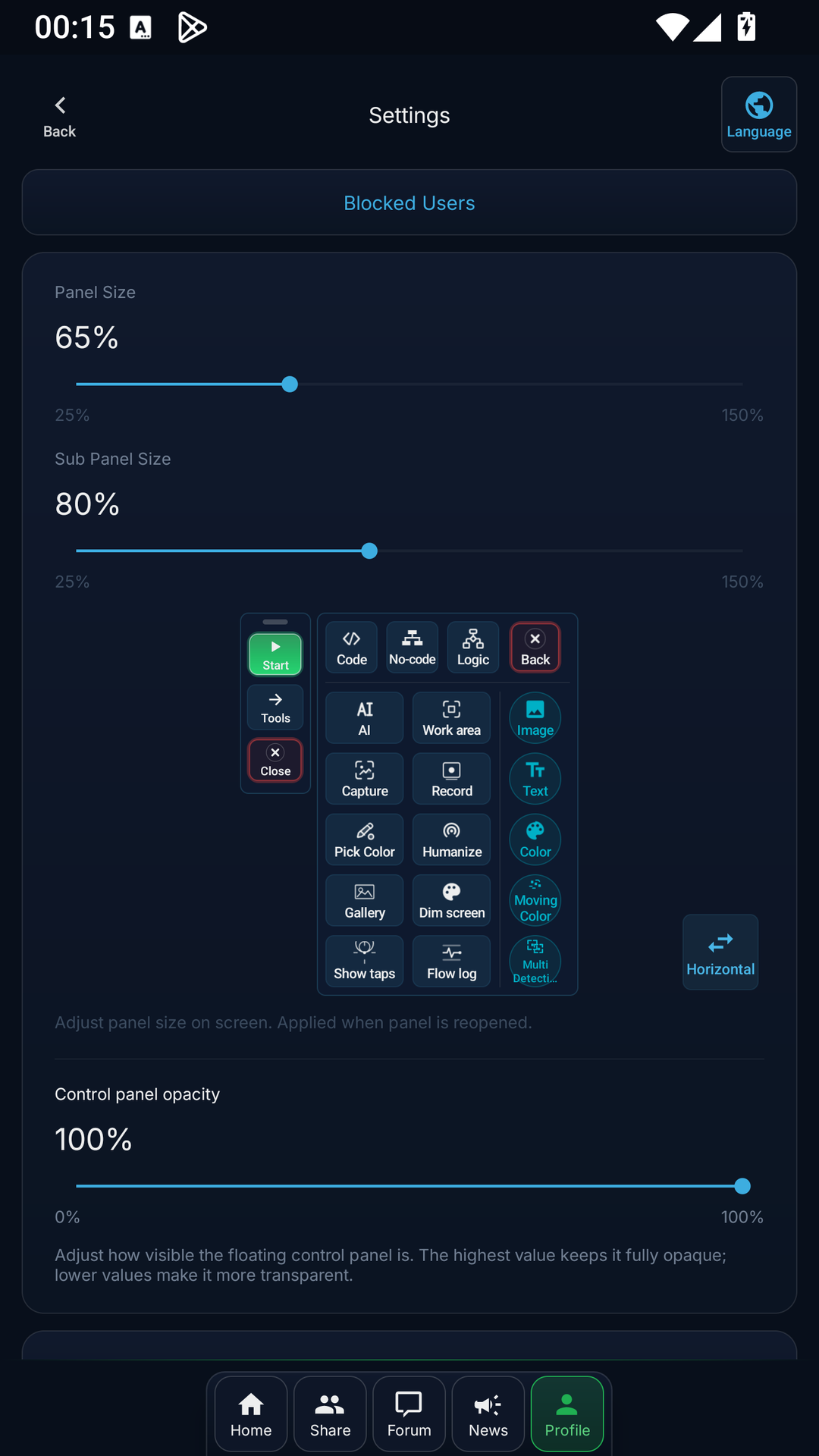
الإعدادات ونموذج الدعم وأمان المستخدم

يعد الحساب والإشعارات وطلبات الدعم وإعدادات الأمان أساس الاستخدام المستدام للتطبيق.

شاشة الملف الشخصي والإعدادات
  1. 1تحقق بانتظام من الحساب والمتميز والشارة وحالة الجهاز في الملف الشخصي.
  2. 2اضبط اللغة والإشعارات والأذونات وتفضيلات وقت التشغيل للجهاز الحالي في الإعدادات.
  3. 3في طلبات الدعم، أرسل خطوة الفشل وطراز الجهاز ولقطة الشاشة والنتيجة المتوقعة بشكل واضح.

من الإعداد إلى المشاركة: كيف تتناسب الأدلة معًا

قم بتعيين بطاقة الاسم وشريط النشر الخاص بك من حدد بطاقة الاسم الخاصة بك في الملف الشخصي. اختر تصميمًا قياسيًا مجانيًا أو تصميمًا غير مقفل؛ اربط شريط النشر به أو اختر تصميمًا مختلفًا. تنطبق التفضيلات على بطاقات المنتدى الحالية والجديدة ووحدات الماكرو العامة والمستلمة ومشاركاتي. يتم بيع كل تصميم مدفوع بشكل منفصل كعملية شراء لمرة واحدة؛ لا يتوفر الخروج إلا عندما يتم تمكين المتجر ويقدم Google Play سعره.

يظهر شريط المعلومات المميز والشارة باللون الأحمر لمدة 0–9 أيام، والأصفر لمدة 10–19 يومًا، والأخضر لمدة 20 يومًا؛ سعة الجهاز باللون الرمادي. يستخدم ترتيب الماكرو وقت التشغيل المتراكم المؤكد. تظل القيمة المؤكدة الأخيرة مرئية أثناء التحديث؛ ولا يحل محل التحقق من الشراء أو الإذن. اضغط مع الاستمرار على عناصر التحكم للحصول على المساعدة السياقية، وافتح الإعدادات أو الأخبار للحصول على سجل الإصدار الكامل.

لمعاينة أتمتة الصوت، قم أولاً بإنشاء ماكرو وحفظه، ثم قم بتمكين التحكم الصوتي لهذا الماكرو. أمسك الميكروفون العائم، وراجع النص ووافق عليه. فحص مسودة تعليماتك المطلوبة وعدد مرات تكرارها المحدودة؛ يستخدم التنفيذ الخطوات المعتمدة فقط. توقف عن إلغاء العمل المعلق. لا توفر هذه المعاينة الاستماع الدائم أو التعلم المستقل أو تولي المهام غير المقيدة.

يأتي الإعداد والأذونات أولاً، ثم الماكرو الأول، ثم مساحة العمل بدون تعليمات برمجية، ومساحة العمل المنطقية، وLua. يتم ربط المتغيرات ونماذج الحوار والمشاركة والمجتمع وكيفية تصرف الماكرو على الأجهزة الأخرى من كل دليل.


روتين وكيلي

قم بتعليم مهمة، والتدرب عليها، والموافقة عليها، وتسليمها إلى الوكيل

تتولى كتلة My Agent Routine عمل النقر المتكرر، بما في ذلك في الألعاب والتطبيقات الأخرى التي تعرض وحدات البكسل فقط. كل هدف عبارة عن كتلة Agent Detect يتم تدريسها باستخدام صور مرجعية. قبل كل نقرة، يعثر العميل على الهدف مرة أخرى في إطار شاشة جديد ويتحقق من النتيجة بعد ذلك؛ لا يقوم بإعادة الإحداثيات المسجلة أبدًا.

  1. 1علم الأهدافأضف كتلة اكتشاف العامل إلى نفس الماكرو، وقم بتعليم الهدف بأمثلة إيجابية وسلبية وجربه في لوحة الاختبار الخاصة به. إذا كانت الكتلة بمثابة هدف فقط، فقم بإيقاف تشغيلها؛ إذا تركته، فإنه يعمل أيضًا كخطوة خاصة به في الماكرو.
  2. 2بناء الروتينمن بطاقة الوكيل، افتح روتين → تحرير. أضف الأهداف، واختر وصفة (مسح الكل، انقر عند المشاهدة، انقر بالترتيب)، اختر التطبيق الذي ترتبط به كل نقرة واحفظه. يمكنك أيضًا تحويل تسجيل التدريس الذي تم إجراؤه باستخدام "تسجيل النقرات (الألعاب) أيضًا" إلى مسودة باستخدام إنشاء من التسجيل في قسم الروتين. تتضمن المسودة الصنابير والضغطات الطويلة فقط؛ لا تتحول عمليات السحب وعصا التحكم والحركات بأصابع متعددة إلى خطوات.
  3. 3التدربيقوم التمرين بتشغيل المراجعة المحفوظة دون النقر على أي شيء: تعرض اللوحة المباشرة الأهداف التي عثرت عليها والنقرات التي ستجريها. تستخدم البروفة المراجعة المحفوظة، لذا احفظ التغييرات أولاً.
  4. 4موافقةيجب أن يتم التدرب على كل نقرة وانتظار وحراسة باستخدام ذاكرة الهدف الحالية أو الموافقة عليها صراحةً دون بروفة. يؤدي تحرير الروتين أو أحد أهدافه إلى إزالة الموافقة؛ التدرب والموافقة مرة أخرى.
  5. 5تولى الأمراضغط على الاستحواذ على البطاقة، واقرأ الحدود، ثم ضع علامة على الإقرار واضغط على بدء الاستحواذ. تغطي هذه الموافقة هذا التشغيل فقط. داخل الماكرو، يتم إدراج كل كتلة وكيل في لوحة موافقة واحدة عند بدء تشغيل الماكرو.

اللوحة المباشرة والتوقف

تعرض اللوحة المباشرة كل خطوة، والجولة وعدد النقرات، مع الإيقاف المؤقت والإيقاف. يمكنك التوقف في أي وقت: توقف على اللوحة المباشرة، أو زر الإيقاف المتراكب، أو الإشعار، أو اضغط مع الاستمرار على خفض مستوى الصوت. لا يستطيع العميل رؤية إصبعك على شاشة اللعبة، لذا اضغط على "إيقاف مؤقت" قبل أن تلمس اللعبة بنفسك.

اسحب اللوحة بعيدًا عن الأهداف والخريطة المصغرة، أو اجعلها أصغر؛ يتم فتحه في نفس المكان في المرة القادمة لكل روتين واتجاه الشاشة.

داخل الماكرو

في قسم "في الماكرو" ببطاقة الوكيل، اختر ما إذا كانت المهمة غير المكتملة ستوقف الماكرو أو يستمر الماكرو بالنتيجة في agent_ok. بعد الحظر، تفرع إلى agent_ok، وgent_outcome، وagent_taps، وagent_detail.

للبدء من جدول أو مشغل أو ماكرو آخر، حدد "السماح لهذا الماكرو ببدء تشغيل الوكيل دون طلب" مرة واحدة على لوحة الموافقة. إذا لم يتم منح الموافقة خلال دقيقة واحدة، فلن يبدأ تشغيل الماكرو؛ يؤدي إيقاف الماكرو أيضًا إلى إيقاف العامل.

إذا قمت بإيقاف الوكيل باستخدام الإيقاف (اللوحة المباشرة، مع الاستمرار في الضغط على زر خفض مستوى الصوت أو إيقاف MH-AI)، فسيتم تعليق البدء دون طلب. ابدأ تشغيل الماكرو بنفسك مرة واحدة؛ البدء في لوحة الموافقة يرفع التعليق.

حدود المعرفة

  • التمرير والسحب وعصا التحكم والرجوع ليست خطوات روتينية حتى الآن؛ قم بذلك باستخدام كتل التمرير أو اللمس بجوار كتلة الوكيل في حلقة الماكرو.
  • يرتبط الروتين بحسابك وبكتلة الوكيل هذه. يتطلب استخدامه حسابًا مسجلاً الدخول وتشغيل خدمة الوصول. الروتين وموافقته يبقى على هذا الجهاز. تصدير الماكرو أو نسخه احتياطيًا أو نقله لا يحملها.
  • لا يبدأ الروتين أثناء قيام الطيار الآلي MH-AI بتشغيل مهمة؛ أوقفه أولاً.
  • النجاح في البيئة المختبرة ليس ضمانًا لكل هاتف أو لعبة. ابدأ بخطوة واحدة قابلة للعكس؛ لا تتضمن خطوات الدفع أو الحذف أو تغيير الأذونات.

حلقة اللعبة: التنقل وكشف العميل وروتين وكيلي معًا

عندما يقوم مانع بإغلاق المسار بينما يتبع التنقل المسار، يقوم My Agent Routine بمسحه ويستمر المسار من حيث توقف.

  1. 1تعليم كتلة كشف العامل التي تتعرف على أداة الحظر وتجعلها هدفًا لروتين وكيلي (على سبيل المثال مع وصفة مسح الكل)؛ التدرب والموافقة على الروتين.
  2. 2في كتلة التنقل، اختر Strict كوضع التحكم وقم بتعيين المتابعة بعد الوكيل على بعد التحقق من الاكتمال.
  3. 3في حلقة GROUP المحدودة، حدد navigation_resumePending بعد التنقل وقم بتشغيل كتلة My Agent Routine عندما يكون ذلك صحيحًا. في الممر التالي تستمر كتلة التنقل نفسها من progress المحفوظة؛ اترك الحلقة عندما يكون navigation_state هو ARRIVED.

لا تُستأنف الحركة إلا بعد انتهاء الروتين فعليًا؛ لا يمكن للروتينات التي تم تخطيها والخطط التي لم يتم التحقق منها استئناف الحركة. افتح دليل كتلة التنقل

للحصول على تفاصيل الوصفة ومتغيرات النتائج وحالات الفشل، راجع بطاقات My Agent Routine وAgent Detect في دليل المجموعة. افتح دليل الكتلة

ربط القيمة

المصباح الكهربائي: ربط حقل بمتغير أو حقل حوار أو نطاق عشوائي

الحقول التي تقبل الارتباط تظهر مصباحًا كهربائيًا. المصباح الكهرماني يعني أن الحقل يستخدم القيمة التي كتبتها؛ لمبة بلون الكتلة تعني أنها مرتبطة بمصدر. اضغط على المصباح لاختيار المصدر أو تغييره أو إزالته. يقرأ الربط قيمته أثناء تشغيل الماكرو؛ يتم الاحتفاظ بالقيمة المكتوبة.

{x}، {t}، {r}: المتغيرات وحقول الحوار

{x} يسرد القيم الرقمية و{t} يسرد القيم النصية. يعرض {r} أي مرجع لوقت التشغيل: متغير مشروع، أو مخرجات كتلة سابقة أو حقل حوار. وقت الانتظار المكتوب في مربع الحوار، أو الهدف الذي تم اختياره هناك، يتدفق مباشرة إلى الكتلة التي تحتاج إليه.

للعودة إلى القيمة المكتوبة، افتح المصباح واضغط ×؛ تتم إزالة الارتباط ويستخدم الحقل القيمة التي كتبتها مرة أخرى.

نطاق عشوائي

في حقول الأرقام المدعومة، يعرض المصباح → عشوائي نقطتي نهاية بدلاً من رقم واحد، على سبيل المثال 1000 – 3000 للانتظار. يحتفظ الحقل بوحدته، ويتم فرز نقاط النهاية المعكوسة وتعطي نقاط النهاية المتساوية قيمة ثابتة. بالنسبة للنقاط والمناطق، يتم اختيار X وY والعرض والارتفاع بشكل مستقل.

يتم رسم القيمة مرة واحدة لكل استدعاء كتلة؛ يتم رسم عدد تكرار المشروع مرة واحدة عند بدء الحلقة الخارجية. لا يزال الحد الأدنى والحد الأقصى للحقل مطبقًا. لا يتم حفظ نطاق غير صالح ويتم استعادة آخر نقاط النهاية الصالحة.

الحالة: تشغيل أو إيقاف إدخال البحث

الصور وإعادة تشغيل الصور الذكية MH، وإدخالات الألوان والألوان المتحركة، وعمليات البحث عن النص، وألوان التعرف الضوئي على الحروف الإضافية، لكل منها لمبة خاصة بها. المصباح → الحالة → المصدر → الخيار المتوقع → يقرر الحفظ متى يكون الإدخال نشطًا. يمكن أن يكون المصدر متغيرًا أو مخرجات كتلة سابقة أو اختيار مربع حوار مثل الراديو أو القائمة المنسدلة أو التحديد المتعدد أو مجموعة علامات التبويب أو مربع الاختيار.

يتم تخطي الإدخالات غير النشطة أثناء البحث؛ إذا تم إيقاف كل إدخال، فلن يتم احتساب ذلك كمطابقة أبدًا. الشرط الذي تم حذف مصدره لا يمكّن الإدخال مطلقًا، وتقوم عملية التحقق من الصحة بالإبلاغ عنه. لا يغير الشرط قيمة الإدخال المكتوبة أو ربط قيمته.

ما هي الحقول التي يمكن ربطها؟

معظم حقول الأرقام والإحداثيات تحمل لمبة. يضيف الإصدار 1.0.51 مدة الحركة وإعدادات العد والانتظار والإيقاف التلقائي وعدد تكرار المشروع ومسافات القرار.

يبقى الرقم المقيد ضمن حدود الحقل. على سبيل المثال، القيمة المرتبطة بعدد تكرار المشروع تنتج دائمًا تكرارًا محدودًا؛ اختر التكرار المستمر بشكل منفصل إذا كنت في حاجة إليه. تُظهر إعدادات الكتلة الحقول التي يمكن ربطها: يحتوي الحقل القابل للربط على لمبة بجانبه.

المحفزات والأتمتة

المحفزات والشروط والنص السحري

ليس من الضروري أن يبدأ الماكرو يدويًا: يمكن للجدول أو حالة الجهاز أو الإشعار أو حدث التطبيق تشغيله أيضًا. يؤدي تشغيل التطبيق إلى فتح لوحة التحكم وينتظر التشغيل في وحدات الماكرو الدورية. في إعداد 1.0.62، تقوم وحدات الماكرو المُفعّلة المُمكّنة أيضًا بتشغيل إجراءاتها المحددة تلقائيًا عند تشغيل التطبيق. تغطي البطاقات أدناه أوضاع التشغيل وشجرة الشروط والأذونات التي تحتاجها وقائمة الرموز المميزة للنص السحري وإعداد cron.

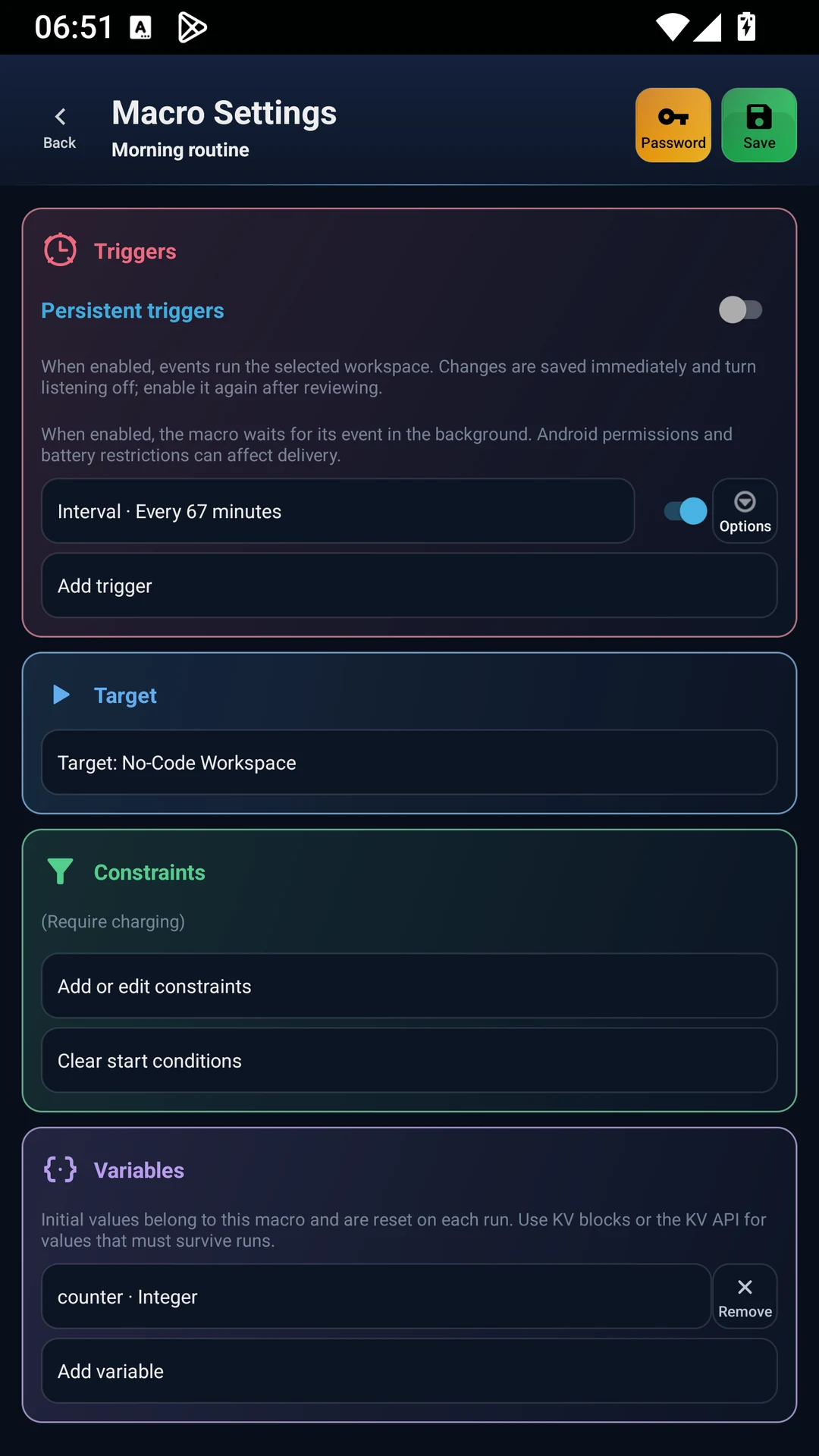
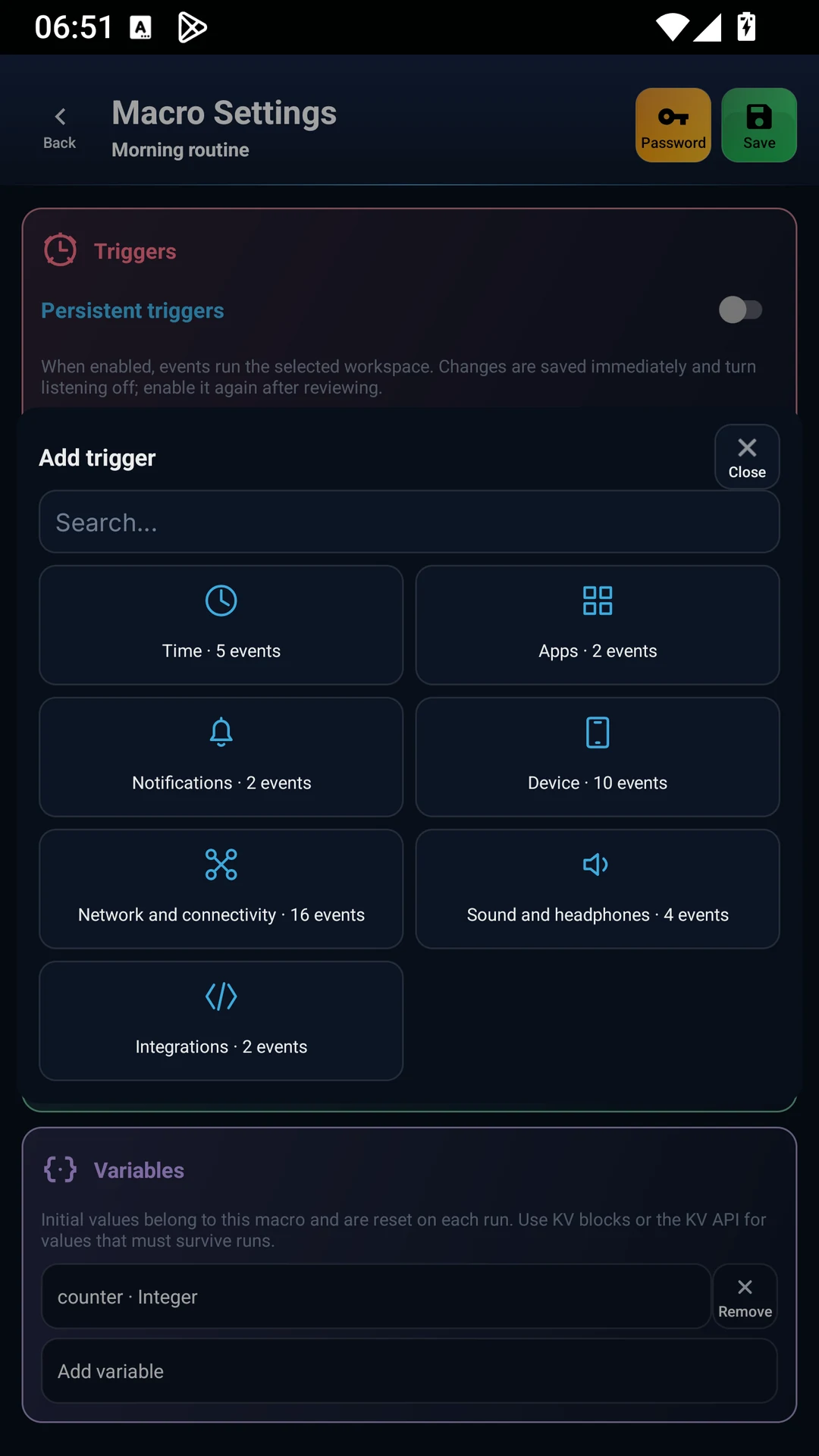
إعداد المشغّلات خطوة بخطوة
احفظ الماكرو ثم فعّل مشغّلاته من إعدادات الماكرو.
أضف حدثًا واحدًا أو أكثر. يمكن لأي مشغّل مفعّل بدء الماكرو عند تحقق القيود.
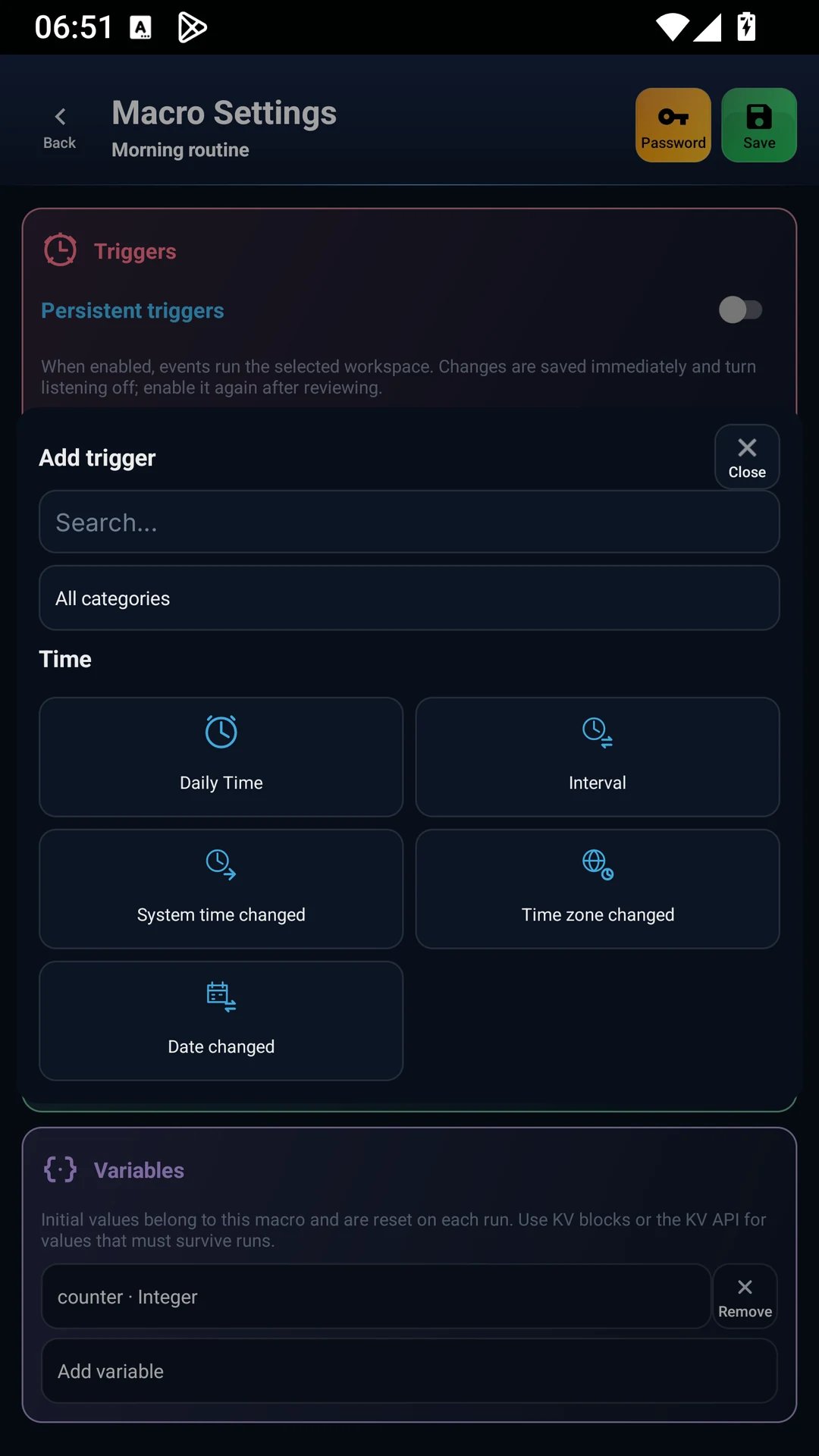
افتح فئة الوقت لاختيار موعد يومي أو فترة تكرار.
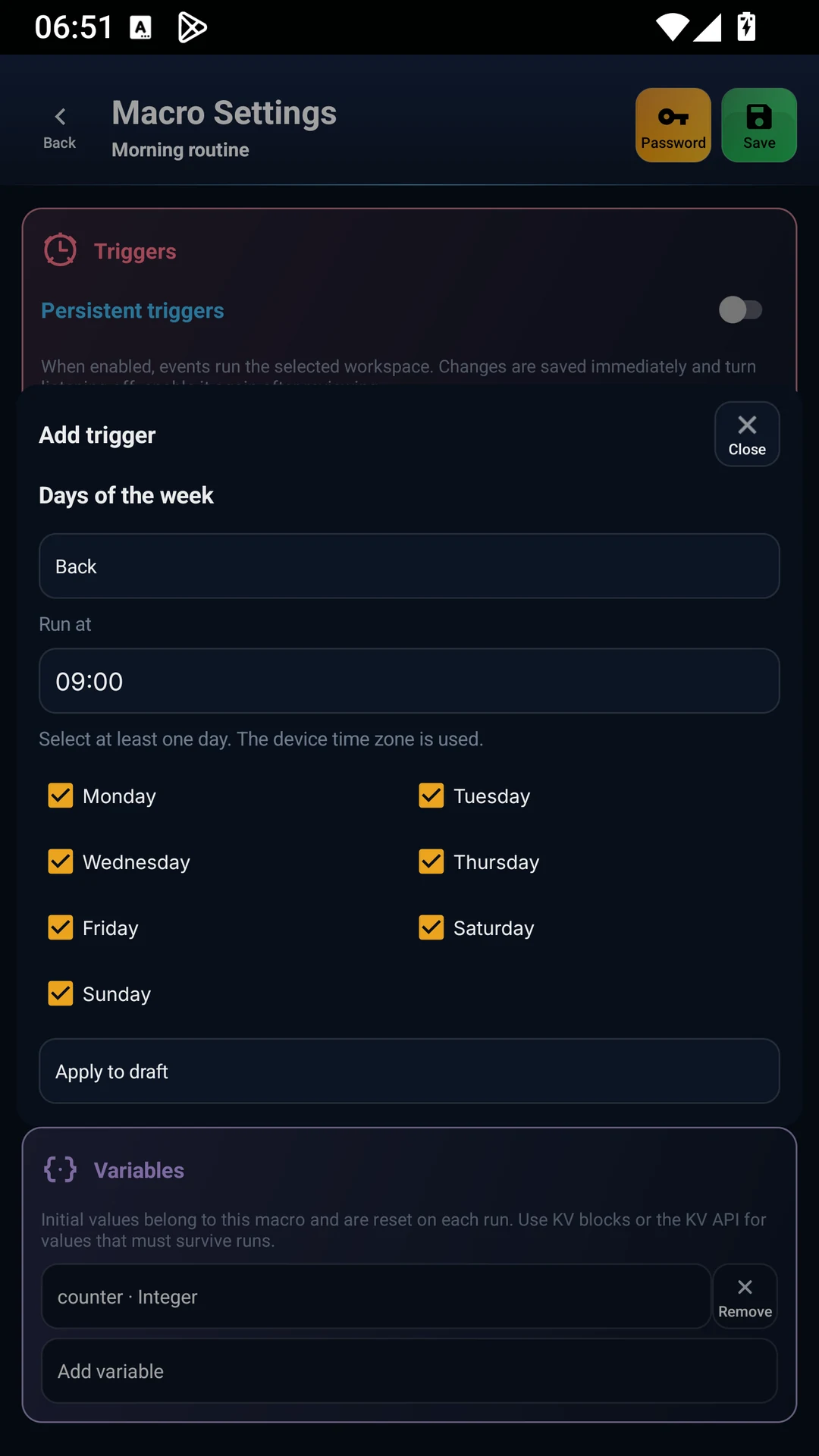
لجدول أسبوعي، اختر الأيام والوقت ثم طبّق التغييرات واحفظ الماكرو.
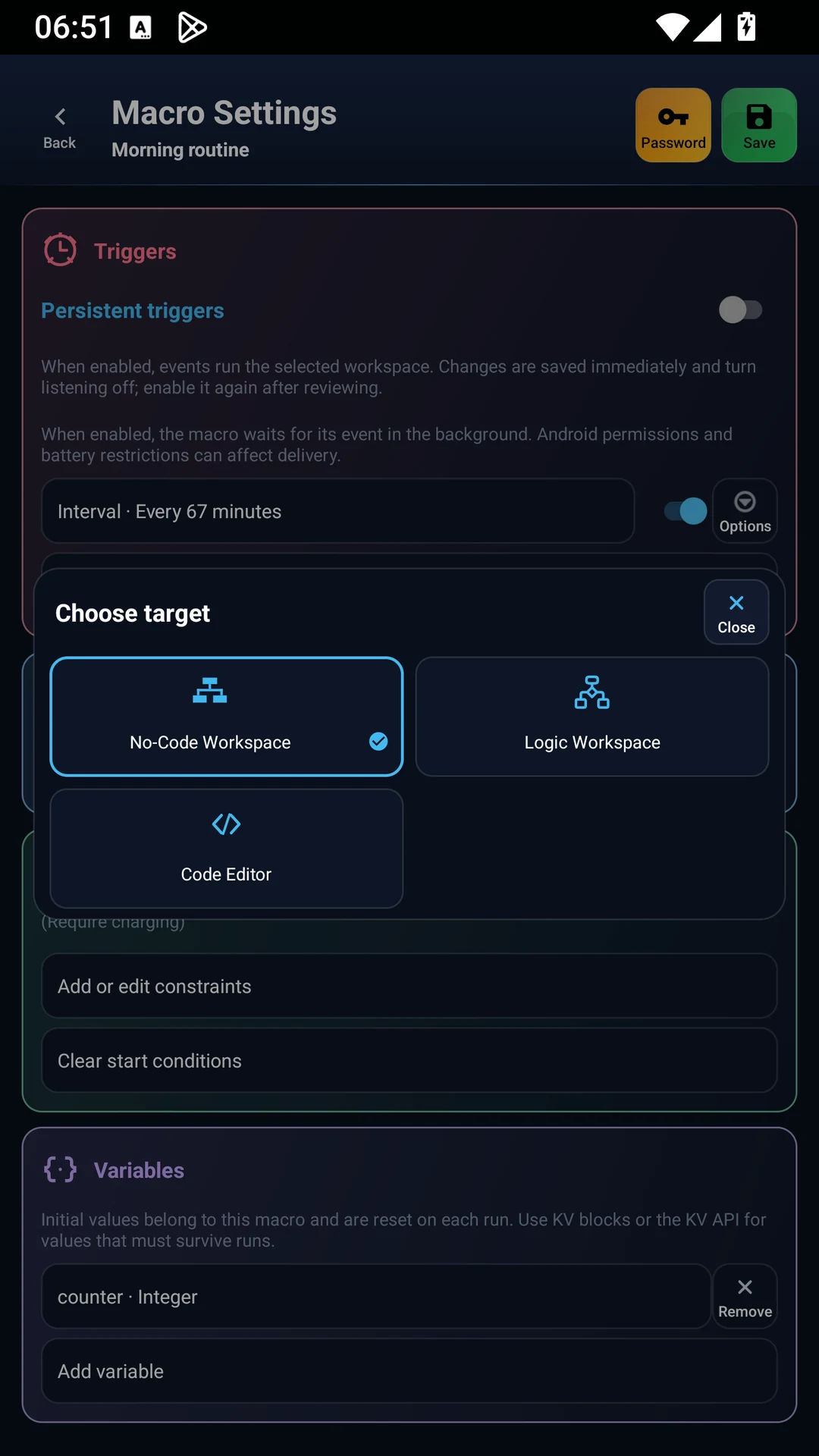
اختر مساحة العمل بلا كود أو مساحة المنطق أو محرر الأكواد لتشغيله عند الحدث.
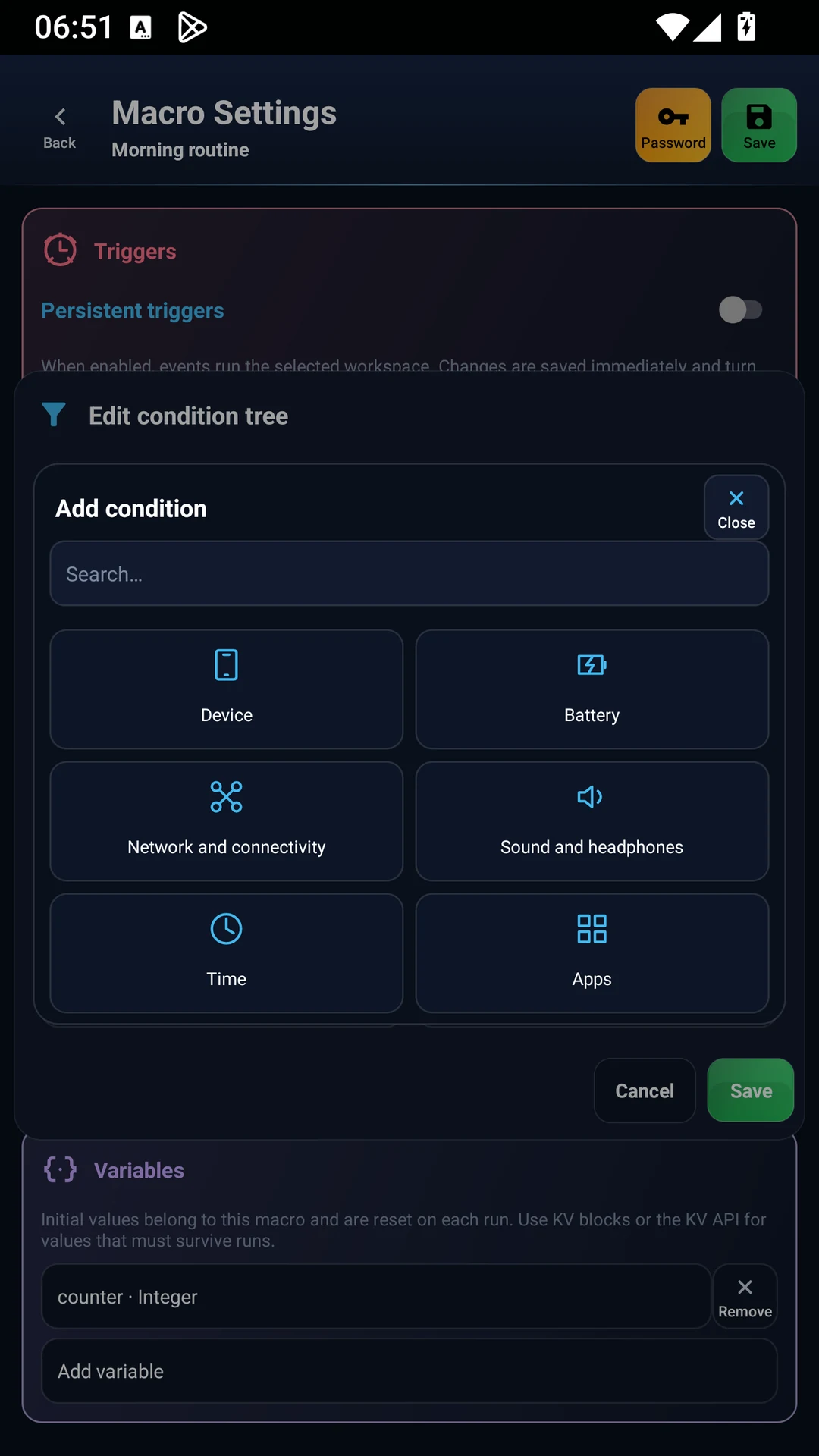
أضف الشروط الواجب تحققها قبل تشغيل مساحة العمل المحددة.
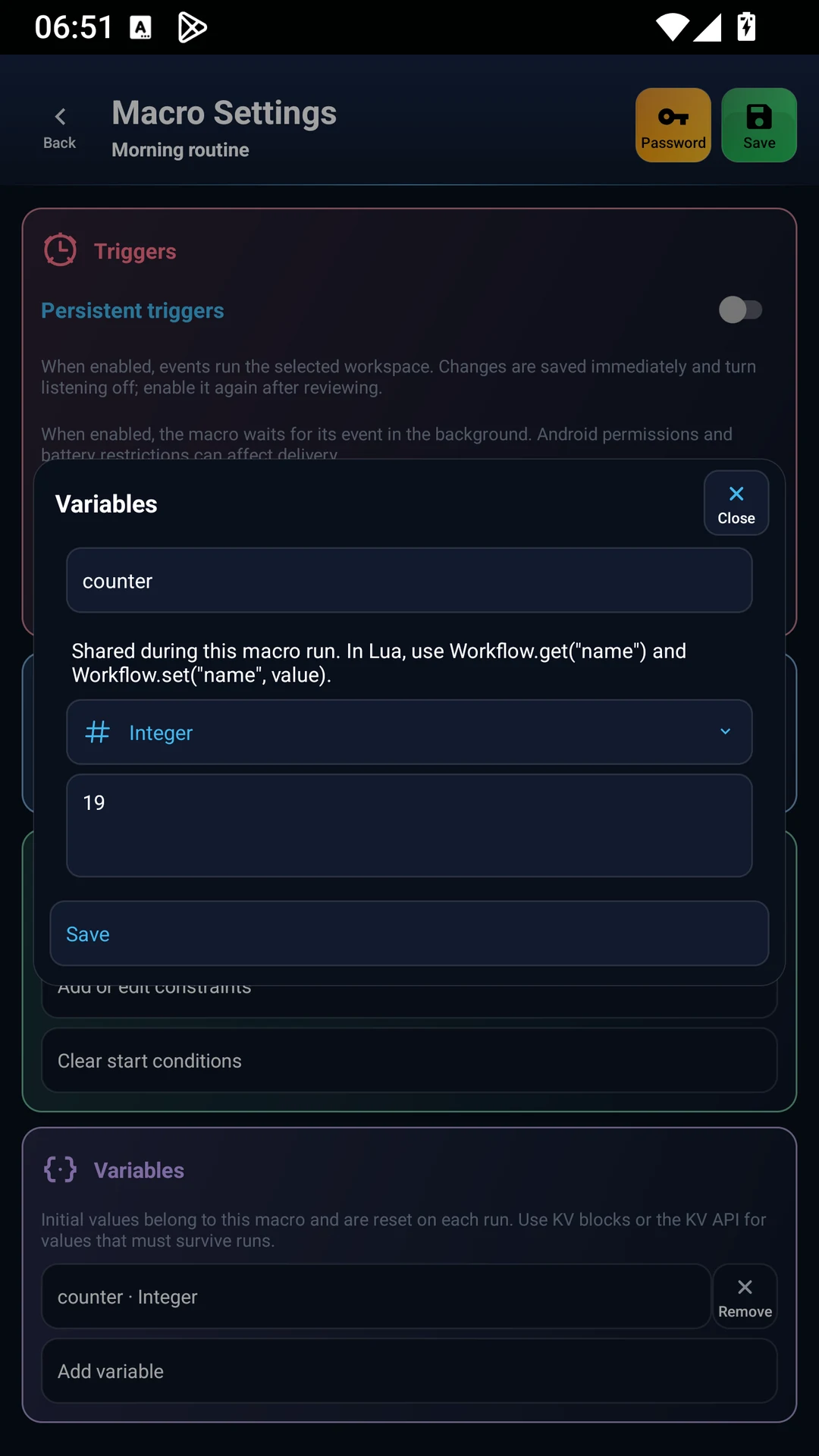
أدخل اسم المتغير واختر نوعه وحدد قيمته الأولية.

سطح الزناد

أضف حدثًا واحدًا أو أكثر. يمكن لأي مشغّل مفعّل بدء الماكرو عند تحقق القيود.

  1. 1الوقت: التوقيت اليومي (الساعة الكلاسيكية أو الكرون) والفاصل الزمني المتكرر.
  2. 2التطبيق والإشعار: تشغيل التطبيق وإغلاقه، ونشر الإشعار ومسحه (مدرج في القائمة المسموح بها).
  3. 3حالة الجهاز: مستوى البطارية، الشاحن متصل ومفصول، تشغيل وإيقاف الشاشة، مفتاح الصوت.
  4. 4خارجي: بث النظام والتشغيل عن بعد (FCM).

يمكن أن يكون الفاصل الزمني من 5 دقائق إلى 24 ساعة. يقوم مشغل مفتاح مستوى الصوت بتشغيل الماكرو أو إيقافه بضغطة قصيرة على المفتاح المختار؛ لا يزال الضغط على زر خفض مستوى الصوت يعمل كإيقاف للطوارئ.

شجرة الحالة

كل زناد يمكن تضييقه بشروط. في القائمة البسيطة، يجب أن يحمل كل شرط محدد؛ تحرير شجرة الشروط يجمعها في مجموعات و/أو ويمكنه إلغاء أي شرط أو مجموعة باستخدام NOT. الشروط العشرة القابلة للتحديد:

  • تتطلب تشغيل الشاشة
  • تتطلب الشحن
  • تتطلب شبكة Wi-Fi
  • تتطلب سماعة الرأس
  • يتطلب إلغاء قفل الجهاز
  • يتطلب خمول الماكرو
  • اتجاه الجهاز (عمودي أو أفقي)
  • مستوى البطارية (أعلى أو أقل)
  • ضمن النطاق الزمني (يمكن عبور منتصف الليل)
  • يتطلب التطبيق الأمامي

إذا لم يتمكن التطبيق من قراءة الشرط، أو كان الشرط غير مدعوم في هذا الإصدار، فسيتم اعتباره غير معروف: لا يتم احتساب الشرط غير المعروف على أنه مستوفي أبدًا، ولا يمكن لـ NOT تحويله إلى صحيح. في مجموعة OR، لا يزال من الممكن لشرط آخر يتم تعليقه إطلاق المشغل. تدخل تعديلات الشجرة في المسودة باستخدام تطبيق على المسودة ويتم تخزينها باستخدام حفظ في الإعدادات.

مشغلات الأذونات تحتاج

  • خدمة إمكانية الوصولمشغلات تشغيل التطبيق وإغلاقه، وحالة "يتطلب تطبيقًا أماميًا" ومشغل مفتاح مستوى الصوت يرى التطبيق الأمامي والمفاتيح من خلال هذه الخدمة.
  • الوصول إلى الإشعاراتتحتاج الإشعارات المنشورة والمشغلات التي تم مسحها إلى الوصول إلى إشعارات النظام. Macro Handler يقوم فقط بتقييم الإشعارات الواردة من التطبيق الذي تختاره على تلك الشاشة.
  • التنبيهات والتذكيراتفي نظام التشغيل Android 12 والإصدارات الأحدث، انقر فوق السماح بالتوقيت الدقيق حتى يتم تشغيل الوقت اليومي والفاصل الزمني في اللحظة المحددة. بدون هذا الوصول قد يؤخر Android المشغل.
  • البدء في الخلفيةإذا قام Android بحظر البدء التلقائي في الخلفية، فسيظهر إشعار "انقر لبدء الماكرو"؛ اضغط عليه لفتح Macro Handler والمتابعة.

قائمة الرموز المميزة للنص السحري

لإدراج قيم حية في حقول نصية بدون تعليمات برمجية، يمكنك اختيار رمز مميز من منتقي النص السحري؛ يقوم التطبيق بإدراجها كـ {{ mh.token("id") }} وتوسيعها إلى القيمة الحقيقية في وقت التشغيل. هناك 32 رمزًا عبر 7 فئات.

  • الشاشة: screen.width, screen.height, screen.resolution, screen.dpi
  • الجهاز: device.sdk, device.language, device.model, device.android_version, device.battery_level, device.is_charging, device.package
  • الوقت: time.now_ms, time.iso, time.date, time.time, time.hour, time.day_of_week
  • الحافظة: clipboard.text
  • الحدث: event.exists, event.kind, event.source, event.mode, event.package, event.app_name, event.title, event.body, event.macro_id
  • وقت التشغيل: runtime.width, runtime.height
  • عشوائية: random.1_100, random.percent, random.uuid

كرون والتشغيل عن بعد

من خلال مشغل الوقت اليومي، يمكنك التبديل من وقت الساعة الثابت إلى وضع cron المتقدم. يحتوي Cron على 5 حقول: الدقيقة، الساعة، يوم من الشهر، شهر، يوم من الأسبوع.

  1. 1لكل حقل: * (كل قيمة)، وقيمة واحدة، ونطاق a-b، وقائمة a،b،c، وخطوة */n مدعومة.
  2. 2يستغرق يوم الأسبوع من 0 إلى 6؛ كلا من 0 و 7 يعني الأحد.
  3. 3مثال: 0 9 * * 1-5 = 09:00 كل يوم من أيام الأسبوع.
  4. 4تم رفض تعبير غير صالح ويعود الماكرو بأمان إلى وضع الساعة.

في وضع التشغيل عن بعد، يقوم التطبيق بإنشاء رمز سري قوي للماكرو ويخزنه مشفرًا على الجهاز. يمكن أن يصل المشغل فقط كرسالة FCM مشفرة مرتبطة بحسابك الخاص؛ يقوم الجهاز بإعادة التحقق من صحة الرمز المميز والطابع الزمني والرقم لمرة واحدة. لا يوجد عنوان خطاف عام على الويب، ولا يتوفر بعد التحكم في الويب أو الجهاز الثاني الذي يرسل هذه الرسائل.

يوفر نسخ الرابط في إعدادات الماكرو رابط الوصول السريع إلى معالج الماكرو://run/<macroId>. يمكنه فتح الماكرو من تطبيقات أخرى ولكن لا يبدأ التشغيل مباشرة؛ فهو يهبط دائمًا على سطح لوحة التأكيد والتحكم.

يعمل على جهاز آخر

منطقة العمل وتكييف الجهاز والتحقق من منطقة العمل

يقوم كل ماكرو بتخزين الدقة وDPI واتجاه الشاشة التي تمت كتابته عليها كملف تعريف مرجعي له. على هاتف أو جهاز لوحي أو محاكي آخر، يتم قياس الإحداثيات من ملف التعريف هذا. إذا قام التطبيق المستهدف بإعادة ترتيب تخطيطه الخاص، فإن العثور على الهدف مرة أخرى باستخدام صورة أو نص أو التعرف الضوئي على الحروف أو المسح الضوئي الملون يكون أكثر قوة من الإحداثيات الثابتة.

إعدادات منطقة العمل

يُظهر زر منطقة العمل الموجود على لوحة التحكم دقة الجهاز بجوار الملف الشخصي المرجعي للماكرو. استخدم "تحديد المنطقة" لتحديد المكان الذي تم رسم التطبيق فيه بالفعل، أو "إعادة التعيين" للعودة إلى وضع ملء الشاشة؛ لا يتم تخزين أي شيء حتى تضغط على حفظ.

قم بتكييف الماكرو مع هذا الجهاز

إذا تمت كتابة الماكرو بدقة أخرى أو DPI، فإن تغيير ملف تعريف منطقة العمل على لوحة التحكم أو التكيف مع هذا الجهاز في إعدادات الماكرو ينقل الإحداثيات بدون تعليمات برمجية إلى المستوى المرجعي لهذا الجهاز؛ يتم قياس مسافات القرار وأطوال التمرير وعتبات القياس معهم. وهذا تحول مستمر. على لوحة التحكم يتم فتح بطاقة التأكيد أولاً؛ اضغط على إلغاء على البطاقة للتراجع. ينطبق التكيف مع هذا الجهاز في إعدادات الماكرو بمجرد النقر عليه.

يعمل التكيف فقط مع وحدات الماكرو التي لا تحتوي على مشروع بدون تعليمات برمجية؛ لا يمكن ترحيل إحداثيات Lua بأمان، لذا تحتفظ وحدات ماكرو التعليمات البرمجية بملفها الشخصي. لا يتم تكييف المنطقة المخصصة عندما يكون الجهاز في الاتجاه المعاكس؛ قم بتدويره إلى اتجاه الماكرو أولاً.

التحقق من منطقة العمل

يعد التحقق من منطقة العمل في نافذة منطقة العمل عبارة عن جولة إرشادية عبر كل منطقة يستخدمها الماكرو على الشاشة. يمكنك سحب الأدلة، وفتح الكتلة التي تمتلك منطقة وإعادة معايرة هدف واحد؛ يتم حفظ التصحيحات في المشروع.

أثناء تشغيل الماكرو أو فتح المحرر، تتنحى المسيرة جانبًا وتعود لاحقًا إلى نفس المحطة. تفتح أدلة No-Code وLogic مساحة العمل التي تمتلكها. بعد التكيف، يعد المشي في المناطق مرة واحدة خلال هذه الجولة عادة جيدة.

يتم شرح كل زر بالتفصيل في المساعدة داخل التطبيق: قم بتكييف الماكرو مع هذا الجهاز

إمكانية النقل الآمن للماكرو

قم بالاستيراد محليًا أو التخزين في Cloud Vault أو النقل بشكل خاص

تستخدم جميع المسارات الثلاثة نفس سلسلة الأمان ولكنها تحل احتياجات مختلفة: نقل حزمة ZIP موقعة محليًا، أو الاحتفاظ بها في واحدة من ثلاث فتحات سحابية خاصة، أو إرسال تحويل محدود المدة إلى مستلم واحد. يجب دائمًا مراجعة المصدر والإمكانيات المطلوبة قبل الاستيراد.

يتم الاحتفاظ بإجراءات وكيلي الروتينية وموافقاتها مشفرة على هذا الجهاز فقط؛ لا يحملها تصدير ZIP وCloud Vault وMacro Transfer والمشاركة. يحمل تصدير ZIP وCloud Vault وMacro Transfer الكتل المستهدفة Agent Detect ومراجعها؛ على الجهاز الآخر، أعد إنشاء الروتين في الروتين → تحرير، ثم تدرب عليه ووافق عليه. دليل روتين وكيلي

محلي ويدوي

الاستيراد من هذا الجهاز أو التصدير إليه

يمكن للمستخدم المميز حفظ ماكرو على الجهاز كملف ZIP موقع واستيراد حزمة موثوقة على جهاز آخر. لا يستخدم هذا المسار التخزين السحابي أو حساب المستلم.

  1. 1افتح هذا الجهاز في لوحة التصدير واحفظ الحزمة في مجلد موثوق.
  2. 2عند الاستيراد، حدد فقط ملف ZIP موقعًا تعرف مصدره.
  3. 3لا يتم تثبيت الماكرو حتى يتحقق الاختبار المبدئي من صحة التوقيع والتكامل ومسارات الملفات وعدد الإدخالات والحجم غير المضغوط والكتل الحساسة.

بريميوم · ثلاث فتحات خاصة

القبو السحابي

قم بتحميل ما يصل إلى ثلاثة أرشيفات ماكرو كاملة أو استبدالها أو استعادتها أو حذفها يدويًا على الأجهزة التي تم تسجيل الدخول إليها باستخدام حساب Google نفسه. تقبل كل فتحة ما يصل إلى 10 ميجا بايت، مقابل 30 ميجا بايت من السعة النشطة.

  1. 1لا توجد مزامنة تلقائية؛ يتم الإدراج والنقل فقط عند بدء الإجراء.
  2. 2لا توجد حصة للحجم الإجمالي عند استيراد وتصدير ZIP محليًا. تُعالج الملفات الثنائية تدريجيًا عبر تخزين الجهاز؛ وتبقى فحوص المساحة الحرة والذاكرة والتنسيقات المدعومة.
  3. 3تبقى أرشيفات 10 و15 MiB الحالية متوافقة. حد الحزمة الجديد عبر الإنترنت هو 50 MiB؛ ويستمر التحقق من الحجم والسلامة عند الرفع والتنزيل.
  4. 4لا يمكن تحميل وحدات الماكرو المشتركة أو المقيدة إلى المخزن، ويجب أن تظل الحزمة في حدود 10 ميجابايت.
  5. 5في حالة انتهاء Premium، يظل الإدراج والحذف متاحين خلال فترة استرداد مدتها 30 يومًا؛ تتطلب الاستعادة والتحميل الجديد التجديد.
  6. 6تبقى الأرشيفات في مخزن خاص ولا يتم نقلها مباشرة إلا من خلال روابط معتمدة قصيرة العمر.

Premium · تحويل صادر واحد نشط

نقل الماكرو

أرسل ماكروًا واحدًا يصل حجمه إلى 10 ميجابايت بشكل خاص إلى مستخدم مميز واحد عبر البريد الإلكتروني لحساب Google الذي تم التحقق منه. يمكن للمستلم استيرادها أو رفضها، ويمكن للمرسل إلغاءها قبل اكتمالها.

  1. 1يتم حظر وحدات الماكرو المشتركة أو المقيدة، ووحدات الماكرو التي لها مالك غير صالح والحزم التي يزيد حجمها عن 10 ميجا بايت قبل التحميل؛ يتم عرض الماكرو الدقيق قبل توقيعه وتعبئته.
  2. 2يتم الاحتفاظ بتحويل صادر نشط واحد فقط في المرة الواحدة؛ يجب إكمال عملية النقل الحالية أو رفضها أو إلغاؤها أو انتهاء صلاحيتها قبل بدء عملية نقل أخرى.
  3. 3تنتهي صلاحية النقل المعلق بعد سبعة أيام؛ بعد الإقرار بالاستيراد، تتم إزالته من قائمة المستلمين ومن الفتحة النشطة للمرسل.
  4. 4لا يتم تخزين عنوان البريد الإلكتروني الأولي للمستلم في سجل النقل؛ تستخدم القوائم استعلامات محددة عند الطلب بدون مستمعين مباشرين.

فحص الأمان قبل الاستيراد

لا تقم بتشغيل ماكرو من مصدر غير معروف. على الرغم من أن التطبيق يتحقق من صحة الحزمة تقنيًا، إلا أنه يجب عليك مراجعة طلبات الشبكة، وإجراءات اللمس والتمرير السريع، واستخدام إمكانية الوصول، وعمليات الحظر الحساسة، والتطبيقات المستهدفة. رفض الحزمة المشبوهة بدلاً من استيرادها.

ملاحظة التوفر

تظهر خيارات السحابة فقط عند تمكينها لإصدار التطبيق الحالي والحساب وحالة تنشيط الواجهة الخلفية. إذا لم يكن متاحًا، استخدم مسار الاستيراد والتصدير المحلي بصيغة ZIP الموقعة.

مركز الإحالة

قم بدعوة الأشخاص واحصل على أرصدة واستخدمها في Premium

عند تمكين البرنامج، يظهر مركز الإحالة في الشريط العلوي من شاشة الملف الشخصي. المشاركة أمر اختياري: لن يتم إنشاء أي شيء حتى تقوم بإنشاء ملف تعريف الإحالة الخاص بك بنفسك.

لا يمكن شراء أو تحويل الأرصدة وليس لها قيمة نقدية. المبالغ المستردة، رد المبالغ المدفوعة وإساءة استخدام الاعتمادات العكسية؛ يجب سداد الرصيد السلبي قبل مكافأة أخرى. القواعد موجودة في القسم 5.5 من شروط الخدمة. شروط الخدمة

  1. 1قم بإنشاء ملف تعريف الإحالة الخاص بك. يظهر لقبك، ورصيدك الائتماني، ورتبتك، وصورة ملفك الشخصي، إذا اخترت ذلك، في التصنيف.
  2. 2انسخ الرابط الشخصي الخاص بك أو شاركه. يمكن للشخص المدعو ربط الرمز مرة واحدة فقط، ولا يمكن تغيير الرمز المرتبط لاحقًا.
  3. 3الارتباط أو تسجيل الدخول لا يكسب شيئًا. أول عملية شراء ذاتية مدفوعة الأجر مؤهلة للعضو المُحال للحصول على Premium وشارة وفتحة جهاز تحصل على رصيد واحد مرة واحدة لكل فئة، وبحد أقصى 3 أرصدة لكل عضو. لا تحصل عمليات الشراء المتكررة والهدايا والمشتريات الممولة بالائتمان والاختبار على أي مكافأة.
  4. 4لمدة 30 يومًا، يكلف Premium 10 أرصدة، وشارة 5 أرصدة وجهازًا إضافيًا واحدًا رصيدًا واحدًا. اختر طريقة دفع ممكّنة بواسطة الخادم لنفسك أو لمستلم تم التحقق منه. تبدأ كل عملية شراء أو إهداء لجهاز بفترة 30 يومًا عند اكتمالها؛ الشراء بالجملة هو دفعة واحدة بكميتها. تتطلب الأجهزة الإضافية الاشتراك المميز النشط؛ ساعة انتهاء الصلاحية لا تتوقف.