
البداية السريعة بدون كود
أنشئ الماكرو الأول الخاص بك في 7 خطوات
لا يوجد كود مطلوب. يتكرر الثلاثي IMAGE + CLICK + DELAY الذي ينقر على زر على الشاشة. للحصول على التفاصيل الكاملة لكل كتلة، انظر دليل البناء المرئي.
طريق سريع نظيف
الأماكن الثلاثة المهمة في الماكرو الأول
يجب على المستخدم الجديد فهم الصورة المستهدفة أولاً، ثم منطقة المسح الدقيق، وأخيرًا خطوة CLICK المتصلة بالنتيجة التي تم العثور عليها. تُظهر لقطة الشاشة النظيفة هذا التدفق على الشاشة الحقيقية التي لا تحتوي على تعليمات برمجية بدون تراكبات.

فتح Macro Handler
افتح التطبيق وأكمل معالج الإعداد: الترحيب والعمر وسياسة الخصوصية وشروط الخدمة واتفاقية ترخيص المستخدم النهائي وصفحات الأذونات. يعمل المعالج مرة واحدة فقط؛ تطلق في وقت لاحق تخطيها.
المتطلب السابقيجب منح العرض عبر التطبيقات وإمكانية الوصول؛ على نظام التشغيل Android 7–10، هناك حاجة إلى ميزة Screen Capture (التقاط الشاشة) أيضًا. بدونها، لن تتمكن كتل الصورة واللون والنص من قراءة الشاشة.أهلا بكم

إنشاء ماكرو جديد
اضغط على "+" في الجزء العلوي الأيمن من الشاشة الرئيسية، وقم بتسمية الماكرو وقم بإنشائه. ثم افتح مساحة عمل No-Code من بطاقة الماكرو؛ سترى قائمة حظر فارغة.
لوحة القيادة

ماكرو جديد

إضافة كتلة IMAGE
من لوحة الكتل اليسرى/السفلية، اسحب كتلة IMAGE أسفل عقدة البداية. حدد حقل القالب والتقطه من الشاشة: حدد الزر / الأيقونة المستهدفة كمنطقة صغيرة.
IMAGEيبحث عن مكان وجود صورة القالب على الشاشة. يسجل الموقع عند العثور عليه؛ إرجاع كاذبة خلاف ذلك.
نصيحة الأداءحافظ على منطقة المسح ضيقة قدر الإمكان. ينمو وقت المسح بشكل خطي تقريبًا مع المساحة.تدفق الصور
معرض النماذج
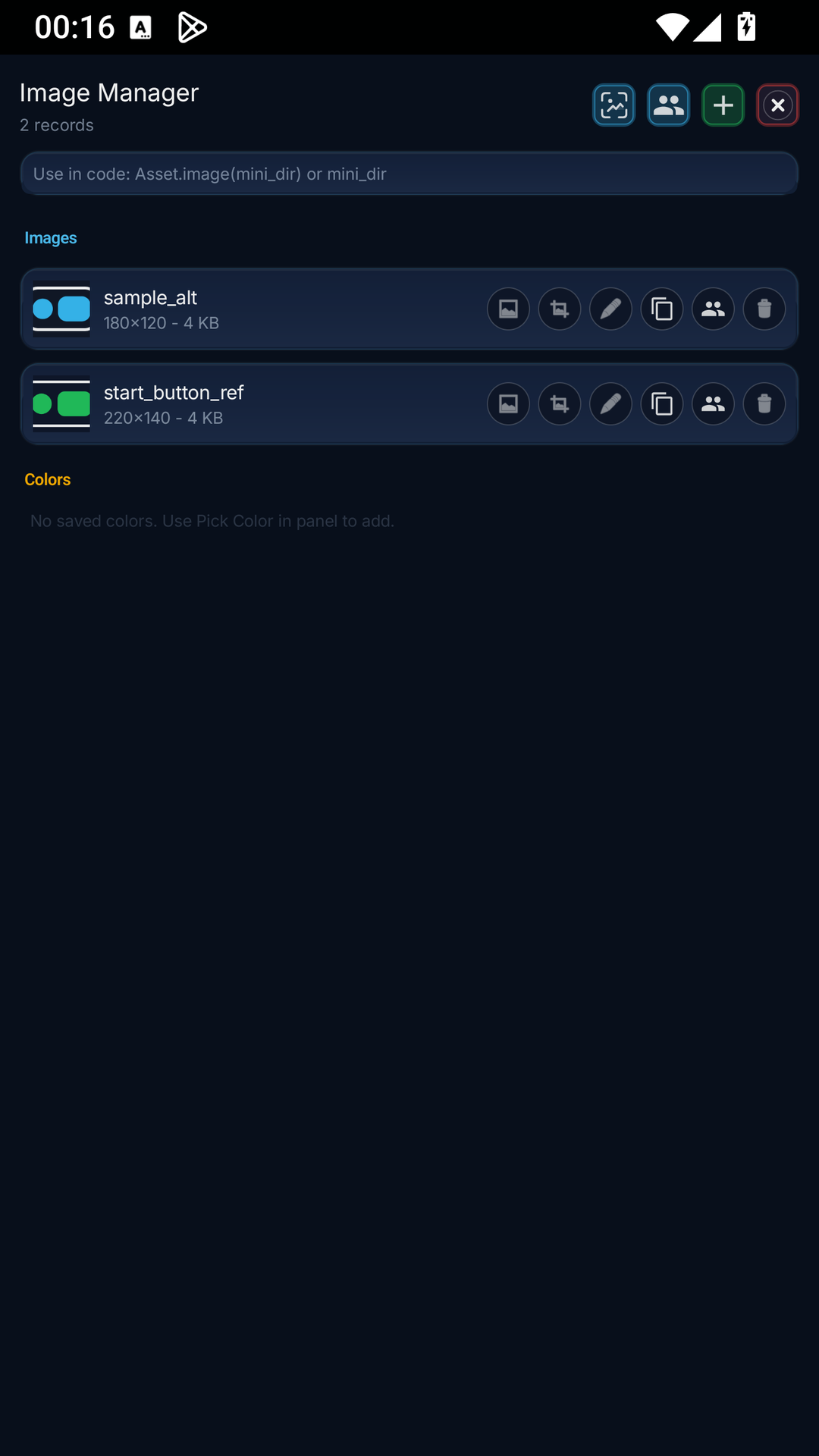 واجهة المستخدم باللغة الإنجليزية · 1.0.62
معاينة الكتلة
بطاقة الكتلة الحالية داخل التطبيق لقطعة IMAGE.

أضف كتلة CLICK
اسحب كتلة CLICK أسفل الفرع "الحقيقي" لكتلة IMAGE (تم العثور على الهدف). اضبط هدفه على "آخر نتيجة للصورة". انقر الآن حيث عثرت كتلة IMAGE على الهدف.
CLICKينفذ نقرة واحدة على الإحداثي أو نتيجة البحث الأخيرة.
واجهة المستخدم باللغة الإنجليزية · 1.0.62معاينة الكتلة
بطاقة كتلة CLICK تعرض خيارات هدف النقر للإحداثيات أو الضربة الأخيرة.
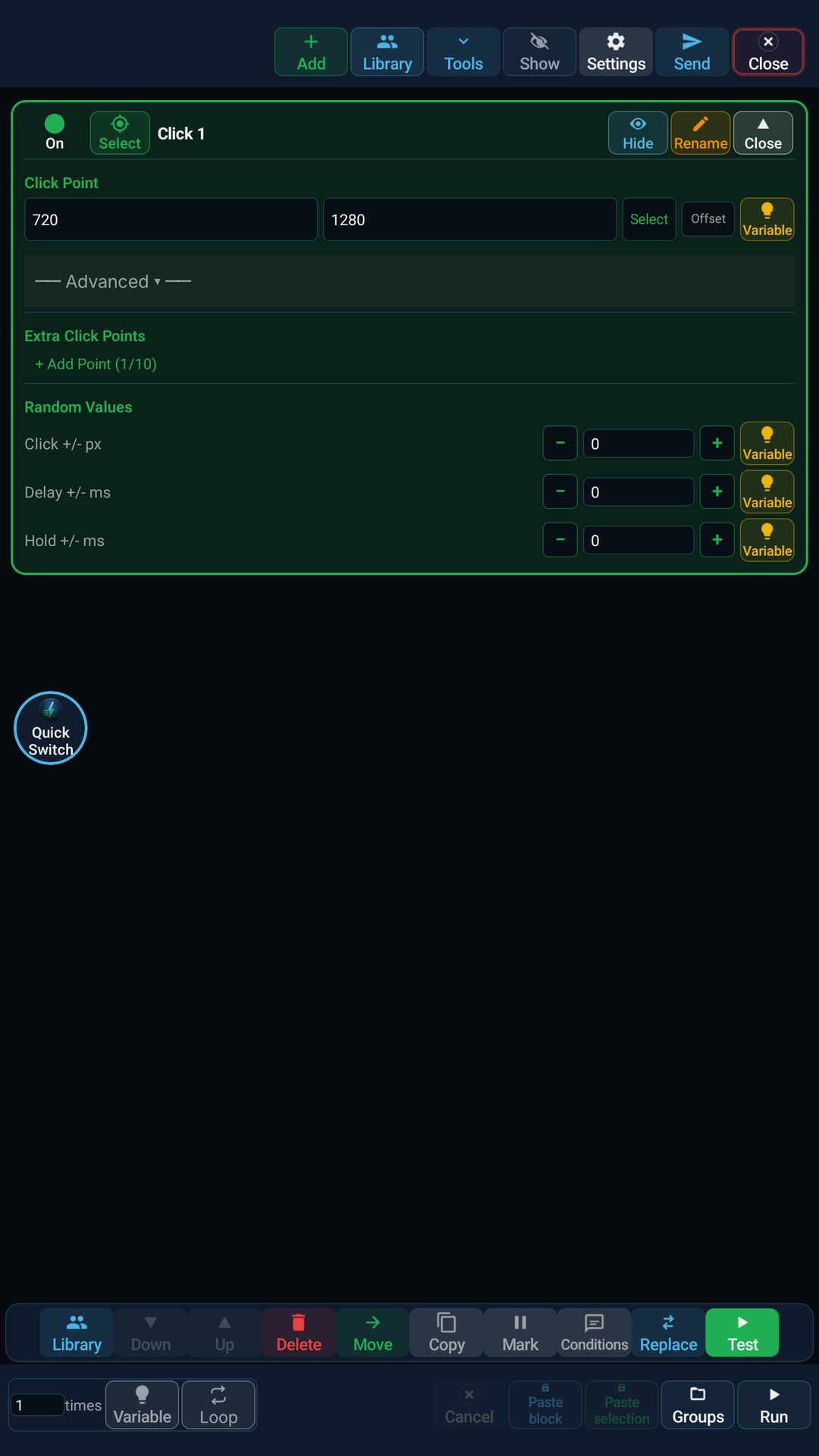
إضافة كتلة تأخير
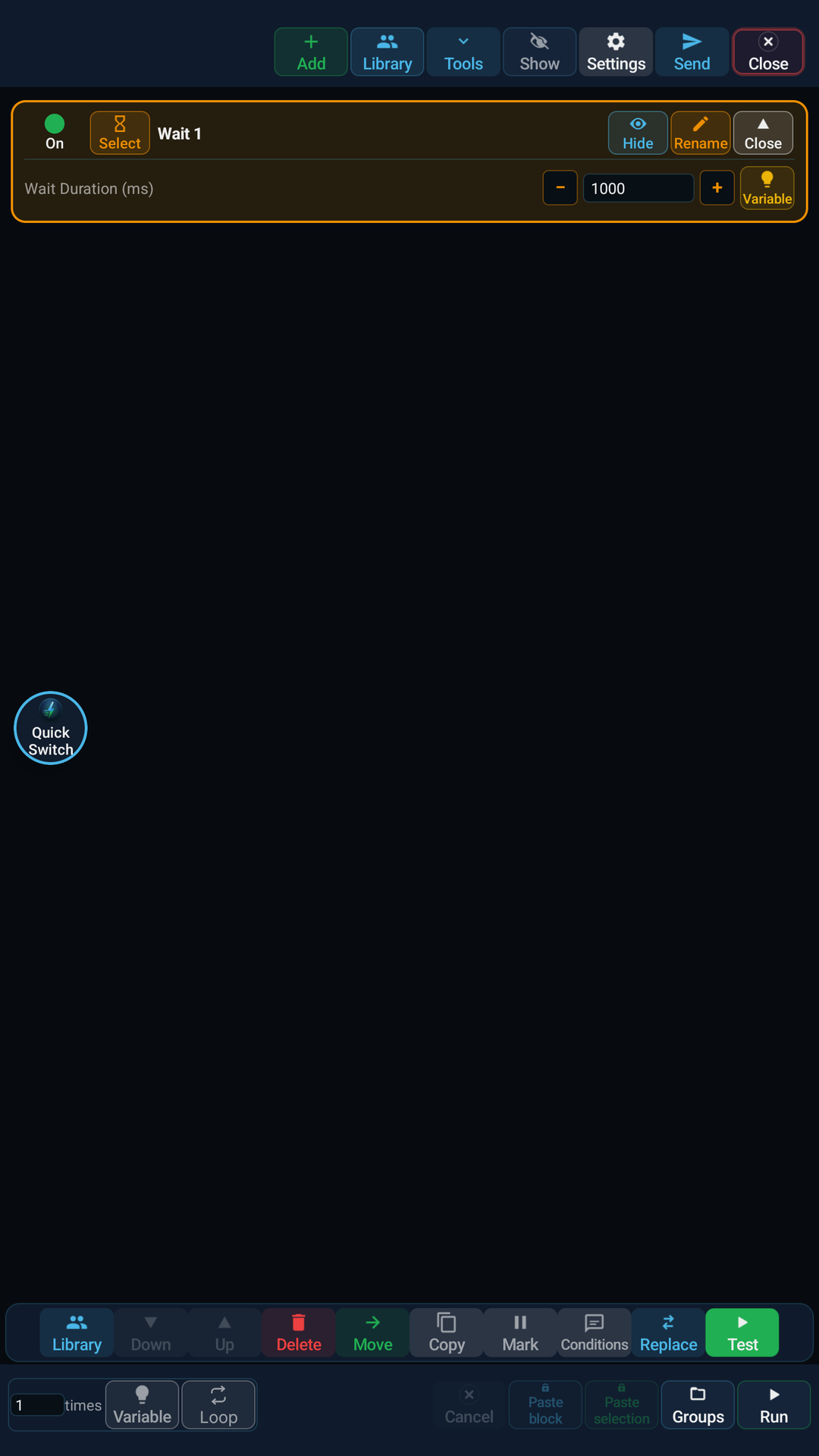
بعد النقر، يجب أن يتوقف الماكرو لفترة وجيزة؛ وإلا فإن عمليات المسح اللاحقة تصل إلى شاشة لم يتم إعادة رسمها بعد. اسحب كتلة DELAY ضمن CLICK واضبط 500-800 مللي ثانية.
DELAYيقوم بإيقاف الماكرو مؤقتًا لعدد معين من المللي ثانية.
واجهة المستخدم باللغة الإنجليزية · 1.0.62معاينة الكتلة
بطاقة كتلة الانتظار/التأخير لتحديد مدة الإيقاف المؤقت.
كرر مع LOOP (اختياري)
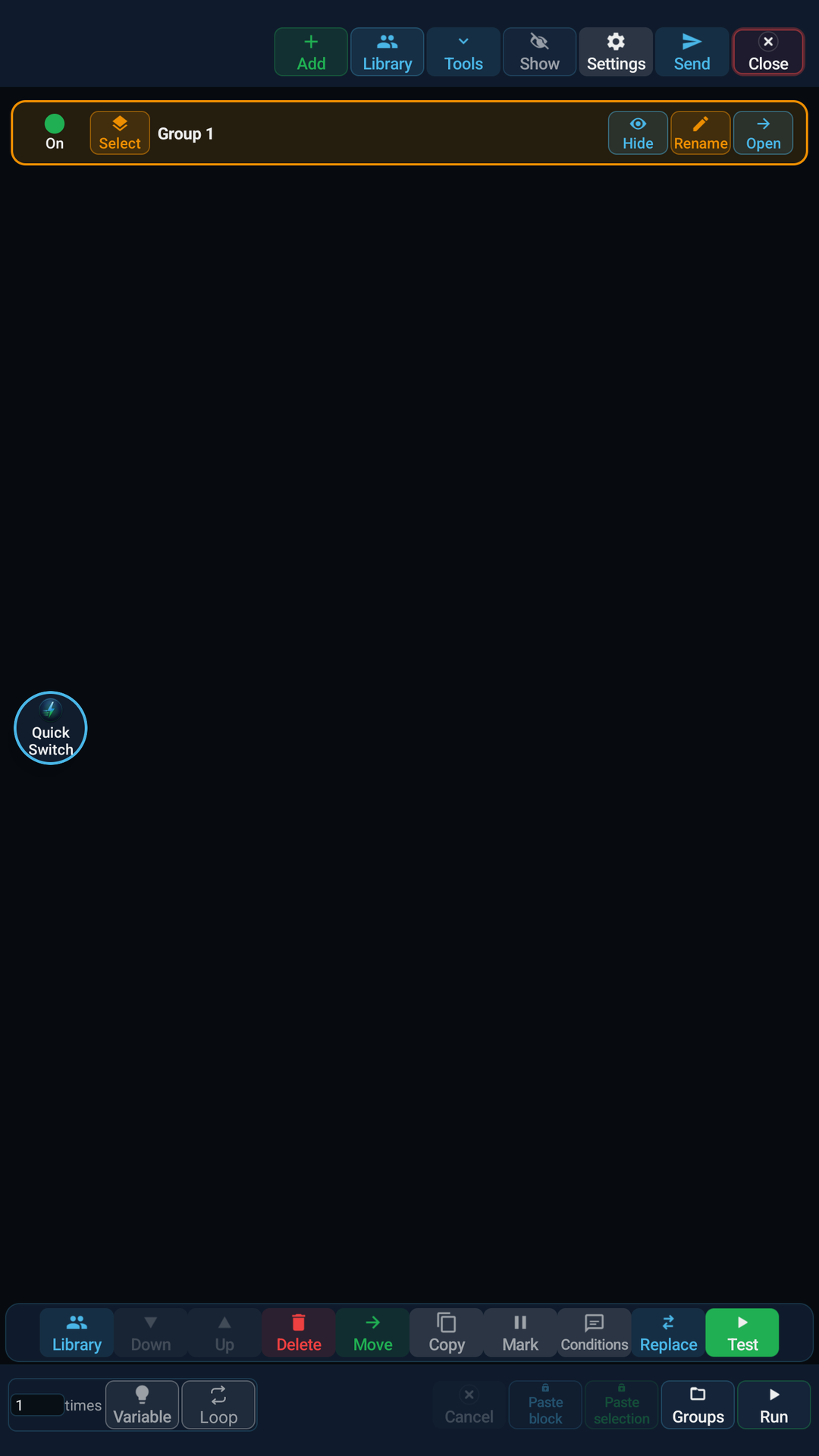
إذا كنت تريد تشغيل الماكرو بشكل مستمر، ضع كتلة LOOP في الجذر ثم ضع السلسلة IMAGE+CLICK+DELAY بداخلها. اختر عددًا متكررًا أو لا نهائيًا.
LOOPيكرر سلسلة الكتل الموجودة لعدد معين من المرات أو إلى ما لا نهاية.
واجهة المستخدم باللغة الإنجليزية · 1.0.62معاينة الكتلة
بطاقة كتلة GROUP تعرض إعدادات الحلقة لتكرار سلسلة IMAGE + CLICK + DELAY.
الحفظ والتشغيل
احفظ المشروع. ارجع إلى الشاشة الرئيسية، وحدد الماكرو من القائمة وقم بتشغيله. تظهر لوحة التحكم على الشاشة: قم بإيقاف الماكرو باستخدام زر الإيقاف الخاص به؛ يعمل الضغط المستمر على خفض مستوى الصوت بمثابة توقف طارئ.
إذا فشل شيءقم بتمكين وضع التصحيح في إعدادات مساحة عمل No-Code ووضع نقطة توقف على كتلة IMAGE. يتم تمييز الكتلة المميزة أثناء تشغيلها، حتى تتمكن من رؤية أين يتوقف التدفق. يعرض سجل تدفق الماكرو الموجود على لوحة التحكم أيضًا كل خطوة وما تم العثور عليه في كل عملية مسح.اللوحة الرئيسية

لوحة المساعدة
