
مساحة العمل المنطقية
أنشئ الماكرو الخاص بك كتدفق
بدلاً من تجميع الكتل في قائمة، يمكنك توصيلها. الخطوة التالية، حيث يتفرع الشرط، وحيث تحمل إجابة الحوار التدفق، كلها مرئية على شاشة واحدة.
موثق لإصدار التطبيق 1.0.64تم التحديث:
مساحة العمل المنطقية
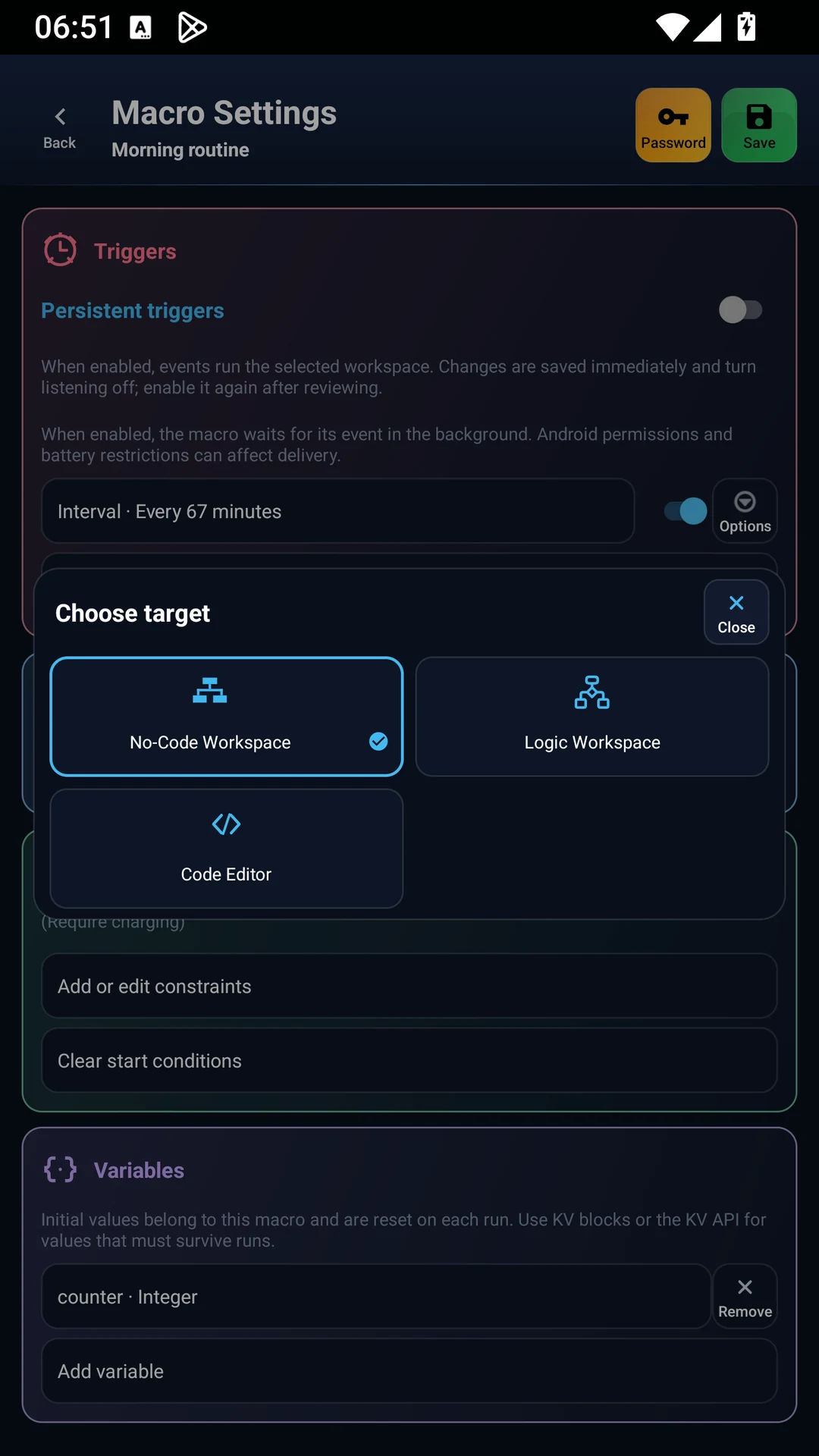
اختيار مساحة العمل التي ستعمل
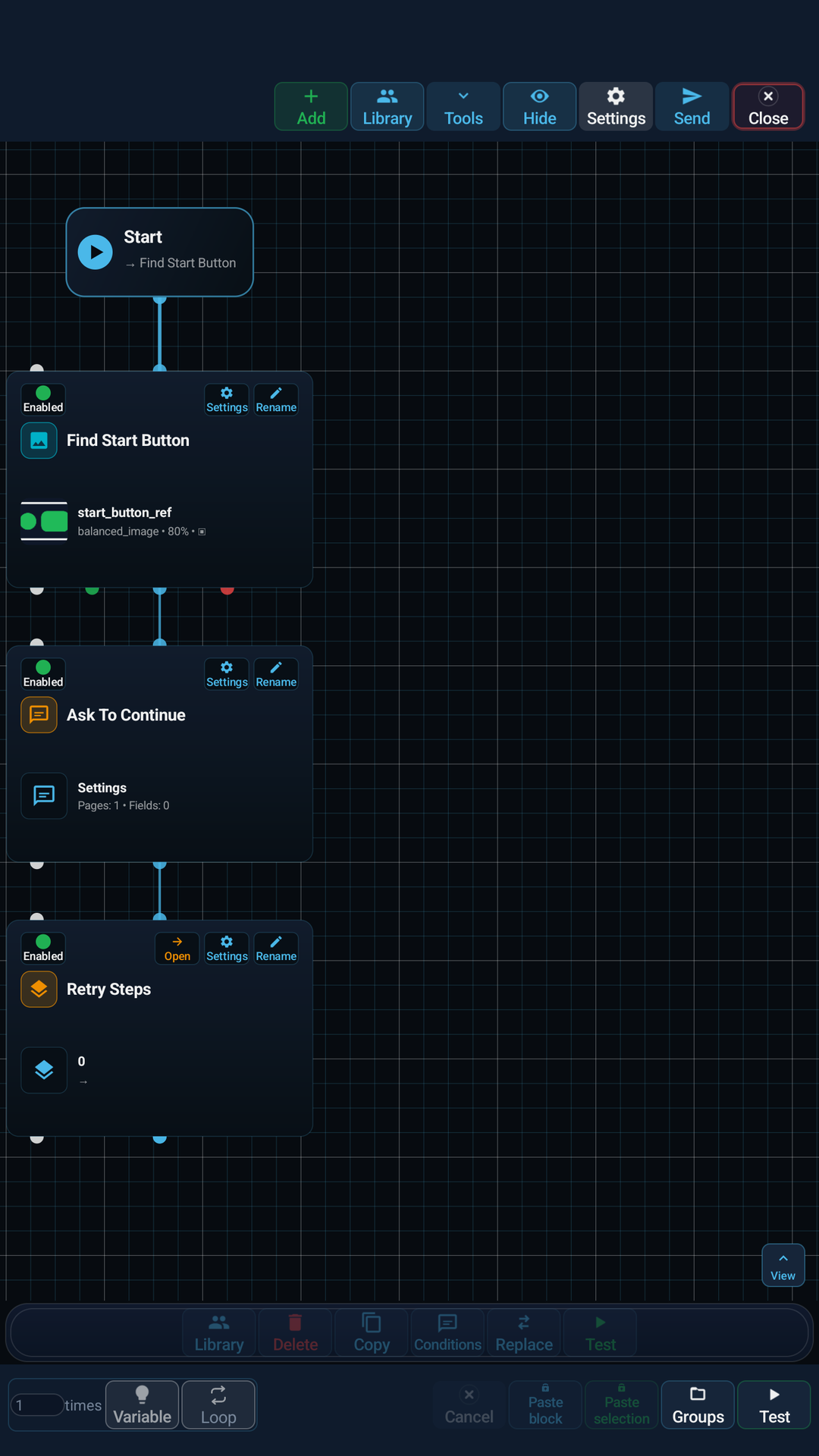
تدفق يتم تشغيله من بطاقة البدء إلى كتلة مطابقة الصورة، ثم إلى مربع حوار مع معاينته المباشرة، وأخيرًا إلى مجموعة. النقاط الخضراء والحمراء بجانب الكابلات هي الفروع الحقيقية والكاذبة للشرط.
اقرأ هذا أولاً
مساحة العمل المنطقية ليست طريقة عرض أخرى للقائمة بدون تعليمات برمجية
يقوم السطحان بتحرير نفس الماكرو ولكنهما يحتفظان بمستندات منفصلة. لا تظهر هنا الكتلة التي تضيفها في مساحة العمل بدون تعليمات برمجية، ولا يظهر التدفق الذي تقوم بإنشائه هنا في القائمة بدون تعليمات برمجية. وهذا أمر متعمد وليس خطأ: فهو يمنع محررين من إفساد مستند واحد. إذا لم تعرض اللوحة القماشية شيئًا سوى بطاقة البدء في المرة الأولى التي تفتحها فيها، فهذا هو السبب - لن يتم فقدان الماكرو الخاص بك، بل يحتوي هذا السطح ببساطة على مستند فارغ خاص به.
FLOW
الكتلة غير السلكية لا تعمل أبدًا
بطاقة البداية هي نقطة الدخول الوحيدة للتدفق. إن إسقاط كتلة على اللوحة القماشية لا يؤدي إلى تشغيلها؛ عليك سحب كابل من البداية إليه. يتم تخزين الكتلة التي لا تحتوي على كابل وارد معطلة ولا تصل أبدًا إلى إنشاء التعليمات البرمجية. الدوائر الصغيرة الموجودة على البطاقة هي منافذها: الدائرة الموجودة في الأعلى هي المدخلات، والأخرى الموجودة أسفلها هي المخرجات. تحتوي الكتل الشرطية على اثنين - الأخضر هو الفرع الحقيقي، والأحمر هو الفرع الكاذب.
PORTS
يتصل الكابل بمنفذين متوافقين فقط
يتم كتابة الاتصالات؛ إذا حاولت الانضمام إلى منفذين غير متوافقين، فسيرفض التطبيق ويطلب مخرجات وإدخالات متوافقة. عندما تحمل البطاقة العديد من المنافذ، يتم تلخيص المنافذ الإضافية بـ "+N المزيد من المنافذ".
- التحكم في الإدخال والتالي
- المسار الرئيسي: الترتيب الذي تسير به الخطوات.
- فروع الحق والباطل
- المخرجات الخضراء والحمراء للكتلة الشرطية.
- الظروف والكاشفات وجسم التدفق
- الخطوات الموجودة داخل الكتلة: الكتل التي تشكل شرطًا، وكتل البحث التي يتم تقييمها معًا، وجسم الحلقة أو المجموعة.
- الانتعاش
- مدخلات ومخرجات مسار الاسترداد الذي يتم تشغيله عند حدوث خطأ ما.
- تبديل الحالة والتبديل الافتراضي
- مخرج واحد لكل حالة؛ النتائج المجهولة والخطأ لكتل القرار لها مخرجاتها الخاصة أيضًا.
- تجاوز حارس الحدث
- المسار الذي يسلكه التدفق عندما تتخطى حالة الحدث كتلة.
تشريح البطاقة
ما يجلس على البطاقة
يحتوي الصف العلوي على ثلاثة أشياء: النقطة الموجودة على اليسار تعمل على تمكين الكتلة أو تعطيلها، ويفتح الترس إعدادات تلك الكتلة، ويعيد قلم الرصاص تسميتها. يوجد أسفله رمز الكتلة واسمها، وفي الجزء السفلي القيم التي تحملها - على كتلة مطابقة الصورة، على سبيل المثال، اسم القالب وعتبة المطابقة. يعد حجم البطاقة وتكبير اللوحة القماشية عناصر تحكم مستقلة؛ عند استخدامها معًا فإنها تجعل التدفق المزدحم قابلاً للقراءة.
تستخدم اللوحة التي يفتحها زر الترس في بطاقة المنطق إعدادات مظهر مساحة العمل. القيمة الافتراضية لعتامة اللوحة ٥٥٪ ولتمويه خلفية الكتل ١٠٪. يمكنك تغيير القيمتين من إعدادات مساحة العمل. تُحفظ القيم التي اخترتها سابقًا.
شارات الدولة
كل بطاقة تقول ما إذا كان سيتم تشغيلها
يتم تحديد حالة البطاقة بهذا الترتيب: يجب إصلاح الكتلة التي تحتوي على خطأ في التحقق أولاً. تم إيقاف تشغيل الكتلة المعطلة. هناك كتلة لا يمكن الوصول إليها قيد التشغيل، ولكن لا يوجد مسار من البداية يؤدي إليها، لذلك لا يتم تشغيلها أبدًا. تعتمد كتلة الحدث المحمية على كتلة حالة الحدث ويتم تخطيها أثناء إيقاف تشغيل هذه الحالة. تم تمكين كل شيء آخر.
VISIBILITY
قم بالتصغير وستتحول البطاقات إلى أشكال
بعد مرور مسافة معينة، تتوقف البطاقات عن حمل النص وتتحول إلى أشكال متجهة عادية. هذه وجهة نظر متعمدة وليست قيدًا: فهي تتيح لك رؤية تدفق مئات الكتل في وقت واحد ومتابعة أين تذهب الكابلات. قم بالتكبير مرة أخرى وستعود البطاقات بالتفاصيل الكاملة. يتمركز الزر الأوسط فقط — ولا يغير مستوى التكبير/التصغير.
CANVAS
قم بقص الكابلات وإعادة توصيلها، ثم قم بإيقاف السيارة
إسقاط كابل على قماش فارغ يقطعه؛ يؤدي إسقاط نهايته على منفذ آخر إلى إعادة توصيله. أثناء قيامك بالسحب بالقرب من إحدى الحواف، يتم تحريك القماش من تلقاء نفسه. يمكنك ركن بطاقة البدء في أي مكان، بشكل مستقل عن التدفق، وتحتفظ بمكانها عند إعادة إنشاء التخطيط. تتبع الكابلات المنافذ الموجودة على البطاقات أثناء السحب أو التكبير/التصغير أو استخدام البطاقات المدمجة.
كتلة الحوار
كل إجابة في الحوار هي مخرجاتها الخاصة
تقوم كتلة الحوار برسم معاينة مباشرة على بطاقتها: ترى العنوان والحقول والأزرار تمامًا كما يراها المستخدم. قوتها الحقيقية تكمن في المخرجات - كل إجابة تحددها في مربع الحوار تظهر كمنفذ خاص بها على البطاقة. يمكن أن يتخذ "موافق" مسارًا واحدًا و"يلغي" مسارًا آخر، وقد قمت بإنشاء هذا الفرع دون كتابة كتلة شرط منفصلة.
STRUCTURE
تقوم المجموعات بطي التدفق بعيدًا
يأخذك السهم الموجود على بطاقة المجموعة إلى داخلها ويظهر مسار التنقل في رأس الصفحة؛ السهم الخلفي يخرجك. في الداخل، يتم عرض كتل المجموعة فقط، لذلك يمكن تقسيم التدفق الطويل إلى أجزاء تعني شيئًا ما. لاحظ أن المجموعة التي أدخلتها من داخل فرع تعيدك إلى هذا الفرع عند الخروج، وليس إلى الجذر - فالعودة إلى الجذر تستغرق ضغطة ثانية.
الاختيار والمكتبة
نسخ ونقل ومشاركة عدة كتل
اضغط مع الاستمرار على البطاقة لبدء الاختيار المتعدد. يوفر شريط التحديد إمكانية النسخ واللصق والحذف والإضافة إلى المكتبة المشتركة. تحصل النسخ على هويات جديدة وأسلاك خاصة بها، ويعد إدراج عدة كتل خطوة واحدة لا يمكن التراجع عنها. تحمل المكتبة المشتركة الكتل والمتغيرات وحقول الحوار وعناصر المعرض بين وحدات الماكرو.
TEST
اختبر التدفق، ثم الكتل المفردة
يقوم زر اختبار التدفق الموجود على السكة السفلية بتشغيل الماكرو بالكامل؛ حتى داخل المجموعة، يبدأ التدفق بأكمله، وليس تلك المجموعة فقط. لتجربة كتلة واحدة، استخدم زر الاختبار الخاص بتلك العقدة. إذا قمت بإغلاق مساحة العمل المنطقية مع تحديد عقدة واحدة، فسيعرض دليل الشاشة مناطق تلك العقدة فقط.
LIGHTBULB
ربط القيم بالمتغيرات وحقول الحوار
تستخدم إعدادات العقدة المنطقية نفس حقول الأرقام والإحداثيات مثل مساحة العمل بدون تعليمات برمجية، لذا يعمل المصباح بنفس الطريقة هنا: {x} و{t} و{r} يربط حقلًا بمتغير أو مخرجات كتلة سابقة أو حقل حوار.
LOOP
عدد تكرارات المشروع
يمكن ربط عدد حلقات المشروع في إعدادات الحلقة المنطقية بالمصباح بمتغير أو حقل حوار أو نطاق عشوائي. يبقى العدد المقيد دائمًا محدودًا وعلى الأقل 1؛ يتم رسم نطاق عشوائي مرة واحدة عند بدء الحلقة الخارجية. إذا كنت تريد التكرار المستمر، فاختره بشكل منفصل. يصل الخيار Random في قائمة اللمبة إلى نفس الإصدار؛ وفي حقول الأرقام المدعومة الأخرى، فإنه يرسم قيمة جديدة في كل مكالمة جماعية.
MH-AI والقفل
مقترحات MH-AI وكلمة المرور السرية
يمكن لـ MH-AI تطبيق الاقتراح الذي وافقت عليه صراحةً على هدف المنطق؛ إذا تغير المشروع أو أصبحت الموافقة قديمة أثناء إعداده، فسيتم رفض الاقتراح بدلاً من استبدال تعديلاتك الأحدث. في الإصدار 1.0.59 المجهز، يتشارك محررو Code وNo-Code وLogic في التحقق من كلمة مرور واحدة بينما تظل لوحة التحكم مفتوحة. مع إغلاق اللوحة، يسأل كل إدخال محرر مرة أخرى؛ إعدادات الماكرو لا تسأل. الإصدار 1.0.58 المنشور يسأل عن كل إدخال.