
ابدأ
الإعداد و الخطوات الأولى
دليل خطوة بخطوة لتثبيت Macro Handler وتشغيل الماكرو الأول. الأذونات والإعداد وتدفق التشغيل لأول مرة في مكان واحد.
التثبيت من Google Play
بعد التثبيت، تنقلك شاشات التشغيل لأول مرة للتطبيق وهذا الدليل عبر الأذونات والتشغيل الأول.

خريطة مرئية يتم تشغيلها لأول مرة
خريطة التعلم التي يتم تشغيلها لأول مرة: من الإعداد إلى الماكرو الأول
يتعرف المستخدم لأول مرة على ما يفعله المنتج على شاشة الترحيب، وأذونات النظام المطلوبة في لوحة الأذونات، ومكان إنشاء الماكرو الأول على لوحة المعلومات.
خريطة التعلم التي يتم تشغيلها لأول مرة: مرحبًا بك
تربط الشاشة الأولى نطاق المنتج وقرار البدء وخطوات الإعداد التالية للمستخدم.

خريطة التعلم التي يتم تشغيلها لأول مرة: الأذونات
تعلم شاشة الأذونات حقوق النظام المطلوبة لوحدات الماكرو لرؤية الشاشة وتنفيذ إجراءات اللمس.
خريطة التعلم التي يتم تشغيلها لأول مرة: أول ماكرو
تشرح لوحة المعلومات المكان الذي يرى فيه المستخدمون وحدات الماكرو الموجودة والإجراء الذي يقوم بإنشاء ماكرو جديد.

قم بتثبيت التطبيق
قم بتثبيت Macro Handler وافتحه. تشرح الشاشة الأولى ما يفعله التطبيق وخطوات الإعداد التي تأتي بعد ذلك؛ إنهاء الأذونات والتشغيل الأول باستخدام هذا الدليل.
- تصميم ماكرو منظم بدون تعليمات برمجية باستخدام محرر الكتلة المرئية
- Lua automation with 800+ API methods and 62 global objects in the launch baseline
- The 800+ API methods claim applies to the default launch Lua runtime. The native Lua 5.4.8 runtime is experimental and not the default yet.
- 70 cataloged OCR locale-routing codes map to 7 OCR recognizer families: Latin, Chinese, Japanese, Korean, Devanagari, Arabic, and Cyrillic. The count shows which recognizer handles each code; it is not independently validated accuracy for 70 languages. Latin, Chinese, Japanese, Korean, and Devanagari use ML Kit recognizer packages; Arabic and Cyrillic use bundled Tesseract data for offline fallback. For scripts outside the listed recognizer families or rapidly changing glyph shapes, prefer template or image flows.
- سطح وقت التشغيل التشغيلي مع عناصر تحكم متراكبة وإعادة التشغيل والمشاركة المُدارة
أهلا بكم
التحقق من العمر
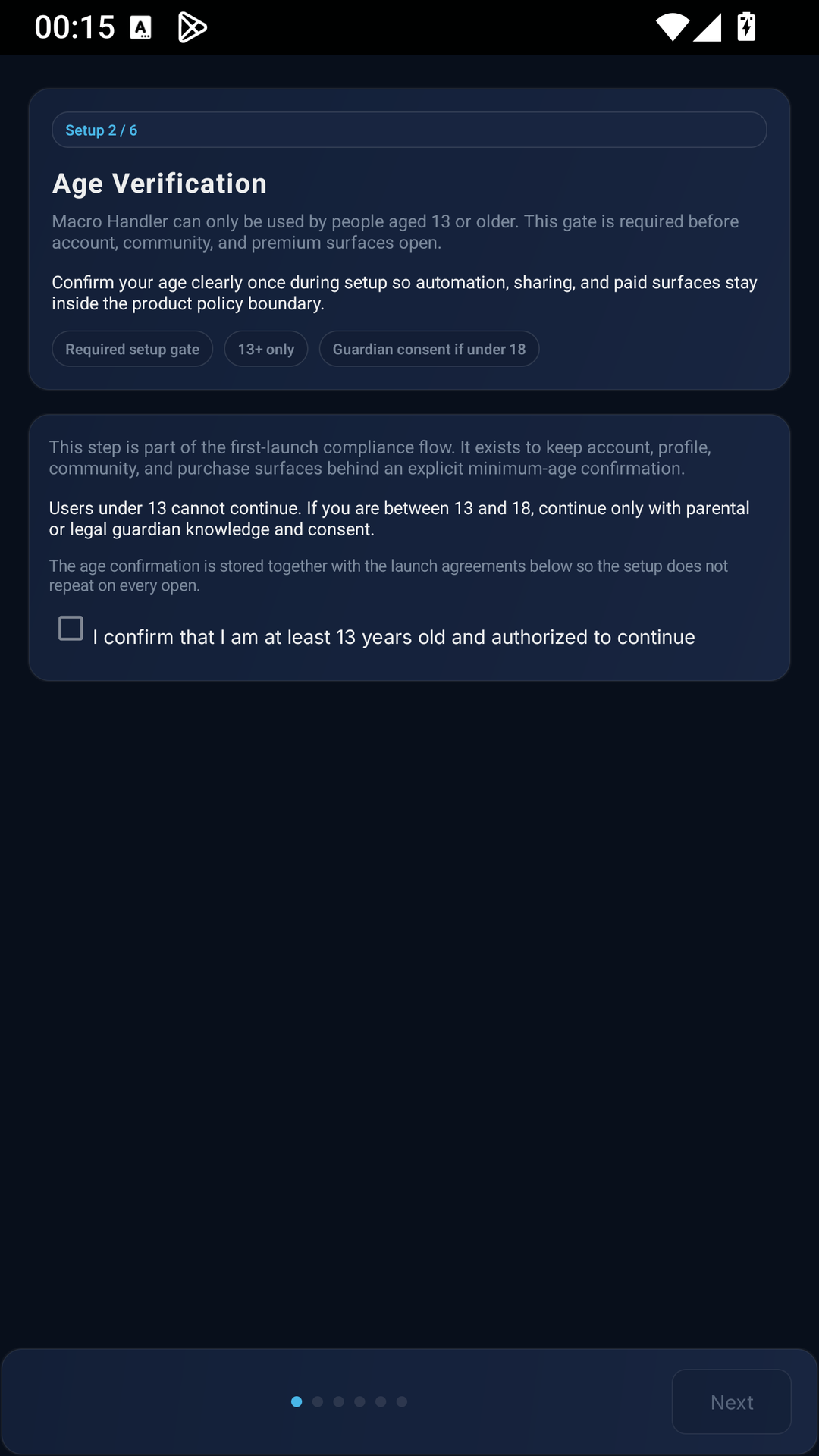
تأكيد العمر الكامل
عند الإطلاق لأول مرة، يتطلب Macro Handler تأكيدًا واضحًا للحد الأدنى للعمر. تحافظ هذه الخطوة على الحساب والمجتمع والمشاركة والأسطح المميزة خلف بوابة واضحة لسياسة المنتج. لا يمكن للمستخدمين الذين تقل أعمارهم عن 13 عامًا استخدام التطبيق، ويجب على المستخدمين الذين تتراوح أعمارهم بين 13 و18 عامًا الاستمرار فقط بمعرفة وموافقة الوالدين أو الوصي القانوني.
- يعد هذا التأكيد جزءًا مطلوبًا من الإطلاق الأول ولا يتحول إلى مطالبة متكررة.
- يتم تسجيل تأكيد العمر مع اتفاقيات الخصوصية والمنتج التالية.
- يظل تأكيد العمر ومراجعة الاتفاقية الرسمية مجمعين داخل تسلسل واحد واضح للتشغيل الأول.
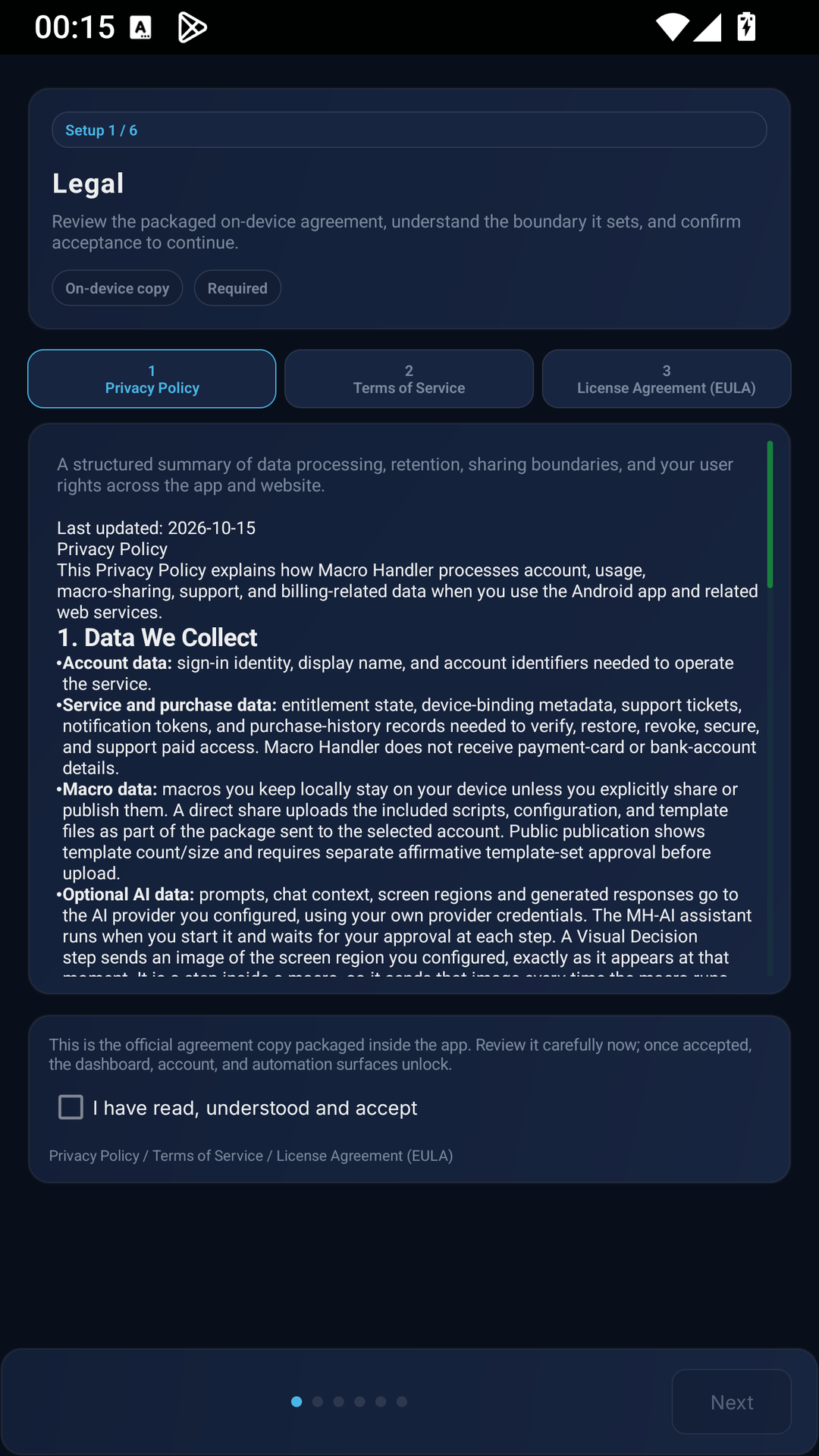
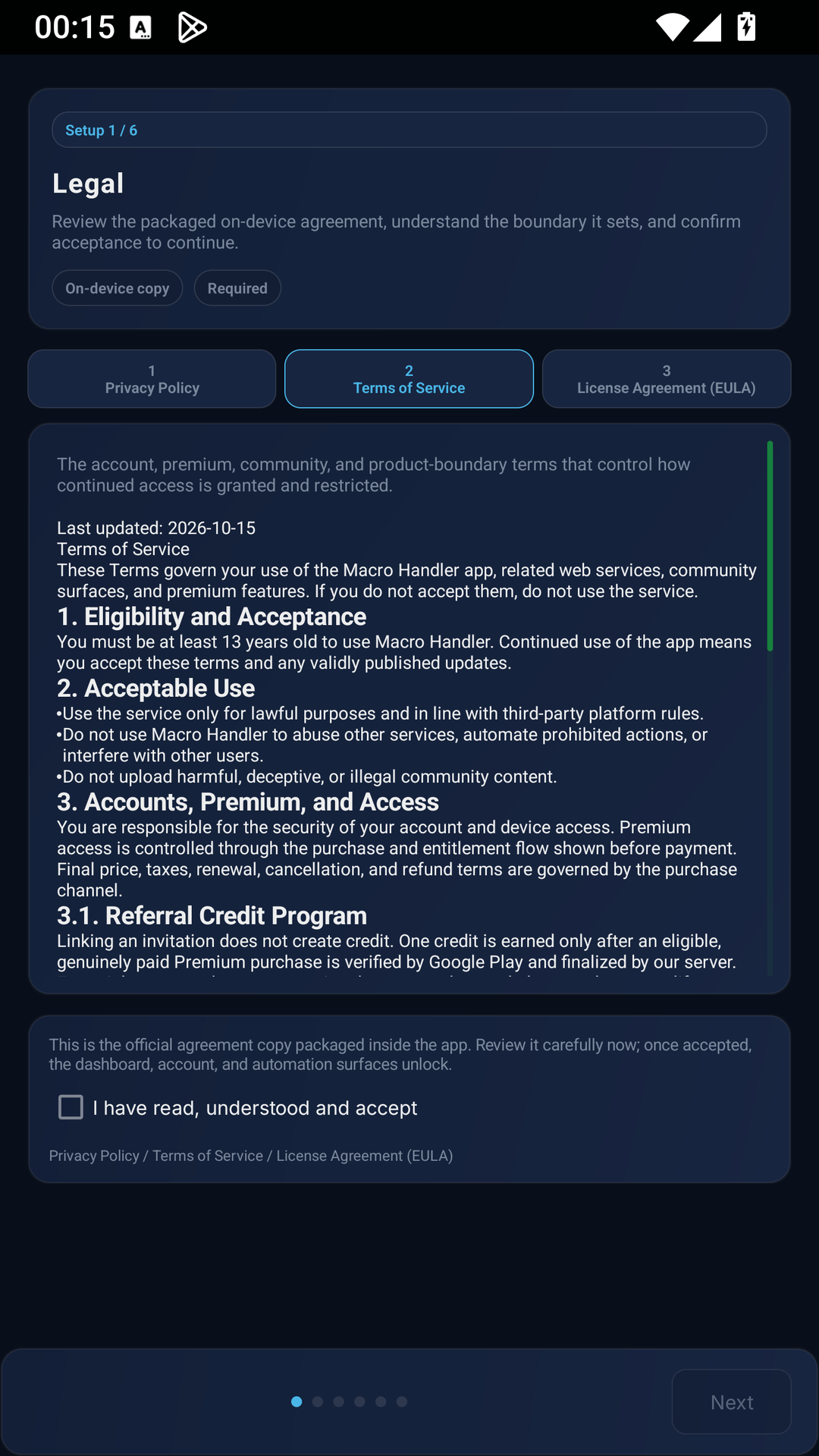
قبول الاتفاقيات
تظهر سياسة الخصوصية وشروط الخدمة واتفاقية ترخيص المستخدم النهائي كنسخ رسمية مجمعة داخل التطبيق. هذه خطوة لمرة واحدة ولا تتكرر عند الإطلاقات اللاحقة. إنه المكان الذي يتم فيه توضيح حدود معالجة البيانات وقواعد استخدام المنتج وإطار الترخيص والشروط الكامنة وراء الأسطح المتميزة أو المجتمعية.
- سياسة الخصوصية: كيف تتم حماية بياناتك الشخصية
- شروط الخدمة: قواعد استخدام التطبيق
- EULA: اتفاقية ترخيص المستخدم النهائي
منح الأذونات في معالج الإعداد
مباشرة بعد الاتفاقيات، يتم فتح معالج إعداد ملء الشاشة. تشرح كل صفحة إذنًا واحدًا وتنقلك إلى إعداد Android المطابق. تحتاج وحدات الماكرو إلى العرض عبر التطبيقات وإمكانية الوصول لقراءة الشاشة والنقر فوق؛ على نظام التشغيل Android 7–10، تمت إضافة Screen Capture.
- 1العرض فوق التطبيقاتمطلوب للوحة التحكم وHUD. يأتي أولاً لأنه الأسرع في المنح.
- 2إمكانية الوصولمطلوب لقراءة الشاشة النشطة ولإجراء النقرات والتمرير السريع لوحدات الماكرو التي تقوم بإنشائها. يتم تشغيل الماكرو الذي تعطيه مشغلًا من تلقاء نفسه؛ إذا قمت بتشغيله، فسيستخدم مساعد MH-AI هذا الإذن أيضًا.
- 3التقاط الشاشة (Android 7–10 فقط)يعتبر التقاط الشاشة على هذه الأجهزة بمثابة موافقة على الجلسة: يمكن طلبها مرة أخرى بعد إعادة تشغيل التطبيق أو المحاكي أو الجهاز. وهو مطلوب لأدوات التعرف الضوئي على الحروف واللون والقالب. على نظام التشغيل Android 11 والإصدارات الأحدث، لا تظهر هذه الصفحة.
- 4قم ببناء أول ماكروفي الصفحة الأخيرة، اخترت Visual Builder (بدون رمز) أو Code Editor (Lua) أو Skip For Now. إذا قمت بالتخطي، فسيقوم الزر + الموجود أعلى يمين الشاشة الرئيسية بإنشاء ماكرو جديد في أي وقت.
حالة الإذن
تقدم الإذن
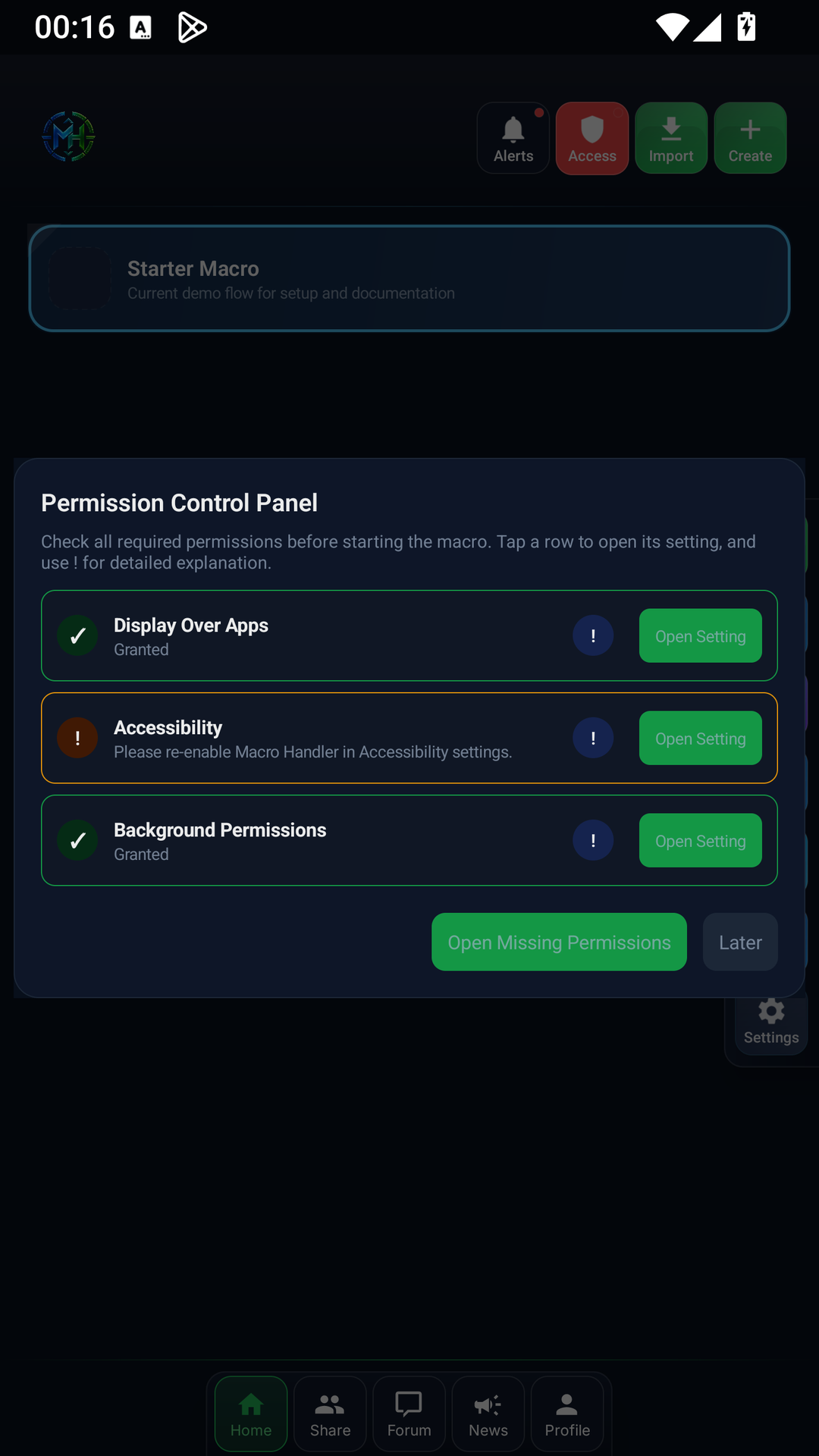
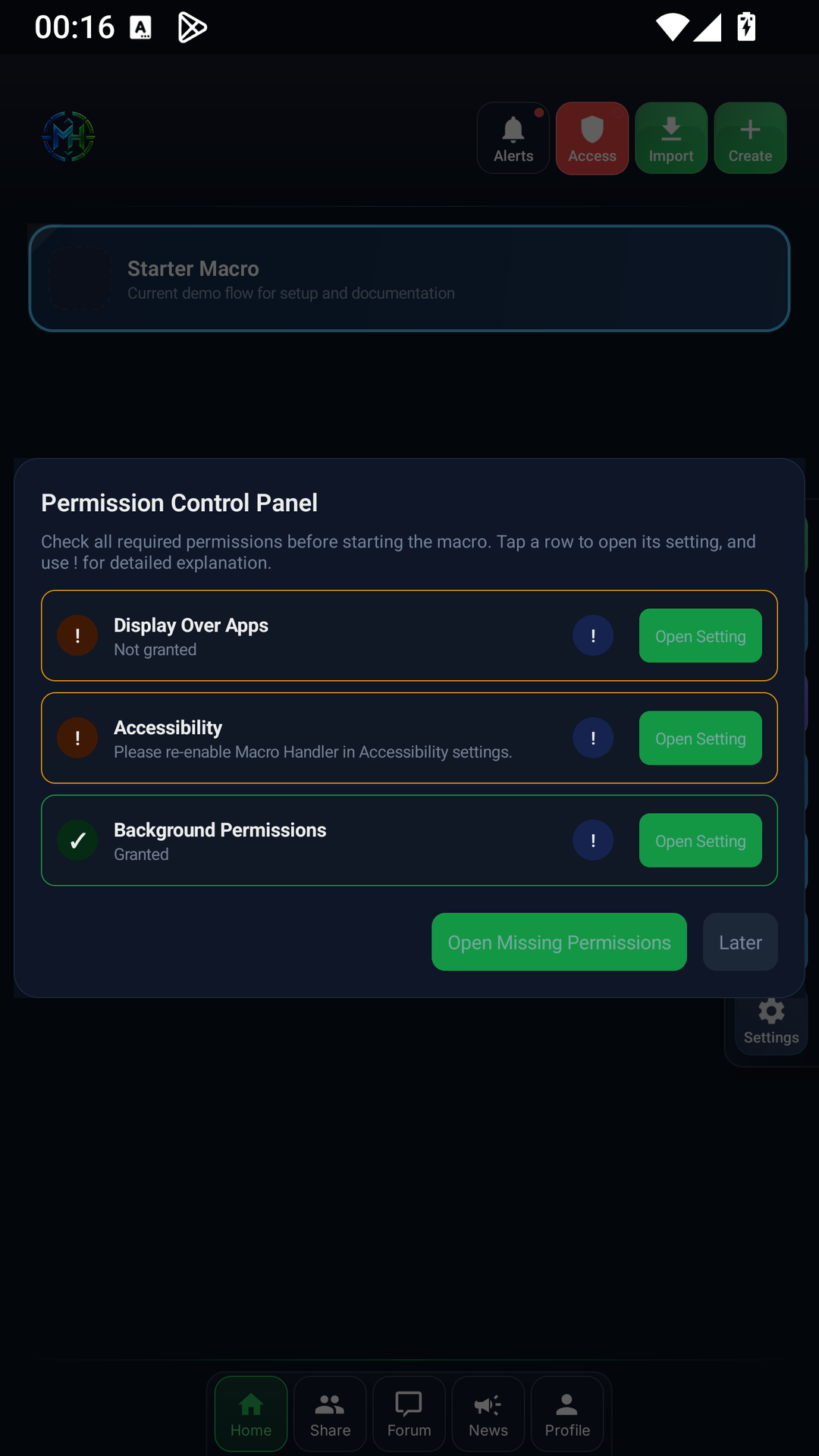
تعرض لوحة الأذونات ودليل إمكانية الوصول أدناه مثالاً على قطع الخدمة. يمكن أن تختلف حالة الإذن عند التشغيل الأول على جهازك.
بعد الإعداد
لوحة حالة الإذن
في كل صفحة معالج، انقر فوق الزر الكبير لقراءة الغرض الذي يُستخدم من أجله الإذن بالضبط ولفتح إعداد Android. يمكنك ترك إذن لوقت لاحق والمتابعة مع التالي؛ يعرض زر حالة الإذن الموجود على لوحة المعلومات الإذن الذي لا يزال مفقودًا ويتحقق مرة أخرى عند العودة من إعداد Android.
أندرويد 11 والإصدارات الأحدث
الموافقة على تسجيل الشاشة عند بدء تشغيل الماكرو
عندما يبدأ تشغيل ماكرو يقرأ الشاشة (كتل مثل الصورة أو النص أو اللون أو التعرف الضوئي على الحروف)، قد يطلب Android إذن تسجيل الشاشة الخاص به؛ Macro Handler يستخدمه بشكل افتراضي لأنه أسرع. لا يسمح Android لأي تطبيق بالاحتفاظ بهذه المنحة بعد إغلاقه، لذلك قد تتم مطالبتك بذلك مرة أخرى. لإيقاف مطالبتك، قم بتشغيل "التقاط الشاشة باستخدام خدمة إمكانية الوصول" في الإعدادات؛ ثم يتم تحديث المسح حوالي ثلاث مرات في الثانية.
العرض فوق التطبيقات الأخرى (تراكب)
مطلوب للوحة التحكم وتراكب HUD والأدوات المساعدة. يسمح هذا الإذن بظهور الأزرار العائمة ولوحات المعلومات على الشاشة أثناء تشغيل وحدات الماكرو. يوجهك التطبيق إلى إعدادات Android. في بعض أجهزة Android، يتم إنشاء إدخال Macro Handler ويظهر مفتاح الإذن على نفس الشاشة، بينما تفتح الأجهزة الأخرى الصفحة الخاصة بالتطبيق أولاً وتقوم بتمكين الإذن هناك.
إرشادات التراكب
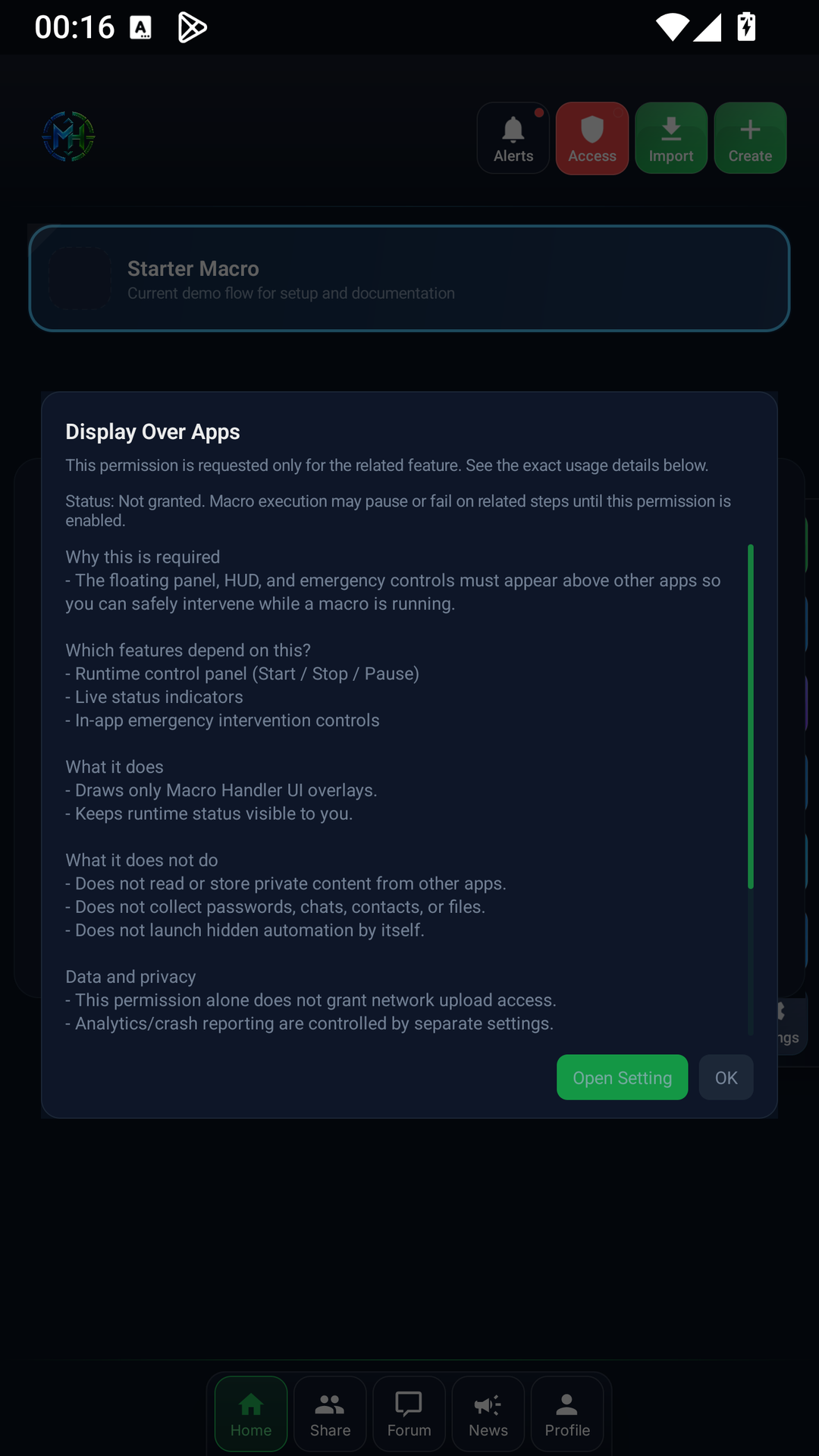
الإفصاح
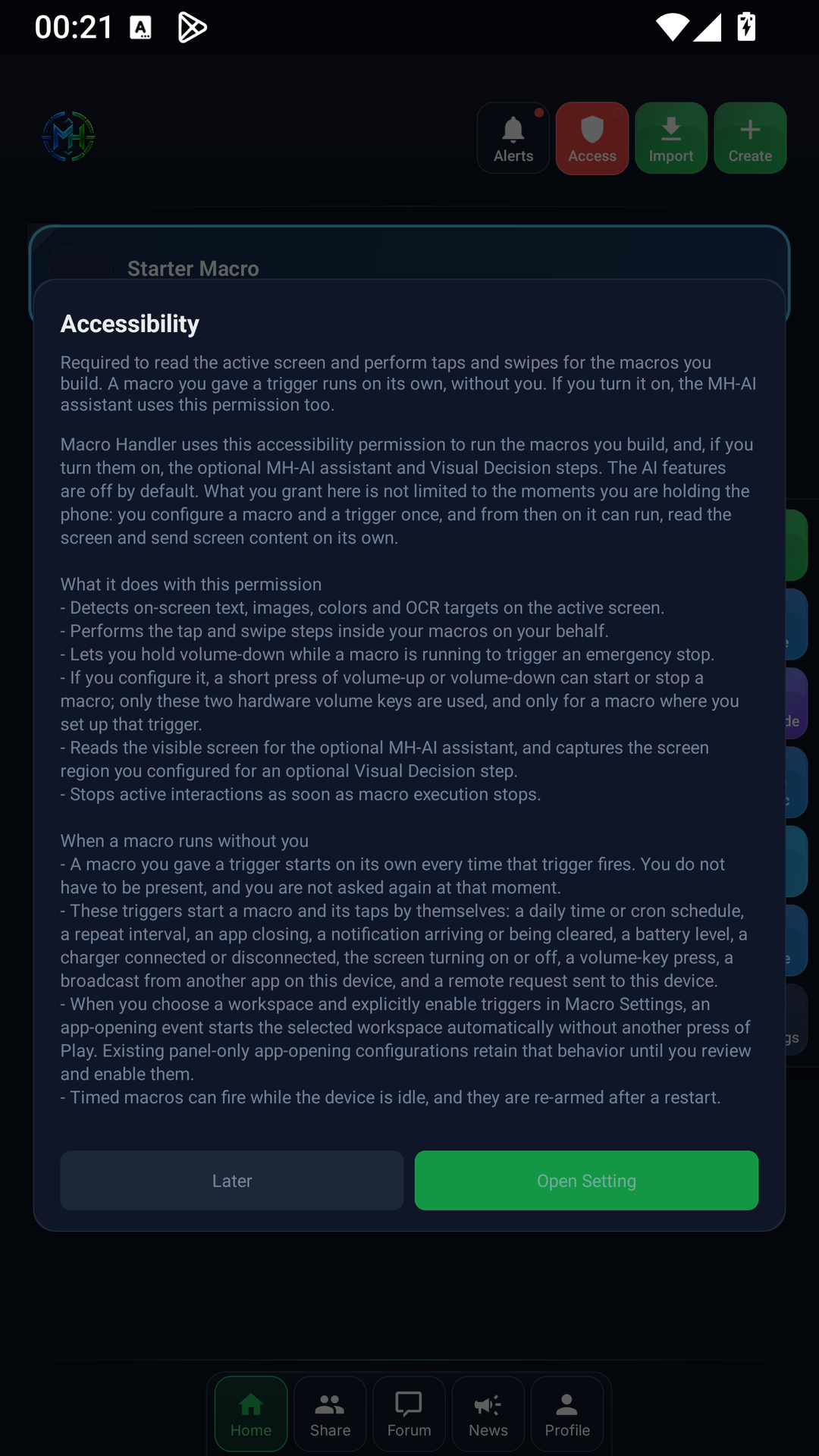
الإرشادات التفصيلية
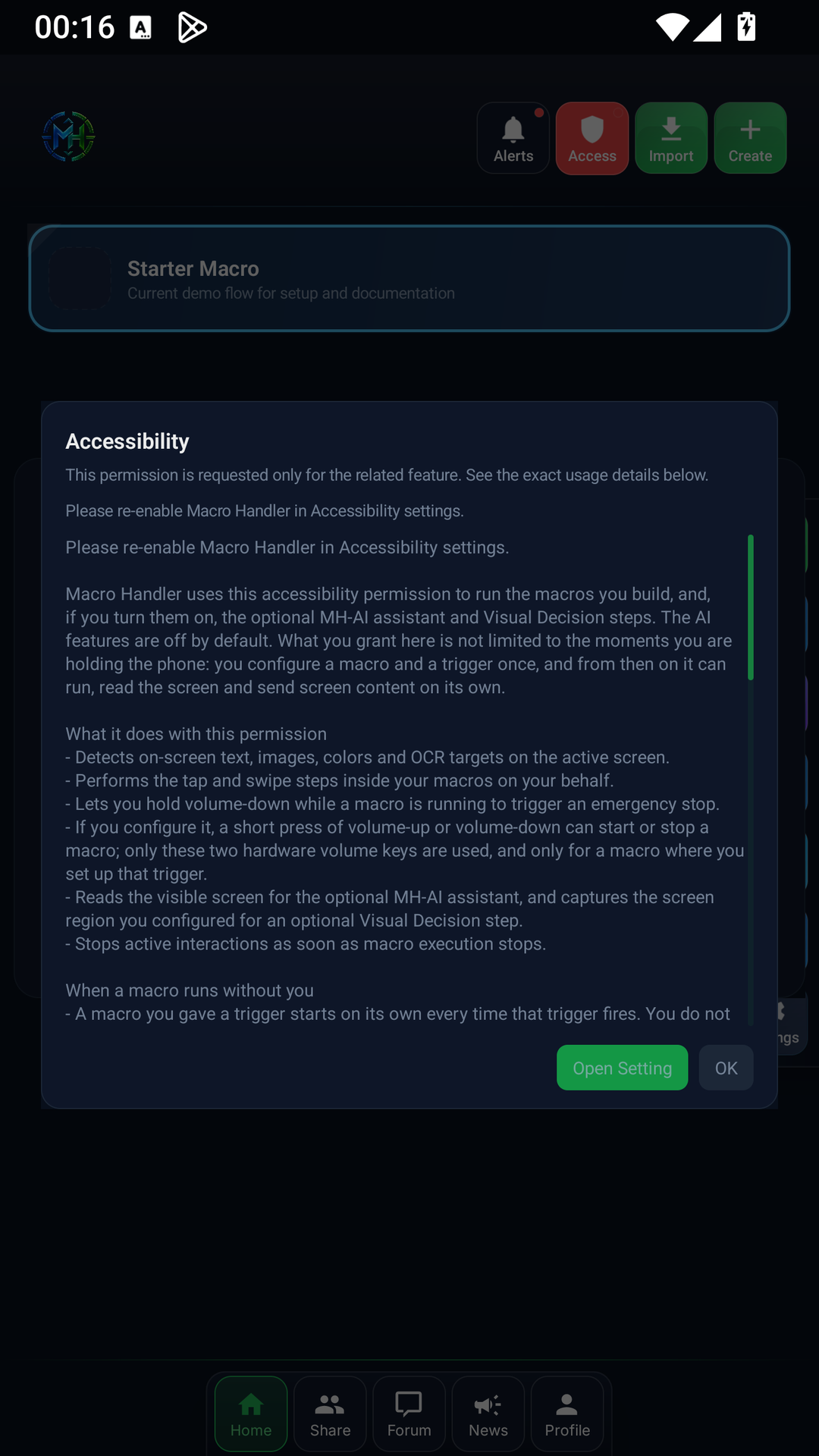
خدمة إمكانية الوصول
مطلوب لتحليل محتوى الشاشة واكتشاف الصور وإجراء أتمتة اللمس. قم أولاً بمراجعة الكشف عن الإذن داخل التطبيق، ثم قم بتمكين خدمة Macro Handler من إعدادات إمكانية الوصول في Android. قد يعرض جهازك تحذيرًا إضافيًا لنظام Android قبل التنشيط؛ تأكيد ذلك للمتابعة.
تسجيل الدخول
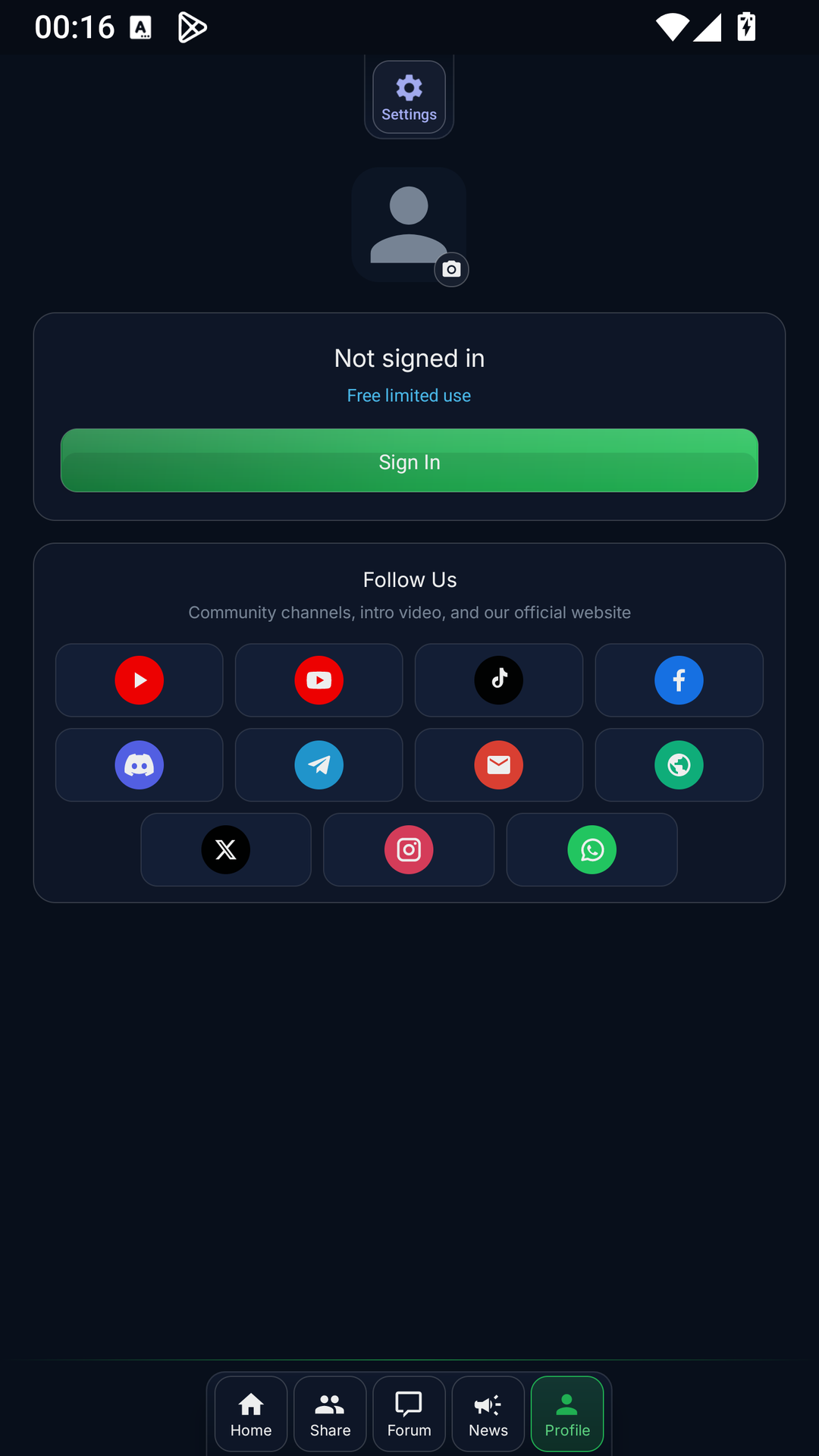
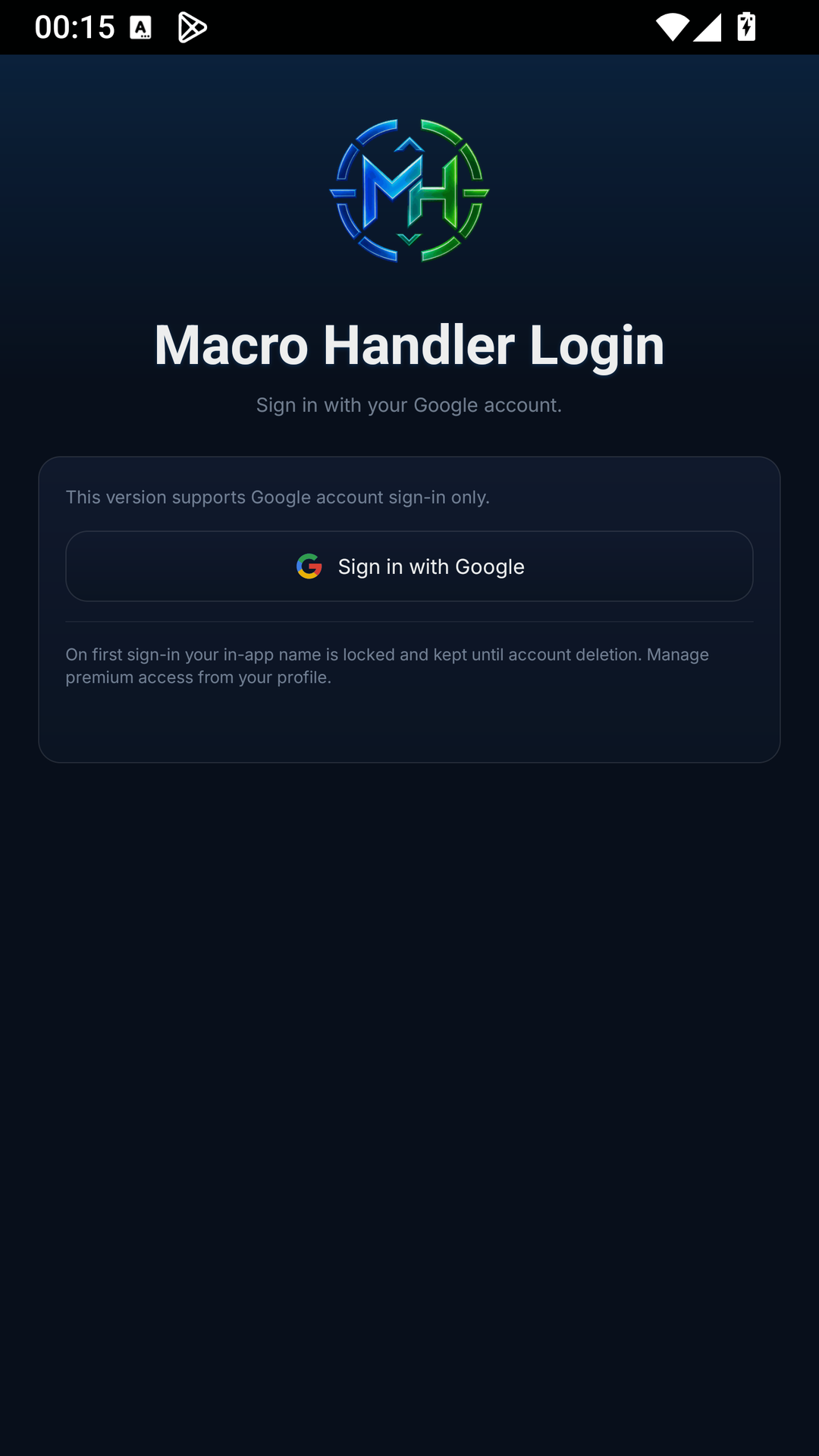
تسجيل الدخول اختياري عند فتح التطبيق لأول مرة؛ يمكنك إنشاء وحدات الماكرو وتشغيلها بدون حساب. قم بتسجيل الدخول باستخدام حساب Google الخاص بك للمشاركة والمجتمع وPremium وCloud Vault وMacro Transfer. يتم تعيين اسمك داخل التطبيق عند تسجيل الدخول لأول مرة ويتم الاحتفاظ به حتى يتم حذف الحساب. تعرض علامة التبويب الملف الشخصي حسابك وحالة Premium الخاصة بك.
- تسجيل الدخول يستخدم حساب Google الخاص بك فقط
- في الخطة المجانية، يتم تشغيل وحدات الماكرو في جلسات قصيرة؛ يقوم Premium بتشغيلها دون انقطاع
الملف الشخصي
تسجيل الدخول
قم بإنشاء الماكرو الأول الخاص بك
اضغط على الزر + الموجود أعلى يمين الشاشة الرئيسية. تطلب نافذة الماكرو الجديدة اسمًا؛ الوصف والرمز وكلمة المرور السرية اختيارية. تظهر وحدات الماكرو التي تم إنشاؤها في القائمة الموجودة على الشاشة الرئيسية.
- اسم الماكرو ووصفه: يظهر الاسم في القائمة؛ يذكرك الوصف بما يفعله الماكرو.
- أيقونة: استخدم أيقونة التطبيق المثبت مع أيقونة التطبيق، أو صورتك الخاصة مع من المعرض.
- التوجه: اختر صورة أو منظر طبيعي هنا؛ يعتبر المشهد الطبيعي أمرًا معتادًا بالنسبة لوحدات ماكرو اللعبة. توفر إعدادات الماكرو أيضًا أي خيار وتلقائي.
- كلمة المرور السرية: اختياري، ويمكن إضافته لاحقًا. يطلبه الماكرو المحمي في كل مرة يتم فيها فتح مساحة عمل No-Code أو Code Editor أو Logic Workspace، من الشاشة الرئيسية ومن لوحة التحكم على حدٍ سواء.
لوحة القيادة
ماكرو جديد

تكوين إعدادات الماكرو
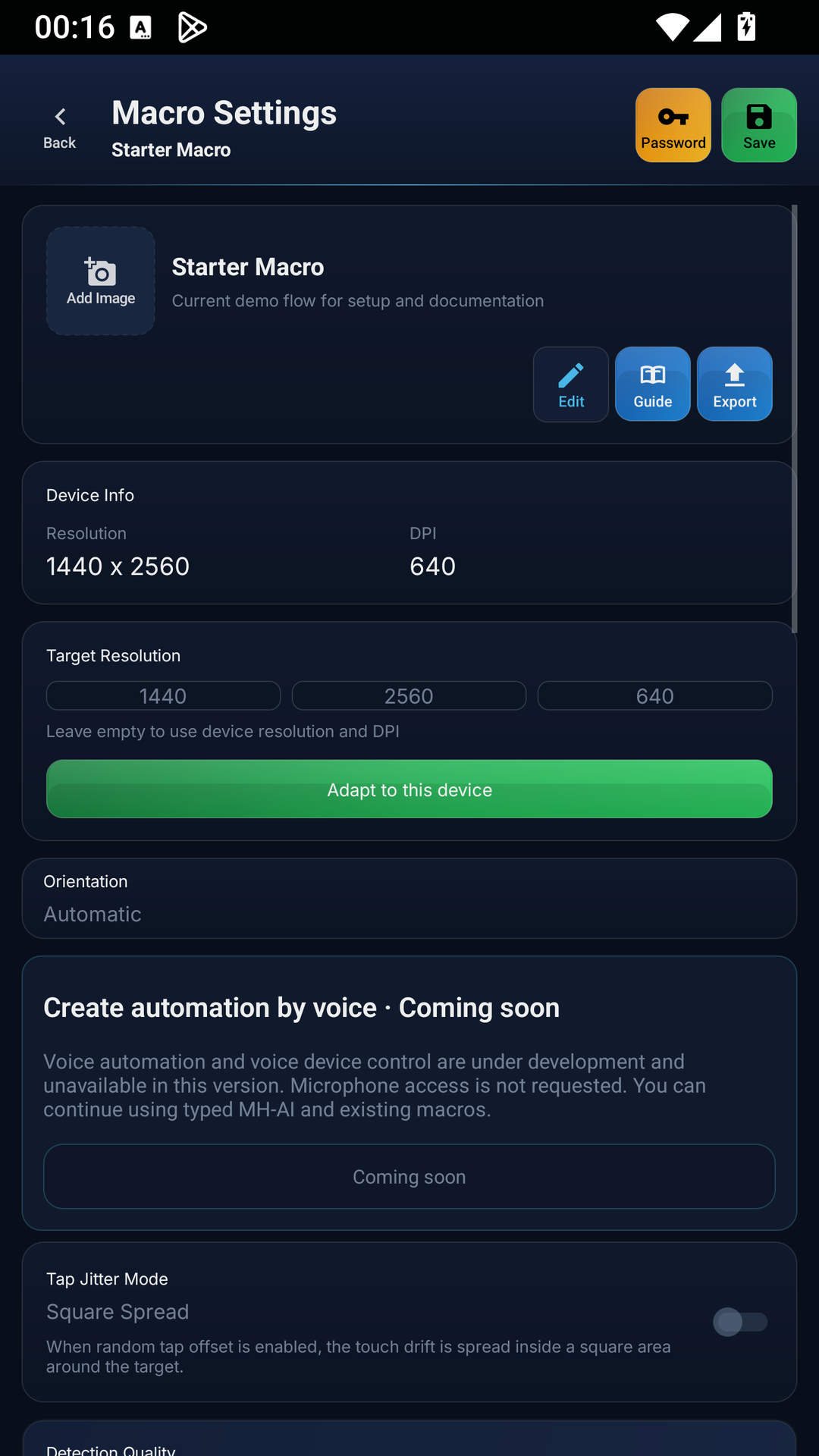
تحافظ إعدادات الماكرو على ملف تعريف شاشة كل ماكرو واتجاهه وخيارات البدء وخيارات التشغيل في مكان واحد. يتم تخزين التغييرات مع حفظ.
ملف تعريف الشاشة والتكيف
تعرض معلومات الجهاز دقة هذا الجهاز وDPI. اترك دقة الهدف فارغة لاستخدام قيم الجهاز. مع ضبط دقة الدقة على الوضع التلقائي، يحافظ الماكرو على نسبة العرض إلى الارتفاع الخاصة به في نفس الاتجاه. انقل ماكرو بدون تعليمات برمجية مكتوبًا لجهاز آخر إلى هذه الشاشة باستخدام التكيف مع هذا الجهاز. يعمل على جهاز آخر
التوجه
اختر أي أو أفقي أو عمودي أو تلقائي. يؤدي قفل الاتجاه الذي تم كتابة الماكرو فيه إلى منع الإحداثيات من التحول على شاشة تم تدويرها.
التطبيق المستهدف لوقت التشغيل
يمكن للماكرو فتح تطبيق عند بدء تشغيله: لا تفتح تطبيقًا، أو افتحه مرة واحدة عند بدء تشغيل الماكرو، أو افتحه واحتفظ به في المقدمة. إبقاؤه في المقدمة يستخدم عمليات إعادة المحاولة المحدودة؛ إذا تعذر تقديم التطبيق، فسيتوقف الماكرو بدلاً من العمل في التطبيق الخاطئ.
التشغيل المجدول
ابدأ تشغيل الماكرو يدويًا، أو تلقائيًا في وقت يومي، أو فاصل زمني، أو أحداث التطبيق والإشعارات، أو البطارية، أو الشاحن، أو الشاشة، أو مفتاح الصوت، أو البث أو المشغل عن بعد. بالنسبة لوحدات الماكرو الدورية، يفتح تشغيل التطبيق لوحة التحكم وينتظر حتى تضغط على تشغيل. بالنسبة لوحدات الماكرو التي تم تشغيلها في الإعداد 1.0.62، فإنها تبدأ الإجراءات المحددة تلقائيًا. يتم تغطية الشروط والأذونات التي يحتاجون إليها في الدليل. المسببات والشروط
التشغيل السريع
يضيف إنشاء اختصار رمز مشغل مباشر. يقوم Assign Tile وAssign Widget بربط مربع الإعدادات السريعة وأداة الشاشة الرئيسية بهذا الماكرو؛ بدون مهمة، يستخدمون أحدث ماكرو تم إطلاقه. يوفر "نسخ الارتباط" ارتباطًا يفتح الماكرو ولكنه لا يبدأ التشغيل من تلقاء نفسه مطلقًا.
خيارات التشغيل
يضبط وضع Jitter Tap كيفية انتشار انحراف النقر العشوائي حول الهدف. يؤدي إبقاء الشاشة قيد التشغيل إلى إيقاف تعتيم الشاشة أثناء تشغيل الماكرو. تقوم جودة الكشف باختيار التوازن بين السرعة والدقة في عمليات البحث عن الصور: تلقائي أو سريع أو متوازن أو دقيق.
الدليل وكلمة المرور والتصدير
يتيح لك دليل التحرير كتابة تعليمات إعداد واستخدام الماكرو وتنسيقها ومعاينتها. إضافة سر يقوم بتأمين الماكرو؛ يفتح التصدير خيارات حفظ الماكرو ونقله كحزمة. تحتفظ وحدات الماكرو المشتركة بالحدود الزمنية وقيود التشغيل فقط. الاستيراد والخزنة السحابية ونقل الماكرو
إعدادات الماكرو
التشغيل باستخدام لوحة التحكم
لوحة التحكم عبارة عن حاجز عائم يبقى فوق أي تطبيق. اسحبه لتحريكه، وقم بالتبديل بين التخطيطات الأفقية والرأسية في الإعدادات. تظهر بعض الأزرار فقط عند تطبيقها؛ على سبيل المثال، يتم عرض تعتيم الشاشة وإضفاء الطابع الإنساني عليها أثناء تشغيل الماكرو. اضغط مع الاستمرار على زر لفتح مساعدته.
- بدء / إيقاف، إيقاف مؤقت، تصغير: يبدأ تشغيل الماكرو أو إيقافه بأمان، ويوقفه مؤقتًا دون إنهاء الجلسة، ويطوي اللوحة إلى فقاعة دون إيقاف الماكرو.
- إضافة كود، مساحة عمل بدون كود، مساحة عمل منطقية، MH AI: افتح محرر التعليمات البرمجية للماكرو النشط أو قائمة الحظر بدون تعليمات برمجية أو لوحة المنطق أو مساعد MH-AI أعلى اللعبة.
- الأدوات: يفتح المسار المساعد: التقاط منطقة الشاشة واختيار لون الشاشة وتسجيل الإيماءات والمعرض وتصحيح الأخطاء باللمس وسجل تدفق الماكرو.
- إعدادات منطقة العمل: يُظهر المنطقة التي يعمل فيها الماكرو وملف التعريف المرجعي الخاص به؛ يغير منطقة العمل ويبدأ عملية التحقق.
- التعتيم والأنسنة: أثناء تشغيل الماكرو، يتم تعتيم الشاشة دون تغيير إحداثيات التشغيل الآلي ودورة تباين الإيماءات من خلال إيقاف التشغيل والمنخفض والمتوسط والعالي.
- توقف وأغلق: يوقف تشغيل الماكرو ويغلق اللوحة. إن الإمساك بالفقاعة المصغرة وإطلاقها يعمل بمثابة توقف طارئ.
يتم شرح معظم أزرار السكك الحديدية بالتفصيل: مساعدة داخل التطبيق
اللوحة الرئيسية

مساعد

عرض اللوحة الرئيسية
يُظهر الالتقاط الأول شريط الأوامر الخاص بالماكرو النشط. الأزرار التي تبدأ وتوقف الماكرو وتفتح المحررين موجودة هنا.
عرض اللوحة المساعدة
تُظهر اللقطة الثانية السكة المساعدة المفتوحة باستخدام الأدوات. توجد أدوات التقاط المنطقة واختيار الألوان والتسجيل في هذه الطبقة.
إعدادات التطبيق
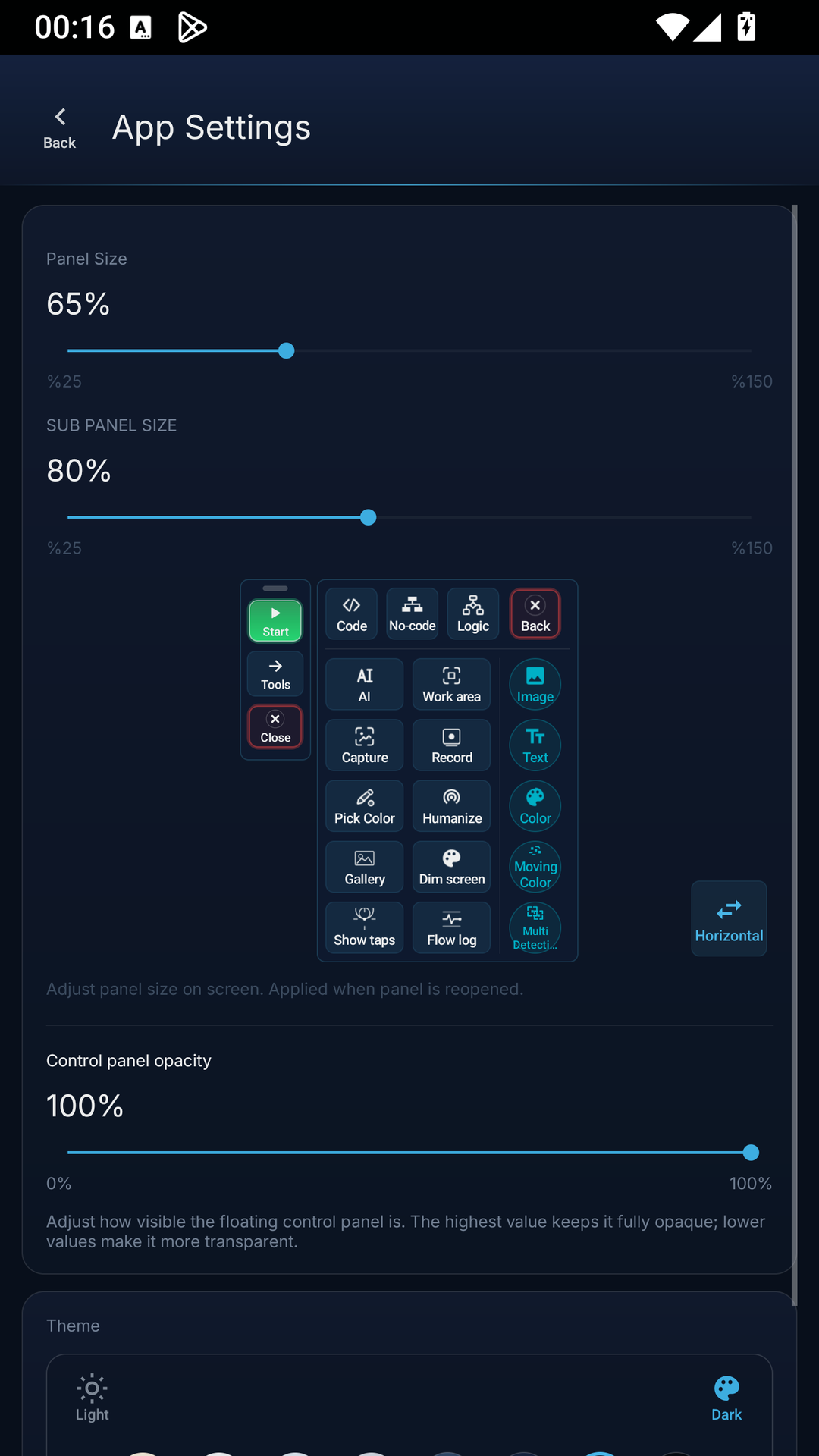
افتح الإعدادات باستخدام الترس الموجود في علامة التبويب ملف التعريف. قم بتكوين اللوحات العائمة والموضوع ومقياس الواجهة والتقاط الشاشة واللغة هنا. تُظهر لقطة الشاشة الجزء السفلي من هذه الشاشة؛ تنطبق هذه الإعدادات على كافة وحدات الماكرو الخاصة بك.
- حجم اللوحة وحجم اللوحة الفرعية: يمكن أن تكون لوحة التحكم تلقائية أو 25%-150%، واللوحة الفرعية 25%-150%. تنطبق التغييرات عند إعادة فتح اللوحة.
- عتامة لوحة التحكم وتخطيطها: القيمة الأعلى تحافظ على اللوحة معتمة تمامًا؛ القيم المنخفضة تجعلها أكثر شفافية. قم بتبديل اللوحة بين التخطيطات الأفقية والرأسية هنا.
- الموضوع: يأتي كل من الضوء والظلام بأربعة ألوان، لذا يمكنك اختيار واحدة من ثماني نغمات إجمالاً.
- الواجهة وحجم الزر: يعمل على تقليص الواجهة بأكملها أو تكبيرها بنسبة تتراوح بين 50% و150%؛ 100% هو التخطيط الأصلي وقيمة البداية هي 120%. لا تتغير إحداثيات الأتمتة ومناطق المسح أبدًا.
- التقط الشاشة باستخدام خدمة إمكانية الوصول: في نظام Android 11 والإصدارات الأحدث، لم يعد إذن تسجيل الشاشة مطلوبًا؛ يتم تحديث المسح حوالي ثلاث مرات في الثانية.
- اللغة: 14 languages are selectable on both the website and the Android app settings. The Android app starts in the phone's language when it is one of them, otherwise in English; the website starts in English. Users can switch either one to their preferred language at any time.
إعدادات التطبيق
تحسين البطارية (إعدادات OEM)
تعمل بعض برامج الشركات المصنعة (Samsung وXiaomi وOnePlus وما إلى ذلك) على تقييد تطبيقات الخلفية بشدة. بدون هذه الإعدادات، قد تتوقف وحدات الماكرو الطويلة أو تنتهي بصمت عندما يدخل الجهاز في وضع السكون.
إرشادات أساسية
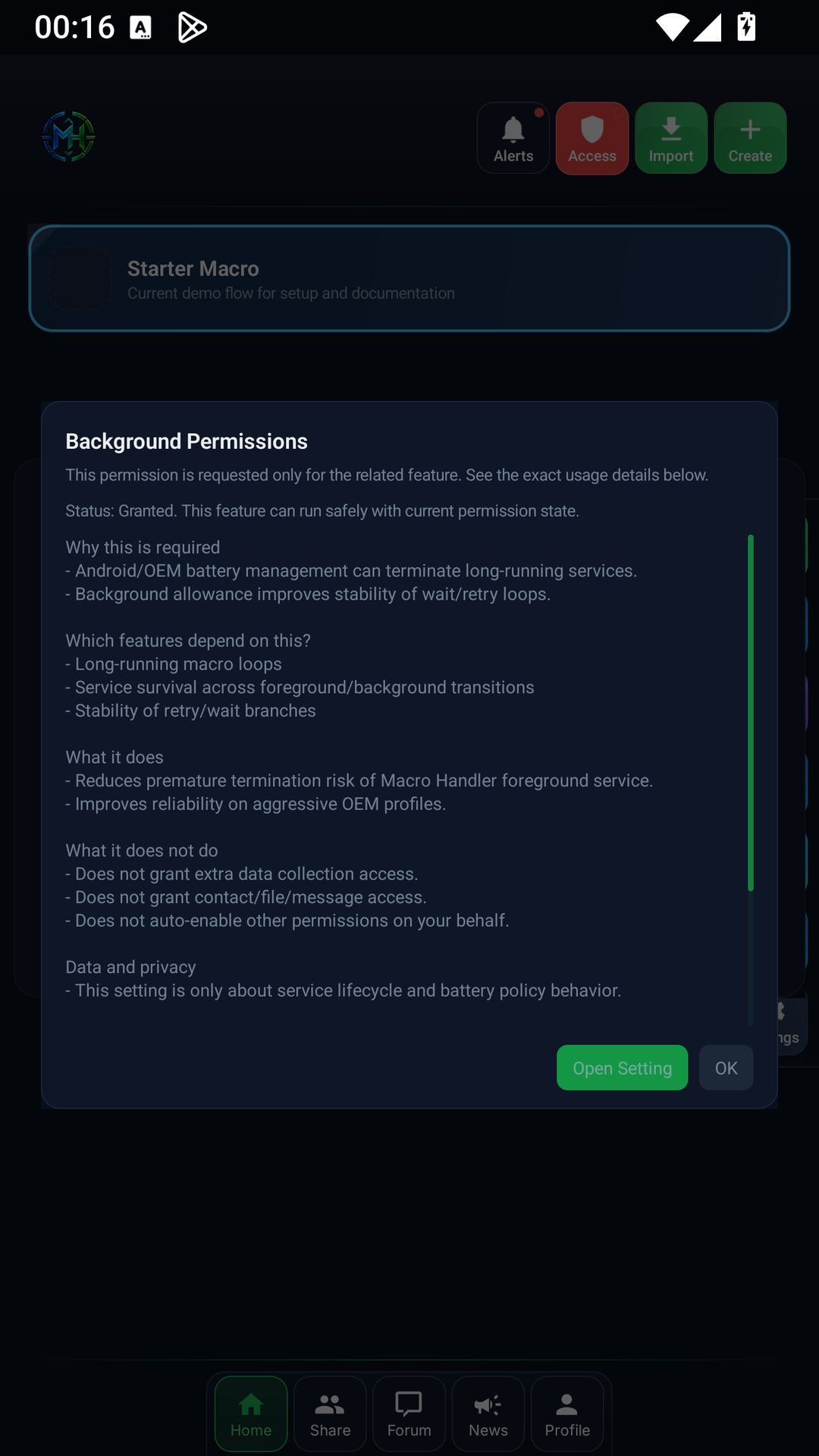
قائمة مراجعة OEM
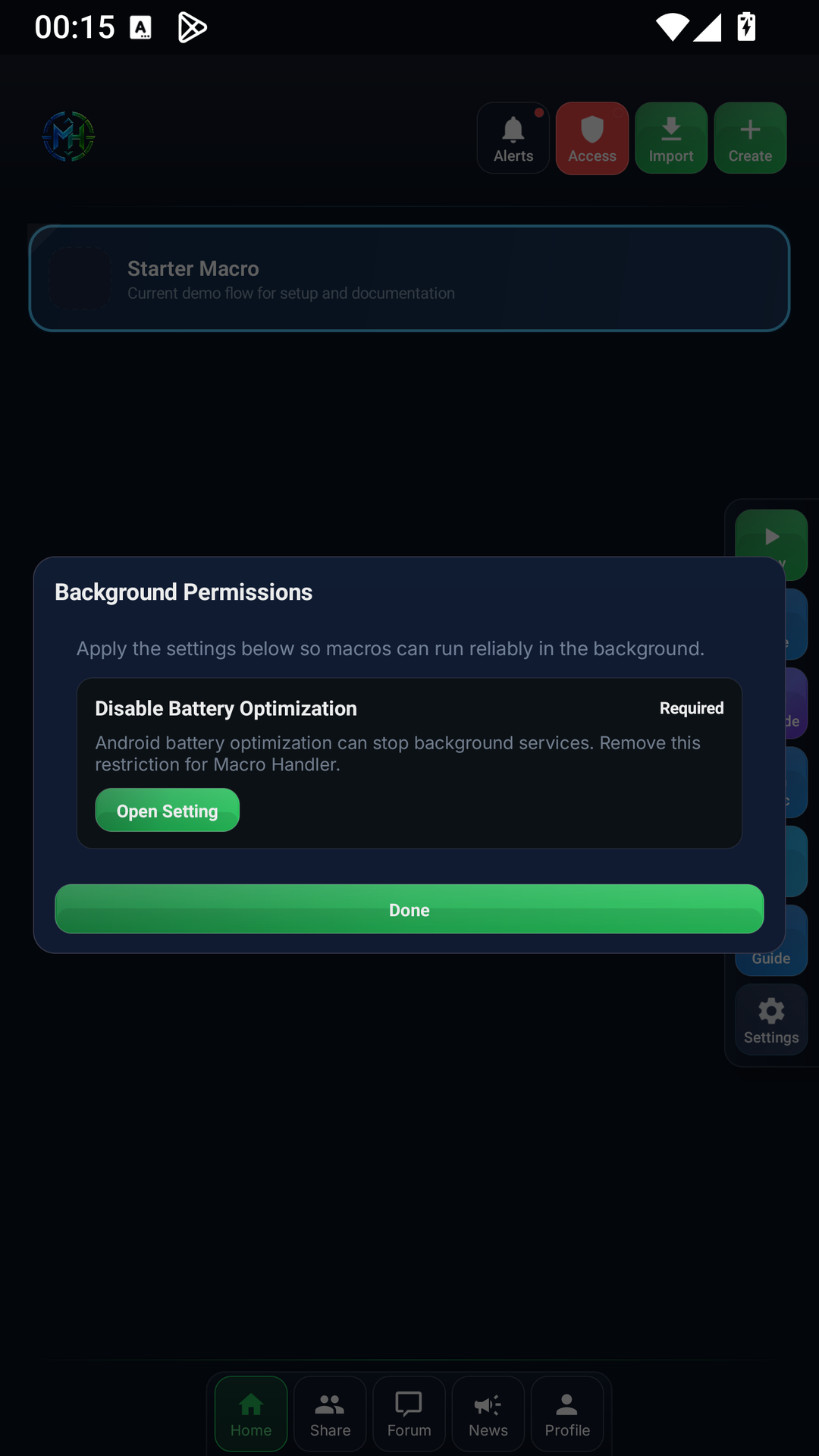
الخطوة الأولى
إرشادات حماية الخلفية
تُظهر اللقطة الأولى الإرشادات التفصيلية داخل التطبيق والتي تشرح سبب أهمية حماية الخلفية. فهو يتيح لك معرفة الإذن أو الخطوة الخاصة بشركة OEM التي لا تزال مفقودة قبل مغادرة التطبيق.
الخطوة الثانية
أكمل قائمة مراجعة OEM
تُظهر اللقطة الثانية بطارية OEM وقائمة التحقق من الخلفية داخل Macro Handler. تنقلك الأزرار "فتح" إلى صفحة Android أو الشركة المصنعة المطلوبة؛ على جهازك، قم بتمكين صياغة مثل "غير مقيد" أو "لا توجد قيود" أو "السماح باستخدام الخلفية".
Android (قياسي)
- 1الإعدادات -> التطبيقات -> Macro Handler
- 2البطارية -> حدد "غير مقيد"
- 3اضبط وضع بطارية Macro Handler على "غير مقيد"
Samsung (One UI)
- 1الإعدادات -> البطارية -> حدود استخدام الخلفية
- 2إزالة Macro Handler من قوائم "تطبيقات النوم" و"تطبيقات النوم العميق"
- 3الإعدادات -> البطارية -> المزيد من إعدادات البطارية -> تمكين "السماح بالتطبيقات غير المُحسّنة"
Xiaomi / MIUI / HyperOS
- 1الإعدادات -> التطبيقات -> إدارة التطبيقات -> Macro Handler
- 2التشغيل التلقائي: تشغيل
- 3موفر البطارية -> حدد "بلا قيود"
- 4الأمان -> الأذونات -> التشغيل التلقائي: تمكين Macro Handler
OnePlus / Oppo (OxygenOS / ColorOS)
- 1الإعدادات -> البطارية -> إدارة بطارية التطبيق
- 2Macro Handler -> حدد "السماح بنشاط الخلفية"
Huawei (EMUI)
- 1الإعدادات -> البطارية -> تشغيل التطبيق
- 2Macro Handler -> تعطيل الإدارة التلقائية -> تمكين "التشغيل التلقائي" و"التشغيل الثانوي" و"التشغيل في الخلفية" يدويًا
نصيحة عامة
بالنسبة لوحدات الماكرو التي تعمل لعدة ساعات، أبقِ جهازك متصلاً بالتيار الكهربائي. يتم تقليل القيود المفروضة على انخفاض طاقة البطارية أثناء الشحن. يرشدك التطبيق إلى إعدادات تحسين البطارية وعناصر التحكم في الخلفية الخاصة بشركة OEM؛ يعد إكمال هذه الخطوات أمرًا مهمًا لوحدات الماكرو طويلة الأمد.