
無程式碼工作區:區塊、區域和結果流
在影像等掃描區塊上,您首先設定目標影像,然後是掃描區域,然後是真分支和假分支。

- 1首先檢查圖塊卡上的目標影像和所選掃描引擎。
- 2盡可能保持掃描區域緊密;寬區域會降低效能和準確性。
- 3分別處理 TRUE 和 FALSE 分支:對找到的操作、對未找到的等待或回退流程。
相同的緊密區域和受控超時習慣適用於文字、顏色和移動顏色掃描區塊。
指南
專業使用 Macro Handler 的逐步指南。直觀地追蹤從設定到第一個巨集的每個階段。
設定指南

安裝應用程式、授予權限並建立您的第一個巨集。
無程式碼工作區
使用基於類別的步驟設計巨集流程,無需編碼。
邏輯工作區
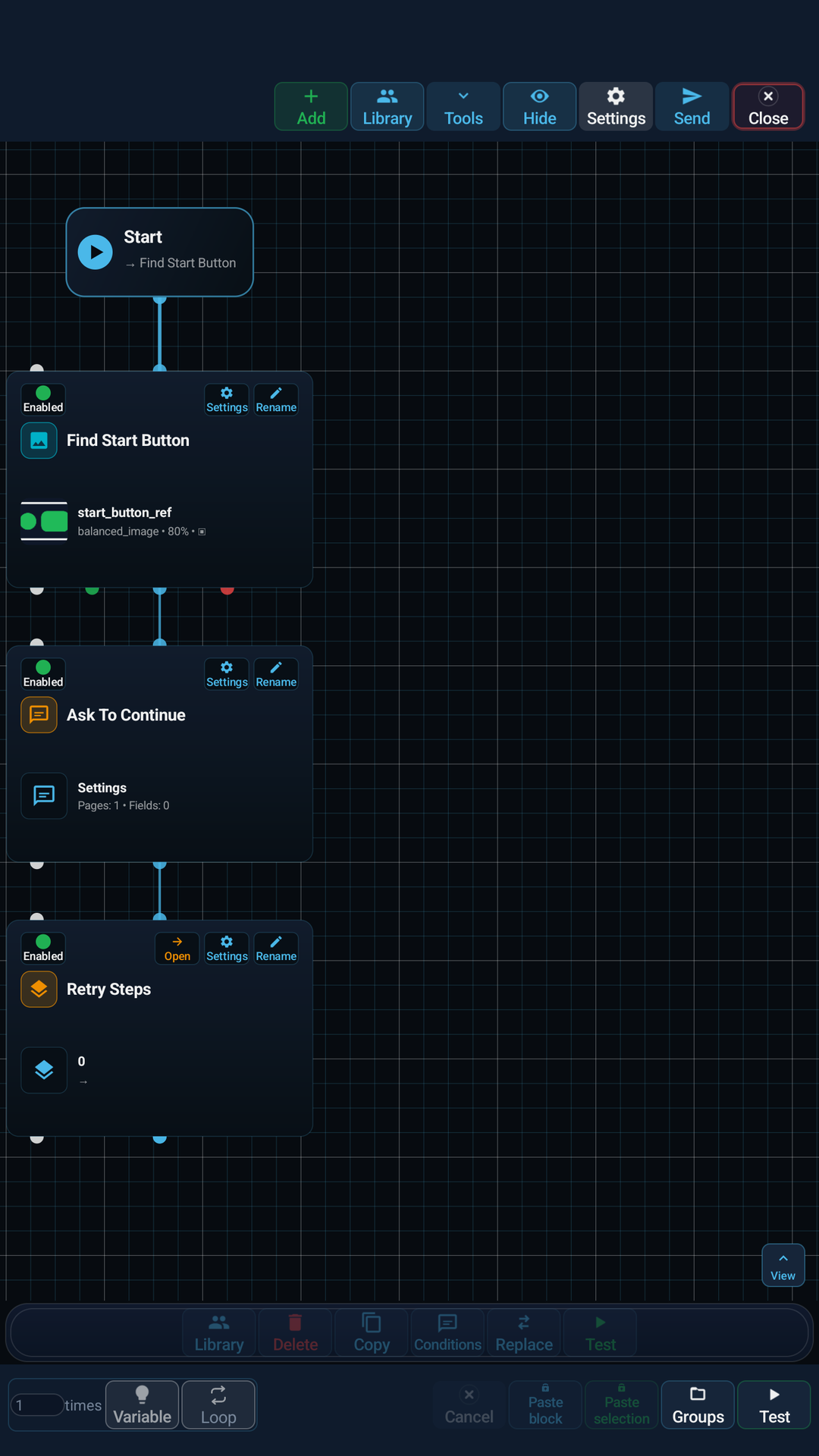
將區塊連接到流程中,以便條件和對話方塊答案各自採用自己的分支。
Lua腳本
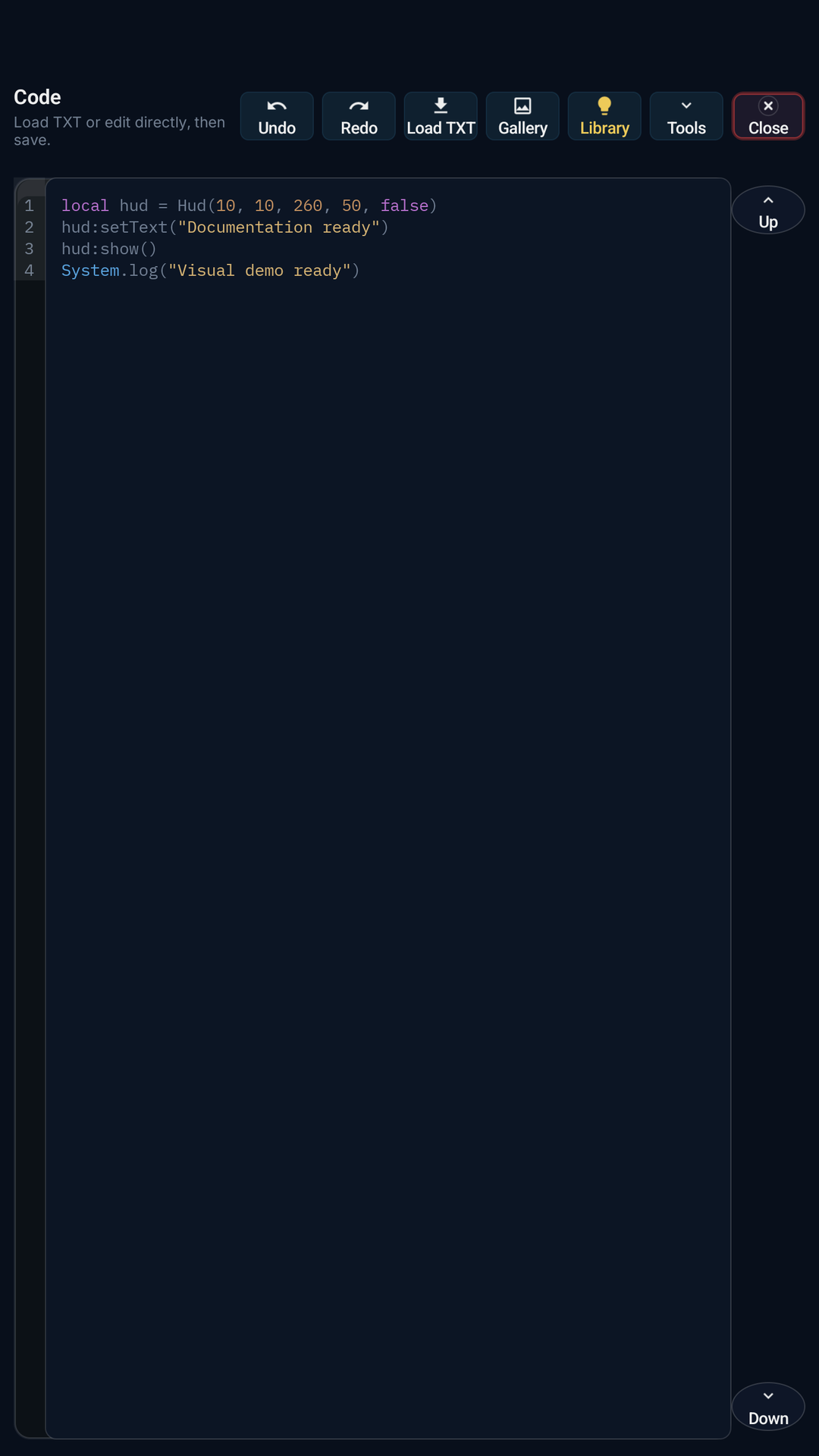
Write advanced automation with 800+ API methods on the default launch Lua runtime.
即使按鈕在搜尋區域內移動,仍可依圖片找到並輕觸它。
先建立一段簡短的操作流程,在開啟重複前檢查結果。
依畫面上的文字選擇分支,或儲存指定範圍內的數字。
視覺學院
以下部分顯示真實的應用程式畫面。在每個設定下,您都會找到要查看的內容、工作順序、每個設定為何重要以及如何安全地擴展巨集。
無程式碼工作區:區塊、區域和結果流
在影像等掃描區塊上,您首先設定目標影像,然後是掃描區域,然後是真分支和假分支。
相同的緊密區域和受控超時習慣適用於文字、顏色和移動顏色掃描區塊。
程式碼編輯器:API、程式碼片段和運行規則
程式碼編輯器可協助您快速開始使用現成的程式碼片段、API 範例和安全循環習慣。
一旦螢幕刷新、區域、資產和快速點擊有意義,API 參考的讀取速度就會更快。
對話方塊和表單區域:收集使用者輸入
對話方塊區塊在巨集運行並將提交的值傳遞給巨集時顯示表單。
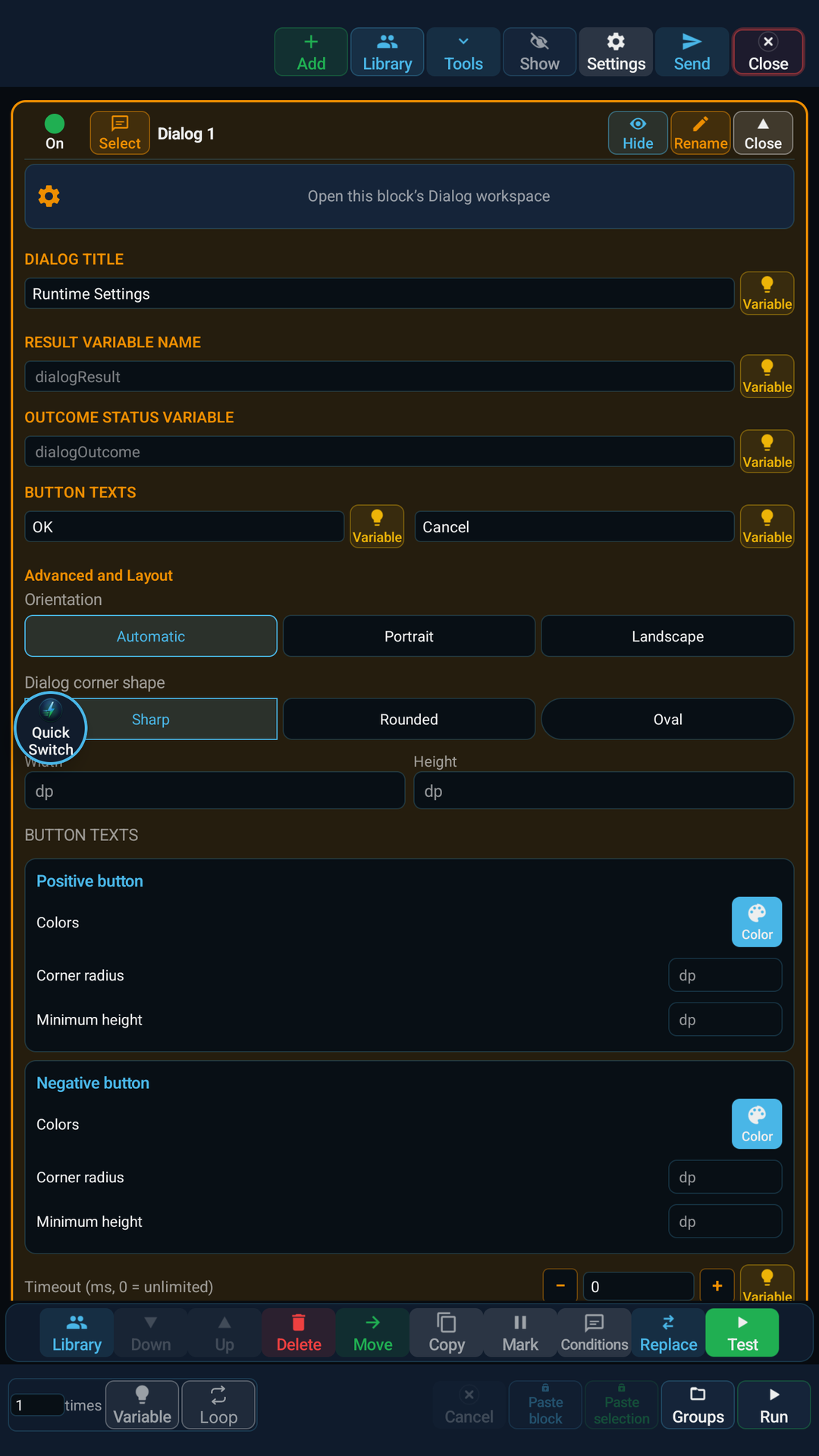
對話方塊欄位是更改巨集行為方式的執行時間值。若要將欄位輸入另一個區塊,請使用該區塊上的燈泡。 學習值綁定
巨集啟動對話方塊保留您編寫的標題和按鈕文本,並且欄位大小和間距與預覽相符。在橫向模式下,按鈕設計器在左側顯示預覽,在右側顯示設定;在縱向中,預覽位於設定上方。 開啟對話方塊區塊指南
巨集分享:封裝、描述與信任
分享之前,請先查看標題、描述、權限影響和社群規則。
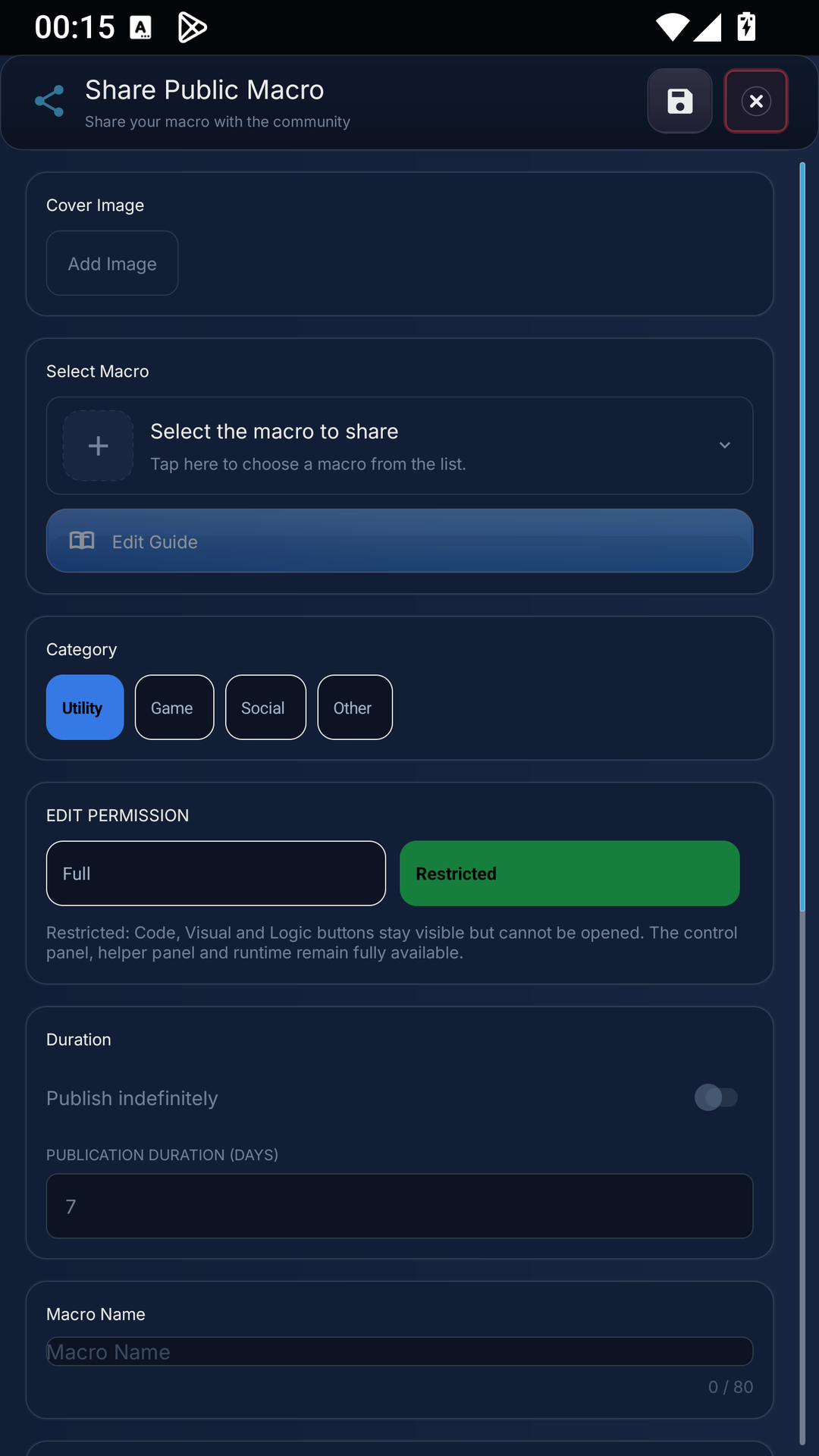
流程很簡單:準備巨集、撰寫其安全說明、發布並遵循回饋。
變數、群組和可重複使用流程
複雜的巨集透過變數保持狀態,透過群組塊重複使用步驟,並透過資料夾和巨集組織保持可管理性。
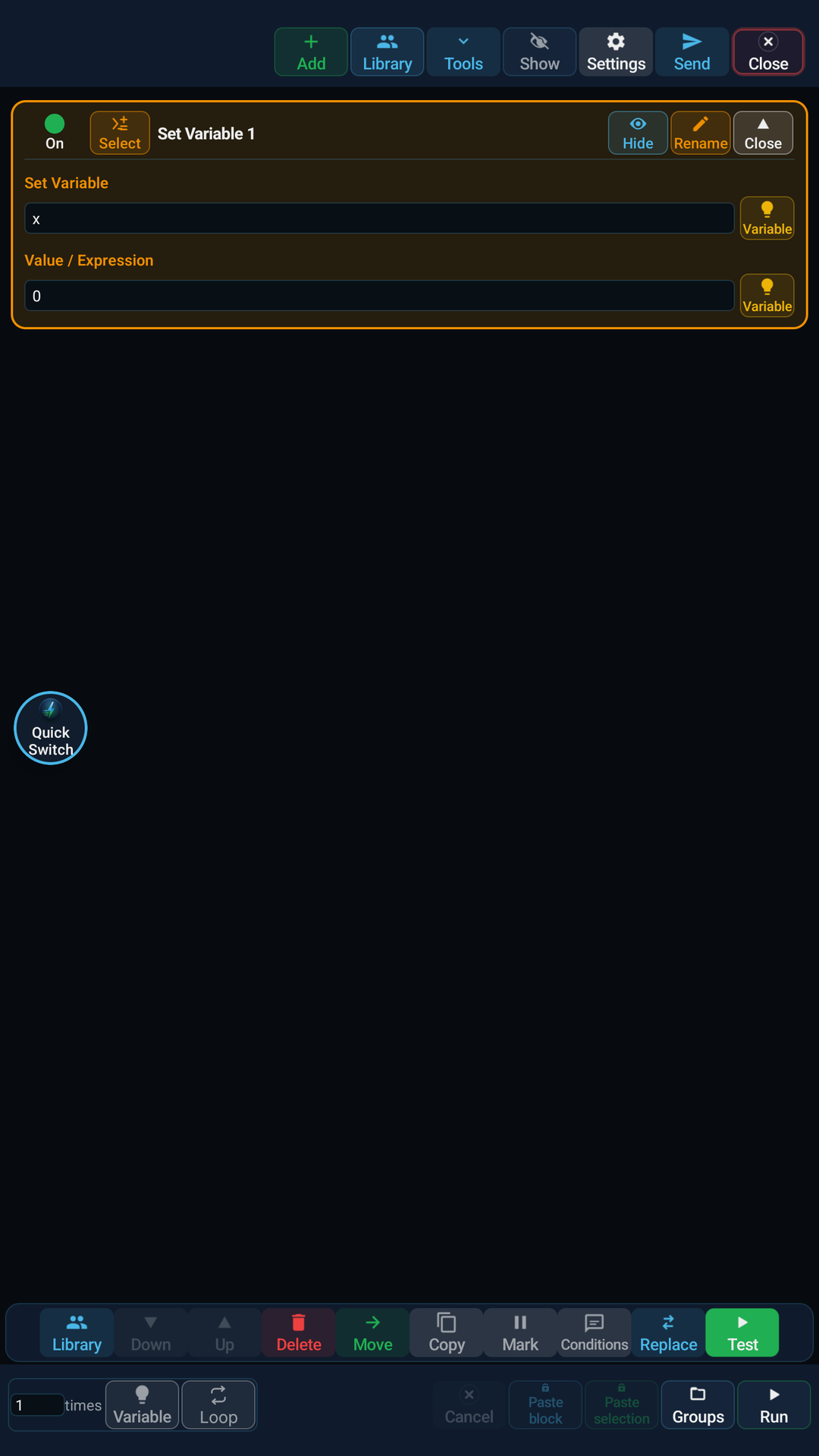
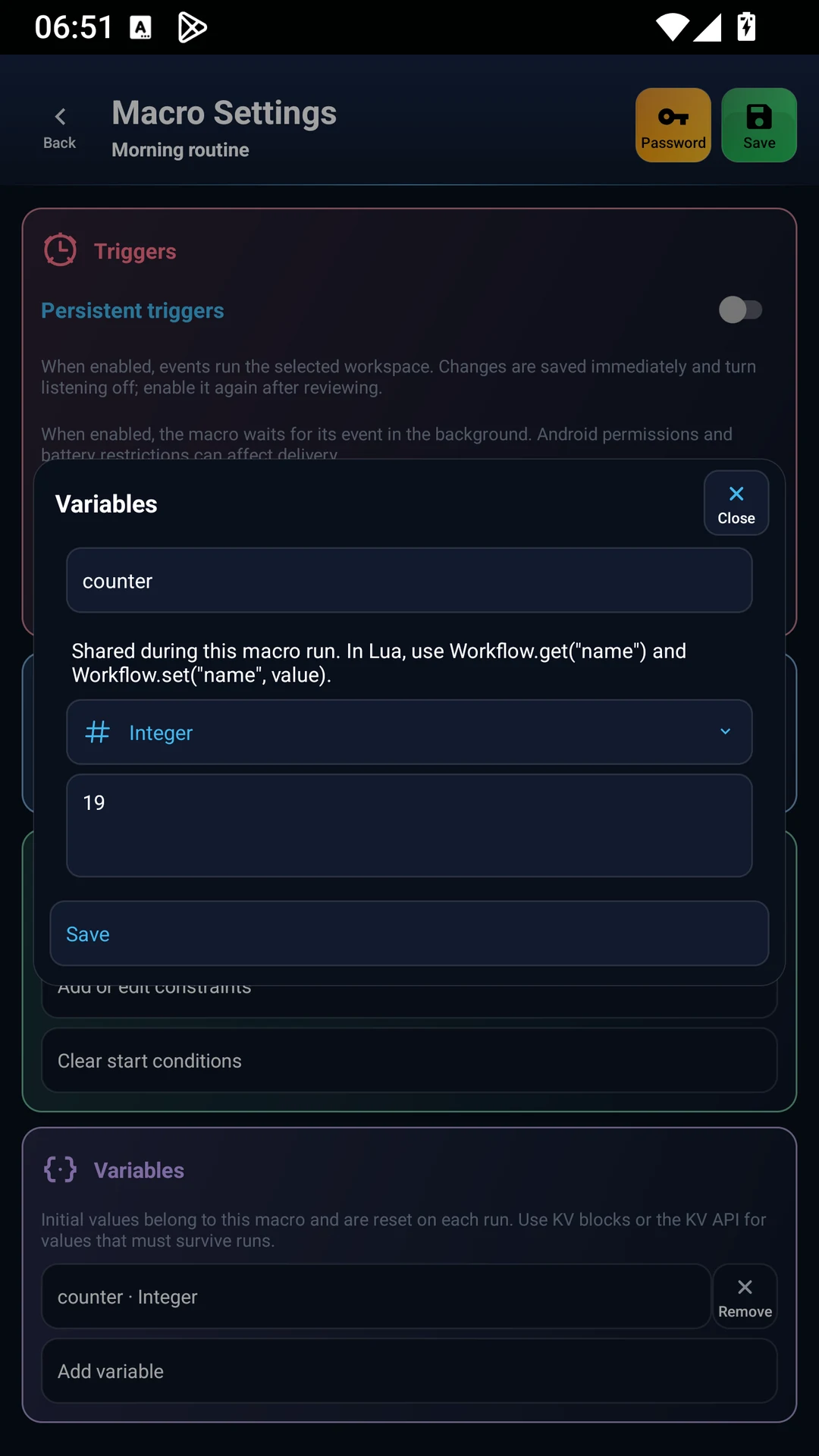
當小宏增長時,首先定義變量,將重複的步驟移動到一個組中,並使用 Call Group 模組在不同條件下運行該組。長區塊鏈可以保持可讀且易於維護。
論壇與社區區域:學習、提問、分享
使用 Google 帳戶登入即可閱讀及回覆論壇主題。
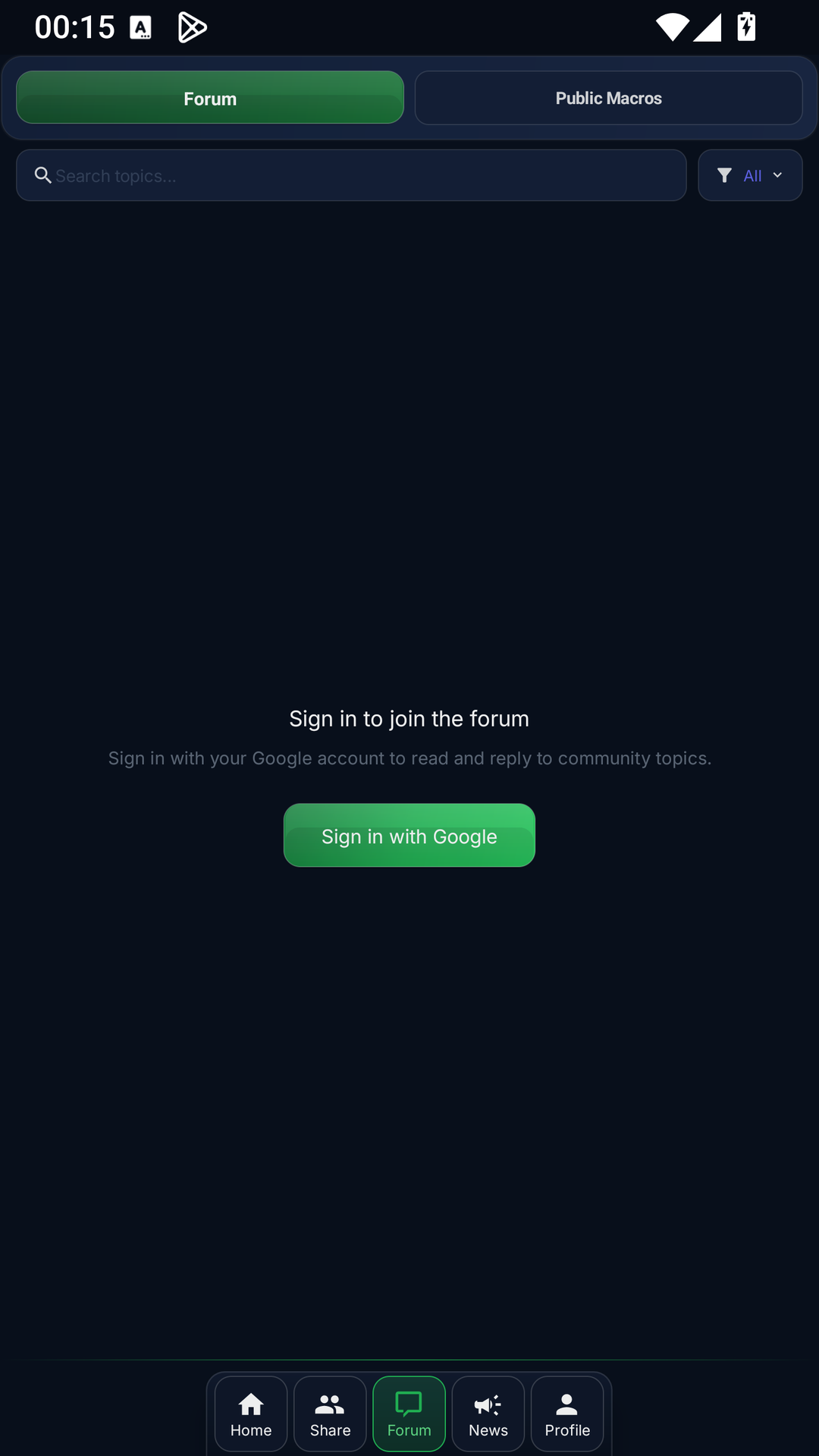
主題卡箭頭在標題下方展開其描述;評論按鈕會開啟一個緊湊的對話框。在公共巨集中,本機金鑰歷史記錄可讓您在相同裝置和帳戶上複製、重複使用或刪除程式碼。歷史記錄不會同步到其他設備,儲存的程式碼也不能證明目前的存取權限。
舉報有害或誤導性貼文;您可以從「設定」中的「封鎖的使用者」清單中管理打擾您的使用者。
設定、支援表單與使用者安全
帳戶、通知、支援請求和安全設定是永續應用程式使用的基礎。
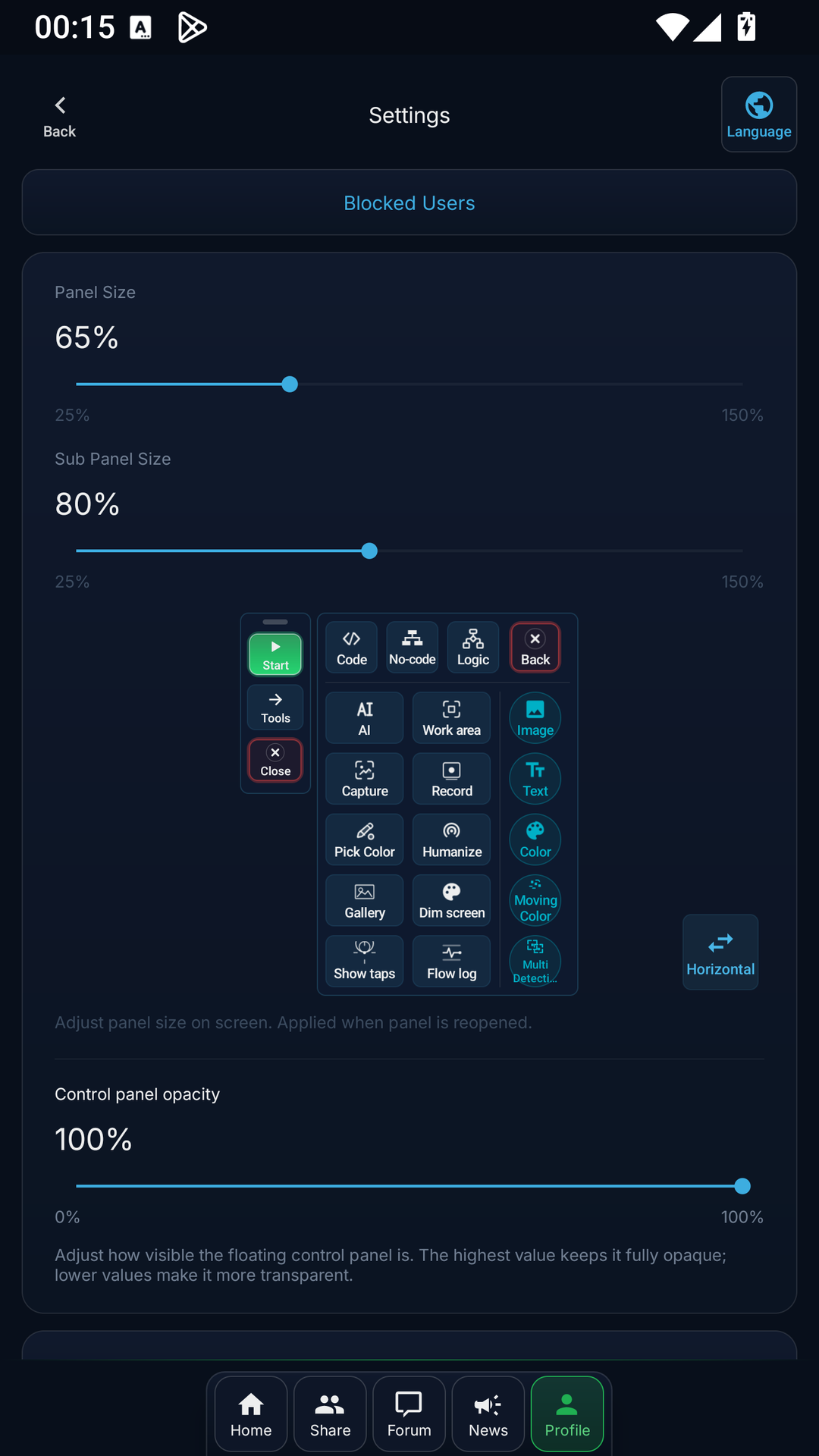
透過在個人資料中選擇您的名片來設定您的名片和出版物欄。選擇免費標準或解鎖設計;將發布欄連結到它或選擇不同的設計。首選項適用於現有的和新的論壇、公共巨集、已接收卡和我的共享卡。每個付費設計均作為一次性購買單獨出售;僅當商店已啟用並且 Google Play 提供其價格時,結帳才可用。
高級和徽章資訊欄在 0-9 天為紅色,在 10-19 天為黃色,在 20 天為綠色;設備容量為灰色。巨集排名使用已確定的累積運行時間。刷新期間,最後確認的值仍然可見;它不能取代購買或權限驗證。按住控制可取得上下文協助,然後開啟「設定」或「新聞」以取得完整的發布歷史記錄。
對於語音自動化預覽,首先建立並儲存宏,然後為該宏啟用語音控制。握住浮動麥克風,查看記錄並批准。檢查您訂購的說明的草稿及其有限的重複次數;執行僅使用已批准的步驟。停止取消待處理的工作。此預覽版不提供始終在線聆聽、獨立學習或無限制的任務接管。
首先是设置和权限,然后是第一个宏,然后是无代码工作区、逻辑工作区和 Lua。每個指南都連結了變數、對話框形式、共享、社區以及巨集在其他設備上的行為方式。
我的代理例程
我的代理例程區塊接管重複的點擊工作,包括在遊戲和其他僅顯示像素的應用程式中。每个目标都是一个使用参考图像进行示教的代理检测块。每次点击之前,代理会在新的屏幕框架上再次找到目标,然后检查结果;它从不重播记录的坐标。
即時面板顯示每個步驟、回合和點擊計數,以及暫停和停止。您可以隨時停止:在即時面板上停止、覆蓋停止按鈕、通知或按住音量降低。特工在遊戲畫面上看不到您的手指,因此請在您自己觸摸遊戲之前按“暫停”。
將面板拖離目標和小地圖,或使其變小;下次對於每個例程和螢幕方向,它都會在同一位置打開。
在代理卡的「在巨集中」部分,選擇未完成的任務是停止巨集還是巨集繼續執行,並將結果存入agent_ok。在該區塊之後,在agent_ok、agent_outcome、agent_taps 和agent_detail 上分支。
對於從計劃、觸發器或另一個巨集啟動,請在同意麵板上勾選「讓此巨集啟動代理程式而不詢問」一次。如果在一分鐘內未給予同意,則巨集不會啟動;停止巨集也會停止代理程式。
如果使用「停止」(即時面板、按住音量調低或 MH-AI Stop)來停止代理,則在不詢問的情況下啟動將被暫停。自己啟動一次巨集;在同意麵板上啟動解除暫停。
當導航遵循該路線時,當攔截者關閉路徑時,我的代理例程會將其清除,並且路線從停止處繼續。
只有在例行程序實際完成後才恢復運動;跳過的例程和未經驗證的計劃無法恢復運動。 開啟導航區塊指南
有關配方詳細資訊、結果變數和失敗案例,請參閱區塊指南中的「我的代理程式」和「代理檢測」卡。 開啟區塊指南
值綁定
接受綁定的欄位顯示一個燈泡。琥珀色燈泡表示該欄位使用您輸入的值;區塊顏色中的燈泡表示它已綁定到來源。點選燈泡可選擇、變更或刪除訊號源。巨集運行時綁定會讀取其值;保留鍵入的值。
{x} 列出數字值,{t} 列出文字值。 {r} 顯示任何執行時間引用:項目變數、早期區塊的輸出或對話方塊欄位。輸入到對話方塊中的等待時間或在那裡選擇的目標,然後直接流入需要它的區塊中。
若要傳回輸入的值,請開啟燈泡並點選 ×;綁定將會被刪除,並且該欄位將使用您再次鍵入的值。
在支援的數字欄位上,燈泡 → 隨機顯示兩個端點而不是一個數字,例如 1000 – 3000 表示等待。此欄位保持其單位,反轉的端點進行排序,並且相等的端點給出固定值。對於點和區域,X、Y、寬度和高度是獨立選擇的。
每個區塊呼叫都會繪製一次該值;當外循環開始時,項目重複計數會被繪製一次。該領域本身的最小值和最大值仍然適用。不保存無效範圍並恢復最後的有效端點。
圖像和 MH 智慧重播影像、顏色和移動顏色條目、文字搜尋和額外的 OCR 顏色都有自己的燈泡。燈泡 → 條件 → 來源 → 預期選項 → 儲存決定條目何時處於活動狀態。來源可以是變數、早期區塊的輸出或對話方塊選項,例如單選、下拉、多選、選項卡組或複選框。
搜尋過程中會跳過不活動的條目;如果每個條目都關閉,則永遠不會算是符合。來源被刪除的條件永遠不會啟用該條目,並且驗證會報告該情況。條件不會變更條目的鍵入值或其值綁定。
大多數數字和座標欄位都帶有燈泡。 1.0.51版本增加了運動持續時間和計數、等待和自動停止設定、項目重複計數和決策距離。
綁定數字保持在欄位限制內。例如,綁定到項目重複計數的值總是會產生有限的重複;如果需要的話可以單獨選擇連續循環。此區塊的設定顯示可以綁定哪些欄位:可綁定欄位旁邊有燈泡。
觸發器與自動化
巨集不必手動啟動:時間表、裝置狀態、通知或應用程式事件也可以啟動它。應用程式啟動會開啟控制面板並等待循環巨集中的播放。在 1.0.62 版本中,啟用的觸發巨集也會在應用程式啟動時自動執行其選取的操作。下面的卡片涵蓋了觸發模式、條件樹、所需的權限、Magic Text 令牌清單和 cron 設定。
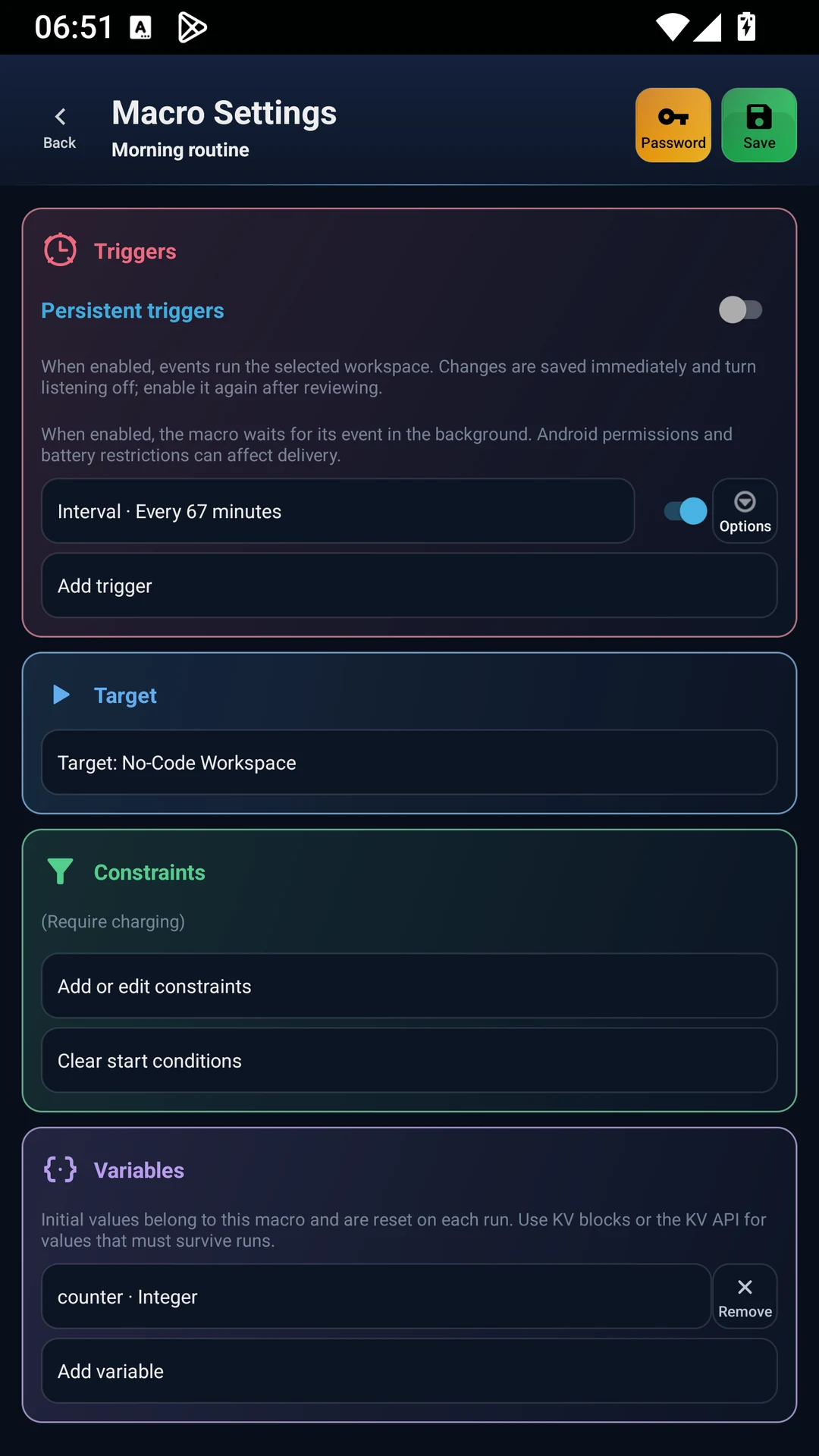
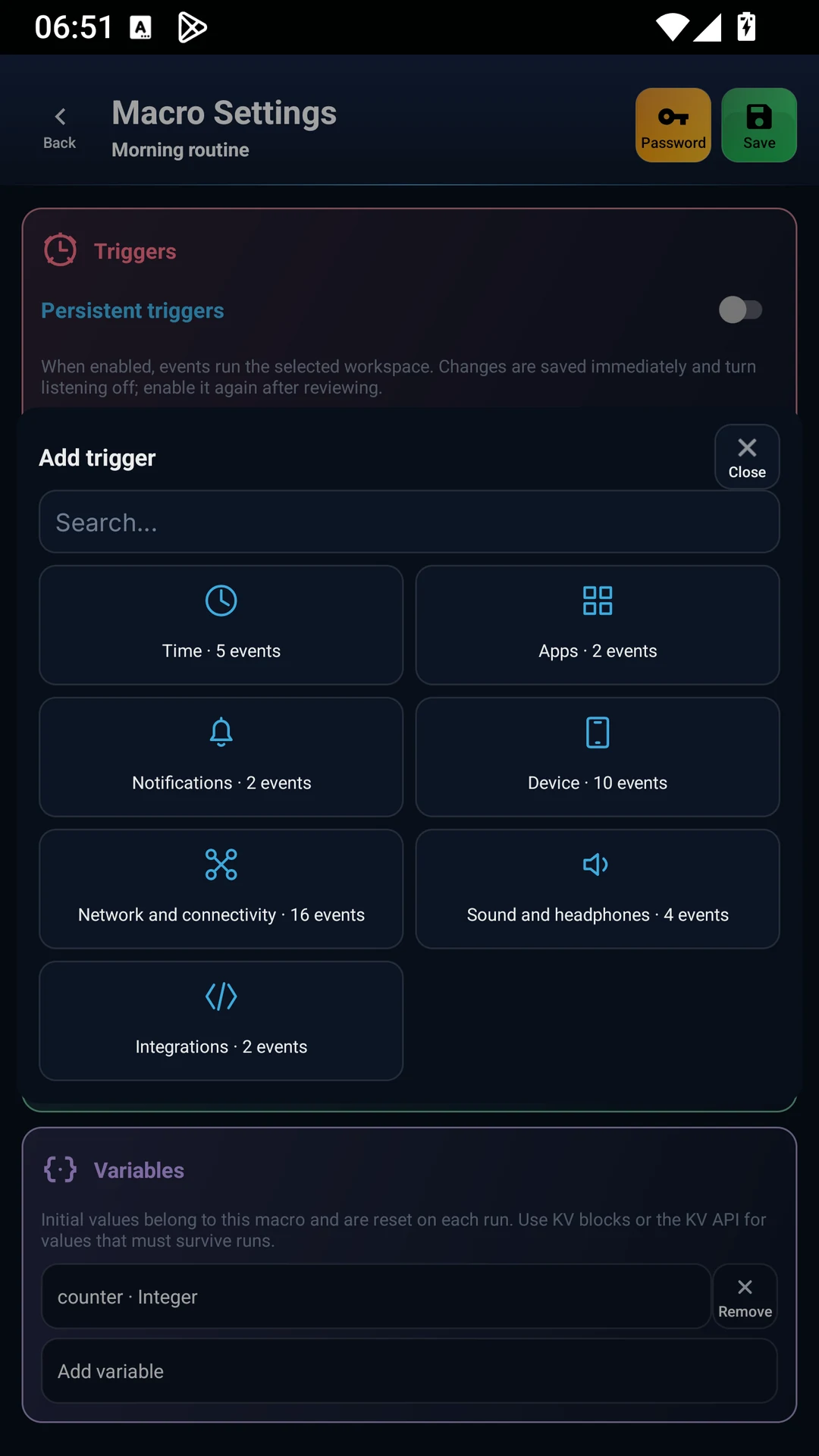
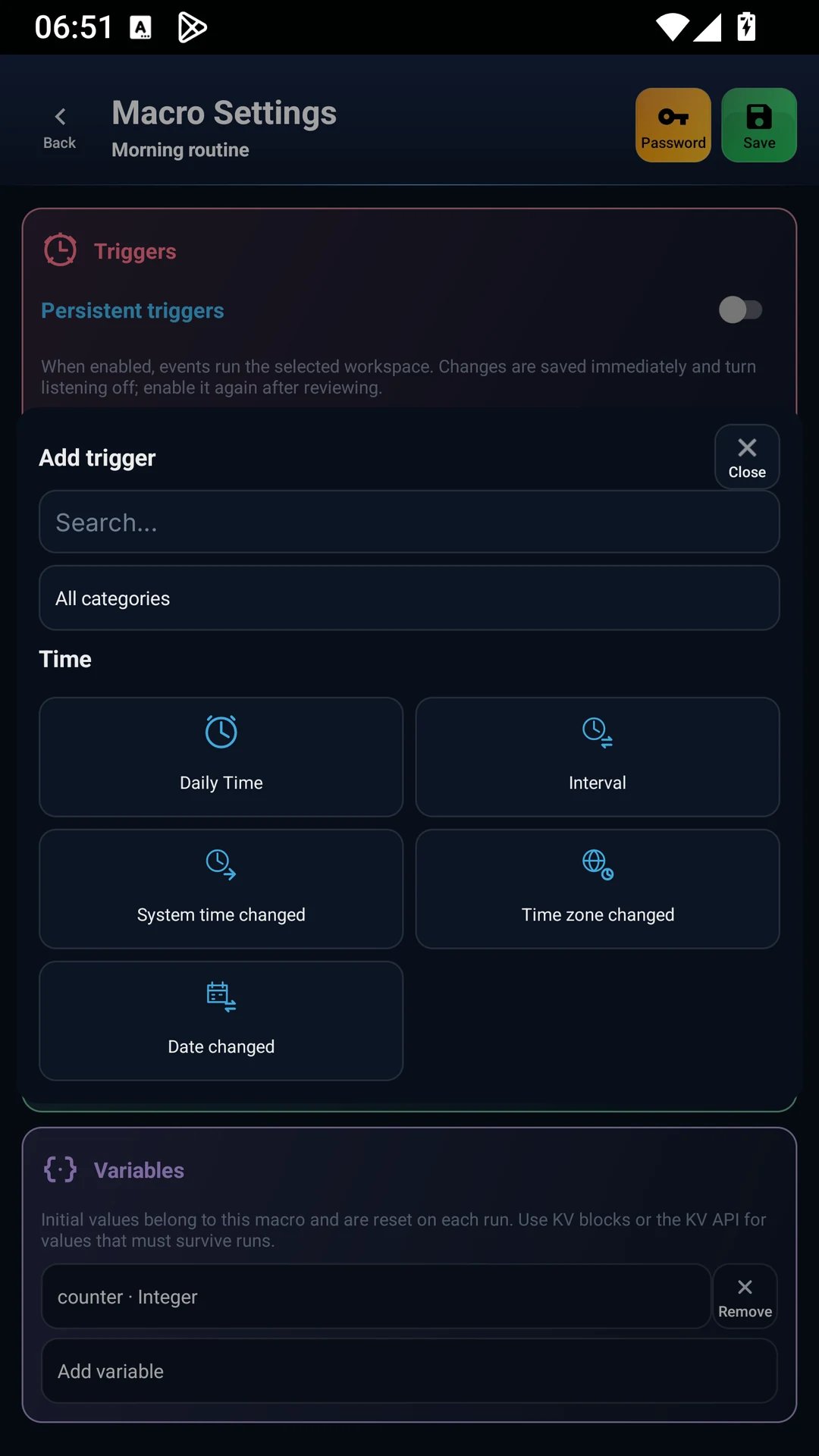
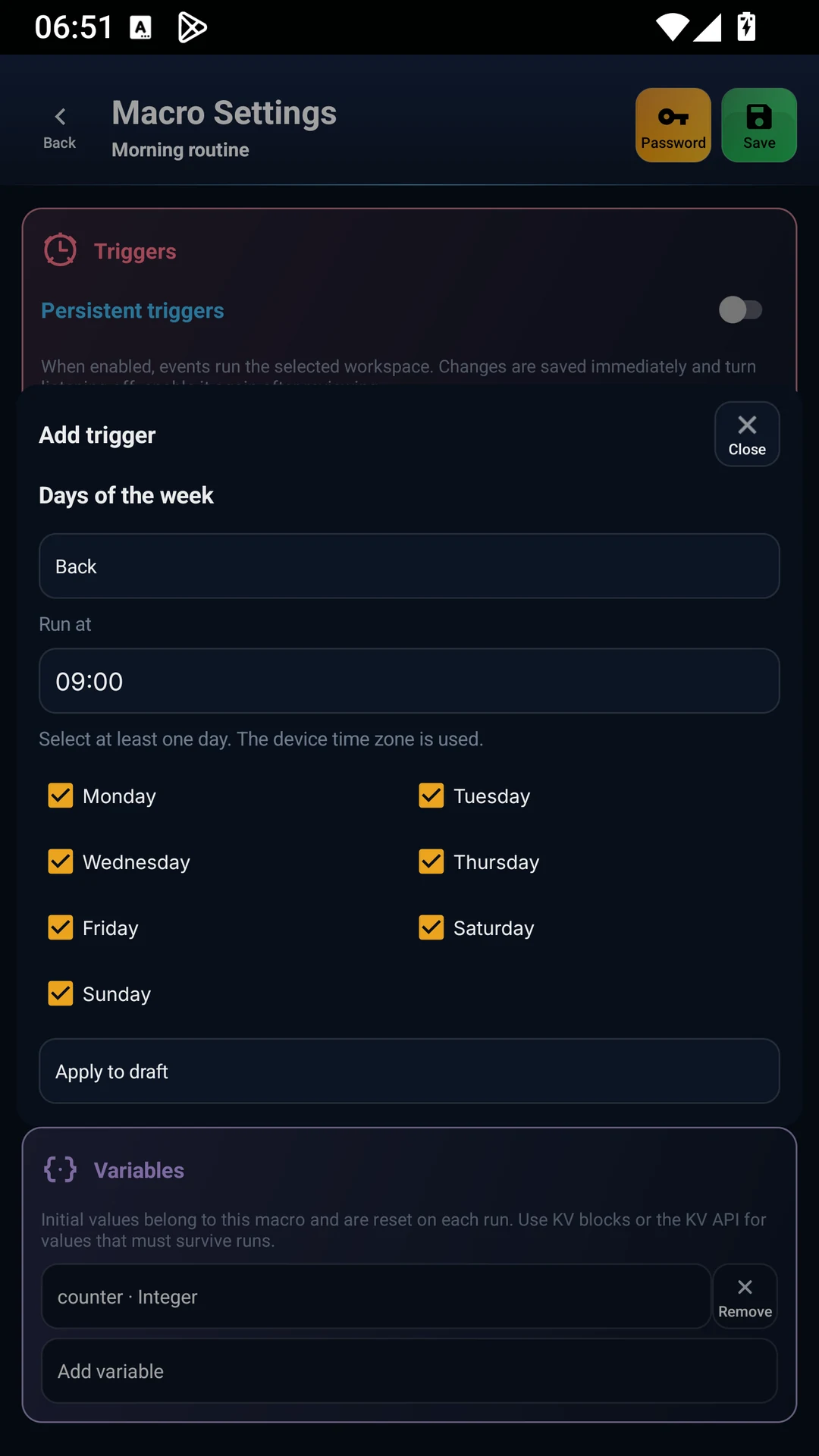
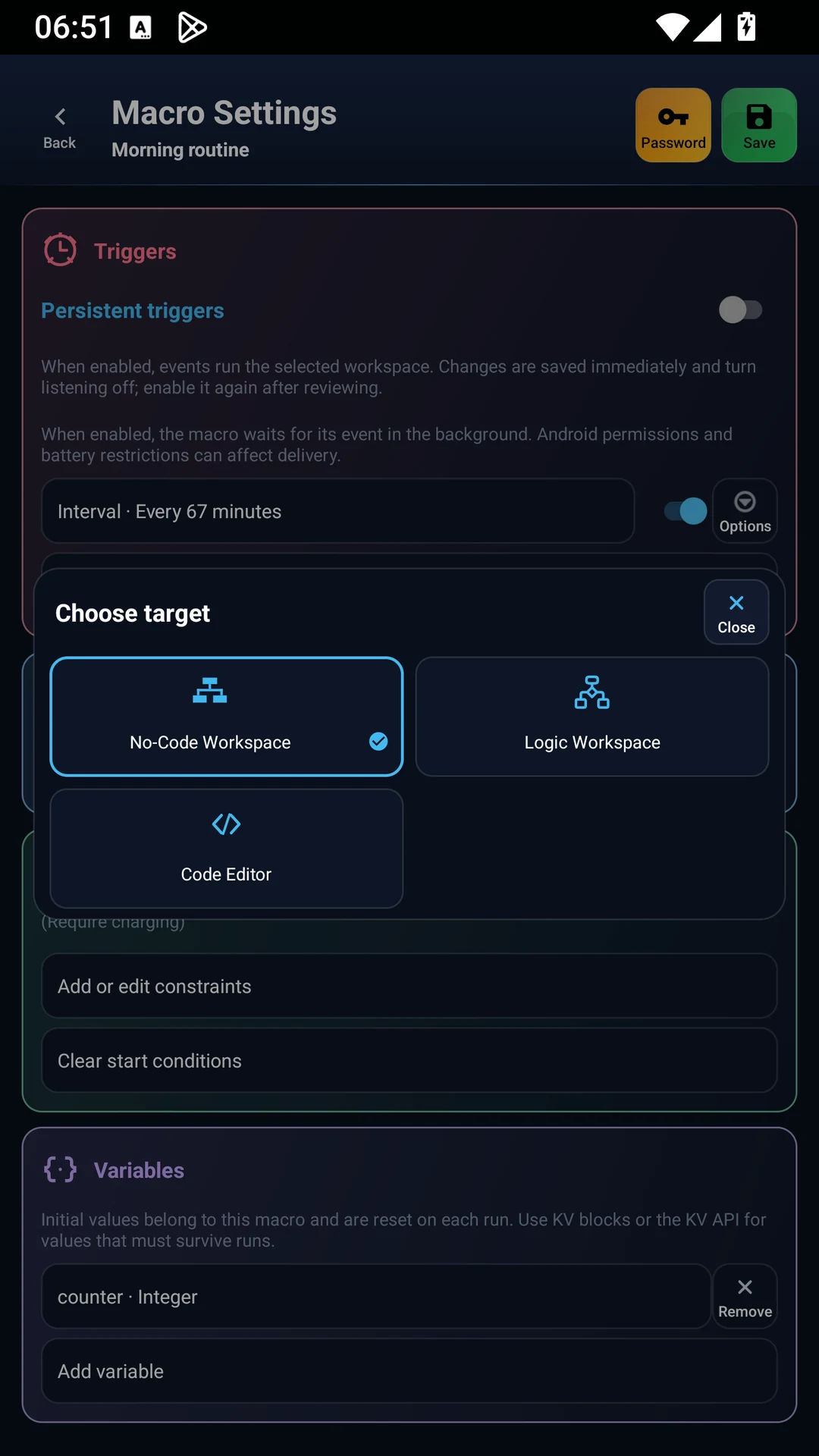
可新增一或多個事件。符合限制條件時,任何已啟用的觸發器都能啟動巨集。
间隔触发可以是 5 分钟到 24 小时。音量鍵觸發器透過短按所選鍵來啟動或停止巨集;按住音量調低仍然可以起到緊急停止的作用。
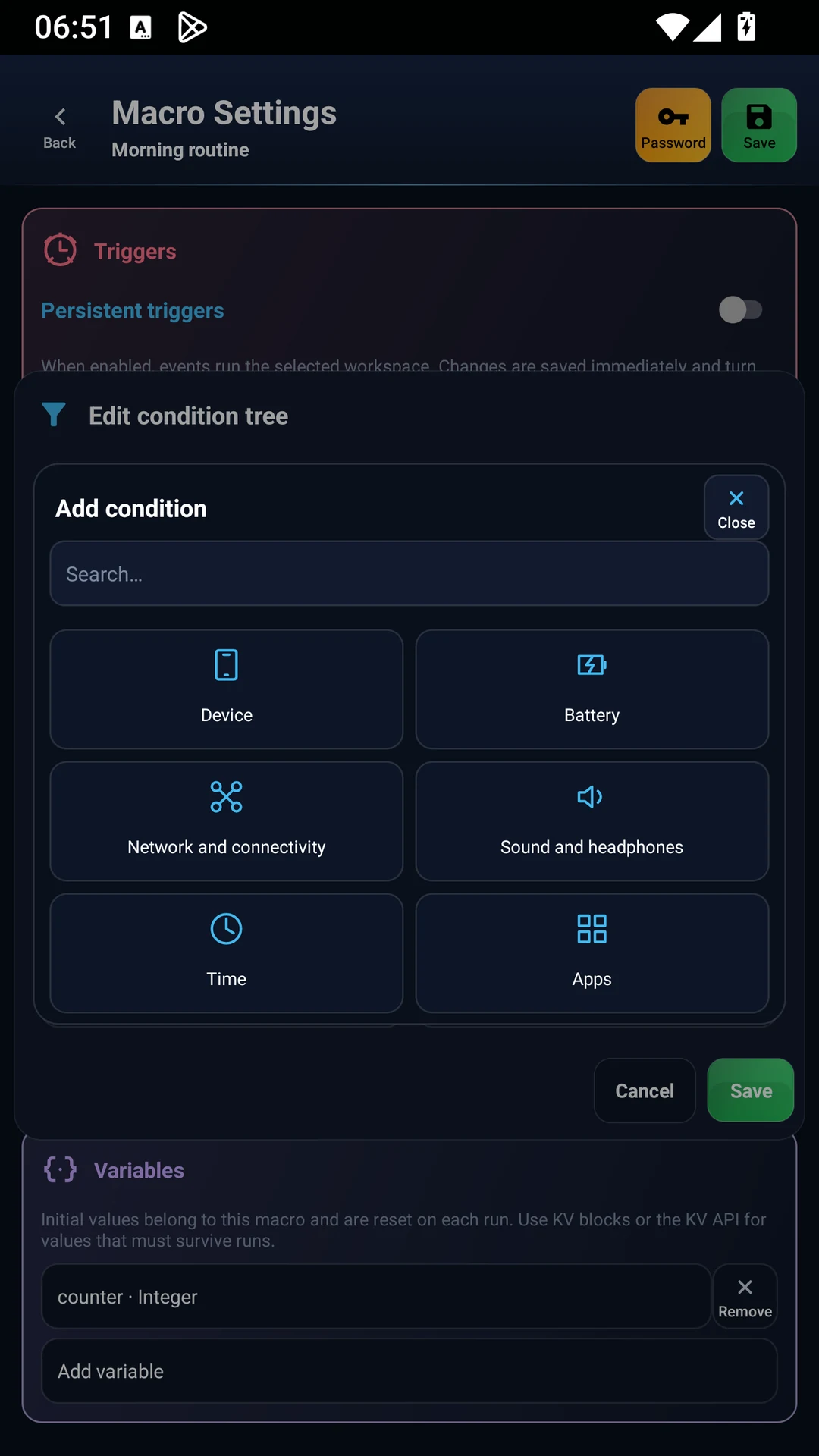
每個觸發器都可以根據條件縮小範圍。在簡單清單中,每個選定的條件都必須滿足;編輯條件樹將它們組合在 AND / OR 群組中,並且可以使用 NOT 否定任何條件或群組。 10個可選條件:
如果應用程式無法讀取某個條件,或者該版本不支援該條件,則該條件將被視為未知:未知條件永遠不會被視為滿足,且 NOT 無法將其變為 true。在 OR 組中,另一個成立的條件仍然可以觸發觸發器。樹編輯透過「套用到草稿」進入草稿,並透過「儲存在設定」中儲存。
若要將即時值插入無程式碼文字字段,您可以從 Magic Text 選擇器中選擇一個標記;應用程式將其插入為 {{ mh.token("id") }} 並在執行時間將其擴展為實際值。共有 7 個類別 32 個代幣。
screen.width, screen.height, screen.resolution, screen.dpidevice.sdk, device.language, device.model, device.android_version, device.battery_level, device.is_charging, device.packagetime.now_ms, time.iso, time.date, time.time, time.hour, time.day_of_weekclipboard.textevent.exists, event.kind, event.source, event.mode, event.package, event.app_name, event.title, event.body, event.macro_idruntime.width, runtime.heightrandom.1_100, random.percent, random.uuid在每日時間觸發器上,您可以從固定時鐘時間切換到進階 cron 模式。 Cron 有 5 個欄位:分鐘、小時、月份、月份、星期幾。
在遠端觸發模式下,應用程式為巨集產生一個強大的秘密令牌,並將其加密儲存在裝置上。觸發器只能作為與您自己的帳戶關聯的加密 FCM 訊息到達;裝置重新驗證令牌、時間戳記和一次性隨機數。沒有公用 Webhook 位址,發送這些訊息的 Web 或第二裝置控制項尚不可用。
巨集設定中的 [[[0]]] 複製連結提供了 Macrohandler://run/<macroId> 快速存取連結。它可以從其他應用程式中打開宏,但不會直接啟動運行;它總是落在確認和控制面板表面。
在另一台裝置上執行
每個巨集都會儲存其寫入的螢幕的解析度、DPI 和方向作為其參考設定檔。在另一部手機、平板電腦或模擬器上,座標根據該設定檔進行縮放。如果目標應用程式重新排列自己的佈局,則使用圖像、文字、OCR 或彩色掃描再次找到目標比固定座標更穩健。
控制面板上的工作區按鈕在巨集的參考設定檔旁顯示裝置解析度。使用「選擇區域」來標記應用程式實際繪製的位置,或使用「重設」返回全螢幕;在您按下「儲存」之前,不會儲存任何內容。
如果巨集是針對其他解析度或 DPI 編寫的,請在控制面板上變更工作區域設定檔或在巨集設定中適應此裝置將無程式碼座標移動到此裝置的參考平面上;決策距離、滑動長度和測量閾值也隨之變更。這是一個持久的轉變。在控制台上,首先會打開一張確認卡;點擊卡上的取消即可退出。點擊後,巨集設定中的適應此裝置就會立即生效。
適應僅適用於無程式碼專案的巨集; Lua 座標無法安全地遷移,因此程式碼巨集會保留其設定檔。當設備處於相反方向時,自訂區域不會適應;首先將其旋轉到巨集的方向。
驗證工作區視窗中的工作區是巨集在螢幕上使用的每個區域的引導式步行。您可以拖曳參考線,打開擁有區域的區塊並重新校準單一目標;更正將儲存到專案中。
當巨集運作或編輯器開啟時,步行會移到一邊,然後回到同一網站。無程式碼和邏輯指南打開擁有它們的工作區。適應後,透過這次旅行在該地區走一走是一個好習慣。
每個按鈕在應用程式內幫助中有詳細解釋: 使巨集適應此設備
安全巨集可移植性
所有三種路徑都使用相同的安全鏈,但解決不同的需求:將簽署的 ZIP 套件移至本機,將其保存在三個私有雲插槽之一中,或向一個收件者發送限時傳輸。導入前必須始終檢查來源和請求的功能。
我的代理程式例程及其批准僅在此裝置上保持加密狀態; ZIP 匯出、雲端保管庫、巨集傳輸和共用不包含它們。 ZIP 匯出、Cloud Vault 和 Macro Transfer 確實攜帶代理偵測目標區塊及其引用;在另一個裝置上,在「例程」→「編輯」中重建例程,排練並批准它。 我的特務日常指南
本地與手動
進階使用者可以將巨集作為簽章 ZIP 儲存到裝置中,並在另一台裝置上匯入受信任的套件。此路徑不使用雲端儲存或收件者帳戶。
高級·三個私人插槽
在使用相同 Google 帳戶登入的裝置上手動上傳、取代、復原或刪除最多三個完整的巨集存檔。每個插槽最多可接受 50 MiB,即 150 MiB 的活動容量。
高級 · 一筆有效的傳出轉賬
透過經過驗證的 Google 帳戶電子郵件向一名高級用戶私下發送一個最多 50 MiB 的巨集。收件人可以匯入或拒絕它,寄件者可以在完成之前取消。
不要執行未知來源的巨集。即使應用程式從技術上驗證了套件,您也必須檢查網路請求、觸控和滑動操作、輔助功能使用、敏感區塊和目標應用程式。拒絕可疑的套件而不是導入它。
可用性說明
只有在為目前應用程式版本、帳戶和後端啟動狀態啟用時,雲端選項才會出現。如果不可用,請使用本機簽章 ZIP 匯入和匯出路徑。
轉介中心
啟用程式後,推薦中心將出現在個人資料畫面的頂部欄位中。參與是可選的:在您自己建立推薦資料之前,不會建立任何內容。
积分不能购买或转让,并且没有现金价值。退款、退款和濫用反向積分;負餘額必須在另一項獎勵之前償還。規則請參閱服務條款第 5.5 節。 服務條款