
無程式碼快速入門
建立你的第一個宏 僅需 7 個步驟
無程式碼。重複執行影像+點擊+延遲三重奏,點擊螢幕上的按鈕。有關每個區塊的完整詳細信息,請參閱 視覺生成器指南.
乾淨的快速路徑
第一個巨集中的三個關鍵位置
新使用者必須先了解目標影像,然後是緊密掃描區域,最後是與找到的結果相關的「點擊」步驟。乾淨的螢幕截圖顯示了真實的無程式碼螢幕上的流程,沒有覆蓋。
1. 目標如果範本錯誤,巨集就無法點選正確的位置。
2. 區域緊密的區域可以加快掃描速度並減少錯誤匹配。
3. 行動當 CLICK 連結到最後找到的點時,流程完成。

1目标點選按鈕的小乾淨範本。
2地區螢幕上要掃描的區域。
3流程如果找到則點擊;安全等待或重新掃描(如果未找到)。
開啟 Macro Handler
開啟應用程式並完成設定精靈:歡迎、年齡、隱私權政策、服務條款、EULA 和權限頁面。嚮導只運行一次;稍後啟動跳過它。
先決條件必須授予在應用程式上顯示和輔助功能;在 Android 7-10 上,還需要螢幕擷取。如果沒有它們,圖像、顏色和文字區塊就無法讀取螢幕。歡迎

建立一個新宏
點擊主畫面右上角的“+”,為巨集命名並建立它。然後從巨集卡中開啟無程式碼工作區;您將看到一個空的封鎖清單。
儀表板

新宏

新增影像區塊
從左側/底部區塊調色盤中,將 IMAGE 區塊拖曳到起始節點下。選擇模板欄位並從螢幕擷取:將目標按鈕/圖示勾勒為一個小區域。
IMAGE尋找螢幕上模板影像的位置。發現時記錄位置;否則傳回 false。
效能提示盡可能保持掃描區域狹窄。掃描時間與面積大致呈線性成長。影像流程
範本庫
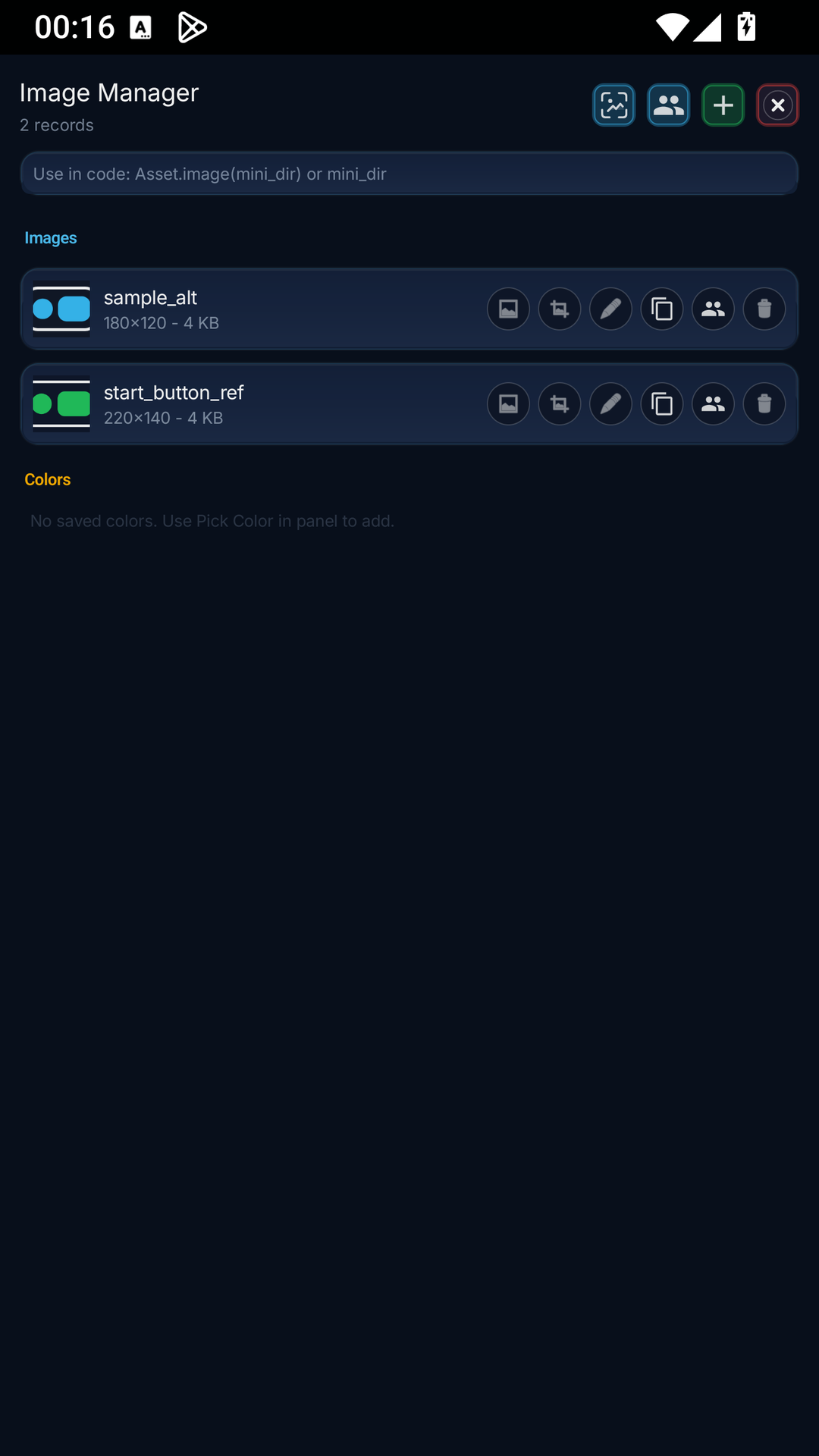 英文使用者介面 · 1.0.62
區塊預覽
IMAGE 區塊的目前應用內塊卡。

新增點擊區塊
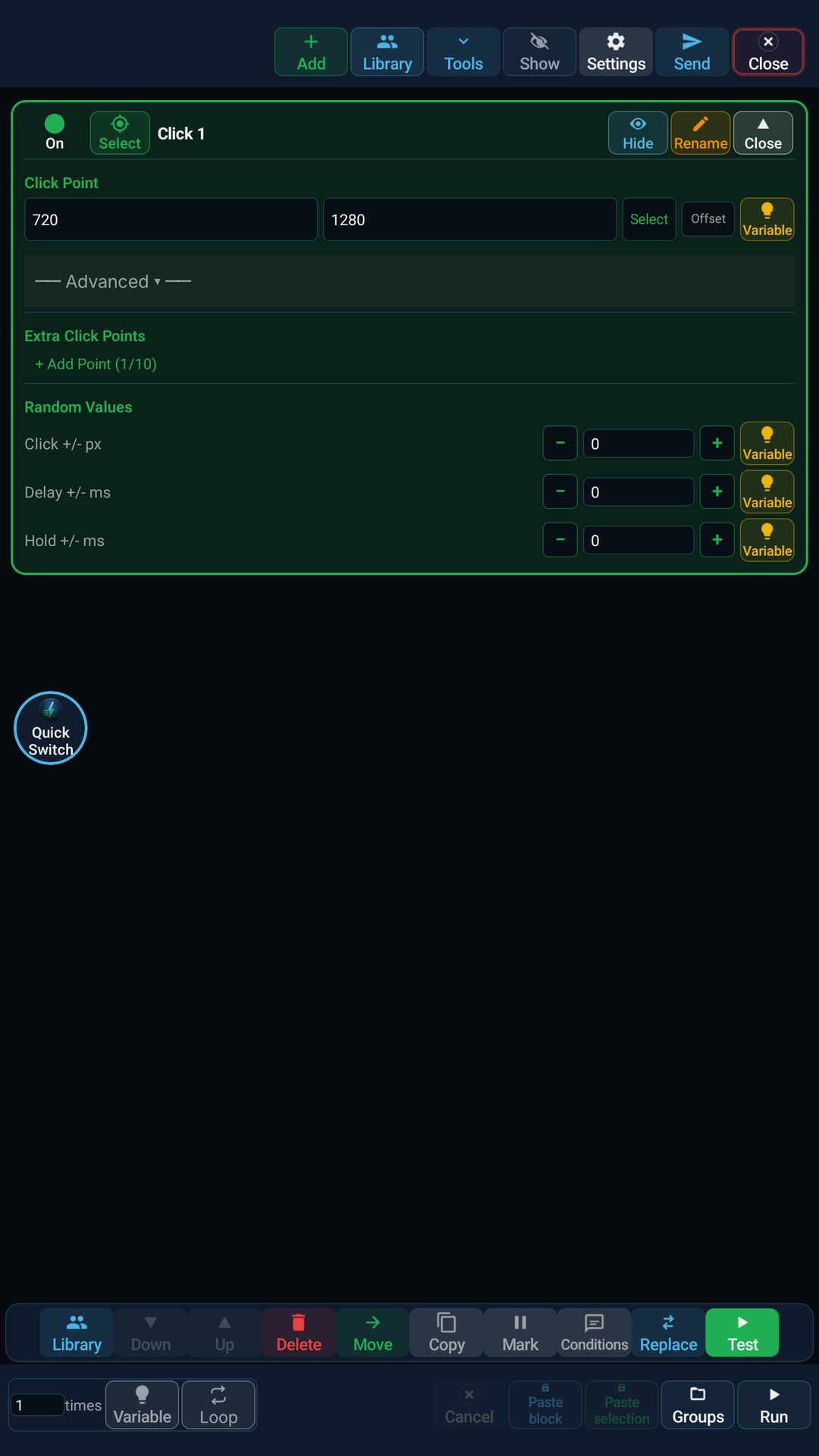
將 CLICK 區塊拖曳到 IMAGE 區塊的「true」分支下(找到目標)。將其目標設定為“最後一個圖像命中”。點擊現在點擊 IMAGE 區塊找到目標的位置。
CLICK在座標或最後的尋找命中上執行點選。
英文使用者介面 · 1.0.62區塊預覽
點選區塊卡,顯示座標或最後一次點擊的點擊目標選項。
新增延遲區塊
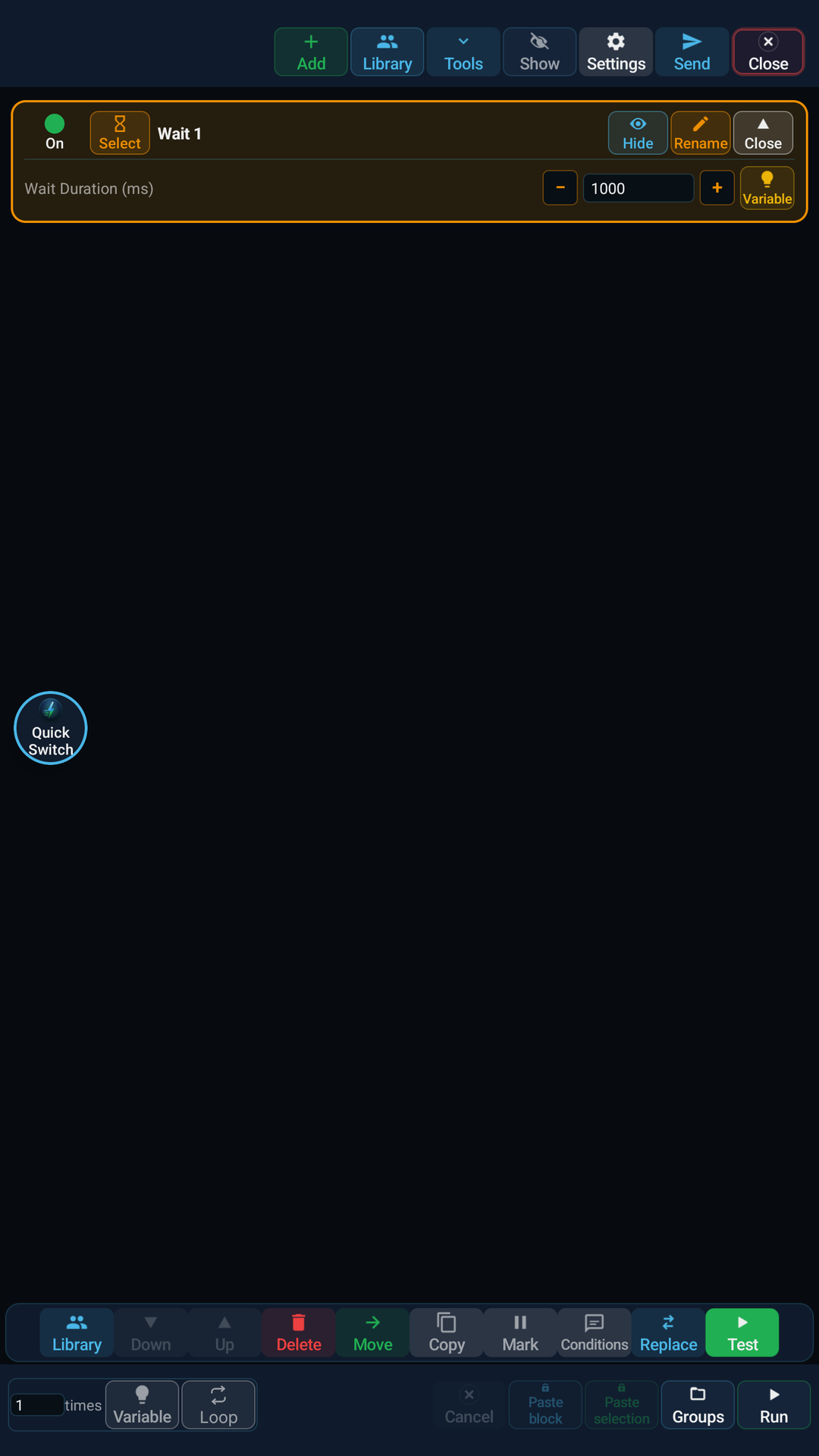
點選後,巨集應短暫暫停;否則稍後的掃描會到達尚未重繪的畫面。在 CLICK 下拖曳 DELAY 區塊並設定 500-800 ms。
DELAY將巨集暫停給定的毫秒數。
英文使用者介面 · 1.0.62區塊預覽
WAIT/DELAY 區塊卡用於定義暫停持續時間。
用 LOOP 重複(可選)
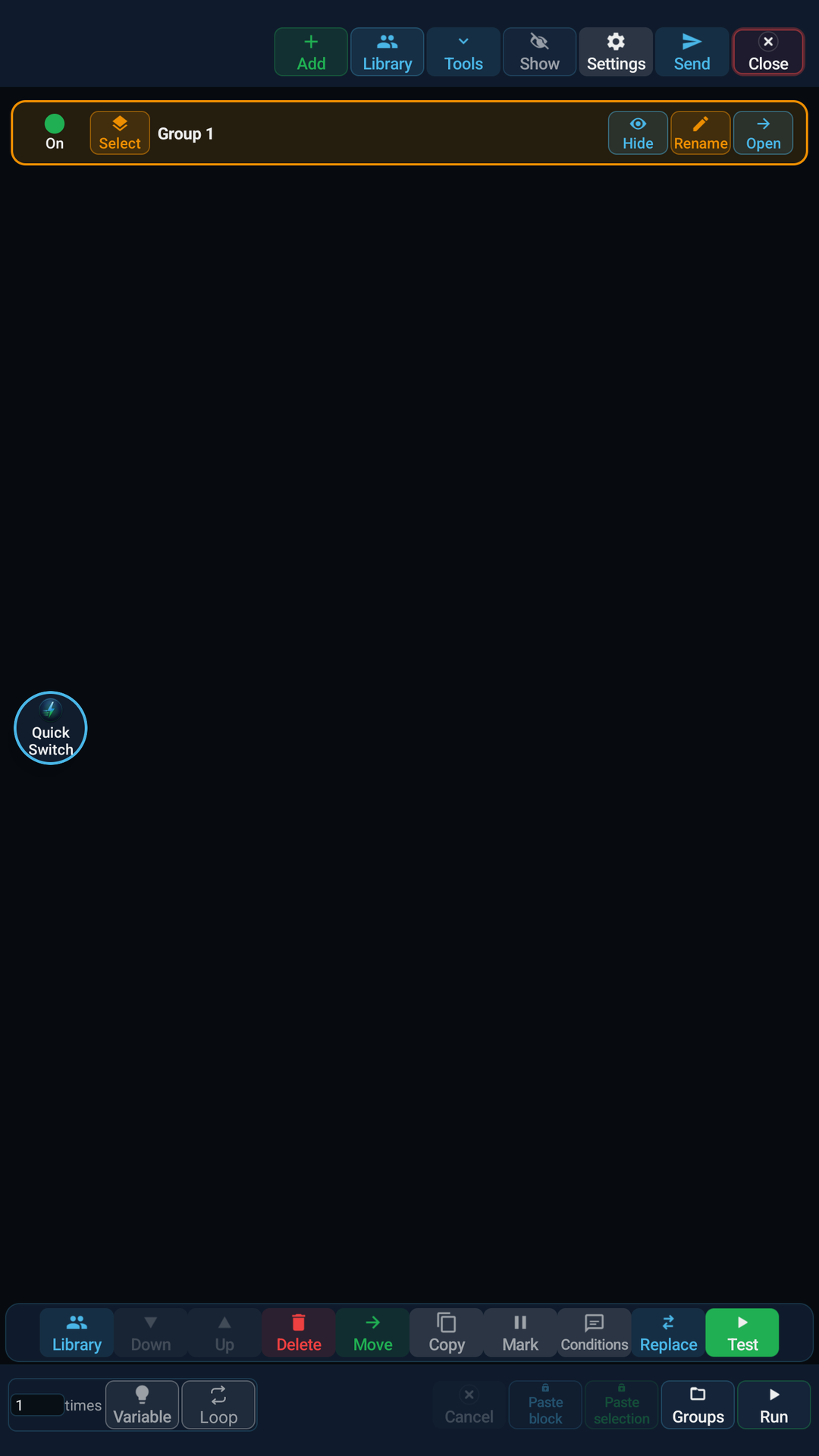
如果您希望巨集連續運行,請在根部放置一個 LOOP 區塊,並將 IMAGE+CLICK+DELAY 鏈放入其中。選擇重複次數或無限。
LOOP重複包含的區塊鏈給定次數或無限次。
英文使用者介面 · 1.0.62區塊預覽
GROUP 區塊卡顯示用於重複 IMAGE + CLICK + DELAY 鏈的循環設定。
儲存並運行
儲存項目。返回主螢幕,從清單中選擇巨集並運行它。控制面板出現在螢幕上:使用「停止」按鈕停止巨集;按住音量調低可作為緊急停止。
如果出現問題在無程式碼工作區設定中啟用偵錯模式,並在 IMAGE 區塊上放置一個斷點。標記的區塊在運行時會突出顯示,因此您可以看到流程停止的位置。控制面板上的巨集流程日誌也會顯示每個步驟以及每次掃描發現的內容。主面板

幫助面板
