
開始
設定和 第一步
安裝 Macro Handler 並執行第一個巨集的逐步指南。權限、設定和首次運行流程集中在一個地方。
從 Google Play 安裝
安裝後,應用程式的首次運行畫面和本指南將引導您完成權限和首次運行。

首輪視覺圖
首次運行學習圖:從設定到第一個宏
首次使用的使用者可以了解產品在歡迎畫面上的功能、權限面板上需要哪些系統權限以及在儀表板上的何處建立第一個巨集。
首輪學習圖:歡迎光臨
第一個畫面連接產品範圍、啟動決策、使用者的後續設定步驟。

首次運行學習圖:權限
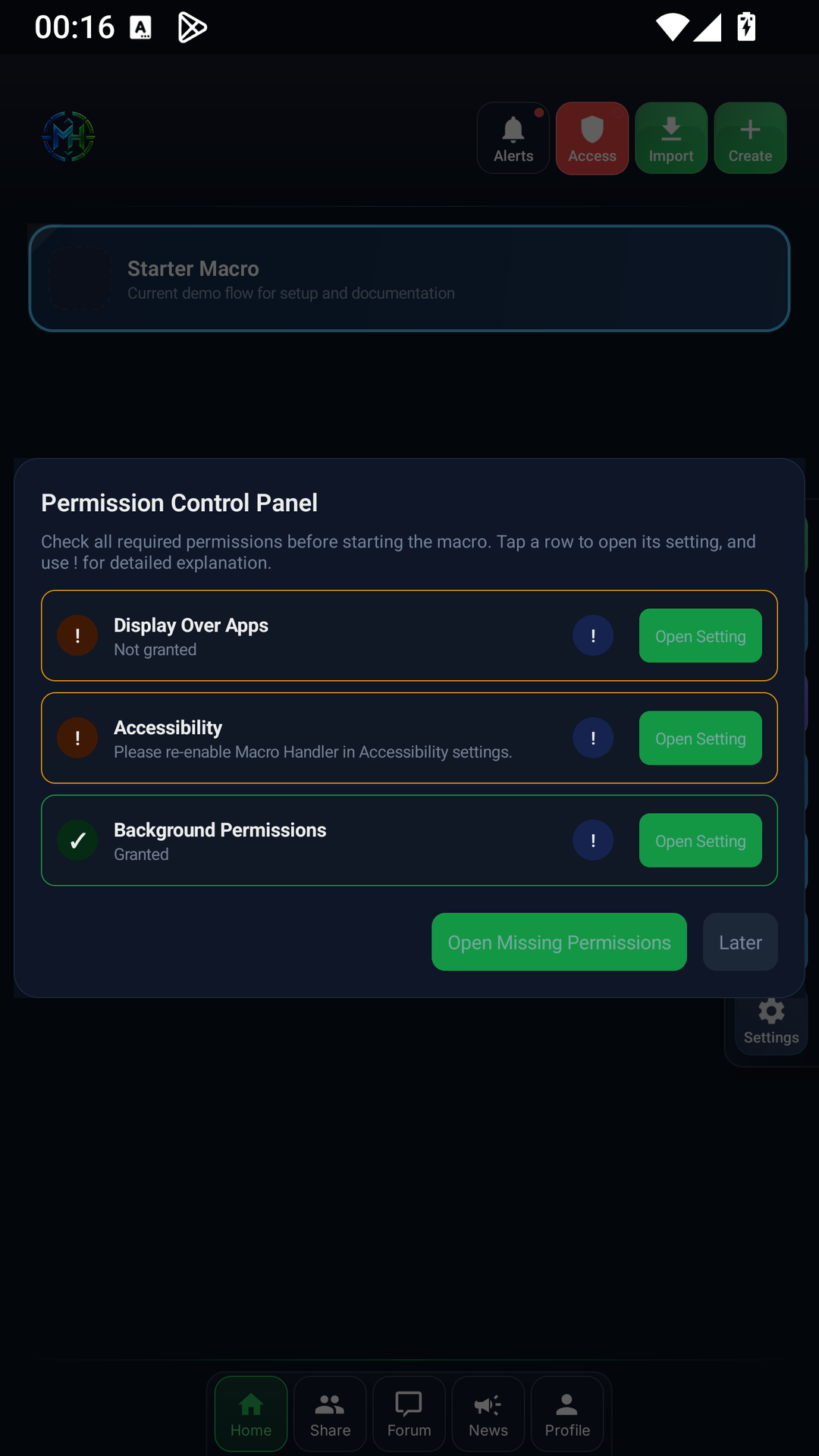
權限畫面教導巨集檢視螢幕和執行觸控操作所需的系統權限。
首輪學習圖:第一個宏
儀表板解釋了使用者在何處查看現有巨集以及哪個操作會建立新巨集。

安裝應用程式
安裝 Macro Handler 並開啟它。第一個畫面解釋了應用程式的功能以及接下來的設定步驟;完成權限並首次運行本指南。
- 使用視覺化區塊編輯器進行結構化無程式碼巨集設計
- Lua automation with 800+ API methods and 62 global objects in the launch baseline
- The 800+ API methods claim applies to the default launch Lua runtime. The native Lua 5.4.8 runtime is experimental and not the default yet.
- 70 cataloged OCR locale-routing codes map to 7 OCR recognizer families: Latin, Chinese, Japanese, Korean, Devanagari, Arabic, and Cyrillic. The count shows which recognizer handles each code; it is not independently validated accuracy for 70 languages. Latin, Chinese, Japanese, Korean, and Devanagari use ML Kit recognizer packages; Arabic and Cyrillic use bundled Tesseract data for offline fallback. For scripts outside the listed recognizer families or rapidly changing glyph shapes, prefer template or image flows.
- 具有覆蓋控制項、重播和託管共享的運行時介面
歡迎
年齡驗證
完成年齡確認
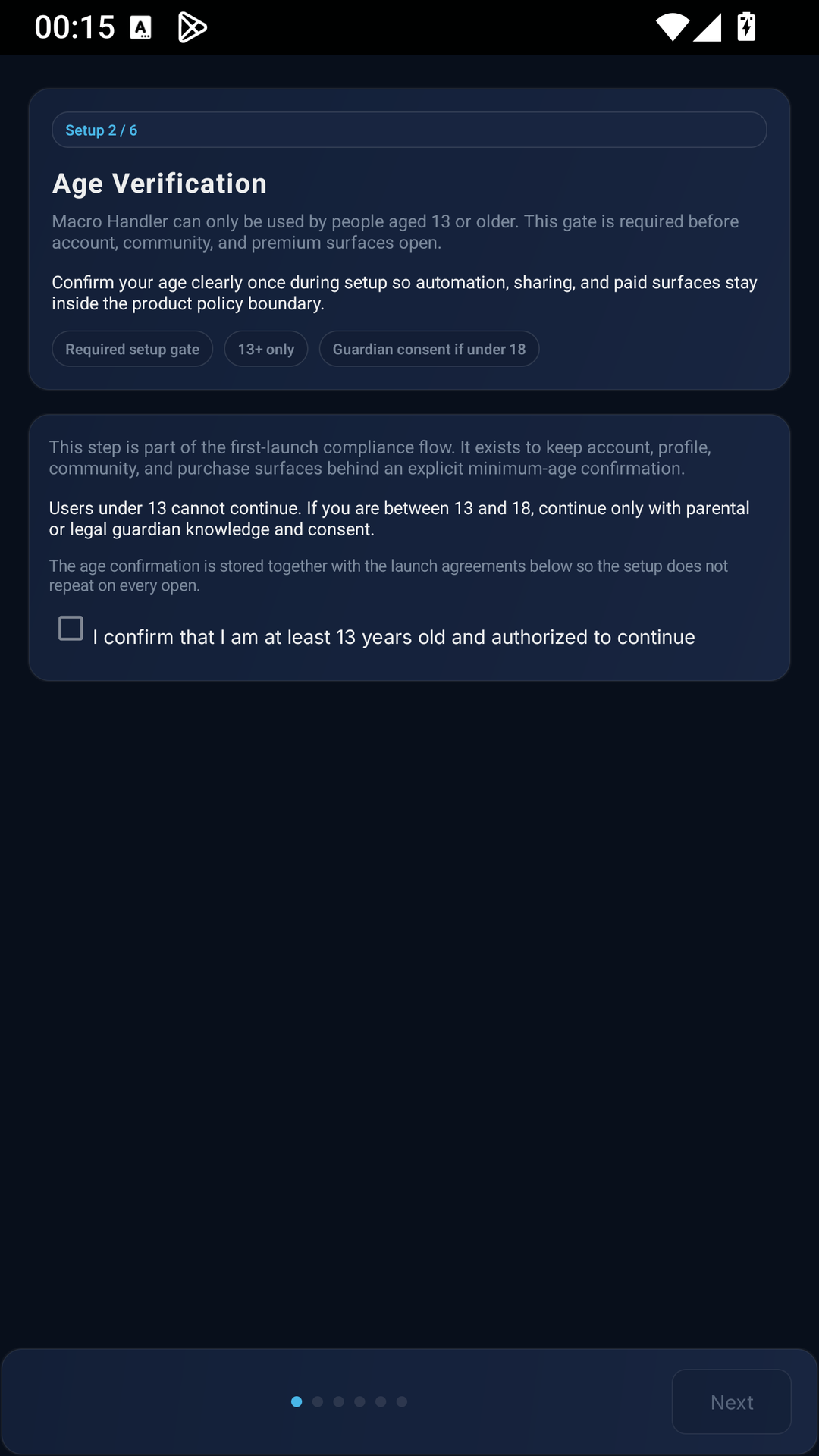
首次啟動時,Macro Handler 需要明確的最低年齡確認。此步驟將帳戶、社群、共享和高級介面保持在明確的產品政策門後。 13 歲以下的使用者無法使用該應用程式,13 歲至 18 歲之間的使用者只有在父母或法定監護人知情並同意的情況下才能繼續使用。
- 此確認是首次啟動時必要的部分,不會變成重複提示。
- 年齡確認資訊與隨後的隱私和產品協議一起記錄。
- 年齡確認和正式協議審查仍然分組在一個明確的首輪序列中。
接受協議
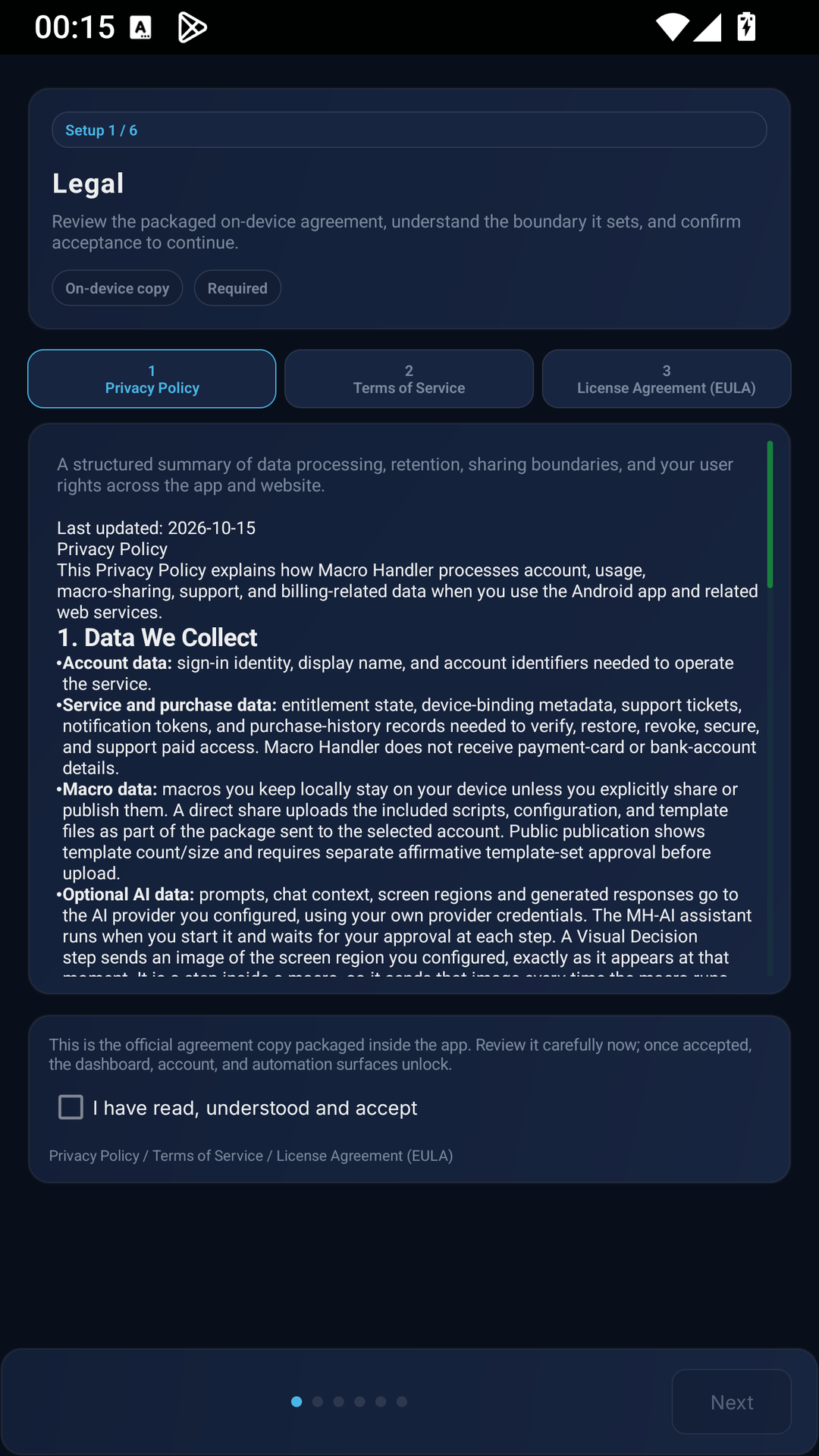
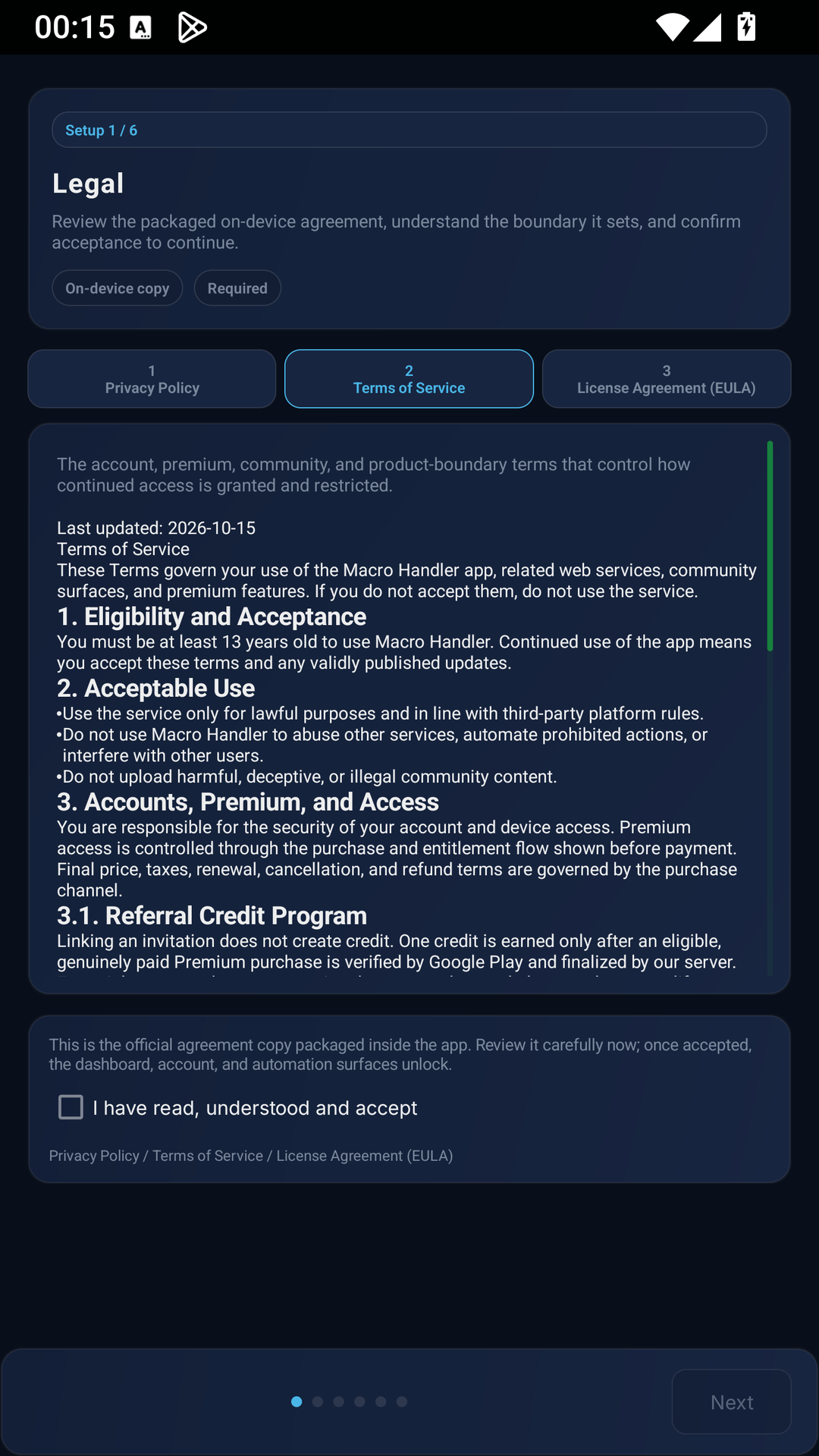
隱私權政策、服務條款和 EULA 顯示為應用程式內的官方打包副本。這是一次性步驟,在以後的啟動中不會重複。它明確規定了資料處理邊界、產品使用規則、許可框架以及高級或社區表面背後的條件。
- 隱私權政策:如何保護您的個人數據
- 服務條款:應用程式的使用規則
- EULA:最終使用者授權協議
在安裝精靈中授予權限
協定之後,將立即開啟全螢幕設定精靈。每個頁面都會解釋一項權限,並將您帶到相符的 Android 設定。巨集需要在應用程式上顯示和輔助功能來讀取螢幕並點擊;在 Android 7-10 上,新增了螢幕擷取。
- 1在應用程式上顯示控制面板和 HUD 所需。它是第一位的,因為它是最快授予的。
- 2輔助功能需要讀取活動螢幕並執行您建立的巨集的點擊和滑動。您給予觸發器的巨集會自行運作;如果你開啟它,MH-AI助理也會使用這個權限。
- 3螢幕截圖(僅限 Android 7–10)在這些裝置上,螢幕擷取是會話同意:可以在應用程式、模擬器或裝置重新啟動後再次要求。 OCR、顏色和模板工具需要它。在 Android 11 及更高版本上,不會顯示此頁面。
- 4建立你的第一個宏在最後一頁上,您可以選擇 Visual Builder (No Code)、Code Editor (Lua) 或 Skip For Now。如果您跳過,主畫面右上角的 + 按鈕會隨時建立新的巨集。
權限狀態
權限進度
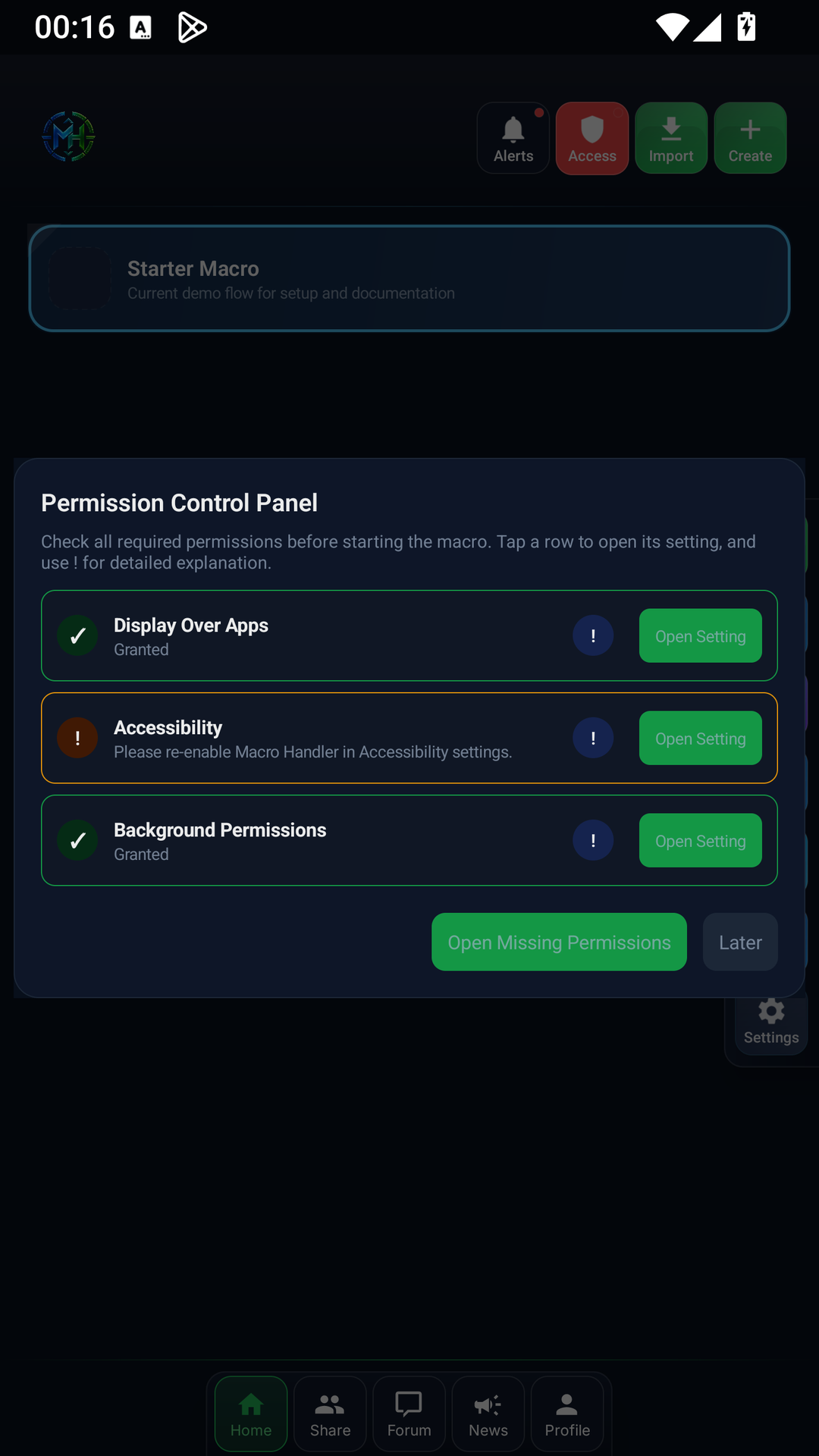
此權限面板和下面的輔助功能指南顯示了服務斷開連線的範例。首次啟動時的權限狀態在您的裝置上可能有所不同。
設定後
權限狀態面板
在每個嚮導頁面上,點擊大按鈕以準確讀取權限的用途並開啟 Android 設定。您可以留下權限以供稍後使用,然後繼續下一步;儀表板上的權限狀態按鈕會顯示仍缺少哪個權限,並在您從 Android 設定返回時再次檢查。
Android 11 及更高版本
巨集啟動時同意螢幕錄製
當讀取螢幕的巨集啟動時(圖像、文字、顏色或 OCR 等區塊),Android 可能會要求其螢幕錄製權限; Macro Handler 預設使用它,因為它更快。 Android 不允許應用程式在關閉後保留此授權,因此可能會再次詢問您。若要停止詢問,請在「設定」中開啟「使用輔助功能服務擷取畫面」;然後掃描每秒刷新約 3 次。
显示在其他应用程序之上(覆盖)
控制面板、HUD 疊加層和幫助工具所需。此權限允許在巨集運行時浮動按鈕和資訊面板出現在螢幕上。該應用程式會將您引導至 Android 設定。在某些 Android 建置上,Macro Handler 條目和權限開關出現在同一螢幕上,而其他裝置則首先開啟應用程式特定頁面並在那裡啟用權限。
疊加指南
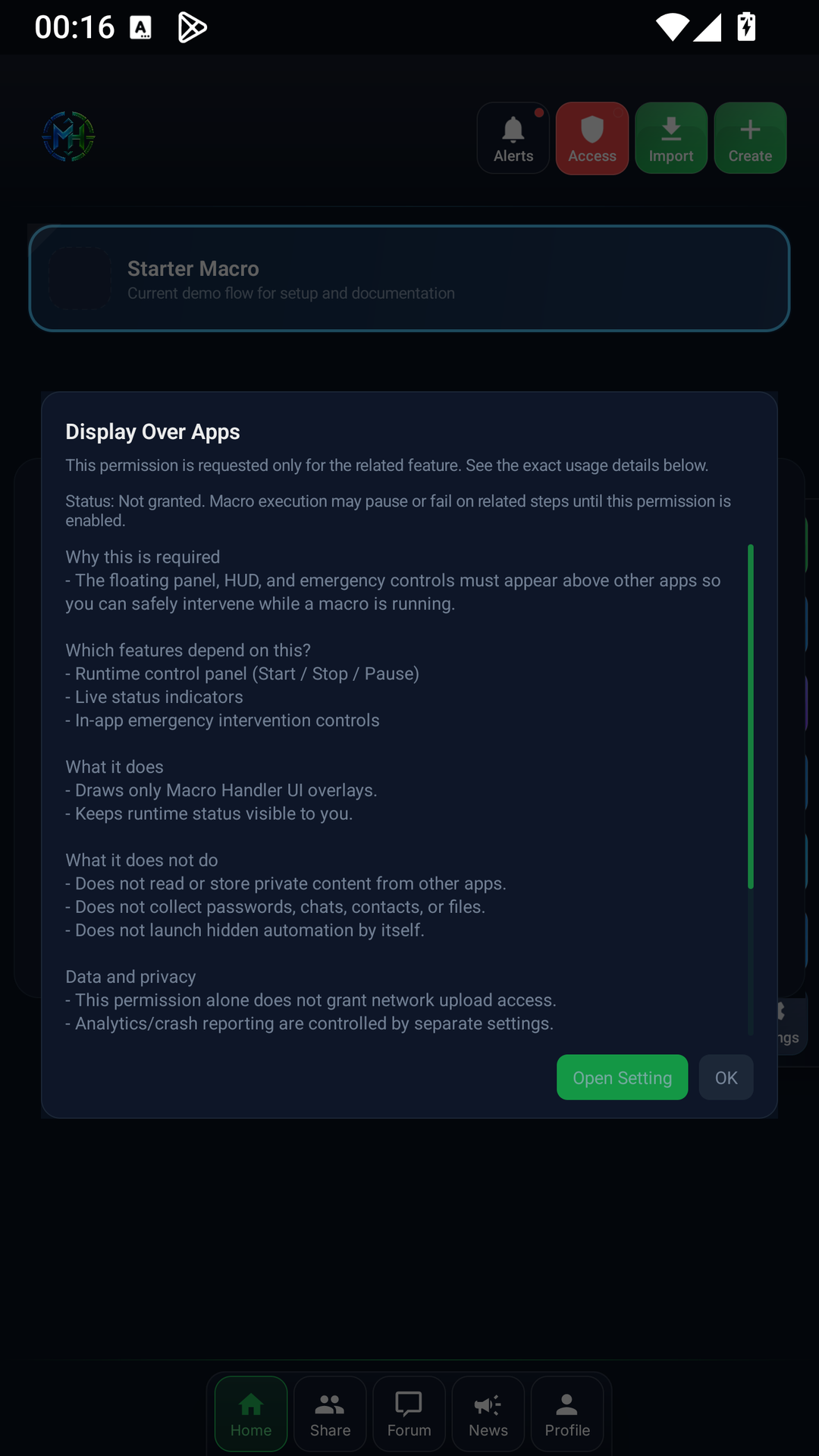
披露
詳細指導
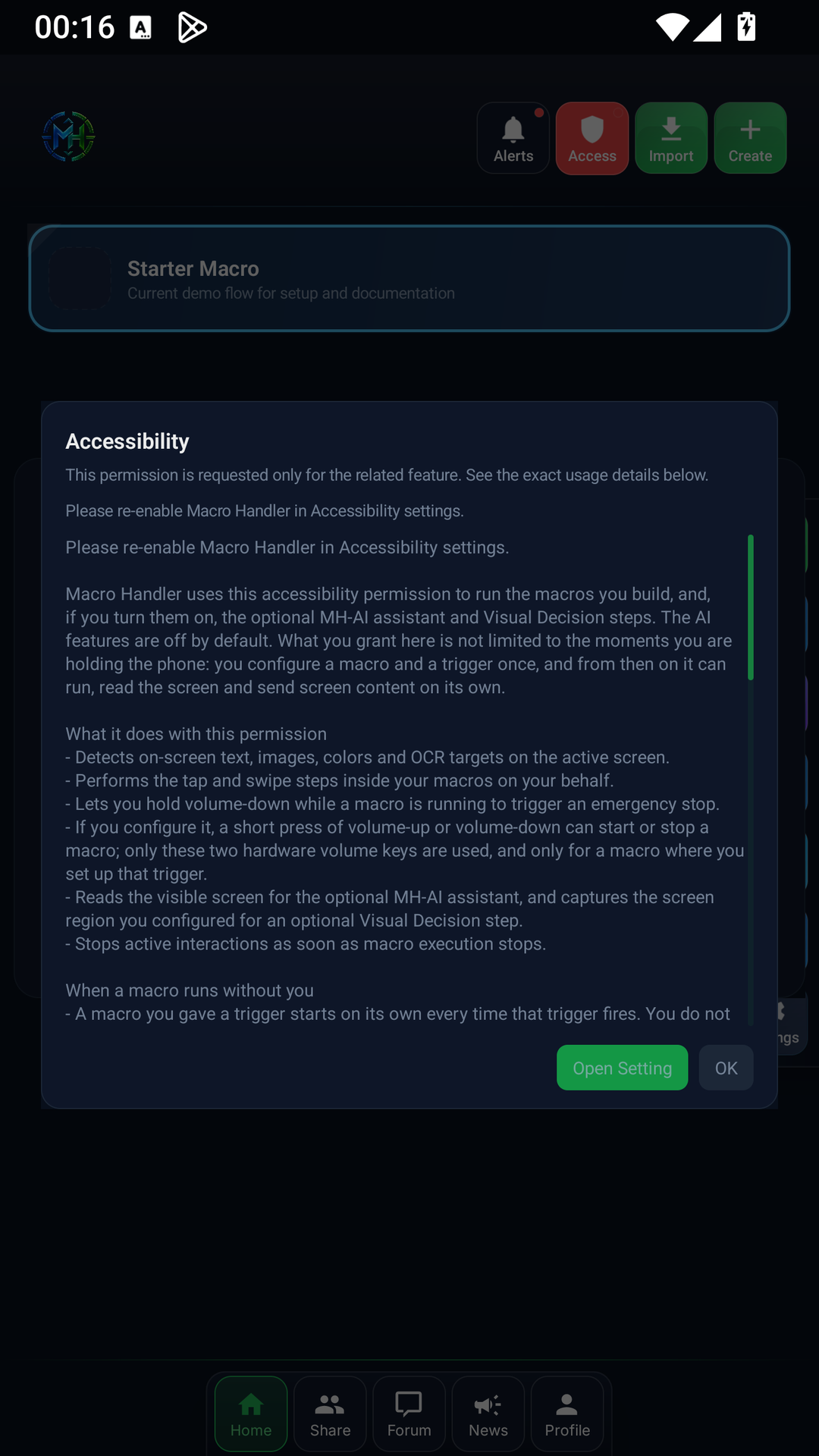
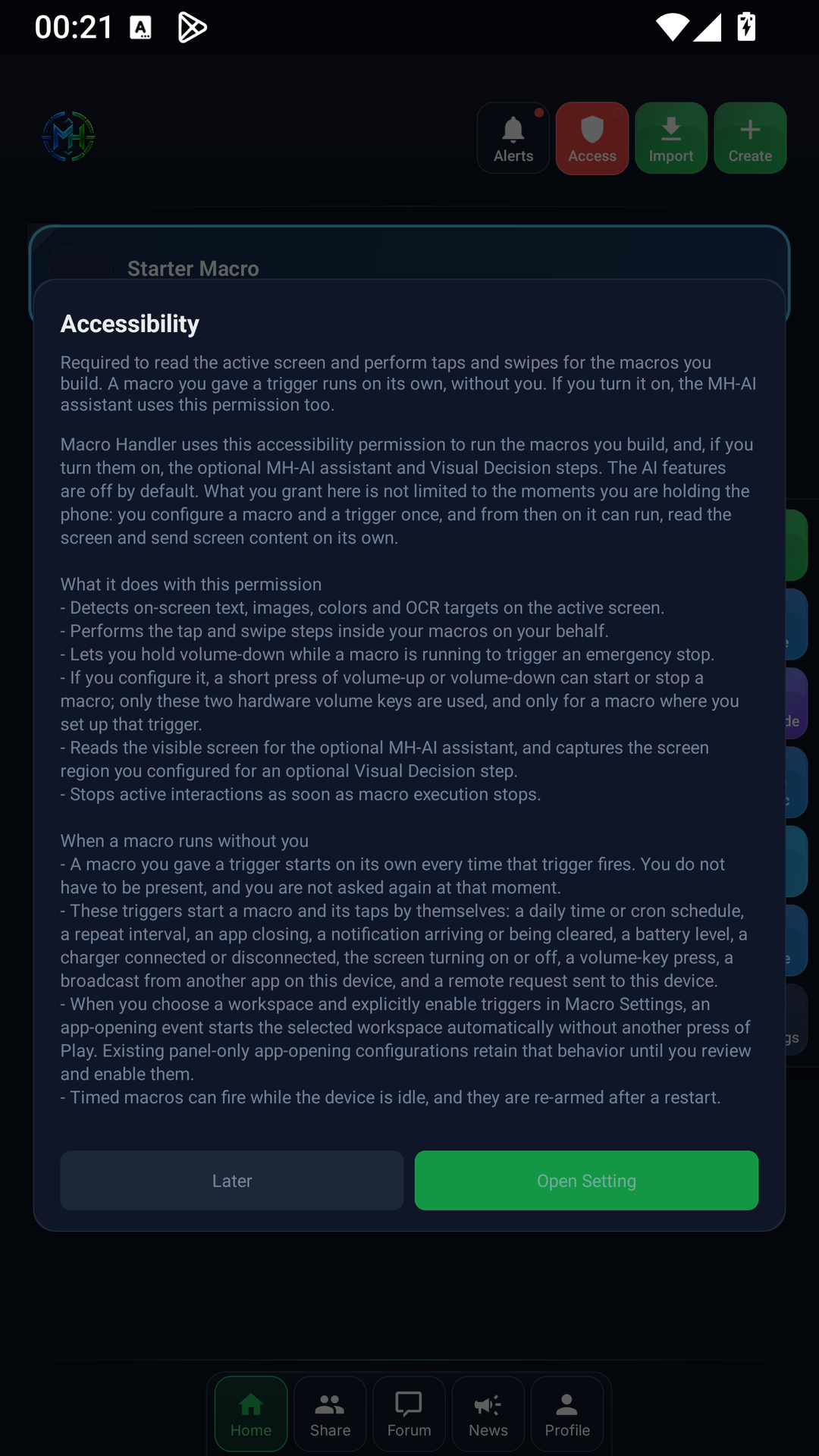
無障礙服務
需要分析螢幕內容、偵測影像和執行觸控自動化。首先查看應用程式內權限揭露,然後從 Android 輔助功能設定啟用 Macro Handler 服務。您的裝置在啟動前可能會顯示額外的 Android 警告;確認後繼續。
登入
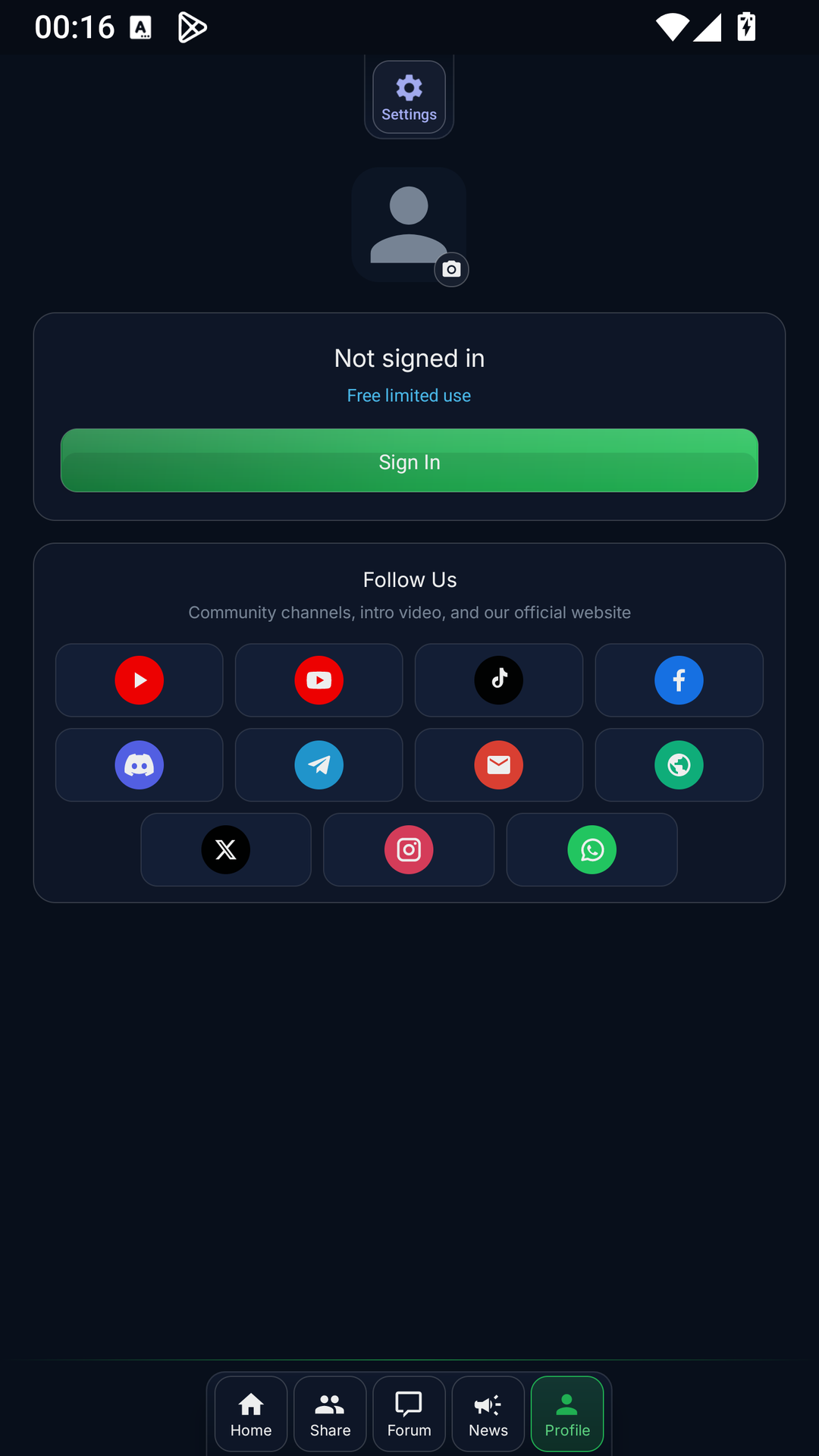
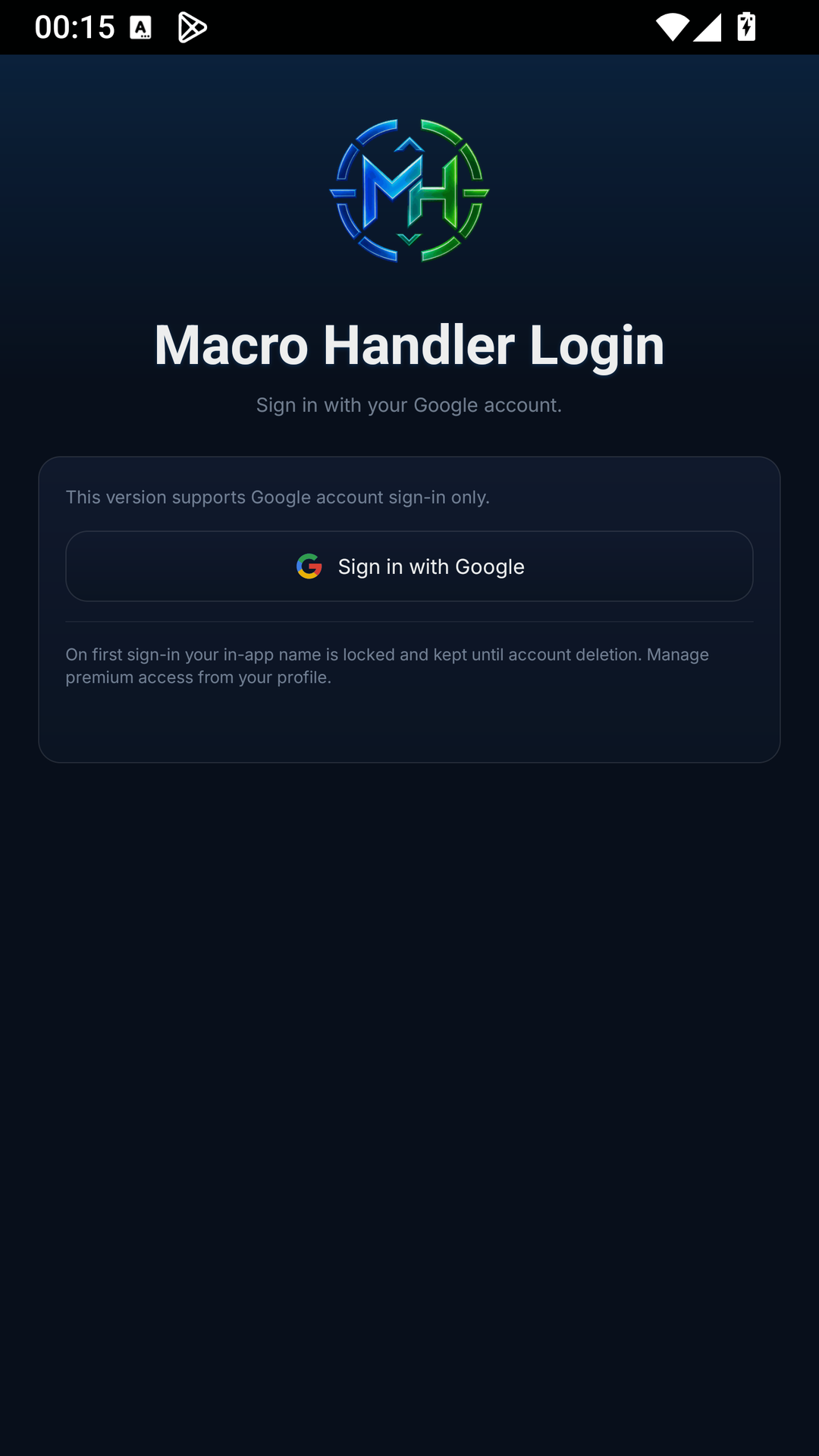
首次開啟應用程式時,登入是可選的;您無需帳戶即可建立和執行巨集。使用您的 Google 帳戶登入以進行分享、社群、Premium、Cloud Vault 和 Macro Transfer。您的應用程式內名稱是在首次登入時設定的,並一直保留到帳戶被刪除為止。 「個人資料」標籤顯示您的帳戶和您的進階狀態。
- 登入僅使用您的 Google 帳戶
- 在短會話中運行的免費計劃巨集; Premium 不間斷地運行它們
簡介
登入
建立您的第一個宏
點選主畫面右上角的 + 按鈕。新的巨集視窗要求輸入名稱;描述、圖示和秘密密碼是可選的。建立的巨集出現在主畫面的清單中。
- 宏名称和描述: 名稱出現在清單中;描述提醒您巨集的作用。
- 圖標: 使用應用程式圖標使用已安裝應用程式的圖標,或使用來自圖庫的您自己的圖像。
- 方向: 在此選擇肖像或風景;風景通常用於遊戲巨集。巨集設定還提供任意和自動。
- 秘密密碼: 可選,可以稍後添加。每次從主螢幕和控制面板開啟無程式碼工作區、程式碼編輯器或邏輯工作區時,受保護的巨集都會要求它。
儀表板
新宏

配置巨集設定
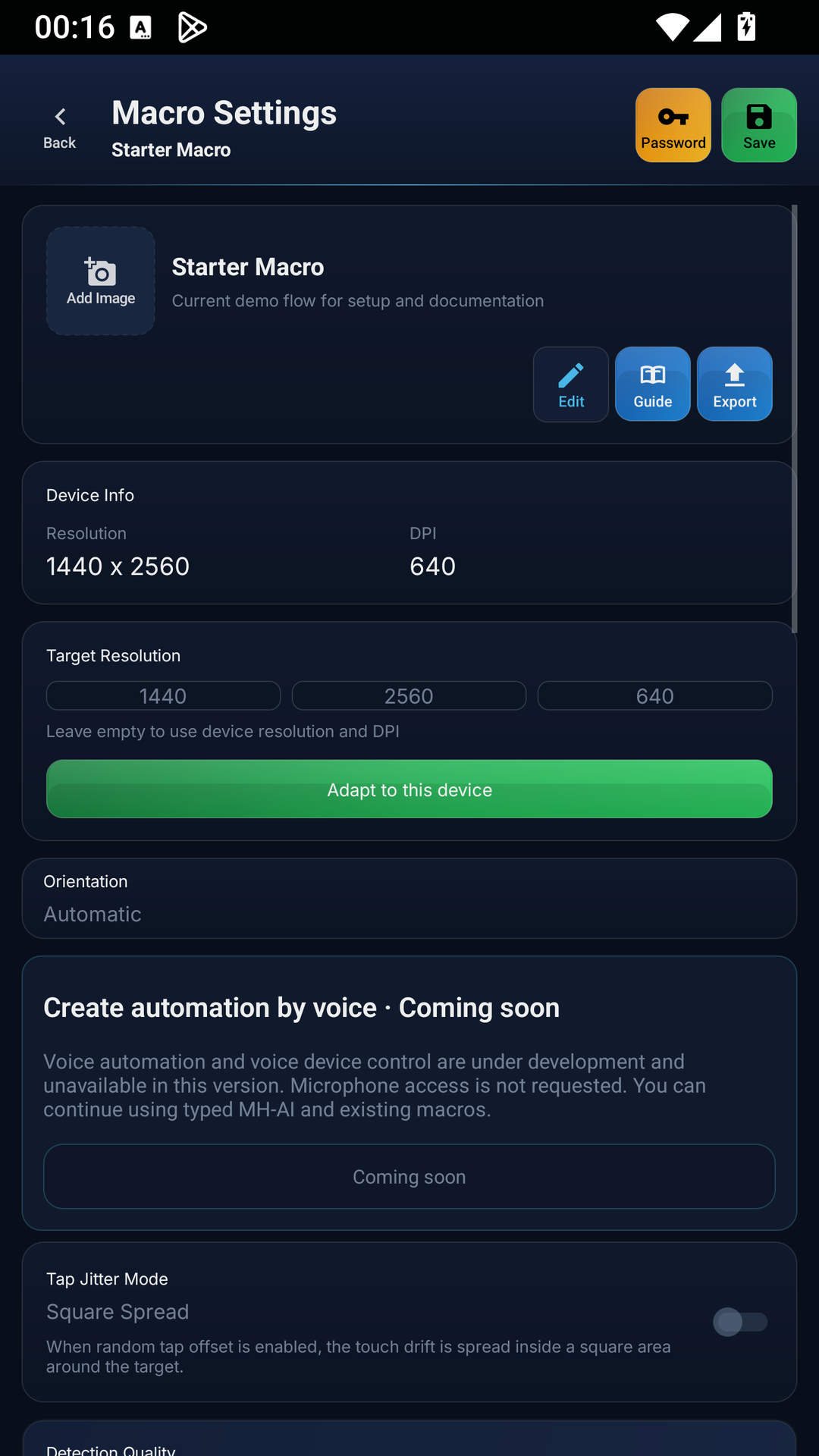
巨集設定將每個巨集的螢幕設定檔、方向、啟動選項和運行選項保留在一個地方。使用“保存”来存储更改。
螢幕設定檔和適配
設備資訊顯示該設備的解析度和 DPI。將目標解析度留空以使用設備值。使用“自動解析度適應”時,巨集將其縱橫比保持在相同方向。使用適應此裝置將為其他裝置編寫的無程式碼巨集移動到此畫面。 在另一台裝置上執行
方向
选择任意、横向、纵向或自动。鎖定巨集的寫入方向可以防止座標在旋轉的螢幕上移動。
運行時目標應用程式
巨集可以在啟動時開啟應用程式:不開啟應用程式、巨集啟動時開啟一次或開啟並保持在前台。將其放在前面使用有界重試;如果應用程式無法前進,巨集將停止而不是在錯誤的應用程式中運行。
預定觸發
手動啟動宏,或在每天的時間、間隔、應用程式和通知事件、電池、充電器、螢幕、音量鍵、廣播或遠端觸發器上自動啟動巨集。對於循環宏,應用程式啟動會開啟控制面板並等待您按「播放」。對於1.0.62版本中啟用的觸發宏,它會自動啟動選定的操作。指南中介紹了他們所需的條件和權限。 觸發器與條件
快速啟動
建立捷徑新增了一個直接啟動器圖示。分配圖塊和分配小部件將快速設定圖塊和主螢幕小部件綁定到此宏;如果沒有分配,他們將使用最近啟動的巨集。複製連結提供了一個開啟巨集但永遠不會自行運行的連結。
運行選項
點擊抖動模式設定隨機點擊漂移如何在目標周圍傳播。保持螢幕開啟可阻止巨集運作時顯示器變暗。檢測品質選擇影像搜尋的速度和準確性平衡:自動、快速、平衡或精確。
指南、密碼與匯出
編輯指南可讓您編寫、格式化和預覽巨集的設定和使用說明。新增Secret鎖定巨集;匯出將開啟用於將巨集作為包保存和移動的選項。共享巨集保留其時間限制和僅限播放的限制。 匯入、雲端保管庫和巨集傳輸
巨集設定
使用控制面板運行
控制面板是一個浮動導軌,位於任何應用程式之上。拖曳即可移動,並可在「設定」中切換水平和垂直佈局。有些按鈕僅在應用時才會出現;例如,在巨集運行時顯示螢幕變暗和人性化。按住按鈕可開啟其幫助。
- 開始/停止、暫停、最小化: 啟動巨集或安全停止它,暫停它而不結束會話,並將面板折疊成氣泡而不停止巨集。
- 新增程式碼、無程式碼工作區、邏輯工作區、MH AI: 開啟活動巨集的程式碼編輯器、無程式碼區塊清單、邏輯畫布或遊戲頂部的 MH-AI 助理。
- 工具: 開啟輔助列:擷取螢幕區域、選擇螢幕顏色、記錄手勢、圖庫、觸控偵錯和巨集流程日誌。
- 工作区设置: 顯示巨集的工作區域及其參考設定檔;更改工作區域並開始驗證行走。
- 調光與人性化: 當巨集運作時,使螢幕變暗而不更改自動化座標,並透過關閉、低、中和高循環手勢變化。
- 停止并关闭: 停止正在運行的巨集並關閉面板。保持和釋放最小化的氣泡起到緊急停止的作用。
大多數導軌按鈕都有詳細解釋: 應用內幫助
主面板

助手

主面板視圖
第一個捕捉顯示活動巨集的命令軌。啟動和停止巨集以及開啟編輯器的按鈕位於此處。
輔助面板視圖
第二個擷取顯示用工具開啟的輔助導軌。區域擷取、顏色選取和記錄工具位於這一層。
應用程式設定
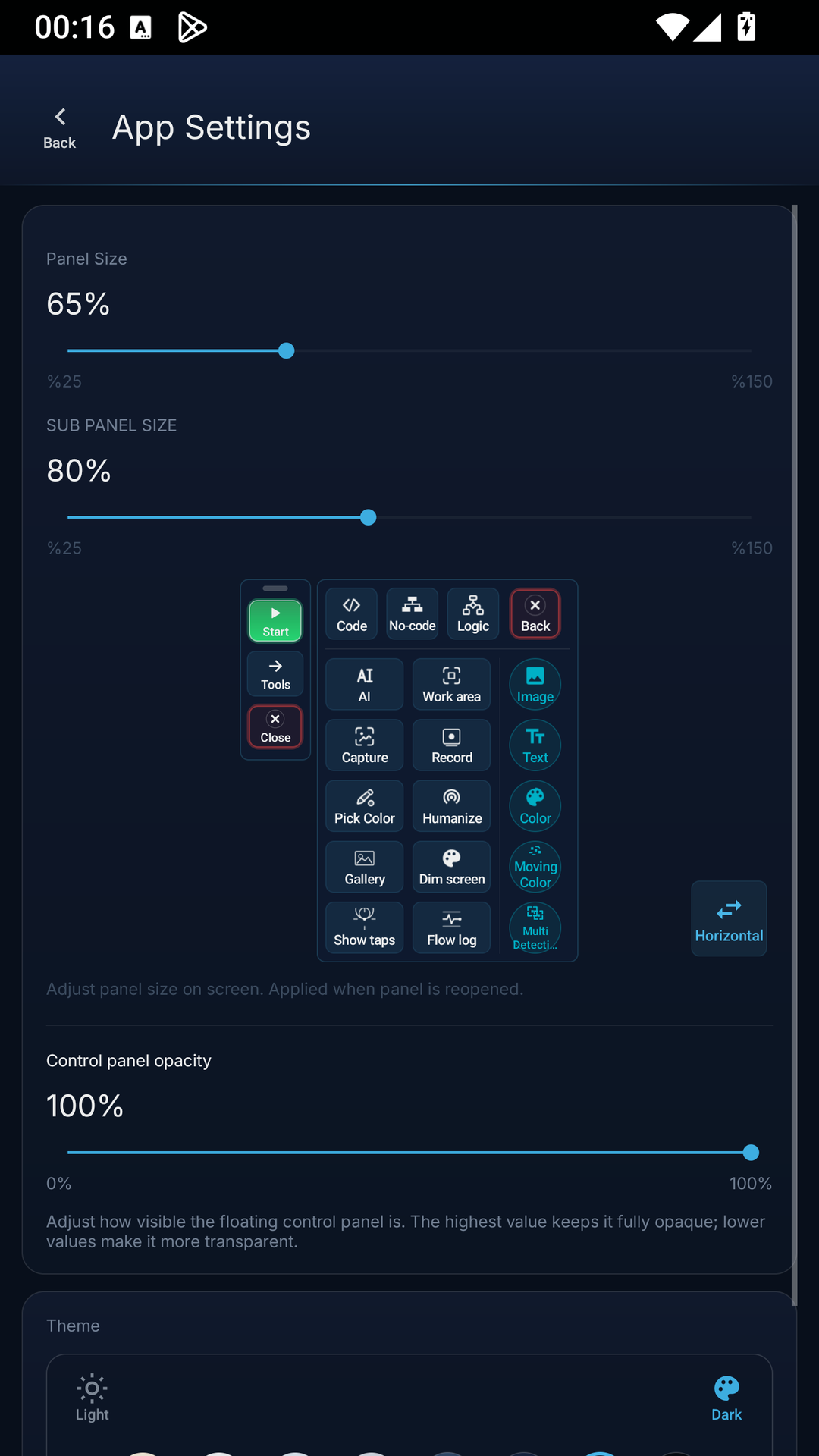
使用「設定檔」標籤中的齒輪開啟「設定」。在此配置浮動面板、主題、介面比例、螢幕截圖和語言。螢幕截圖顯示了該螢幕的下半部分;這些設定適用於您的所有巨集。
- 面板尺寸和子麵板尺寸: 控制面板可以是自動或25%–150%,子麵板可以是25%–150%。重新打開面板後,變更將生效。
- 控制面板不透明度和佈局: 最高值使面板完全不透明;較低的值使其更透明。此處可在水平和垂直佈局之間切換面板。
- 主題: 淺色和深色各有四種色調,因此您可以從總共八種色調中選擇一種。
- 介面與按鈕尺寸: 將整個介面縮小或放大 50% 到 150%;100% 是原始佈局,起始值為120%。自動化座標和掃描區域永遠不會改變。
- 使用輔助功能服務擷取螢幕: 在 Android 11 及更高版本上,不再要求螢幕錄製權限;掃描每秒刷新約 3 次。
- 語言: 14 languages are selectable on both the website and the Android app settings. The Android app starts in the phone's language when it is one of them, otherwise in English; the website starts in English. Users can switch either one to their preferred language at any time.
應用程式設定
電池最佳化(OEM 設定)
一些製造商軟體(三星、小米、OnePlus 等)會嚴格限制後台應用程式。如果沒有這些設置,當設備進入睡眠模式時,長宏可能會靜默停止或結束。
背景指導
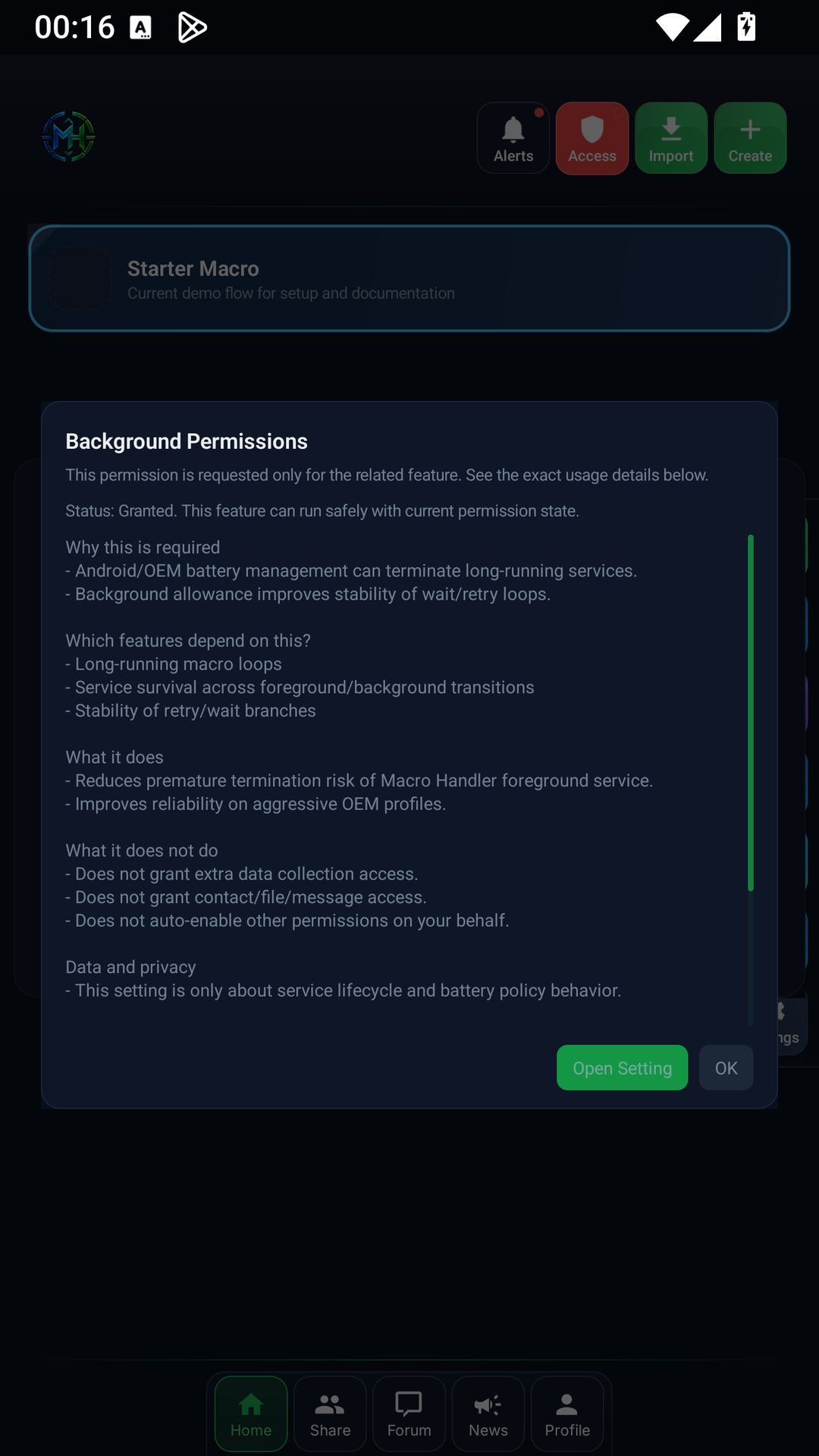
OEM 清單
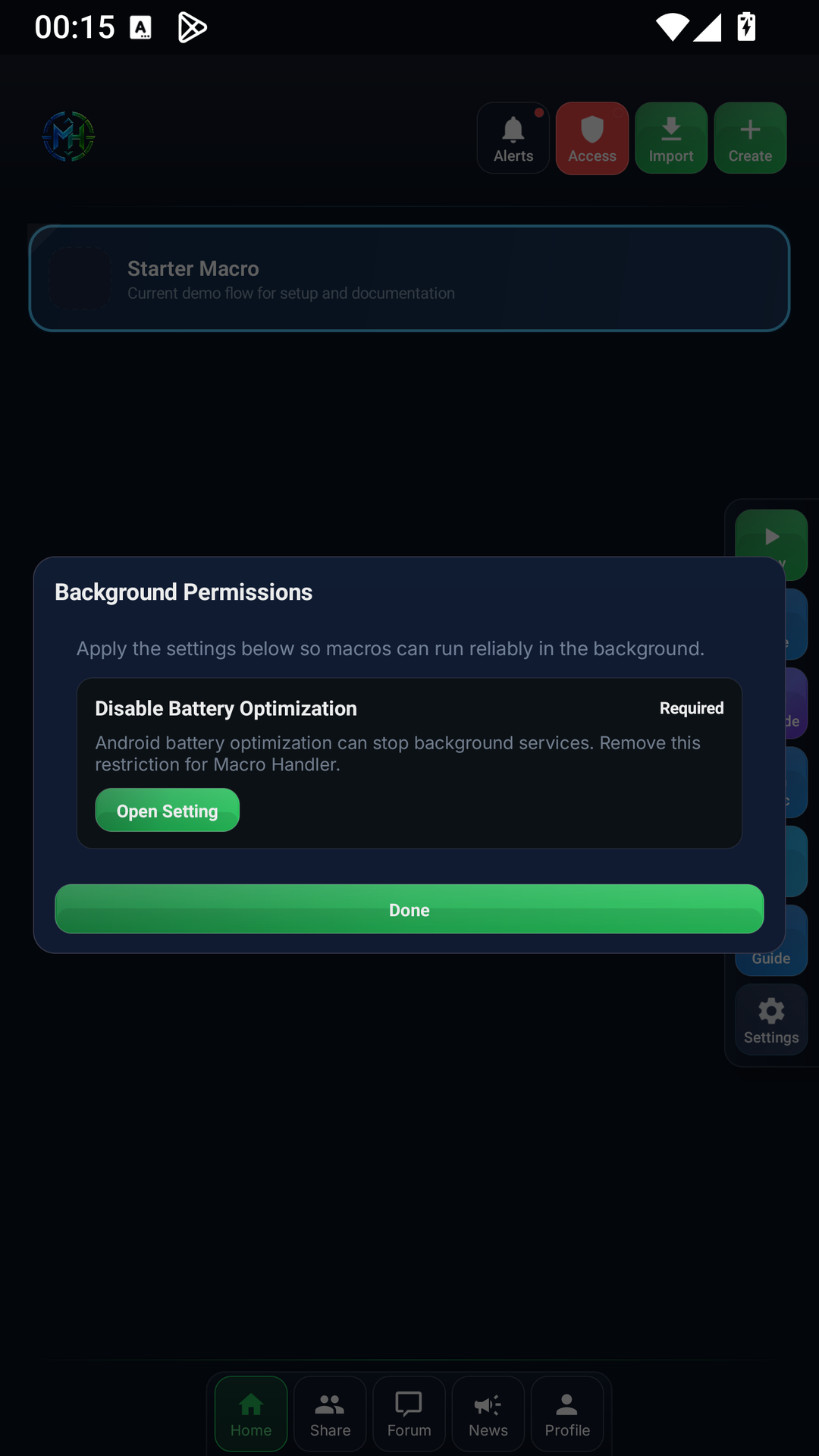
步驟 1
背景保護指南
第一個捕獲顯示了詳細的應用內指南,解釋了為什麼後台保護很重要。它可以讓您在離開應用程式之前查看仍缺少哪些權限或 OEM 特定步驟。
步驟 2
完成 OEM 檢查表
第二個捕獲顯示了 Macro Handler 內的 OEM 電池和後台檢查表。 「開啟」按鈕將帶您進入所需的 Android 或製造商頁面;在您的裝置上啟用「無限制」、「無限制」或「允許後台使用」等措詞。
Android(標準)
- 1設定 -> 應用程式 -> Macro Handler
- 2電池 -> 選擇“無限制”
- 3將 Macro Handler 電池模式設定為“無限制”
Samsung (One UI)
- 1設定 -> 電池 -> 後台使用限制
- 2從「睡眠應用程式」和「深度睡眠應用程式」清單中刪除 Macro Handler
- 3設定 -> 電池 -> 更多電池設定 -> 啟用“允許未最佳化的應用程式”
Xiaomi / MIUI / HyperOS
- 1設定 -> 應用程式 -> 管理應用程式 -> Macro Handler
- 2自動啟動:開
- 3省電模式 -> 選擇“無限制”
- 4安全性 -> 權限 -> 自動啟動:啟用 Macro Handler
OnePlus / Oppo (OxygenOS / ColorOS)
- 1設定 -> 電池 -> 應用程式電池管理
- 2Macro Handler -> 選擇“允許後台活動”
Huawei (EMUI)
- 1設定 -> 電池 -> 應用程式啟動
- 2Macro Handler -> 停用自動管理 -> 手動啟用“自動啟動”、“二次啟動”和“後台運行”
一般提示
對於運行幾個小時的宏,請保持設備接通電源。充電時會減少低電量限制。該應用程式將指導您進行電池優化設定和 OEM 特定的後台控制;完成這些步驟對於長時間運行的巨集很重要。