Руководства

Руководства по использованию

Пошаговые инструкции по профессиональному использованию Macro Handler. Визуально проследите каждый этап от настройки до первого макроса.

Интерактивное руководствоНайдите справку в приложении по названию кнопки.Здесь можно найти все разделы справки по нажатию и удерживанию по названию, которое использует приложение. Выберите действие, чтобы увидеть, что оно делает, как его использовать и что проверить, прежде чем продолжить. Новые экраны, такие как Logic Workspace, My Agent Routine и триггеры, описаны в руководствах ниже.Открыть руководство

Визуальная академия

Пошаговый путь обучения для новых пользователей

В разделах ниже показаны реальные экраны приложений. Под каждым из них вы найдете, на что обратить внимание, в каком порядке работать, почему каждая настройка важна и как безопасно вырастить макрос.

Рабочая область без кода: блок, область и поток результатов

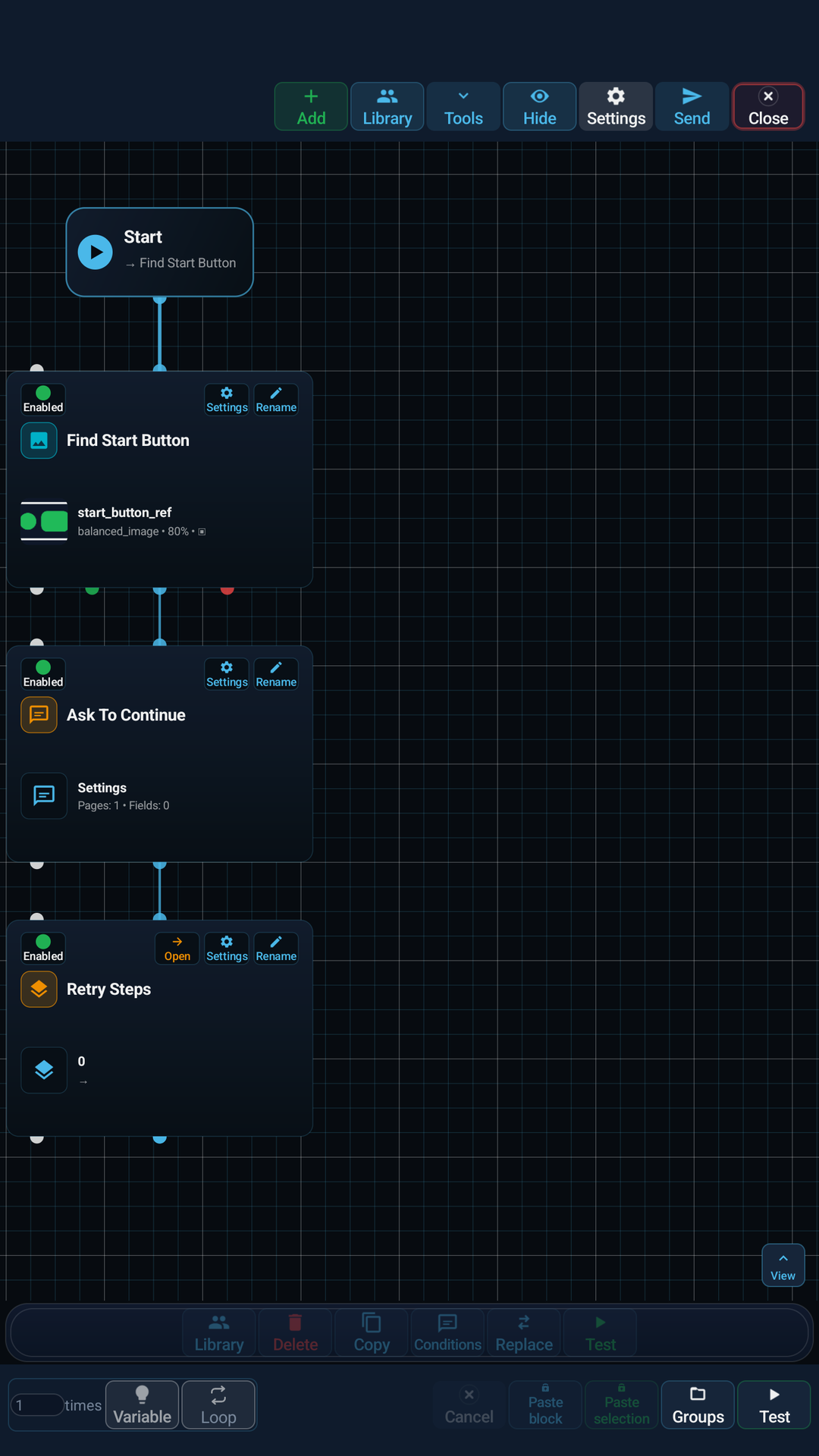
В блоках сканирования, таких как «Изображение», вы сначала устанавливаете целевое изображение, затем область сканирования, затем истинную и ложную ветви.

Экран рабочей области без кода
  1. 1Сначала проверьте целевое изображение и выбранный модуль сканирования на карте блокировки.
  2. 2Сохраняйте область сканирования как можно плотнее; Широкие регионы снижают производительность и точность.
  3. 3Обрабатывайте ветки TRUE и FALSE отдельно: действие при обнаружении, ожидание или возврат к потоку, если не найден.

Та же привычка с узкой областью и контролируемым тайм-аутом применяется к блокам сканирования текста, цвета и движущегося цвета.

Редактор кода: API, фрагменты кода и дисциплина выполнения

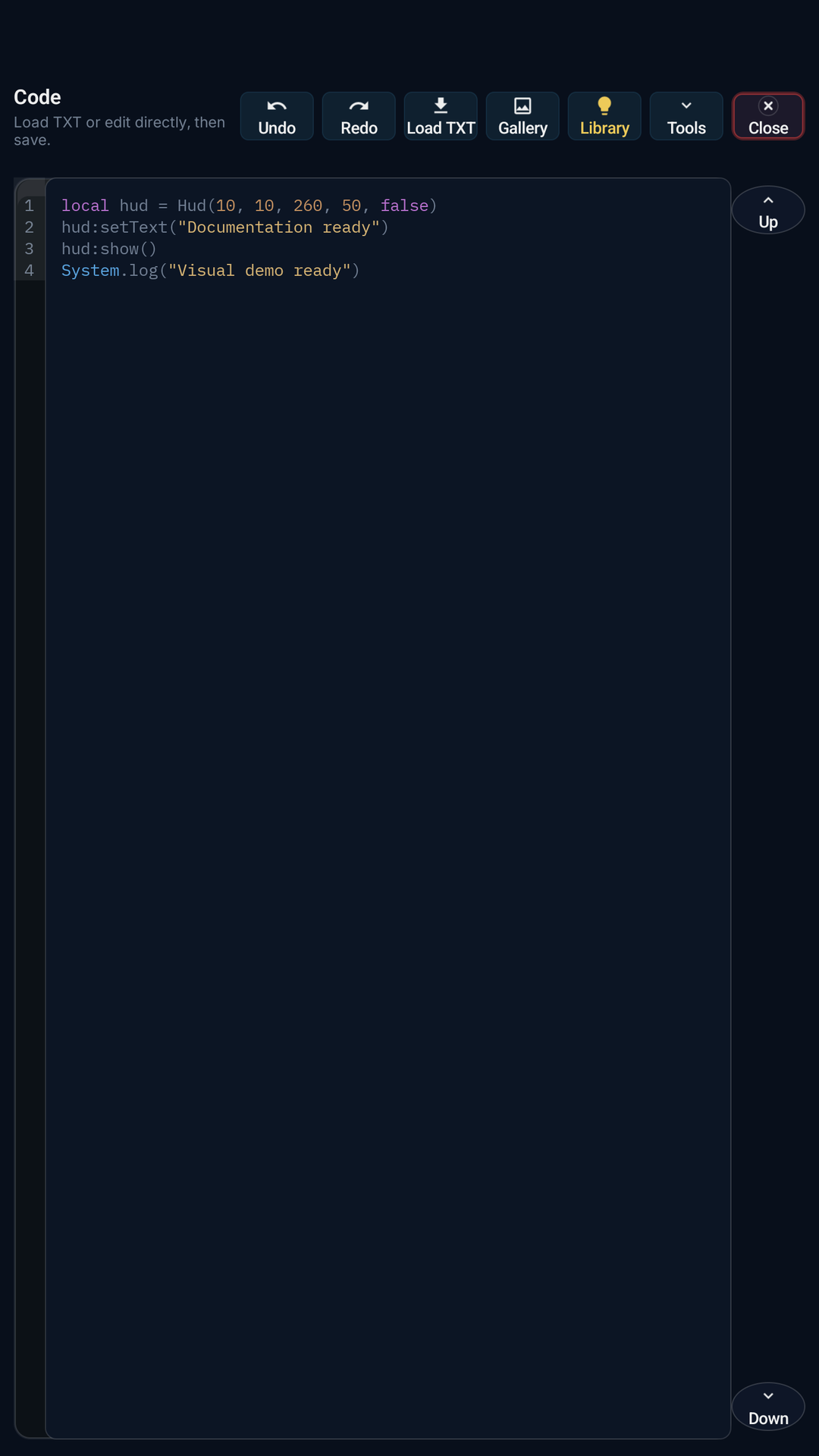
Редактор кода поможет вам быстро начать работу с готовыми фрагментами кода, примерами API и навыками безопасного цикла.

Экран редактора кода
  1. 1Узнайте, где на панели инструментов находятся команды сохранения, фрагмента, изображения и запуска.
  2. 2Сначала пишите небольшие, тестируемые разделы Lua; используйте таймауты и обработку ошибок в длинных циклах.
  3. 3Не запоминайте примеры API вслепую; используйте регион, актив и потоки быстрого доступа, понимая проблему, которую они решают.

Когда обновление экрана, «Регион», «Актив» и «QuickTap» обретают смысл, ссылка на API читается намного быстрее.

Область диалога и формы: сбор вводимых пользователем данных

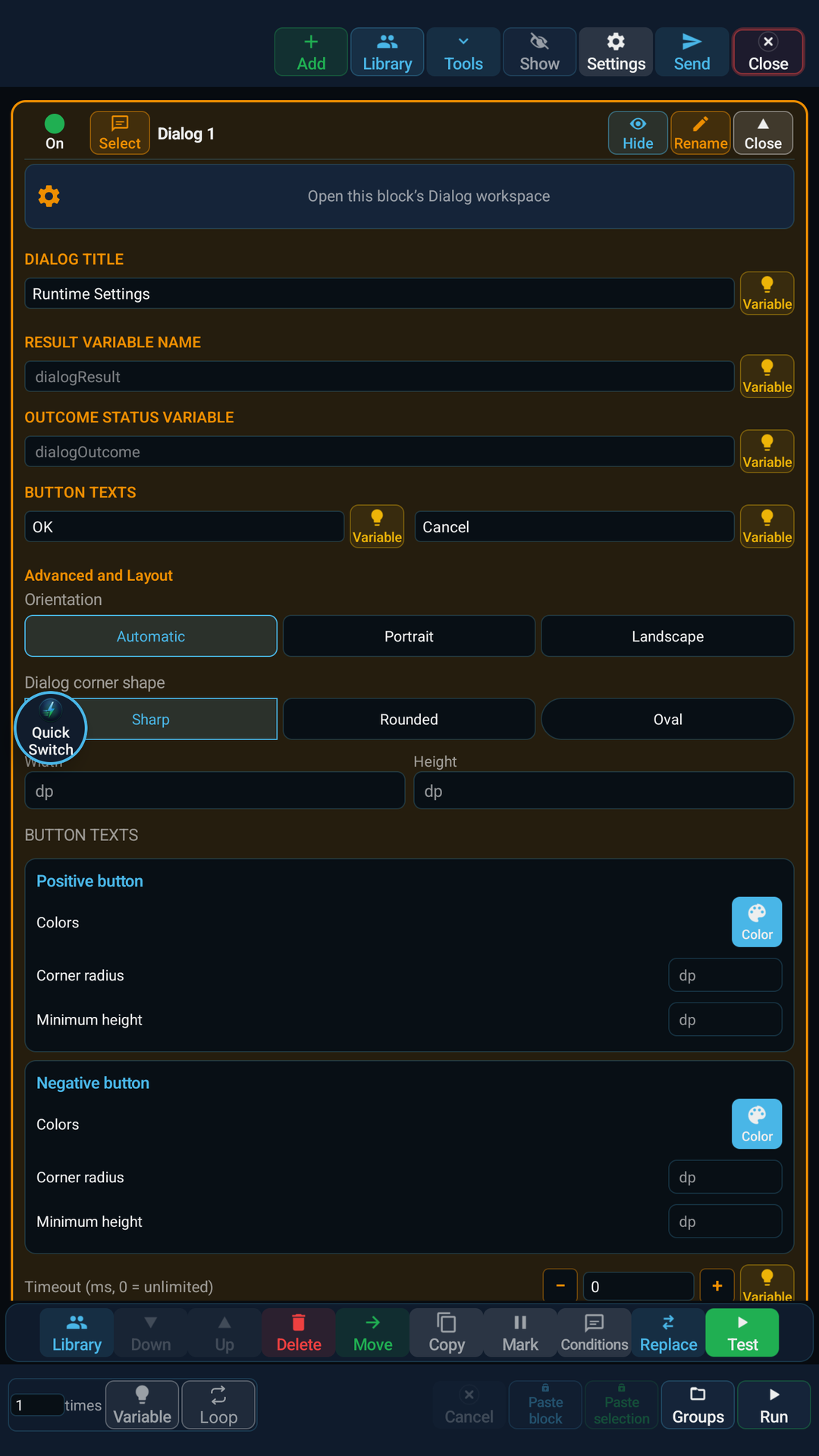
Блок Диалог отображает форму во время выполнения макроса и передает отправленные значения макросу.

Экран блокировки диалогов и форм
  1. 1Сначала выберите тип поля: ввод, флажок, переключатель, выбор изображения и выбор цвета не служат одной и той же цели.
  2. 2Напишите короткий, но понятный текст справки для каждого поля; пользователь должен знать, зачем нужно это значение.
  3. 3Сравните предварительный просмотр с выходными данными во время выполнения; перед нажатием кнопки «Пуск» проверьте пустые, недействительные и длинные текстовые состояния.
  4. 4Используйте «Внешний вид поля» → «Дизайн кнопок», чтобы стилизовать каждое поле; тот же дизайн сохраняется в предварительном просмотре и в диалоговом окне.

Поля диалога — это значения времени выполнения, которые меняют поведение макроса. Чтобы передать поле в другой блок, используйте лампочку на этом блоке. Изучите привязку значений

Диалоговые окна запуска макросов сохраняют написанный вами заголовок и тексты кнопок, а размер и интервал полей соответствуют предварительному просмотру. В альбомной ориентации дизайнер кнопок показывает предварительный просмотр слева и настройки справа; в портретной ориентации предварительный просмотр находится над настройками. Открытие руководства по блоку Диалог

Общий доступ к макросам: пакет, описание и доверие

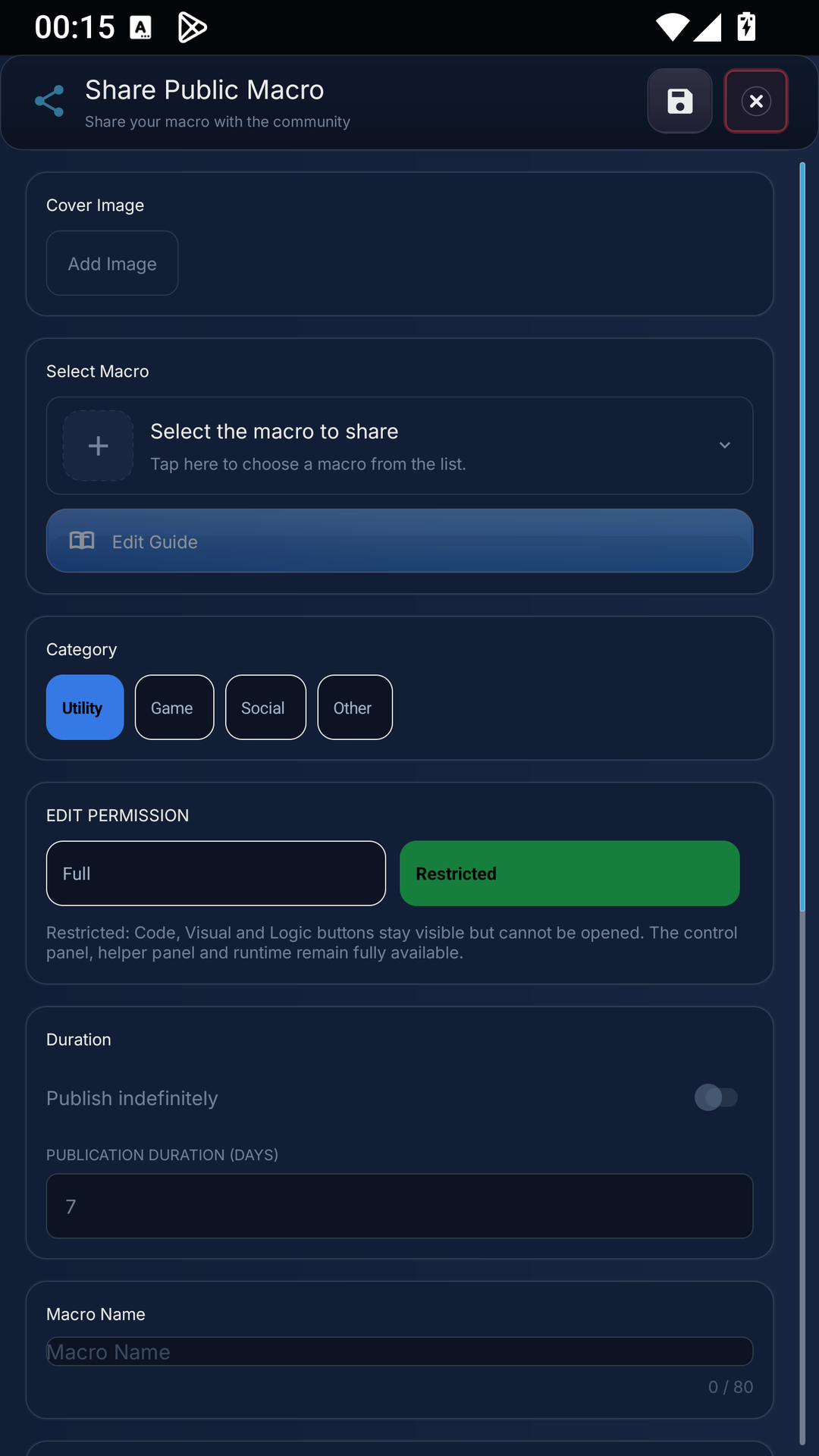
Прежде чем поделиться, просмотрите название, описание, влияние разрешений и правила сообщества.

Экран обмена макросами
  1. 1Напишите имя и описание макроса вокруг сценария; пользователи должны понять цель с первого взгляда.
  2. 2Прежде чем делиться информацией, раскрывайте разрешения, внешние ссылки, зависимости устройств и рискованные действия.
  3. 3После публикации отслеживайте комментарии, отчеты и поток обновлений; доверие сообщества является частью макрокачества.

Процесс прост: подготовьте макрос, напишите примечания по безопасности, опубликуйте его и следите за отзывами.

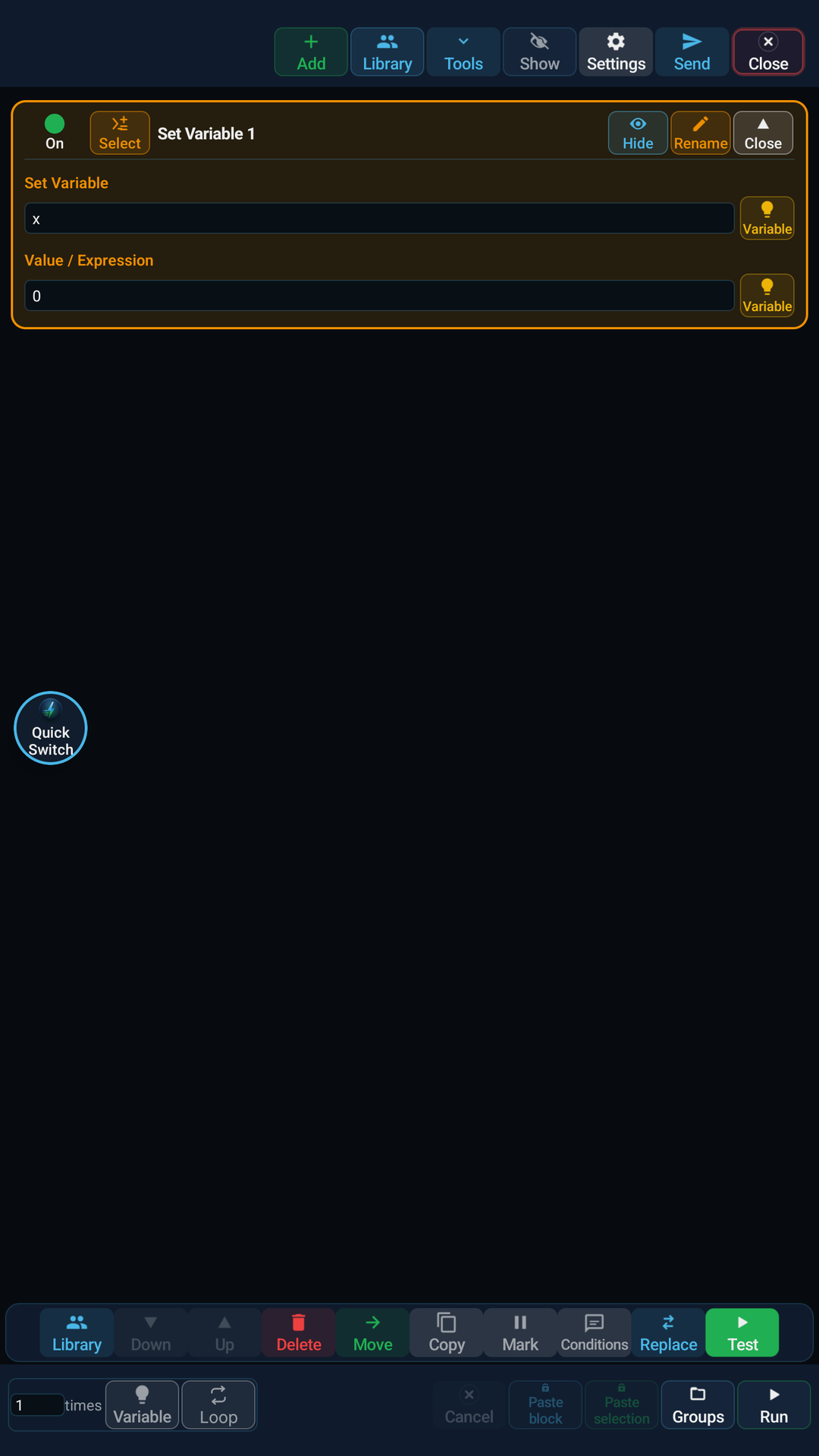
Переменные, группы и многократно используемый поток

Сложные макросы сохраняют состояние с помощью переменных, повторно используют шаги с помощью групповых блоков и остаются управляемыми с помощью папок и организации макросов.

Экран блока переменных
  1. 1Выберите имя переменной, понятное для данного сценария; он должен оставаться читаемым внутри групп и условий позже.
  2. 2Уточните тип значения: число, текст, логическое значение и последняя найденная координата используются по-разному.
  3. 3Если несколько блоков считывают одно и то же значение, уменьшите повторение с помощью групп и сохраните удобство обслуживания макроса.

Когда небольшой макрос разрастается, сначала определите переменные, переместите повторяющиеся шаги в группу и запустите эту группу в разных условиях с помощью блока Call Group. Длинные цепочки блоков остаются читаемыми и простыми в обслуживании.

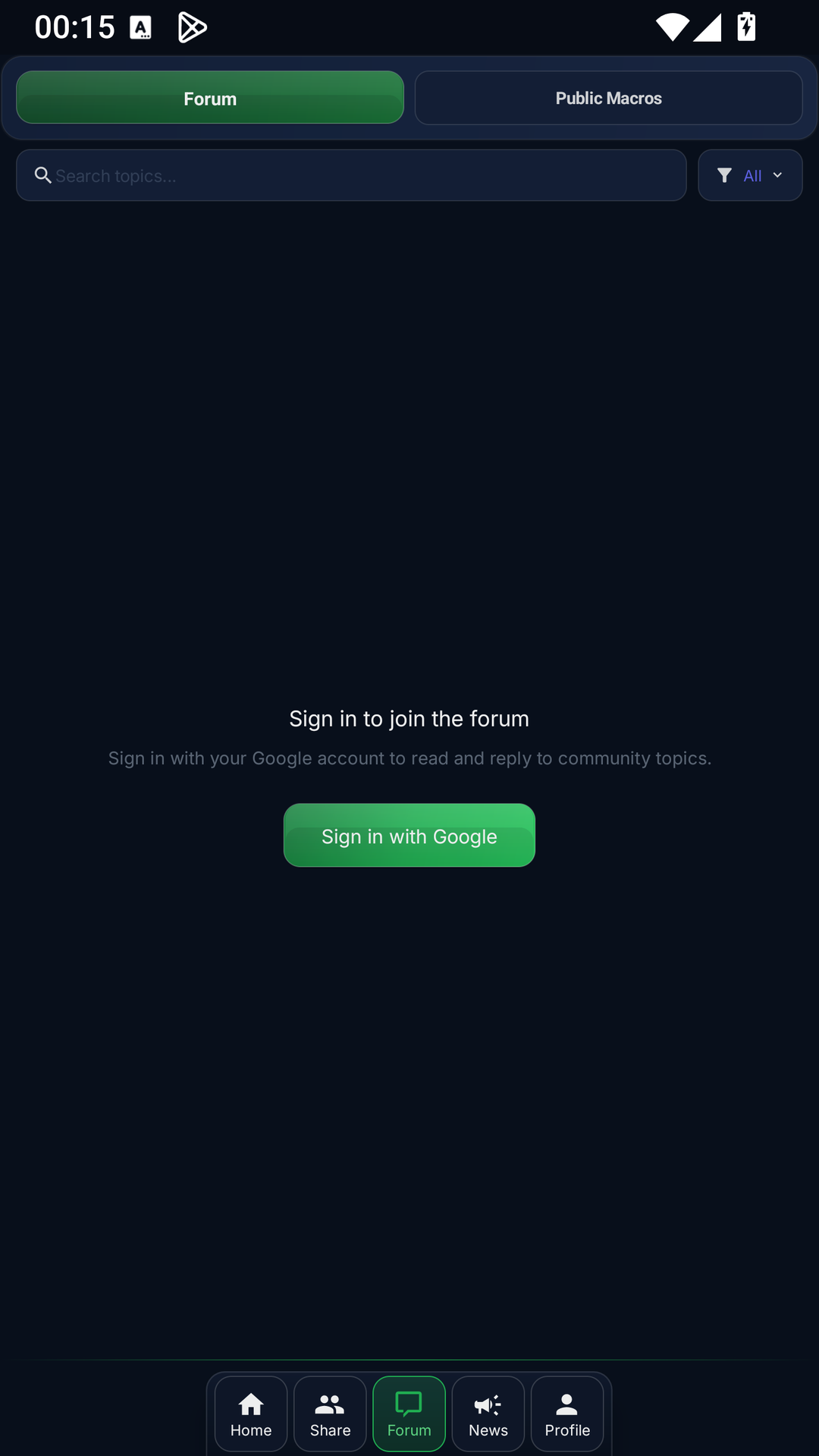
Форум и зона сообщества: учитесь, спрашивайте, делитесь

Войдите через Google, чтобы читать темы форума и отвечать на них.

Экран форума · Войдите с помощью Google

Стрелка на карточке темы расширяет описание под заголовком; кнопка комментария открывает компактное диалоговое окно. В общедоступных макросах история локальных ключей позволяет копировать, повторно использовать или удалять коды на одном устройстве и в одной учетной записи. История не синхронизируется с другим устройством, а сохраненный код не подтверждает текущий доступ.

  1. 1Сначала проверьте темы и примеры макросов; подобная проблема, возможно, уже решена.
  2. 2При открытии вопроса четко укажите модель устройства, версию Android, состояние разрешений, ожидаемое поведение и фактическую ошибку.
  3. 3Используйте уведомления о жалобах, блокировке и модерации в рамках обеспечения безопасности сообщества.

Сообщить о вредной или вводящей в заблуждение публикации; вы можете управлять пользователем, который вас беспокоит, из списка заблокированных пользователей в настройках.

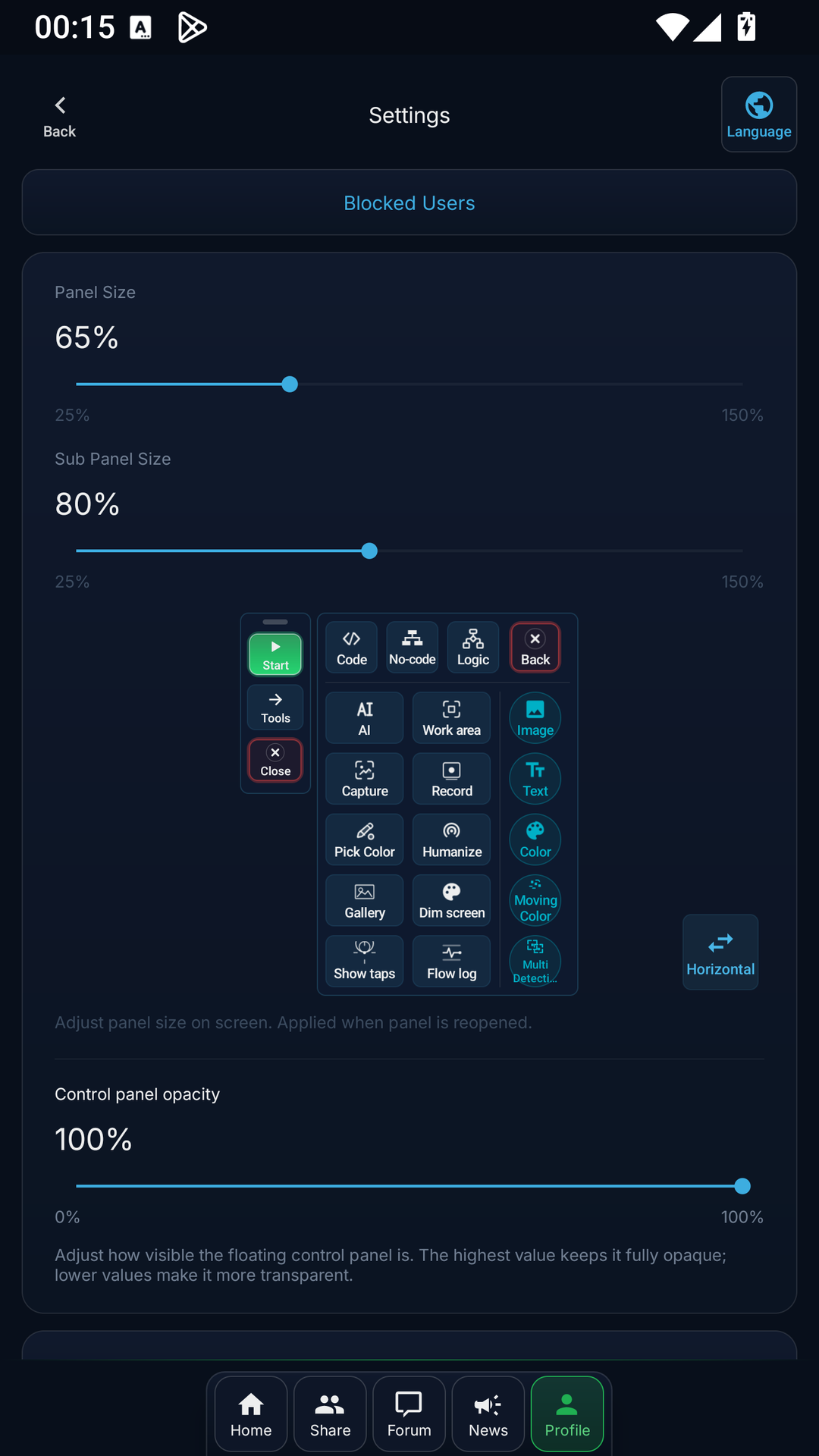
Настройки, форма поддержки и безопасность пользователя

Аккаунт, уведомления, запросы в службу поддержки и настройки безопасности – это основа устойчивого использования приложений.

Экран профиля и настроек
  1. 1Регулярно проверяйте состояние аккаунта, премиума, значка и устройства в профиле.
  2. 2Настройте язык, уведомления, разрешения и настройки времени выполнения для текущего устройства в настройках.
  3. 3В запросах в службу поддержки четко указывайте этап сбоя, модель устройства, снимок экрана и ожидаемый результат.

От настройки до публикации: как руководства сочетаются друг с другом

Установите свою визитную карточку и панель публикаций в разделе «Выберите свою визитную карточку в профиле». Выберите бесплатный стандартный или разблокированный дизайн; привяжите к нему панель публикаций или выберите другой дизайн. Предпочтения применяются к существующим и новым карточкам «Форум», «Общедоступные макросы», «Получено» и «Мои общие ресурсы». Каждый платный дизайн продается отдельно как разовая покупка; Оформление заказа доступно только в том случае, если магазин включен и Google Play предоставляет его цену.

Информационная панель Премий и Значков имеет красный цвет в течение 0–9 дней, желтый — в течение 10–19 дней и зеленый — в течение 20 дней; емкость устройства выделена серым цветом. Макроранг использует подтвержденное накопленное время выполнения. Последнее подтвержденное значение остается видимым во время обновления; оно не заменяет проверку покупки или разрешения. Удерживайте элементы управления для получения контекстной помощи и откройте «Настройки» или «Новости», чтобы просмотреть полную историю выпусков.

Для предварительного просмотра голосовой автоматизации сначала создайте и сохраните макрос, затем включите голосовое управление для этого макроса. Держите плавающий микрофон, просмотрите стенограмму и подтвердите ее. Проверьте черновик заказанной вами инструкции и ее конечное количество повторений; при выполнении используются только утвержденные шаги. Стоп отменяет ожидающую работу. Эта предварительная версия не обеспечивает постоянное прослушивание, независимое обучение или неограниченное управление задачами.

Сначала идут настройка и разрешения, затем ваш первый макрос, затем рабочая область без кода, рабочая область логики и Lua. Переменные, диалоговые формы, совместное использование, сообщество и поведение макроса на других устройствах связаны со всеми руководствами.


Программа моего агента

Обучите задачу, отрепетируйте ее, утвердите и передайте агенту

Блок «Программа моего агента» берет на себя повторяющуюся работу по касанию, в том числе в играх и других приложениях, которые отображают только пиксели. Каждая цель представляет собой блок обнаружения агента, обученный с помощью эталонных изображений. Перед каждым нажатием Агент снова находит цель на новом кадре экрана и после этого проверяет результат; он никогда не воспроизводит записанные координаты.

  1. 1Обучите целиДобавьте блок обнаружения агента в тот же макрос, обучите цель на положительных и отрицательных примерах и опробуйте его на панели ТЕСТ. Если блок служит только целью, выключите его; если оставить его включенным, он также запускается как отдельный шаг макроса.
  2. 2Создайте программуНа карточке «Агент» откройте «Программа» → «Редактировать». Добавьте цели, выберите рецепт («Очистить все», «Нажимайте при просмотре», «Нажимайте по порядку»), выберите приложение, к которому привязано каждое нажатие, и сохраните его. Вы также можете превратить запись обучения, сделанную с помощью параметра «Также записывать мои нажатия (игры)», в черновик с помощью команды «Создать из записи» в разделе «Программа». Проект включает в себя только касания и длинные нажатия; перетаскивание, джойстик и движения несколькими пальцами не становятся шагами.
  3. 3РепетицияRehearse запускает сохраненную версию, ничего не нажимая: на живой панели отображаются найденные цели и нажатия, которые она сделает. При повторении используется сохраненная версия, поэтому сначала сохраните изменения.
  4. 4ОдобритьКаждое касание, ожидание и защита должны быть либо отрепетированы с текущей целевой памятью, либо явно одобрены без репетиции. Редактирование процедуры или одной из ее целей отменяет утверждение; еще раз порепетируйте и утвердите.
  5. 5Возьмите на себя управлениеНажмите «Перенять» на карте, прочтите лимиты, отметьте подтверждение и нажмите «Начать передачу». Это согласие распространяется только на этот запуск. Внутри макроса каждый блок агента отображается на одной панели согласия при запуске макроса.

Живая панель и остановка

На живой панели отображается каждый шаг, раунд и количество нажатий, с паузой и остановкой. Вы можете остановиться в любой момент: остановитесь на панели реального времени, наложенной кнопке СТОП, уведомлении или удерживая кнопку уменьшения громкости. Агент не видит ваш палец на игровом экране, поэтому нажмите «Пауза», прежде чем самостоятельно прикасаться к игре.

Перетащите панель от целей и мини-карты или уменьшите ее; в следующий раз он открывается в том же месте для каждой процедуры и ориентации экрана.

Внутри макроса

В разделе «В макросе» карточки Агента выберите, будет ли незавершенная задача останавливать макрос или макрос продолжится с результатом Agent_ok. После блокировки перейдите на Agent_ok, Agent_outcome, Agent_taps и Agent_detail.

Для запуска по расписанию, триггеру или другому макросу один раз отметьте «Разрешить этому макросу запускать агент без запроса» на панели согласия. Если согласие не будет дано в течение минуты, макрос не запустится; остановка макроса также останавливает Агент.

Если вы останавливаете агента с помощью кнопки «Стоп» (живая панель, удерживая кнопку уменьшения громкости или кнопку «MH-AI Stop»), запуск без запроса приостанавливается. Запустите макрос один раз самостоятельно; Запускаем на панели согласия подъем подвески.

Ограничения, которые следует знать

  • Смахивание, перетаскивание, джойстик и НАЗАД еще не являются обычными действиями; делайте это с помощью блоков Swipe или Touch рядом с блоком Agent в цикле макросов.
  • Процедура привязана к вашей учетной записи и к этому блоку Агента. Для его использования требуется войти в учетную запись и включить службу специальных возможностей. Процедура и ее утверждение остаются на этом устройстве; экспорт, резервное копирование или перенос макроса их не несут.
  • Процедура не запускается, пока автопилот MH-AI выполняет задачу; прекрати это первым.
  • Успех в тестируемой среде не является гарантией для каждого телефона или игры. Начните с одного обратимого шага; не включать этапы оплаты, удаления или изменения разрешений.

Игровой цикл: навигация, обнаружение агента и программа моего агента вместе

Когда блокировщик закрывает путь, пока навигация следует по маршруту, программа моего агента очищает его, и маршрут продолжается с того места, где он остановился.

  1. 1Научите блок «Обнаружение агента», который распознает блокировщик, и сделайте его целью процедуры «Мой агент» (например, с помощью рецепта «Очистить все»); отрепетируйте и утвердите распорядок дня.
  2. 2В блоке «Навигация» выберите «Строгий» в качестве режима «Контроль» и установите «Продолжить после агента» на «После подтвержденного завершения».
  3. 3В ограниченном цикле GROUP проверьте navigation_resumePending после навигации и запустите блок подпрограммы моего агента, если это истинно. При следующем проходе тот же блок навигации продолжается с сохраненного progress; выйдите из цикла, когда navigation_state станет ARRIVED.

Движение возобновляется только после фактического завершения процедуры; пропущенные процедуры и непроверенные планы не могут возобновить движение. Открыть руководство по блоку навигации

Подробные сведения о рецептах, результирующих переменных и случаях сбоя см. в карточках «Моя программа агента» и «Обнаружение агента» в руководстве по блоку. Откройте направляющую блока

Привязка значений

Лампочка: привязка поля к переменной, полю диалога или случайному диапазону

В полях, допускающих привязку, отображается лампочка. Желтая лампочка означает, что в поле используется введенное вами значение; лампочка в цвете блока означает, что он привязан к источнику. Коснитесь лампочки, чтобы выбрать, изменить или удалить источник. Привязка считывает свое значение во время выполнения макроса; введенное значение сохраняется.

{x}, {t}, {r}: переменные и поля диалога

{x} перечисляет числовые значения, а {t} — текстовые значения. {r} показывает любую ссылку во время выполнения: переменную проекта, выходные данные предыдущего блока или поле диалога. Время ожидания, введенное в диалоговое окно, или выбранная там цель затем перетекает прямо в блок, который в нем нуждается.

Чтобы вернуться к введенному значению, откройте лампочку и коснитесь ×; привязка удаляется, и поле снова использует введенное вами значение.

Случайный диапазон

В поддерживаемых числовых полях при выборе Bulb → Random отображаются две конечные точки вместо одного числа, например 1000–3000 для ожидания. Поле сохраняет свою единицу измерения, перевернутые конечные точки сортируются, а равные конечные точки дают фиксированное значение. Для точек и регионов X, Y, ширина и высота выбираются независимо.

Значение рисуется один раз за каждый вызов блока; счетчик повторений проекта рисуется один раз при запуске внешнего цикла. Собственные минимум и максимум поля по-прежнему применяются. Недопустимый диапазон не сохраняется, и восстанавливаются последние действительные конечные точки.

Условие: включить или выключить запись поиска.

Изображения и изображения MH Smart Replay, записи цвета и движущегося цвета, текстовый поиск и дополнительные цвета оптического распознавания имеют свои собственные лампочки. Лампа → Состояние → источник → ожидаемый вариант → Сохранить решает, когда запись активна. Источником может быть переменная, вывод предыдущего блока или выбор диалогового окна, например «Радио», «Выпадающий список», «Множественный выбор», «Группа вкладок» или флажок.

Неактивные записи при поиске пропускаются; если каждая запись отключена, это никогда не считается совпадением. Условие, источник которого был удален, никогда не разрешает запись, и проверка сообщает об этом. Условие не меняет типизированное значение записи или ее привязку значения.

Какие поля можно связать?

Большинство числовых и координатных полей имеют лампочку. Версия 1.0.51 добавляет продолжительность и количество движений, настройки ожидания и автоматической остановки, количество повторений проекта и расстояния принятия решения.

Связанное число остается в пределах поля. Например, значение, привязанное к числу повторений проекта, всегда создает конечное повторение; выберите непрерывный цикл отдельно, если вам это нужно. В настройках блока указано, какие поля можно привязать: рядом с привязываемым полем отображается лампочка.

Триггеры и автоматизация

Триггеры, условия и магический текст

Макрос не обязательно запускать вручную: его также могут запустить расписание, состояние устройства, уведомление или событие приложения. Запуск приложения открывает панель управления и ожидает воспроизведения в циклических макросах. В версии 1.0.62 включенные триггерные макросы также автоматически запускают выбранные действия при запуске приложения. На карточках ниже описаны режимы триггеров, дерево условий, необходимые им разрешения, список токенов Magic Text и настройка cron.

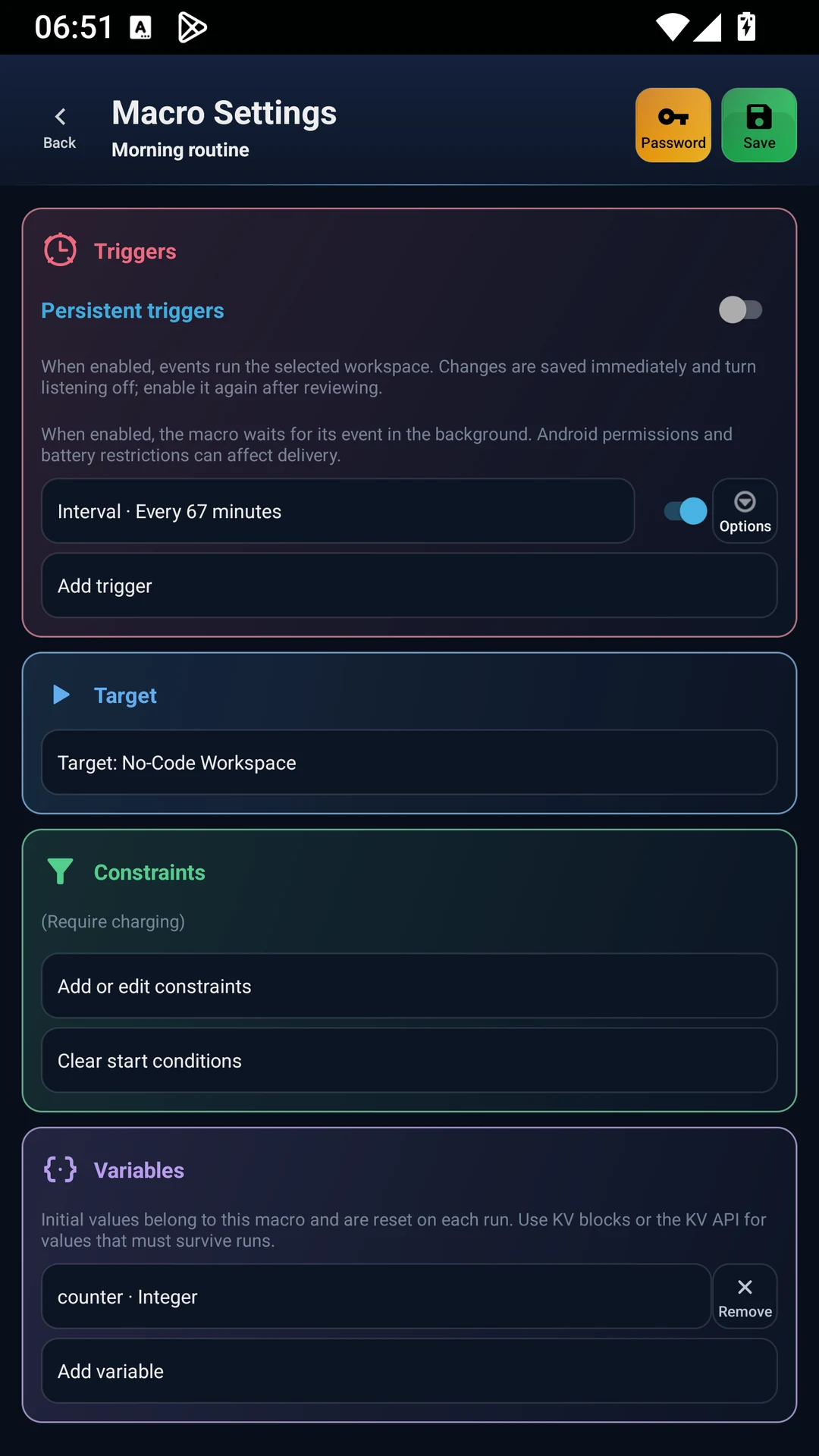
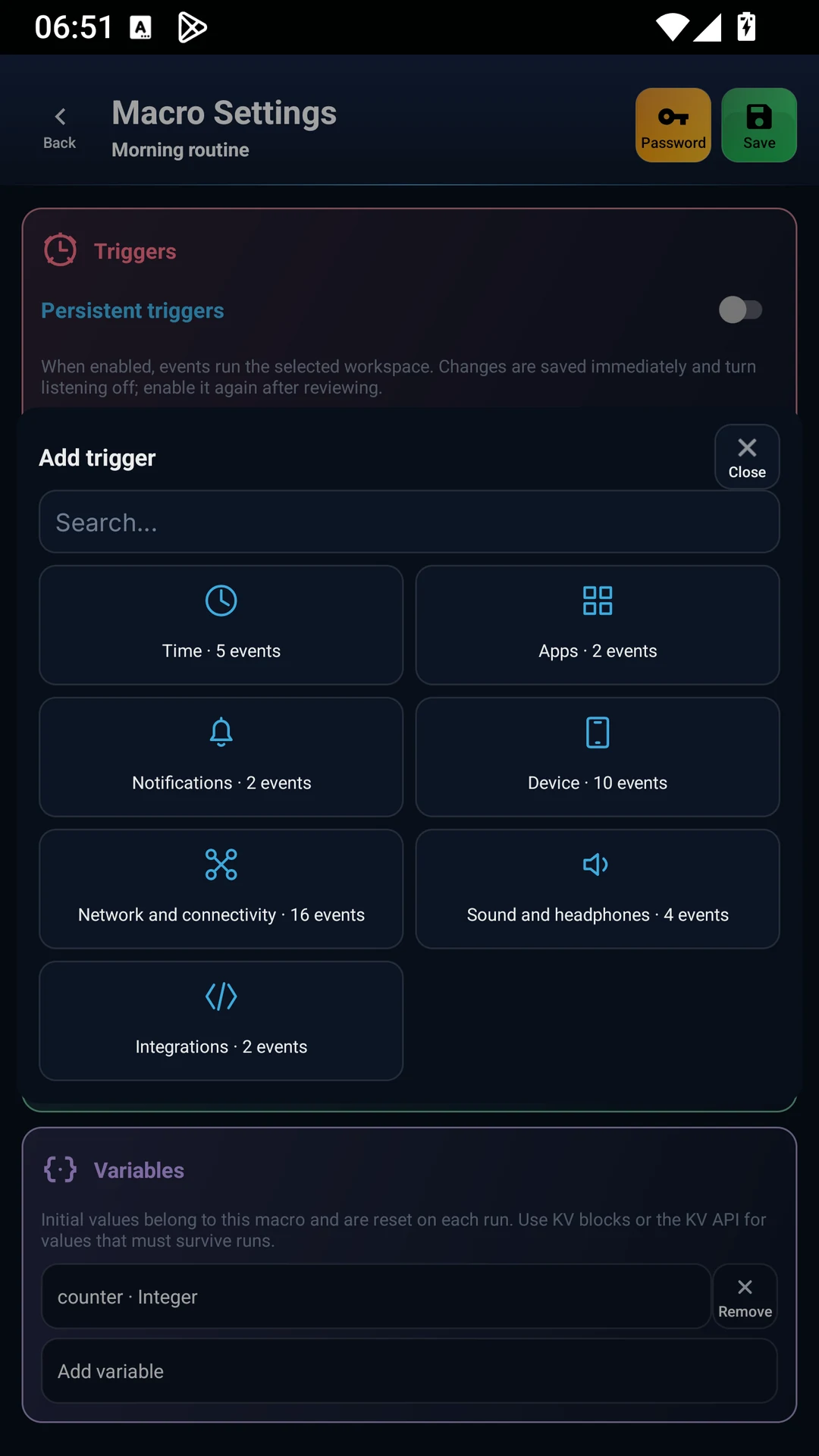
Пошаговая настройка триггеров
Сохраните макрос и включите его триггеры в настройках макроса.
Добавьте одно или несколько событий. Любой включённый триггер может запустить макрос, когда соблюдены ограничения.
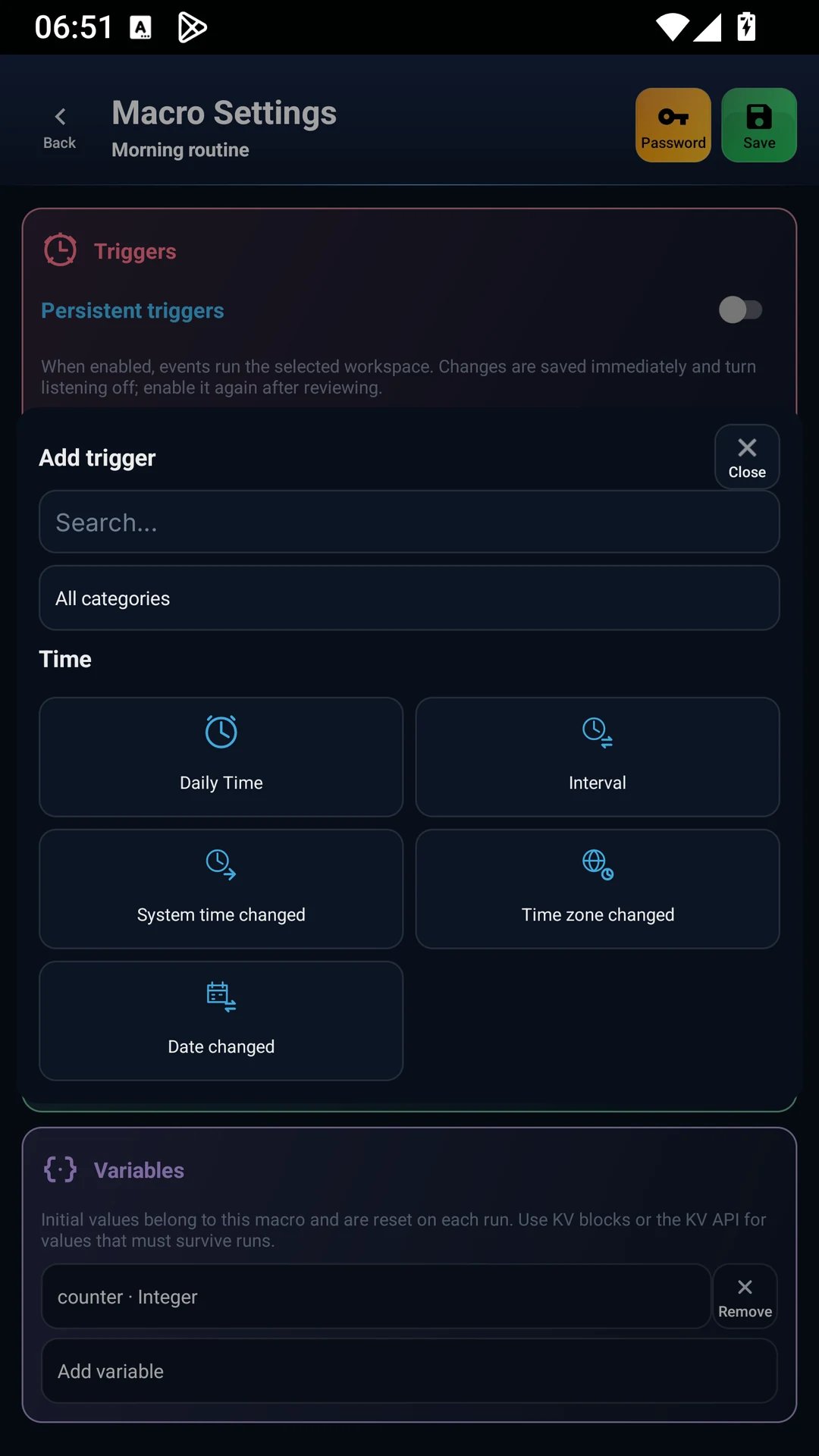
В категории времени выберите ежедневный запуск или интервал повтора.
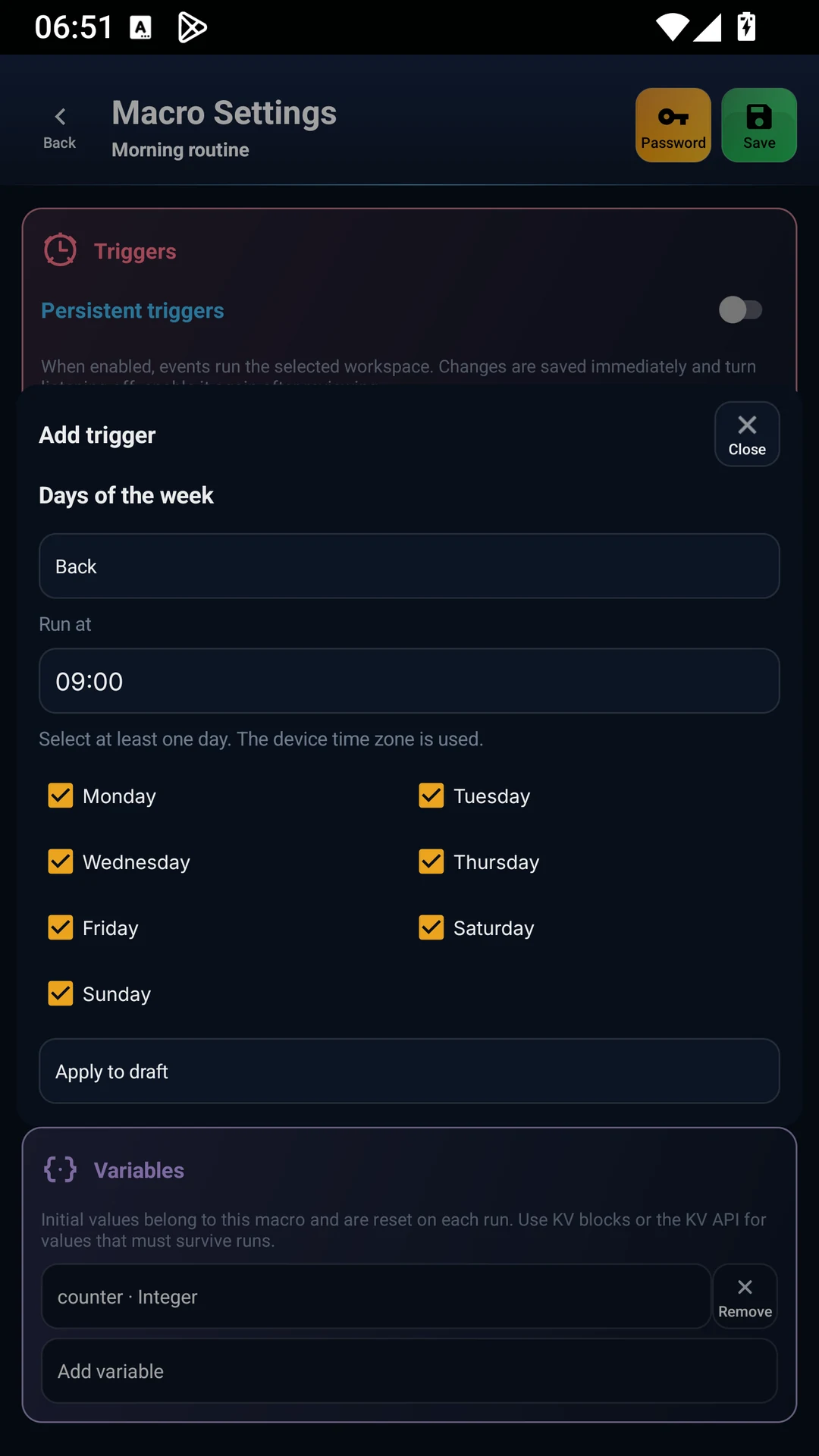
Для недельного расписания выберите дни и время, примените изменения и сохраните макрос.
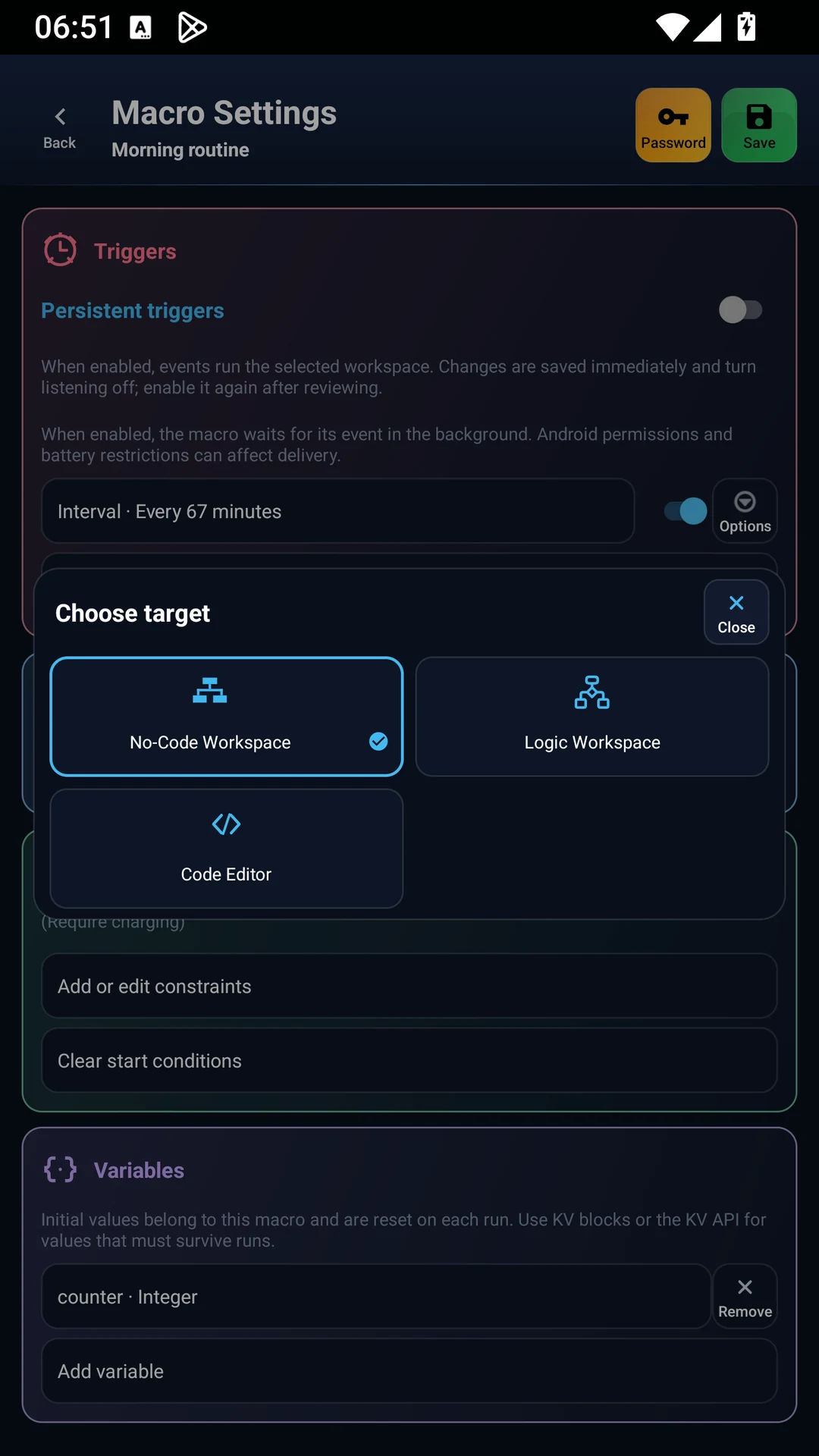
Выберите цель запуска: среду без кода, логическую среду или редактор кода.
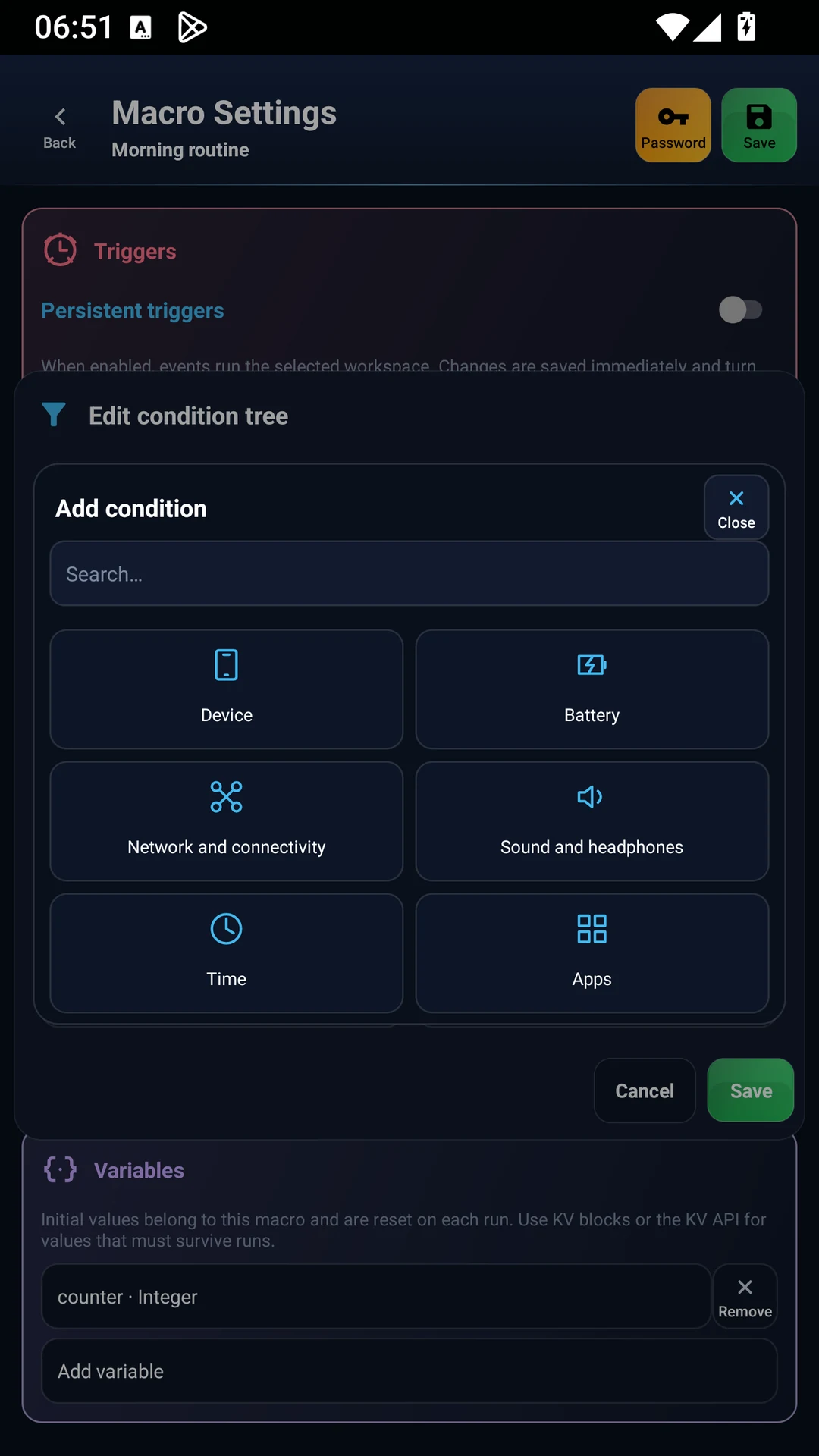
Добавьте условия, необходимые для запуска выбранной среды.
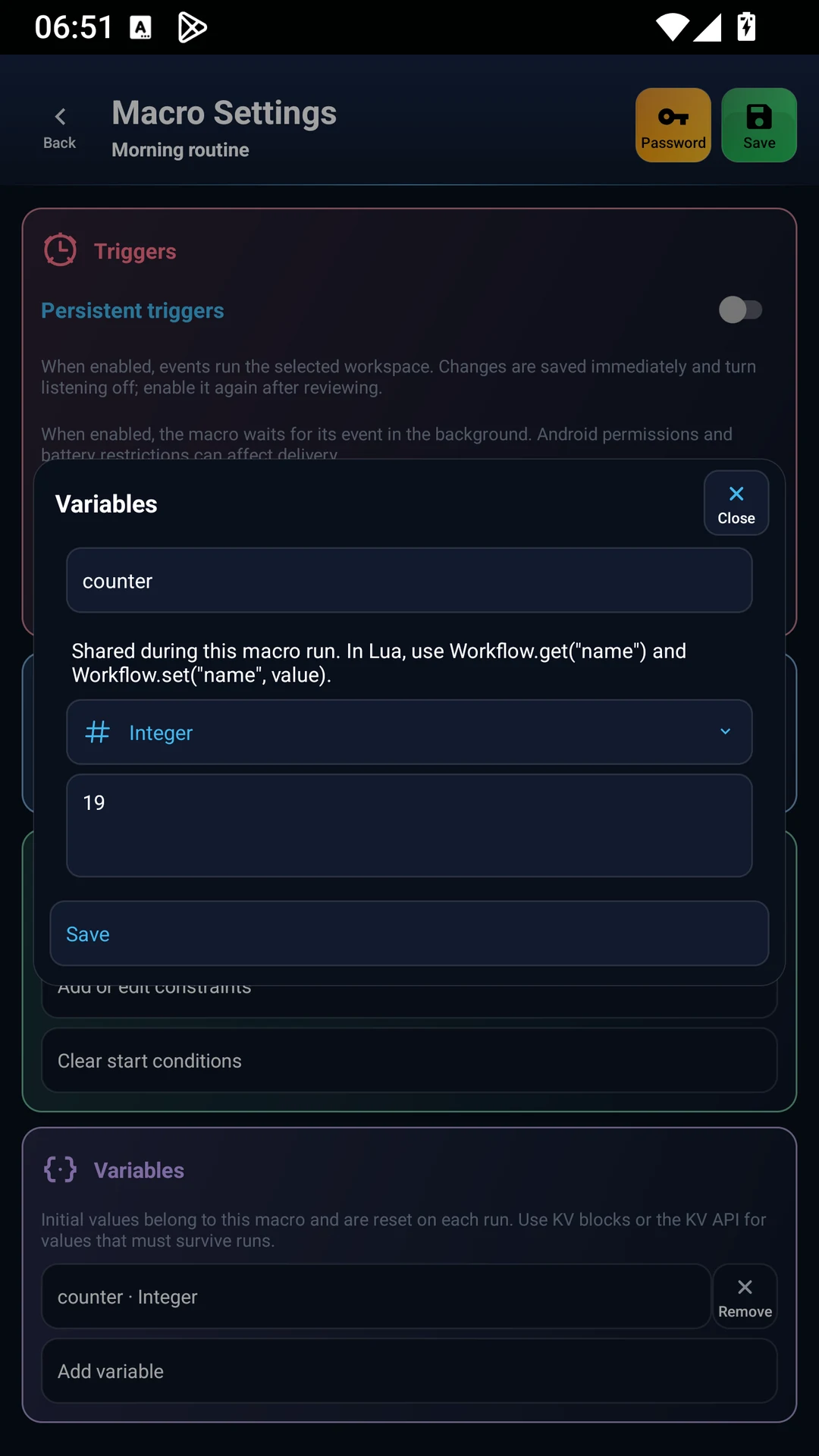
Задайте имя, тип и начальное значение переменной.

Поверхность триггера

Добавьте одно или несколько событий. Любой включённый триггер может запустить макрос, когда соблюдены ограничения.

  1. 1Время: ежедневное время (классические часы или cron) и интервал повторения.
  2. 2Приложение и уведомление: запуск и закрытие приложения, публикация и удаление уведомления (внесение в белый список).
  3. 3Состояние устройства: уровень заряда батареи, подключенное и отключенное зарядное устройство, включение и выключение экрана, клавиша регулировки громкости.
  4. 4Внешний: системное вещание и удаленный запуск (FCM).

Интервал триггера может составлять от 5 минут до 24 часов. Триггер клавиши громкости запускает или останавливает макрос коротким нажатием выбранной клавиши; удержание уменьшения громкости по-прежнему работает как аварийная остановка.

Дерево условий

Каждый триггер можно сузить с помощью условий. В простом списке должно выполняться каждое выбранное условие; Редактирование дерева условий объединяет их в группы И/ИЛИ и позволяет отменить любое условие или группу с помощью НЕ. 10 выбираемых условий:

  • Требовать включение экрана
  • Требуется зарядка
  • Требуется Wi-Fi
  • Требуется гарнитура
  • Требовать разблокировку устройства
  • Требовать простоя макроса
  • Ориентация устройства (книжная или альбомная)
  • Уровень заряда батареи (выше или ниже)
  • В пределах временного диапазона (может пересекать полночь)
  • Требовать приложение на переднем плане

Если приложение не может прочитать условие или условие не поддерживается этой версией, оно считается неизвестным: неизвестное условие никогда не считается выполненным, и NOT не может превратить его в истинное. В группе ИЛИ другое условие, которое выполняется, все равно может вызвать срабатывание триггера. Изменения дерева передаются в черновик с помощью кнопки «Применить к черновику» и сохраняются с помощью кнопки «Сохранить в настройках».

Требуются триггеры разрешений

  • Служба доступностиТриггеры запуска и закрытия приложения, условие «Требовать приложение переднего плана» и триггер клавиши громкости видят приложение переднего плана и клавиши через эту службу.
  • Доступ к уведомлениямДля опубликованных и удаленных триггеров уведомлений требуется доступ к системным уведомлениям. Macro Handler оценивает уведомления только от приложения, которое вы выбираете на этом экране.
  • Будильники и напоминанияНа Android 12 и более поздних версиях нажмите «Разрешить точное время», чтобы триггеры ежедневного времени и интервала сработали в выбранный момент. Без этого доступа Android может задержать срабатывание триггера.
  • Запуск в фоновом режимеЕсли Android блокирует автоматический запуск в фоновом режиме, появляется уведомление «Нажмите, чтобы запустить макрос»; коснитесь его, чтобы открыть Macro Handler и продолжить.

Список токенов Magic Text

Чтобы вставить текущие значения в текстовые поля без кода, вы выбираете токен в средстве выбора магического текста; приложение вставляет его как {{ mh.token("id") }} и расширяет его до реального значения во время выполнения. Всего 32 токена в 7 категориях.

  • Экран: screen.width, screen.height, screen.resolution, screen.dpi
  • Устройство: device.sdk, device.language, device.model, device.android_version, device.battery_level, device.is_charging, device.package
  • Время: time.now_ms, time.iso, time.date, time.time, time.hour, time.day_of_week
  • Буфер обмена: clipboard.text
  • Событие: event.exists, event.kind, event.source, event.mode, event.package, event.app_name, event.title, event.body, event.macro_id
  • Время выполнения: runtime.width, runtime.height
  • Случайный: random.1_100, random.percent, random.uuid

Cron и удаленный триггер

С помощью триггера ежедневного времени вы можете переключиться с фиксированного времени на расширенный режим cron. В Cron есть 5 полей: минуты, часы, день месяца, месяц, день недели.

  1. 1Для каждого поля поддерживаются * (каждое значение), одно значение, диапазон a-b, список a,b,c и шаг */n.
  2. 2День недели принимает значения 0–6; и 0, и 7 означают воскресенье.
  3. 3Пример: 0 9 * * 1-5 = 09:00 каждый будний день.
  4. 4Недопустимое выражение отклоняется, и макрос безопасно возвращается в режим часов.

В режиме удаленного запуска приложение генерирует надежный секретный токен для макроса и сохраняет его в зашифрованном виде на устройстве. Триггер может поступить только в виде зашифрованного сообщения FCM, привязанного к вашей учетной записи; устройство повторно проверяет токен, метку времени и одноразовый одноразовый номер. Общедоступного адреса веб-перехватчика нет, а элемент управления веб-сайтом или вторым устройством, отправляющий эти сообщения, пока недоступен.

Копировать ссылку в настройках макроса предоставляет ссылку быстрого доступа к макрообработчику://run/<macroId>. Он может открыть макрос из других приложений, но никогда не запускает его напрямую; он всегда попадает на поверхность панели подтверждения и управления.

Запуск на другом устройстве

Рабочая область, адаптация устройства и рабочая область проверки

Каждый макрос сохраняет разрешение, DPI и ориентацию экрана, на котором он был записан, в качестве справочного профиля. На другом телефоне, планшете или эмуляторе координаты масштабируются из этого профиля. Если целевое приложение изменяет свой собственный макет, повторное обнаружение цели с помощью изображения, текста, оптического распознавания символов или цветного сканирования является более надежным, чем фиксированные координаты.

Настройки рабочей области

Кнопка рабочей области на панели управления показывает разрешение устройства рядом с эталонным профилем макроса. Используйте «Выбрать область», чтобы отметить, где на самом деле отображается приложение, или «Сбросить», чтобы вернуться в полноэкранный режим; ничего не сохраняется, пока вы не нажмете «Сохранить».

Адаптировать макрос под это устройство

Если макрос был написан для другого разрешения или DPI, выберите «Изменить профиль рабочей области» на панели управления или «Адаптироваться к этому устройству» в настройках макроса, чтобы переместить координаты без кода на опорную плоскость этого устройства; Вместе с ними масштабируются расстояния принятия решения, длина смахивания и пороги измерения. Это устойчивая трансформация. На панели управления сначала открывается карта подтверждения; нажмите «Отмена» на карте, чтобы отказаться. Параметр «Адаптация к этому устройству» в настройках макросов применяется, как только вы нажимаете на него.

Адаптация работает только для макросов с проектом без кода; Координаты Lua не могут быть перенесены безопасно, поэтому макросы кода сохраняют свой профиль. Пользовательская область не адаптируется, пока устройство находится в противоположной ориентации; сначала поверните его в ориентацию макроса.

Проверьте рабочую область

Убедитесь, что рабочая область в окне рабочей области представляет собой пошаговую инструкцию по каждой области, которую макрос использует на экране. Вы можете перетаскивать направляющие, открывать блок, которому принадлежит регион, и перекалибровывать одну цель; исправления сохраняются в проект.

Во время выполнения макроса или открытия редактора обход отходит в сторону, а затем возвращается к той же остановке. Руководства No-Code и Logic открывают рабочее пространство, которому они принадлежат. После адаптации один раз пройтись по регионам с этим туром – хорошая привычка.

Каждая кнопка подробно описана во встроенной справке: Адаптировать макрос под это устройство

Безопасная переносимость макросов

Импортируйте локально, храните в Cloud Vault или передавайте конфиденциально.

Все три пути используют одну и ту же цепочку безопасности, но решают разные задачи: переместить подписанный ZIP-пакет локально, хранить его в одном из трех слотов частного облака или отправить ограниченный по времени перевод одному получателю. Перед импортом всегда необходимо проверять исходные и запрошенные возможности.

Подпрограммы моего агента и их одобрения хранятся в зашифрованном виде только на этом устройстве; Экспорт ZIP, Cloud Vault, передача макросов и обмен ими не поддерживаются. Экспорт ZIP, Cloud Vault и передача макросов содержат целевые блоки Agent Detect и их ссылки; на другом устройстве перестройте процедуру в разделе «Программа» → «Редактировать», отрепетируйте ее и утвердите. Мой агент: обычное руководство

Локальный и ручной

Импорт с этого устройства или экспорт на него

Премиум-пользователь может сохранить макрос на устройстве в виде подписанного ZIP-файла и импортировать доверенный пакет на другое устройство. Этот путь не использует облачное хранилище или учетную запись получателя.

  1. 1Откройте это устройство на панели экспорта и сохраните пакет в доверенной папке.
  2. 2При импорте выбирайте только подписанный ZIP-файл, источник которого вам известен.
  3. 3Макрос не устанавливается до тех пор, пока предварительная проверка не проверит подпись, целостность, пути к файлам, количество записей, распакованный размер и конфиденциальные блоки.

Премиум · три приватных слота

Облачное хранилище

Вручную загружать, заменять, восстанавливать или удалять до трех полных архивов макросов на устройствах, на которых выполнен вход с одной и той же учетной записью Google. Каждый слот принимает до 10 МБ, что соответствует 30 МБ активной емкости.

  1. 1Автоматической синхронизации нет; листинг и передача происходят только тогда, когда вы инициируете действие.
  2. 2Для локального импорта и экспорта ZIP нет квоты общего размера архива. Двоичные файлы обрабатываются потоком через хранилище устройства; проверки свободного места, памяти и поддерживаемых форматов сохранены.
  3. 3Существующие архивы 10 и 15 МиБ остаются совместимыми. Новый предел сетевого пакета — 50 МиБ; при загрузке и скачивании проверяются размер и целостность.
  4. 4Общие или ограниченные макросы нельзя загрузить в хранилище, а размер пакета должен находиться в пределах 10 МБ.
  5. 5Если Премиум закончится, добавление в список и удаление останутся доступными в течение 30-дневного периода восстановления; восстановление и новая загрузка требуют обновления.
  6. 6Архивы остаются в частном хранилище и перемещаются напрямую только по кратковременным авторизованным ссылкам.

Премиум · один активный исходящий перевод

Передача макросов

Отправьте в частном порядке один макрос размером до 10 МБ одному премиум-пользователю по подтвержденному адресу электронной почты аккаунта Google. Получатель может импортировать или отклонить его, а отправитель может отменить его до завершения.

  1. 1Общие или ограниченные макросы, макросы с недопустимым владельцем и пакеты размером более 10 МБ блокируются перед загрузкой; точный макрос отображается до его подписания и упаковки.
  2. 2Одновременно сохраняется только один активный исходящий перевод; текущая передача должна быть завершена, отклонена, отменена или срок ее действия истек, прежде чем можно будет начать другую.
  3. 3Срок действия ожидающего перевода истекает через семь дней; после подтверждения импорта оно удаляется из списка получателей и активного слота отправителя.
  4. 4Необработанный адрес электронной почты получателя не сохраняется в записи передачи; списки используют ограниченные запросы по требованию без живых прослушивателей.

Проверка безопасности перед импортом

Не запускайте макрос из неизвестного источника. Несмотря на то, что приложение проверяет пакет технически, вы должны просмотреть сетевые запросы, действия касания и смахивания, использование специальных возможностей, чувствительные блоки и целевые приложения. Отклонить подозрительный пакет вместо его импорта.

Примечание о доступности

Параметры облака отображаются только в том случае, если они включены для текущей версии приложения, учетной записи и состояния активации серверной части. Если он недоступен, используйте локальный путь импорта и экспорта подписанного ZIP.

Справочный центр

Приглашайте людей, зарабатывайте кредиты и используйте их для Премиума.

Когда программа включена, Справочный центр появляется в верхней панели экрана профиля. Участие не является обязательным: ничего не создается, пока вы сами не создадите свой реферальный профиль.

Кредиты нельзя купить или передать, они не имеют денежной стоимости. Возврат средств, возвратных платежей и злоупотребление возвратными кредитами; отрицательный баланс должен быть погашен перед следующим вознаграждением. Правила изложены в разделе 5.5 Условий обслуживания. Условия использования

  1. 1Создайте свой реферальный профиль. Ваш псевдоним, кредитный баланс, звание и, если вы выберете, фотография вашего профиля появятся в рейтинге.
  2. 2Скопируйте или поделитесь своей личной ссылкой. Приглашенный человек может привязать код только один раз, привязку кода невозможно изменить в дальнейшем.
  3. 3Ссылка или вход в систему ничего не принесут. За первую соответствующую критериям оплаченную самостоятельную покупку Premium, Badge и слота для устройства приглашенный участник получает 1 кредит один раз за категорию, но не более 3 кредитов на каждого участника. Повторные, подарочные, кредитные и тестовые покупки не приносят вознаграждения.
  4. 4В течение 30 дней Премиум стоит 10 кредитов, Значок — 5 кредитов и одно дополнительное устройство — 1 кредит. Выберите способ оплаты с поддержкой сервера для себя или проверенного получателя. После завершения каждой покупки или подарка устройства начинается собственный 30-дневный период; оптовая закупка – это одна партия с ее количеством. Для дополнительных устройств требуется активный Premium; таймер истечения срока действия не останавливается.