
Начало работы
Настройка и Первые шаги
Пошаговое руководство по установке Macro Handler и запуску вашего первого макроса. Разрешения, настройка и первый запуск собраны в одном месте.
Установить из Google Play
После установки на экранах первого запуска приложения и в этом руководстве вы узнаете о разрешениях и первом запуске.

Визуальная карта при первом запуске
Карта обучения при первом запуске: от настройки до первого макроса
Новый пользователь узнает, что делает продукт на экране приветствия, какие системные разрешения необходимы на панели разрешений и где создать первый макрос на панели управления.
Карта обучения при первом запуске: добро пожаловать
Первый экран связывает содержание продукта, решение о запуске и следующие шаги настройки для пользователя.

Карта обучения при первом запуске: разрешения
Экран разрешений сообщает системным правам, необходимым макросам для просмотра экрана и выполнения сенсорных действий.
Карта обучения при первом запуске: первый макрос
На информационной панели объясняется, где пользователи видят существующие макросы и какое действие создает новый макрос.

Установите приложение
Установите Macro Handler и откройте его. На первом экране объясняется, что делает приложение и какие шаги настройки следует выполнить дальше; разрешения на завершение и первый запуск с помощью этого руководства.
- Структурированный дизайн макросов без кода с помощью визуального редактора блоков
- Lua automation with 800+ API methods and 62 global objects in the launch baseline
- The 800+ API methods claim applies to the default launch Lua runtime. The native Lua 5.4.8 runtime is experimental and not the default yet.
- 70 cataloged OCR locale-routing codes map to 7 OCR recognizer families: Latin, Chinese, Japanese, Korean, Devanagari, Arabic, and Cyrillic. The count shows which recognizer handles each code; it is not independently validated accuracy for 70 languages. Latin, Chinese, Japanese, Korean, and Devanagari use ML Kit recognizer packages; Arabic and Cyrillic use bundled Tesseract data for offline fallback. For scripts outside the listed recognizer families or rapidly changing glyph shapes, prefer template or image flows.
- Рабочая поверхность среды выполнения с элементами управления наложением, повтором и управляемым общим доступом
Добро пожаловать
Проверка возраста
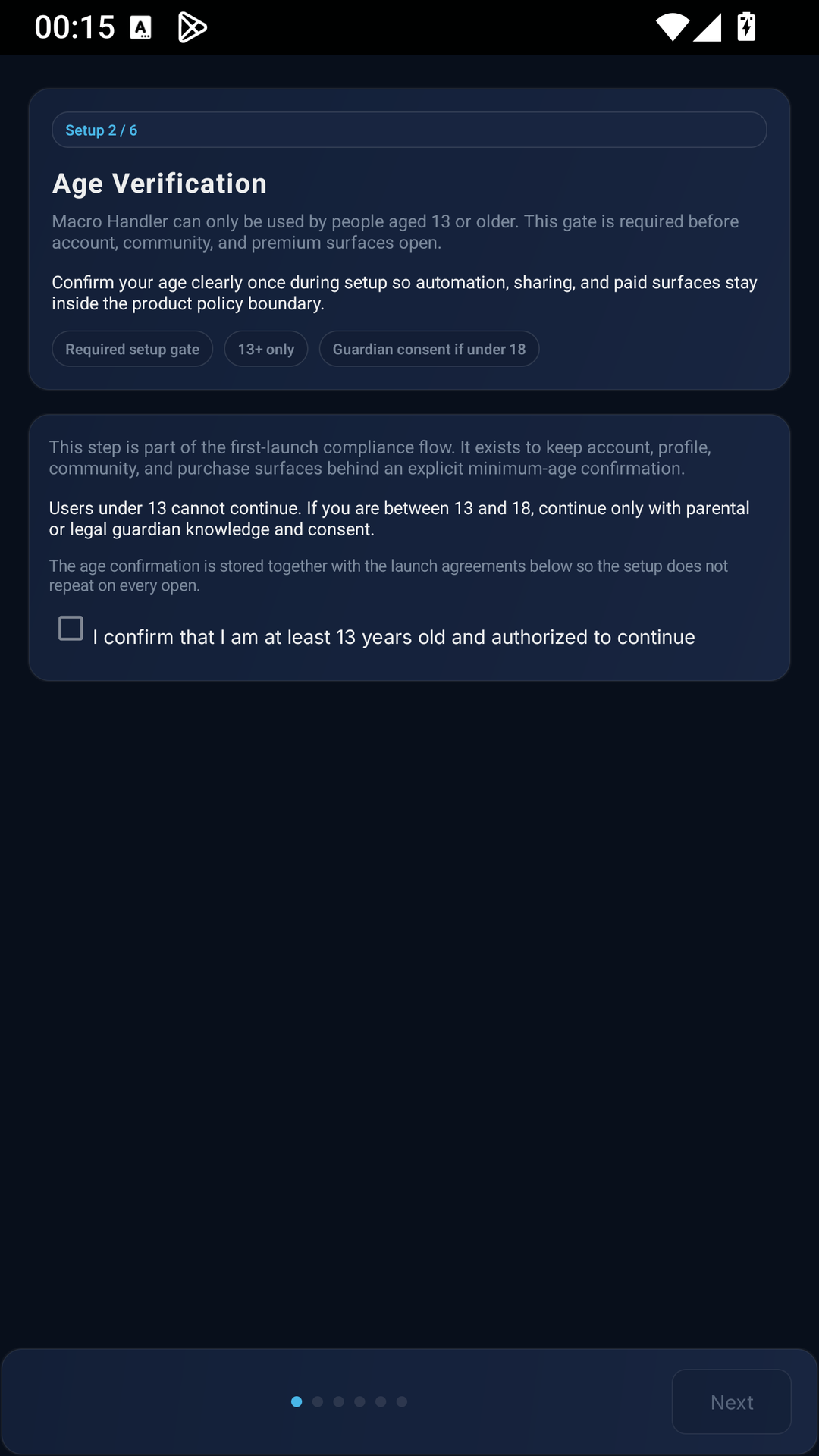
Полное подтверждение возраста
При первом запуске Macro Handler требует четкого подтверждения минимального возраста. На этом этапе учетная запись, сообщество, обмен информацией и премиум-поверхности остаются за четкими воротами политики продукта. Пользователи младше 13 лет не могут использовать приложение, а пользователи от 13 до 18 лет должны продолжать работу только с ведома и согласия родителей или законных опекунов.
- Это подтверждение является обязательной частью первого запуска и не превращается в повторяющийся запрос.
- Подтверждение возраста записывается вместе с последующими соглашениями о конфиденциальности и продуктах.
- Подтверждение возраста и формальная проверка соглашения остаются сгруппированными в одной четкой последовательности первого запуска.
Принять соглашения
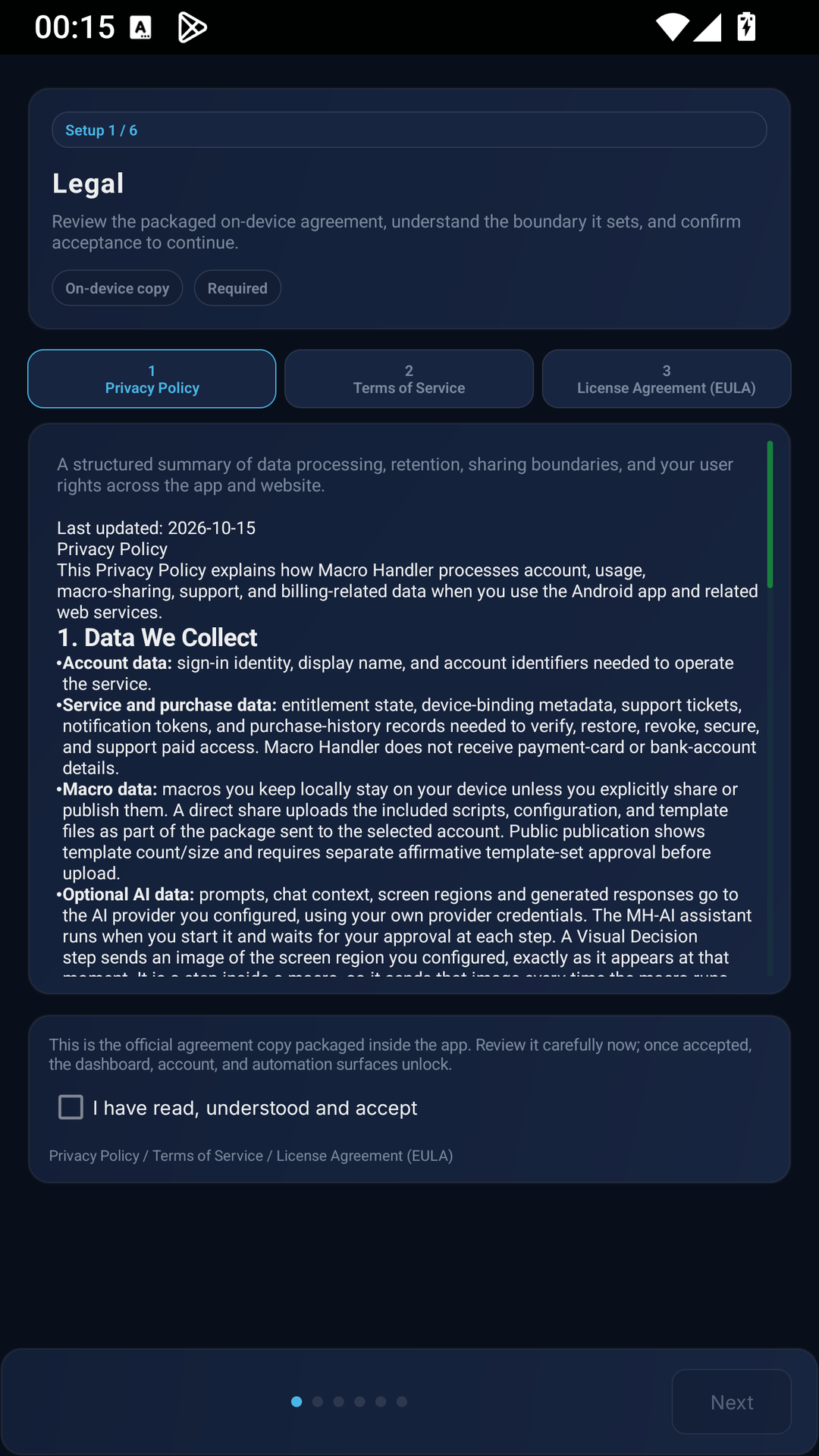
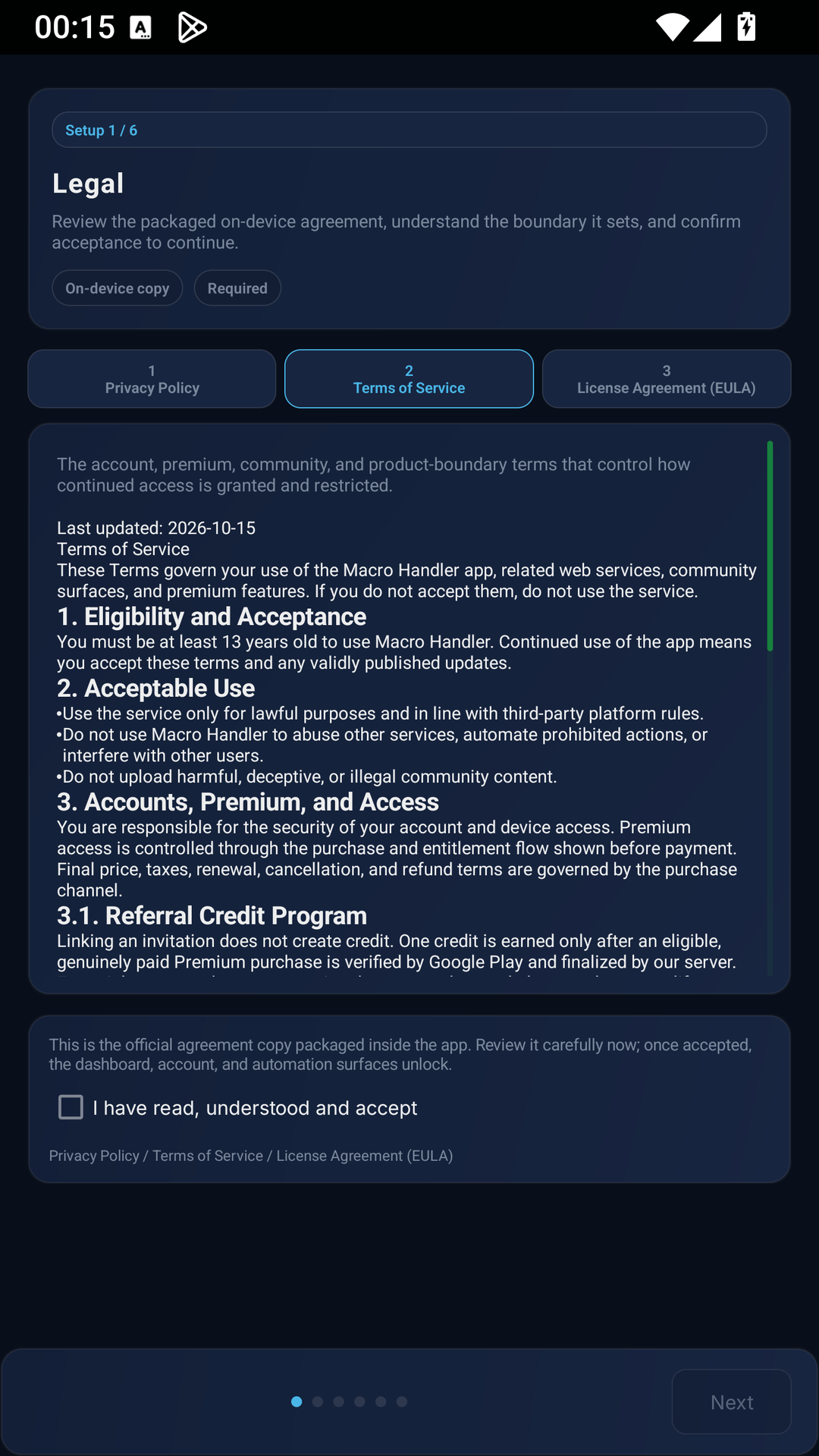
Политика конфиденциальности, Условия обслуживания и Лицензионное соглашение представлены в виде официальных упакованных копий внутри приложения. Это разовый шаг, который не повторяется при последующих запусках. Здесь четко обозначены границы обработки данных, правила использования продуктов, структура лицензирования и условия, лежащие в основе платных или общественных поверхностей.
- Политика конфиденциальности: как защищаются ваши личные данные
- Условия использования: Правила использования приложения
- EULA: Лицензионное соглашение с конечным пользователем
Предоставление разрешений в мастере установки
Сразу после соглашений откроется полноэкранный мастер настройки. На каждой странице объясняется одно разрешение и приводите к соответствующей настройке Android. Макросам требуется отображение поверх приложений и специальные возможности, чтобы читать экран и нажимать; на Android 7–10 добавлен снимок экрана.
- 1Отображение поверх приложенийТребуется для панели управления и HUD. Оно идет первым, потому что его выдают быстрее всего.
- 2ДоступностьТребуется для чтения активного экрана и выполнения касаний и пролистываний созданных вами макросов. Макрос, который вы даете триггеру, запускается сам по себе; если вы включите его, помощник MH-AI также будет использовать это разрешение.
- 3Снимок экрана (только для Android 7–10)На этих устройствах снимок экрана является согласием сеанса: его можно запросить повторно после перезапуска приложения, эмулятора или устройства. Он необходим для инструментов оптического распознавания символов, цвета и шаблонов. В Android 11 и более поздних версиях эта страница не отображается.
- 4Создайте свой первый макросНа последней странице вы выбираете Visual Builder (без кода), Редактор кода (Lua) или Пропустить сейчас. Если вы пропустите этот шаг, кнопка + в правом верхнем углу главного экрана в любой момент создаст новый макрос.
Статус разрешения
Прогресс разрешения
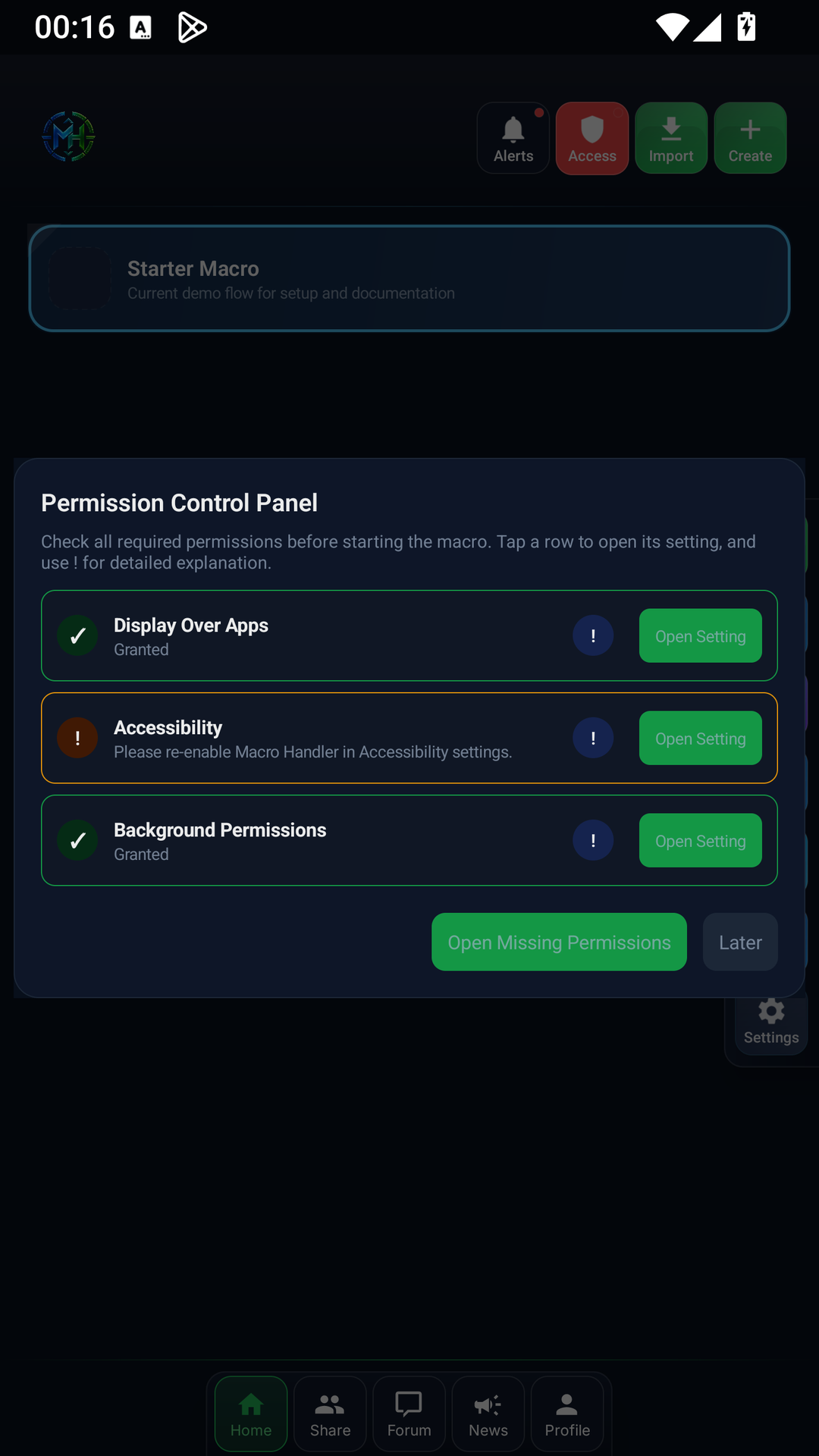
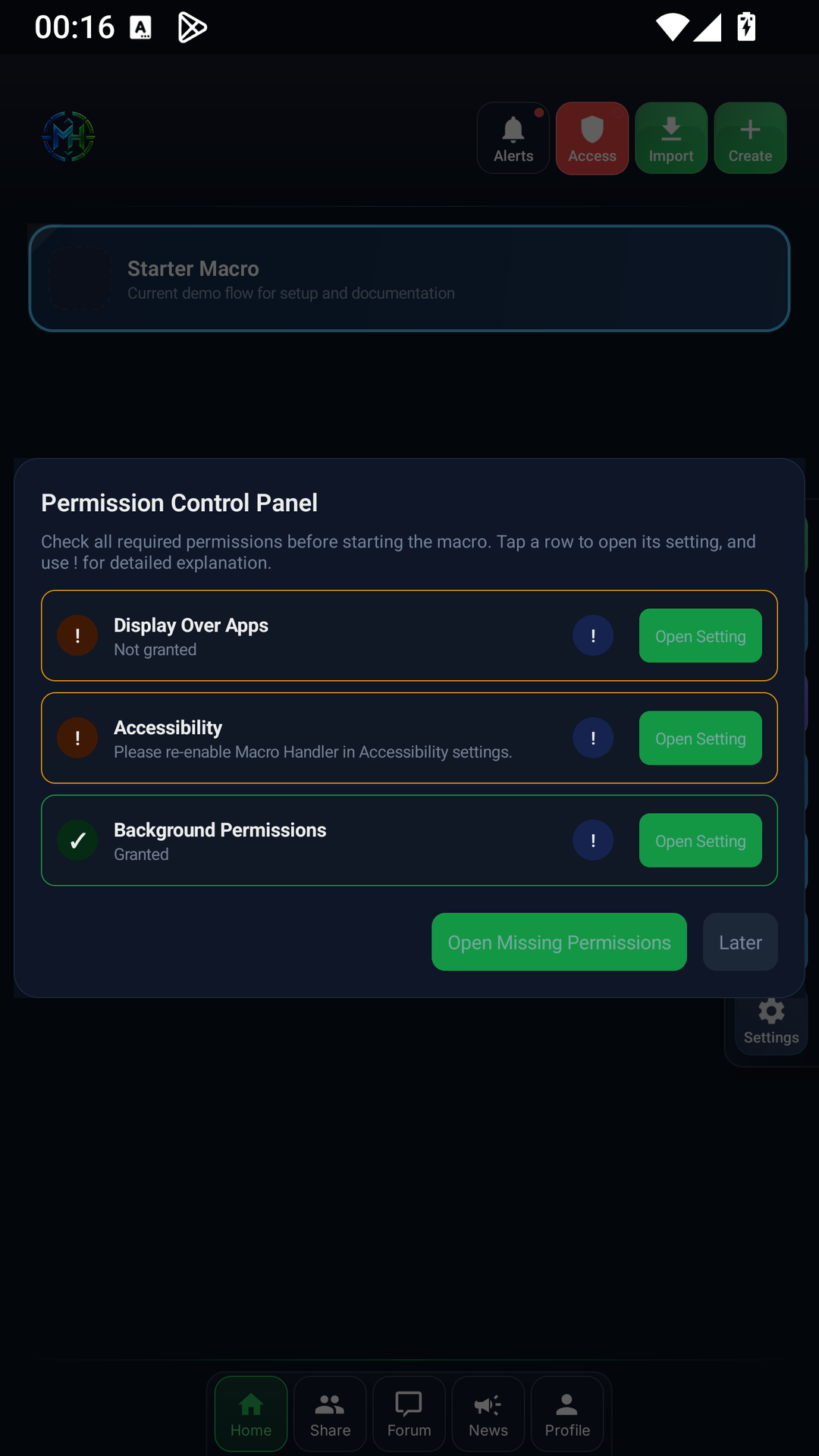
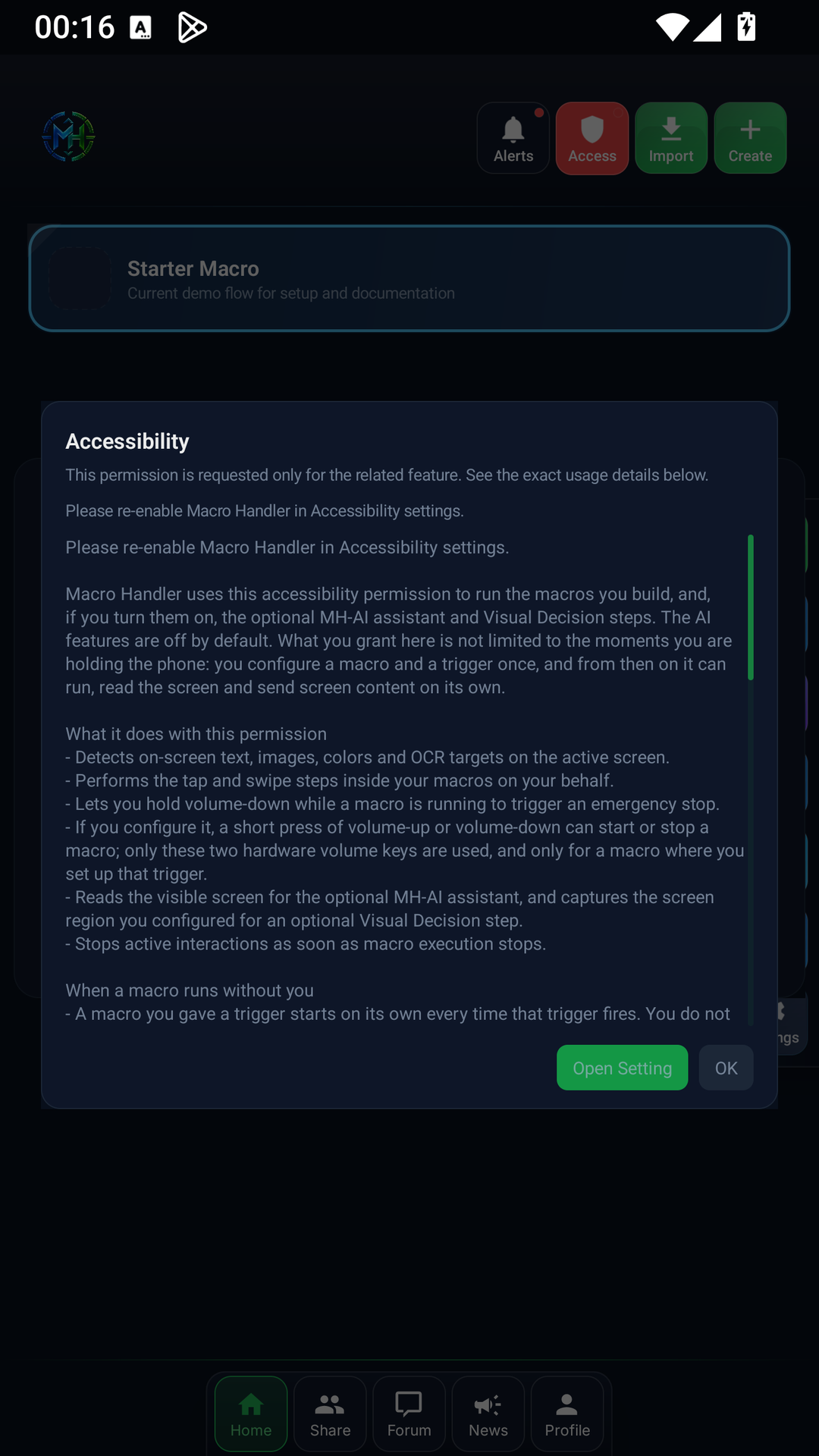
На этой панели разрешений и в руководстве по специальным возможностям ниже показан пример отключенной службы. Состояние разрешений при первом запуске может отличаться на вашем устройстве.
После установки
Панель состояния разрешений
На каждой странице мастера нажмите большую кнопку, чтобы точно прочитать, для чего используется разрешение, и открыть настройки Android. Вы можете оставить разрешение на потом и продолжить с «Далее»; кнопка статуса разрешения на панели управления показывает, какое разрешение все еще отсутствует, и проверяет еще раз, когда вы возвращаетесь из настроек Android.
Android 11 и более поздних версий
Согласие на запись экрана при запуске макроса
Когда запускается макрос, считывающий экран (такие блоки, как «Изображение», «Текст», «Цвет» или OCR), Android может запросить разрешение на запись экрана; Macro Handler использует его по умолчанию, поскольку он быстрее. Android не позволяет приложению сохранять этот грант после закрытия, поэтому вас могут попросить еще раз. Чтобы больше не задавать вопросы, включите «Снимок экрана с помощью службы специальных возможностей» в настройках; затем сканирование обновляется примерно три раза в секунду.
Отображение поверх других приложений (наложение)
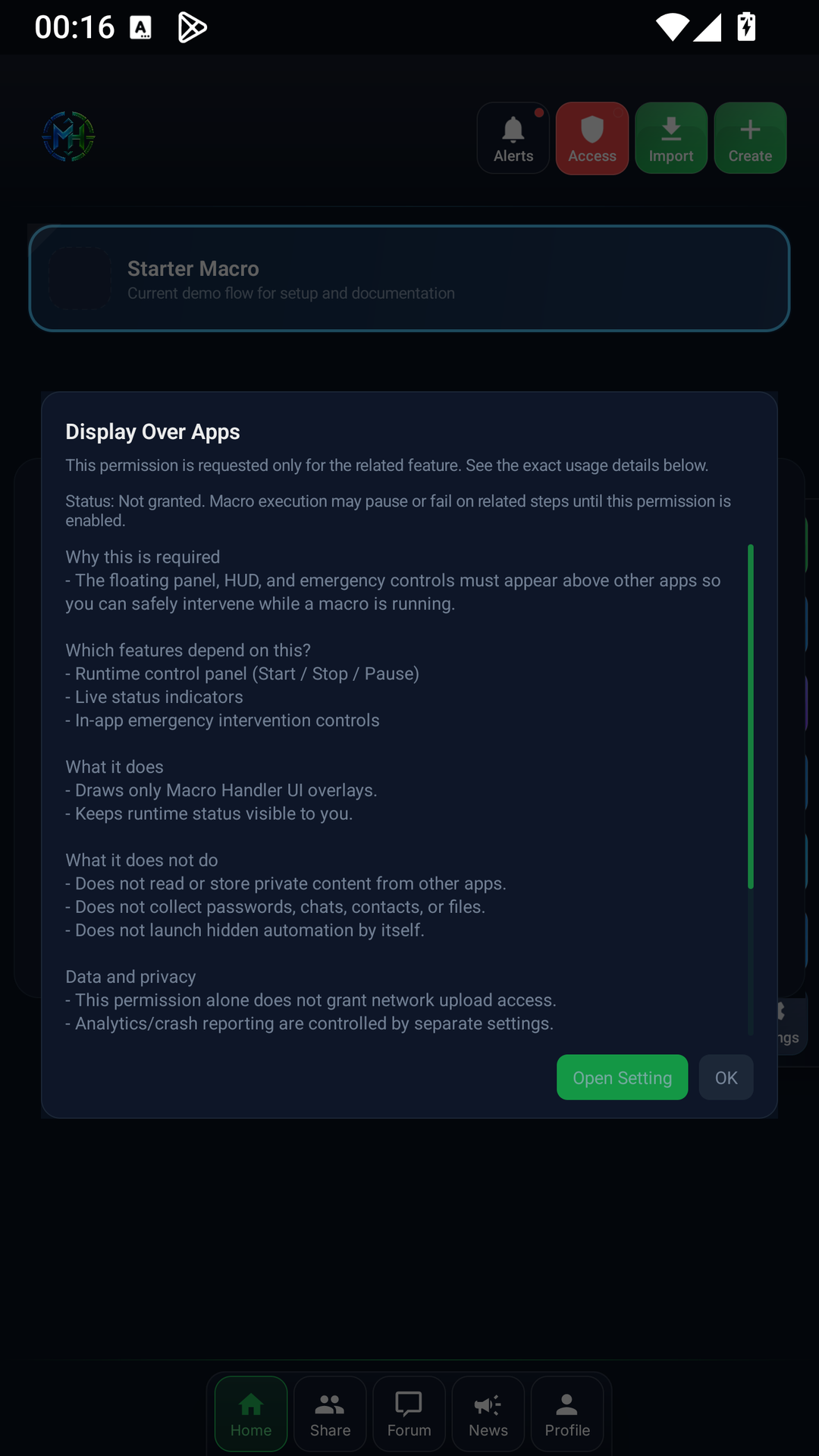
Требуется для панели управления, наложения HUD и вспомогательных инструментов. Это разрешение позволяет отображать плавающие кнопки и информационные панели на экране во время выполнения макросов. Приложение перенаправит вас к настройкам Android. В некоторых сборках Android запись Macro Handler и переключатель разрешения отображаются на одном и том же экране, в то время как другие устройства сначала открывают страницу приложения и включают разрешение там.
Руководство по наложению
Раскрытие информации
Подробное руководство
Служба специальных возможностей
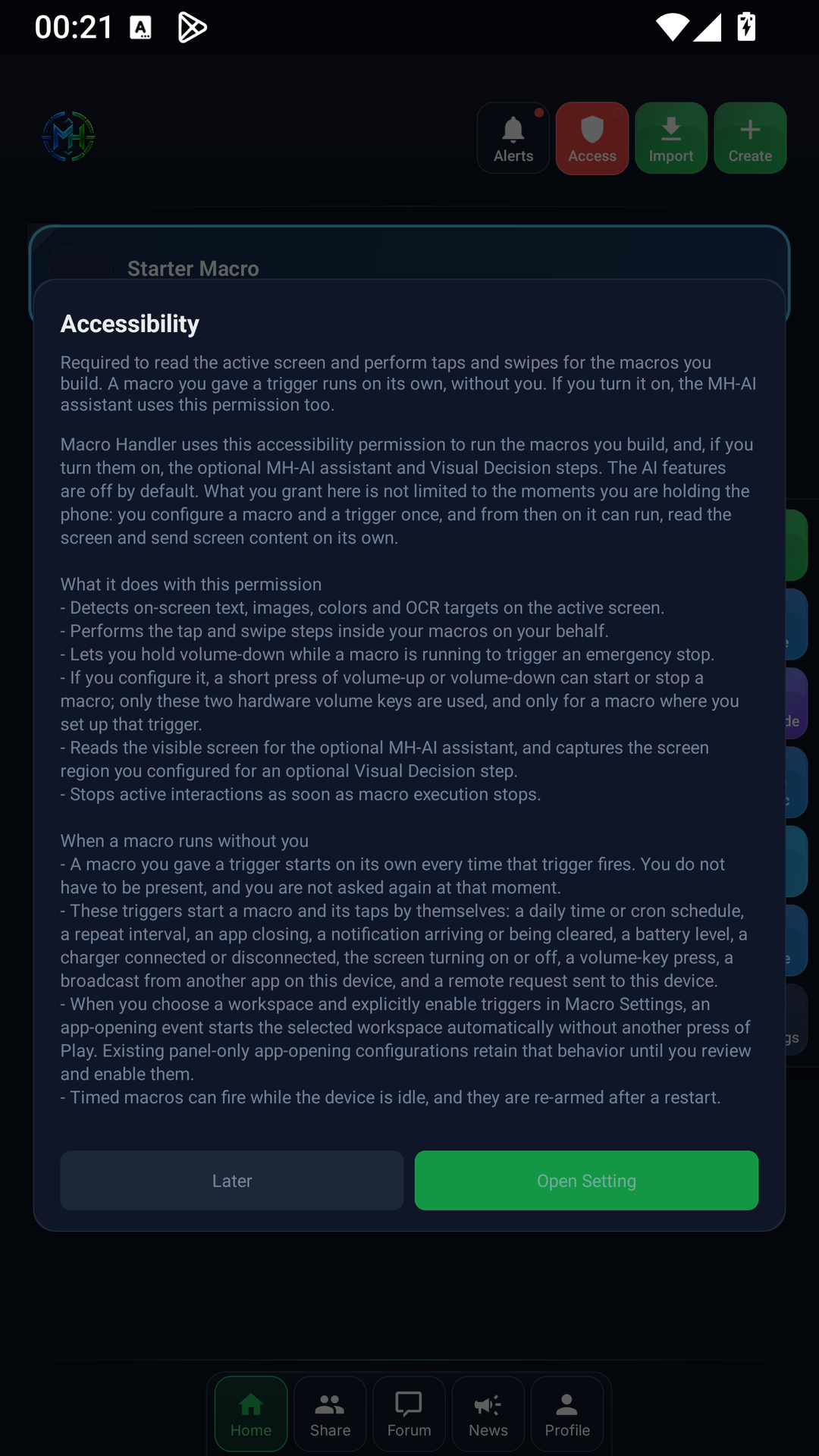
Требуется для анализа содержимого экрана, обнаружения изображений и выполнения сенсорной автоматизации. Сначала просмотрите раскрытие разрешений в приложении, затем включите службу Macro Handler в настройках специальных возможностей Android. Перед активацией на вашем устройстве может появиться дополнительное предупреждение Android; подтвердите это, чтобы продолжить.
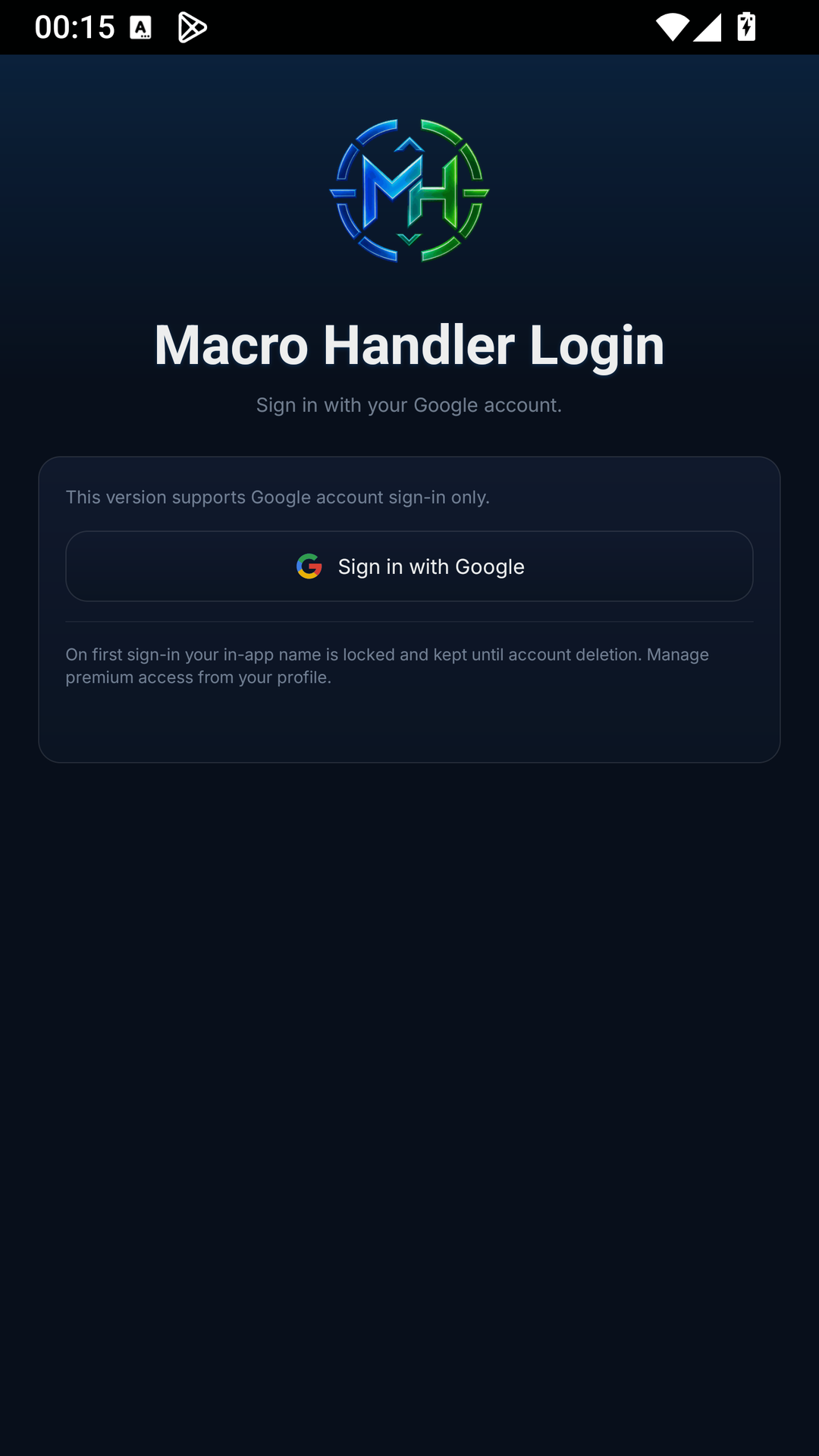
Войти
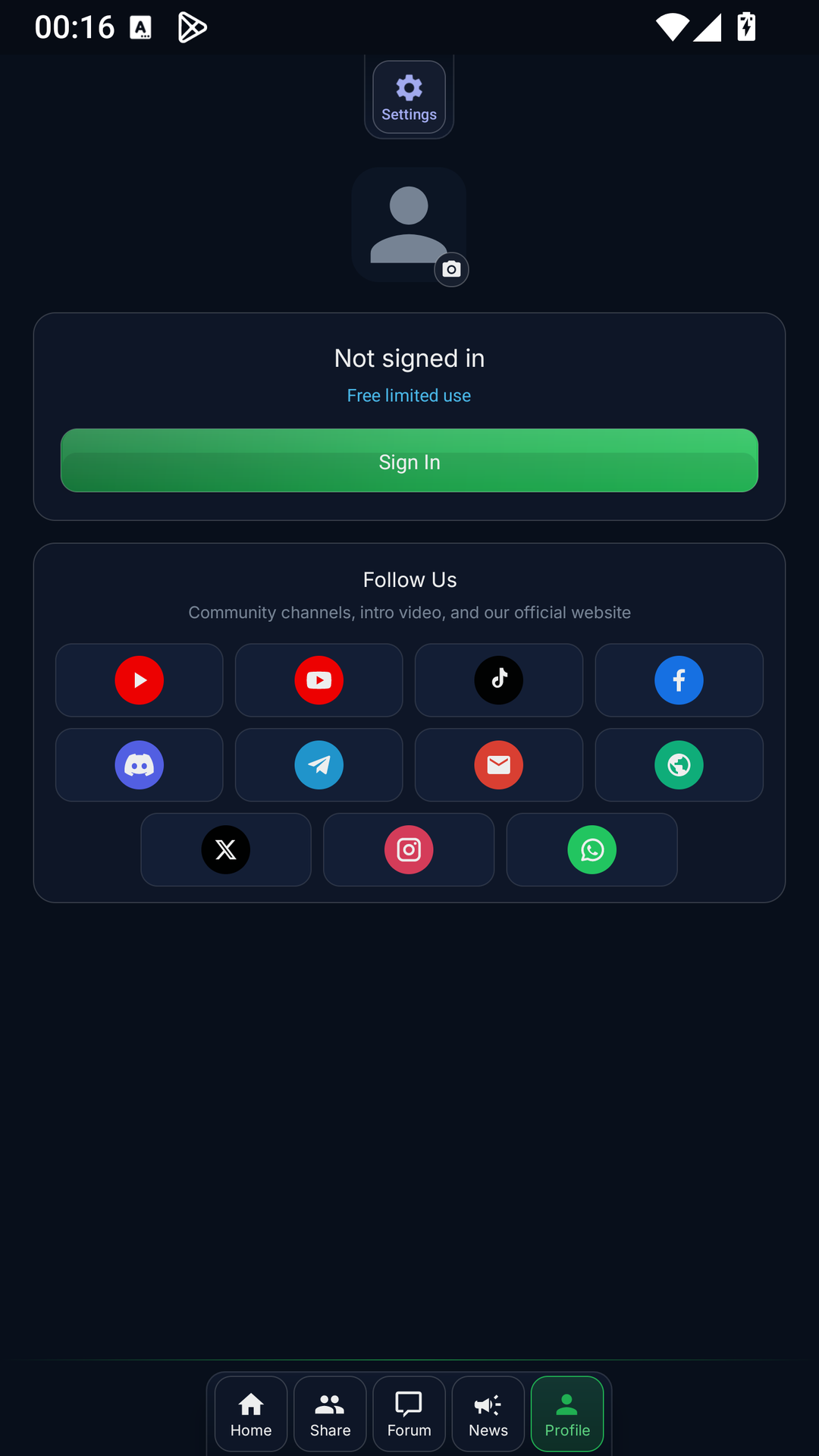
Вход в систему не является обязательным при первом запуске приложения; вы можете создавать и запускать макросы без учетной записи. Войдите в свою учетную запись Google для совместного использования, сообщества, Premium, Cloud Vault и Macro Transfer. Ваше имя в приложении устанавливается при первом входе в систему и сохраняется до тех пор, пока учетная запись не будет удалена. На вкладке «Профиль» отображается ваша учетная запись и ваш премиум-статус.
- Для входа используется только ваша учетная запись Google
- На бесплатном плане макросы выполняются короткими сеансами; Премиум запускает их без перерыва
Профиль
Войти
Создайте свой первый макрос
Нажмите кнопку + в правом верхнем углу главного экрана. Новое окно макроса запрашивает имя; описание, значок и секретный пароль не являются обязательными. Созданные макросы отображаются в списке на главном экране.
- Имя и описание макроса: Имя появится в списке; описание напоминает вам, что делает макрос.
- Значок: Используйте значок установленного приложения вместе со значком приложения или собственное изображение с элементом «Из галереи».
- Ориентация: Здесь выберите «Портрет» или «Пейзаж»; Пейзаж обычный для игровых макросов. Настройки макроса также предлагают «Любой» и «Автоматический».
- Секретный пароль: Необязательно, его можно добавить позже. Защищенный макрос запрашивает его каждый раз, когда открывается его рабочая область без кода, редактор кода или логическая рабочая область, как на главном экране, так и на панели управления.
Панель инструментов
Новый макрос

Настройка параметров макроса
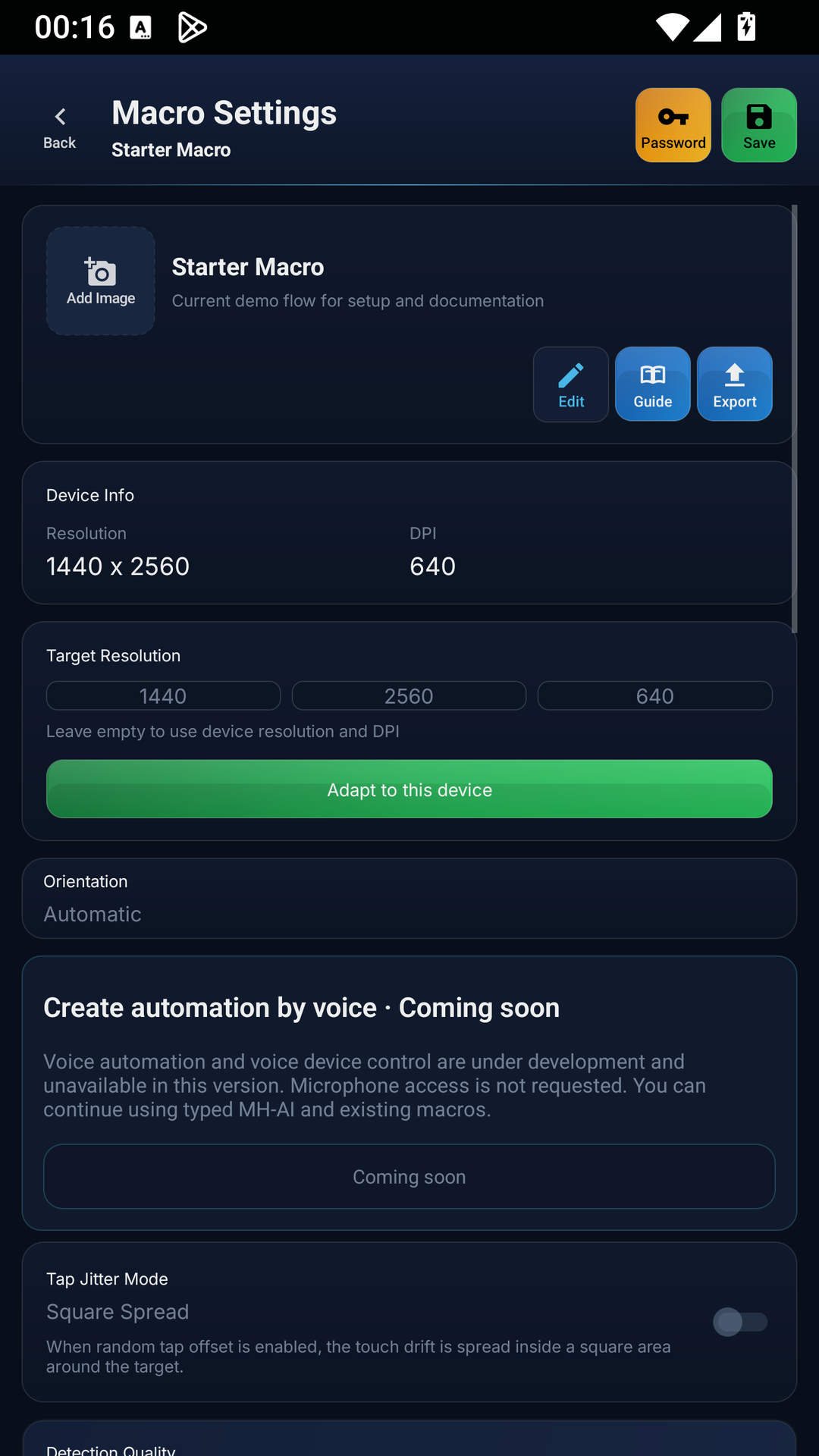
В настройках макроса профиль экрана, ориентация, параметры запуска и запуска каждого макроса хранятся в одном месте. Изменения сохраняются с помощью кнопки «Сохранить».
Профиль экрана и адаптация
Информация об устройстве показывает разрешение и DPI этого устройства. Оставьте целевое разрешение пустым, чтобы использовать значения устройства. Если для адаптации разрешения установлено значение «Автоматически», макрос сохраняет соотношение сторон в той же ориентации. Переместите макрос без кода, написанный для другого устройства, на этот экран с помощью функции «Адаптация к этому устройству». Запуск на другом устройстве
Ориентация
Выберите «Любой», «Пейзаж», «Портрет» или «Автоматически». Блокировка ориентации, в которой был написан макрос, предотвращает смещение координат на повернутом экране.
Целевое приложение среды выполнения
Макрос может открывать приложение при запуске: «Не открывать приложение», «Открыть один раз при запуске макроса» или «Открыть и оставить на переднем плане». Если держать его впереди, используются ограниченные повторы; если приложение не может быть перенесено вперед, макрос останавливается, а не действует в неправильном приложении.
Запланированный триггер
Запускайте макрос вручную или автоматически в ежедневное время, по интервалу, по событиям приложения и уведомлений, по аккумулятору, зарядному устройству, экрану, клавише регулировки громкости, трансляции или удаленному запуску. Для циклических макросов при запуске приложения открывается панель управления и ожидание нажатия кнопки «Воспроизвести». Для включенных триггерных макросов в препарате 1.0.62 он автоматически запускает выбранные действия. Условия и необходимые разрешения описаны в руководстве. Триггеры и условия
Быстрый запуск
Создать ярлык добавляет значок прямого запуска. Назначить плитку и Назначить виджет привязывают плитку быстрых настроек и виджет главного экрана к этому макросу; без назначения они используют последний запущенный макрос. Копировать ссылку дает ссылку, которая открывает макрос, но никогда не запускает его самостоятельно.
Параметры запуска
Режим Tap Jitter определяет, как случайное смещение касания распространяется вокруг цели. «Оставить экран включенным» предотвращает затемнение дисплея во время выполнения макроса. Качество обнаружения выбирает баланс скорости и точности поиска изображений: «Авто», «Быстро», «Сбалансировано» или «Точно».
Руководство, пароль и экспорт
Руководство по редактированию позволяет писать, форматировать и просматривать инструкции по настройке и использованию макроса. Добавить секрет блокирует макрос; Экспорт открывает возможности сохранения и перемещения макроса в виде пакета. Общие макросы сохраняют свои ограничения по времени и ограничения только на воспроизведение. Импорт, Cloud Vault и передача макросов
Настройки макроса
Запуск через панель управления
Панель управления представляет собой плавающую направляющую, которая находится над любым приложением. Перетащите его, чтобы переместить, и переключайте его между горизонтальным и вертикальным расположением в настройках. Некоторые кнопки появляются только тогда, когда они применяются; Например, затемнение экрана и гуманизация отображаются во время выполнения макроса. Нажмите и удерживайте кнопку, чтобы открыть справку.
- Старт/Стоп, Пауза, Свернуть: Запускает макрос или безопасно останавливает его, приостанавливает его, не завершая сеанс, и сворачивает панель в пузырь, не останавливая макрос.
- Добавить код, рабочая область без кода, рабочая область логики, MH AI: Откройте редактор кода активного макроса, список блоков без кода, холст логики или помощник MH-AI поверх игры.
- Инструменты: Открывает вспомогательную панель: захват области экрана, выбор цвета экрана, запись жестов, галерею, сенсорную отладку и журнал потока макросов.
- Настройки рабочей области: Показывает область, в которой работает макрос, и его ссылочный профиль; меняет рабочую зону и начинает проверочный обход.
- Затемнение и гуманизация: Во время выполнения макроса затемняет экран без изменения координат автоматизации и циклически меняет жесты: выкл., низкий, средний и высокий.
- Остановить и закрыть: Останавливает работающий макрос и закрывает панель. Удержание и отпускание свернувшегося пузырька работает как аварийная остановка.
Большинство кнопок на направляющих описаны подробно: Справка в приложении
Главная панель

Помощник

Вид главной панели
Первый снимок показывает командную шину активного макроса. Здесь находятся кнопки запуска и остановки макроса, а также открытия редакторов.
Вид панели помощника
На втором снимке показана вспомогательная направляющая, открытая с помощью инструментов. В этом слое находятся инструменты захвата региона, выбора цвета и записи.
Настройки приложения
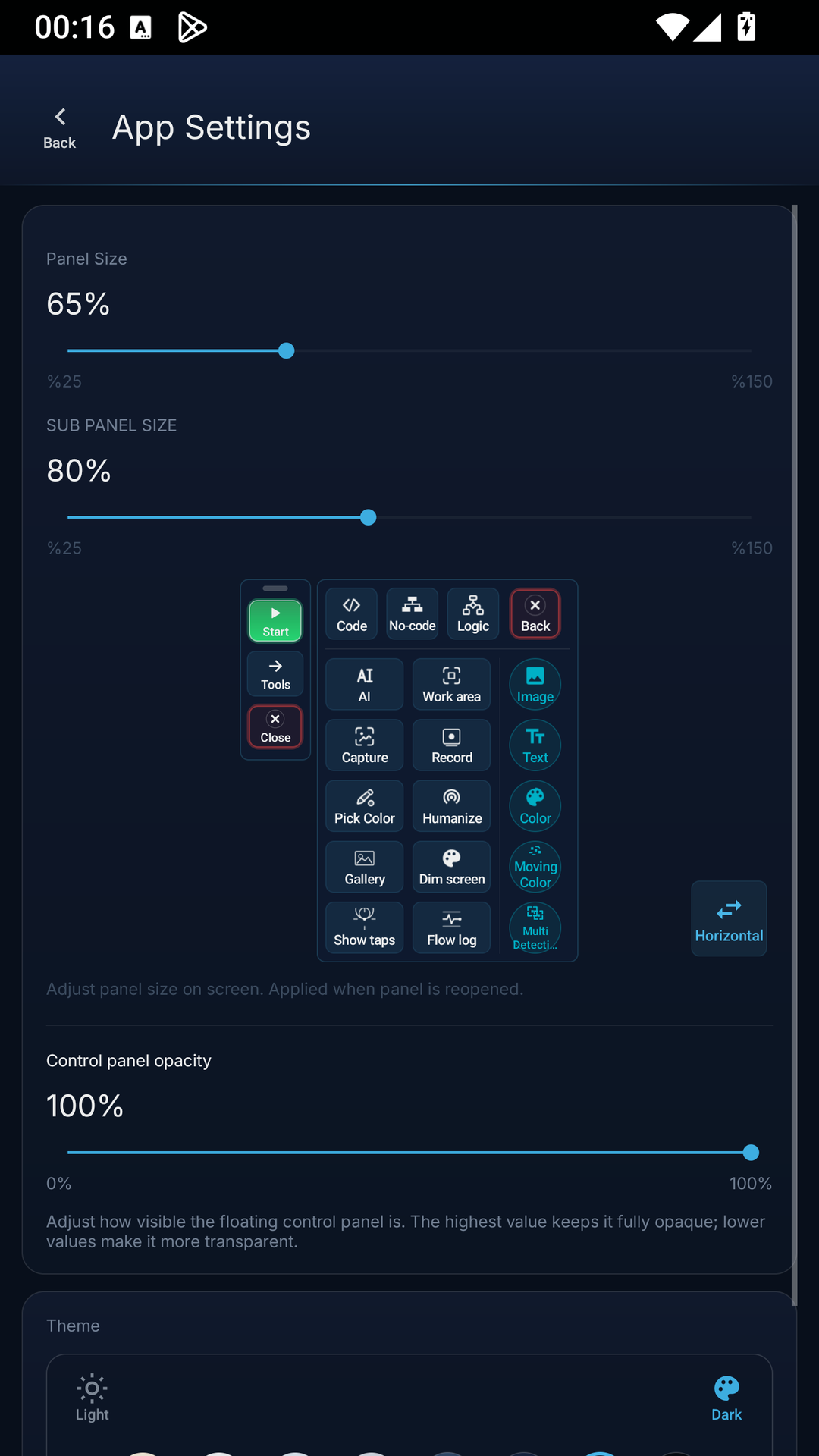
Откройте «Настройки», используя шестеренку на вкладке «Профиль». Здесь настройте плавающие панели, тему, масштаб интерфейса, захват экрана и язык. На скриншоте показана нижняя часть этого экрана; эти настройки применяются ко всем вашим макросам.
- Размер панели и размер дополнительной панели: Панель управления может быть Авто или 25%–150%, а вспомогательная панель 25%–150%. Изменения вступят в силу при повторном открытии панели.
- Прозрачность и макет панели управления: При максимальном значении панель остается полностью непрозрачной; более низкие значения делают его более прозрачным. Здесь можно переключать панель между горизонтальным и вертикальным расположением.
- Тема: Светлый и Тёмный цвета имеют по четыре тона, поэтому вы можете выбрать один из восьми тонов.
- Интерфейс и размер кнопок: Сжимает или увеличивает весь интерфейс на 50–150 %; 100% — это исходный макет, а начальное значение — 120%. Координаты автоматизации и регионы сканирования никогда не меняются.
- Захват экрана с помощью службы специальных возможностей: На Android 11 и более поздних версиях разрешение на запись экрана больше не запрашивается; сканирование обновляется примерно три раза в секунду.
- Язык: 14 languages are selectable on both the website and the Android app settings. The Android app starts in the phone's language when it is one of them, otherwise in English; the website starts in English. Users can switch either one to their preferred language at any time.
Настройки приложения
Оптимизация аккумулятора (настройки OEM)
Программное обеспечение некоторых производителей (Samsung, Xiaomi, OnePlus и т. д.) жестко ограничивает фоновые приложения. Без этих настроек длинные макросы могут автоматически останавливаться или завершаться, когда устройство переходит в спящий режим.
Справочное руководство
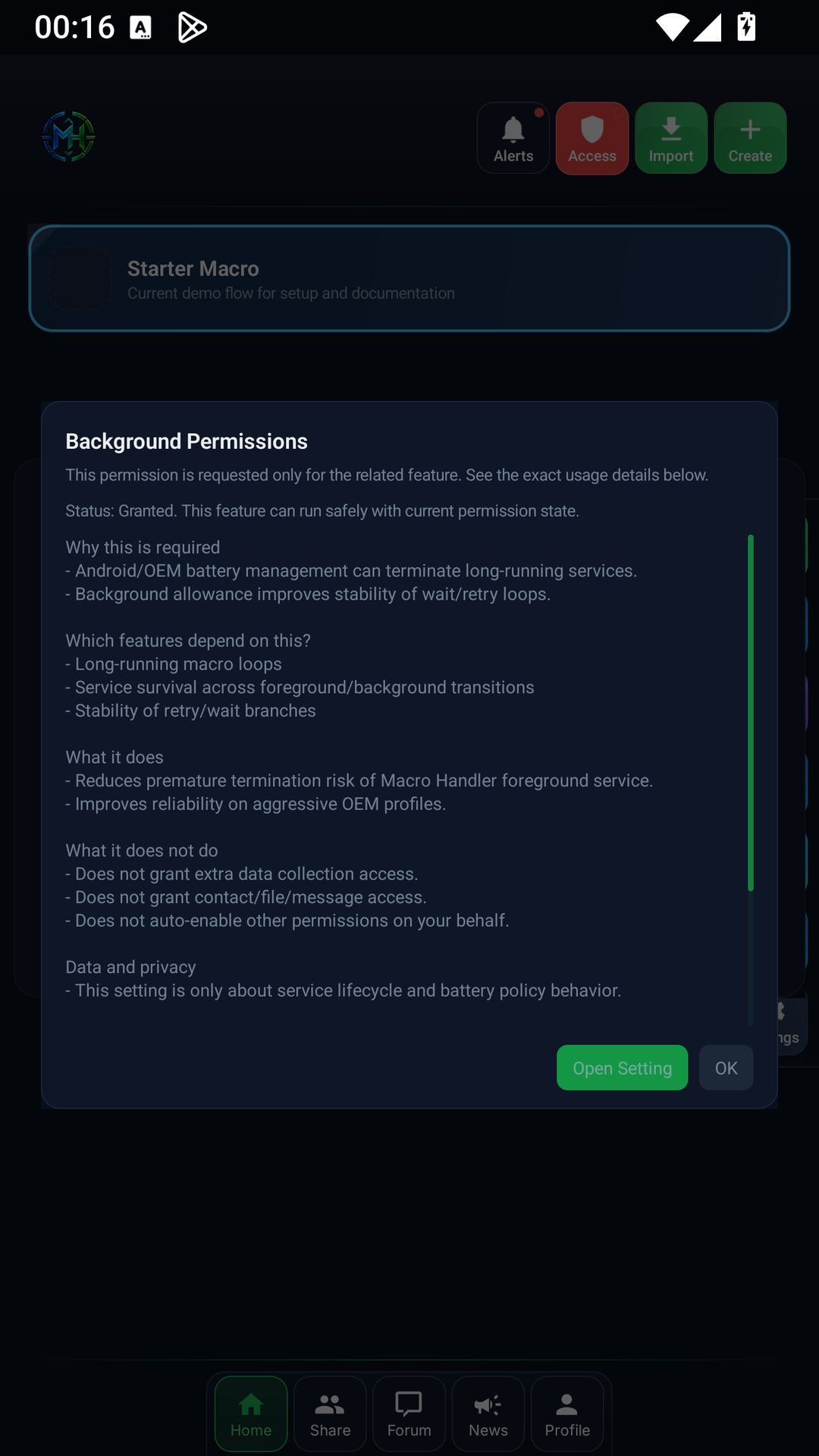
Контрольный список OEM
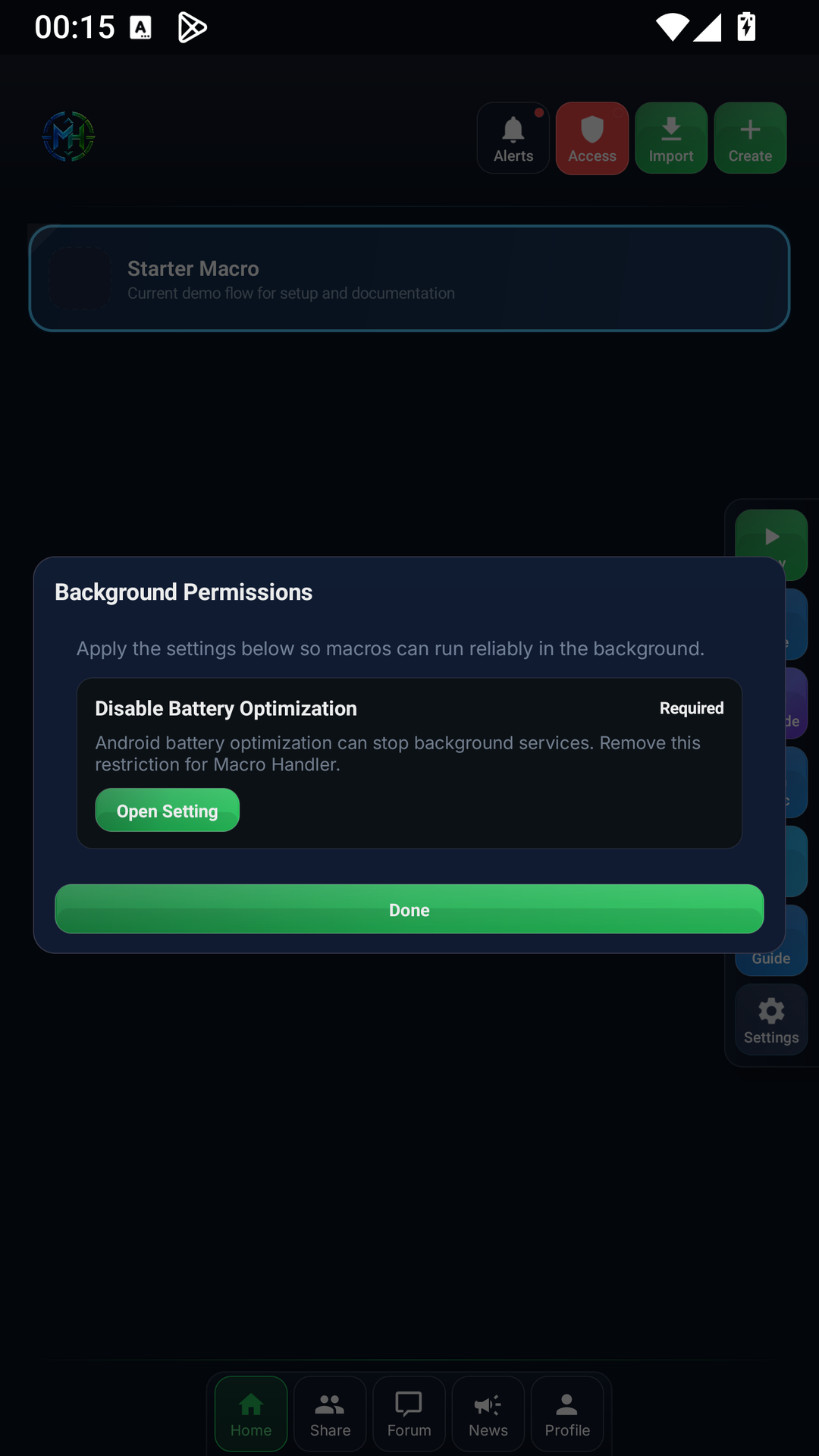
Шаг 1
Руководство по защите фона
На первом снимке показано подробное руководство в приложении, объясняющее, почему фоновая защита важна. Это позволяет вам увидеть, какое разрешение или этап, специфичный для OEM-производителя, все еще отсутствует, прежде чем вы покинете приложение.
Шаг 2
Заполните контрольный список OEM
На втором снимке показаны штатная батарея и фоновый контрольный список внутри Macro Handler. Кнопки «Открыть» переводят на нужную страницу Android или производителя; на своем устройстве включите такие формулировки, как «Неограниченно», «Без ограничений» или «Разрешить использование в фоновом режиме».
Android (стандартный)
- 1Настройки -> Приложения -> Macro Handler
- 2Аккумулятор -> выберите «Неограниченный»
- 3Установите режим работы батареи Macro Handler на «Неограниченный»
Samsung (One UI)
- 1Настройки -> Батарея -> Ограничения использования в фоновом режиме
- 2Удалите Macro Handler из списков «Спящие приложения» и «Глубоко спящие приложения».
- 3Настройки -> Аккумулятор -> Дополнительные настройки аккумулятора -> Включить «Разрешить неоптимизированные приложения»
Xiaomi / MIUI / HyperOS
- 1Настройки -> Приложения -> Управление приложениями -> Macro Handler
- 2Автозапуск: ВКЛ.
- 3Экономия заряда -> выберите «Без ограничений»
- 4Безопасность -> Разрешения -> Автозапуск: Включить Macro Handler
OnePlus / Oppo (OxygenOS / ColorOS)
- 1Настройки -> Аккумулятор -> Управление зарядом батареи приложения
- 2Macro Handler -> Выберите «Разрешить фоновую активность»
Huawei (EMUI)
- 1Настройки -> Аккумулятор -> Запуск приложения
- 2Macro Handler -> Отключить автоматическое управление -> Вручную включить «Автозапуск», «Вторичный запуск» и «Запуск в фоновом режиме»
Общий совет
Если макросы выполняются в течение нескольких часов, оставьте устройство подключенным к сети. Во время зарядки ограничения по низкому заряду батареи уменьшаются. Приложение поможет вам настроить параметры оптимизации батареи и использовать фоновые элементы управления, специфичные для OEM-производителей; выполнение этих шагов важно для долговыполняющихся макросов.