
Быстрый старт без кода
Создайте свой первый макрос за 7 шагов
Код не требуется. Трио ИЗОБРАЖЕНИЕ + ЩЕЛЧОК + ЗАДЕРЖКА, которое нажимает кнопку на экране, повторяется. Полную информацию о каждом блоке см. Руководство по визуальному конструктору.
Очистить быстрый путь
Три критических места в первом макросе
Новый пользователь должен сначала понять целевое изображение, затем область узкого сканирования и, наконец, шаг ЩЕЛЧКА, связанный с найденным результатом. На чистом скриншоте показано, что происходит на реальном экране без кода без наложений.

Открыть Macro Handler
Откройте приложение и выполните действия мастера настройки: «Добро пожаловать», «Возраст», «Политика конфиденциальности», «Условия обслуживания», «Лицензионное соглашение» и страницы разрешений. Мастер запускается только один раз; последующие запуски пропускают его.
Предварительное условиеНеобходимо разрешить отображение в приложениях и специальные возможности; на Android 7–10 также необходим захват экрана. Без них блоки «Изображение», «Цвет» и «Текст» не смогут читать экран.Добро пожаловать

Создайте новый макрос
Нажмите «+» в правом верхнем углу главного экрана, дайте макросу имя и создайте его. Затем откройте рабочую область без кода с карты макроса; вы увидите пустой черный список.
Панель инструментов

Новый макрос

Добавить блок IMAGE
Из левой/нижней палитры блоков перетащите блок IMAGE под начальный узел. Выберите поле «Шаблон» и сделайте снимок экрана: обведите целевую кнопку/значок в виде небольшой области.
IMAGEНаходит место на экране, где находится шаблонное изображение. Записывает позицию при обнаружении; в противном случае возвращает false.
Совет по производительностиСохраняйте область сканирования максимально УЗКОЙ. Время сканирования растет примерно линейно с увеличением площади.Поток ИЗОБРАЖЕНИЯ
Галерея шаблонов
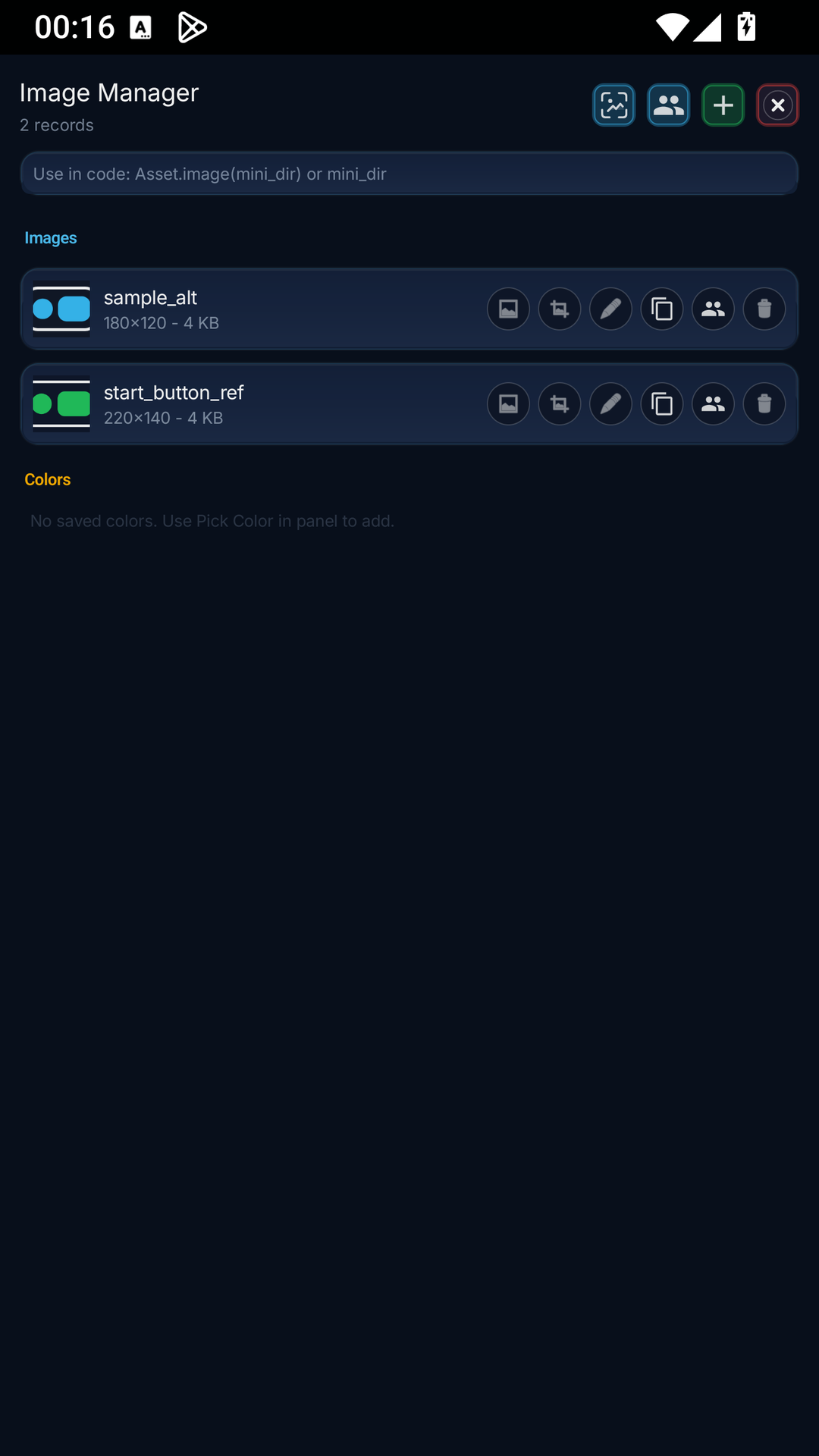 Английский интерфейс · 1.0.62
Предварительный просмотр блока
Текущая карточка блокировки в приложении для блока IMAGE.

Добавьте блок CLICK
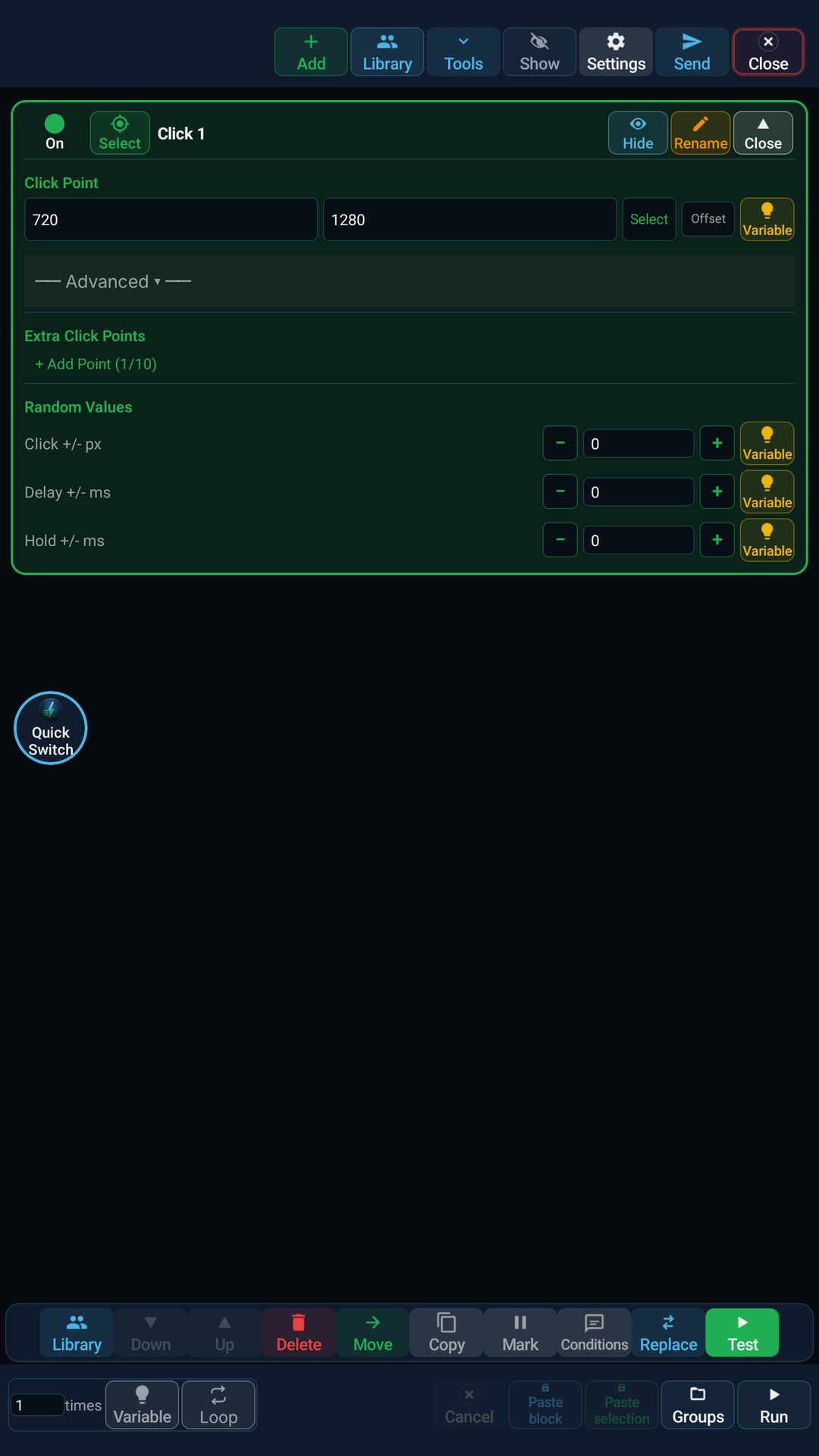
Перетащите блок CLICK под «истинную» ветвь блока IMAGE (цель найдена). Установите цель «Последнее попадание ИЗОБРАЖЕНИЯ». НАЖМИТЕ теперь коснитесь того места, где блок ИЗОБРАЖЕНИЯ нашел цель.
CLICKВыполняет одиночное касание координаты или последнего найденного совпадения.
Английский интерфейс · 1.0.62Предварительный просмотр блока
Карточка блока CLICK, показывающая параметры цели касания для координаты или последнего попадания.
Добавьте блок DELAY
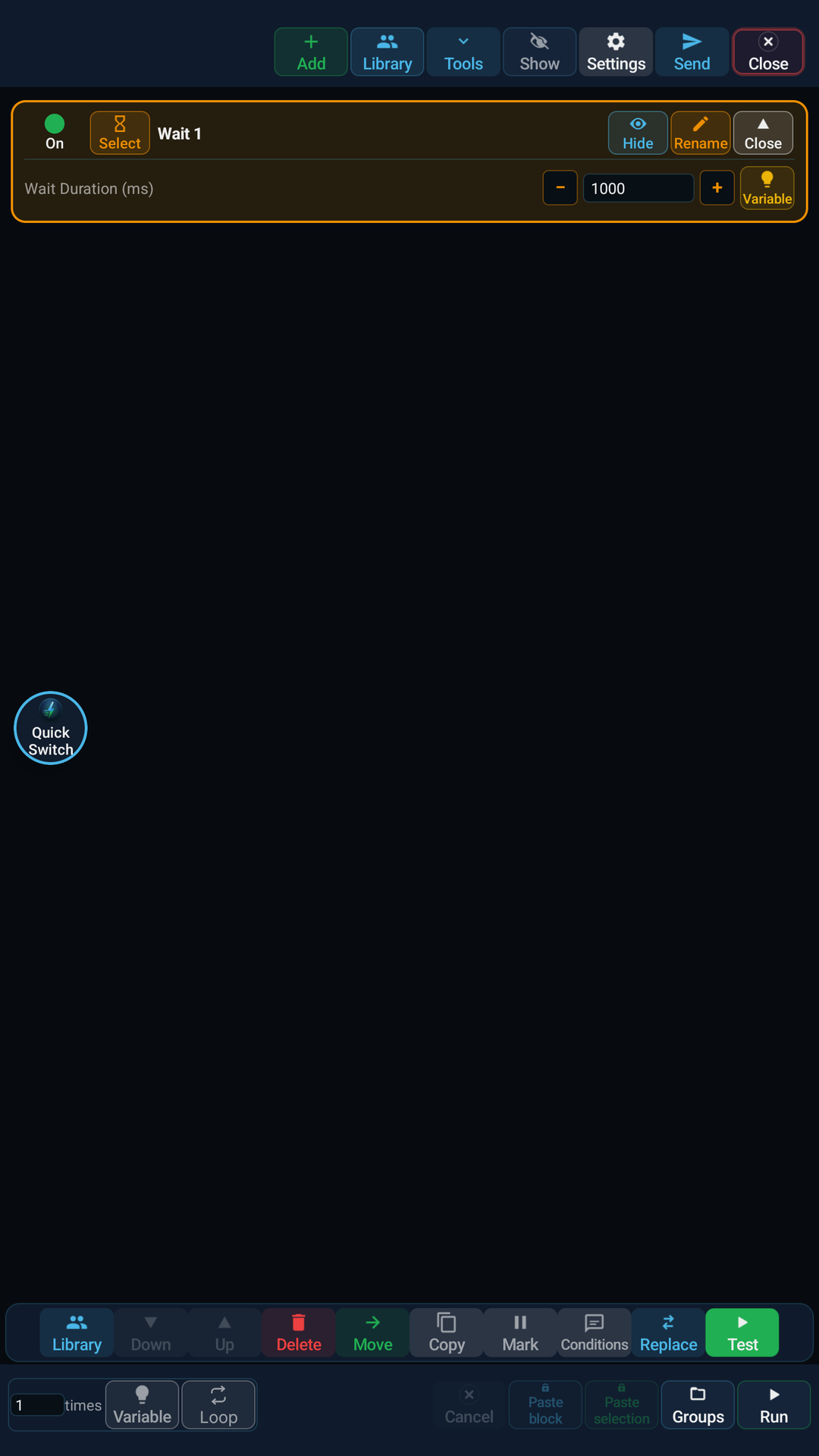
После CLICK макрос должен ненадолго приостановиться; в противном случае последующие сканирования попадут на экран, который еще не перерисовался. Перетащите блок DELAY под CLICK и установите 500-800 мс.
DELAYПриостанавливает выполнение макроса на заданное количество миллисекунд.
Английский интерфейс · 1.0.62Предварительный просмотр блока
Карта блока WAIT/DELAY для определения продолжительности паузы.
Повторите с LOOP (необязательно)
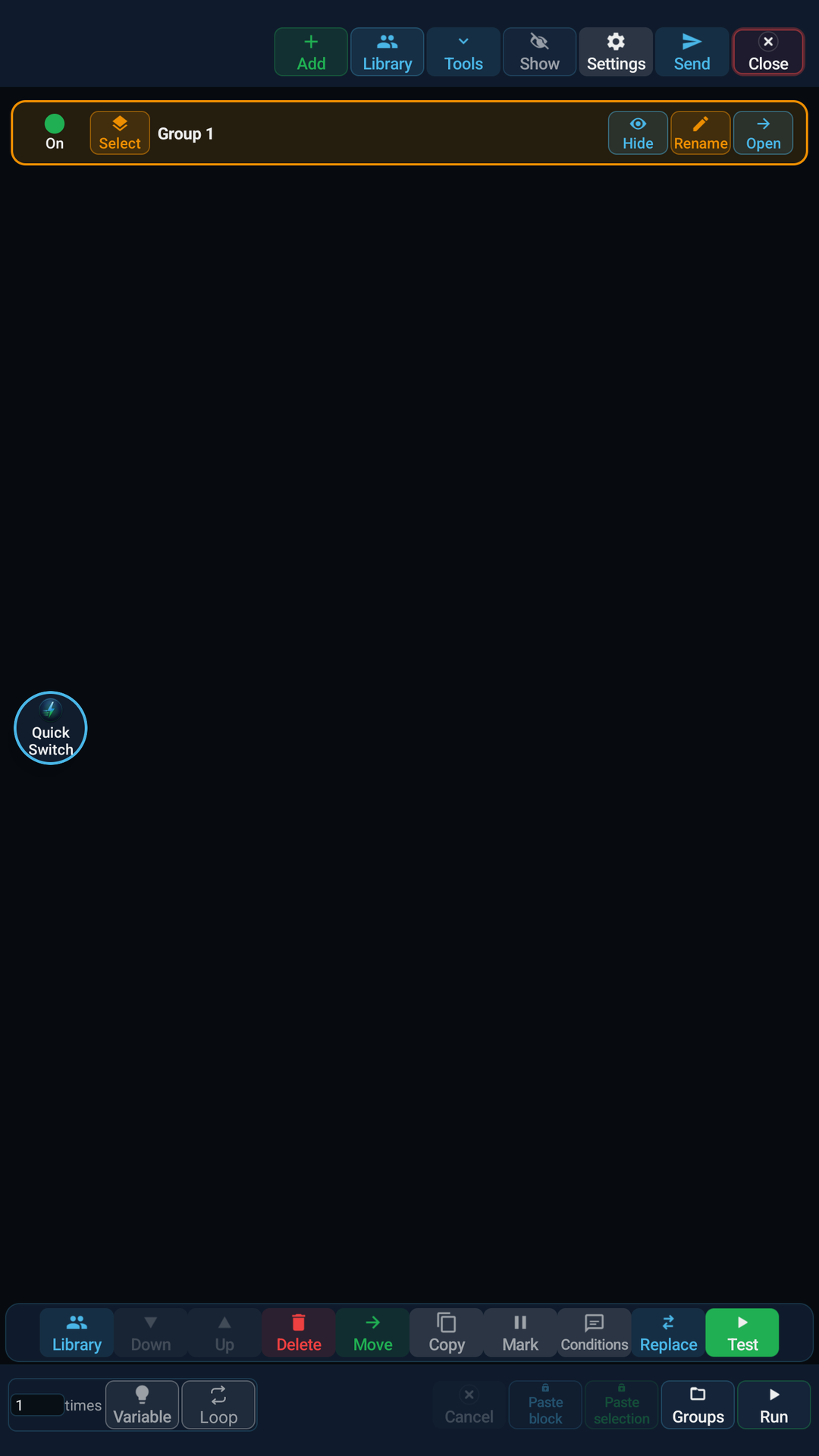
Если вы хотите, чтобы макрос выполнялся непрерывно, поместите блок LOOP в корень и поместите в него цепочку IMAGE+CLICK+DELAY. Выберите количество повторов или бесконечное.
LOOPПовторяет содержащуюся цепочку блоков заданное количество раз или бесконечно.
Английский интерфейс · 1.0.62Предварительный просмотр блока
Карточка блока ГРУППА, показывающая настройки цикла для повторения цепочки ИЗОБРАЖЕНИЕ + ЩЕЛЧОК + ЗАДЕРЖКА.
Сохранить и запустить
Сохраните проект. Вернитесь на главный экран, выберите макрос из списка и запустите его. На экране появится панель управления: остановите макрос кнопкой «Стоп»; удержание уменьшения громкости работает как аварийная остановка.
Если что-то не получаетсяВключите режим отладки в настройках рабочей области без кода и поместите точку останова в блоке IMAGE. Отмеченный блок подсвечивается во время выполнения, поэтому вы можете видеть, где поток останавливается. Журнал потока макросов на панели управления также показывает каждый шаг и результаты каждого сканирования.Главная панель

Панель помощника
