Guides

Guides d'utilisation

Guides étape par étape pour utiliser Macro Handler de manière professionnelle. Suivez visuellement chaque étape, de la configuration à votre première macro.

Guide interactifRecherchez l'aide dans l'application par le nom du boutonChaque rubrique d'aide enfoncée de manière prolongée dans l'application peut être recherchée ici, sous le nom utilisé par l'application. Choisissez une action pour voir ce qu'elle fait, comment l'utiliser et quoi vérifier avant de continuer. Les écrans plus récents tels que Logic Workspace, My Agent Routine et les déclencheurs sont traités dans les guides ci-dessous.Ouvrir le guide

Académie visuelle

Un parcours d'apprentissage étape par étape pour les nouveaux utilisateurs

Les sections ci-dessous montrent de vrais écrans d'application. Sous chacun d’eux, vous trouverez ce qu’il faut regarder, dans quel ordre travailler, pourquoi chaque paramètre est important et comment développer une macro en toute sécurité.

Espace de travail sans code : bloc, région et flux de résultats

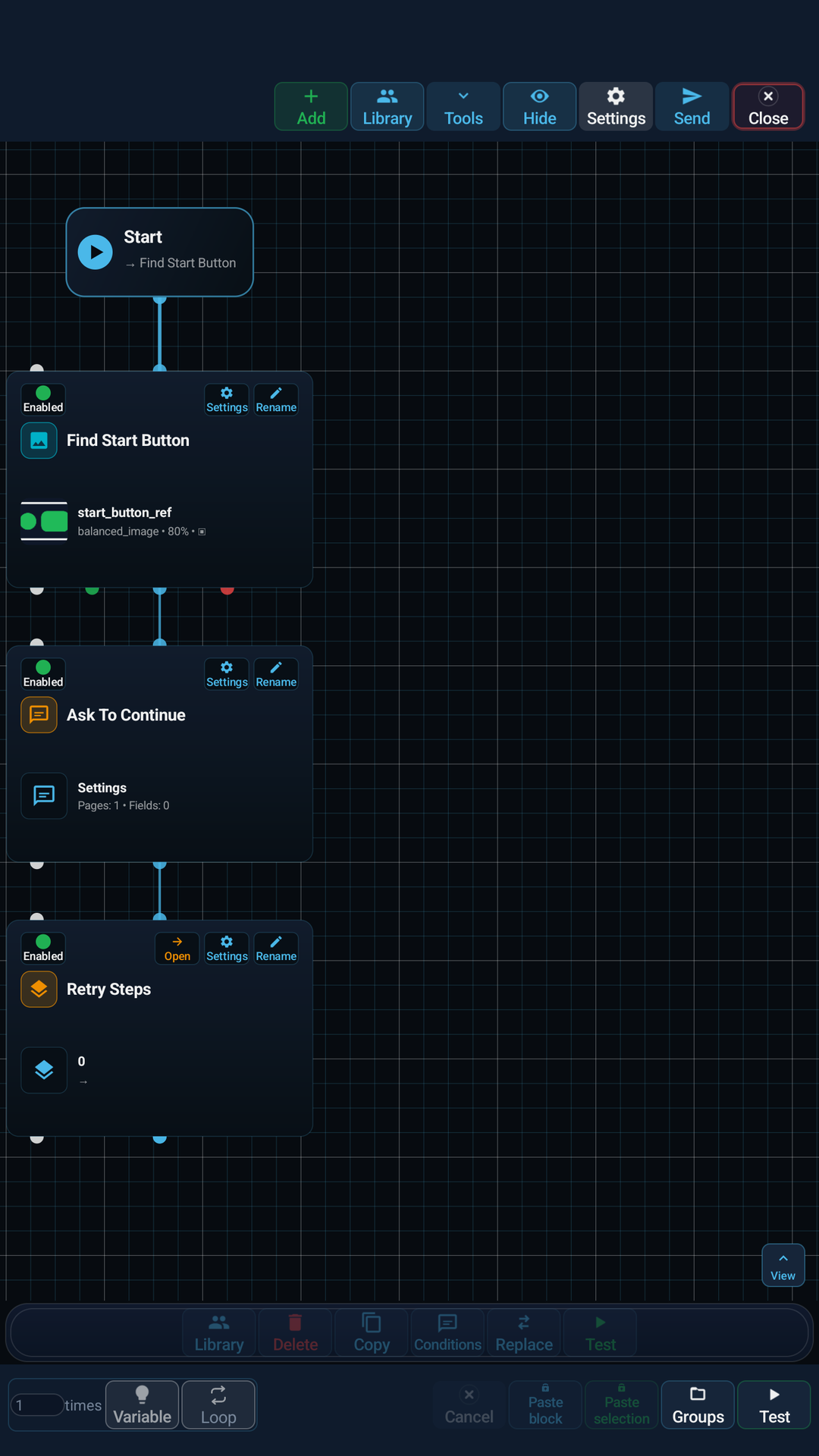
Sur les blocs d'analyse tels que Image, vous définissez d'abord l'image cible, puis la région d'analyse, puis les branches vraies et fausses.

Écran de l'espace de travail sans code
  1. 1Inspectez d'abord l'image cible et le moteur d'analyse sélectionné sur la carte de bloc.
  2. 2Gardez la zone de numérisation aussi étroite que possible ; de vastes régions réduisent les performances et la précision.
  3. 3Traitez séparément les branches VRAI et FAUX : action sur trouvé, attente ou flux de secours sur non trouvé.

La même habitude de région restreinte et de délai d'attente contrôlé s'applique aux blocs d'analyse de texte, de couleur et de couleur animée.

Éditeur de code : API, extraits de code et discipline d'exécution

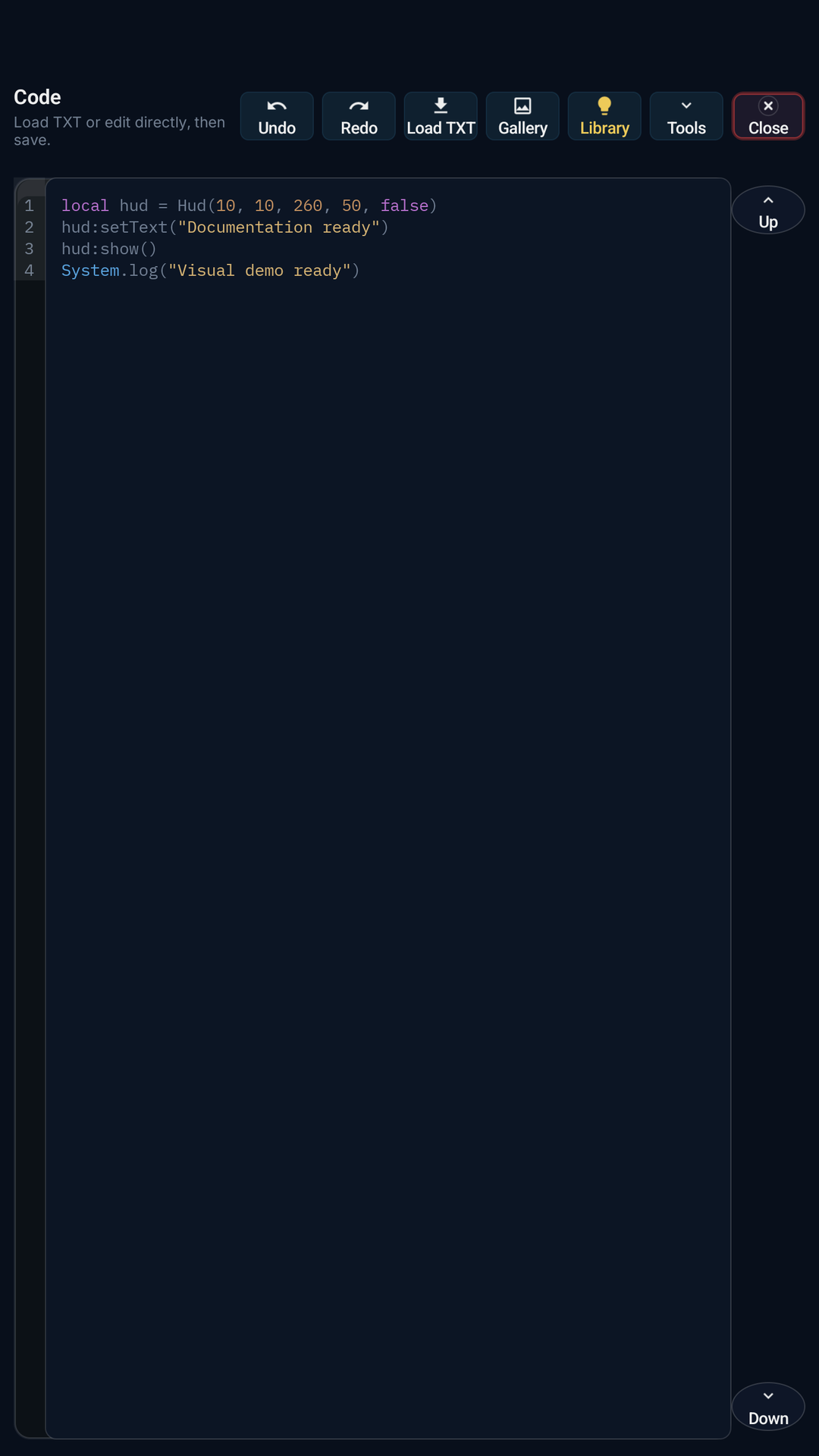
L'éditeur de code vous permet de démarrer rapidement avec des extraits prêts, des exemples d'API et des habitudes de boucle sécurisées.

Écran de l'éditeur de code
  1. 1Découvrez où se trouvent les commandes d'enregistrement, d'extrait de code, d'image et d'exécution dans la barre d'outils.
  2. 2Écrivez d'abord de petites sections Lua testables ; utilisez les délais d'attente et la gestion des erreurs dans les longues boucles.
  3. 3Ne mémorisez pas aveuglément les exemples d'API ; utilisez les flux de région, d'actif et d'accès rapide en comprenant le problème qu'ils résolvent.

Une fois l'actualisation de l'écran, la région, l'actif et le quickTap pris en compte, la référence de l'API se lit beaucoup plus rapidement.

Zone de dialogue et de formulaire : collecte des entrées utilisateur

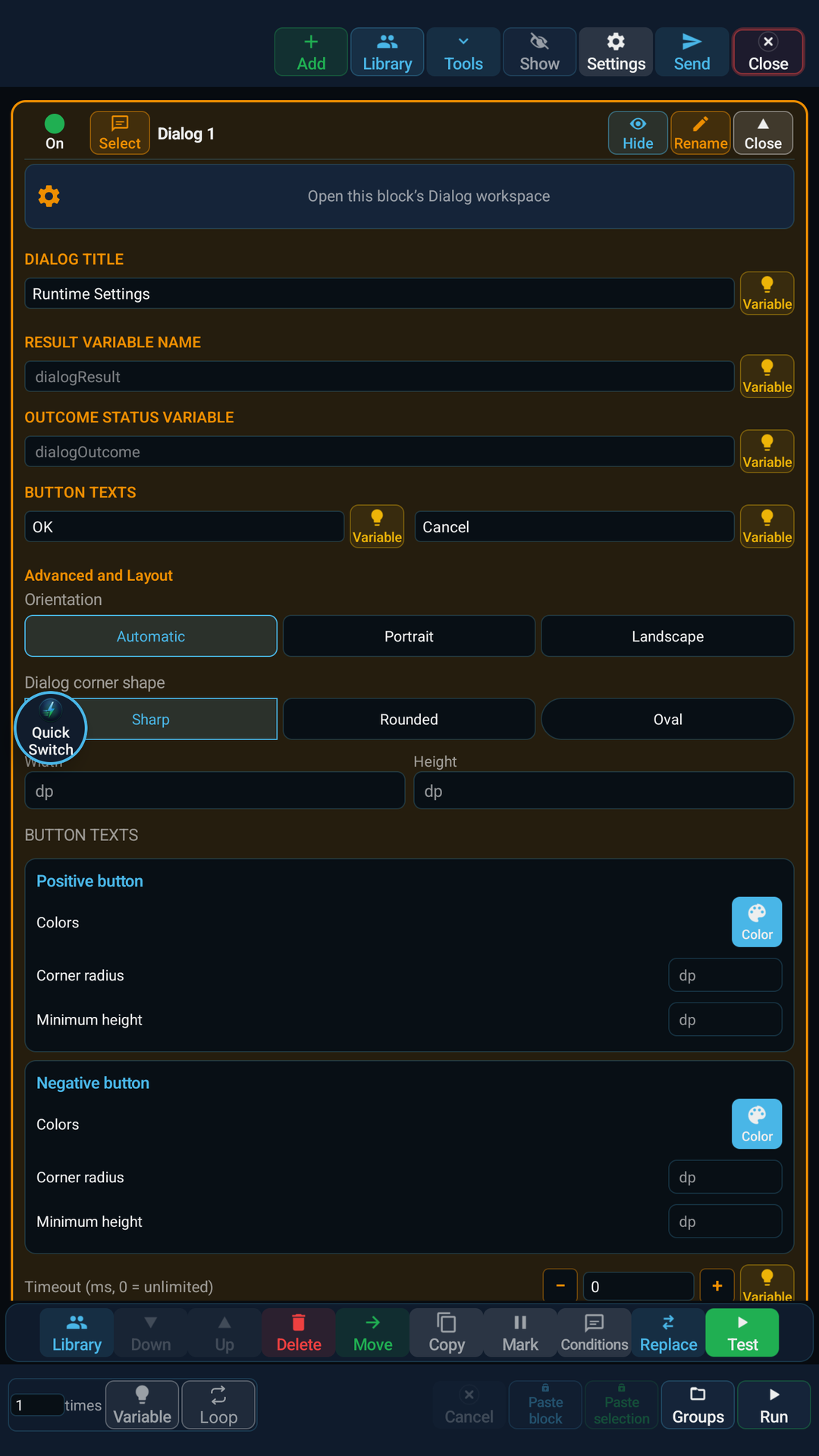
Le bloc Dialog affiche un formulaire pendant que la macro s'exécute et transmet les valeurs soumises à la macro.

Écran de bloc de dialogue et de formulaire
  1. 1Choisissez d'abord le type de champ : la saisie, la case à cocher, la radio, le sélecteur d'images et le sélecteur de couleurs n'ont pas le même objectif.
  2. 2Rédigez un texte d'aide court mais clair pour chaque champ ; l'utilisateur doit savoir pourquoi la valeur est nécessaire.
  3. 3Comparez l'aperçu avec la sortie d'exécution ; vérifiez les états de texte vide, invalide et long avant d'appuyer sur Démarrer.
  4. 4Utilisez Apparence du champ → Conception du bouton pour styliser chaque champ ; le même design est conservé dans l'aperçu et la boîte de dialogue en direct.

Les champs de dialogue sont des valeurs d'exécution qui modifient le comportement de la macro. Pour alimenter un champ dans un autre bloc, utilisez l’ampoule de ce bloc. Apprendre la liaison de valeur

Les boîtes de dialogue de démarrage de macro conservent les titres et les textes des boutons que vous avez écrits, et la taille et l'espacement des champs correspondent à l'aperçu. En mode paysage, le concepteur de boutons affiche l'aperçu à gauche et les paramètres à droite ; en portrait, l'aperçu se trouve au-dessus des paramètres. Ouvrir le guide des blocs de dialogue

Partage de macros : package, description et confiance

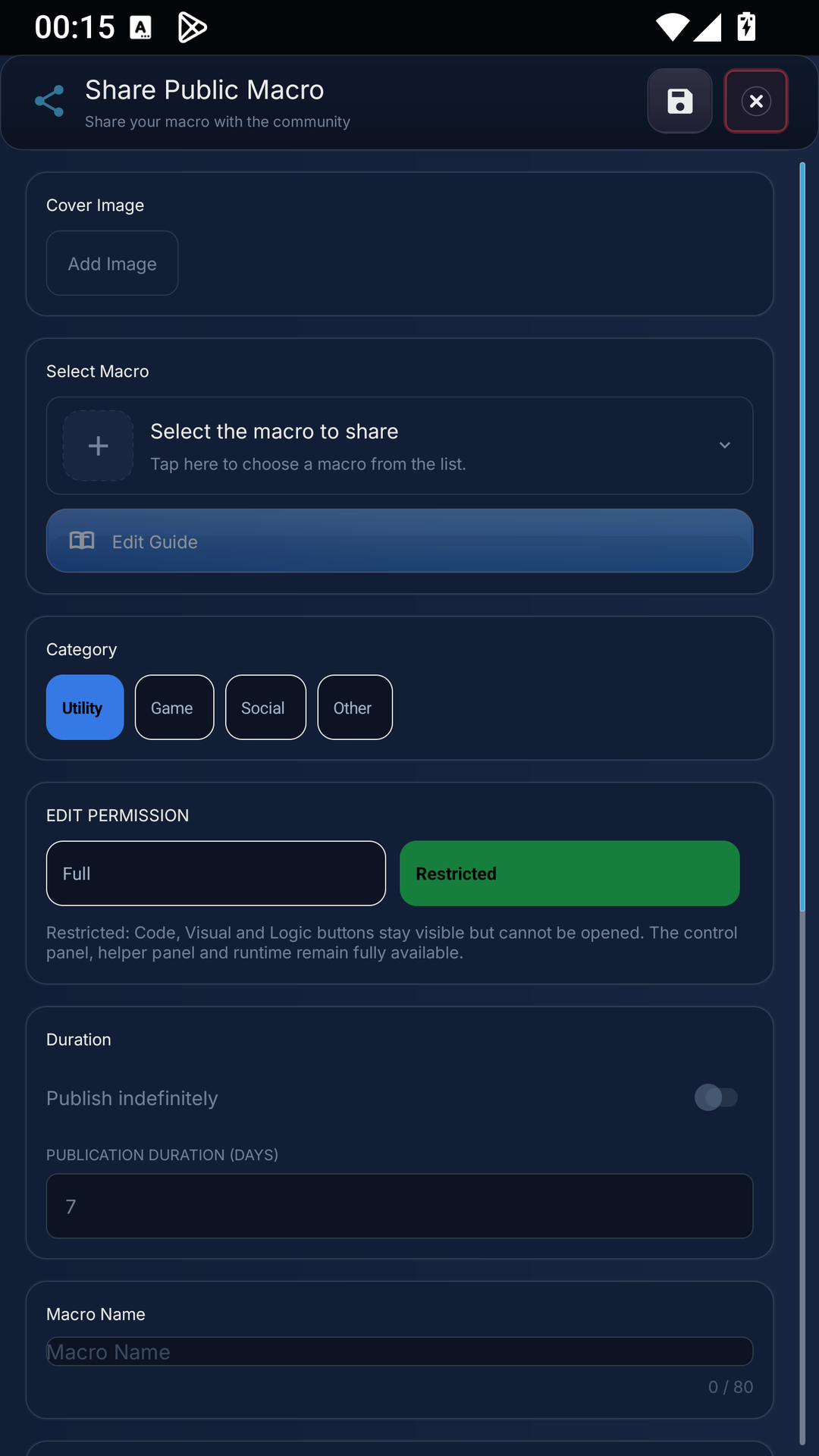
Avant de partager, vérifiez le titre, la description, l'impact de l'autorisation et les règles de la communauté.

Écran de partage de macros
  1. 1Écrivez le nom et la description de la macro autour du scénario ; les utilisateurs doivent comprendre l’objectif au premier coup d’œil.
  2. 2Divulguez les autorisations, les liens externes, les dépendances des appareils et les actions risquées avant le partage.
  3. 3Après la publication, surveillez les commentaires, les rapports et le flux de mise à jour ; la confiance de la communauté fait partie de la qualité macro.

Le déroulement est simple : préparer la macro, rédiger ses notes de sécurité, la publier et suivre les retours.

Variables, groupes et flux réutilisables

Les macros complexes conservent leur état avec des variables, réutilisent les étapes avec des blocs de groupe et restent gérables via des dossiers et une organisation de macros.

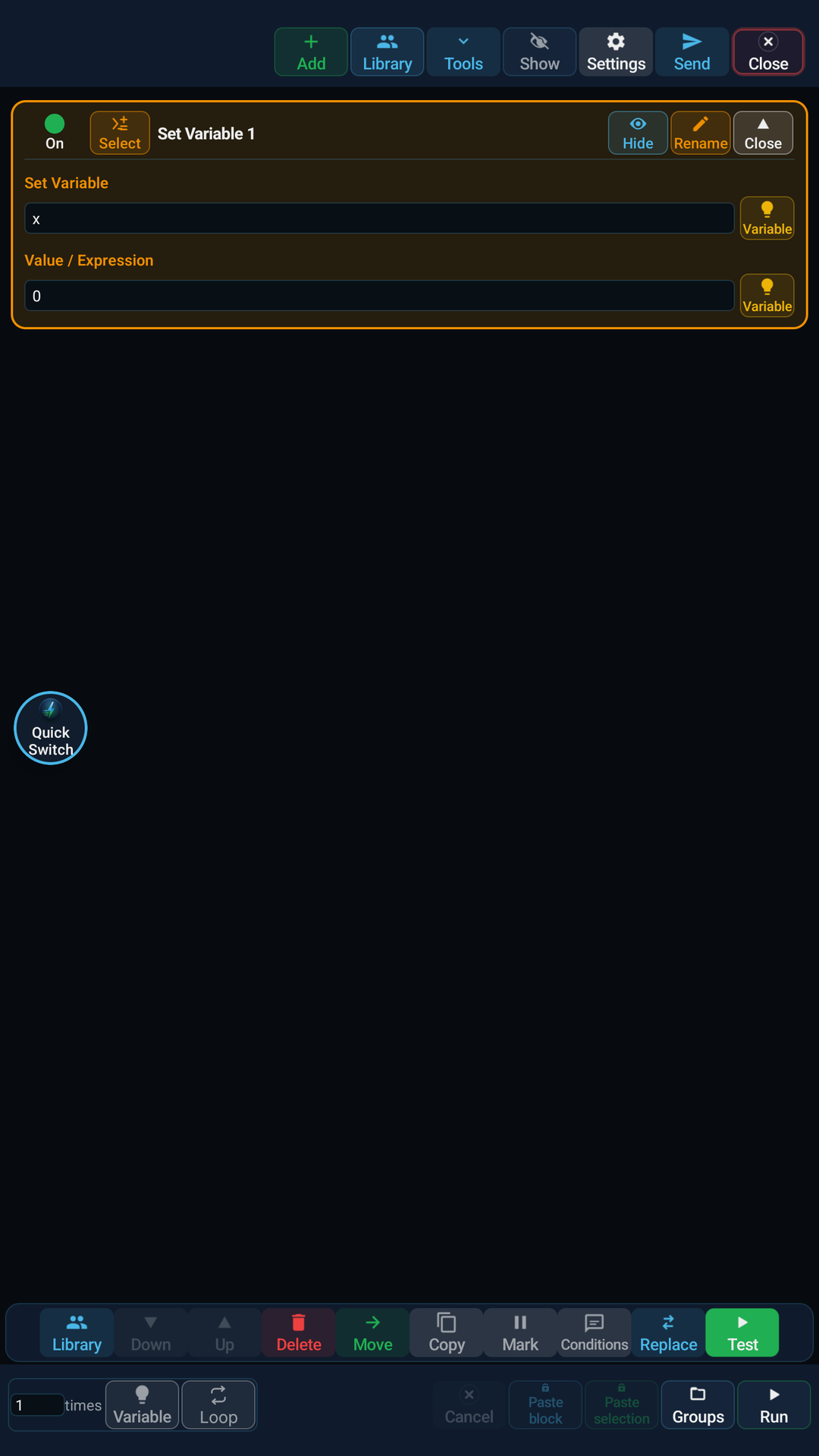
Écran de bloc variable
  1. 1Choisissez un nom de variable clair pour le scénario ; il doit rester lisible à l'intérieur des groupes et des conditions plus tard.
  2. 2Clarifiez le type de valeur : le nombre, le texte, la valeur booléenne et la dernière coordonnée trouvée ne sont pas utilisés de la même manière.
  3. 3Si plusieurs blocs lisent la même valeur, réduisez les répétitions avec les groupes et gardez la macro maintenable.

Lorsqu'une petite macro se développe, définissez d'abord les variables, déplacez les étapes répétées dans un groupe et exécutez ce groupe dans des conditions différentes avec le bloc Call Group. Les longues chaînes de blocs restent alors lisibles et faciles à entretenir.

Forum et espace communautaire : apprendre, demander, partager

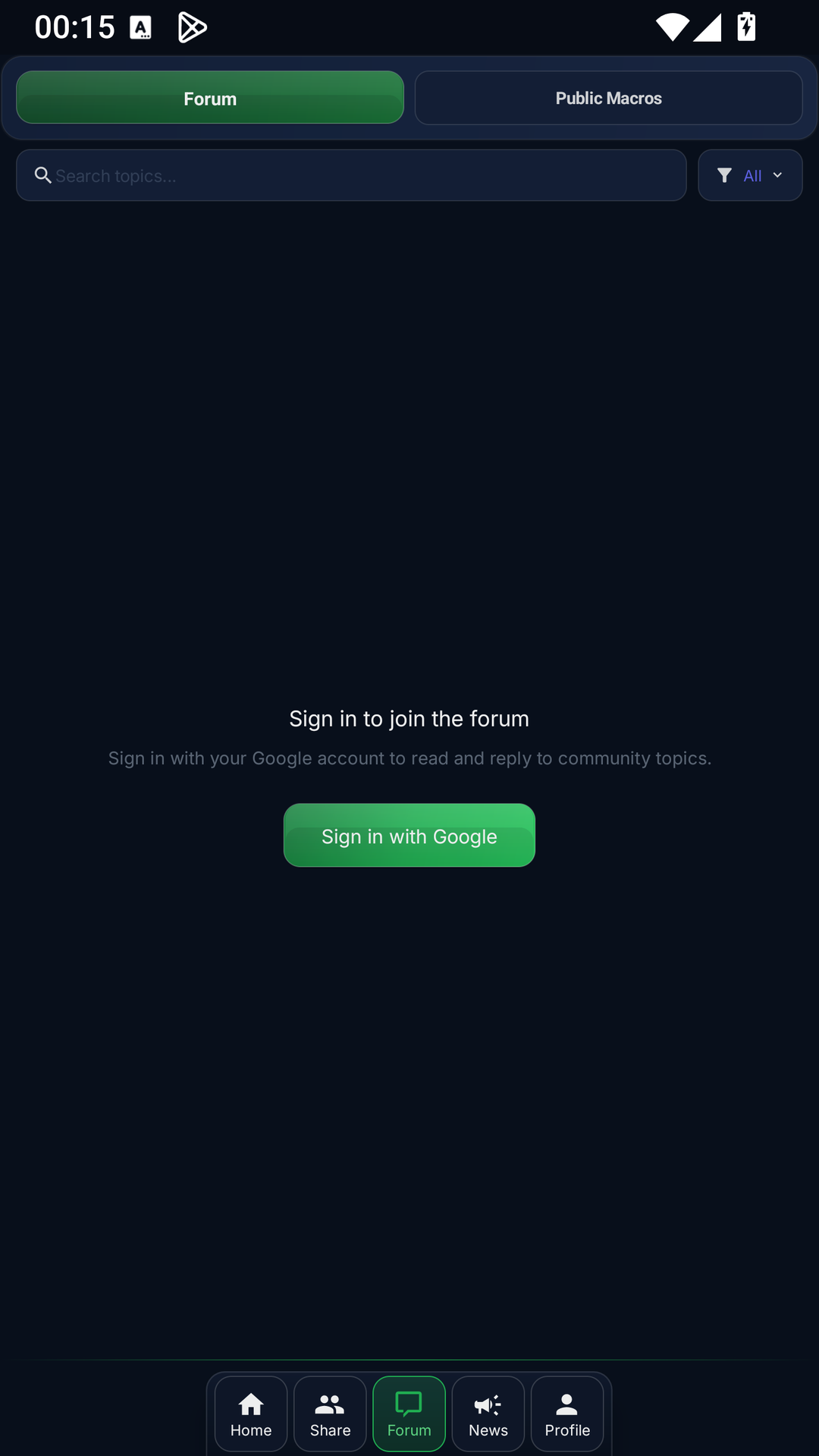
Connectez-vous avec Google pour lire les sujets du forum et y répondre.

Écran du forum · Connectez-vous avec Google

La flèche de la carte sujet développe sa description sous le titre ; le bouton de commentaire ouvre une boîte de dialogue compacte. Dans les macros publiques, l'historique des clés locales vous permet de copier, réutiliser ou supprimer des codes sur le même appareil et le même compte. L'historique ne se synchronise pas avec un autre appareil et un code enregistré ne prouve pas l'accès actuel.

  1. 1Inspectez d'abord les sujets et les exemples de macros ; un problème similaire a peut-être déjà été résolu.
  2. 2Lors de l'ouverture d'une question, indiquez clairement le modèle de l'appareil, la version d'Android, l'état d'autorisation, le comportement attendu et l'échec réel.
  3. 3Utilisez les notifications de rapport, de blocage et de modération dans le cadre du flux de sécurité de la communauté.

Signaler une publication nuisible ou trompeuse ; vous pouvez gérer un utilisateur qui vous dérange à partir de la liste Utilisateurs bloqués dans Paramètres.

Paramètres, formulaire d'assistance et sécurité des utilisateurs

Le compte, les notifications, les demandes d'assistance et les paramètres de sécurité constituent la base d'une utilisation durable de l'application.

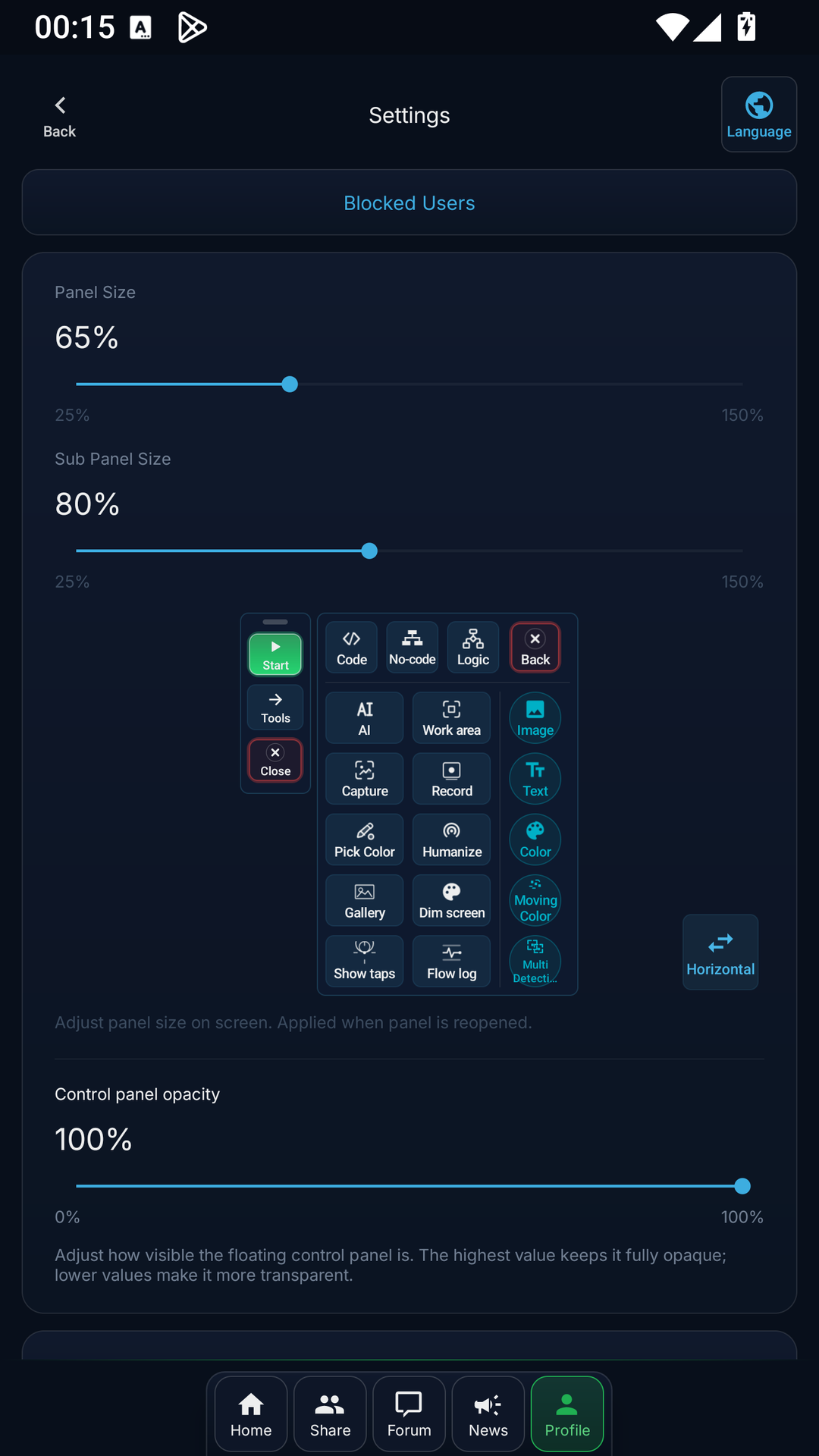
Écran Profil et paramètres
  1. 1Vérifiez régulièrement l'état du compte, de la prime, du badge et de l'appareil dans le profil.
  2. 2Ajustez la langue, les notifications, les autorisations et les préférences d'exécution pour l'appareil actuel dans les paramètres.
  3. 3Dans les demandes d'assistance, envoyez clairement l'étape d'échec, le modèle de l'appareil, la capture d'écran et le résultat attendu.

De la configuration au partage : comment les guides s'articulent

Définissez votre carte de visite et votre barre de publication dans Sélectionnez votre carte de visite dans le profil. Choisissez un modèle standard gratuit ou un modèle déverrouillé ; associez-y la barre de publication ou choisissez un design différent. Les préférences s'appliquent aux cartes Forum, Macros publiques, Reçues et Mes partages existantes et nouvelles. Chaque modèle payant est vendu séparément sous forme d'achat unique ; le paiement n'est disponible que lorsque le magasin est activé et que Google Play fournit son prix.

La barre d'informations Premium et Badge est rouge pendant 0 à 9 jours, jaune pendant 10 à 19 jours et verte à partir de 20 jours ; la capacité de l'appareil est grise. Le classement des macros utilise le temps d'exécution accumulé confirmé. La dernière valeur confirmée reste visible lors du rafraîchissement ; cela ne remplace pas l’achat ou la vérification de l’autorisation. Maintenez les commandes pour une aide contextuelle et ouvrez Paramètres ou Actualités pour l'historique complet des versions.

Pour l'aperçu de l'automatisation vocale, créez et enregistrez d'abord une macro, puis activez le contrôle vocal pour cette macro. Tenez le microphone flottant, examinez la transcription et approuvez-la. Inspectez le brouillon de vos instructions commandées et son nombre fini de répétitions ; l'exécution utilise uniquement des étapes approuvées. Stop annule les travaux en attente. Cet aperçu ne permet pas une écoute permanente, un apprentissage indépendant ou une prise en charge sans restriction des tâches.

La configuration et les autorisations viennent en premier, puis votre première macro, puis l'espace de travail sans code, Logic Workspace et Lua. Les variables, les formulaires de dialogue, le partage, la communauté et le comportement d'une macro sur d'autres appareils sont liés à chaque guide.


Ma routine d'agent

Enseigner une tâche, la répéter, l'approuver et la remettre à l'agent

Le bloc My Agent Routine prend en charge le travail tactile répétitif, y compris dans les jeux et autres applications qui n'affichent que des pixels. Chaque cible est un bloc de détection d'agent enseigné avec des images de référence. Avant chaque pression, l'agent retrouve la cible sur un nouveau cadre d'écran et vérifie ensuite le résultat ; il ne rejoue jamais les coordonnées enregistrées.

  1. 1Enseigner les ciblesAjoutez un bloc Agent Detect à la même macro, enseignez à la cible des exemples positifs et négatifs et essayez-le dans son panneau TEST. Si le bloc ne sert que de cible, éteignez-le ; laissé allumé, il s'exécute également comme sa propre étape dans la macro.
  2. 2Construire la routineSur la carte Agent, ouvrez Routine → Modifier. Ajoutez les cibles, choisissez une recette (Tout effacer, Appuyez lorsque vu, Appuyez dans l'ordre), choisissez l'application à laquelle chaque pression est liée et enregistrez. Vous pouvez également transformer un enregistrement Teach réalisé avec « Enregistrer également mes taps (jeux) » en brouillon avec Créer à partir de l'enregistrement dans la section Routine. Le projet comprend uniquement les tapotements et les pressions longues ; les traînées, les joysticks et les mouvements à plusieurs doigts ne deviennent pas des étapes.
  3. 3RépéterRépéter exécute la révision enregistrée sans rien appuyer : le panneau en direct affiche les cibles qu'il a trouvées et les tapotements qu'il effectuerait. Une répétition utilise la révision enregistrée, alors enregistrez d'abord vos modifications.
  4. 4ApprouverChaque tapotement, attente et garde doit être soit répété avec la mémoire cible actuelle, soit approuvé explicitement sans répétition. La modification de la routine ou de l'une de ses cibles supprime l'approbation ; répéter et approuver à nouveau.
  5. 5Prendre le relaisAppuyez sur Prendre le relais sur la carte, lisez les limites, cochez l'accusé de réception et appuyez sur Démarrer la prise en charge. Ce consentement couvre uniquement cette course. Dans une macro, chaque bloc d'agent est répertorié sur un panneau de consentement au démarrage de la macro.

Panneau Live et arrêt

Le panneau en direct affiche chaque étape, le tour et le nombre de prises, avec Pause et Stop. Vous pouvez arrêter à tout moment : arrêtez-vous sur le panneau en direct, sur le bouton STOP superposé, sur la notification ou en maintenant le volume bas. L'agent ne peut pas voir votre doigt sur l'écran de jeu, alors appuyez sur Pause avant de toucher le jeu vous-même.

Faites glisser le panneau loin des cibles et de la mini-carte, ou réduisez-le ; il s'ouvrira au même endroit la prochaine fois pour chaque routine et orientation d'écran.

À l'intérieur d'une macro

Dans la section « Dans la macro » de la fiche Agent, choisissez si une tâche non terminée arrête la macro ou si la macro continue avec le résultat dans agent_ok. Après le blocage, branchez sur agent_ok, agent_outcome, agent_taps et agent_detail.

Pour les démarrages à partir d'un planning, d'un déclencheur ou d'une autre macro, cochez une fois « Laisser cette macro démarrer l'agent sans demander » sur le panneau de consentement. Si le consentement n’est pas donné dans la minute, la macro ne démarre pas ; l'arrêt de la macro arrête également l'agent.

Si vous arrêtez l'agent avec Stop (panneau en direct, en maintenant Volume-Down ou MH-AI Stop), les démarrages sans demande sont suspendus. Démarrez la macro une fois vous-même ; Démarrer sur le panneau de consentement lève la suspension.

Limites à connaître

  • Glisser, glisser, joystick et RETOUR ne sont pas encore des étapes de routine ; faites-les avec les blocs Swipe ou Touch à côté du bloc Agent dans la boucle macro.
  • Une routine est liée à votre compte et à ce bloc Agent. Son utilisation nécessite un compte connecté et le service d'accessibilité activé. La routine et son approbation restent sur cet appareil ; l'exportation, la sauvegarde ou le transfert de la macro ne les transporte pas.
  • Une routine ne démarre pas pendant que le pilote automatique MH-AI exécute une tâche ; arrêtez-le d'abord.
  • Le succès dans l'environnement testé n'est pas une garantie pour chaque téléphone ou jeu. Commencez par une étape réversible ; n'incluent pas les étapes de paiement, de suppression ou de modification d'autorisation.

Boucle de jeu : Navigation, Détection d'agent et Routine de mon agent ensemble

Lorsqu'un bloqueur ferme le chemin alors que la navigation suit l'itinéraire, My Agent Routine l'efface et l'itinéraire continue là où il s'est arrêté.

  1. 1Enseigner un bloc Détection d'agent qui reconnaît le bloqueur et en faire une cible de la routine Mon agent (par exemple avec la recette Effacer tout) ; répéter et approuver la routine.
  2. 2Dans le bloc Navigation, choisissez Strict comme mode de contrôle et définissez Continuer après un agent sur Après l'achèvement de la vérification.
  3. 3Dans une boucle GROUP limitée, vérifiez navigation_resumePending après la navigation et exécutez le bloc My Agent Routine lorsqu'il est vrai. Au prochain passage, le même bloc de navigation continue à partir de son progress enregistré ; quittez la boucle lorsque navigation_state est ARRIVED.

Le mouvement ne reprend qu'une fois la routine réellement terminée ; les routines sautées et les plans non vérifiés ne peuvent pas reprendre le mouvement. Ouvrir le guide des blocs de navigation

Pour plus de détails sur la recette, les variables de résultat et les cas d'échec, consultez les cartes My Agent Routine et Agent Detect dans le guide des blocs. Ouvrir le guide des blocs

Liaison de valeur

L'ampoule : lier un champ à une variable, un champ de dialogue ou une plage aléatoire

Les champs qui acceptent une liaison affichent une ampoule. Une ampoule orange signifie que le champ utilise la valeur que vous avez saisie ; une ampoule de la couleur du bloc signifie qu’elle est liée à une source. Appuyez sur l'ampoule pour choisir, modifier ou supprimer la source. Une liaison lit sa valeur pendant l'exécution de la macro ; la valeur saisie est conservée.

{x}, {t}, {r} : variables et champs de dialogue

{x} répertorie les valeurs numériques et {t} répertorie les valeurs textuelles. {r} affiche n'importe quelle référence d'exécution : une variable de projet, la sortie d'un bloc antérieur ou un champ de dialogue. Un temps d'attente saisi dans une boîte de dialogue, ou une cible qui y est choisie, s'écoule ensuite directement vers le bloc qui en a besoin.

Pour revenir à la valeur saisie, ouvrez l'ampoule et appuyez sur × ; la liaison est supprimée et le champ utilise à nouveau la valeur que vous avez saisie.

Plage aléatoire

Sur les champs numériques pris en charge, bulb → Random affiche deux points de terminaison au lieu d'un nombre, par exemple 1 000 – 3 000 pour une attente. Le champ conserve son unité, les extrémités inversées sont triées et les extrémités égales donnent une valeur fixe. Pour les points et les régions, X, Y, la largeur et la hauteur sont choisis indépendamment.

La valeur est tirée une fois par appel de bloc ; le nombre de répétitions du projet est dessiné une fois lorsque la boucle externe démarre. Les minimum et maximum du champ s’appliquent toujours. Une plage non valide n'est pas enregistrée et les derniers points de terminaison valides sont restaurés.

Condition : activer ou désactiver une entrée de recherche

Les images d'image et MH Smart Replay, les entrées de couleurs et de couleurs animées, les recherches de texte et les couleurs OCR supplémentaires ont chacune leur propre ampoule. Ampoule → Condition → source → option attendue → Enregistrer décide quand l'entrée est active. La source peut être une variable, la sortie d'un bloc antérieur ou un choix de boîte de dialogue tel que Radio, Liste déroulante, Sélection multiple, Groupe d'onglets ou une case à cocher.

Les entrées inactives sont ignorées lors de la recherche ; si chaque entrée est désactivée, cela ne compte jamais comme une correspondance. Une condition dont la source a été supprimée n'active jamais l'entrée et la validation le signale. Une condition ne modifie pas la valeur saisie de l’entrée ni sa liaison de valeur.

Quels champs peuvent être liés ?

La plupart des champs de nombres et de coordonnées portent une ampoule. La version 1.0.51 ajoute la durée et le nombre de mouvements, les paramètres d'attente et d'arrêt automatique, le nombre de répétitions du projet et les distances de décision.

Un nombre lié reste dans les limites du champ. Une valeur liée au nombre de répétitions du projet, par exemple, produit toujours une répétition finie ; choisissez la boucle continue séparément si vous en avez besoin. Les paramètres du bloc indiquent quels champs peuvent être liés : un champ pouvant être lié a l’ampoule à côté.

Déclencheurs et automatisation

Déclencheurs, conditions et texte magique

Il n'est pas nécessaire de démarrer une macro manuellement : une planification, l'état de l'appareil, une notification ou un événement d'application peuvent également la déclencher. Le lancement de l'application ouvre le panneau de configuration et attend la lecture dans les macros cycliques. Dans la préparation 1.0.62, les macros déclenchées activées exécutent également automatiquement les actions sélectionnées au lancement de l'application. Les cartes ci-dessous couvrent les modes de déclenchement, l'arbre des conditions, les autorisations dont ils ont besoin, la liste des jetons Magic Text et la configuration de cron.

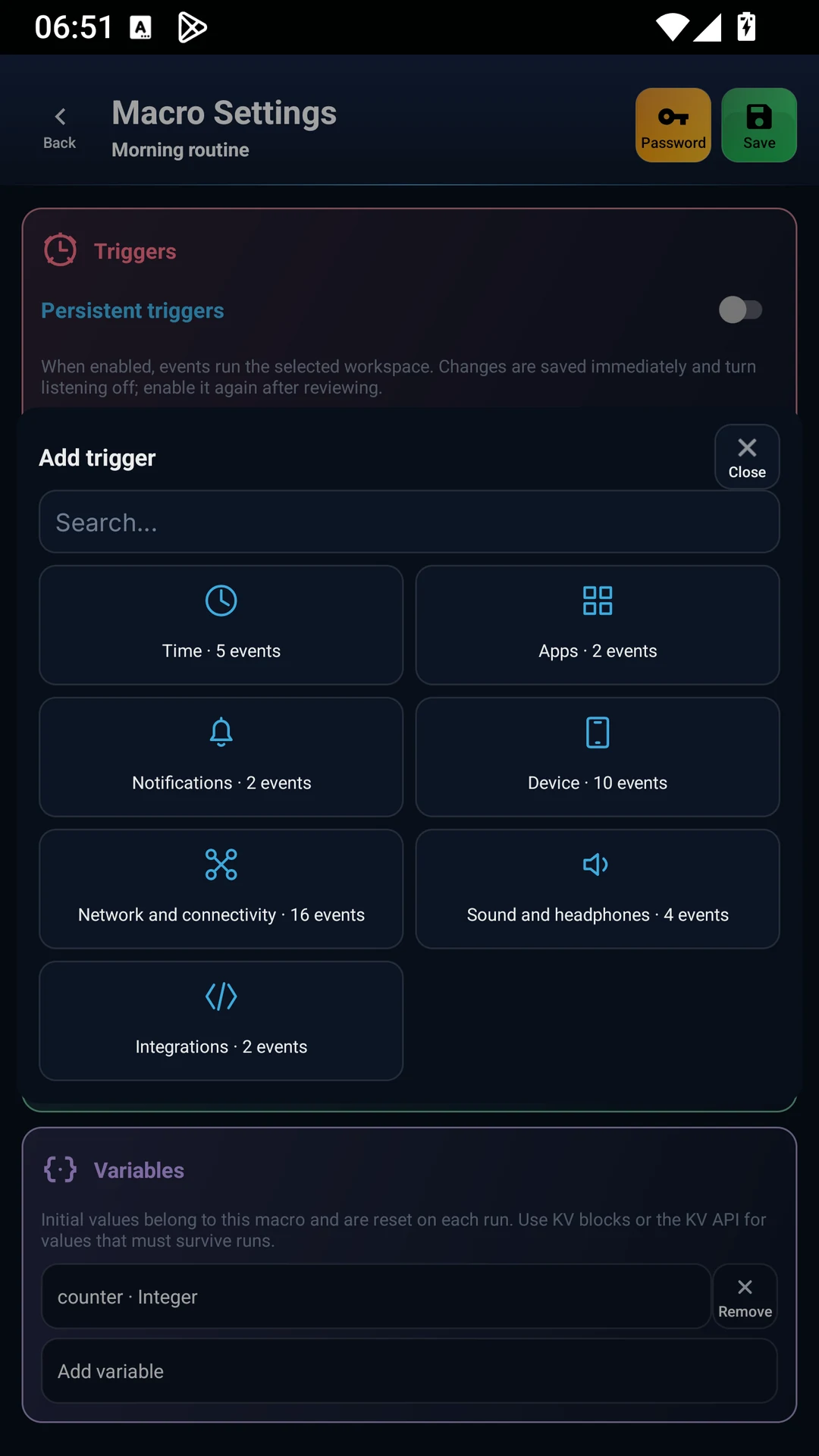
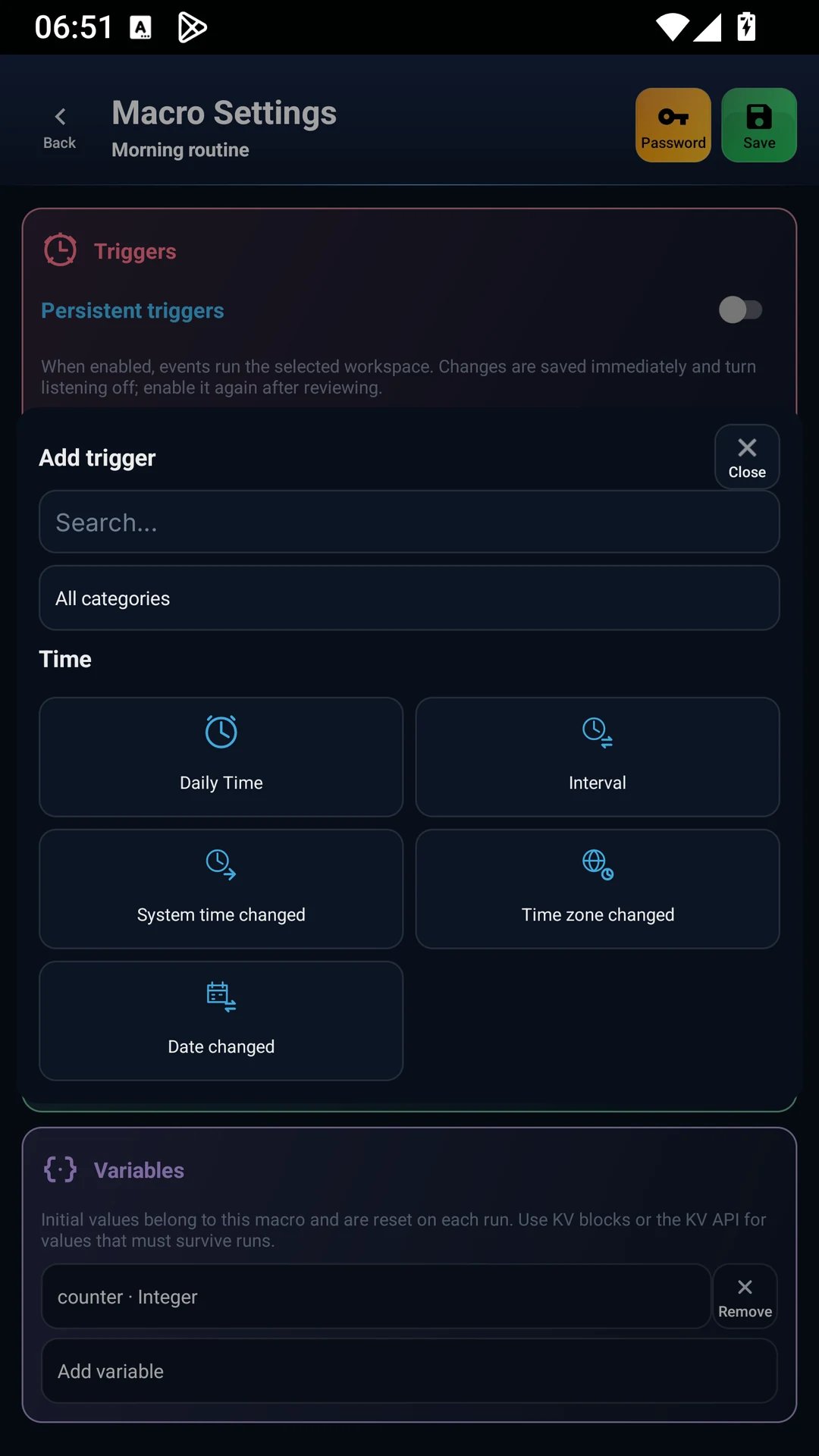
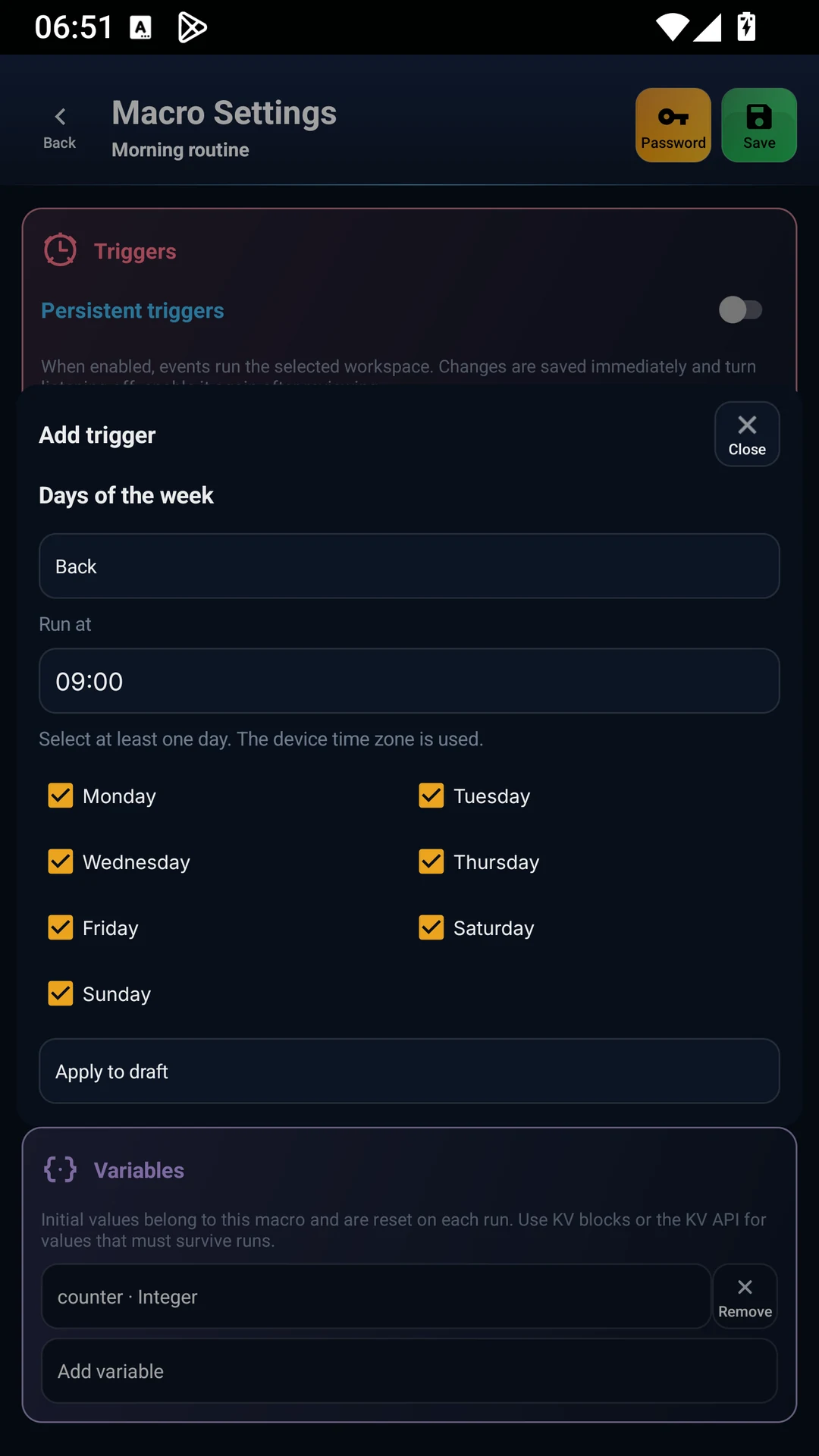
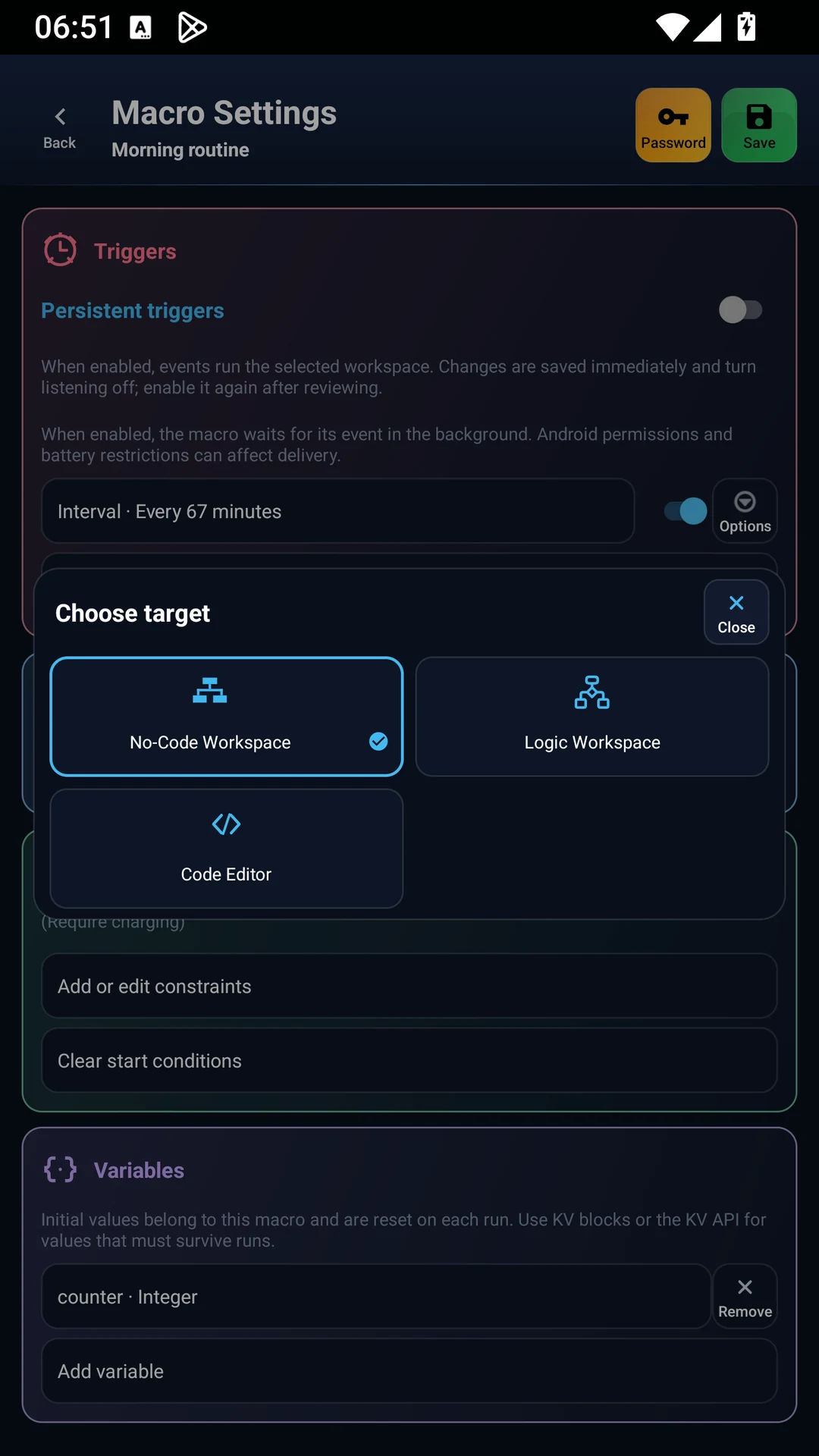
Configurer les déclencheurs pas à pas
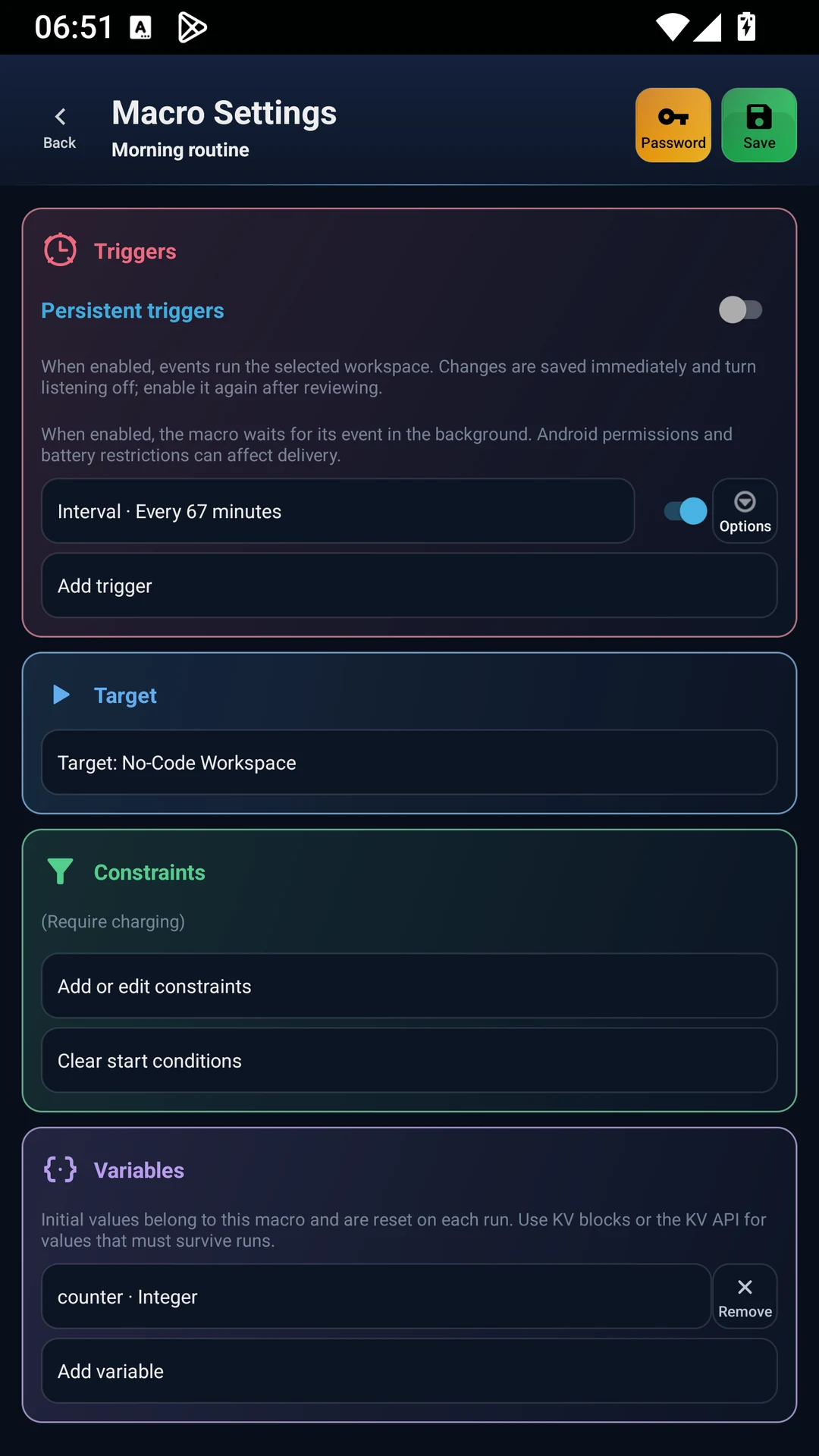
Enregistrez la macro, puis activez ses déclencheurs dans ses réglages.
Ajoutez un ou plusieurs événements. Tout déclencheur actif peut lancer la macro si les contraintes sont remplies.
Ouvrez Temps pour choisir un horaire quotidien ou un intervalle de répétition.
Pour un horaire hebdomadaire, choisissez les jours et l’heure, appliquez puis enregistrez la macro.
Choisissez l’espace sans code, l’espace logique ou l’éditeur de code comme cible.
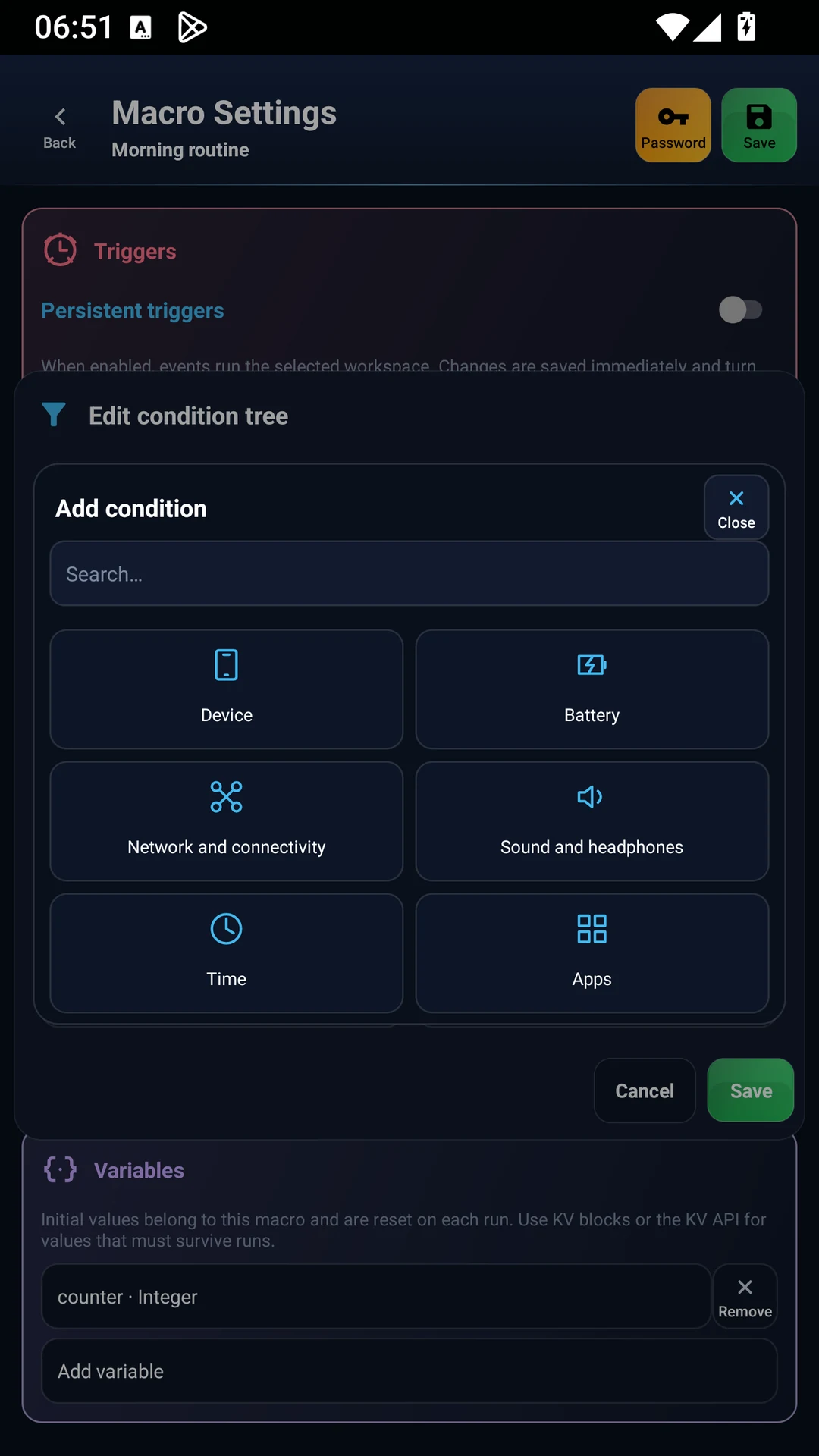
Ajoutez les conditions à remplir avant le lancement de l’espace choisi.
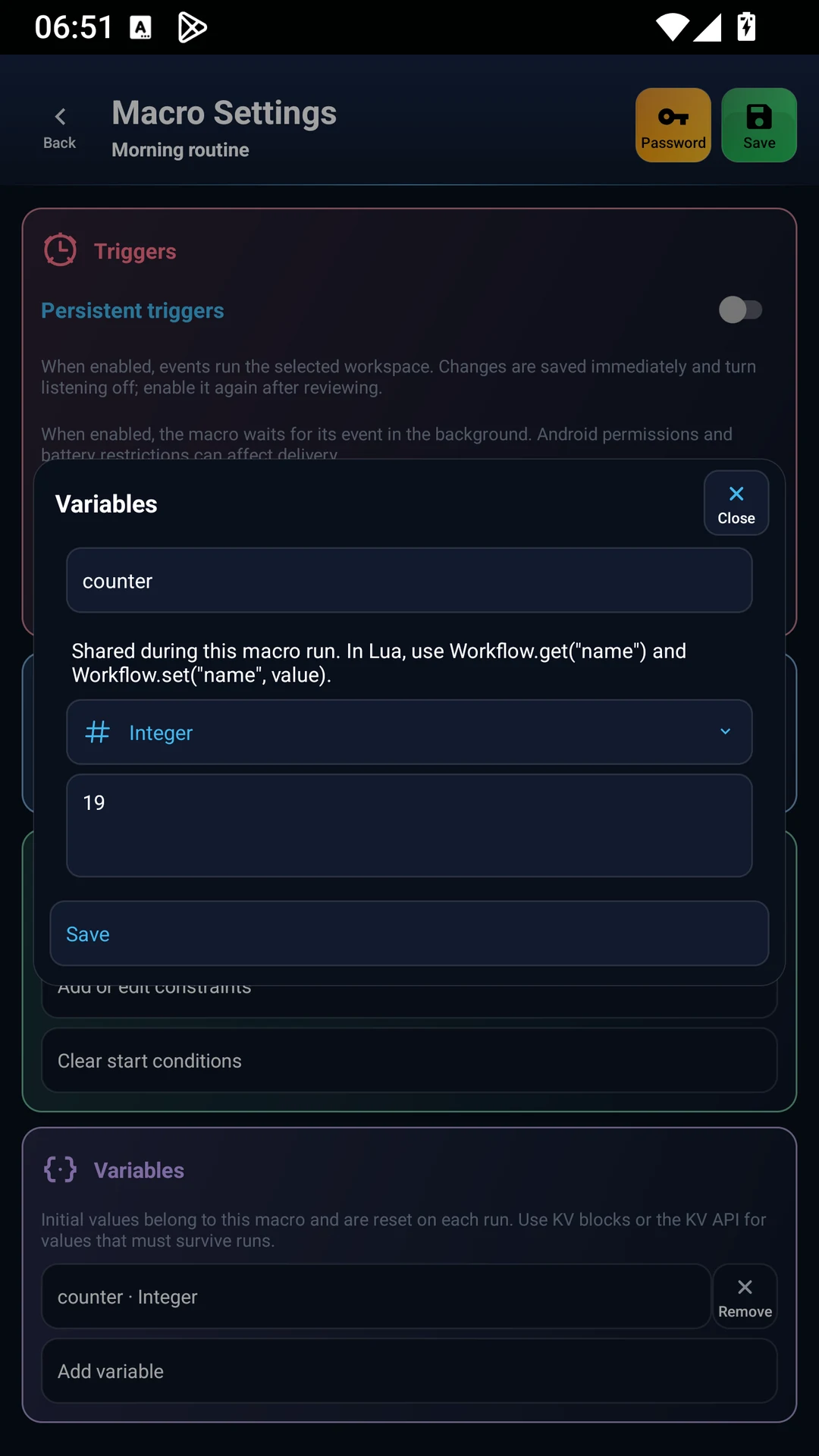
Nommez la variable, choisissez son type et saisissez sa valeur initiale.

Surface de déclenchement

Ajoutez un ou plusieurs événements. Tout déclencheur actif peut lancer la macro si les contraintes sont remplies.

  1. 1Heure : heure quotidienne (horloge classique ou cron) et intervalle de répétition.
  2. 2Application et notification : lancement et fermeture de l'application, notification publiée et effacée (liste autorisée).
  3. 3État de l'appareil : niveau de batterie, chargeur connecté et déconnecté, écran allumé et éteint, touche de volume.
  4. 4Externe : diffusion du système et déclenchement à distance (FCM).

Un déclenchement par intervalle peut durer de 5 minutes à 24 heures. Le déclencheur de la touche de volume démarre ou arrête la macro avec un appui court sur la touche choisie ; maintenir le volume bas fonctionne toujours comme arrêt d'urgence.

Arbre de conditions

Chaque déclencheur peut être restreint avec des conditions. Dans la liste simple, chaque condition sélectionnée doit être remplie ; L'arbre de conditions d'édition les combine dans des groupes AND/OR et peut annuler n'importe quelle condition ou groupe avec NOT. Les 10 conditions sélectionnables :

  • Exiger l'affichage d'un écran
  • Nécessite une recharge
  • Nécessite une connexion Wi-Fi
  • Nécessite un casque
  • Exiger que l'appareil soit déverrouillé
  • Exiger une macro inactive
  • Orientation de l'appareil (portrait ou paysage)
  • Niveau de batterie (supérieur ou inférieur)
  • Dans la plage horaire (peut dépasser minuit)
  • Nécessite une application au premier plan

Si l'application ne peut pas lire une condition, ou si la condition n'est pas prise en charge par cette version, elle est considérée comme inconnue : une condition inconnue ne compte jamais comme satisfaite et NE peut PAS la transformer en vraie. Dans un groupe OR, une autre condition remplie peut toujours déclencher le déclencheur. Les modifications de l'arborescence sont ajoutées au brouillon avec Appliquer au brouillon et sont stockées avec Enregistrer dans les paramètres.

Les déclencheurs d'autorisations sont nécessaires

  • Service d'accessibilitéLes déclencheurs de lancement et de fermeture de l'application, la condition « Exiger une application de premier plan » et le déclencheur de la touche de volume voient l'application de premier plan et les touches via ce service.
  • Accès aux notificationsLes déclencheurs de notification publiés et effacés nécessitent un accès aux notifications du système. Macro Handler évalue uniquement les notifications de l'application que vous choisissez sur cet écran.
  • Alarmes et rappelsSur Android 12 et versions ultérieures, appuyez sur Autoriser un timing précis afin que les déclencheurs d'heure et d'intervalle quotidiens se déclenchent au moment sélectionné. Sans cet accès, Android peut retarder le déclenchement.
  • Démarrage en arrière-planSi Android bloque un démarrage automatique en arrière-plan, une notification « Appuyez pour démarrer la macro » apparaît ; appuyez dessus pour ouvrir Macro Handler et continuer.

Liste des jetons Texte Magique

Pour insérer des valeurs dynamiques dans des champs de texte sans code, vous choisissez un jeton dans le sélecteur Magic Text ; l'application l'insère sous la forme {{ mh.token("id") }} et l'étend à la valeur réelle au moment de l'exécution. Il y a 32 jetons répartis en 7 catégories.

  • Screen: screen.width, screen.height, screen.resolution, screen.dpi
  • Appareil: device.sdk, device.language, device.model, device.android_version, device.battery_level, device.is_charging, device.package
  • Heure: time.now_ms, time.iso, time.date, time.time, time.hour, time.day_of_week
  • Presse-papiers: clipboard.text
  • Événement: event.exists, event.kind, event.source, event.mode, event.package, event.app_name, event.title, event.body, event.macro_id
  • Durée d'exécution: runtime.width, runtime.height
  • Aléatoire: random.1_100, random.percent, random.uuid

Cron et déclenchement à distance

Sur le déclencheur d'heure quotidienne, vous pouvez passer d'une heure fixe au mode cron avancé. Cron a 5 champs : minute, heure, jour du mois, mois, jour de la semaine.

  1. 1Par champ : * (chaque valeur), une valeur unique, une plage ab, une liste a,b,c et une étape */n sont prises en charge.
  2. 2Le jour de la semaine prend 0 à 6 ; 0 et 7 signifient dimanche.
  3. 3Exemple : 0 9 * * 1-5 = 09h00 tous les jours de la semaine.
  4. 4Une expression non valide est rejetée et la macro revient en toute sécurité en mode horloge.

En mode de déclenchement à distance, l'application génère un jeton secret fort pour la macro et le stocke crypté sur l'appareil. Un déclencheur ne peut arriver que sous la forme d'un message FCM crypté lié à votre propre compte ; l'appareil revalide le jeton, l'horodatage et le nom occasionnel unique. Il n’existe pas d’adresse de webhook publique et le contrôle Web ou secondaire qui envoie ces messages n’est pas encore disponible.

Copier le lien dans les paramètres de macro donne le lien d'accès rapide macrohandler://run/<macroId>. Il peut ouvrir la macro à partir d'autres applications mais ne démarre jamais l'exécution directement ; il atterrit toujours sur la surface du panneau de confirmation et de contrôle.

Exécuté sur un autre appareil

Zone de travail, adaptation de l'appareil et zone de travail de vérification

Chaque macro stocke la résolution, le DPI et l'orientation de l'écran sur lequel elle a été écrite comme profil de référence. Sur un autre téléphone, tablette ou émulateur, les coordonnées sont mises à l'échelle à partir de ce profil. Si l'application cible réorganise sa propre mise en page, retrouver la cible avec une image, un texte, une OCR ou une numérisation couleur est plus robuste que des coordonnées fixes.

Paramètres de la zone de travail

Le bouton de la zone de travail sur le panneau de commande affiche la résolution de l'appareil à côté du profil de référence de la macro. Utilisez Sélectionner la zone pour marquer l'endroit où l'application est réellement dessinée, ou Réinitialiser pour revenir en plein écran ; rien n'est stocké jusqu'à ce que vous appuyiez sur Enregistrer.

Adapter la macro à cet appareil

Si la macro a été écrite pour une autre résolution ou DPI, Modifier le profil de la zone de travail sur le panneau de commande ou Adapter à cet appareil dans Paramètres de macro déplace les coordonnées sans code sur le plan de référence de cet appareil ; les distances de décision, les longueurs de balayage et les seuils de mesure évoluent en conséquence. Il s’agit d’une transformation persistante. Sur le panneau de commande, une carte de confirmation s'ouvre en premier ; appuyez sur Annuler sur la carte pour revenir en arrière. S'adapter à cet appareil dans les paramètres macro s'applique dès que vous appuyez dessus.

L'adaptation ne fonctionne que pour les macros avec un projet sans code ; Les coordonnées Lua ne peuvent pas être migrées en toute sécurité, les macros de code conservent donc leur profil. Une zone personnalisée n'est pas adaptée lorsque l'appareil est dans l'orientation opposée ; faites-le d’abord pivoter dans l’orientation de la macro.

Vérifier la zone de travail

Vérifiez que la zone de travail dans la fenêtre de la zone de travail est une visite guidée à travers chaque région utilisée par la macro à l'écran. Vous pouvez faire glisser les guides, ouvrir le bloc qui possède une région et recalibrer une seule cible ; les corrections sont enregistrées dans le projet.

Pendant qu'une macro s'exécute ou qu'un éditeur s'ouvre, la marche s'écarte et revient plus tard au même arrêt. Les guides No-Code et Logic ouvrent l'espace de travail qui les possède. Après s'être adapté, parcourir une fois les régions avec ce circuit est une bonne habitude.

Chaque bouton est expliqué en détail dans l'aide intégrée à l'application : Adapter la macro à cet appareil

Portabilité sécurisée des macros

Importez localement, stockez dans Cloud Vault ou transférez en privé

Les trois chemins utilisent la même chaîne de sécurité mais répondent à des besoins différents : déplacer localement un package ZIP signé, le conserver dans l'un des trois emplacements de cloud privé ou envoyer un transfert limité dans le temps à un destinataire. La source et les fonctionnalités demandées doivent toujours être vérifiées avant l’importation.

Les routines de ma routine d'agent et leurs approbations sont conservées cryptées sur cet appareil uniquement ; L'export ZIP, Cloud Vault, Macro Transfer et le partage ne les portent pas. L'exportation ZIP, Cloud Vault et Macro Transfer contiennent les blocs cibles Agent Detect et leurs références ; sur l'autre appareil, reconstruisez la routine dans Routine → Modifier, répétez-la et approuvez-la. Guide de routine de mon agent

Local et manuel

Importer depuis ou exporter vers cet appareil

Un utilisateur Premium peut enregistrer une macro sur l'appareil sous forme de ZIP signé et importer un package de confiance sur un autre appareil. Ce chemin n'utilise pas de stockage cloud ni de compte destinataire.

  1. 1Ouvrez cet appareil dans le panneau d'exportation et enregistrez le package dans un dossier approuvé.
  2. 2Lors de l'importation, sélectionnez uniquement un ZIP signé dont vous connaissez la source.
  3. 3La macro n'est pas installée tant que le contrôle en amont n'a pas validé la signature, l'intégrité, les chemins d'accès aux fichiers, le nombre d'entrées, la taille décompressée et les blocs sensibles.

Premium · trois emplacements privés

Coffre-fort cloud

Téléchargez, remplacez, restaurez ou supprimez manuellement jusqu'à trois archives de macros complètes sur des appareils connectés avec le même compte Google. Chaque emplacement accepte jusqu'à 10 Mio, pour 30 Mio de capacité active.

  1. 1Il n'y a pas de synchronisation automatique ; l'inscription et le transfert n'ont lieu que lorsque vous lancez l'action.
  2. 2L’import et l’export ZIP locaux n’ont pas de quota de taille totale. Les fichiers binaires sont transférés par flux sur le stockage de l’appareil ; l’espace libre, la mémoire et les formats pris en charge restent vérifiés.
  3. 3Les archives existantes de 10 et 15 MiB restent compatibles. La nouvelle limite en ligne est de 50 MiB ; la taille et l’intégrité restent vérifiées.
  4. 4Les macros partagées ou restreintes ne peuvent pas être téléchargées vers le coffre-fort et le package doit rester dans la limite de 10 Mio.
  5. 5Si Premium prend fin, l'inscription et la suppression restent disponibles pendant une période de récupération de 30 jours ; la restauration et le nouveau téléchargement nécessitent un renouvellement.
  6. 6Les archives restent dans un stockage privé et sont déplacées directement uniquement via des liens autorisés de courte durée.

Premium · un transfert sortant actif

Transfert de macros

Envoyez en privé une macro jusqu'à 10 Mio à un utilisateur Premium par e-mail de compte Google vérifié. Le destinataire peut l'importer ou le rejeter, et l'expéditeur peut l'annuler avant la fin.

  1. 1Les macros partagées ou restreintes, les macros avec un propriétaire invalide et les packages supérieurs à 10 Mo sont bloqués avant le téléchargement ; la macro exacte est affichée avant d'être signée et emballée.
  2. 2Un seul transfert sortant actif est conservé à la fois ; le transfert en cours doit être terminé, rejeté, annulé ou expiré avant qu'un autre puisse commencer.
  3. 3Un transfert en attente expire après sept jours ; une fois l'importation reconnue, elle est supprimée de la liste des destinataires et de l'emplacement actif de l'expéditeur.
  4. 4L'adresse e-mail brute du destinataire n'est pas stockée dans l'enregistrement de transfert ; les listes utilisent des requêtes à la demande limitées sans auditeurs en direct.

Contrôle de sécurité avant l'importation

N'exécutez pas de macro provenant d'une source inconnue. Même si l'application valide techniquement le package, vous devez examiner les demandes réseau, les actions tactiles et de balayage, l'utilisation de l'accessibilité, les blocs sensibles et les applications cibles. Rejetez un colis suspect au lieu de l’importer.

Note de disponibilité

Les options cloud s'affichent uniquement lorsqu'elles sont activées pour la version actuelle de l'application, le compte et l'état d'activation du backend. S’il n’est pas disponible, utilisez le chemin d’importation et d’exportation ZIP signé local.

Centre de référence

Invitez des personnes, gagnez des crédits et utilisez-les pour Premium

Lorsque le programme est activé, le centre de référence apparaît dans la barre supérieure de l'écran Profil. La participation est facultative : rien n’est créé tant que vous n’avez pas créé vous-même votre profil de parrainage.

Les crédits ne peuvent être achetés ou transférés et n'ont aucune valeur monétaire. Remboursements, rétrofacturations et abus de crédits inversés ; un solde négatif doit être remboursé avant une autre récompense. Les règles se trouvent dans la section 5.5 des conditions de service. Conditions d'utilisation

  1. 1Créez votre profil de parrainage. Votre pseudo, votre solde créditeur, votre classement et, si vous le souhaitez, votre photo de profil apparaissent dans le classement.
  2. 2Copiez ou partagez votre lien personnel. La personne invitée ne peut associer un code qu'une seule fois et un code lié ne peut pas être modifié ultérieurement.
  3. 3Créer un lien ou se connecter ne rapporte rien. Le premier achat payant éligible de Premium, de badge et d'un emplacement d'appareil par le membre parrainé rapporte 1 crédit une fois par catégorie, au maximum 3 crédits par membre. Les achats répétés, cadeaux, financés par crédit et tests ne rapportent aucune récompense.
  4. 4Pendant 30 jours, Premium coûte 10 crédits, Badge 5 crédits et un appareil supplémentaire 1 crédit. Choisissez un mode de paiement activé par le serveur pour vous-même ou pour un destinataire vérifié. Chaque achat d'appareil ou cadeau démarre sa propre période de 30 jours une fois terminé ; un achat en gros est un lot avec sa quantité. Les appareils supplémentaires nécessitent un Premium actif ; l'horloge d'expiration ne s'arrête pas.