
Démarrage rapide sans code
Créez votre première macro en 7 étapes
Aucun code requis. Le trio IMAGE + CLICK + DELAY qui appuie sur un bouton à l'écran, répété. Pour plus de détails par bloc, voir le guide du constructeur visuel.
Nettoyer le chemin rapide
Les trois endroits critiques de la première macro
Un nouvel utilisateur doit d'abord comprendre l'image cible, puis la région de numérisation étroite et enfin l'étape CLICK connectée au résultat trouvé. La capture d'écran nette montre ce flux sur le véritable écran sans code, sans superpositions.

Ouvrir Macro Handler
Ouvrez l'application et complétez l'assistant de configuration : bienvenue, âge, politique de confidentialité, conditions d'utilisation, CLUF et pages d'autorisation. L'assistant ne s'exécute qu'une seule fois ; les lancements ultérieurs l'ignorent.
PrérequisL'affichage sur les applications et l'accessibilité doivent être accordés ; sur Android 7-10, une capture d'écran est également nécessaire. Sans eux, les blocs Image, Couleur et Texte ne peuvent pas lire l'écran.Bienvenue

Créer une nouvelle macro
Appuyez sur "+" en haut à droite de l'écran d'accueil, donnez un nom à la macro et créez-la. Ensuite, ouvrez l'espace de travail No-Code à partir de la carte macro ; vous verrez une liste de blocage vide.
Tableau de bord

Nouvelle macro

Ajouter un bloc IMAGE
Dans la palette de blocs gauche/inférieure, faites glisser un bloc IMAGE sous le nœud de départ. Sélectionnez le champ Modèle et capturez à partir de l'écran : décrivez le bouton/l'icône cible sous la forme d'une petite région.
IMAGERecherche l'emplacement d'une image modèle à l'écran. Enregistre la position une fois trouvée ; renvoie false sinon.
Conseil sur les performancesGardez la région de numérisation aussi ÉTROITE que possible. Le temps d'analyse augmente à peu près linéairement avec la surface.Flux d'images
Galerie de modèles
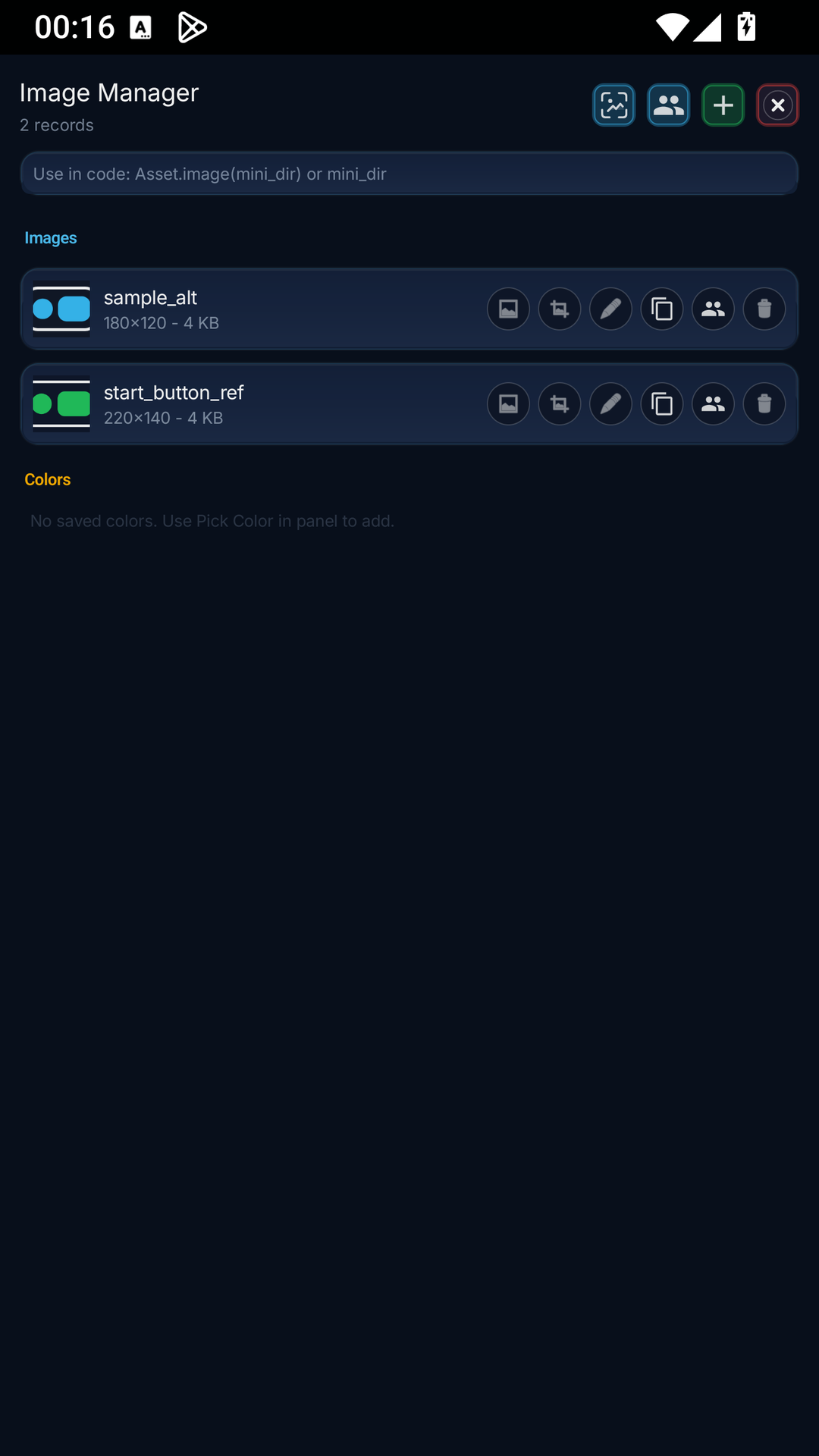 Interface utilisateur en anglais · 1.0.62
Aperçu du bloc
Carte de blocage actuelle dans l'application pour le bloc IMAGE.

Ajouter un bloc CLICK
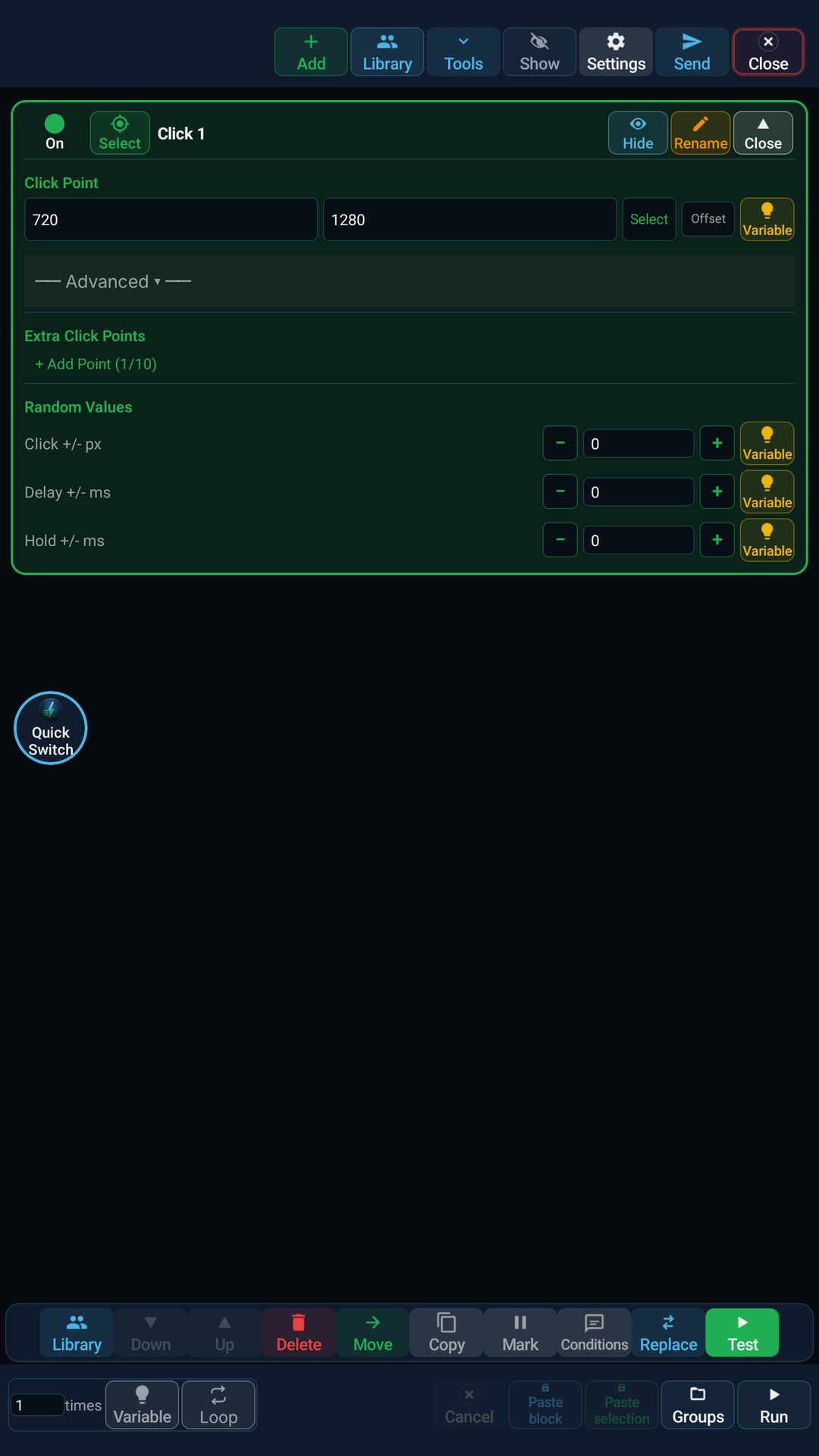
Faites glisser un bloc CLICK sous la branche "vraie" du bloc IMAGE (cible trouvée). Définissez sa cible sur "Dernière image réussie". CLIQUEZ maintenant sur l'endroit où le bloc IMAGE a trouvé la cible.
CLICKEffectue un simple tapotement sur une coordonnée ou sur le dernier résultat de recherche.
Interface utilisateur en anglais · 1.0.62Aperçu du bloc
Carte de bloc CLICK affichant les options de cible de frappe pour une coordonnée ou un dernier coup.
Ajouter un bloc DELAY
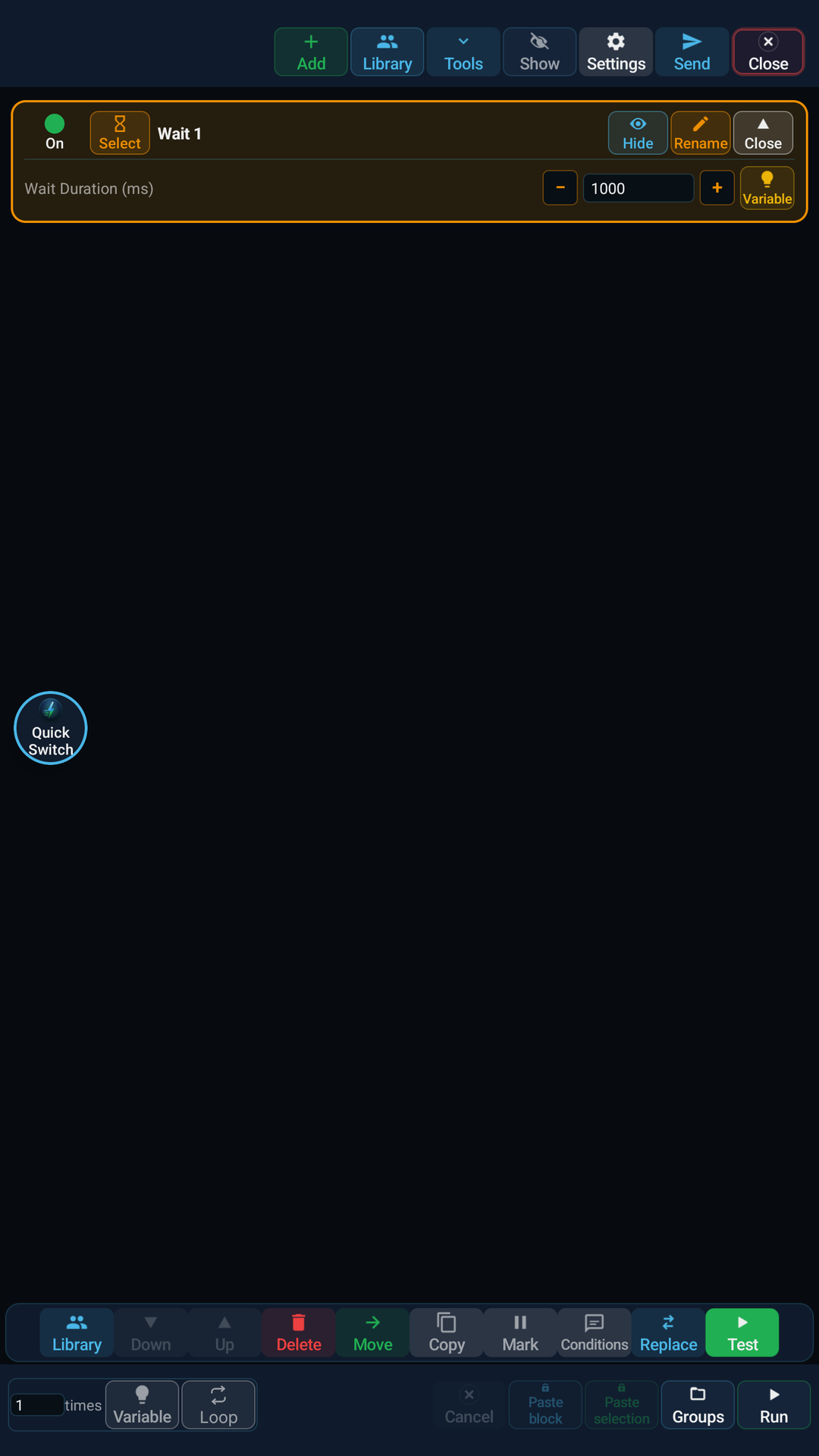
Après avoir cliqué, la macro devrait s'arrêter brièvement ; sinon, les analyses ultérieures atteignent un écran qui n'a pas encore été redessiné. Faites glisser un bloc DELAY sous CLICK et définissez 500-800 ms.
DELAYMet la macro en pause pendant le nombre de millisecondes donné.
Interface utilisateur en anglais · 1.0.62Aperçu du bloc
Carte de bloc WAIT/DELAY pour définir la durée de la pause.
Répéter avec LOOP (facultatif)
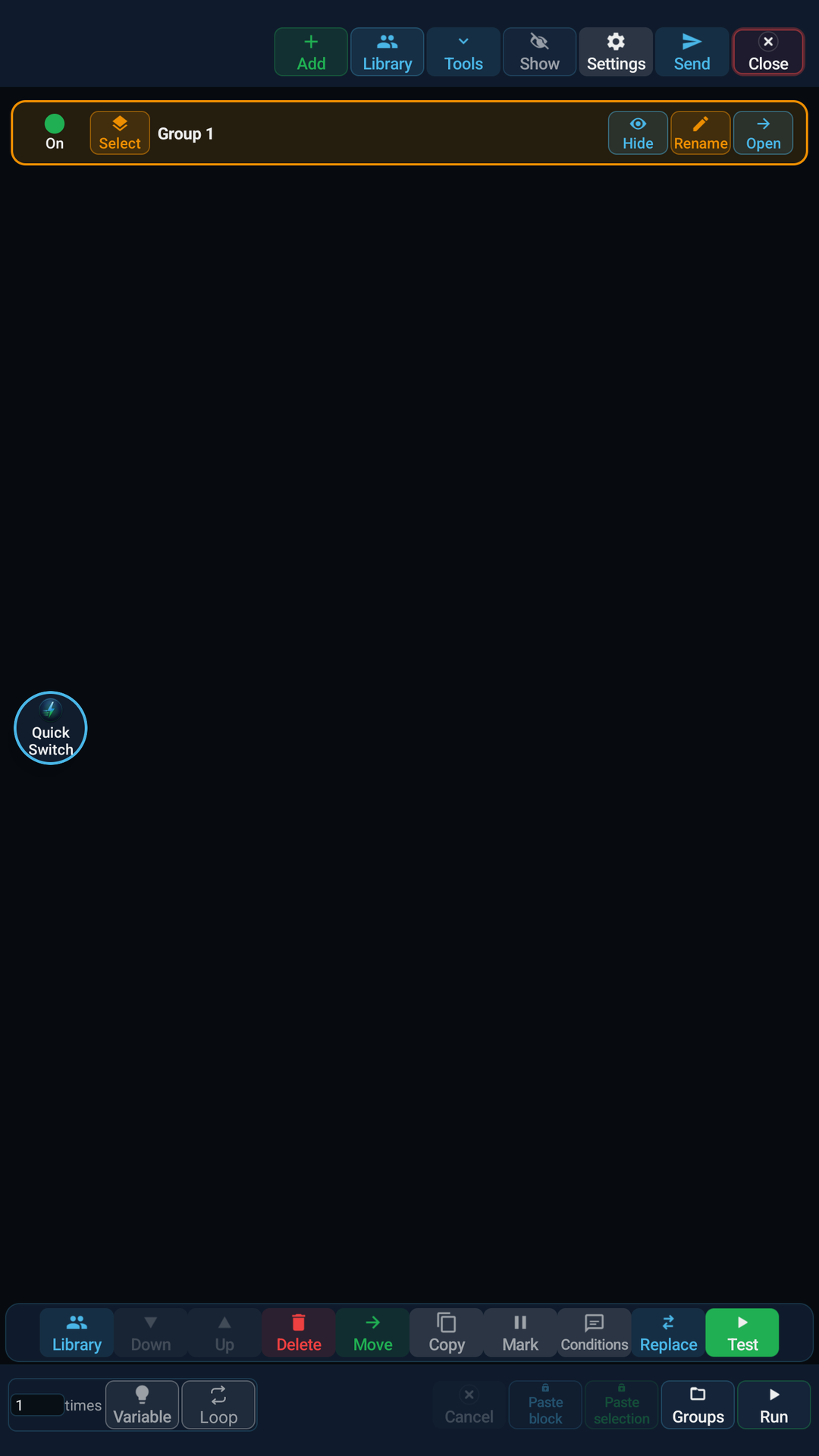
Si vous souhaitez que la macro s'exécute en continu, placez un bloc LOOP à la racine et placez la chaîne IMAGE+CLICK+DELAY à l'intérieur. Choisissez un nombre de répétitions ou infini.
LOOPRépète la chaîne de blocs contenue un nombre de fois donné ou à l'infini.
Interface utilisateur en anglais · 1.0.62Aperçu du bloc
Carte de bloc GROUP montrant les paramètres de boucle pour répéter la chaîne IMAGE + CLICK + DELAY.
Enregistrer et exécuter
Enregistrez le projet. Revenez à l'écran d'accueil, sélectionnez la macro dans la liste et exécutez-la. Le panneau de contrôle apparaît à l'écran : arrêtez la macro avec son bouton Stop ; maintenir le volume bas fonctionne comme un arrêt d’urgence.
Si quelque chose échoueActivez le mode débogage dans les paramètres de l'espace de travail sans code et placez un point d'arrêt sur le bloc IMAGE. Le bloc marqué est mis en surbrillance au fur et à mesure de son exécution, afin que vous puissiez voir où le flux s'arrête. Le journal du flux de macros sur le panneau de commande montre également chaque étape et ce que chaque analyse a trouvé.Panneau principal

Panneau d'aide
