
Commencer
Configuration et Premiers pas
Un guide étape par étape pour installer Macro Handler et exécuter votre première macro. Autorisations, configuration et flux de première exécution en un seul endroit.
Installer depuis Google Play
Après l'installation, les écrans de première exécution de l'application et ce guide vous guident à travers les autorisations et la première exécution.

Carte visuelle de première diffusion
Carte d'apprentissage de première exécution : de la configuration à la première macro
Un nouvel utilisateur apprend ce que fait le produit sur l'écran d'accueil, quelles autorisations système sont requises sur le panneau d'autorisation et où créer la première macro sur le tableau de bord.
Carte d'apprentissage de première diffusion : bienvenue
Le premier écran connecte la portée du produit, la décision de démarrage et les prochaines étapes de configuration pour l'utilisateur.

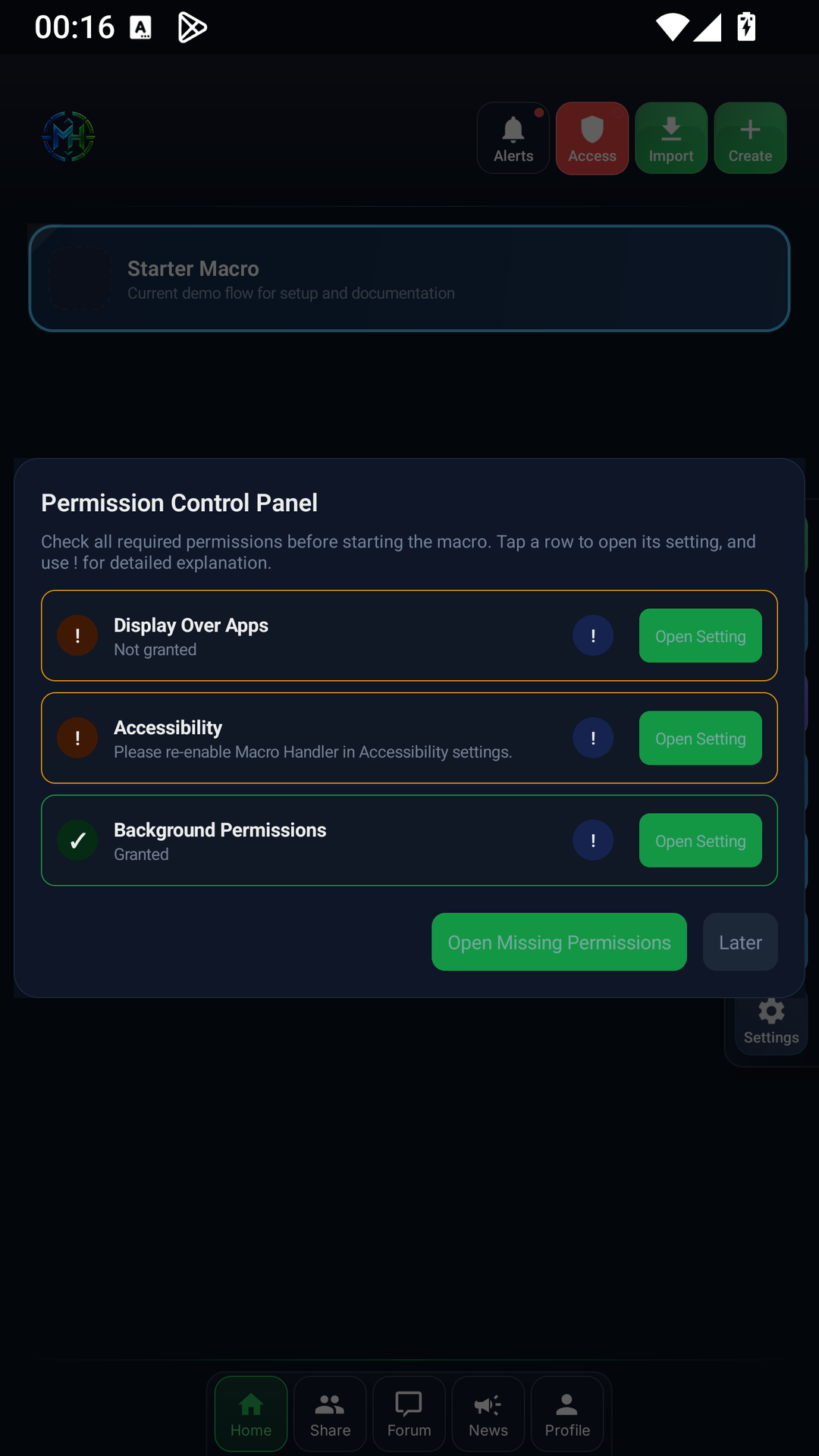
Carte d'apprentissage de première exécution : autorisations
L'écran d'autorisation enseigne les droits système requis pour que les macros voient l'écran et exécutent des actions tactiles.
Carte d'apprentissage de première exécution : première macro
Le tableau de bord explique où les utilisateurs voient les macros existantes et quelle action crée une nouvelle macro.

Installer l'application
Installez Macro Handler et ouvrez-le. Le premier écran explique ce que fait l'application et les étapes de configuration suivantes ; terminez les autorisations et la première exécution avec ce guide.
- Conception de macros structurées sans code avec l'éditeur de blocs visuels
- Lua automation with 800+ API methods and 62 global objects in the launch baseline
- The 800+ API methods claim applies to the default launch Lua runtime. The native Lua 5.4.8 runtime is experimental and not the default yet.
- 70 cataloged OCR locale-routing codes map to 7 OCR recognizer families: Latin, Chinese, Japanese, Korean, Devanagari, Arabic, and Cyrillic. The count shows which recognizer handles each code; it is not independently validated accuracy for 70 languages. Latin, Chinese, Japanese, Korean, and Devanagari use ML Kit recognizer packages; Arabic and Cyrillic use bundled Tesseract data for offline fallback. For scripts outside the listed recognizer families or rapidly changing glyph shapes, prefer template or image flows.
- Surface d'exécution opérationnelle avec contrôles de superposition, relecture et partage géré
Bienvenue
Vérification de l'âge
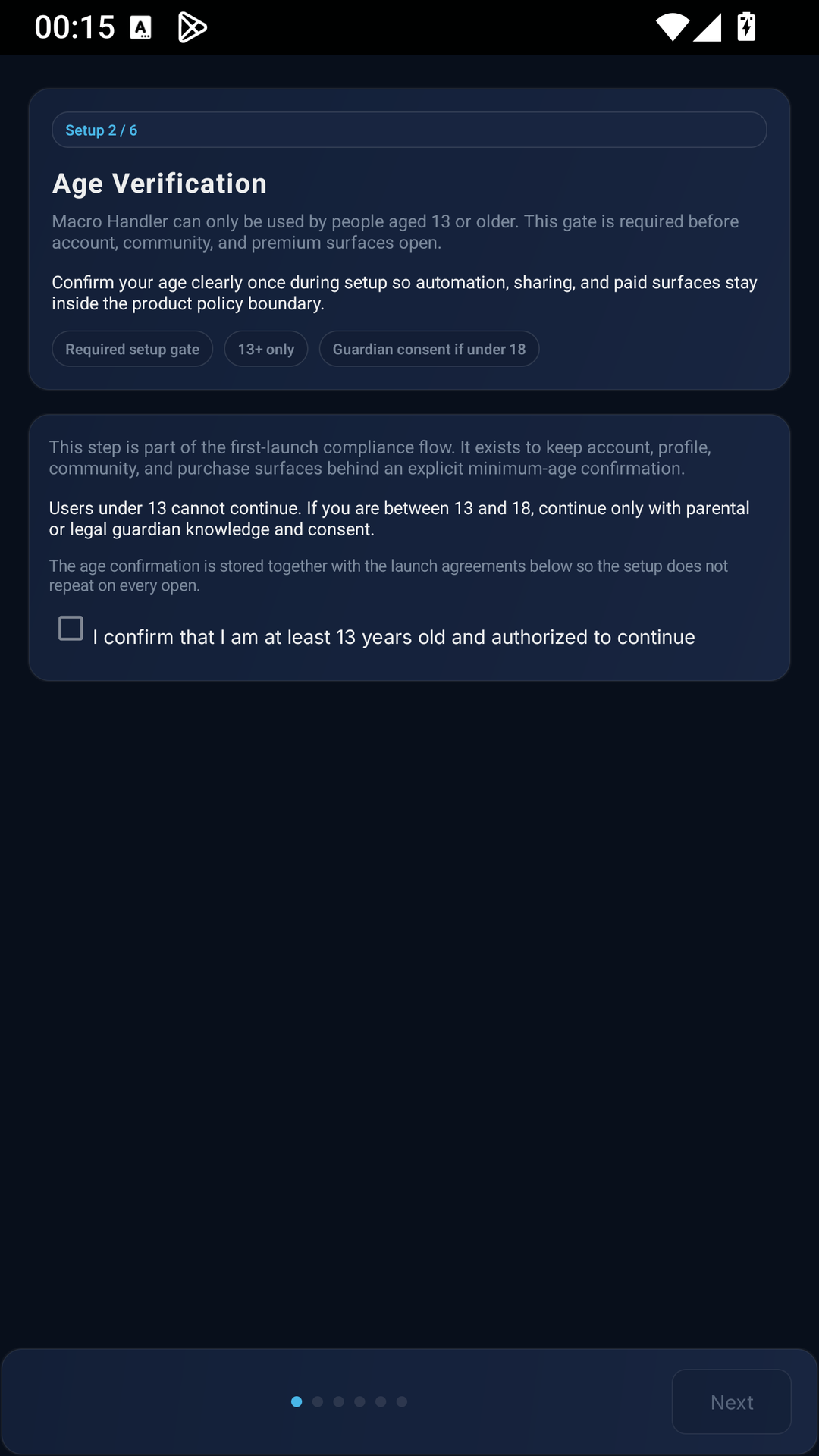
Confirmation complète de l'âge
Lors du premier lancement, Macro Handler nécessite une confirmation claire de l'âge minimum. Cette étape maintient les surfaces de compte, de communauté, de partage et premium derrière une porte explicite de politique de produit. Les utilisateurs de moins de 13 ans ne peuvent pas utiliser l'application, et les utilisateurs entre 13 et 18 ans ne doivent continuer qu'avec la connaissance et le consentement de leurs parents ou tuteurs légaux.
- Cette confirmation est une partie obligatoire du premier lancement et n'est pas transformée en une invite répétitive.
- La confirmation de l'âge est enregistrée avec les accords de confidentialité et de produit qui suivent.
- La confirmation de l'âge et la révision de l'accord formel restent regroupées dans une séquence claire de première exécution.
Accepter les accords
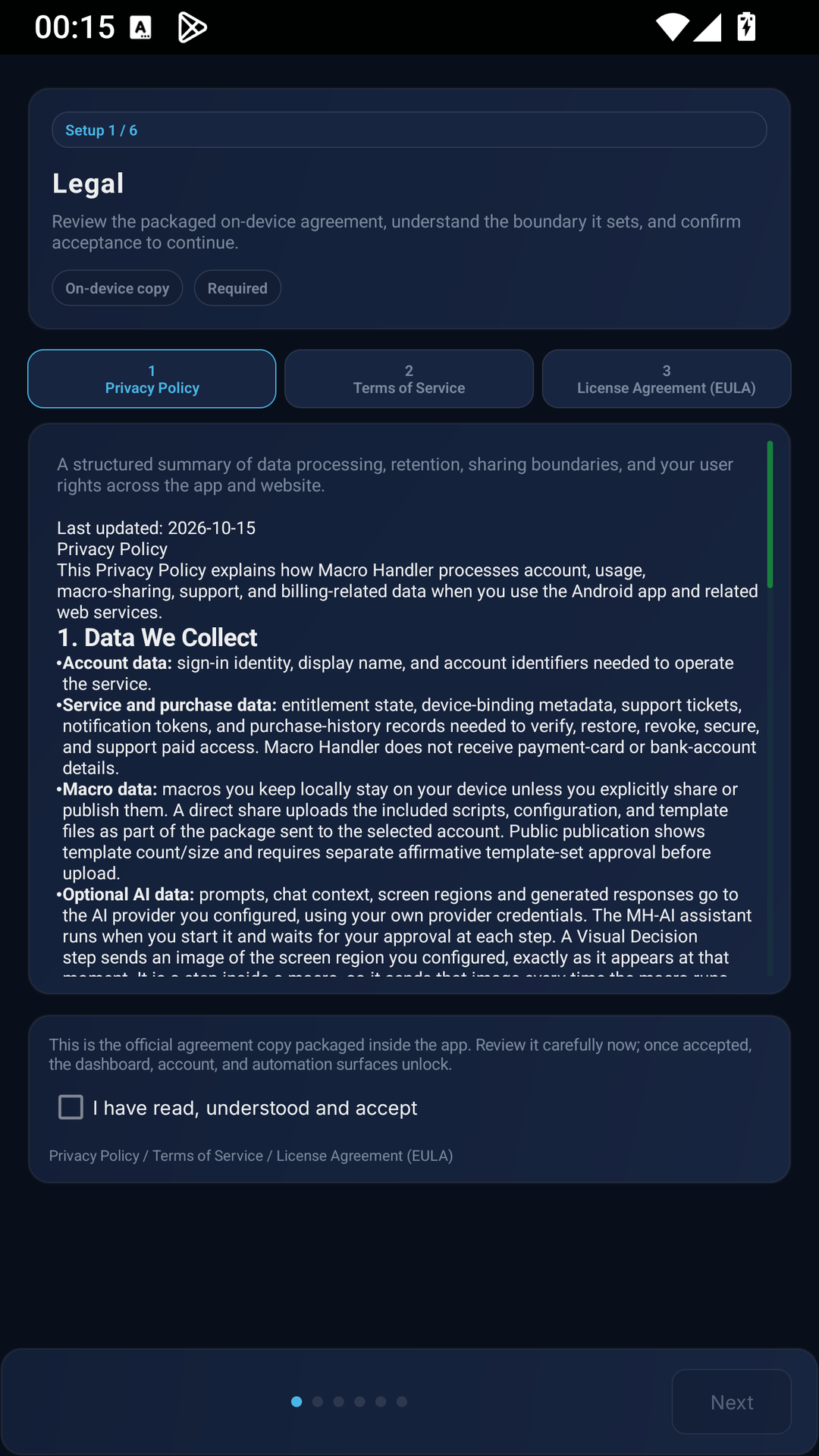
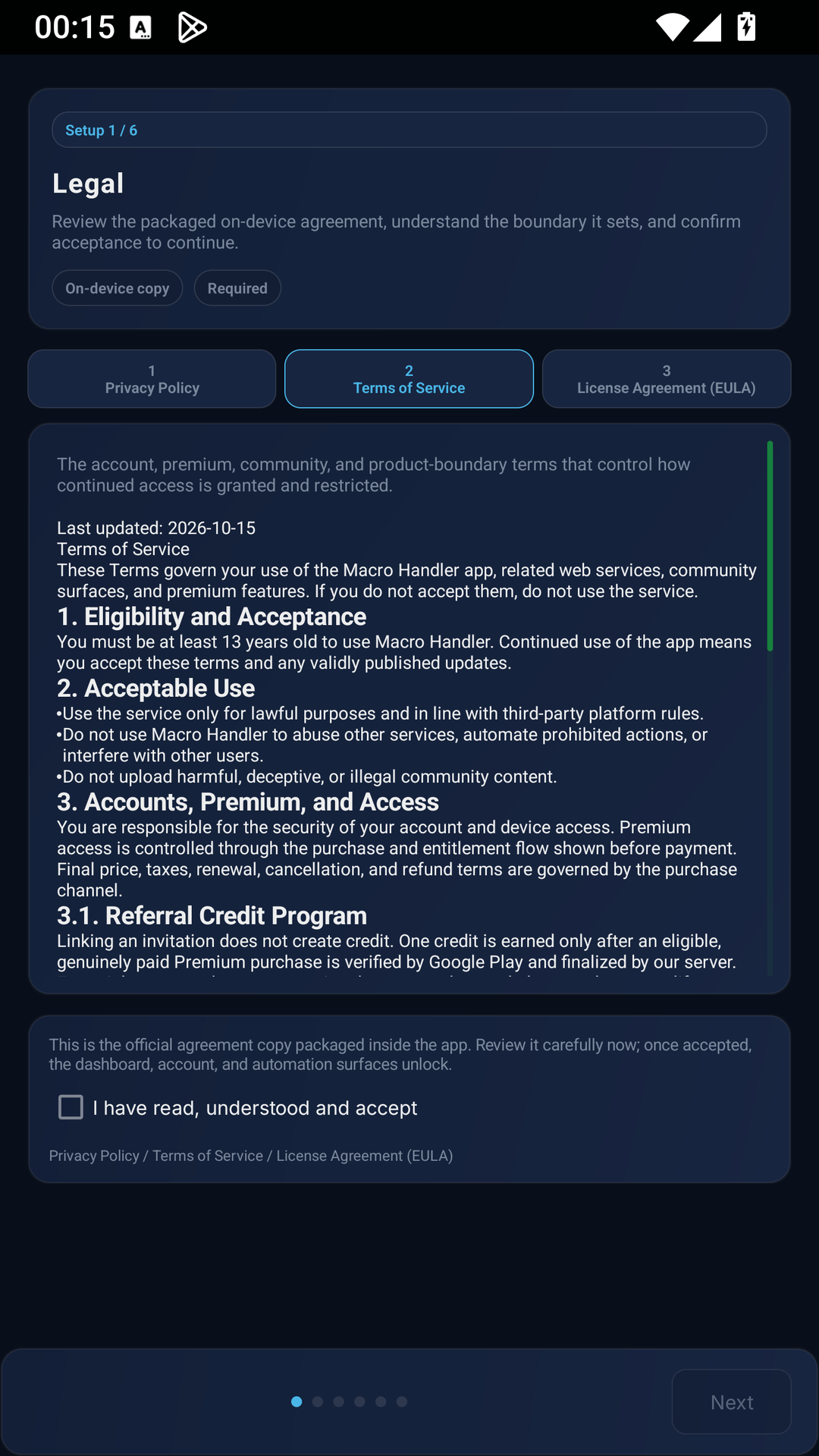
La politique de confidentialité, les conditions d'utilisation et le CLUF sont présentés comme les copies officielles emballées dans l'application. Il s’agit d’une étape unique qui ne se répète pas lors des lancements ultérieurs. C'est là que les limites du traitement des données, les règles d'utilisation des produits, le cadre de licence et les conditions derrière les surfaces premium ou communautaires sont clairement énoncés.
- Politique de confidentialité : Comment vos données personnelles sont protégées
- Conditions d'utilisation : Règles d'utilisation de l'application
- CLUF : Contrat de licence utilisateur final
Accorder des autorisations dans l'assistant de configuration
Juste après les accords, un assistant de configuration en plein écran s'ouvre. Chaque page explique une autorisation et vous amène au paramètre Android correspondant. Les macros ont besoin d'affichage sur les applications et d'accessibilité pour lire l'écran et appuyer ; sur Android 7-10, la capture d'écran est ajoutée.
- 1Afficher sur les applicationsRequis pour le panneau de contrôle et le HUD. Elle vient en premier car elle est la plus rapide à accorder.
- 2AccessibilitéNécessaire pour lire l'écran actif et pour effectuer les tapotements et les balayages des macros que vous créez. Une macro à laquelle vous donnez un déclencheur s'exécute toute seule ; si vous l'activez, l'assistant MH-AI utilise également cette autorisation.
- 3Capture d'écran (Android 7-10 uniquement)Sur ces appareils, la capture d'écran constitue un consentement de session : elle peut être demandée à nouveau après le redémarrage de l'application, de l'émulateur ou de l'appareil. Il est requis pour les outils OCR, couleur et modèles. Sur Android 11 et versions ultérieures, cette page ne s'affiche pas.
- 4Créez votre première macroSur la dernière page, vous choisissez Visual Builder (No Code), Code Editor (Lua) ou Skip For Now. Si vous sautez, le bouton + en haut à droite de l'écran d'accueil crée une nouvelle macro à tout moment.
État des autorisations
Progression des autorisations
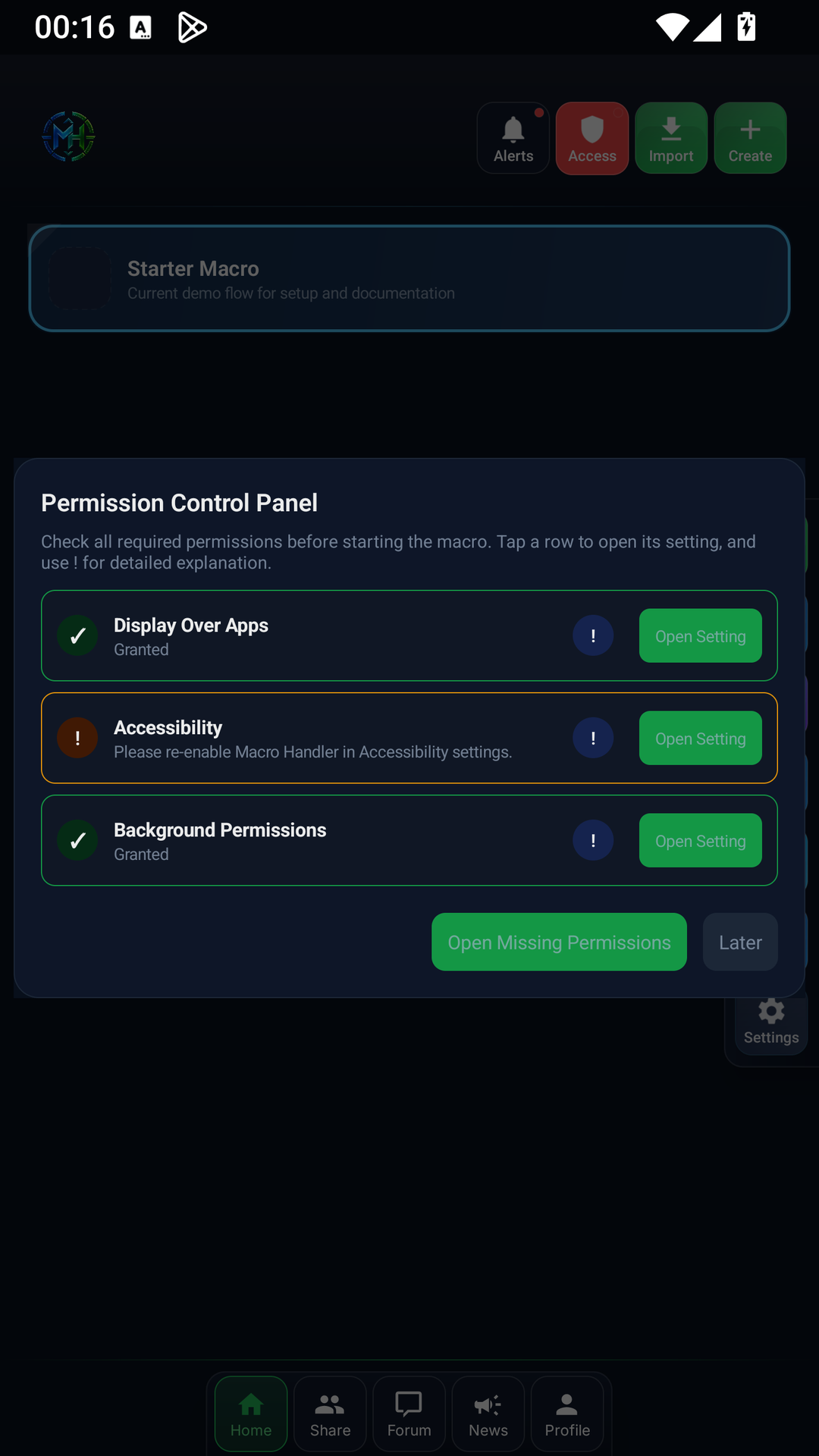
Ce panneau d'autorisation et le guide d'accessibilité ci-dessous montrent un exemple avec le service déconnecté. L'état d'autorisation au premier lancement peut différer sur votre appareil.
Après la configuration
Panneau d'état des autorisations
Sur chaque page de l'assistant, appuyez sur le gros bouton pour lire exactement à quoi sert l'autorisation et pour ouvrir les paramètres Android. Vous pouvez laisser une autorisation pour plus tard et continuer avec Suivant ; le bouton d'état de l'autorisation sur le tableau de bord indique quelle autorisation est toujours manquante et vérifie à nouveau lorsque vous revenez du paramètre Android.
Android 11 et versions ultérieures
Consentement à l'enregistrement d'écran au démarrage d'une macro
Lorsqu'une macro qui lit l'écran démarre (blocs tels que Image, Texte, Couleur ou OCR), Android peut demander son autorisation d'enregistrement d'écran ; Macro Handler l'utilise par défaut car il est plus rapide. Android ne permet pas à une application de conserver cette subvention après sa fermeture. Il se peut donc que l'on vous le demande à nouveau. Pour ne plus être invité, activez « Capturer l'écran avec le service d'accessibilité » dans Paramètres ; l'analyse s'actualise ensuite environ trois fois par seconde.
Afficher sur d'autres applications (superposition)
Requis pour le panneau de configuration, la superposition HUD et les outils d'assistance. Cette autorisation permet aux boutons flottants et aux panneaux d'informations d'apparaître à l'écran pendant l'exécution des macros. L'application vous dirige vers les paramètres Android. Sur certaines versions d'Android, l'entrée Macro Handler et le commutateur d'autorisation apparaissent sur le même écran, tandis que d'autres appareils ouvrent d'abord la page spécifique à l'application et y activent l'autorisation.
Conseils de superposition
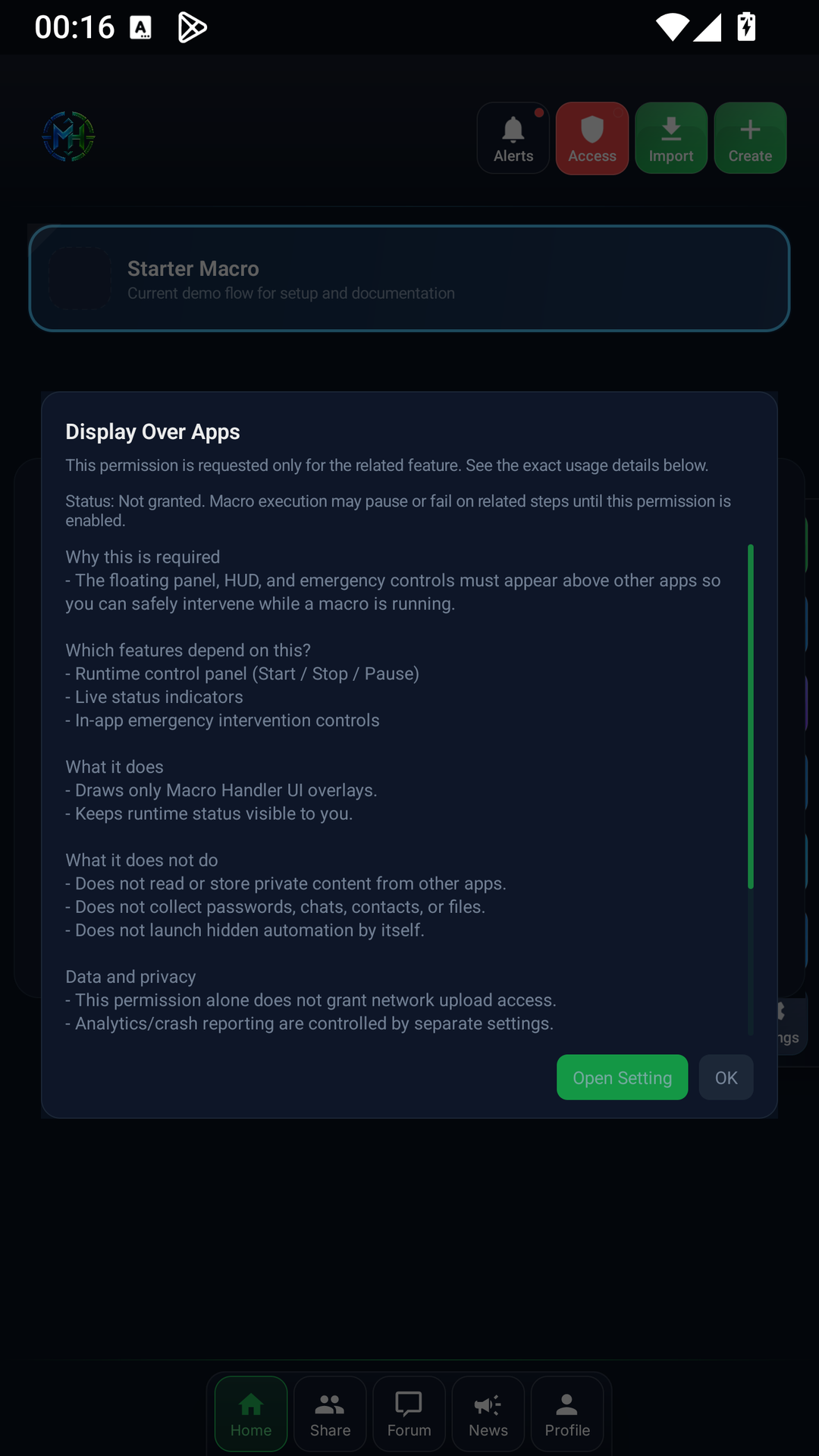
Divulgation
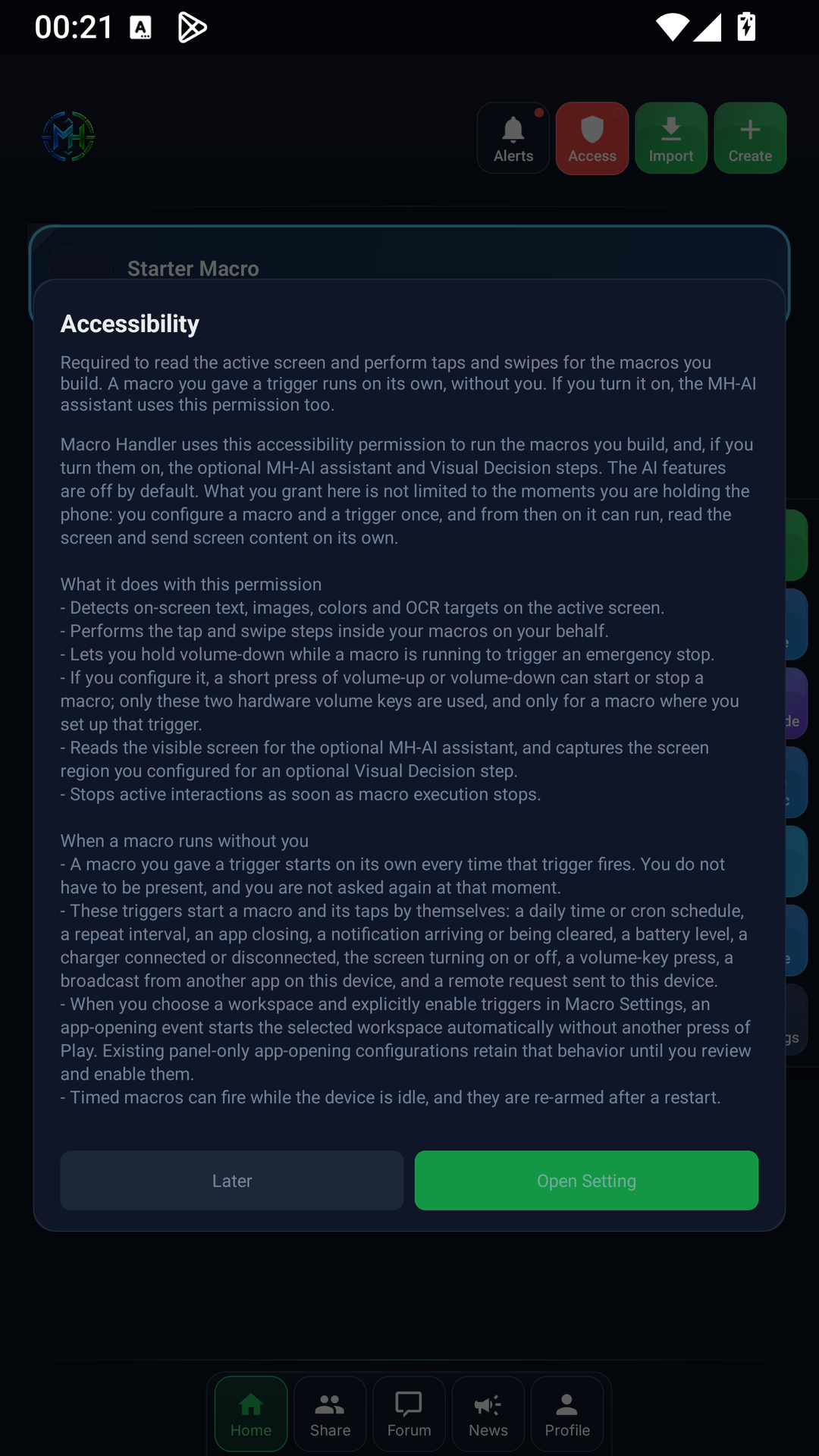
Conseils détaillés
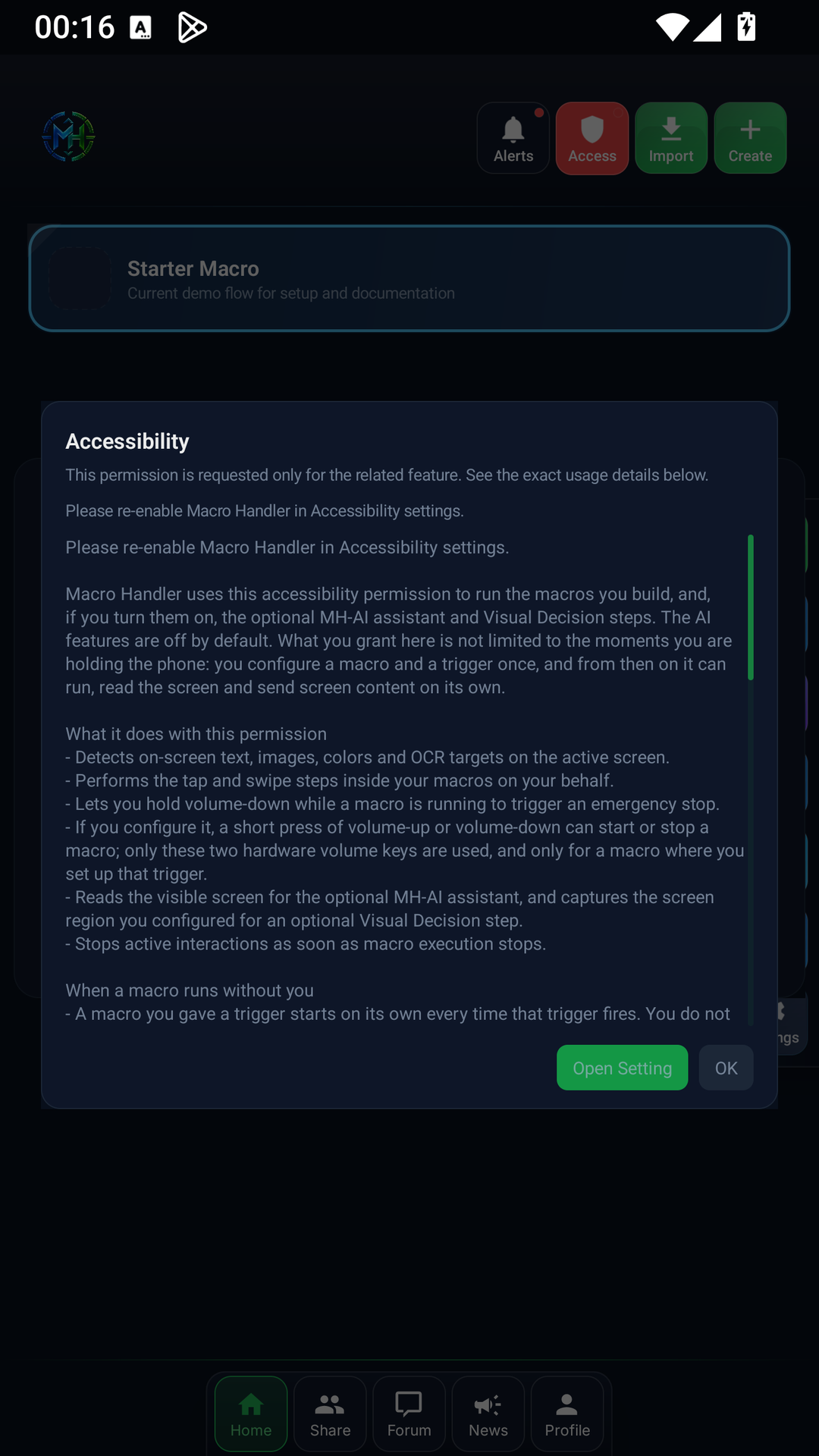
Service d'accessibilité
Nécessaire pour analyser le contenu de l'écran, détecter les images et effectuer l'automatisation tactile. Examinez d'abord la divulgation des autorisations dans l'application, puis activez le service Macro Handler à partir des paramètres d'accessibilité Android. Votre appareil peut afficher un avertissement Android supplémentaire avant l'activation ; confirmez-le pour continuer.
Se connecter
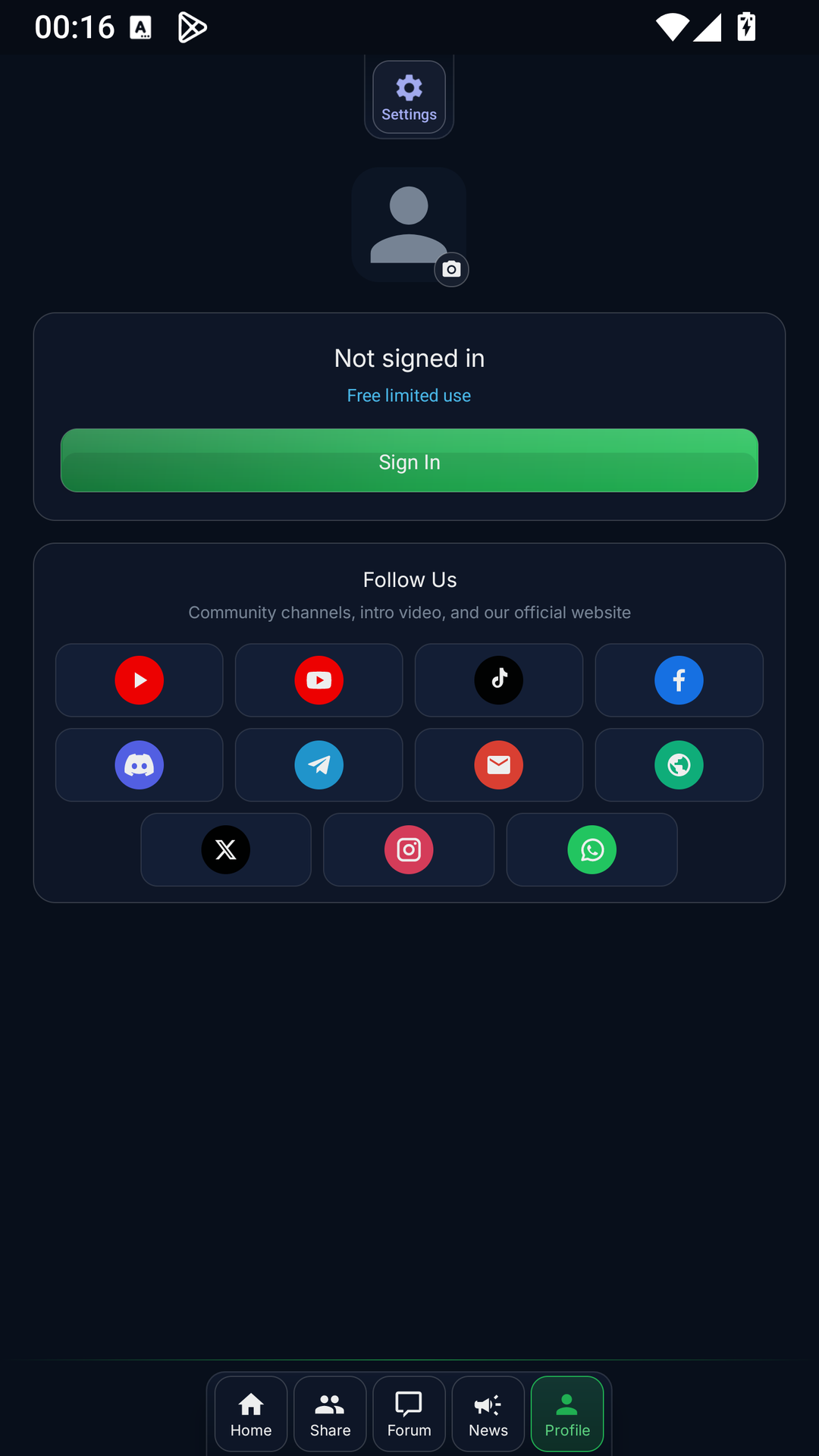
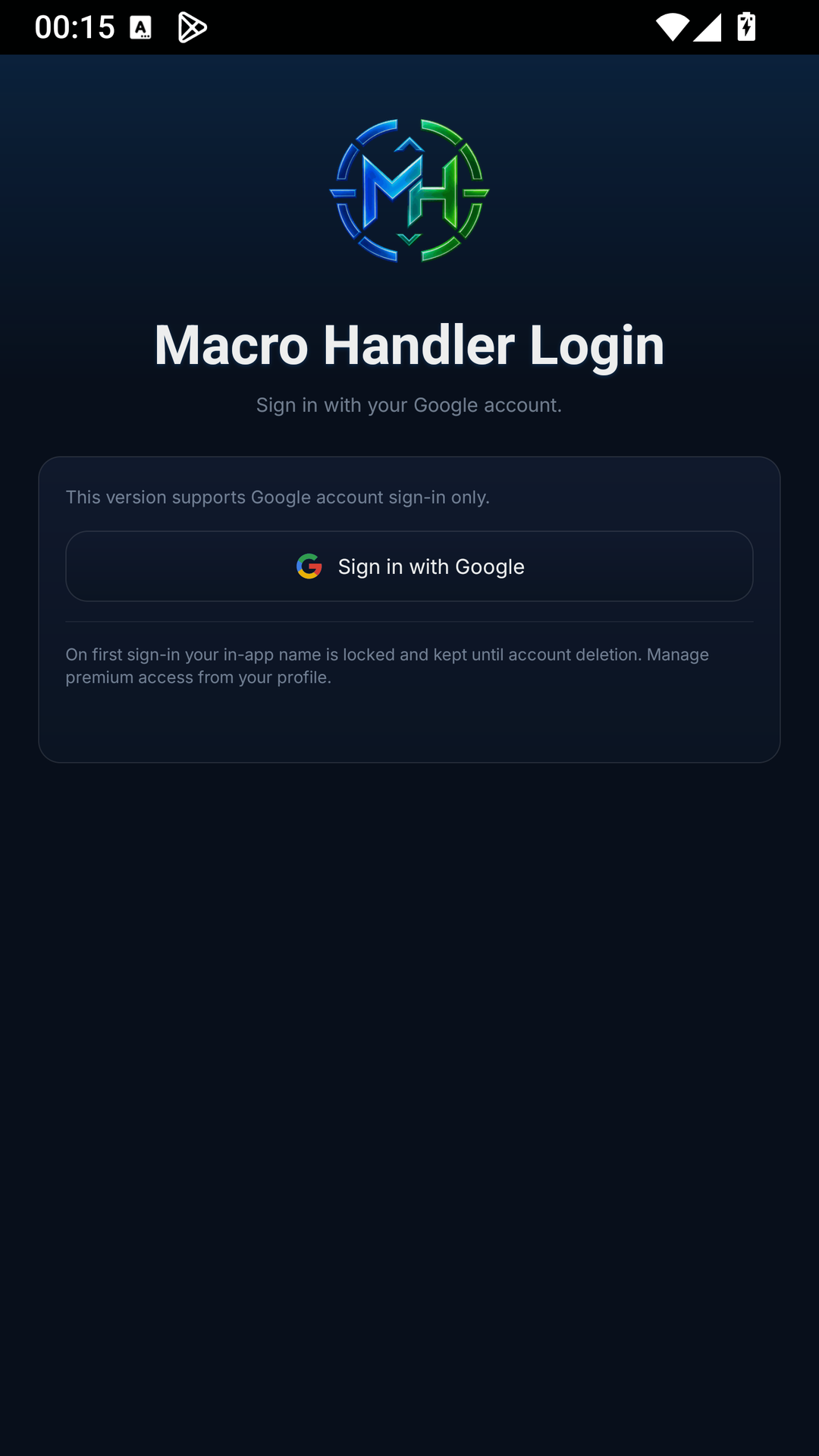
La connexion est facultative lorsque vous ouvrez l'application pour la première fois ; vous pouvez créer et exécuter des macros sans compte. Connectez-vous avec votre compte Google pour le partage, la communauté, Premium, Cloud Vault et Macro Transfer. Votre nom dans l'application est défini lors de la première connexion et conservé jusqu'à la suppression du compte. L'onglet Profil affiche votre compte et votre statut Premium.
- La connexion utilise uniquement votre compte Google
- Sur le plan gratuit, les macros s'exécutent en courtes sessions ; Premium les exécute sans interruption
Profil
Se connecter
Créez votre première macro
Appuyez sur le bouton + en haut à droite de l'écran d'accueil. La nouvelle fenêtre de macro demande un nom ; une description, une icône et un mot de passe secret sont facultatifs. Les macros créées apparaissent dans la liste sur l'écran d'accueil.
- Nom et description de la macro: Le nom apparaît dans la liste ; la description vous rappelle ce que fait la macro.
- Icône [[[0]]]: Utilisez l'icône d'une application installée avec App Icon ou votre propre image avec From Gallery.
- Orientation: Choisissez Portrait ou Paysage ici ; Le paysage est habituel pour les macros de jeu. Les paramètres de macro proposent également Any et Automatic.
- Mot de passe secret: Facultatif, et il peut être ajouté ultérieurement. Une macro protégée le demande à chaque fois que son espace de travail sans code, son éditeur de code ou son espace de travail logique s'ouvre, depuis l'écran d'accueil comme depuis le panneau de configuration.
Tableau de bord
Nouvelle macro

Configurer les paramètres des macros
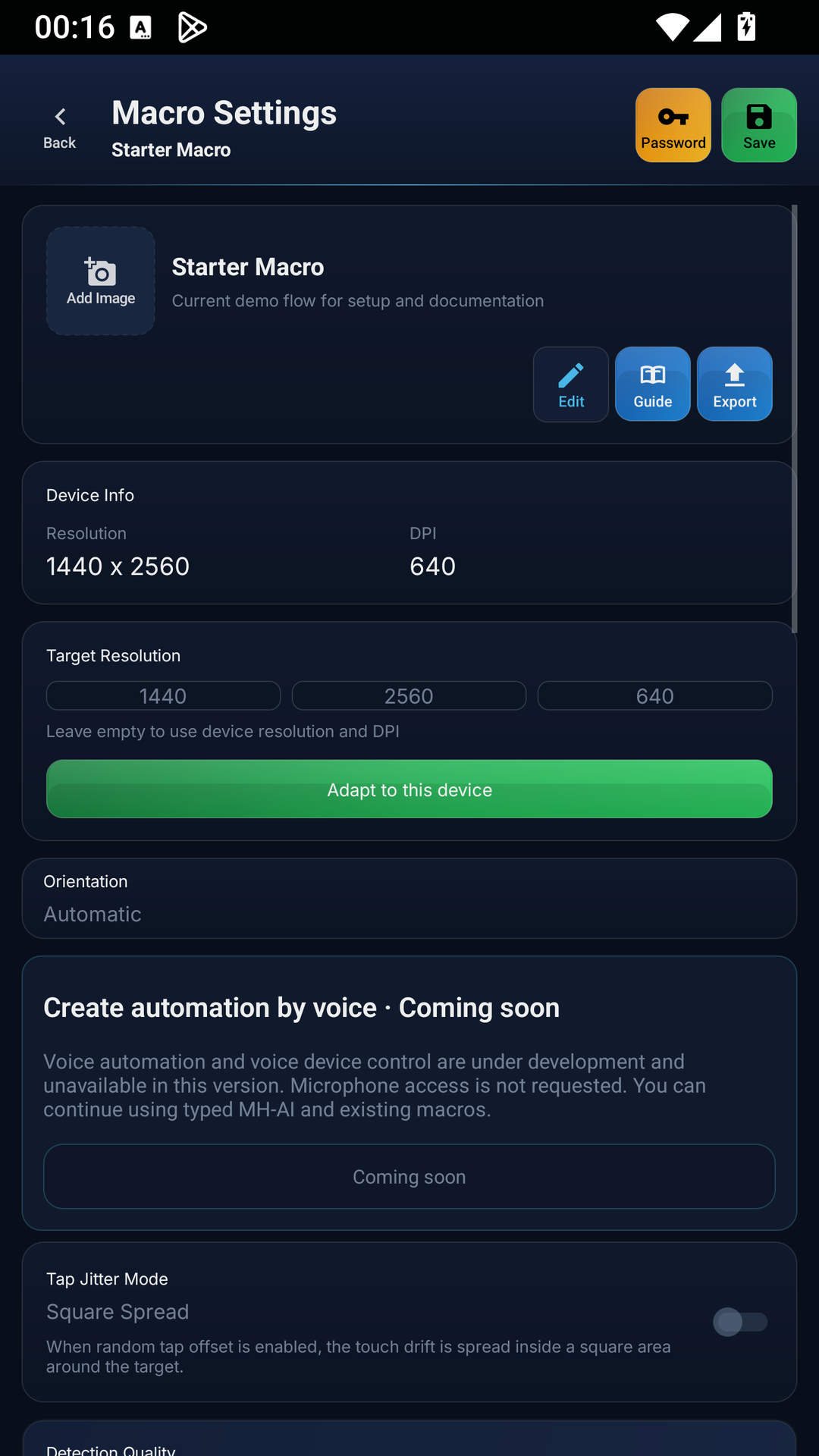
Les paramètres de macro conservent le profil d'écran, l'orientation, les options de démarrage et les options d'exécution de chaque macro au même endroit. Les modifications sont stockées avec Enregistrer.
Profil d'écran et adaptation
Les informations sur l'appareil affichent la résolution et le DPI de cet appareil. Laissez la résolution cible vide pour utiliser les valeurs du périphérique. Avec l'adaptation de résolution sur automatique, la macro conserve son rapport hauteur/largeur dans la même orientation. Déplacez une macro sans code écrite pour un autre appareil sur cet écran avec Adapter à cet appareil. Exécuté sur un autre appareil
Orientation
Choisissez N'importe lequel, Paysage, Portrait ou Automatique. Le verrouillage de l'orientation dans laquelle la macro a été écrite empêche les coordonnées de se déplacer sur un écran pivoté.
Application cible d'exécution
Une macro peut ouvrir une application lorsqu'elle démarre : Ne pas ouvrir d'application, Ouvrir une fois au démarrage de la macro, ou Ouvrir et conserver au premier plan. Le garder devant utilise des tentatives limitées ; si l'application ne peut pas être avancée, la macro s'arrête au lieu d'agir dans la mauvaise application.
Déclencheur programmé
Démarrez la macro manuellement, ou automatiquement sur une heure quotidienne, un intervalle, des événements d'application et de notification, la batterie, le chargeur, l'écran, la touche de volume, la diffusion ou le déclenchement à distance. Pour les macros cycliques, le lancement de l'application ouvre le panneau de configuration et attend que vous appuyiez sur Play. Pour les macros déclenchées activées dans la préparation 1.0.62, les actions sélectionnées sont automatiquement lancées. Les conditions et les autorisations dont ils ont besoin sont couvertes dans le guide. Déclencheurs et conditions
Lancement rapide
Créer un raccourci ajoute une icône de lanceur direct. Attribuer une vignette et Attribuer un widget lient la vignette des paramètres rapides et le widget de l'écran d'accueil à cette macro ; sans affectation, ils utilisent la macro lancée la plus récemment. Copy Link donne un lien qui ouvre la macro mais ne démarre jamais l'exécution par elle-même.
Options d'exécution
Le mode Tap Jitter définit la façon dont la dérive aléatoire du tap est répartie autour de la cible. Garder l'écran allumé empêche l'affichage de s'assombrir pendant l'exécution de la macro. La qualité de détection sélectionne l'équilibre entre la vitesse et la précision des recherches d'images : Auto, Rapide, Équilibré ou Précis.
Guide, mot de passe et export
Edit Guide vous permet d'écrire, de formater et de prévisualiser les instructions de configuration et d'utilisation de la macro. Ajouter un secret verrouille la macro ; L'exportation ouvre les options d'enregistrement et de déplacement de la macro en tant que package. Les macros partagées conservent leurs limites de temps et leurs restrictions de lecture uniquement. Importation, Cloud Vault et transfert de macros
Paramètres des macros
Exécuter avec le Panneau de configuration
Le panneau de contrôle est un rail flottant qui reste au-dessus de n'importe quelle application. Faites-le glisser pour le déplacer et basculez-le entre les dispositions horizontales et verticales dans Paramètres. Certains boutons apparaissent uniquement lorsqu'ils s'appliquent ; la gradation et l'humanisation de l'écran, par exemple, s'affichent pendant l'exécution d'une macro. Appuyez et maintenez un bouton pour ouvrir son aide.
- Démarrer / Arrêter, Pause, Réduire: Démarre la macro ou l'arrête en toute sécurité, la met en pause sans terminer la session et réduit le panneau dans une bulle sans arrêter la macro.
- Ajouter du code, espace de travail sans code, espace de travail logique, MH AI: Ouvrez l'éditeur de code de la macro active, la liste de blocage sans code, le canevas logique ou l'assistant MH-AI en haut du jeu.
- Outils: Ouvre le rail d'assistance : capture de la région de l'écran, sélection de la couleur de l'écran, enregistrement des gestes, galerie, débogage tactile et journal du flux de macro.
- Paramètres de la zone de travail: Affiche la zone dans laquelle la macro fonctionne et son profil de référence ; change de zone de travail et démarre la marche de vérification.
- Gradation et humanisation: Pendant l'exécution d'une macro, assombrit l'écran sans modifier les coordonnées d'automatisation et fait varier la variation des gestes entre désactivé, faible, moyen et élevé.
- Arrêter et fermer: Arrête la macro en cours d'exécution et ferme le panneau. Maintenir et relâcher la bulle réduite fonctionne comme un arrêt d'urgence.
La plupart des boutons ferroviaires sont expliqués en détail : Aide dans l'application
Panneau principal

Assistant

Vue du panneau principal
La première capture montre le rail de commande de la macro active. Les boutons qui démarrent et arrêtent la macro et ouvrent les éditeurs se trouvent ici.
Vue du panneau d'assistance
La deuxième capture montre le rail d'assistance ouvert avec Tools. Les outils de capture de région, de sélection de couleurs et d’enregistrement résident dans cette couche.
Paramètres de l'application
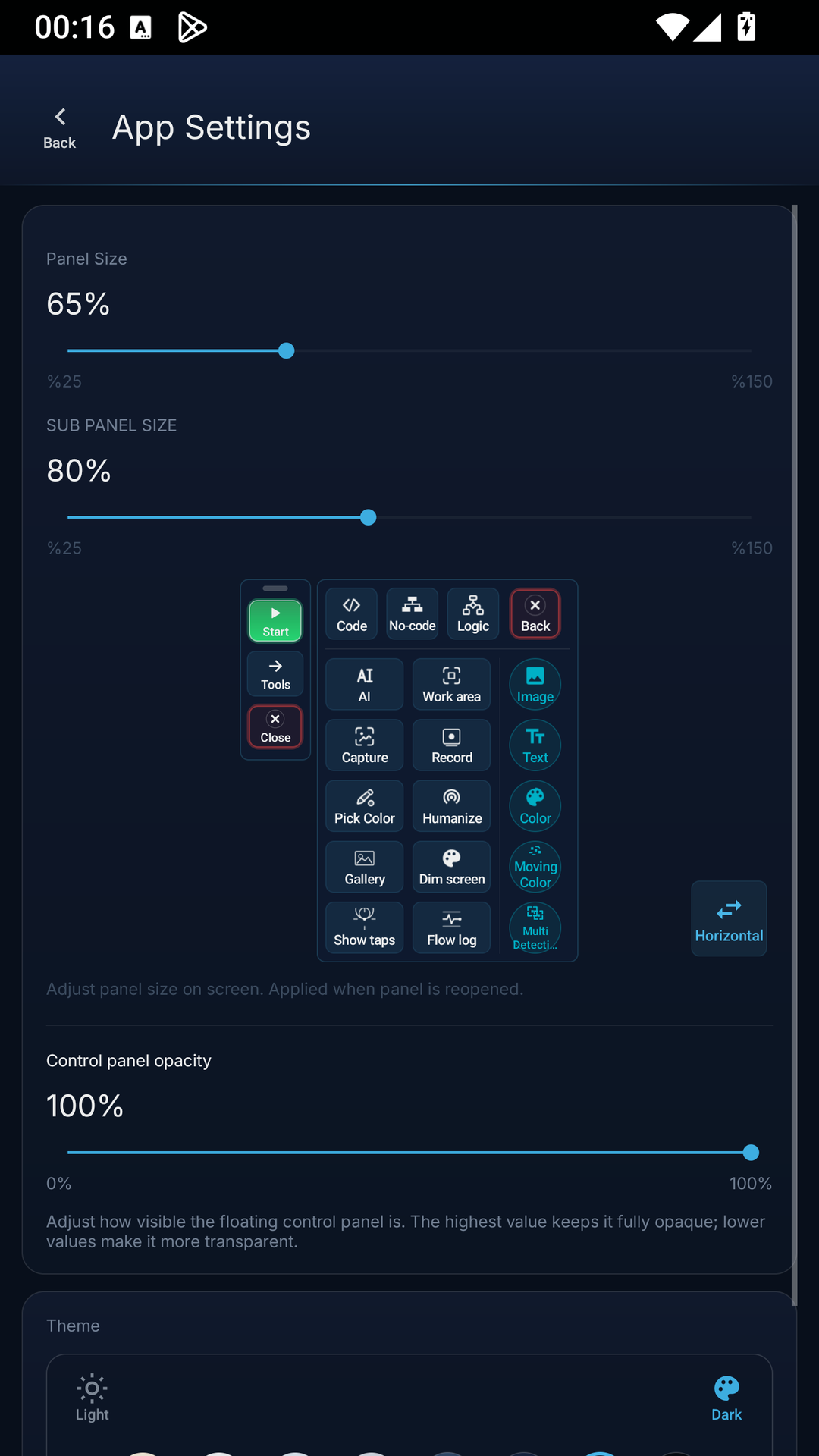
Ouvrez les paramètres à l'aide de l'engrenage dans l'onglet Profil. Configurez ici les panneaux flottants, le thème, l'échelle de l'interface, la capture d'écran et la langue. La capture d'écran montre la partie inférieure de cet écran ; ces paramètres s'appliquent à toutes vos macros.
- Taille du panneau et taille du sous-panneau: Le panneau de commande peut être Auto ou 25 % à 150 %, et le sous-panneau peut être de 25 % à 150 %. Les modifications s'appliquent à la réouverture du panneau.
- Opacité et disposition du panneau de configuration: La valeur la plus élevée maintient le panneau complètement opaque ; des valeurs inférieures le rendent plus transparent. Basculez ici le panneau entre les dispositions horizontales et verticales.
- Thème: Light et Dark sont chacun disponibles en quatre tons, vous choisissez donc l'un des huit tons au total.
- Interface et taille des boutons: Réduit ou agrandit toute l'interface entre 50 % et 150 % ; 100 % correspond à la mise en page d'origine et la valeur de départ est de 120 %. Les coordonnées d'automatisation et les régions de numérisation ne changent jamais.
- Capturer l'écran avec le service d'accessibilité: Sur Android 11 et versions ultérieures, l'autorisation d'enregistrement d'écran n'est plus demandée ; l'analyse s'actualise environ trois fois par seconde.
- Langue: 14 languages are selectable on both the website and the Android app settings. The Android app starts in the phone's language when it is one of them, otherwise in English; the website starts in English. Users can switch either one to their preferred language at any time.
Paramètres de l'application
Optimisation de la batterie (paramètres OEM)
Certains logiciels de fabricants (Samsung, Xiaomi, OnePlus, etc.) restreignent de manière agressive les applications en arrière-plan. Sans ces paramètres, les longues macros peuvent s'arrêter ou se terminer silencieusement lorsque l'appareil passe en mode veille.
Conseils généraux
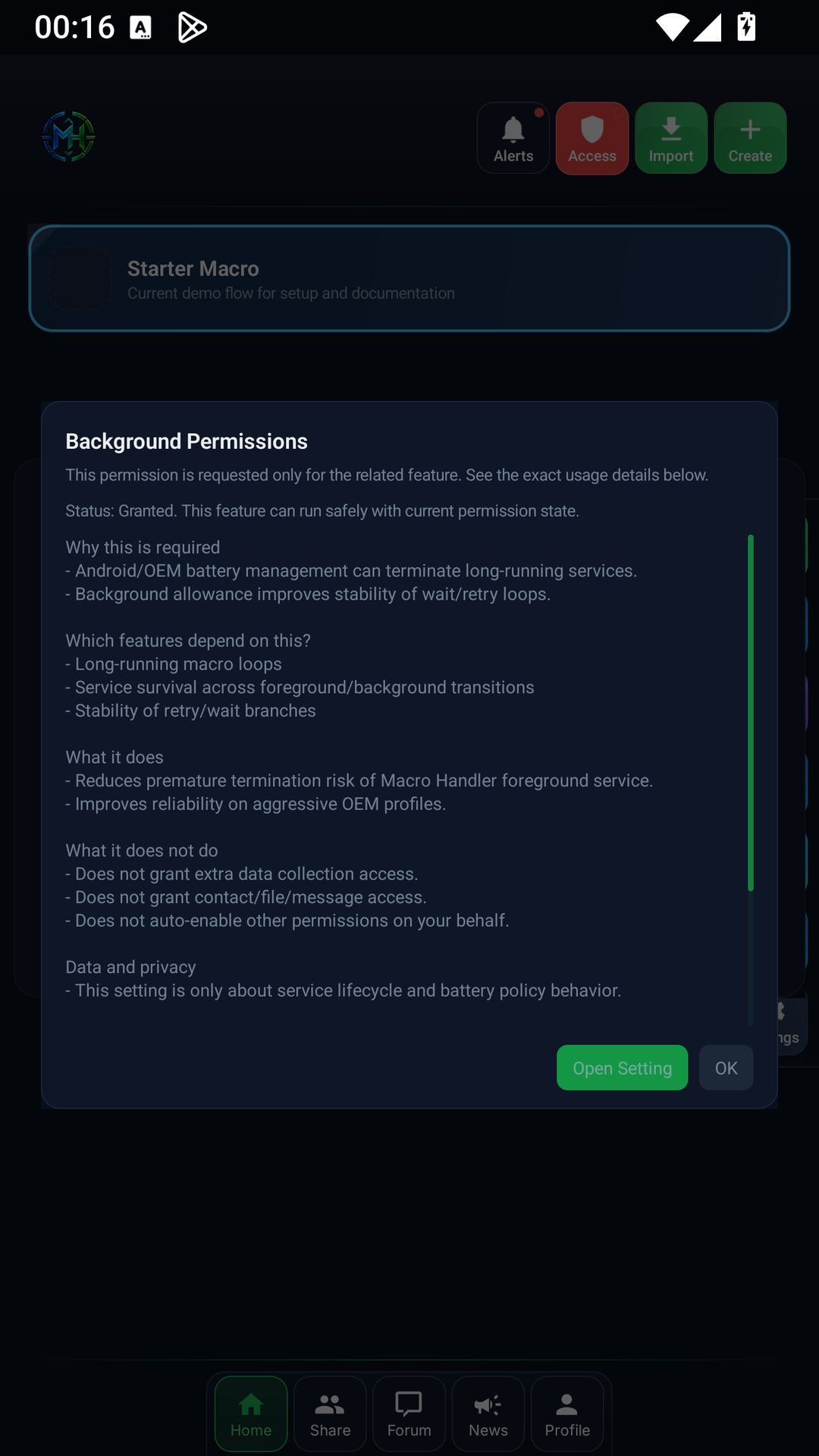
Liste de contrôle OEM
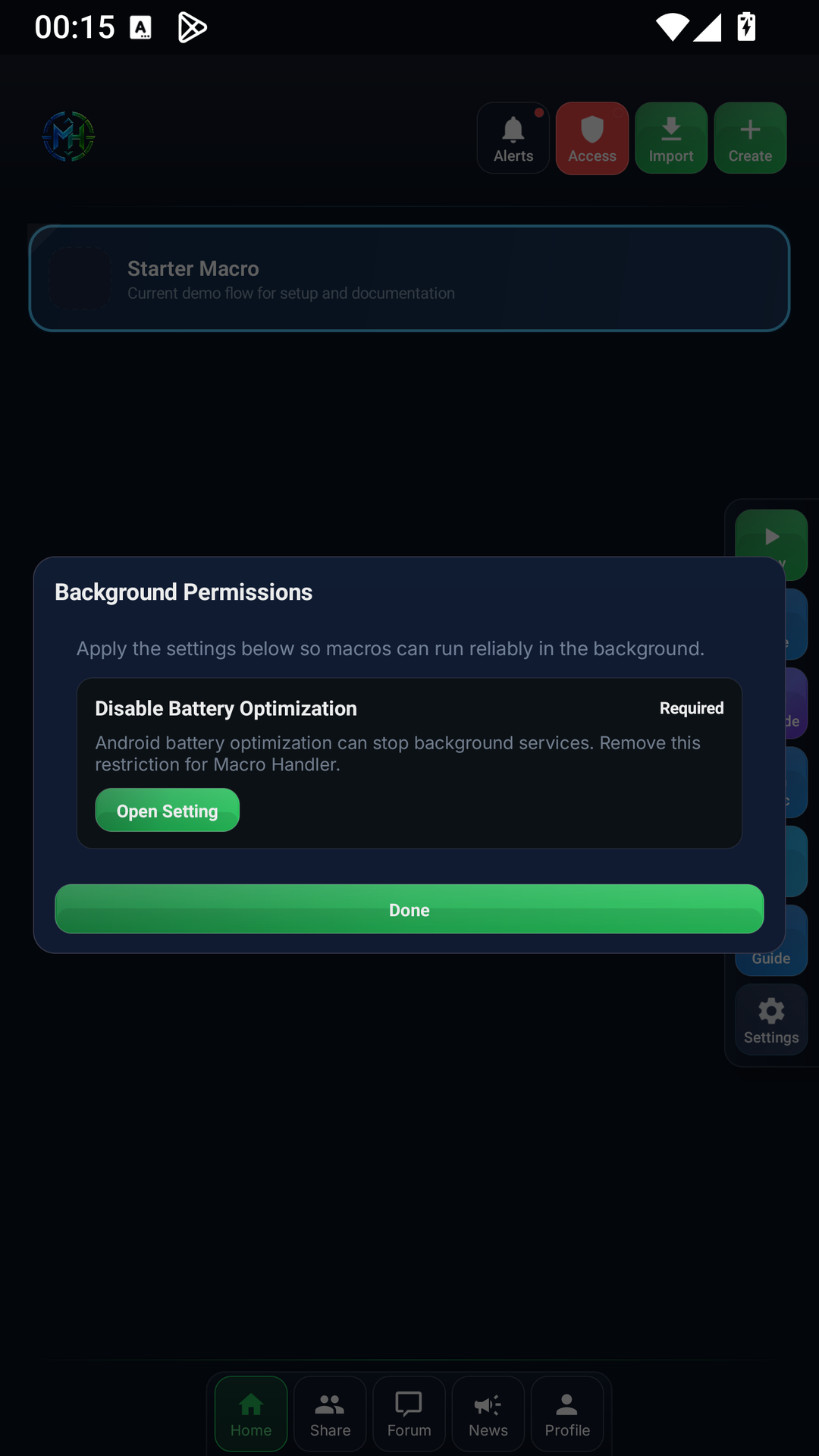
Étape 1
Conseils sur la protection de l'arrière-plan
La première capture montre les instructions détaillées dans l'application qui expliquent pourquoi la protection de l'arrière-plan est importante. Il vous permet de voir quelle autorisation ou quelle étape spécifique à l'OEM manque encore avant de quitter l'application.
Étape 2
Complétez la liste de contrôle OEM
La deuxième capture montre la batterie OEM et la liste de contrôle en arrière-plan dans Macro Handler. Les boutons « Ouvrir » vous amènent à la page Android ou fabricant requise ; sur votre appareil, activez les expressions telles que « Sans restriction », « Aucune restriction » ou « Autoriser l'utilisation en arrière-plan ».
Android (standard)
- 1Paramètres -> Applications -> Macro Handler
- 2Batterie -> Sélectionnez "Sans restriction"
- 3Réglez le mode de batterie Macro Handler sur « Unrestricted »
Samsung (One UI)
- 1Paramètres -> Batterie -> Limites d'utilisation en arrière-plan
- 2Supprimer Macro Handler des listes « Applications en veille » et « Applications en veille profonde »
- 3Paramètres -> Batterie -> Plus de paramètres de batterie -> Activer "Autoriser les applications non optimisées"
Xiaomi / MIUI / HyperOS
- 1Paramètres -> Applications -> Gérer les applications -> Macro Handler
- 2Démarrage automatique : activé
- 3Économiseur de batterie -> Sélectionnez "Aucune restriction"
- 4Sécurité -> Autorisations -> Démarrage automatique : activer Macro Handler
OnePlus / Oppo (OxygenOS / ColorOS)
- 1Paramètres -> Batterie -> Gestion de la batterie de l'application
- 2Macro Handler -> Sélectionnez "Autoriser l'activité en arrière-plan"
Huawei (EMUI)
- 1Paramètres -> Batterie -> Lancement de l'application
- 2Macro Handler -> Désactiver la gestion automatique -> Activer manuellement "Lancement automatique", "Lancement secondaire" et "Exécuter en arrière-plan"
Conseil général
Pour les macros fonctionnant pendant plusieurs heures, laissez votre appareil branché. Les restrictions de batterie faible sont réduites pendant le chargement. L'application vous guide vers les paramètres d'optimisation de la batterie et les contrôles d'arrière-plan spécifiques aux OEM ; l'exécution de ces étapes est importante pour les macros de longue durée.