
1
Gửi đến khu vực chia sẻ
Khi một mục hoặc nhiều lựa chọn được kích hoạt, nút vùng chia sẻ có thể sao chép phần đã chọn từ không gian làm việc, nhóm, nhánh hành động đúng/sai, hộp thoại và các bề mặt biến vào thư viện cục bộ của thiết bị.
Không gian làm việc không có mã — Tham chiếu khối
Không gian làm việc logic · Cài đặtTìm kiếm hình ảnh mẫu trên màn hình
Tài liệu dành cho phiên bản ứng dụng 1.0.64Đã cập nhật:
Xem trước khối
Được chụp từ thẻ khối Visual Builder trong ứng dụng trong giao diện người dùng tiếng Anh.

Xem trước khối
Được chụp từ thẻ khối Visual Builder tiếng Anh với bảng cài đặt Nâng cao/bổ sung được mở rộng.
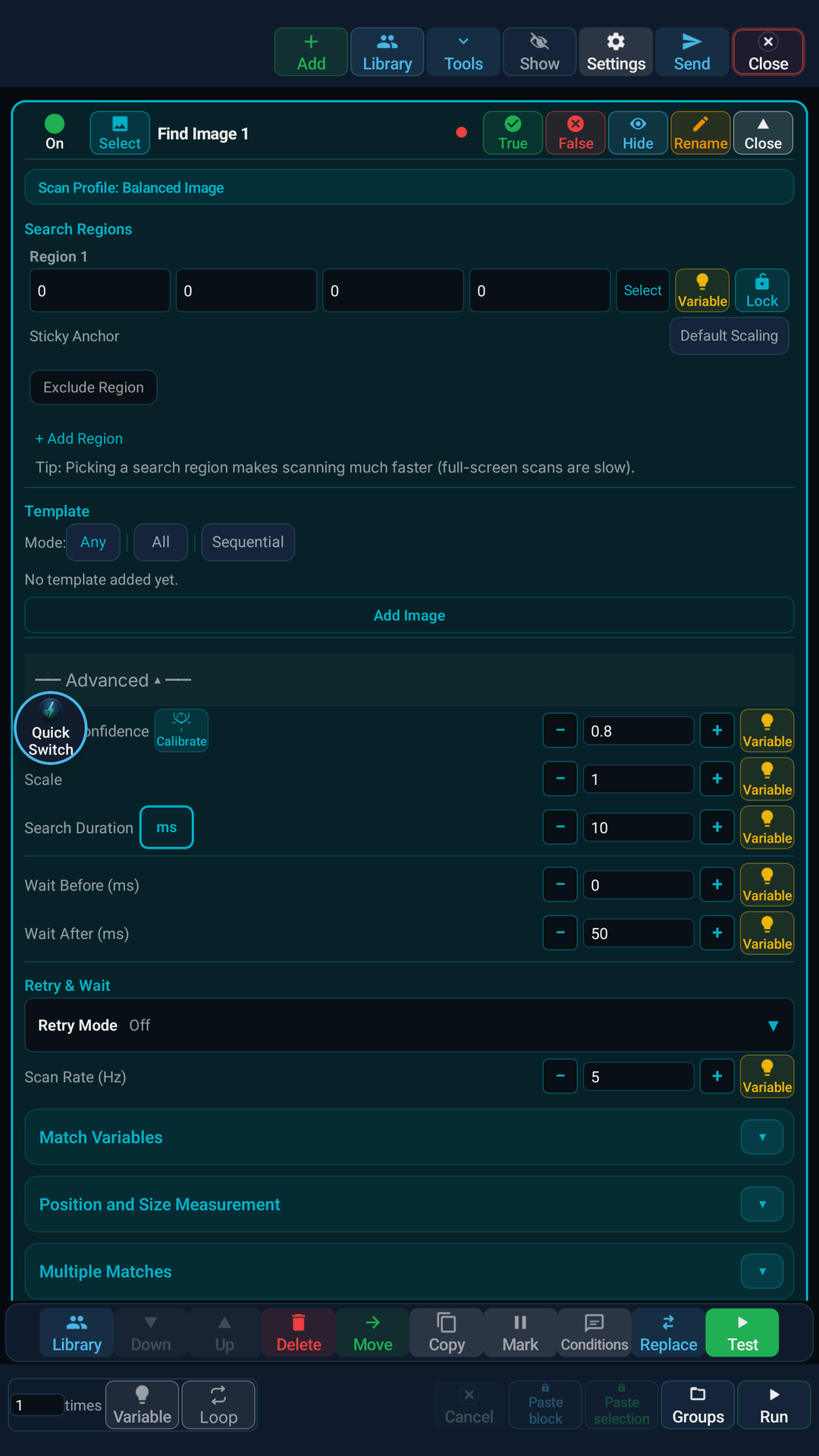
Tìm kiếm mẫu cụ thể bên trong vùng quét đã chọn. Chuyển sang TRUE nếu tìm thấy kết quả khớp, nếu không là FALSE. Quá trình quét chạy bằng một công cụ duy nhất bạn chọn; không có dự phòng toàn màn hình tự động.
HÌNH ẢNH không chỉ là việc chọn một mẫu. Trong trình tạo, nhiều vùng và loại trừ theo vùng là một phần cốt lõi giúp luồng ổn định.
HÌNH ẢNH, VĂN BẢN, MÀU SẮC và các khối tìm kiếm khác sử dụng trình chỉnh sửa Vùng tìm kiếm có thể xác định một số vùng tìm kiếm bằng + Thêm vùng; OCR_VALUE thử các vùng đọc theo thứ tự. Bên trong khu vực tìm kiếm, Vùng loại trừ bỏ qua các khu vực ồn ào như HUD hoặc huy hiệu và chỉ áp dụng cho khu vực tìm kiếm mà nó thuộc về. Từ 1.0.51, một vùng tìm kiếm có thể chứa một số vùng bị loại trừ, mỗi vùng có hình dạng riêng và biến riêng hoặc liên kết Hộp thoại.v1.0.51+
Bây giờ bạn có thể chỉ định một điểm neo cố định cho từng vùng tìm kiếm. Điều này đưa Region.sticky vào bề mặt không có mã để vùng có thể được căn chỉnh theo các điểm cố định như top_left, Bottom_right hoặc center khi hình dạng màn hình thay đổi.
Thời lượng tìm kiếm (ms) xác định một cửa sổ tìm kiếm; 0 có nghĩa là một cái nhìn duy nhất. Chế độ thử lại trong phần Thử lại & Chờ là Tắt, Vòng lặp vô hạn, Thử lại đúng, Thử lại sai, Đợi cho đến khi tìm thấy hoặc Đợi cho đến khi biến mất, do đó, một khối sẽ trở thành kiểm tra một lần, bước thăm dò có kiểm soát hoặc một bước chờ mục tiêu xuất hiện hoặc biến mất. Thời gian chờ thử lại (ms, 0 = không giới hạn) giới hạn vòng lặp; Tốc độ quét (Hz) đặt số lần quét mỗi giây.
mScore, tỷ lệ và các lựa chọn công cụ quét đều quan trọng đối với các chủ đề, kích thước hiển thị và sự khác biệt khi hiển thị. Các vùng nhỏ hơn cộng với động cơ phù hợp cải thiện đáng kể độ ổn định của máy xây dựng.
Sử dụng khi bạn muốn kiểm tra xem có phần tử màn hình nào hiển thị hay không:
Kiểm tra xem nút có xuất hiện không
Phát hiện nếu thông báo hoặc cảnh báo được mở
Đang chờ màn hình tải kết thúc
Xác minh điều hướng đến một trang cụ thể
Kiểm tra xem có tồn tại bất kỳ biểu tượng hoặc thành phần hình ảnh nào không
Thêm khối "Hình ảnh (IMAGE)"
Thêm mẫu bằng "Thêm hình ảnh"; với một số mẫu, hãy chọn Chế độ tìm kiếm: Bất kỳ / Tất cả / Tuần tự (mỗi mẫu có nhánh riêng)
KHU QUÉT: Luôn giới hạn vùng tìm kiếm (nhỏ hơn = nhanh hơn); "+ Thêm khu vực" thêm nhiều khu vực hơn
SCAN ENGINE: Hình ảnh cân bằng (balance_image) là mặc định
TỶ LỆ MATCH (mScore): thấp hơn = linh hoạt, cao hơn = chặt chẽ hơn
SCALE: điều chỉnh sự khác biệt của thiết bị
THỜI GIAN TÌM KIẾM: 0 = lần thử duy nhất
TỶ LỆ QUÉT (Hz): số lần thử mỗi giây bên trong cửa sổ thử lại; 0 = nhanh nhất
Đặt Chế độ thử lại và các nhánh TRUE/FALSE
NÂNG CAO — ĐIỂM & VỊ TRÍ: đặt tên cho "Biến điểm" (ví dụ: matchScore) và ghi vị trí trận đấu vào matchX/matchY/matchW/matchH; sau đó SO SÁNH về điểm số hoặc NHẤP VÀO {matchX} để hành động ở nơi tìm thấy điểm đó
NÂNG CAO — MULTI-MATCH: nếu mẫu xuất hiện ở nhiều vị trí, hãy đặt chế độ lựa chọn (Đầu tiên / Điểm tốt nhất / Gần nhất / Ngẫu nhiên / Tuần tự)
Hình ảnh cần tìm kiếm. Chụp từ màn hình hoặc chọn từ thư viện; một số mẫu có thể được thêm vào
Vùng màn hình cần tìm kiếm [x, y, chiều rộng, chiều cao]; hình chữ nhật, hình chữ nhật tròn, hình elip hoặc hình tam giác. Nhỏ hơn = nhanh hơn
phạm vi 0,10–1,00; 0,80 trên một khối mới. Thấp = linh hoạt, cao = chính xác. Thanh trượt, nhập thủ công và đóng bóng đèn
1,0 = kích thước ban đầu (0,50–3,00). Đối với độ phân giải màn hình khác nhau. Thanh trượt, nhập thủ công và đóng bóng đèn
Hình ảnh cân bằng (hình ảnh cân bằng, mặc định), Hình ảnh nhanh (hình ảnh nhanh), Hình ảnh chính xác (hình ảnh chính xác), Hình ảnh đối tượng nhỏ (hình ảnh đối tượng nhỏ), Hình ảnh nhận biết màu sắc (color_aware_image), Hình ảnh nghiêm ngặt (hình ảnh nghiêm ngặt), Hình ảnh cạnh / hình dạng (edge_image) và Hình ảnh đặc trưng (feature_image, điểm khóa ORB)
0 = thử một lần, 5000 = thử tiếp trong 5 giây. Thanh trượt 0–30000 ms + đóng bóng đèn
Số lần thử mỗi giây trong cửa sổ thử lại: 1–30 Hz; 0 = tốc độ nhanh nhất
Đợi trước khi tìm kiếm. Thanh trượt 0–5000 ms + đóng bóng đèn
Đợi sau khi tìm kiếm. Thanh trượt 0–5000 ms + đóng bóng đèn
Tắt / Vòng lặp vô hạn / Bật lại đúng / Bật thử lại sai / Đợi cho đến khi tìm thấy / Đợi cho đến khi biến mất (TRUE chạy khi mục tiêu đã biến mất)
Tổng thời gian cho các chế độ thử lại; 0 = không giới hạn. Trong chế độ Chờ, 0 sử dụng Thời lượng tìm kiếm
Đặt tên một biến trong Nâng cao (ví dụ: matchScore) và độ tin cậy 0,0–1,0 (1,0 = khớp hoàn hảo) được ghi ở đó khi tìm thấy kết quả khớp. Sau đó SO SÁNH "matchScore >= 0.90" để loại các trận yếu ngay trên ngưỡng
Ghi hộp so khớp vào các biến của riêng bạn (ví dụ: matchX, matchY, matchW, matchH). Liên kết chúng trong các khối sau bằng {x} từ bóng đèn: CLICK {matchX},{matchY} nhấn vào nơi tìm thấy nó, MATH_EVAL nhắm mục tiêu hàng xóm (delX = matchX + matchW + 60)
Khi mẫu được tìm thấy ở nhiều vị trí cùng một lúc (20 rương, 10 nút "Yêu cầu"), hãy chọn cái nào được giao cho hành động tiếp theo: Đầu tiên (theo thứ tự quét), Điểm tốt nhất (rõ ràng nhất), Gần nhất (gần giữa màn hình nhất), Ngẫu nhiên (mỗi lượt chạy khác nhau) hoặc Tuần tự (trận đấu tiếp theo trên mỗi lượt). Đặt "Nhấp vào đối sánh" NHẤP vào TRUE và gói HÌNH ẢNH+BẤM vào vòng lặp NHÓM để xử lý toàn bộ trường.
Bảng điều khiển công cụ được nhóm: Chung · Màu sắc và ánh sáng (Thang độ xám mới) · Hình dạng (Hướng Edge mới · Thử nghiệm, Edge (cũ)) · Đặc biệt (Chính xác Pixel mới và Điểm tính năng (SIFT)). ORB chỉ tồn tại trên các khối đã sử dụng nó, dưới dạng "Điểm tính năng (cũ, ORB)". Cộng với độ trong suốt và góc của mỗi hình ảnh (±45° / 360°), Điều kiện cho mỗi mẫu và nhiều loại trừ. Chi tiết bên dưới
| Tham số | Mô tả |
|---|---|
| Mẫu | Hình ảnh cần tìm kiếm. Chụp từ màn hình hoặc chọn từ thư viện; một số mẫu có thể được thêm vào |
| Vùng quét | Vùng màn hình cần tìm kiếm [x, y, chiều rộng, chiều cao]; hình chữ nhật, hình chữ nhật tròn, hình elip hoặc hình tam giác. Nhỏ hơn = nhanh hơn |
| Độ tin cậy trong trận đấu (mScore) | phạm vi 0,10–1,00; 0,80 trên một khối mới. Thấp = linh hoạt, cao = chính xác. Thanh trượt, nhập thủ công và đóng bóng đèn |
| Thang âm | 1,0 = kích thước ban đầu (0,50–3,00). Đối với độ phân giải màn hình khác nhau. Thanh trượt, nhập thủ công và đóng bóng đèn |
| Quét hồ sơ | Hình ảnh cân bằng (hình ảnh cân bằng, mặc định), Hình ảnh nhanh (hình ảnh nhanh), Hình ảnh chính xác (hình ảnh chính xác), Hình ảnh đối tượng nhỏ (hình ảnh đối tượng nhỏ), Hình ảnh nhận biết màu sắc (color_aware_image), Hình ảnh nghiêm ngặt (hình ảnh nghiêm ngặt), Hình ảnh cạnh / hình dạng (edge_image) và Hình ảnh đặc trưng (feature_image, điểm khóa ORB) |
| Thời lượng tìm kiếm | 0 = thử một lần, 5000 = thử tiếp trong 5 giây. Thanh trượt 0–30000 ms + đóng bóng đèn |
| Tốc độ quét (Hz) | Số lần thử mỗi giây trong cửa sổ thử lại: 1–30 Hz; 0 = tốc độ nhanh nhất |
| Đợi trước (ms) | Đợi trước khi tìm kiếm. Thanh trượt 0–5000 ms + đóng bóng đèn |
| Chờ sau (ms) | Đợi sau khi tìm kiếm. Thanh trượt 0–5000 ms + đóng bóng đèn |
| Chế độ thử lại | Tắt / Vòng lặp vô hạn / Bật lại đúng / Bật thử lại sai / Đợi cho đến khi tìm thấy / Đợi cho đến khi biến mất (TRUE chạy khi mục tiêu đã biến mất) |
| Thời gian chờ thử lại (ms) | Tổng thời gian cho các chế độ thử lại; 0 = không giới hạn. Trong chế độ Chờ, 0 sử dụng Thời lượng tìm kiếm |
| Biến điểm (Nâng cao) | Đặt tên một biến trong Nâng cao (ví dụ: matchScore) và độ tin cậy 0,0–1,0 (1,0 = khớp hoàn hảo) được ghi ở đó khi tìm thấy kết quả khớp. Sau đó SO SÁNH "matchScore >= 0.90" để loại các trận yếu ngay trên ngưỡng |
| Vị trí khớp (matchX/Y/W/H) (Nâng cao) | Ghi hộp so khớp vào các biến của riêng bạn (ví dụ: matchX, matchY, matchW, matchH). Liên kết chúng trong các khối sau bằng {x} từ bóng đèn: CLICK {matchX},{matchY} nhấn vào nơi tìm thấy nó, MATH_EVAL nhắm mục tiêu hàng xóm (delX = matchX + matchW + 60) |
| Nhiều trận đấu (Nâng cao) | Khi mẫu được tìm thấy ở nhiều vị trí cùng một lúc (20 rương, 10 nút "Yêu cầu"), hãy chọn cái nào được giao cho hành động tiếp theo: Đầu tiên (theo thứ tự quét), Điểm tốt nhất (rõ ràng nhất), Gần nhất (gần giữa màn hình nhất), Ngẫu nhiên (mỗi lượt chạy khác nhau) hoặc Tuần tự (trận đấu tiếp theo trên mỗi lượt). Đặt "Nhấp vào đối sánh" NHẤP vào TRUE và gói HÌNH ẢNH+BẤM vào vòng lặp NHÓM để xử lý toàn bộ trường. |
| Tùy chọn hình ảnh mớiv1.0.51+ | Bảng điều khiển công cụ được nhóm: Chung · Màu sắc và ánh sáng (Thang độ xám mới) · Hình dạng (Hướng Edge mới · Thử nghiệm, Edge (cũ)) · Đặc biệt (Chính xác Pixel mới và Điểm tính năng (SIFT)). ORB chỉ tồn tại trên các khối đã sử dụng nó, dưới dạng "Điểm tính năng (cũ, ORB)". Cộng với độ trong suốt và góc của mỗi hình ảnh (±45° / 360°), Điều kiện cho mỗi mẫu và nhiều loại trừ. Chi tiết bên dưới |
Tình huống 1: Tự động nhấp vào nút "OK" khi nó xuất hiện
Thêm HÌNH ẢNH → lưu nút "OK" làm mẫu
Vùng quét: Vùng có thể xuất hiện nút
Chế độ thử lại: "Đợi cho đến khi tìm thấy", Thời gian chờ thử lại: 5000 ms
Thêm CLICK vào TRUE → bật "Nhấp vào trận đấu"
Tình huống 2: Đợi màn hình tải xong
HÌNH ẢNH → lưu biểu tượng tải làm mẫu
Chế độ thử lại: "Đợi cho đến khi hết", Thời gian chờ thử lại: 10000 ms
TRUE chạy khi biểu tượng đã rời khỏi màn hình: chuyển sang bước tiếp theo
FALSE chạy khi hết thời gian: ghi lại bằng LOG
CÁC TỔNG HỢP PHỔ BIẾN NHẤT:
HÌNH ẢNH + CLICK: Tìm thứ gì đó và nhấp vào nó
IMAGE + WAIT: Đợi thứ gì đó xuất hiện/biến mất
HÌNH ẢNH + Vuốt: Vuốt khi tìm thấy thứ gì đó
HÌNH ẢNH + HÌNH ẢNH: Nhiều lần kiểm tra trực quan theo trình tự
HÌNH ẢNH + SO SÁNH: Đưa ra quyết định dựa trên vị trí tìm thấy
HÌNH ẢNH + SO SÁNH (nhánh theo điểm): So sánh biến điểm với một ngưỡng (matchScore >= 0,92)
IMAGE + CLICK {matchX}: Lưu vị trí khớp vào một biến rồi nhấp vào đó
IMAGE + GROUP (multi-match): Chế độ lựa chọn + vòng lặp để xử lý mọi bản sao
IMAGE + LOG: Ghi lại kết quả tìm kiếm (để gỡ lỗi)
Tìm kiếm hình ảnh mẫu trên màn hình
CẢNH BÁO:
Bắt đầu macro mà không chọn mẫu có nghĩa là khối luôn chuyển sang FALSE
Không để vùng quét ở chế độ toàn màn hình — chậm và có thể gây ra kết quả khớp sai
Không chụp mẫu từ các khu vực có nền thay đổi
Không hạ tỷ lệ khớp xuống dưới 0,50
Điều chỉnh Tỷ lệ khi sử dụng trên các thiết bị có độ phân giải khác nhau
Cùng một khối ở ba cấp độ: bắt đầu nhanh, các tùy chọn thực tế và kỹ thuật chuyên nghiệp.
Khối IMAGE tìm kiếm một hình ảnh mẫu nhỏ bên trong vùng quét của bạn. Nếu tìm thấy nó, khối sẽ chuyển sang TRUE; nếu không nó sẽ chuyển sang FALSE. Cách sử dụng đơn giản nhất: chụp một nút bằng "Thêm hình ảnh", thu nhỏ vùng quét thành một khu vực nhỏ nơi nút có thể xuất hiện và thêm NHẤP VÀO với "Nhấp vào khớp" trên nhánh TRUE. Nó chạy bằng một công cụ duy nhất và không có tính năng dự phòng toàn màn hình tự động, do đó, luôn hạn chế khu vực.
Chọn Công cụ quét (scanEngine) là quyết định cốt lõi: Hình ảnh cân bằng (hình ảnh cân bằng) là số dư mặc định; Hình ảnh nhanh (quick_image) là nhanh nhất trên màn hình ổn định; Hình ảnh chính xác (precision_image) chặt chẽ hơn đối với những khác biệt nhỏ và các kiểm tra quan trọng; Hình ảnh đối tượng nhỏ (small_object_image) dành cho các biểu tượng nhỏ; Hình ảnh nhận biết màu sắc (color_aware_image) và Hình ảnh nghiêm ngặt (strict_image) cũng xác minh nhận dạng màu sắc (Tìm kiếm hình ảnh nghiêm ngặt ở tỷ lệ chính xác); Hình ảnh cạnh/hình dạng (edge_image) khớp với đường viền và hình dạng trong khi bỏ qua màu sắc, chủ đề và độ sáng; Hình ảnh đặc trưng (feature_image, ORB) sử dụng các điểm chính bất biến về tỷ lệ và xoay và cần một mẫu có kết cấu lớn. Tỷ lệ đối sánh (mScore) nằm trong khoảng 0,10–1,00; 0,80 trên một khối mới và bạn không nên giảm xuống dưới 0,50. Tỷ lệ (0,50–3,00) bù cho sự khác biệt về kích thước giữa các độ phân giải. Thời gian: khi tắt Chế độ thử lại, Thời lượng tìm kiếm (thời gian chờ tìm kiếm) bằng 0 sẽ thực hiện MỘT lần thử và giá trị trên 0 sẽ tiếp tục quét trong cửa sổ đó. Tốc độ quét (scanRateHz) là số lần thử mỗi giây bên trong cửa sổ (1–30); 0 là tốc độ nhanh nhất với thời gian tạm dừng chỉ 1 ms giữa các lần thử, do đó thời gian ghi và nhận dạng sẽ đặt tốc độ thực; chọn một giá trị rõ ràng, chẳng hạn như 5 Hz để thăm dò mức độ thân thiện với pin. Chế độ Thử lại có sáu tùy chọn: Tắt, Vòng lặp vô hạn, Thử lại đúng (lặp lại nhánh TRUE khi tìm thấy, FALSE khi nó biến mất), Thử lại sai (lặp lại nhánh FALSE khi bị thiếu, TRUE một khi tìm thấy), Chờ cho đến khi tìm thấy (TRUE khi tìm thấy) và Chờ cho đến khi biến mất (TRUE khi mục tiêu đã rời khỏi màn hình). Trong hai chế độ chờ FALSE chạy khi hết thời gian; Thời gian chờ thử lại đặt tổng thời gian và khi nó bằng 0 thì Thời lượng tìm kiếm sẽ được sử dụng. Vùng tìm kiếm là đòn bẩy tốc độ và độ chính xác thực sự: "+ Thêm vùng" xác định một số vùng. Mỗi vùng có diện tích [x,y,w,h], hình dạng (hình chữ nhật, hình chữ nhật tròn, hình elip, hình tam giác), Vùng loại trừ có hình dạng riêng (hình elip bên trong hình elip sẽ tạo thành một vòng) và Điểm neo cố định (stickyAnchor). Tùy chọn neo: không có, top_left, top_center, top_right, center_left, center, center_right, Bottom_left, Bottom_center, Bottom_right; mỏ neo ghim vùng vào góc/cạnh đó khi màn hình xoay hoặc độ phân giải thay đổi. Trên nhánh TRUE của khối tìm kiếm khác, "Vùng gốc" sử dụng lại vùng của khối đó và "Tìm mục tiêu neo" di chuyển và thay đổi kích thước vùng tìm kiếm màu đỏ so với mục tiêu mà khối trước đó được tìm thấy (không có mục tiêu, khối sử dụng vùng riêng của nó).
Sức mạnh thực sự tồn tại trong NÂNG CAO → Điều chỉnh trận đấu (matchTuning): sử dụng Biến điểm (scoreVar) để ghi độ tin cậy 0,0–1,0 vào một biến, sau đó ngay lập tức SO SÁNH "matchScore >= 0,92" để xử lý vùng xám của ngưỡng. Các biến bối cảnh (contextX/Y/W/H) chia hộp khớp thành các biến như matchX/matchY/matchW/matchH; sau đó CLICK {matchX},{matchY} vào đó hoặc nhắm mục tiêu hàng xóm bằng MATH_EVAL (delX = matchX + matchW + 60). Để kiểm tra khả năng truy cập và mục tiêu cảm ứng, Jitter (jitterEnabled + jitterPaddingPx) chọn các điểm hợp lệ được giới hạn khác nhau bên trong hộp thay vì chỉ ở giữa hộp. Chiến lược đa mục tiêu (multiTargetStrategy): đầu tiên / best_score / gần nhất (gần trung tâm màn hình nhất) / ngẫu nhiên / tuần tự; sử dụng tuần tự + per_frame để xử lý mọi trận đấu. Đặt tuần tựClickMode = per_click sẽ quét lại sau mỗi lần nhấp để nó vẫn chính xác ngay cả khi màn hình cuộn. Thêm nhiều mẫu (searchImages) và Chế độ tìm kiếm (imageSearchMode) trở thành "bất kỳ" (Bất kỳ), "tất cả" (Tất cả cùng một lúc) hoặc "tuần tự" (mỗi mẫu được thử lần lượt với luồng TRUE/FALSE riêng; Chế độ thử lại không áp dụng trong chế độ này). HIỆU CHỈNH QUY MÔ là chìa khóa cho việc phân phối nhiều độ phân giải. Trên thiết bị mà bạn đã chụp mẫu, Tỷ lệ = 1.0 hoạt động hoàn hảo; nếu tỷ lệ trận đấu giảm trên một màn hình khác, hãy làm theo các bước sau: (1) bật ScoreVar và LOG điểm trận đấu, (2) chạy macro trên thiết bị mục tiêu và đọc tỷ số thực, (3) thay đổi Tỷ lệ theo 0,05 bước (ví dụ: 1,10–1,30 trên thiết bị có độ phân giải cao, 0,75–0,95 trên thiết bị có độ phân giải thấp) và so sánh điểm ở mỗi bước, (4) khóa Thang điểm trong đó điểm số đỉnh điểm. Một phím tắt thực tế: tỷ lệ chiều rộng thiết bị đích/chiều rộng thiết bị chụp là một Thang đo khởi đầu tốt. Nếu bạn phân phối tới nhiều thiết bị, hãy hiệu chỉnh Thang đo trên mỗi thiết bị hoặc chụp mẫu ở độ phân giải phổ biến nhất và nới lỏng mScore một chút.
Các ví dụ nhỏ, có thể tái tạo, kết hợp nhiều khối — xây dựng chúng thẳng vào macro của riêng bạn.
Bản thân khối này đã hữu ích — nhưng nó sẽ tỏa sáng khi được kết hợp với các đối tác phù hợp.
Cách ghép nối phổ biến nhất: tìm thứ gì đó và chạm chính xác vào nó mà không cần nhập tọa độ; clickOnMatch tự động sử dụng lại vị trí phù hợp.
Vùng quét chặt chẽ là đòn bẩy tốc độ+độ tin cậy lớn nhất; mỏ neo giữ vùng chặt chẽ đó ở góc chính xác ngay cả khi thiết bị xoay hoặc độ phân giải thay đổi, do đó bạn không mất đi lợi ích thu hẹp.
So sánh matchScore được viết bởi ScoreVar với ngưỡng (matchScore >= 0,92) để từ chối các kết quả phù hợp yếu; một cánh cổng thứ hai vượt qua vùng xám đầy rủi ro ngay phía trên ngưỡng.
biến bối cảnhX/Y lưu trữ vị trí khớp; bởi vì nó tồn tại trong một biến nên bạn có thể nhấp vào vị trí đó ngay cả sau các bước, thời gian chờ hoặc vòng lặp khác.
Kết hợp với chiến lược đa mục tiêu tuần tự, nó chọn bản sao tiếp theo trong mỗi lần vượt qua và nhánh FALSE sẽ phá vỡ vòng lặp khi tất cả chúng đã được tiêu thụ.
Khi chờ thứ gì đó như hoạt ảnh đang tải xuất hiện hoặc biến mất, WAIT sẽ chèn khoảng trống giữa các lần truyền để bạn không đốt cháy CPU một cách không cần thiết.
Để vùng quét ở chế độ toàn màn hình: tốc độ chậm và hình ảnh tương tự ở nơi khác gây ra kết quả khớp sai. Khắc phục: thu nhỏ vùng thành hình chữ nhật nhỏ nhất nơi mục tiêu có thể xuất hiện.
Chụp mẫu từ một khu vực có nền động hoặc nền thay đổi. Khắc phục: chụp từ một vùng có nền ổn định và các cạnh sắc nét; chuyển sang Precision_image nếu cần.
Không điều chỉnh Tỷ lệ trên thiết bị có độ phân giải khác và thắc mắc tại sao không có gì khớp. Khắc phục: hiệu chỉnh Thang đo bằng cách kiểm tra trên thiết bị đích.
Dự kiến hành vi "đợi cho đến khi nó xuất hiện" khi tắt Chế độ thử lại và Thời lượng tìm kiếm là 0: khối thực hiện một lần thử duy nhất và có thể rơi thẳng xuống FALSE. Khắc phục: đặt một cửa sổ cho Thời lượng tìm kiếm (ví dụ: 1500 mili giây) hoặc chọn Chờ cho đến khi tìm thấy và giới hạn tổng thời gian bằng Thời gian chờ thử lại.
Thêm cặp ScoreVar + COMPARE vào mọi tìm kiếm quan trọng: ngay cả khi một trận đấu 0,81 được tính là "đã tìm thấy", COMPARE matchScore >= 0,92 đảm bảo bạn chỉ hành động trên những trận đấu thực sự sạch sẽ.
Điều chỉnh scanRateHz theo mục tiêu: 0 là tốc độ nhanh nhất (chỉ tạm dừng 1 mili giây giữa các lần thử); chọn tốc độ thấp rõ ràng, chẳng hạn như 5 Hz để thăm dò giao diện người dùng thân thiện với pin và xem CPU/nhiệt trên các thiết bị cũ hơn trước khi tăng tốc độ.
Cách số 1 để tăng tốc độ tìm kiếm: thu nhỏ vùng quét thành hình chữ nhật nhỏ nhất nơi mục tiêu có thể xuất hiện và ghim nó bằng StickyAnchor. Một vùng chặt chẽ có tốc độ quét gấp nhiều lần và loại bỏ những điểm giống nhau ở những nơi khác trên màn hình.
Để kiểm tra phạm vi phủ sóng của mục tiêu cảm ứng, hãy bật jitterEnabled bằng jitterPaddingPx nhỏ; mỗi lần nhấn thử sẽ chạm vào một điểm khác nhau nhưng hợp lệ bên trong hộp. Giữ vòng lặp giới hạn và xác minh kết quả.
Trên danh sách cuộn, hãy sử dụng chiến lược tuần tự với serialClickMode = per_click; nó sẽ quét lại sau mỗi lần nhấp chuột, vì vậy ngay cả khi danh sách thay đổi, nó vẫn chạm vào mục chính xác tiếp theo.
Mẫu trong suốt: khi mẫu đã được xóa nền (điểm ảnh trong suốt), các vùng trong suốt giờ được bỏ qua khi so khớp. Chỉ bản thân đối tượng được so sánh, nên nó cũng được tìm thấy trên một nền khác. Bước kiểm tra này chậm hơn một chút: nó kết thúc sớm khi mục tiêu có trên màn hình và lâu hơn khi không có, vì vậy hãy giữ vùng quét hẹp. Để giữ hành vi trước đây (điểm ảnh trong suốt được đọc là màu đen), hãy tắt "Bỏ qua vùng trong suốt" bên dưới mẫu trong khối. Các mẫu chỉ có ít điểm ảnh trong suốt (dưới 2%) hoạt động y như trước. Với sinh vật di chuyển, hãy dùng khối Phát hiện Agent.
Từ 1.0.51, bảng điều khiển công cụ được nhóm: Chung (Hình ảnh cân bằng, Hình ảnh nhanh, Hình ảnh chính xác, Hình ảnh đối tượng nhỏ), Màu sắc và ánh sáng (Thang độ xám, Hình ảnh nhận biết màu sắc, Hình ảnh nghiêm ngặt), Hình dạng (Hướng cạnh · Thử nghiệm, Cạnh (cũ)) và Đặc biệt (Chính xác pixel, Điểm tính năng (SIFT)). Các tùy chọn mới là Thang độ xám, Hướng cạnh, Độ chính xác của pixel và Điểm tính năng (SIFT). Edge (cũ) là công cụ Edge/Shape trước đó; đối với các khối mới, hãy thử hướng Edge. Công cụ ORB trước đó chỉ được liệt kê trên các khối đã sử dụng nó, dưới dạng "Điểm tính năng (cũ, ORB)"; khối mới sử dụng Điểm tính năng (SIFT). Thang độ xám so sánh mẫu sáng và tối và cũng có thể tìm thấy mẫu tương tự ở màu khác. Các đường cắt đồng màu cũng phải phù hợp với độ sáng và độ tương phản với môi trường xung quanh. Hướng cạnh so sánh hướng đường; các đường cắt đồng màu cũng sử dụng phương pháp xác minh màu. Pixel chính xác cần có cùng độ phân giải và Tỷ lệ 1,00, với dung sai màu 0–64. Điểm đặc trưng (SIFT) cần một mẫu chi tiết có cạnh ngắn hơn ít nhất 64 px. Tìm kiếm tự động, Silhouette và Xoay không được cung cấp trong bảng điều khiển; một khối đã lưu trữ một trong số chúng (được thiết lập bằng cách chỉnh sửa tập lệnh, bởi MH-AI hoặc trong bản dựng ứng dụng mới hơn) sẽ giữ nó và bảng điều khiển vẫn hiển thị lựa chọn đó. Khối mới vẫn bắt đầu bằng Hình ảnh cân bằng. So sánh các chế độ trên màn hình tĩnh, sau đó kiểm tra và lưu chế độ đã chọn. Chế độ chậm chỉ chạy khi được yêu cầu.
Cài đặt chế độ: Độ chính xác của pixel có Dung sai màu là 0–64 (mặc định là 24); ngưỡng 0,80 chưa được chạm tới sẽ trở thành 0,98 khi bạn chọn nó và nếu Tỷ lệ không phải là 1,00, khối sẽ cảnh báo và đưa ra "Đặt tỷ lệ thành 1,00". Hướng cạnh có độ nhạy cạnh là Thấp, Bình thường hoặc Cao. Thang độ xám cố tình bỏ phần kiểm tra màu sắc, do đó, điểm số hiện có có thể cần được điều chỉnh lại. Kiểm tra điểm trận đấu → Chế độ so sánh thử các chế độ trên màn hình tĩnh và đề xuất chế độ phân biệt mục tiêu rõ ràng nhất với vị trí tốt nhất tiếp theo; các chế độ chậm như SIFT chỉ chạy với "Cũng thử chế độ chậm". Nếu chế độ đã chọn không thể chạy, khối sẽ tìm kiếm với Balanced và hiển thị lý do.
Góc trên mỗi hình ảnh: nút Góc trong hàng mẫu chọn Cài đặt khối, ±45°, 360° hoặc Biến (Thử nghiệm). Nó chỉ ảnh hưởng đến hình ảnh đó và tìm kiếm các phép quay trong mặt phẳng với mScore và tỷ lệ hiện tại. Đối với một biến hoặc giá trị Hộp thoại, 0 sử dụng cài đặt khối, 1–179 là phạm vi theo một trong hai hướng và 180–360 là một lượt đầy đủ; những thay đổi áp dụng khi Lưu. Góc rộng cần xử lý nhiều hơn, vì vậy hãy giữ vùng gần đối tượng. Đối với mặt sau của đối tượng 3D hoặc hoạt ảnh khác, hãy thêm các chế độ xem riêng biệt bằng Thêm hình ảnh và chọn Bất kỳ; tìm kiếm góc không thể suy ra một khuôn mặt không nhìn thấy được.
Với mẫu trong suốt, điểm nhấp vẫn nằm bên trong đối tượng hiển thị: "Nhấp vào khớp" chạm vào chính đối tượng đó chứ không phải vùng cắt bỏ trống.
Điều kiện mục: bóng đèn của mẫu → Điều kiện → nguồn (một biến, đầu ra khối trước đó hoặc trường Hộp thoại) → Giá trị mong đợi → Lưu. Tất cả các tùy chọn của các trường Nhóm Radio, Thả xuống và Nhiều lựa chọn đều được liệt kê; với Tắt bằng, mục nhập này được sử dụng khi giá trị khác. Bất kỳ và Tất cả chỉ kết hợp các mục hoạt động và tất cả không hoạt động không bao giờ được tính là trùng khớp; Tuần tự bỏ qua một mục không hoạt động và nhánh của nó. Nguồn bị thiếu hoặc trường Hộp thoại đã xóa không bao giờ cho phép mục nhập này. Điều kiện không thay đổi giá trị hoặc ràng buộc giá trị của mục nhập.
Nhiều loại trừ: "+ Loại trừ khu vực" thêm bao nhiêu loại trừ mà bạn cần cho mỗi khu vực tìm kiếm, mỗi loại có hình dạng, tọa độ, hướng dẫn màn hình và liên kết biến/Hộp thoại riêng. Ví dụ: loại trừ riêng HUD cố định và huy hiệu ở góc. Loại trừ bị vô hiệu hóa sẽ giữ nguyên giá trị của nó nhưng không ảnh hưởng đến quá trình quét.
Các khối IMAGE, TEXT, COLOR, OCR_VALUE và AI_DECISION mới bắt đầu với Thời lượng tìm kiếm là 10 mili giây và các khối mới có Chờ sau bắt đầu ở 50 mili giây; các dự án đã lưu và Lua tùy chỉnh không thay đổi. Khi bạn sử dụng Chờ cho đến khi tìm thấy hoặc Đợi cho đến khi biến mất, hãy đặt tổng thời gian bằng Thời gian chờ thử lại; nếu Thời gian chờ thử lại vẫn ở mức 0 thì Thời lượng tìm kiếm 10 ms sẽ trở thành tổng thời gian.
Trong trình chỉnh sửa mã, Vùng:find và findMulti chấp nhận công cụ = grey_image, pixel_exact_image, Direction_image hoặc sift_image, cùng với auto_image, Silhouette_image và spinning_image mà bảng điều khiển sẽ ẩn. Result:getEngine() báo cáo động cơ thực sự đã chạy và Result:getAngle() báo cáo góc khớp; Asset.image():transparent(false) tắt mặt nạ trong suốt cho tìm kiếm đó.
Lua bên dưới là những gì Code Editor tạo ra cho khối này với các cài đặt mẫu. Việc thêm trường hợp, nhánh, hành động hoặc vòng lặp hoặc thay đổi cài đặt sẽ mở rộng mã được tạo tương ứng. Nghiên cứu nó để xem khối này hoạt động như thế nào, để tìm hiểu Lua hoặc sao chép và điều chỉnh nó. Sử dụng nút Sao chép (trên cùng bên phải) để dán mã vào Trình chỉnh sửa mã hoặc “Thử trong Trình chỉnh sửa →” để chạy mã trong trình chỉnh sửa trực tiếp.
local match_score = nil

local _loop1 = true
while _loop1 do
 local _attemptTimeout1 = 3000
 if _attemptTimeout1 ~= _attemptTimeout1 or _attemptTimeout1 == math.huge or _attemptTimeout1 == -math.huge then error('Search scan duration must be finite') end
 _attemptTimeout1 = math.max(0, _attemptTimeout1)
 local _attemptStart1 = System.currentTime()
 repeat
  if Snap.clear then Snap.clear() end
  Snap.screenRefresh()
  local _reg3 = Region(0, 0, 540, 960)
  local m2 = (function()
   local _imageOk, _imageValue = pcall(function() return _reg3:find(Asset.image("btn_play"):mScore(0.8):scale(1.5), {engine="balanced_image"}) end)
   if not _imageOk then
    _lastMatch = nil
    error(_imageValue, 0)
   end
   return _imageValue
  end)()
  _lastMatch = m2
  if _lastMatch ~= nil then break end
  local _attemptRemaining1 = _attemptTimeout1 - (System.currentTime() - _attemptStart1)
  if _attemptRemaining1 <= 0 then break end
  wait(math.min(1, _attemptRemaining1))
 until false
 if _lastMatch ~= nil then
  _loop1 = false
  match_score = (_lastMatch ~= nil and _lastMatch.getScore ~= nil and _lastMatch:getScore()) or 0
 else
  wait(1)
 end
end
Lưu ý: mã được tạo có thể phát triển trên nhiều phiên bản; tên người trợ giúp (ví dụ: _reg1, m1) và tối ưu hóa nội bộ có thể thay đổi. Logic và các API được gọi phản ánh hành vi của khối.
Hướng dẫn bên dưới không giống nhau cho mọi khối. Nó tóm tắt các điều khiển chuyên nghiệp thường lặp lại nhiều nhất trong họ khối đã chọn.
Giữ việc tìm kiếm ở gần mục tiêu. Các khu vực nhỏ hơn sẽ nhanh hơn và ổn định hơn.
Loại trừ tiếng ồn tĩnh, huy hiệu, hoạt ảnh hoặc khu vực phản chiếu để giảm kết quả trùng khớp sai.
Thời gian chờ và tốc độ quét xác định xem khối hoạt động như một bước kiểm tra đơn lẻ hay bước bỏ phiếu được kiểm soát.
mScore, tỷ lệ và lựa chọn công cụ phải được điều chỉnh cùng nhau để tạo ra sự khác biệt về chủ đề, độ phân giải và kết xuất.
OCR_VALUE ghi số nó đọc vào biến kết quả của nó (ocr_val mặc định); TEXT ghi văn bản mà nó đã chuyển qua bước tìm/thay thế vào biến Lưu giá trị đã đọc (ocr_val mặc định). Trong Biến trận đấu, biến điểm (độ tin cậy 0,0–1,0) và biến X/Y/W/H mang độ tin cậy và vị trí của trận đấu vào các khối sau: phân nhánh điểm số bằng SO SÁNH và trong CLICK liên kết tọa độ với chúng bằng {x} hoặc bật Nhấp vào trận đấu. _lastMatch là trận đấu cuối cùng mà Nhấp vào trận đấu sử dụng; _lastOcrText chỉ được giữ lại cho các tập lệnh CUSTOM_CODE cũ hơn.
TOUCH và TOUCH_BREAK bao gồm các luồng cảm ứng kiểu công thức. Biên đạo con trỏ thô như Touch.down, Touch.move, Touch.up, Touch.dispatch, Touch.reset, Touch.breakAll và Touch.releaseAfter không được hiển thị dưới dạng khối xây dựng hạng nhất.
Touch.downTouch.moveTouch.upTouch.dispatchTouch.resetTouch.breakAllTouch.releaseAfterTrình thiết kế hộp thoại và khối DIALOG bao gồm một tập hợp trường giới hạn trong trình tạo: Văn bản thông tin, Nhập văn bản, Hộp kiểm, Mô tả, Nhóm Radio, Danh sách thả xuống, Nhiều lựa chọn, Nhóm tab, Ngày giờ, Phạm vi số, Thanh trượt, Bộ chọn hình ảnh, Bộ chọn màu, Bộ chọn tệp, Bộ chọn ghi, Thẻ, Chữ ký và Dấu cách. Các nút cũng được thiết kế: các tab Nút Tích cực và Nút Tiêu cực đặt văn bản, nền và màu đường viền, bán kính góc và chiều cao tối thiểu của mỗi nút bên cạnh bản xem trước. Thành phần Setting.builder tự do hơn, các luồng trình hướng dẫn nhiều bước và vũ đạo HUD/hộp thoại hỗn hợp vẫn không ánh xạ 1:1 vào trình tạo.
v1.0.51+Hai trường nữa: Tham chiếu Phát hiện tác nhân (agent_detect_editor) cho phép người dùng chọn bộ tham chiếu đã lưu hoặc thêm và chỉnh sửa tham chiếu và Lưu xác nhận lựa chọn; Trình chỉnh sửa thiết lập điều hướng (navigation_editor) chỉnh sửa bản đồ, điểm đánh dấu và tuyến đường đã lưu từ Hộp thoại và trả về thiết lập và lựa chọn tuyến đường mà không cần di chuyển ký tự.
Setting.builderDialogHudTextViewAgentDetectEditorNavigationEditorHTTP_GET, HTTP_POST và HTTP_PUT bao gồm các luồng phương thức cố định phổ biến; HTTP_REQUEST bao gồm một yêu cầu giới hạn với phương thức, dòng tiêu đề, nội dung, loại nội dung, tham số truy vấn (GET và DELETE), thời gian chờ và thử lại giới hạn. Những khối này không bao giờ ném; họ viết mã trạng thái (-1 khi mạng bị lỗi). Việc xử lý cookie, đối tượng yêu cầu theo chuỗi và luồng ứng dụng khách cấp thấp hơn vẫn cần trình chỉnh sửa mã.
Request()Request.setCookieRequest.getCookiesCUSTOM_CODECác khối MAP, LIST, JSON_PARSE, REGEX_MATCH và METRICS bao gồm các trường hợp hàng ngày: hành động trên bản đồ, danh sách tĩnh, đọc giá trị từ đường dẫn JSON, so khớp biểu thức chính quy, tìm, thay thế và phân tách cũng như các hành động về số liệu. Phần còn lại của API Bản đồ, Mảng, JSON, Regex và Số liệu (ví dụ: Sắp xếp mảng, bộ lọc và bản đồ) rộng hơn mô hình công thức xây dựng và nằm ở phía CUSTOM_CODE và trình soạn thảo mã.
MapArrayJSONRegexMetricsTrình trợ giúp thời gian chạy, đối tượng Yêu cầu thô, phần dựng sẵn Lua như print/pcall/xpcall và các mẫu chuỗi đối tượng dạng tự do được thể hiện thông qua CUSTOM_CODE hoặc trình chỉnh sửa mã.
RuntimeRequestprintpcallxpcallCUSTOM_CODEMỗi thẻ khối giờ đây hiển thị một điểm chuyển đổi điểm dừng độc lập. Khi được bật, tùy chọn điểm dừng sẽ được lưu cùng với khối.
Điểm dừng chỉ được phát vào mã thời gian chạy khi Chế độ gỡ lỗi được bật từ cài đặt Visual Builder. Khi Chế độ gỡ lỗi tắt, các điểm dừng vẫn được lưu nhưng không tạm dừng thực thi.
Sử dụng ASSERT để xác thực nhanh chóng và sử dụng các điểm dừng để theo dõi từng bước và tạm dừng có kiểm soát trong cùng một luồng.
Các biến được xác định bằng SET_VARIABLE có thể truy cập được trong toàn bộ macro (phạm vi toàn cục). Tất cả các khối có thể đọc/ghi cùng một biến.
Tuy nhiên, một biến được xác định bên trong NHÓM sẽ là 'nil' (không xác định) cho đến khi NHÓM thực thi. Các khối bên ngoài NHÓM sử dụng biến này có thể tạo ra kết quả không mong muốn.
Các biến vòng lặp FOR_EACH (mục và chỉ mục) chỉ mang các giá trị hợp lệ bên trong thân vòng lặp. Bên ngoài vòng lặp, chúng nằm ngoài phạm vi cục bộ và không nên được sử dụng.
Biến lỗi TRY_CATCH chỉ hợp lệ trong khối bắt. Nếu khối thử thành công, nhánh bắt không được nhập và biến lỗi vẫn không được xác định.
MẸO: Trước khi sử dụng một biến trong GROUP, hãy gán giá trị mặc định với SET_VARIABLE bên ngoài GROUP. Bằng cách này, biến sẽ không bằng 0 ngay cả khi NHÓM chưa chạy.
Bạn có thể nhúng các giá trị biến và phép tính vào trường văn bản bằng cú pháp {{ biểu thức }}. Các biểu thức bên trong dấu ngoặc nhọn đôi được đánh giá là mã Lua và kết quả được chèn vào văn bản.
{{ expression }}Skor: {{ score + 1 }} → "Skor: " .. tostring(score + 1){{ name }} kazandı! → tostring(name) .. " kazandı!"X:{{ x }} Y:{{ y }} → "X:" .. tostring(x) .. " Y:" .. tostring(y)Biểu thức được kiểm tra theo chính sách hộp cát. Các cuộc gọi nhạy cảm về bảo mật như chuỗi tải, yêu cầu, gỡ lỗi sẽ tự động bị chặn.
Giữ vùng quét càng nhỏ càng tốt — cải thiện tốc độ, giảm kết quả sai.
Luôn thêm điều kiện thoát khi sử dụng vòng lặp vô hạn (BREAK, hết thời gian hoặc thoát có điều kiện).
Sử dụng các thao tác mạng và các bước dễ xảy ra lỗi bên trong TRY_CATCH.
Nếu bạn cần xử lý lỗi toàn cục, hãy sử dụng khối Trình xử lý lỗi (ERROR_HANDLER) dưới dạng đơn lẻ trong dự án.
Độ lệch tọa độ nhỏ (CLICK/SWIPE) cải thiện độ chính xác khi nhấn trên các tỷ lệ màn hình và DPI khác nhau.
Tùy chỉnh macro bằng khối Hộp thoại — mỗi lần chạy các tham số khác nhau.
Xác định các bước lặp lại một lần với GROUP_CALL, gọi từ nhiều nơi.
Thư viện cục bộ đa macro
Vùng macro chia sẻ cục bộ di chuyển các khối, biến, trường hộp thoại, nội dung thư viện và các phần phụ thuộc phương tiện đã nhập giữa các macro trên cùng một thiết bị. Nó là thiết bị cục bộ, không phải đồng bộ hóa trên đám mây, không phải chia sẻ Firebase và không phải là sự thay thế cho chia sẻ macro công khai.
Mô hình sử dụng chuyên nghiệp: đặt luồng đăng nhập có thể sử dụng lại, vùng quét chung, biểu mẫu hộp thoại chia sẻ, nhóm biến, hình ảnh mẫu, cấu hình màu, bản ghi phát lại hoặc tệp phương tiện PLAY_SOUND đã nhập vào khu vực chia sẻ từ một macro, sau đó nhập nó từ menu + có liên quan trong một macro khác.
VISUAL_BLOCKSVARIABLESDIALOG_FIELDSTEMPLATE_IMAGECOLOR_SWATCHREPLAY_RECORDMEDIA_FILEKhi một mục hoặc nhiều lựa chọn được kích hoạt, nút vùng chia sẻ có thể sao chép phần đã chọn từ không gian làm việc, nhóm, nhánh hành động đúng/sai, hộp thoại và các bề mặt biến vào thư viện cục bộ của thiết bị.
Mục khu vực chia sẻ trong menu + sẽ nhập mục đã chọn vào bề mặt đã mở mục đó. Không gian làm việc chính, nhóm, nhánh hành động, hộp thoại và các biến đều nhận được loại mục tương thích.
Các mục trong thư viện bao gồm hình ảnh mẫu, mẫu màu, bản ghi phát lại và tệp âm thanh/phương tiện đã nhập. Họ có thể di chuyển giữa các macro trên cùng một thiết bị để không cần phải chụp lại các mẫu, màu sắc, bản ghi và nội dung phương tiện PLAY_SOUND lặp lại.
Khu vực chung không phải là bãi rác cố định. Xóa các mục được chia sẻ cũ khỏi bảng thư viện chia sẻ; quá trình nhập sẽ tạo một bản sao trong macro mục tiêu và không ghi lại luồng macro nguồn.
Trợ lý AI
Nói với MH AI điều bạn muốn bằng ngôn ngữ đơn giản; nó đề xuất trình tự khối phù hợp và đưa nó vào không gian làm việc sau khi bạn phê duyệt. Trong bản phát hành hiện tại, nó hoạt động với các nhà cung cấp đám mây như Gemini, Claude và OpenAI; các mô hình cục bộ trên thiết bị đang trong lộ trình.