
1
Ortak alana gönder
Bir blok veya çoklu seçim seçildiğinde kodsuz çalışma alanı, grup, true/false aksiyon dalı, dialog ve değişkenler yüzeyindeki ortak alan butonu seçili parçayı cihazdaki yerel kütüphaneye kopyalar.
Kodsuz çalışma alanı — Blok Referansı
Mantık çalışma alanı · AyarlarEkranda şablon resim arar
Uygulama sürümü 1.0.64 için belgelendiGüncellendi:
Blok Önizlemesi
Görüntü uygulamadaki Visual Builder blok kartından İngilizce arayüzle alındı.

Blok Önizlemesi
Geliştirilmiş/extra ayarlar açıkken alınan İngilizce Visual Builder blok kartı.
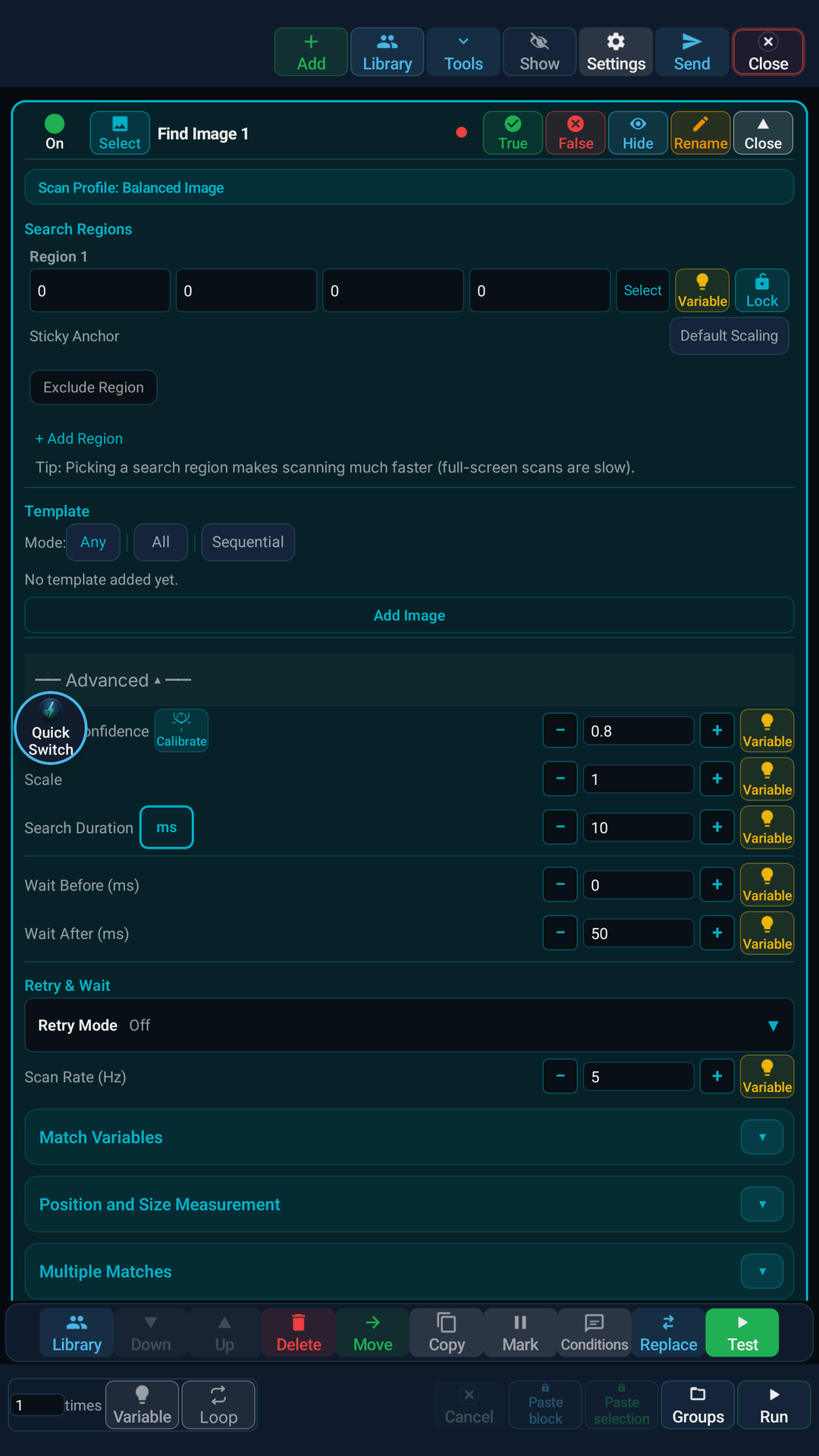
Seçilen tarama bölgesinde belirli bir görseli (şablonu) arar. Eşleşme bulursa DOĞRU dalına, bulamazsa YANLIŞ dalına gider. Tarama seçtiğiniz tek motorla çalışır; otomatik tam ekran yedeği yoktur. Bu blok kodsuz çalışma alanının temel taşıdır.
IMAGE bloğu tek bir template seçmekten ibaret değildir. Builder tarafında birden fazla region ve per-region exclude mantığı, kararlılığın ana parçasıdır.
IMAGE, TEXT, COLOR ve Arama Bölgeleri düzenleyicisini kullanan diğer tarama blokları + Bölge Ekle ile birden çok arama bölgesi tanımlayabilir; OCR_VALUE okuma bölgelerini sırayla dener. Bir arama bölgesinin içinde Hariç Bölge, HUD veya rozet gibi gürültülü alanları atlar ve yalnızca bağlı olduğu arama bölgesinde geçerlidir. 1.0.51 ile bir arama bölgesi, her biri kendi şekline ve kendi değişken ya da Dialog bağlantısına sahip birden çok hariç bölge taşıyabilir.v1.0.51+
Search region seçiminde artık sticky anchor kullanabilirsiniz. Bu ayar Region.sticky mantığını no-code yüzeyine taşır ve bölgenin top_left, bottom_right veya center gibi referans noktalara göre yeniden hizalanmasını sağlar.
Tarama süresi (ms) tek bir arama penceresini belirler; 0 tek bakış demektir. Tekrar & Bekleme bölümündeki Tekrar Modu Kapalı, Sonsuz Döngü, Doğrularsa Tekrar, Doğrulayamazsa Tekrar, Görünene Kadar Bekle veya Kaybolana Kadar Bekle olabilir; böylece blok tek denemelik bir kontrole, kontrollü bir yoklamaya ya da hedefin görünmesini veya kaybolmasını bekleyen bir adıma dönüşür. Tekrar Timeout (ms, 0 = sınırsız) döngüyü sınırlar; Tarama Hızı (Hz) saniyedeki tarama sayısını belirler.
mScore, scale ve scan engine seçimleri farklı ekran boyutu, tema, renk ve render farklarında kritik rol oynar. Küçük region ve doğru engine seçimi builder kararlılığını belirgin şekilde artırır.
Herhangi bir ekran ögesinin görünüp görünmediğini kontrol etmek istediğinizde kullanın:
Bir butonun ekrana gelip gelmediğini kontrol etme
Bir bildirim veya uyarı penceresinin açılıp açılmadığını anlama
Yükleme ekranının bitmesini bekleme
Belirli bir sayfaya geçiş yapıldığını doğrulama
Herhangi bir ikon veya görsel ögenin var olup olmadığını kontrol etme
"Blok Ekle" → "Resim (IMAGE)" seçin
"Resim Ekle" ile şablonu ekleyin; birden çok şablonda Arama Modu: Herhangi biri / Hepsi / Sırayla (her şablon kendi dalıyla)
TARAMA BÖLGESİ: Aramayı mutlaka sınırlayın (küçük bölge = daha hızlı); "+ Bölge Ekle" ile birden çok bölge
TARAMA MOTORU: Dengeli Görüntü (balanced_image) varsayılandır
EŞLEŞME ORANI (mScore): Düşük = esnek, yüksek = daha kesin
ÖLÇEK (Scale): Cihaz farkına göre ayarlayın
TARAMA SÜRESİ: 0 = tek deneme
TARAMA HIZI (Hz): Tekrar penceresinde saniyedeki deneme sayısı; 0 = en hızlı
Tekrar Modunu ve DOĞRU/YANLIŞ dallarını ayarlayın
GELİŞMİŞ — SKOR & KONUM: "Skor Değişkeni"ne (örn. matchScore) ad verip eşleşme konumunu matchX/matchY/matchW/matchH değişkenlerine yazın; sonra COMPARE ile skora göre dallanın veya CLICK {matchX} ile bulunan yere tıklayın
GELİŞMİŞ — ÇOKLU EŞLEŞME: Şablon birden çok yerde varsa seçim modunu ayarlayın (İlk / En iyi skor / En yakın / Rastgele / Sırayla)
Aranacak görsel. Ekrandan yakalama veya galeriden seçim; birden çok şablon eklenebilir
Aramanın yapılacağı alan [x, y, genişlik, yükseklik]; dikdörtgen, yuvarlatılmış dikdörtgen, elips veya üçgen. Küçük alan = hızlı arama
0.10–1.00 arası; yeni blokta 0.80. Düşük = esnek, yüksek = kesin. Kaydırıcı, elle giriş ve ampul ile değişken bağlama
1.0 = orijinal boyut (0.50–3.00). Farklı ekran çözünürlükleri için ayarlanır. Kaydırıcı, elle giriş ve ampul ile değişken bağlama
Dengeli Görüntü (balanced_image, varsayılan), Hızlı Görüntü (quick_image), Hassas Görüntü (precision_image), Küçük Nesne Görüntüsü (small_object_image), Renk Duyarlı Görüntü (color_aware_image), Kesin Görüntü (strict_image), Kenar / Şekil Görüntü (edge_image) ve Öznitelik Görüntü (feature_image, ORB anahtar noktaları)
0 = tek deneme, 5000 = 5 sn boyunca dene. Kaydırıcı 0–30000 ms + ampul ile değişken bağlama
Tekrar penceresinde saniyedeki deneme sayısı: 1–30 Hz; 0 = en hızlı tempo
Aramadan önce bekle. Kaydırıcı 0–5000 ms + ampul ile değişken bağlama
Aramadan sonra bekle. Kaydırıcı 0–5000 ms + ampul ile değişken bağlama
Kapalı / Sonsuz Döngü / Doğrularsa Tekrar / Doğrulayamazsa Tekrar / Görünene Kadar Bekle / Kaybolana Kadar Bekle (hedef gidince DOĞRU dalı çalışır)
Tekrar modlarında toplam süre; 0 = sınırsız. Bekle modlarında 0 ise Tarama Süresi kullanılır
Gelişmiş bölümünde ad verdiğiniz değişkene (örn. matchScore) eşleşme anında 0.0–1.0 güven skoru yazılır (1.0 = tam eşleşme). Ardından COMPARE "matchScore >= 0.90" ile eşiğin hemen üstündeki zayıf eşleşmeleri eleyin
Eşleşme kutusunu kendi değişkenlerinize (örn. matchX, matchY, matchW, matchH) yazar. Sonraki bloklarda ampulden {x} ile bağlayın: CLICK {matchX},{matchY} bulunan yere dokunur, MATH_EVAL komşu öğeyi hedefler (delX = matchX + matchW + 60)
Şablon aynı anda birçok yerde bulununca (20 sandık, 10 "Al" butonu) hangisinin sonraki aksiyona devredileceğini seçer: İlk (tarama sırasında ilki), En iyi skor (en net), En yakın (ekran merkezine en yakın), Rastgele (her çalıştırmada farklı) veya Sırayla (her geçişte sıradaki eşleşme). DOĞRU dalına "Eşleşmeye Tıkla"lı CLICK koyup IMAGE+CLICK'i GROUP döngüsüne sararak alanın tamamını işleyebilirsiniz.
Motor paneli gruplara ayrılır: Genel · Renk ve ışık (yeni Gri ton) · Şekil (yeni Kenar yönü · Deneysel, Kenar (eski)) · Özel (yeni Piksel birebir ve Özellik noktası (SIFT)). ORB yalnız onu zaten kullanan bloklarda "Özellik noktası (eski, ORB)" olarak kalır. Ayrıca resim başına saydamlık ve açı (±45° / 360°), şablon başına Koşul ve çoklu hariç bölge. Ayrıntılar aşağıda
| Parametre | Açıklama |
|---|---|
| Şablon (Template) | Aranacak görsel. Ekrandan yakalama veya galeriden seçim; birden çok şablon eklenebilir |
| Tarama Bölgesi | Aramanın yapılacağı alan [x, y, genişlik, yükseklik]; dikdörtgen, yuvarlatılmış dikdörtgen, elips veya üçgen. Küçük alan = hızlı arama |
| Match Confidence (mScore) | 0.10–1.00 arası; yeni blokta 0.80. Düşük = esnek, yüksek = kesin. Kaydırıcı, elle giriş ve ampul ile değişken bağlama |
| Ölçek (Scale) | 1.0 = orijinal boyut (0.50–3.00). Farklı ekran çözünürlükleri için ayarlanır. Kaydırıcı, elle giriş ve ampul ile değişken bağlama |
| Scan Profile | Dengeli Görüntü (balanced_image, varsayılan), Hızlı Görüntü (quick_image), Hassas Görüntü (precision_image), Küçük Nesne Görüntüsü (small_object_image), Renk Duyarlı Görüntü (color_aware_image), Kesin Görüntü (strict_image), Kenar / Şekil Görüntü (edge_image) ve Öznitelik Görüntü (feature_image, ORB anahtar noktaları) |
| Tarama Süresi | 0 = tek deneme, 5000 = 5 sn boyunca dene. Kaydırıcı 0–30000 ms + ampul ile değişken bağlama |
| Tarama Hızı (Hz) | Tekrar penceresinde saniyedeki deneme sayısı: 1–30 Hz; 0 = en hızlı tempo |
| Önce Bekle (ms) | Aramadan önce bekle. Kaydırıcı 0–5000 ms + ampul ile değişken bağlama |
| Sonra Bekle (ms) | Aramadan sonra bekle. Kaydırıcı 0–5000 ms + ampul ile değişken bağlama |
| Tekrar Modu | Kapalı / Sonsuz Döngü / Doğrularsa Tekrar / Doğrulayamazsa Tekrar / Görünene Kadar Bekle / Kaybolana Kadar Bekle (hedef gidince DOĞRU dalı çalışır) |
| Tekrar Timeout (ms) | Tekrar modlarında toplam süre; 0 = sınırsız. Bekle modlarında 0 ise Tarama Süresi kullanılır |
| Skor Değişkeni (Gelişmiş) | Gelişmiş bölümünde ad verdiğiniz değişkene (örn. matchScore) eşleşme anında 0.0–1.0 güven skoru yazılır (1.0 = tam eşleşme). Ardından COMPARE "matchScore >= 0.90" ile eşiğin hemen üstündeki zayıf eşleşmeleri eleyin |
| Eşleşme Konumu (matchX/Y/W/H) (Gelişmiş) | Eşleşme kutusunu kendi değişkenlerinize (örn. matchX, matchY, matchW, matchH) yazar. Sonraki bloklarda ampulden {x} ile bağlayın: CLICK {matchX},{matchY} bulunan yere dokunur, MATH_EVAL komşu öğeyi hedefler (delX = matchX + matchW + 60) |
| Birden Fazla Eşleşme (Gelişmiş) | Şablon aynı anda birçok yerde bulununca (20 sandık, 10 "Al" butonu) hangisinin sonraki aksiyona devredileceğini seçer: İlk (tarama sırasında ilki), En iyi skor (en net), En yakın (ekran merkezine en yakın), Rastgele (her çalıştırmada farklı) veya Sırayla (her geçişte sıradaki eşleşme). DOĞRU dalına "Eşleşmeye Tıkla"lı CLICK koyup IMAGE+CLICK'i GROUP döngüsüne sararak alanın tamamını işleyebilirsiniz. |
| Yeni resim seçenekleriv1.0.51+ | Motor paneli gruplara ayrılır: Genel · Renk ve ışık (yeni Gri ton) · Şekil (yeni Kenar yönü · Deneysel, Kenar (eski)) · Özel (yeni Piksel birebir ve Özellik noktası (SIFT)). ORB yalnız onu zaten kullanan bloklarda "Özellik noktası (eski, ORB)" olarak kalır. Ayrıca resim başına saydamlık ve açı (±45° / 360°), şablon başına Koşul ve çoklu hariç bölge. Ayrıntılar aşağıda |
Senaryo 1: Ekrana gelen "Tamam" butonuna otomatik tıkla
IMAGE bloğu ekle → "Tamam" butonunu şablon olarak kaydet
Tarama bölgesi: Butonun çıkabileceği alan
Tekrar Modu: "Görünene Kadar Bekle", Tekrar Timeout: 5000 ms
DOĞRU dalına CLICK ekle → "Eşleşmeye Tıkla"yı aç
Senaryo 2: Yükleme ekranının bitmesini bekle
IMAGE → yükleme ikonunu şablon olarak kaydet
Tekrar Modu: "Kaybolana Kadar Bekle", Tekrar Timeout: 10000 ms
DOĞRU dalı ikon ekrandan gidince çalışır: sonraki adıma geç
YANLIŞ dalı süre dolduğunda çalışır: LOG ile kaydet
EN ÇOK KULLANILAN KOMBİNASYONLAR:
IMAGE + CLICK: Bir şeyi bul ve tıkla (en yaygın kullanım)
IMAGE + WAIT: Bir şeyin görünmesini veya kaybolmasını bekle
IMAGE + SWIPE: Bir şey bulununca kaydırma yap
IMAGE + IMAGE: Birden fazla görsel kontrolü arka arkaya
IMAGE + COMPARE: Bulunan konuma göre karar ver
IMAGE + COMPARE (skora göre dallan): Skor değişkenini eşikle karşılaştır (matchScore >= 0.92)
IMAGE + CLICK {matchX}: Eşleşme konumunu değişkene yazıp sonra oraya tıkla
IMAGE + GROUP (çoklu eşleşme): Çoklu seçim modu + döngü ile tüm kopyaları işle
IMAGE + LOG: Aramanın sonucunu logla (hata ayıklama için)
Ekranda şablon resim arar
DİKKAT:
Şablon seçmeden makroyu başlatırsanız blok hiçbir şey aramaz ve her zaman YANLIŞ dalına gider
Tarama bölgesini tüm ekran bırakmayın — hem yavaş olur hem yanlış eşleşmeler olabilir
Şablon, arka planı değişen yerlerden (örneğin animasyonlu arka plan) yakalanmamalı
Eşleşme oranını 0.50 altına düşürmeyin, yanlış sonuçlar alınır
Çözünürlüğü farklı bir cihazda kullanıyorsanız Scale değerini ayarlayın
Aynı bloğu üç seviyede ele alıyoruz: hızlı başlangıç, gerçek ayarlar ve profesyonel teknikler.
IMAGE bloğu, seçtiğin küçük bir şablon görseli tarama bölgesi içinde arar. Bulursa DOĞRU dalına, bulamazsa YANLIŞ dalına gider. En basit kullanım: "Resim Ekle" ile bir butonu yakala, tarama bölgesini butonun çıkabileceği küçük bir alana daralt ve DOĞRU dalına "Eşleşmeye Tıkla" özellikli bir CLICK koy. Tek motorla çalışır; otomatik tam ekran yedeği yoktur, o yüzden bölgeyi her zaman sınırla.
Tarama Motoru (scanEngine) seçimi işin kalbidir: Dengeli Görüntü (balanced_image) varsayılan dengedir; Hızlı Görüntü (quick_image) sabit ekranlarda en hızlısıdır; Hassas Görüntü (precision_image) küçük farklar ve kritik kontroller için daha kesindir; Küçük Nesne Görüntüsü (small_object_image) küçük ikonlar içindir; Renk Duyarlı Görüntü (color_aware_image) ve Kesin Görüntü (strict_image) renk kimliğini de doğrular (Kesin Görüntü tam ölçekte arar); Kenar / Şekil Görüntü (edge_image) rengi, temayı ve parlaklığı yok sayıp dış hat ve şekle göre eşleştirir; Öznitelik Görüntü (feature_image, ORB) ölçek ve dönmeden bağımsız anahtar noktalar kullanır ve büyük, dokulu bir şablon ister. Eşleşme Oranı (mScore) 0.10–1.00 arasıdır; yeni blokta 0.80, 0.50 altına inme. Ölçek (Scale, 0.50–3.00) farklı çözünürlüklü cihazlarda boyut farkını telafi eder. Zamanlama: Tekrar Modu kapalıyken Tarama Süresi (searchTimeout) 0 ise blok TEK deneme yapar; 0'dan büyükse o pencere boyunca tekrar tarar. Tarama Hızı (scanRateHz) bu penceredeki saniyedeki deneme sayısıdır (1–30); 0, denemeler arasında yalnız 1 ms bekleyen en hızlı tempodur ve gerçek hızı yakalama ile tanıma süresi belirler; pil dostu tarama için 5 Hz gibi açık bir değer seç. Tekrar Modu altı seçenektir: Kapalı, Sonsuz Döngü, Doğrularsa Tekrar (bulundukça DOĞRU dalını tekrarlar, bulunamayınca YANLIŞ), Doğrulayamazsa Tekrar (bulunamadıkça YANLIŞ dalını tekrarlar, bulununca DOĞRU), Görünene Kadar Bekle (bulununca DOĞRU) ve Kaybolana Kadar Bekle (hedef ekrandan gidince DOĞRU). İki bekleme modunda süre dolarsa YANLIŞ dalı çalışır; toplam süreyi Tekrar Timeout belirler, o 0 ise Tarama Süresi kullanılır. Arama Bölgesi gerçek hız ve isabet kaldıracıdır: "+ Bölge Ekle" ile birden çok bölge tanımlanır. Her bölgenin [x,y,w,h] alanı, şekli (dikdörtgen, yuvarlatılmış dikdörtgen, elips, üçgen), kendi şekliyle bir Hariç Bölgesi (elips içinde elips bir halka verir) ve Sabit Çapası (stickyAnchor) vardır. Çapa seçenekleri: none, top_left, top_center, top_right, center_left, center, center_right, bottom_left, bottom_center, bottom_right; çapa, ekran döndüğünde veya çözünürlük değiştiğinde bölgeyi o köşeye/kenara sabitler. Blok başka bir arama bloğunun DOĞRU dalındaysa "Ana bölge" o bloğun bölgesini kullanır; "Bulunan Hedef Çapası" ise kırmızı arama bölgesini önceki blokta bulunan hedefe göre taşıyıp boyutlandırır (hedef yoksa blok kendi bölgesini kullanır).
Gerçek güç GELİŞMİŞ → Eşleşme Ayarı (matchTuning) bölümünde: Skor Değişkeni (scoreVar) ile 0.0–1.0 güven sayısını bir değişkene yaz, hemen ardından COMPARE "matchScore >= 0.92" ile eşiğin gri bölgesini ele. Bağlam değişkenleri (contextX/Y/W/H) eşleşme kutusunu matchX/matchY/matchW/matchH gibi değişkenlere yayar; sonra CLICK {matchX},{matchY} ile o yere tıkla veya MATH_EVAL ile komşuyu hedefle (delX = matchX + matchW + 60). Jitter (jitterEnabled + jitterPaddingPx), erişilebilirlik ve dokunma-hedefi testlerinde kutu içindeki farklı geçerli noktaları sınamak için merkez yerine sınırlı bir nokta seçer. Çoklu-Hedef Stratejisi (multiTargetStrategy): first / best_score / nearest (ekran merkezine en yakın) / random / sequential; bütün eşleşmeleri işlemek için sequential + per_frame kullanılır. sequentialClickMode = per_click seçersen her tıklamadan sonra yeniden tarar, böylece ekran kaysa bile şaşmaz. Birden çok şablon eklersen (searchImages) Arama Modu (imageSearchMode) "any" (Herhangi biri), "all" (Hepsi aynı anda) veya "sequential" (Sırayla: her şablon kendi DOĞRU/YANLIŞ akışıyla denenir; bu modda Tekrar Modu uygulanmaz) olur. ÖLÇEK KALİBRASYONU (Scale) çok-çözünürlüklü dağıtımın anahtarıdır. Şablonu hangi cihazda yakaladıysan o cihazda Scale = 1.0 mükemmel çalışır; farklı ekranda eşleşme oranı düşerse şu adımları izle: (1) scoreVar'ı aç ve matchScore'u LOG'la, (2) hedef cihazda makroyu çalıştırıp gerçek skoru gör, (3) Scale'i 0.05'lik adımlarla değiştir (ör. yoğun-DPI cihazda 1.10–1.30, düşük-DPI'da 0.75–0.95) ve her adımda skoru kıyasla, (4) skorun zirve yaptığı Scale'i sabitle. Pratik kestirme: hedef cihazın genişliği / şablonu aldığın cihazın genişliği oranı iyi bir başlangıç Scale'idir. Birden çok cihaza dağıtacaksan ya her cihaz için Scale'i ayrı kalibre et ya da şablonu en yaygın çözünürlükte al ve mScore'u biraz gevşet.
Kopyalayıp kendi makronda kurabileceğin, birden fazla bloğu birleştiren küçük örnekler.
Bu blok tek başına güçlü; ama asıl gücü doğru bloklarla eşleştiğinde ortaya çıkar.
En yaygın ikili: bir şeyi bul ve koordinat girmeden tam üstüne tıkla; clickOnMatch sayesinde eşleşme konumu otomatik kullanılır.
Dar tarama bölgesi en büyük hız+güvenilirlik kaldıracıdır; çapa o dar bölgeyi cihaz dönse/çözünürlük değişse bile doğru köşede tutar, böylece daraltma kazancını kaybetmezsin.
scoreVar ile yazılan matchScore'u eşikle karşılaştırıp (matchScore >= 0.92) zayıf eşleşmeleri reddedersin; eşiğin hemen üstündeki riskli gri bölgeye ikinci bir kapı kurar.
contextX/Y değişkenleri eşleşme konumunu saklar; konum değişkende kaldığı için başka adımlar, beklemeler veya döngüler sonra bile o noktaya tıklayabilirsin.
Çoklu-hedef sequential strateji ile birleşince, her geçişte sıradaki kopyayı alır ve hepsi tükendiğinde YANLIŞ dalı döngüyü kırar.
Yükleme animasyonu gibi bir şeyin görünmesini ya da kaybolmasını beklerken WAIT ile her geçiş arasına nefes payı koyarsın, böylece CPU'yu boşa yormazsın.
Tarama bölgesini tüm ekran bırakmak: hem yavaşlar hem ekranın başka yerindeki benzer görsel yanlış eşleşir. Çözüm: bölgeyi hedefin çıkabileceği en küçük dikdörtgene daralt.
Şablonu animasyonlu/değişken arka planlı bir yerden yakalamak. Çözüm: arka planı sabit, kenarları net bir bölgeden şablon al; gerekirse precision_image motoruna geç.
Farklı çözünürlüklü cihazda Scale'i ayarlamamak ve eşleşmenin neden olmadığını anlamamak. Çözüm: hedef cihazda Scale değerini test ederek kalibre et.
Tekrar Modu kapalı ve Tarama Süresi 0 iken "görünene kadar bekle" davranışı beklemek: blok tek deneme yapar ve hemen YANLIŞ'a düşebilir. Çözüm: Tarama Süresi'ne bir pencere (ör. 1500 ms) ver ya da Görünene Kadar Bekle'yi seçip toplam süreyi Tekrar Timeout ile sınırla.
scoreVar + COMPARE ikilisini her kritik aramaya ekle: ekrandaki eşleşme 0.81'le "bulundu" sayılsa da, COMPARE matchScore >= 0.92 ile yalnızca gerçekten net olanlara işlem yaparsın.
scanRateHz'i amaca göre ayarla: 0 en hızlı tempodur (denemeler arasında yalnız 1 ms); pil dostu arayüz taraması için 5 Hz gibi açık bir düşük hız seç ve hızı artırmadan önce eski cihazlarda CPU/ısı maliyetini izle.
Aramayı hızlandırmanın 1 numaralı yolu: tarama bölgesini hedefin çıkabileceği en küçük dikdörtgene daralt ve stickyAnchor ile sabitle. Dar bölge hem taramayı katlarca hızlandırır hem ekranın başka yerindeki benzerleri eler.
Dokunma-hedefi kapsamını sınamak için jitterEnabled açıp küçük bir jitterPaddingPx verin; her test tıklaması kutu içinde farklı ama geçerli bir noktaya iner. Döngüyü sınırlayın ve sonucu doğrulayın.
Kayan listelerde sequential strateji + sequentialClickMode = per_click kullan; her tıklamadan sonra yeniden taradığı için liste kaysa bile sıradaki doğru öğeye basar.
Saydam şablonlar: arka planı silinmiş (saydam pikselli) bir şablonda saydam alanlar artık eşleşmede yok sayılır; yalnızca nesnenin kendisi karşılaştırılır ve nesne farklı bir arka plan üzerinde de bulunur. Bu kontrol biraz daha yavaştır: hedef ekrandayken erken biter, ekranda değilken daha uzun sürer; bu yüzden tarama bölgesini dar tut. Eski davranışı (saydam pikseller siyah okunur) korumak için bloktaki şablonun altında "Saydam alanları yok say" anahtarını kapat. Saydam pikseli çok az olan şablonlar (%2'nin altında) eskisi gibi çalışır. Hareketli yaratıklar için Agent Tespit bloğunu kullan.
1.0.51 ile motor paneli gruplara ayrılır: Genel (Dengeli Görüntü, Hızlı Görüntü, Hassas Görüntü, Küçük Nesne Görüntüsü), Renk ve ışık (Gri ton, Renk Duyarlı Görüntü, Kesin Görüntü), Şekil (Kenar yönü · Deneysel, Kenar (eski)) ve Özel (Piksel birebir, Özellik noktası (SIFT)). Yeni seçenekler: Gri ton, Kenar yönü, Piksel birebir ve Özellik noktası (SIFT). Kenar (eski), önceki Kenar / Şekil motorudur; yeni bloklarda Kenar yönünü deneyebilirsiniz. Önceki ORB motoru yalnız onu zaten kullanan bloklarda "Özellik noktası (eski, ORB)" adıyla listelenir; yeni bloklarda Özellik noktası (SIFT) kullanılır. Gri ton açık-koyu deseni karşılaştırır; aynı desenin başka rengini de bulabilir. Tek renkli kesiklerde parlaklık ve çevre karşıtlığı da eşleşmelidir. Kenar yönü çizgilerin yönünü karşılaştırır; tek renkli saydam kesiklerde renk doğrulaması da kullanılır. Piksel birebir aynı çözünürlük ve Ölçek 1.00 kullanır; renk toleransı 0–64’tür. Özellik noktası (SIFT) için kısa kenarı en az 64 piksel olan ayrıntılı bir şablon gerekir. Otomatik, Siluet ve Döndürülmüş arama panelde sunulmaz; bunlardan birini zaten saklayan blok (bir script düzenlemesi, MH-AI ya da daha yeni bir uygulama sürümüyle ayarlanmış) seçimini korur ve seçim panelde görünür. Yeni blok yine Dengeli Görüntü ile başlar. Sabit ekranda modları karşılaştırın, seçtiğinizi test edip kaydedin. Yavaş modlar yalnız isteğinizle çalışır.
Mod ayarları: Piksel birebir'de Renk toleransı 0–64'tür (varsayılan 24); dokunulmamış 0.80 eşiği bu mod seçilince 0.98 olur ve Ölçek 1.00 değilse blok uyarıp "Ölçeği 1.00 yap" düğmesini gösterir. Kenar yönü'nde Kenar hassasiyeti Düşük, Normal veya Yüksek seçilir. Gri ton renk denetimini bilerek kaldırır, bu yüzden eski skorlar yeniden ayar isteyebilir. Match Score Test → Modları karşılaştır modları sabit ekranda dener ve hedefi bir sonraki en iyi yerden en net ayıranı önerir; SIFT gibi yavaş modlar yalnız "Yavaş modları da dene" ile çalışır. Seçilen mod çalışamazsa blok Dengeli ile arar ve nedenini gösterir.
Resim başına açı: şablon satırındaki Açı düğmesi Blok ayarı, ±45°, 360° veya Değişken seçer (Deneysel). Yalnız o resmi etkiler ve ekran düzlemindeki dönüşleri mevcut mScore ve ölçekle arar. Değişken veya Dialog değerinde 0 blok ayarı, 1–179 her iki yöndeki aralık, 180–360 tam turdur; değişiklik Kaydet ile uygulanır. Geniş açı daha çok işlem ister, bölgeyi nesneye yakın tut. 3B bir nesnenin arka yüzü veya başka bir animasyonu için Resim Ekle ile ayrı görünüş ekleyip Herhangi biri seç; açı araması görünmeyen yüzü tahmin etmez.
Saydam şablonda tıklama noktası görünür nesnenin içinde tutulur: "Eşleşmeye Tıkla" kesilmiş alanın boşluğuna değil, nesnenin kendisine dokunur.
Öğe koşulu: şablonun ampulü → Koşul → kaynak (değişken, önceki blok çıktısı veya Dialog alanı) → Beklenen Değer → Kaydet. Seçim Grubu, Açılır Seçim ve Çoklu Seçim alanlarının tüm seçenekleri listelenir; Eşittir kapatılırsa öğe değer farklıyken kullanılır. Herhangi biri ve Hepsi yalnız etkin öğeleri birleştirir, hepsi kapalıysa sonuç başarı sayılmaz; Sırayla modunda kapalı öğe ve dalı atlanır. Kaynak yoksa veya silinmiş bir Dialog alanına bağlıysa öğe etkinleşmez. Koşul öğenin kendi değerini ve değer bağını değiştirmez.
Birden çok hariç bölge: "+ Hariç Bölge" ile her arama bölgesine istediğin kadar hariç alan ekle; her birinin şekli, koordinatı, ekran rehberi ve değişken/Dialog bağı ayrıdır. Örneğin sabit HUD'ı ve köşedeki rozeti ayrı ayrı dışla. Hariç alan kapatılınca değerleri saklanır ama taramayı etkilemez.
Yeni IMAGE, TEXT, COLOR, OCR_VALUE ve AI_DECISION blokları 10 ms Tarama Süresi ile, Sonra Bekle alanı olan yeni bloklar 50 ms ile başlar; kayıtlı projeler ve özel Lua değişmez. Görünene veya Kaybolana Kadar Bekle kullanacaksan toplam süreyi Tekrar Timeout ile ver; Tekrar Timeout 0 kalırsa bu 10 ms'lik Tarama Süresi toplam süre olur.
Kod editöründe Region:find ve findMulti seçeneklerinde engine = gray_image, pixel_exact_image, orientation_image veya sift_image ile panelde gizli auto_image, silhouette_image ve rotation_image kullanılabilir. Result:getEngine() gerçekten çalışan motoru, Result:getAngle() eşleşmenin açısını verir; Asset.image():transparent(false) saydamlık maskesini o arama için kapatır.
Aşağıdaki Lua, bu bloğun örnek ayarlarla Kod Editörü’nde ürettiği koddur. Case, dal, aksiyon veya döngü eklediğinizde ya da ayarları değiştirdiğinizde üretilen kod buna göre genişler. Bloğun arka planda ne yaptığını görmek, Lua öğrenmek veya kodu alıp uyarlamak için inceleyin. Sağ üstteki Kopyala düğmesiyle kodu alıp Kod Editörü’ne yapıştırabilir, “Editörde Dene →” ile canlı editörde çalıştırabilirsiniz.
local match_score = nil

local _loop1 = true
while _loop1 do
 local _attemptTimeout1 = 3000
 if _attemptTimeout1 ~= _attemptTimeout1 or _attemptTimeout1 == math.huge or _attemptTimeout1 == -math.huge then error('Search scan duration must be finite') end
 _attemptTimeout1 = math.max(0, _attemptTimeout1)
 local _attemptStart1 = System.currentTime()
 repeat
  if Snap.clear then Snap.clear() end
  Snap.screenRefresh()
  local _reg3 = Region(0, 0, 540, 960)
  local m2 = (function()
   local _imageOk, _imageValue = pcall(function() return _reg3:find(Asset.image("btn_play"):mScore(0.8):scale(1.5), {engine="balanced_image"}) end)
   if not _imageOk then
    _lastMatch = nil
    error(_imageValue, 0)
   end
   return _imageValue
  end)()
  _lastMatch = m2
  if _lastMatch ~= nil then break end
  local _attemptRemaining1 = _attemptTimeout1 - (System.currentTime() - _attemptStart1)
  if _attemptRemaining1 <= 0 then break end
  wait(math.min(1, _attemptRemaining1))
 until false
 if _lastMatch ~= nil then
  _loop1 = false
  match_score = (_lastMatch ~= nil and _lastMatch.getScore ~= nil and _lastMatch:getScore()) or 0
 else
  wait(1)
 end
end
Not: Üretilen kod sürümle birlikte gelişebilir; yardımcı değişken adları (örneğin _reg1, m1) ve iç optimizasyonlar değişebilir. Mantık ve çağrılan API’ler bloğun davranışını yansıtır.
Aşağıdaki notlar tüm bloklarda bire bir aynı değildir; seçili blok ailesinde en sık tekrar eden profesyonel ayar mantığını özetler.
Aramayı küçük ve hedefe yakın bölgede tutun. Daha küçük alan daha hızlı ve daha kararlıdır.
Sabit gürültü, rozet, animasyon veya parlama yapan alanları dışlayarak yanlış eşleşmeleri azaltın.
Tek denemelik kontrol ile kontrollü polling davranışını timeout ve Hz değeri belirler.
mScore, scale ve engine seçimi temaya, çözünürlüğe ve UI render farklarına göre birlikte ayarlanmalıdır.
OCR_VALUE okuduğu sayıyı sonuç değişkenine yazar (varsayılan ocr_val); TEXT, bul/değiştir adımından geçirdiği metni Okunan Değeri Kaydet alanındaki değişkene yazar (varsayılan ocr_val). Eşleşme Değişkenleri bölümündeki skor değişkeni (0.0–1.0 güven) ile X/Y/W/H değişkenleri eşleşmenin güvenini ve konumunu sonraki bloklara taşır: COMPARE ile skora göre dallanın, CLICK’te koordinatı {x} ile bu değişkenlere bağlayın ya da Eşleşmeye Tıkla’yı açın. _lastMatch, Eşleşmeye Tıkla’nın kullandığı son eşleşmedir; _lastOcrText yalnızca eski CUSTOM_CODE kodları için korunur.
TOUCH ve TOUCH_BREAK blokları tarif temelli dokunmatik akışlarını kapsar. Ancak Touch.down, Touch.move, Touch.up, Touch.dispatch, Touch.reset, Touch.breakAll ve Touch.releaseAfter gibi ham pointer koreografileri builderda first-class blok olarak yoktur.
Touch.downTouch.moveTouch.upTouch.dispatchTouch.resetTouch.breakAllTouch.releaseAfterDIALOG bloğu ve dialog tasarımcısı builderda kontrollü bir alan seti sunar: Bilgi Metni, Metin Girişi, Onay Kutusu, Açıklama, Seçim Grubu, Açılır Seçim, Çoklu Seçim, Sekme Grubu, Tarih Saat, Sayı Aralığı, Kaydırıcı, Görsel Seçici, Renk Seçici, Dosya Seçici, Kayıt Seçici, Etiket, İmza ve Boşluk. Düğmeler de tasarlanır: Olumlu buton ve Olumsuz buton sekmeleri her düğmenin metin, arka plan ve kenar rengini, köşe yarıçapını ve minimum yüksekliğini önizlemeyle birlikte ayarlar. Setting.builder ile kurulan serbest widget dizilimleri, çok adımlı wizard akışları ve HUD/dialog karmaları builderda bire bir temsil edilmez.
v1.0.51+İki alan daha eklendi: Agent Tespit referansları (agent_detect_editor) kayıtlı bir referans seti seçtirir ya da referans ekletip düzenletir ve Kaydet seçimi onaylar; Navigasyon kurulum düzenleyici (navigation_editor) kayıtlı haritayı, imleci ve rotayı Dialog içinden düzenletir ve kurulum ile rota seçimini döndürür, karakteri hareket ettirmez.
Setting.builderDialogHudTextViewAgentDetectEditorNavigationEditorHTTP_GET, HTTP_POST ve HTTP_PUT yaygın sabit-method akışlarını kurar; HTTP_REQUEST ise tek bir sınırlı isteği method, header satırları, body, content-type, query parametreleri (GET ve DELETE), timeout ve sınırlı yeniden deneme alanlarıyla kurar. Bu bloklar hata fırlatmaz, durum kodunu yazar (ağ hatasında -1). Cookie yönetimi, birden fazla request nesnesini zincirleme ve düşük seviyeli istemci akışları için kod editörü gerekir.
Request()Request.setCookieRequest.getCookiesCUSTOM_CODEMAP, LIST, JSON_PARSE, REGEX_MATCH ve METRICS blokları gündelik durumları kapsar: harita işlemleri, sabit bir liste, JSON yolundan değer okuma, regex eşleştirme, bulma, değiştirme ve bölme ile metrik işlemleri. Map, Array, JSON, Regex ve Metrics API’lerinin geri kalanı (örneğin Array sort, filter ve map) builder tarif modelinden geniştir ve CUSTOM_CODE ile kod editörü tarafında kalır.
MapArrayJSONRegexMetricsRuntime yardımcıları, raw Request nesneleri, print/pcall/xpcall gibi Lua built-inleri ve serbest object chaining desenleri CUSTOM_CODE veya kod editörü ile temsil edilir.
RuntimeRequestprintpcallxpcallCUSTOM_CODEHer blok kartında artık bağımsız bir breakpoint anahtarı bulunur. Breakpoint açıldığında bu tercih blokla birlikte kaydedilir.
Breakpointler yalnızca Visual Builder ayarlarındaki Debug Mode açıkken çalışma koduna eklenir. Debug Mode kapalıyken breakpointler korunur ama makroyu durdurmaz.
ASSERT bloğu fail-fast kontrol için kullanılır; breakpoint ise aynı akışta adım adım izleme ve kontrollü durdurma için kullanılır.
SET_VARIABLE ile tanımlanan değişkenler makro genelinde erişilebilir (global scope). Tüm bloklar aynı değişkene okuma/yazma yapabilir.
Ancak bir GROUP içinde tanımlanan değişken, GROUP çalışmadığında 'nil' (tanımsız) olacaktır. GROUP dışında bu değişkeni kullanan bloklar beklenmedik sonuç verebilir.
FOR_EACH döngü değişkeni (item ve index) yalnızca döngü gövdesi içinde geçerli bir değer taşır. Döngü dışında bu değişkenler local scope dışında kalır ve kullanılmamalıdır.
TRY_CATCH hata değişkeni yalnızca catch bloğu içinde geçerlidir. Try bloğu başarılı olursa catch dalına girilmez ve hata değişkeni tanımsız kalır.
İPUCU: Bir değişkeni GROUP içinde kullanmadan önce, GROUP dışında SET_VARIABLE ile varsayılan bir değer atayın. Böylece GROUP çalışmasa bile değişken nil olmaz.
Metin alanlarına {{ ifade }} söz dizimi ile değişken değerleri ve hesaplamalar gömebilirsiniz. Çift süslü parantez içine yazılan ifadeler Lua kodu olarak değerlendirilir ve sonuç metne eklenir.
{{ expression }}Skor: {{ score + 1 }} → "Skor: " .. tostring(score + 1){{ name }} kazandı! → tostring(name) .. " kazandı!"X:{{ x }} Y:{{ y }} → "X:" .. tostring(x) .. " Y:" .. tostring(y)İfadeler sandbox politikası tarafından denetlenir. loadstring, require, debug gibi güvenlik riski taşıyan çağrılar otomatik olarak engellenir.
Tarama bölgesini mümkün olduğunca küçük tutun — hız artar, yanlış eşleşme azalır.
Sonsuz döngü kullanırken mutlaka bir çıkış koşulu ekleyin (BREAK, timeout veya koşullu çıkış).
Ağ işlemleri ve hata riski yüksek adımları TRY_CATCH içerisinde kullanın.
Global hata yönetimi gerekiyorsa Error Handler (ERROR_HANDLER) bloğunu projede tekil olarak kullanın.
Küçük koordinat sapması (CLICK/SWIPE), farklı DPI ve ekran ölçeklerinde dokunma isabetini artırır.
Dialog bloğu ile makroyu kişiselleştirin — her çalıştırmada farklı parametreler.
GROUP_CALL ile tekrar eden adımları bir yerde tanımlayın, çok yerden çağırın.
Makrolar arası yerel kütüphane
Ortak Makro Alanı, aynı cihazdaki makrolar arasında blok, değişken, dialog alanı, galeri varlığı ve içe aktarılmış medya bağımlılığı taşımak için kullanılır. Bu yapı cihaz içidir; cloud sync değildir, Firebase paylaşımı değildir ve halka açık makro paylaşımı yerine geçmez.
Profesyonel kullanım modeli: tekrar kullanılan login akışı, sık kullanılan arama bölgesi, ortak dialog formu, değişken grubu, şablon resim, renk profili, replay kaydı veya PLAY_SOUND için içe aktarılmış medya dosyasını bir makrodan ortak alana koyun; sonra diğer makroda ilgili + menüsü altından içeri alın.
VISUAL_BLOCKSVARIABLESDIALOG_FIELDSTEMPLATE_IMAGECOLOR_SWATCHREPLAY_RECORDMEDIA_FILEBir blok veya çoklu seçim seçildiğinde kodsuz çalışma alanı, grup, true/false aksiyon dalı, dialog ve değişkenler yüzeyindeki ortak alan butonu seçili parçayı cihazdaki yerel kütüphaneye kopyalar.
+ menüsü altındaki ortak alan seçeneği hangi yüzeyden açıldıysa seçilen parçayı o hedefe ekler. Ana çalışma alanı, grup içi, aksiyon içi, dialog ve değişkenler kendi uygun veri tipini alır.
Galeri ve blok bağımlılıklarında şablon resimler, renkler, replay/record kayıtları ve içe aktarılmış ses/medya dosyaları aynı cihazdaki makrolar arasında taşınır. Bu, aynı hedef görseli, renk profilini, kaydı veya PLAY_SOUND medya varlığını her makroda yeniden yakalama zorunluluğunu azaltır.
Ortak alan kalıcı bir çöp kutusu değildir. Eski veya yanlış parçaları ortak alan panelinden silin; hedef makroya aktarım kopya oluşturduğu için kaynak makronun çalışan akışını bozmaz.
Yapay zeka asistanı
MH AI doğal cümleni dinler, uygun blok dizisini önerir, onaylayınca kodsuz alana ekler. Bugünkü sürümde Gemini, Claude ve OpenAI gibi bulut sağlayıcılarla çalışır; cihaz-içi yerel modeller roadmap kapsamındadır.