💡Adicione o par scoreVar + COMPARE a cada pesquisa crítica: mesmo que uma correspondência de 0,81 conte como "encontrada", COMPARE matchScore >= 0,92 garante que você atue apenas em correspondências genuinamente limpas.
💡Ajuste scanRateHz de acordo com a meta: 0 é o ritmo mais rápido (apenas uma pausa de 1 ms entre as tentativas); escolha uma taxa baixa explícita, como 5 Hz, para pesquisa de interface de usuário compatível com bateria e observe a CPU/aquecimento em dispositivos mais antigos antes de aumentá-la.
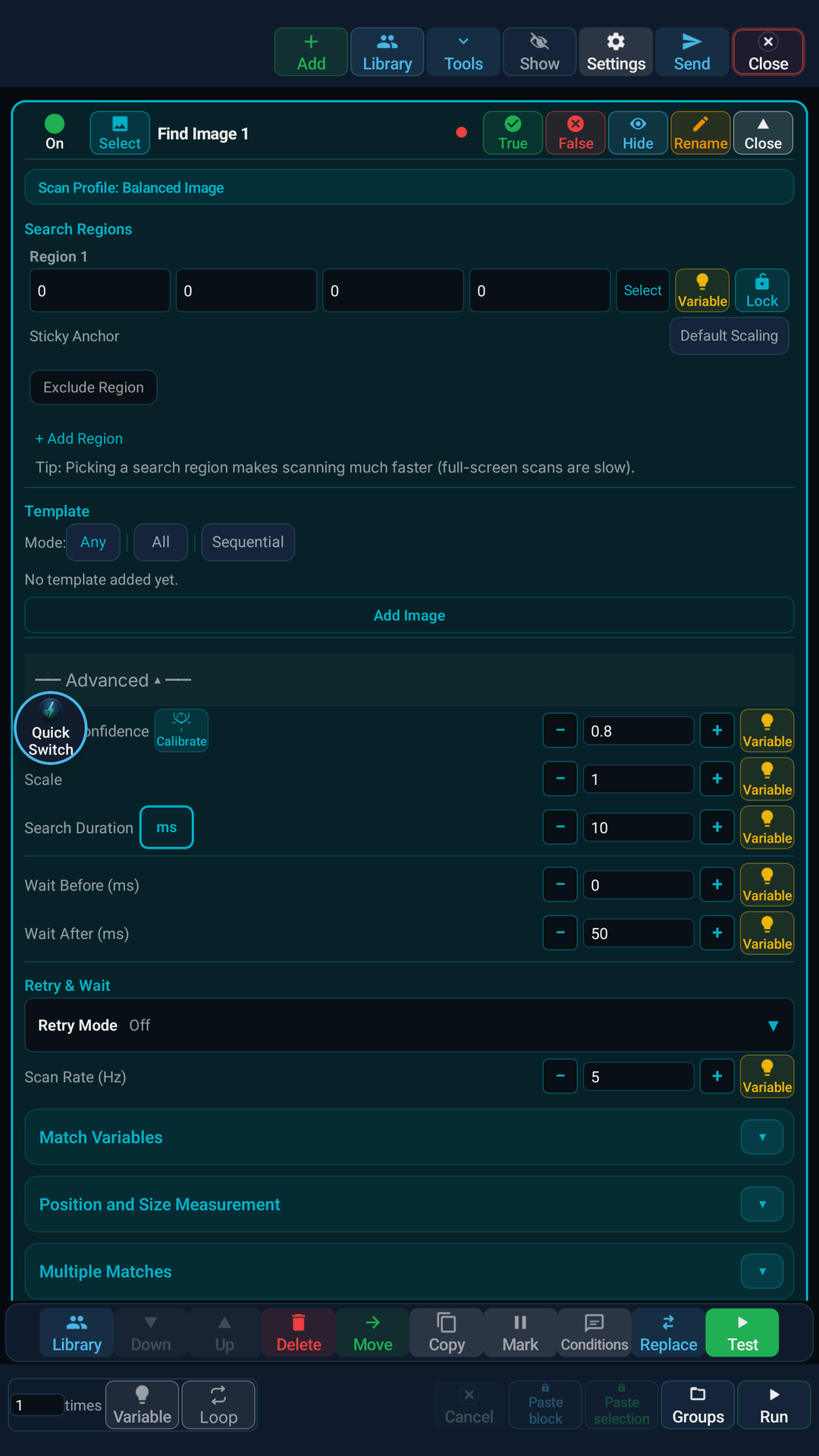
💡A maneira nº 1 de acelerar uma pesquisa: reduza a região de varredura até o menor retângulo onde o alvo possa aparecer e fixe-o com stickyAnchor. Uma região estreita acelera muitas vezes a digitalização e rejeita imagens semelhantes em outros lugares da tela.
💡Para testar a cobertura do alvo de toque, habilite jitterEnabled com um pequeno jitterPaddingPx; cada torneira de teste pousa em um ponto diferente, mas válido, dentro da caixa. Mantenha o loop limitado e verifique o resultado.
💡Nas listas de rolagem use a estratégia sequencial com sequentialClickMode = per_click; ele verifica novamente após cada clique, portanto, mesmo que a lista mude, ele ainda atinge o próximo item correto.
💡Modelos transparentes: quando o fundo de um modelo foi removido (pixels transparentes), as áreas transparentes agora são ignoradas na correspondência. Só o próprio objeto é comparado, então ele também é encontrado sobre outro fundo. Essa verificação é um pouco mais lenta: termina cedo quando o alvo está na tela e demora mais quando ele não está, então mantenha a região de busca estreita. Para manter o comportamento anterior (pixels transparentes lidos como preto), desative "Ignorar áreas transparentes" abaixo do modelo no bloco. Modelos com poucos pixels transparentes (menos de 2%) funcionam exatamente como antes. Para criaturas em movimento, use o bloco Detecção Agent.
💡A partir de 1.0.51 o painel do motor é agrupado: Geral (Imagem Balanceada, Imagem Rápida, Imagem de Precisão, Imagem de Objeto Pequeno), Cor e luz (Escala de Cinza, Imagem com Consciência de Cor, Imagem Estrita), Forma (Direção da Borda · Experimental, Borda (legado)) e Especial (Pixel exato, Pontos de recurso (SIFT)). As novas opções são Escala de cinza, Direção da borda, Pixel exato e Pontos de recurso (SIFT). Edge (legado) é o mecanismo Edge/Shape anterior; para novos blocos, tente a direção da borda. O mecanismo ORB anterior é listado apenas nos blocos que já o utilizam, como "Pontos de recurso (legado, ORB)"; novos blocos usam pontos de recurso (SIFT). A escala de cinza compara o padrão claro e escuro e também pode encontrar o mesmo padrão em outra cor. Os recortes de cores sólidas também devem combinar o brilho e o contraste com o ambiente. A direção da borda compara as direções das linhas; recortes de cores sólidas também usam verificação de cores. O pixel exato precisa da mesma resolução e escala 1,00, com tolerância de cores de 0 a 64. Os pontos de recurso (SIFT) precisam de um modelo detalhado de pelo menos 64 px no lado mais curto. As buscas Automática, Silhueta e Girada não são oferecidas no painel; um bloco que já armazena um deles (definido por uma edição de script, por MH-AI ou em uma versão de aplicativo mais recente) o mantém, e o painel ainda mostra essa escolha. Um novo bloco ainda começa com Imagem Balanceada. Compare os modos em uma tela estática e teste e salve o modo escolhido. Os modos lentos são executados somente quando solicitados.
💡Configurações do modo: Pixel exato tem uma tolerância de cores de 0 a 64 (padrão 24); um limite intocado de 0,80 torna-se 0,98 quando você o escolhe, e se a escala não for 1,00, o bloco avisa e oferece "Definir escala para 1,00". A direção da borda tem uma sensibilidade de borda baixa, normal ou alta. A escala de cinza elimina deliberadamente a verificação de cores, portanto, as pontuações existentes podem precisar de um novo ajuste. Match Score Test → Comparar modos testa os modos em uma tela estática e sugere aquele que separa o alvo mais claramente do próximo melhor lugar; modos lentos, como SIFT, são executados apenas com "Tente também os modos lentos". Se o modo selecionado não puder ser executado, o bloco pesquisa com Balanceado e mostra o motivo.
💡Ângulo por imagem: o botão Ângulo na linha do modelo escolhe a configuração Bloco, ±45°, 360° ou Variável (Experimental). Afeta apenas essa imagem e pesquisa rotações no plano com o mScore e escala atuais. Para uma variável ou valor de diálogo, 0 usa a configuração do bloco, 1–179 é o intervalo em qualquer direção e 180–360 é uma volta completa; as alterações se aplicam ao salvar. Grandes ângulos necessitam de mais processamento, portanto mantenha a região próxima ao objeto. Para a parte de trás de um objeto 3D ou outra animação, adicione visualizações separadas com Adicionar imagem e escolha Qualquer; a pesquisa de ângulo não pode inferir uma face invisível.
💡Com um modelo transparente, o ponto de clique permanece dentro do objeto visível: "Clicar na correspondência" toca no próprio objeto, não na área de recorte vazia.
💡Condição do item: a lâmpada do modelo → Condição → fonte (uma variável, uma saída de bloco anterior ou um campo de diálogo) → Valor Esperado → Salvar. Todas as opções dos campos Radio Group, Dropdown e Multi Select são listadas; com Igual a desativado, a entrada é usada quando o valor é diferente. Qualquer e Todos combinam apenas entradas ativas e todas as inativas nunca contam como uma correspondência; Sequencial ignora uma entrada inativa e sua ramificação. Uma fonte ausente ou um campo de diálogo excluído nunca ativa a entrada. A condição não altera o próprio valor ou a vinculação de valor da entrada.
💡Múltiplas exclusões: "+ Excluir região" adiciona quantas exclusões forem necessárias para cada região de pesquisa, cada uma com sua própria forma, coordenadas, guia de tela e vinculação de variável/caixa de diálogo. Por exemplo, exclua um HUD fixo e um emblema de canto separadamente. Uma exclusão desativada mantém seus valores, mas não afeta a verificação.
💡Novos blocos IMAGE, TEXT, COLOR, OCR_VALUE e AI_DECISION iniciam com duração de pesquisa de 10 ms, e novos blocos com Wait After iniciam em 50 ms; projetos salvos e Lua customizada permanecem inalterados. Ao usar Wait Until Found ou Wait Until Gone, defina o tempo total com Retry Timeout; se o Retry Timeout permanecer 0, a duração da pesquisa de 10 ms se tornará o tempo total.
💡No editor de código, Region:find e findMulti aceitam engine = gray_image, pixel_exact_image,orientation_image ou sift_image, além de auto_image, silhouette_image e rotation_image, que o painel mantém oculto. Result:getEngine() informa o mecanismo que realmente foi executado e Result:getAngle() o ângulo de correspondência; Asset.image():transparent(false) desativa a máscara de transparência para essa pesquisa.