ガイド

利用ガイド

Macro Handler を専門的に使用するためのステップバイステップのガイド。セットアップから最初のマクロまでのすべての段階を視覚的に追跡します。

インタラクティブ ガイドボタン名でアプリ内ヘルプを検索しますアプリ内のすべての長押しヘルプ トピックは、アプリが使用する名前でここで検索できます。アクションを選択して、その機能、使用方法、続行する前に何を確認するかを確認します。ロジック ワークスペース、マイ エージェント ルーチン、トリガーなどの新しい画面については、以下のガイドで説明されています。オープンガイド

ビジュアルアカデミー

新規ユーザー向けの段階的な学習パス

以下のセクションでは、実際のアプリ画面を示します。それぞれの項目では、何を確認するか、どの順序で作業するか、各設定が重要な理由、マクロを安全に成長させる方法がわかります。

コード不要のワークスペース: ブロック、領域、結果フロー

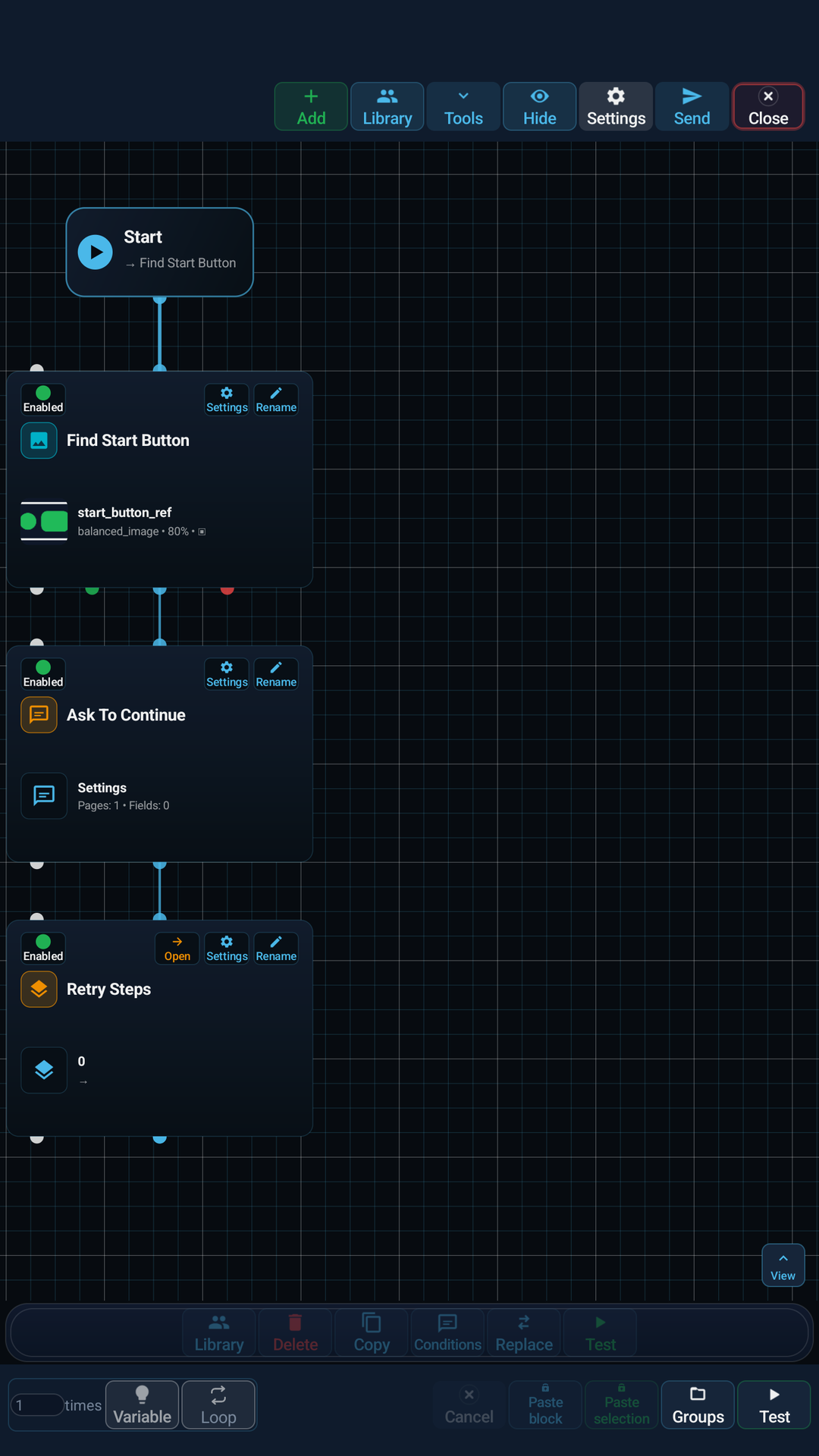
Image などのスキャン ブロックでは、最初にターゲット画像を設定し、次にスキャン領域を設定し、次に true 分岐と false 分岐を設定します。

ノーコードワークスペース画面
  1. 1まず、ブロック カード上のターゲット イメージと選択したスキャン エンジンを検査します。
  2. 2スキャン領域をできるだけ狭くしてください。領域が広いとパフォーマンスと精度が低下します。
  3. 3TRUE 分岐と FALSE 分岐を別々に扱います。見つかった場合はアクション、見つからない場合は待機またはフォールバック フローを処理します。

同じ狭い領域と制御されたタイムアウトの習慣が、テキスト、カラー、および移動カラーのスキャン ブロックに適用されます。

コードエディター: API、スニペット、および実行規律

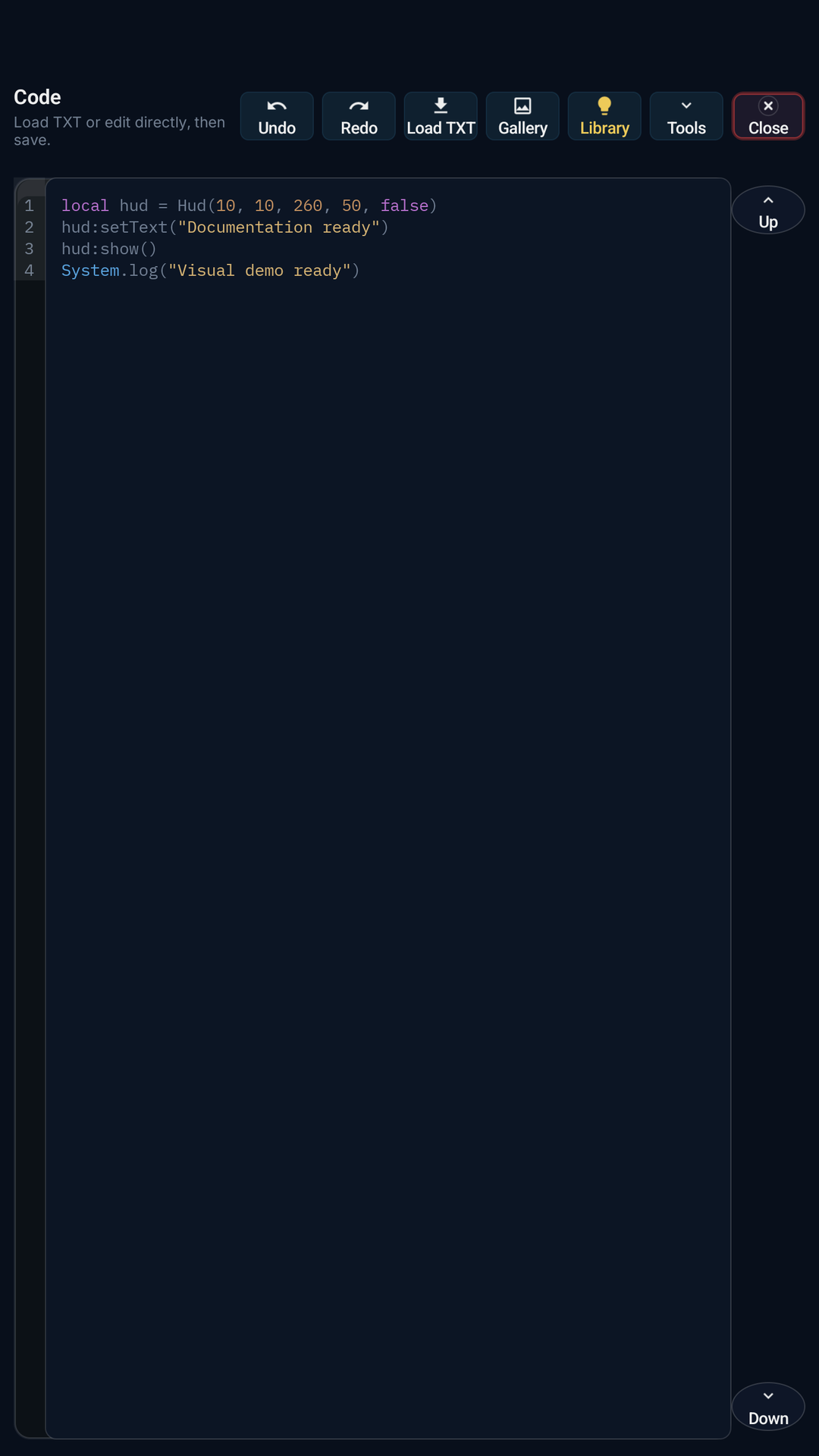
コード エディターを使用すると、準備済みのスニペット、API サンプル、安全なループの習慣を使用してすぐに始めることができます。

コードエディタ画面
  1. 1保存、スニペット、イメージ、および実行コマンドがツールバーのどこにあるかを学びます。
  2. 2最初に小さくてテスト可能な Lua セクションを作成します。長いループではタイムアウトとエラー処理を使用します。
  3. 3API の例をやみくもに暗記しないでください。リージョン、アセット、およびクイック タップ フローが解決する問題を理解して使用します。

画面の更新、リージョン、アセット、およびクイックタップが意味をなすようになると、API リファレンスの読み込みが大幅に速くなります。

ダイアログとフォーム領域: ユーザー入力の収集

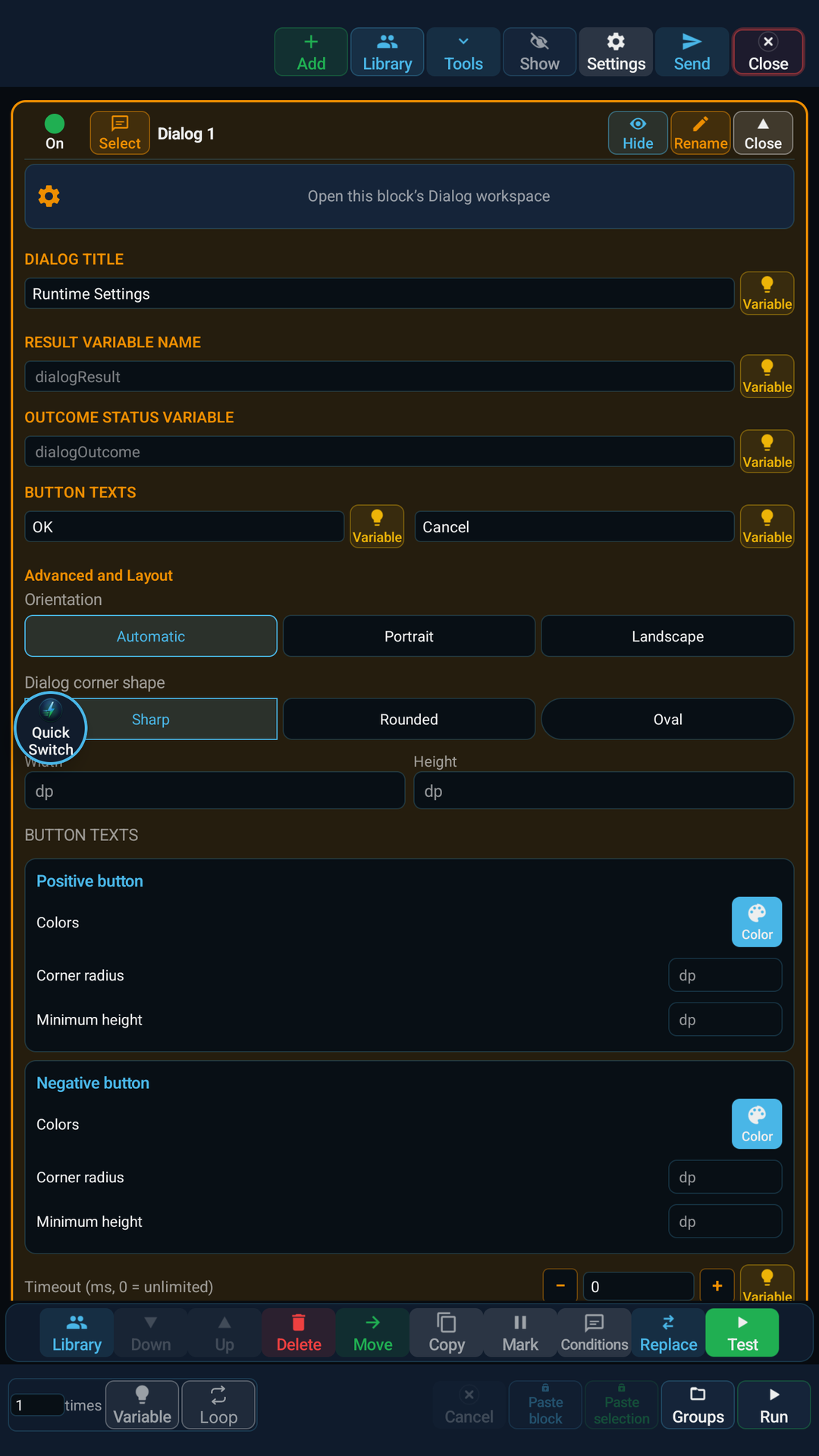
Dialog ブロックは、マクロの実行中にフォームを表示し、送信された値をマクロに渡します。

ダイアログとフォームブロック画面
  1. 1最初にフィールド タイプを選択します。入力、チェックボックス、ラジオ、イメージ ピッカー、およびカラー ピッカーは同じ目的を果たしません。
  2. 2すべてのフィールドについて、短くても明確なヘルプ テキストを記述します。ユーザーはその値がなぜ必要なのかを知る必要があります。
  3. 3プレビューとランタイム出力を比較します。スタートを押す前に、空、無効、および長いテキストの状態を確認してください。
  4. 4[フィールドの外観] → [ボタンのデザイン] を使用して、各フィールドのスタイルを設定します。同じデザインがプレビューとライブダイアログで維持されます。

ダイアログ フィールドは、マクロの動作を変更する実行時の値です。フィールドを別のブロックにフィードするには、そのブロックの電球を使用します。 価値バインディングを学ぶ

マクロ開始ダイアログでは、作成したタイトルとボタンのテキストが保持され、フィールドのサイズと間隔はプレビューと一致します。横向きでは、ボタン デザイナーの左側にプレビューが表示され、右側に設定が表示されます。縦向きでは、プレビューは設定の上に表示されます。 ダイアログブロックガイドを開く

マクロ共有: パッケージ、説明、および信頼

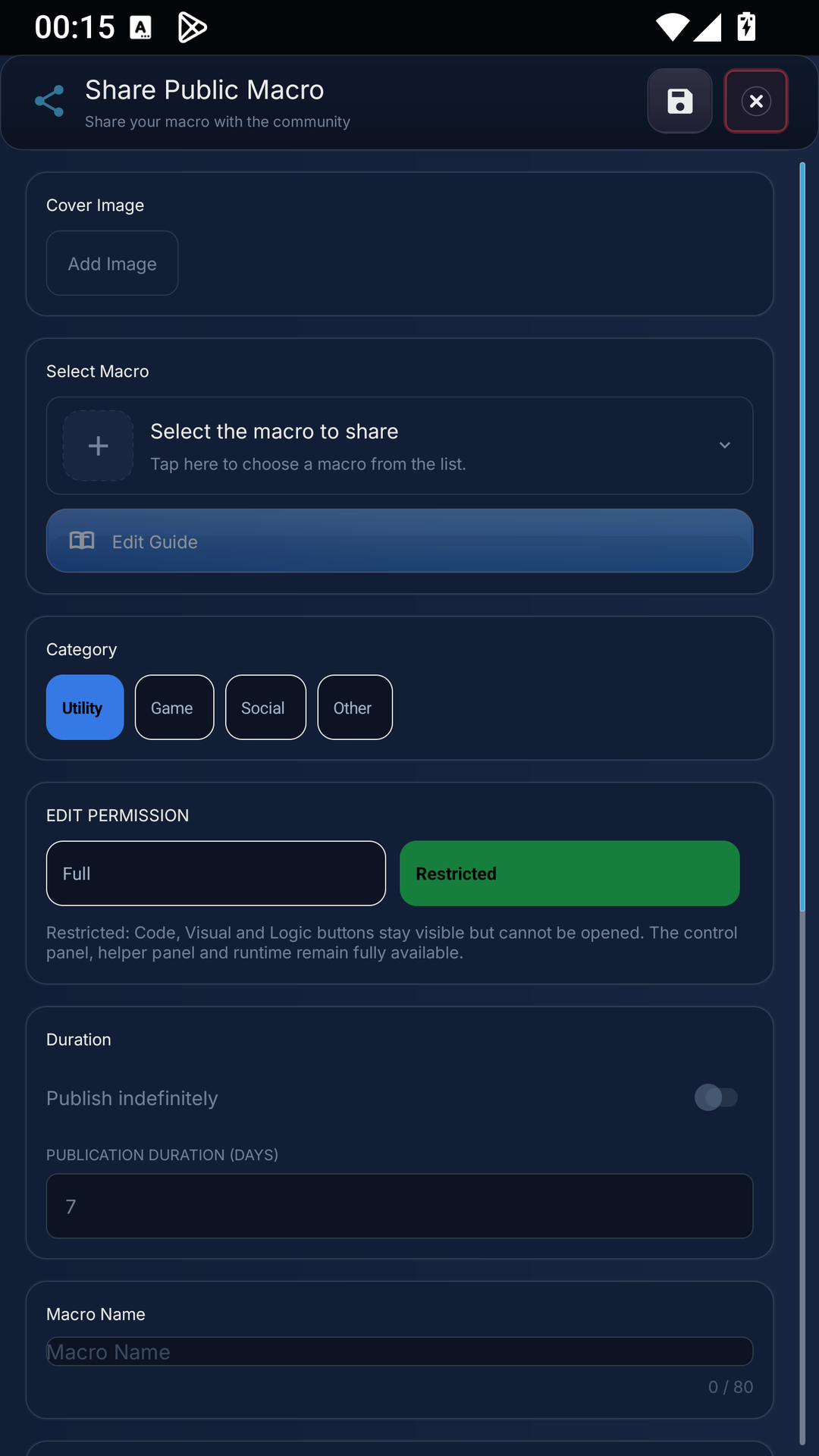
共有する前に、タイトル、説明、権限の影響、コミュニティ ルールを確認してください。

マクロ共有画面
  1. 1シナリオの周りにマクロ名と説明を書きます。ユーザーは一目で目的を理解できるはずです。
  2. 2共有する前に、権限、外部リンク、デバイスの依存関係、および危険なアクションを開示してください。
  3. 3公開後、コメント、レポート、更新フローを監視します。コミュニティの信頼はマクロ品質の一部です。

フローは簡単です。マクロを準備し、安全上の注意を書き、公開し、フィードバックに従います。

変数、グループ、および再利用可能なフロー

複雑なマクロは変数で状態を保持し、グループ ブロックでステップを再利用し、フォルダーとマクロ編成を通じて管理しやすくします。

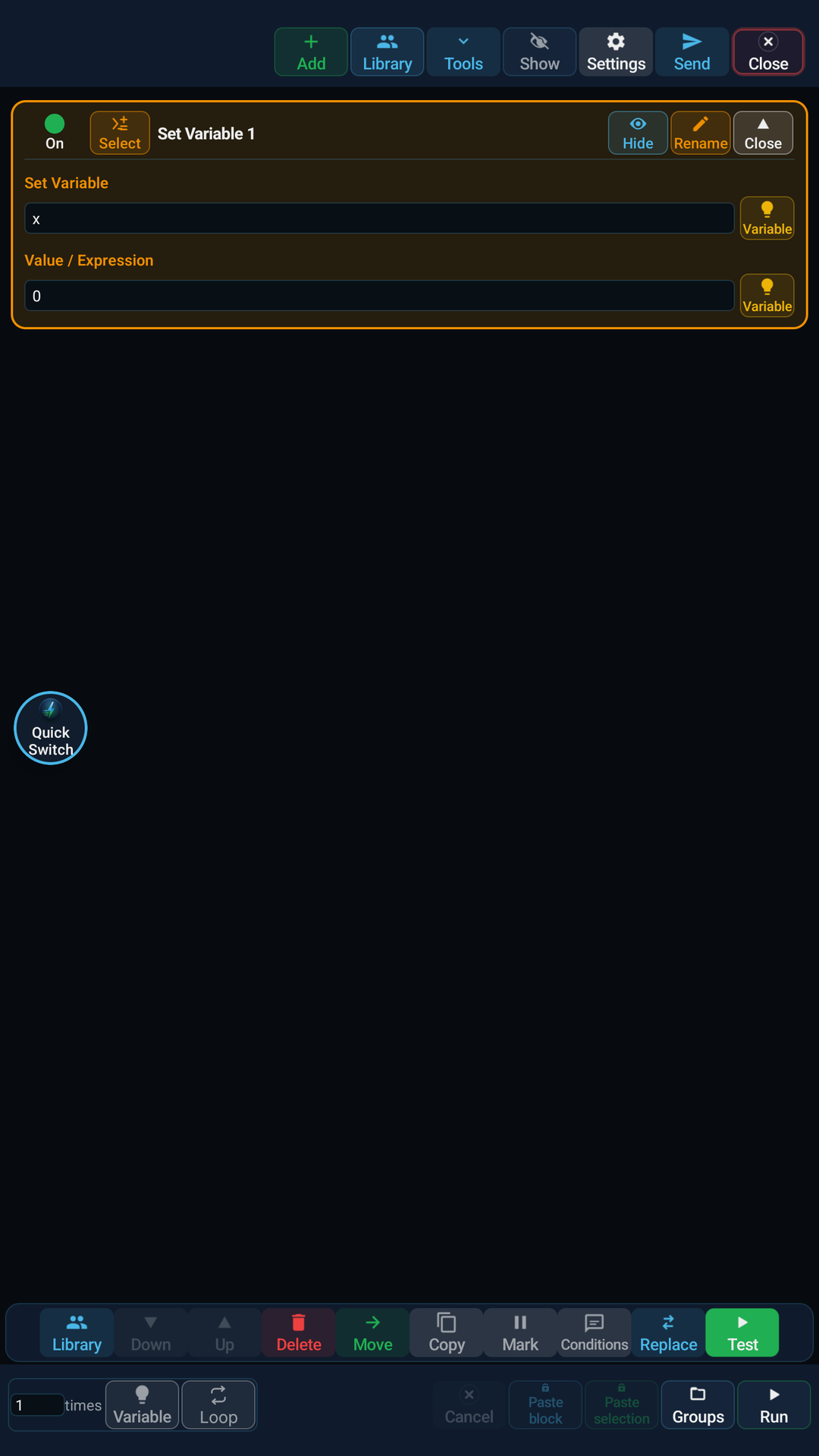
変数ブロック画面
  1. 1シナリオにとってわかりやすい変数名を選択してください。後でグループおよび条件内で読み取り可能な状態を維持する必要があります。
  2. 2値のタイプを明確にします。数値、テキスト、ブール値、および最後に見つかった座標は同じように使用されません。
  3. 3複数のブロックが同じ値を読み取る場合は、グループの繰り返しを減らし、マクロを保守しやすい状態に保ちます。

小さなマクロが大きくなる場合は、最初に変数を定義し、繰り返されるステップをグループに移動し、Call Group ブロックを使用してさまざまな条件下でそのグループを実行します。長いブロックチェーンは可読性を維持し、保守が容易になります。

フォーラムとコミュニティ エリア: 学び、質問し、共有します

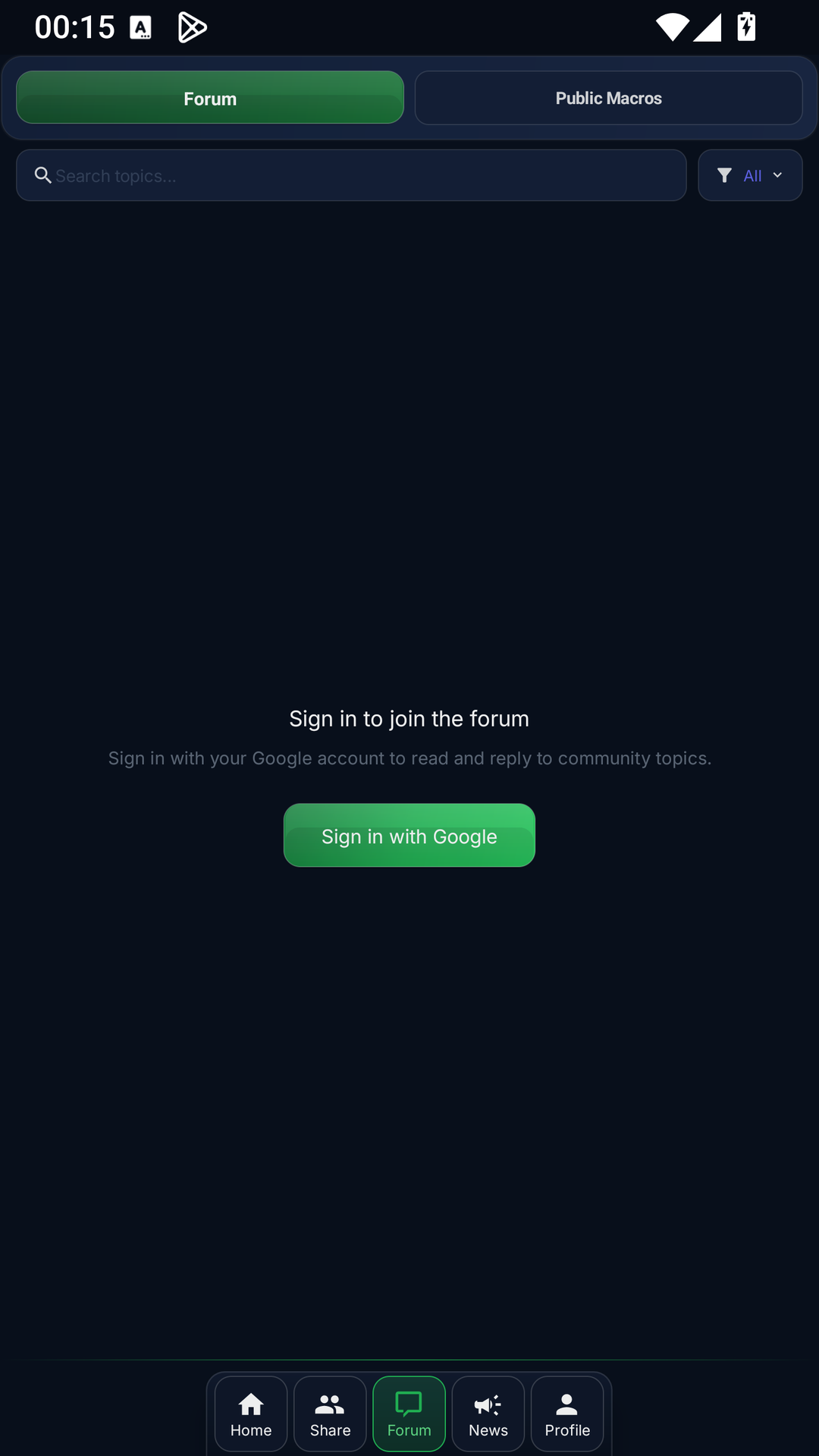
Google でログインすると、フォーラムのトピックを読んだり返信したりできます。

フォーラム画面 · Google でサインイン

トピックカードの矢印は、タイトルの下の説明を展開します。コメントボタンをクリックすると、コンパクトなダイアログが開きます。パブリック マクロでは、ローカル キー履歴を使用して、同じデバイスおよびアカウント上のコードをコピー、再利用、または削除できます。履歴は別のデバイスに同期されず、保存されたコードは現在のアクセスを証明しません。

  1. 1最初にトピックとマクロの例を調べてください。同様の問題がすでに解決されている可能性があります。
  2. 2質問を開くときは、デバイスのモデル、Android のバージョン、権限の状態、予想される動作、および実際の失敗を明確に述べてください。
  3. 3コミュニティの安全フローの一部として、レポート、ブロック、モデレーション通知を使用します。

有害な投稿または誤解を招く投稿を報告します。迷惑なユーザーは、[設定] の [ブロックされたユーザー] リストから管理できます。

設定、サポートフォーム、およびユーザーの安全性

アカウント、通知、サポート リクエスト、安全設定は、アプリを持続的に使用するための基盤です。

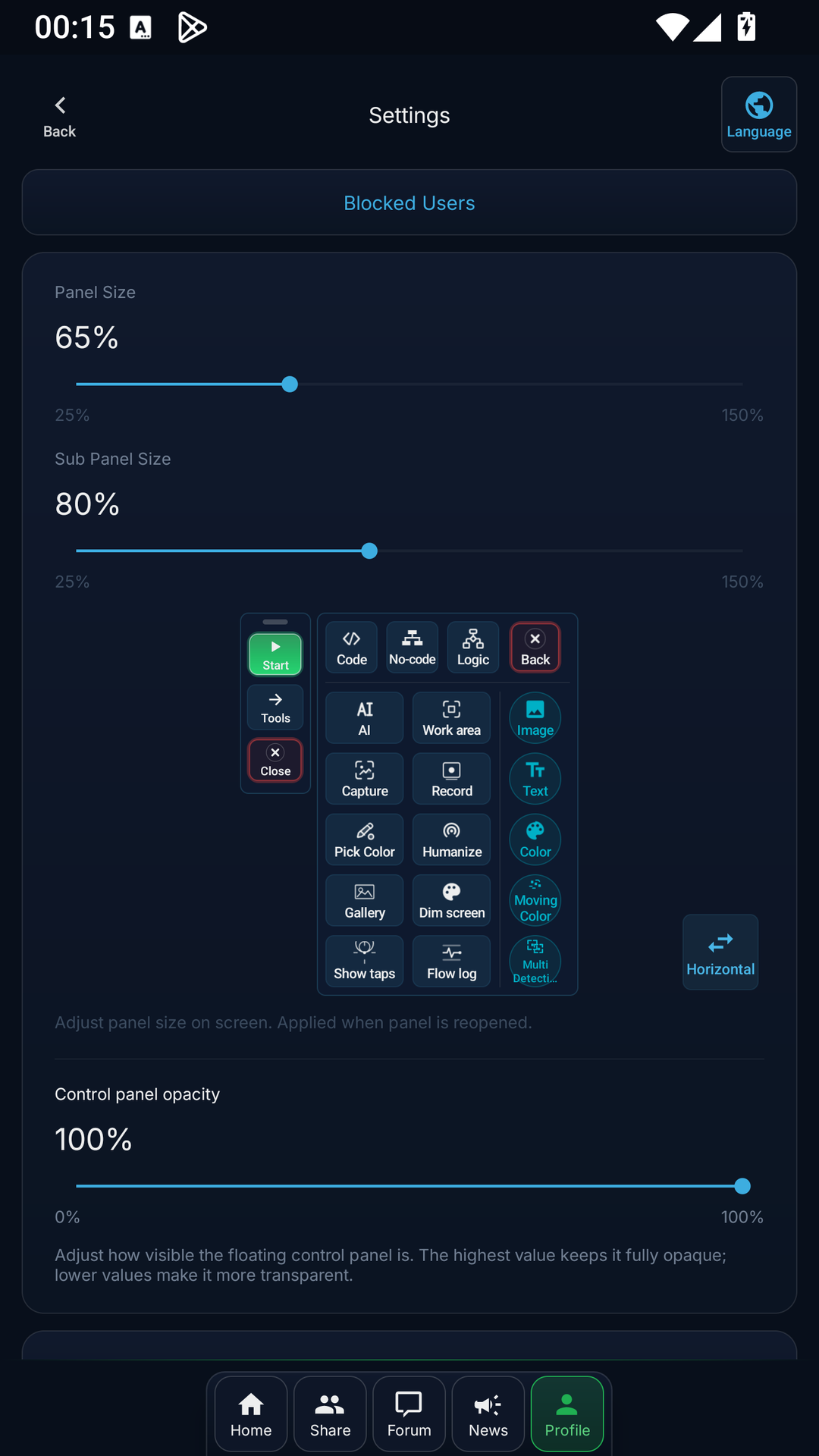
プロフィールと設定画面
  1. 1プロフィール内のアカウント、プレミアム、バッジ、デバイスの状態を定期的に確認してください。
  2. 2設定で現在のデバイスの言語、通知、権限、およびランタイム設定を調整します。
  3. 3サポート リクエストでは、障害の手順、デバイス モデル、スクリーンショット、および予想される結果を明確に送信してください。

セットアップから共有まで: ガイドがどのように組み合わされるか

プロフィールで名刺を選択してから名刺と出版バーを設定します。無料の標準またはロック解除されたデザインを選択します。パブリケーション バーをそれにリンクするか、別のデザインを選択します。環境設定は、既存および新規のフォーラム、パブリック マクロ、受信済み、およびマイ シェア カードに適用されます。各有料デザインは 1 回限りの購入として個別に販売されます。チェックアウトは、ストアが有効で、Google Play が価格を提供している場合にのみ利用できます。

プレミアムとバッジの情報バーは、0 ~ 9 日間は赤、10 ~ 19 日間は黄色、20 日間は緑色になります。デバイスの容量は灰色です。マクロランクは確認済みの累積実行時間を使用します。最後に確認された値は、更新中に表示されたままになります。購入または許可の確認に代わるものではありません。コントロールを押したままにするとコンテキスト ヘルプが表示され、[設定] または [ニュース] を開いて完全なリリース履歴を表示します。

音声オートメーションのプレビューでは、最初にマクロを作成して保存し、次にそのマクロの音声コントロールを有効にします。フローティングマイクを持ち、トランスクリプトを確認して承認します。注文した指示のドラフトとその有限の繰り返し回数を検査します。実行には承認されたステップのみが使用されます。 「停止」は保留中の作業をキャンセルします。このプレビューでは、常時接続のリスニング、独立した学習、または無制限のタスクの引き継ぎは提供されません。

セットアップと権限が最初にあり、次に最初のマクロ、次にノーコード ワークスペース、ロジック ワークスペース、Lua です。変数、ダイアログ フォーム、共有、コミュニティ、他のデバイスでのマクロの動作については、すべてのガイドからリンクされています。


私のエージェントのルーティン

タスクを教え、リハーサルし、承認してエージェントに渡します

My Agent Routine ブロックは、ピクセルのみを表示するゲームやその他のアプリを含む、反復的なタップ作業を引き継ぎます。各ターゲットは、参照イメージで学習された Agent Detect ブロックです。タップするたびに、エージェントは新しい画面フレームでターゲットを再度見つけ、その後結果を確認します。記録された座標を再生することはありません。

  1. 1ターゲットに教える同じマクロに Agent Detect ブロックを追加し、ターゲットに正の例と負の例を教えて、TEST パネルで試してください。ブロックがターゲットとしてのみ機能する場合は、ブロックをオフにします。オンのままにすると、マクロ内の独自のステップとしても実行されます。
  2. 2ルーチンを構築するエージェント カードで [ルーチン] → [編集] を開きます。ターゲットを追加し、レシピを選択し (すべてクリア、表示されたらタップ、順番にタップ)、タップごとにバインドされるアプリを選択して保存します。また、「ルーティン」セクションの「記録から作成」を使用して、「タップ (ゲーム) も記録する」で作成したティーチ記録をドラフトに変換することもできます。ドラフトにはタップと長押しのみが含まれます。ドラッグ、ジョイスティック、複数の指での移動はステップになりません。
  3. 3リハーサルRehearse は何もタップせずに保存されたリビジョンを実行します。ライブ パネルには、見つかったターゲットと実行されるタップが表示されます。リハーサルでは保存されたリビジョンが使用されるため、最初に変更を保存してください。
  4. 4承認するすべてのタップ、待機、ガードは、現在のターゲットの記憶でリハーサルするか、リハーサルなしで明示的に承認する必要があります。ルーチンまたはそのターゲットの 1 つを編集すると、承認が削除されます。リハーサルをして再度承認します。
  5. 5乗っ取りカードの [引き継ぎ] をタップし、制限を読み、確認にチェックを入れて [引き継ぎの開始] を押します。この同意は今回の実行のみを対象とします。マクロ内では、マクロの開始時にすべてのエージェント ブロックが 1 つの同意パネルにリストされます。

ライブパネルと停止中

ライブ パネルには、各ステップ、ラウンド、タップ数が一時停止と停止とともに表示されます。ライブ パネル、オーバーレイの [STOP] ボタン、通知、または音量を下げたままにすると、いつでも停止できます。エージェントにはゲーム画面上のあなたの指が見えないため、自分でゲームに触れる前に一時停止を押してください。

パネルをターゲットやミニマップから遠ざけるようにドラッグするか、パネルを小さくします。次回、ルーチンおよび画面の向きごとに同じ場所で開きます。

マクロ内

エージェント カードの [マクロ内] セクションで、未完了のタスクによってマクロが停止されるか、またはマクロが実行され、agent_ok の結果が継続されるかを選択します。ブロックの後、agent_ok、agent_outcome、agent_taps、agent_detail に分岐します。

スケジュール、トリガー、または別のマクロから開始する場合は、同意パネルで「このマクロで確認なしでエージェントを開始する」に 1 回チェックを入れます。 1 分以内に同意が得られない場合、マクロは開始されません。マクロを停止すると、エージェントも停止します。

停止 (ライブパネル、ボリュームダウンまたは MH-AI 停止を押したまま) でエージェントを停止すると、要求なしでの起動は一時停止されます。自分でマクロを一度開始してください。同意パネルで開始すると一時停止が解除されます。

知っておくべき限界

  • スワイプ、ドラッグ、ジョイスティック、BACK はまだルーチン手順ではありません。マクロ ループ内のエージェント ブロックの隣にあるスワイプ ブロックまたはタッチ ブロックを使用してそれらを実行します。
  • ルーチンがあなたのアカウントとこのエージェント ブロックにバインドされています。これを使用するには、サインインしたアカウントとユーザー補助サービスをオンにする必要があります。ルーチンとその承認はこのデバイス上に残ります。マクロのエクスポート、バックアップ、転送ではそれらは保持されません。
  • MH-AI オートパイロットがタスクを実行している間はルーチンが開始されません。まずやめてください。
  • テスト環境での成功がすべての携帯電話やゲームで保証されるわけではありません。可逆的な 1 つのステップから始めます。支払い、削除、権限変更の手順は含まれません。

ゲーム ループ: ナビゲーション、エージェント検出、および私のエージェント ルーチンの組み合わせ

ナビゲーションがルートをたどっているときにブロッカーがパスを閉じると、エージェント ルーチンがブロッカーをクリアし、ルートは停止した場所から続行されます。

  1. 1ブロッカーを認識する Agent Detect ブロックを教え、それを My Agent ルーチンのターゲットにします (たとえば、すべてクリア レシピを使用)。ルーチンをリハーサルして承認します。
  2. 2ナビゲーション ブロックで、制御モードとして [厳密] を選択し、[エージェントの後に続行] を [検証済みの完了後] に設定します。
  3. 3制限された GROUP ループで、ナビゲーションの後に navigation_resumePending をチェックし、それが true の場合は My Agent Routine ブロックを実行します。次のパスでは、同じナビゲーション ブロックが保存された progress から続行されます。 navigation_state が ARRIVED の場合、ループを終了します。

動作はルーチンが実際に完了した後にのみ再開されます。スキップされたルーチンや未確認の計画は、移動を再開できません。 ナビゲーション ブロック ガイドを開きます

レシピの詳細、結果変数、失敗ケースについては、ブロック ガイドの「My Agent Routine」カードと「Agent Detect」カードを参照してください。 ブロックガイドを開きます

値バインディング

電球: フィールドを変数、ダイアログ フィールド、またはランダムな範囲にバインドします

バインディングを受け入れるフィールドには電球が表示されます。オレンジ色の電球は、入力した値がフィールドで使用されていることを意味します。ブロックの色の電球は、そのブロックがソースにバインドされていることを意味します。電球をタップしてソースを選択、変更、または削除します。バインディングは、マクロの実行中にその値を読み取ります。入力された値は保持されます。

{x}、{t}、{r}: 変数とダイアログ フィールド

{x} は数値をリストし、{t} はテキスト値をリストします。 {r} は、プロジェクト変数、以前のブロックの出力、またはダイアログ フィールドなどのランタイム参照を示します。ダイアログに入力された待機時間、またはそこで選択されたターゲットは、それを必要とするブロックに直接流れ込みます。

入力した値に戻るには、電球を開いて [×] をタップします。バインディングが削除され、フィールドでは再度入力した値が使用されます。

ランダム範囲

サポートされている数値フィールドでは、bulb → Random は 1 つの数値ではなく 2 つのエンドポイントを表示します (たとえば、待機の場合は 1000 – 3000)。フィールドはその単位を維持し、逆の端点は並べ替えられ、等しい端点は固定値を与えます。ポイントと領域の場合、X、Y、幅、高さは独立して選択されます。

値はブロック呼び出しごとに 1 回描画されます。プロジェクトの繰り返し回数は、外側のループの開始時に 1 回描画されます。フィールド独自の最小値と最大値は引き続き適用されます。無効な範囲は保存されず、最後の有効なエンドポイントが復元されます。

条件: 検索エントリをオンまたはオフに切り替えます

画像と MH スマート リプレイ画像、カラーと移動色のエントリ、テキスト検索、および追加の OCR カラーには、それぞれ独自の電球があります。バルブ → 条件 → ソース → 予期されるオプション → 保存により、エントリがいつアクティブになるかが決まります。ソースには、変数、以前のブロックの出力、またはラジオ、ドロップダウン、複数選択、タブ グループ、チェックボックスなどのダイアログの選択を指定できます。

非アクティブなエントリは検索中にスキップされます。すべてのエントリがオフの場合、それは一致としてカウントされません。ソースが削除された条件ではエントリが有効になることはなく、検証によってそのことがレポートされます。条件によって、エントリの型指定された値やその値のバインディングは変更されません。

どのフィールドをバインドできますか?

ほとんどの数値フィールドと座標フィールドには電球が含まれています。バージョン 1.0.51 では、モーションの継続時間と回数、待機と自動停止の設定、プロジェクトの繰り返し回数、決定距離が追加されています。

制限された数値はフィールドの制限内に留まります。たとえば、プロジェクトの繰り返し回数にバインドされた値は、常に有限の繰り返しを生成します。必要に応じて、連続ループを個別に選択してください。ブロックの設定は、どのフィールドをバインドできるかを示します。バインド可能なフィールドの隣には電球が表示されます。

トリガーと自動化

トリガー、条件、マジックテキスト

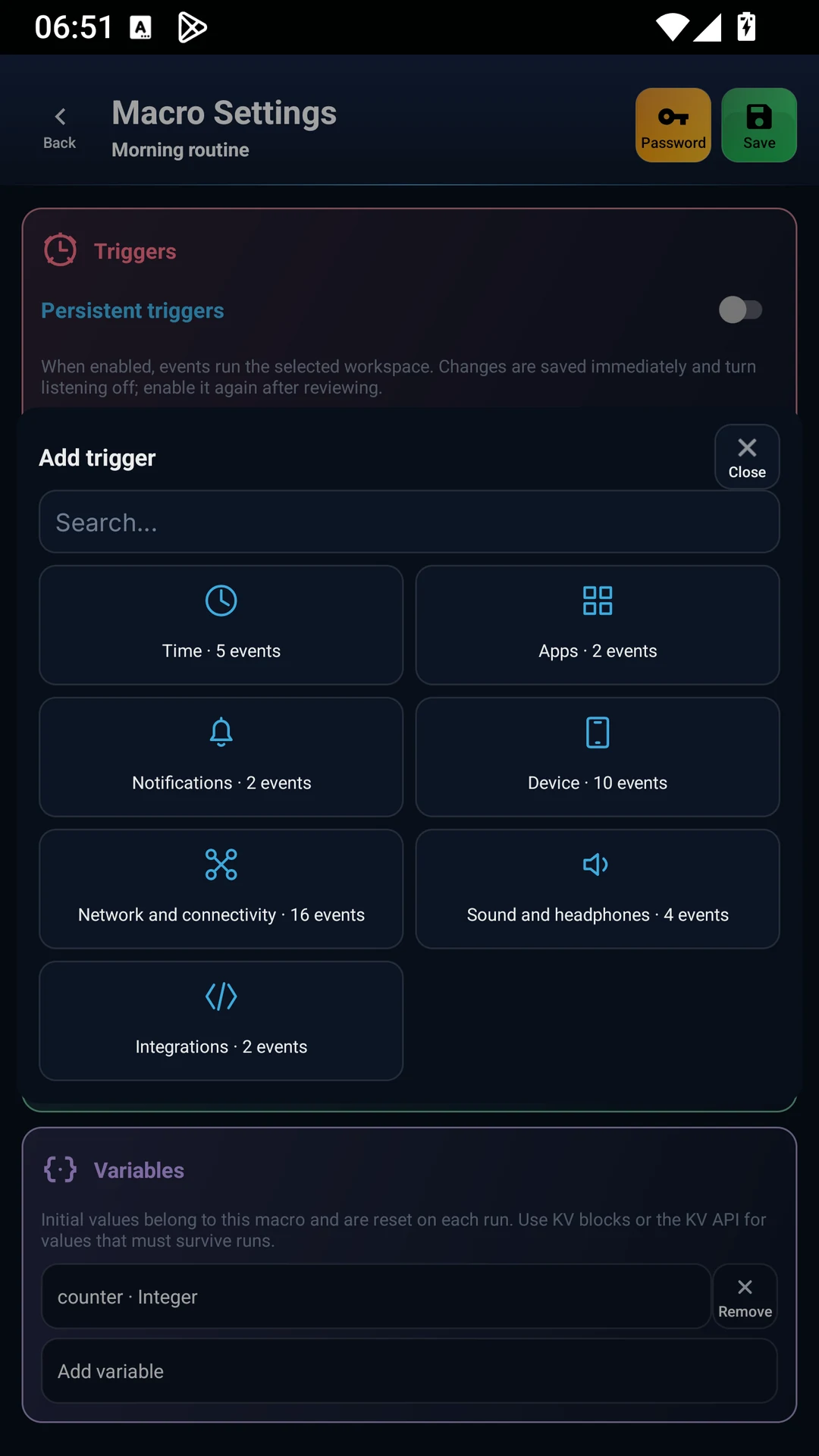
マクロは手動で開始する必要はありません。スケジュール、デバイスの状態、通知、またはアプリのイベントによってマクロを起動することもできます。アプリを起動すると、コントロール パネルが開き、周期マクロでの再生を待ちます。 1.0.62 の準備では、有効化されたトリガーされたマクロも、アプリの起動時に選択したアクションを自動的に実行します。以下のカードは、トリガー モード、条件ツリー、必要な権限、Magic Text トークン リスト、および cron セットアップをカバーしています。

トリガー設定の手順
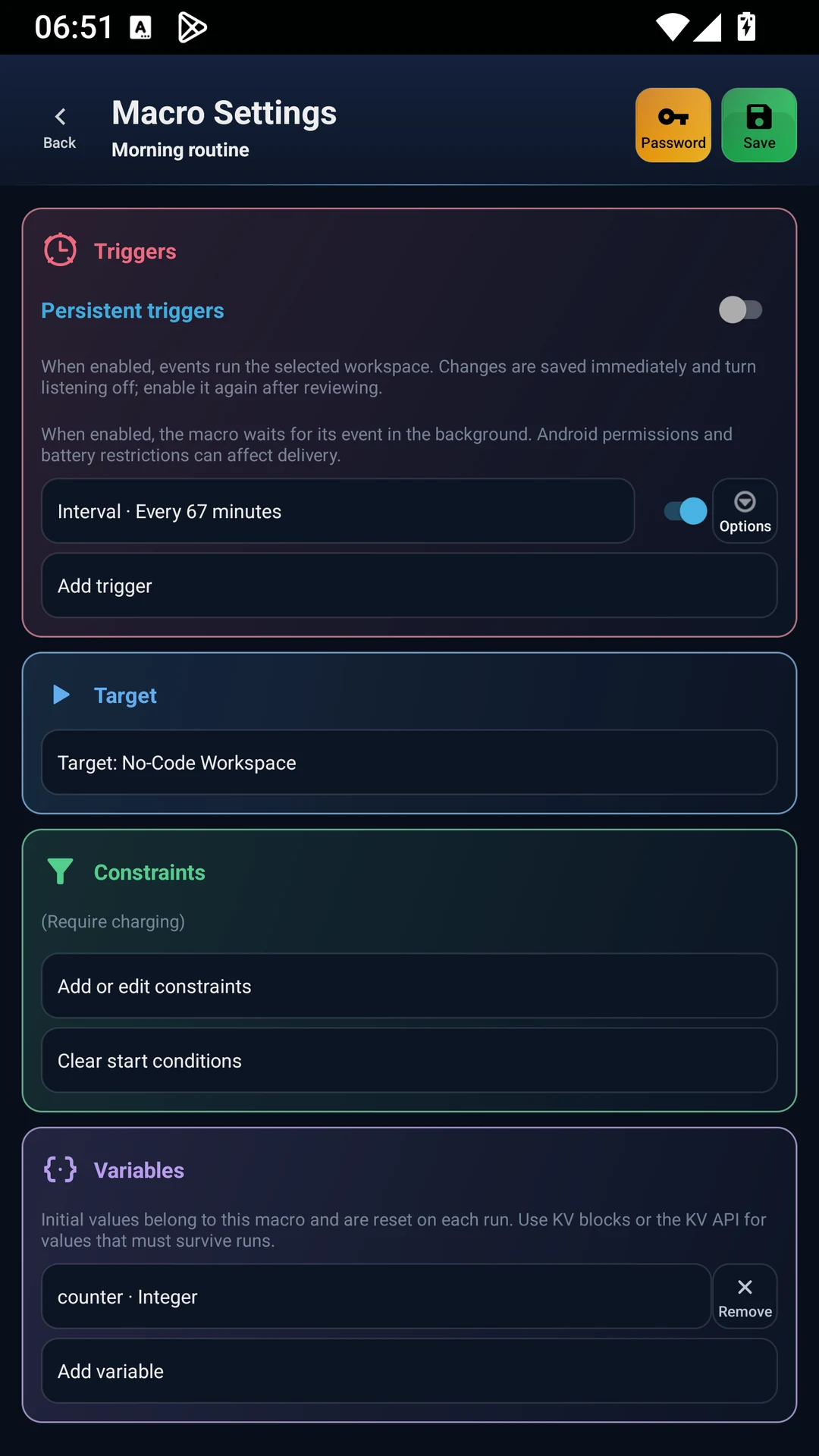
マクロを保存し、マクロ設定でトリガーを有効にします。
イベントは複数追加できます。制約を満たしていれば、有効なトリガーのいずれかでマクロが開始します。
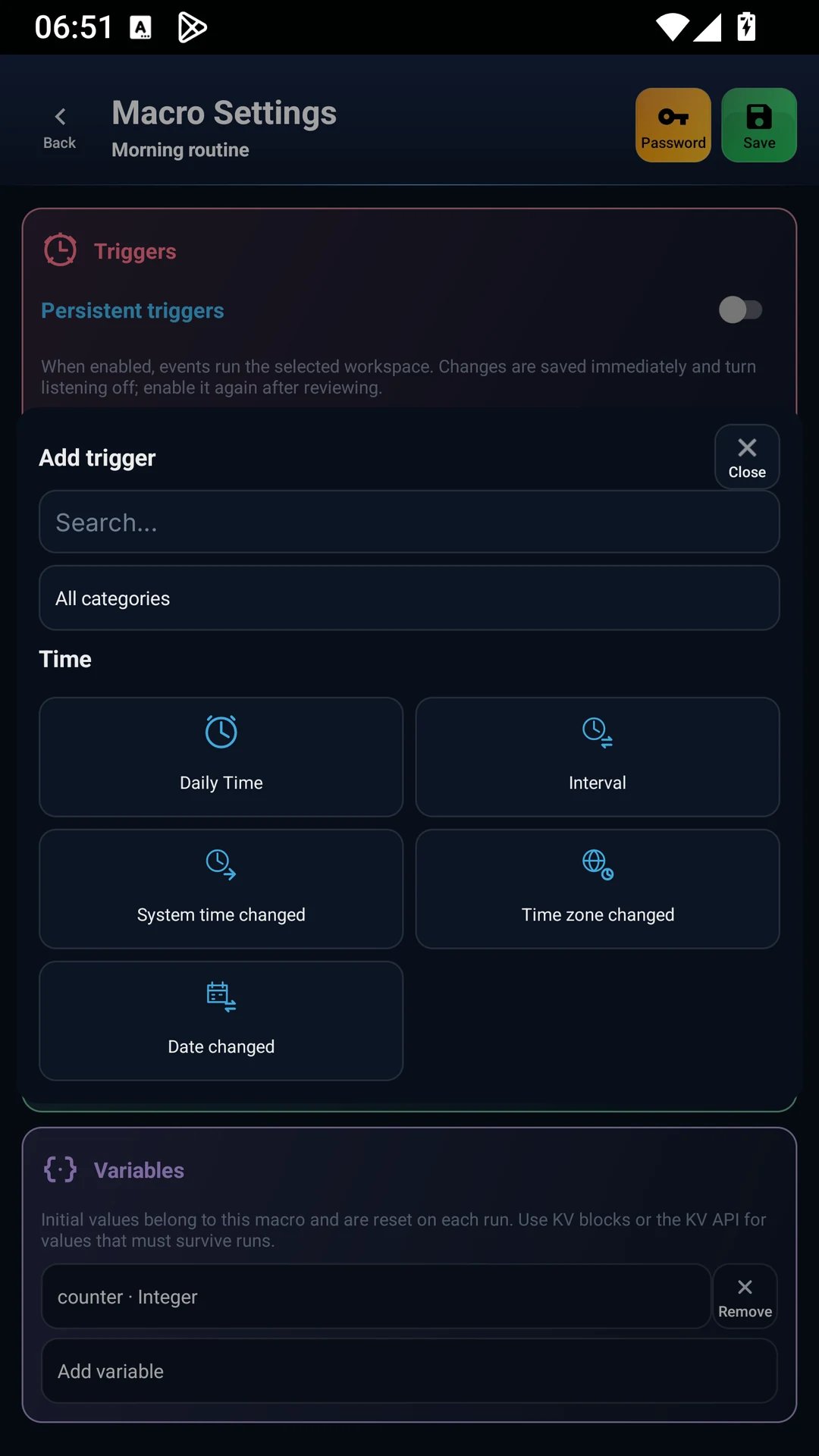
「時間」を開き、毎日の時刻または繰り返し間隔を選びます。
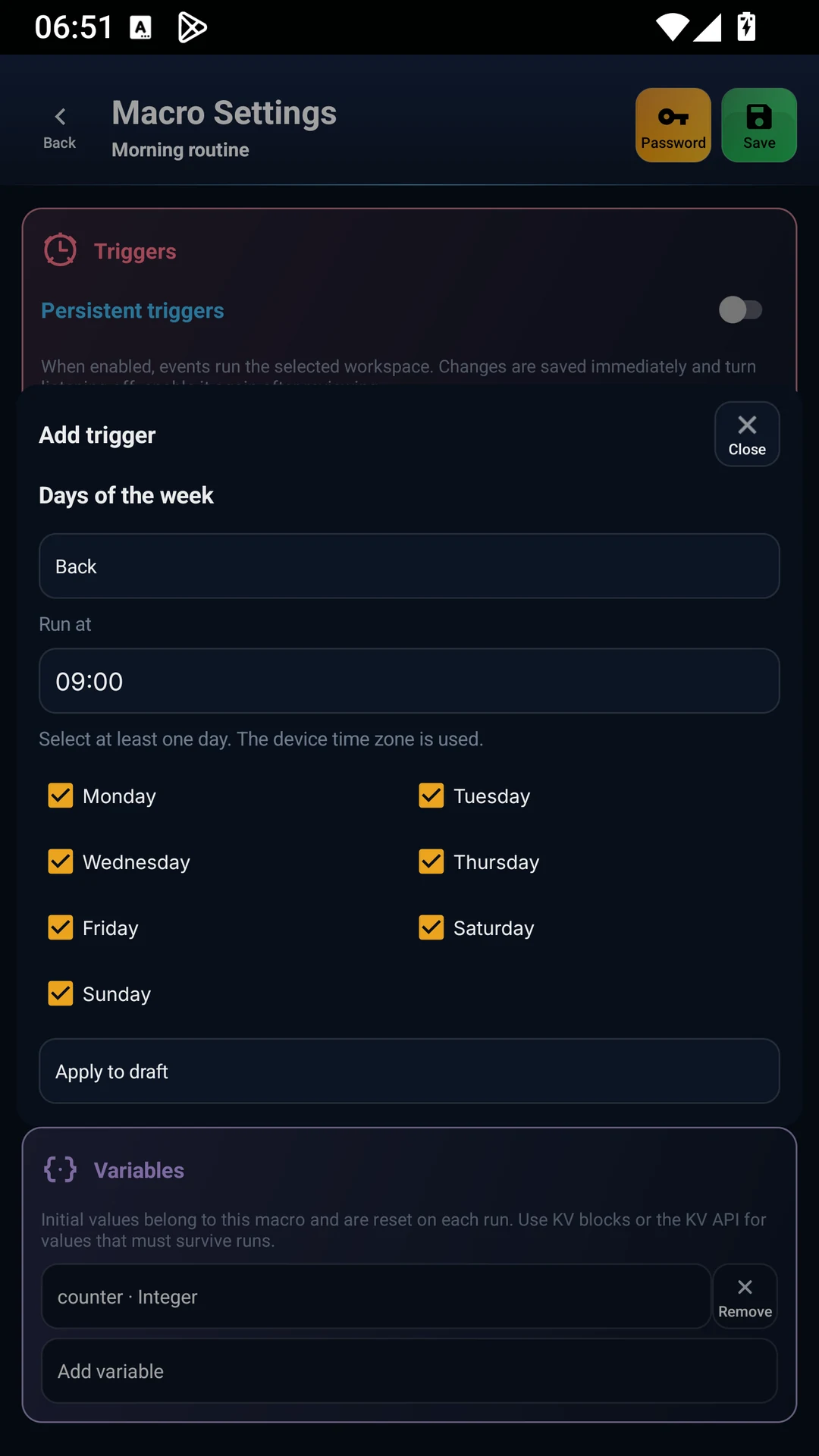
週間スケジュールでは曜日と時刻を選び、変更を適用してマクロを保存します。
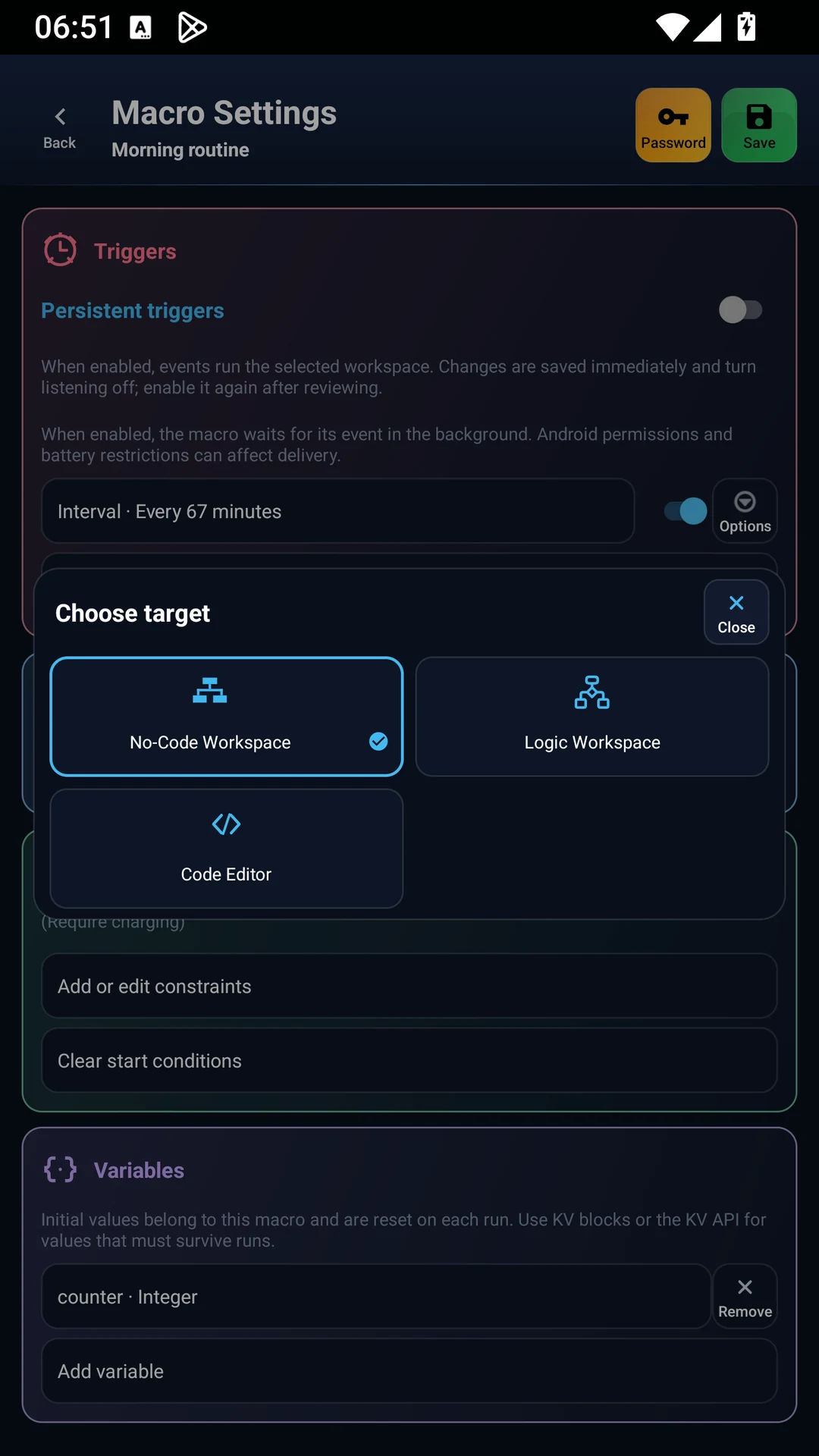
実行先にノーコード作業スペース、ロジック作業スペース、コードエディターのいずれかを選びます。
選んだ作業スペースを実行するための条件を追加します。
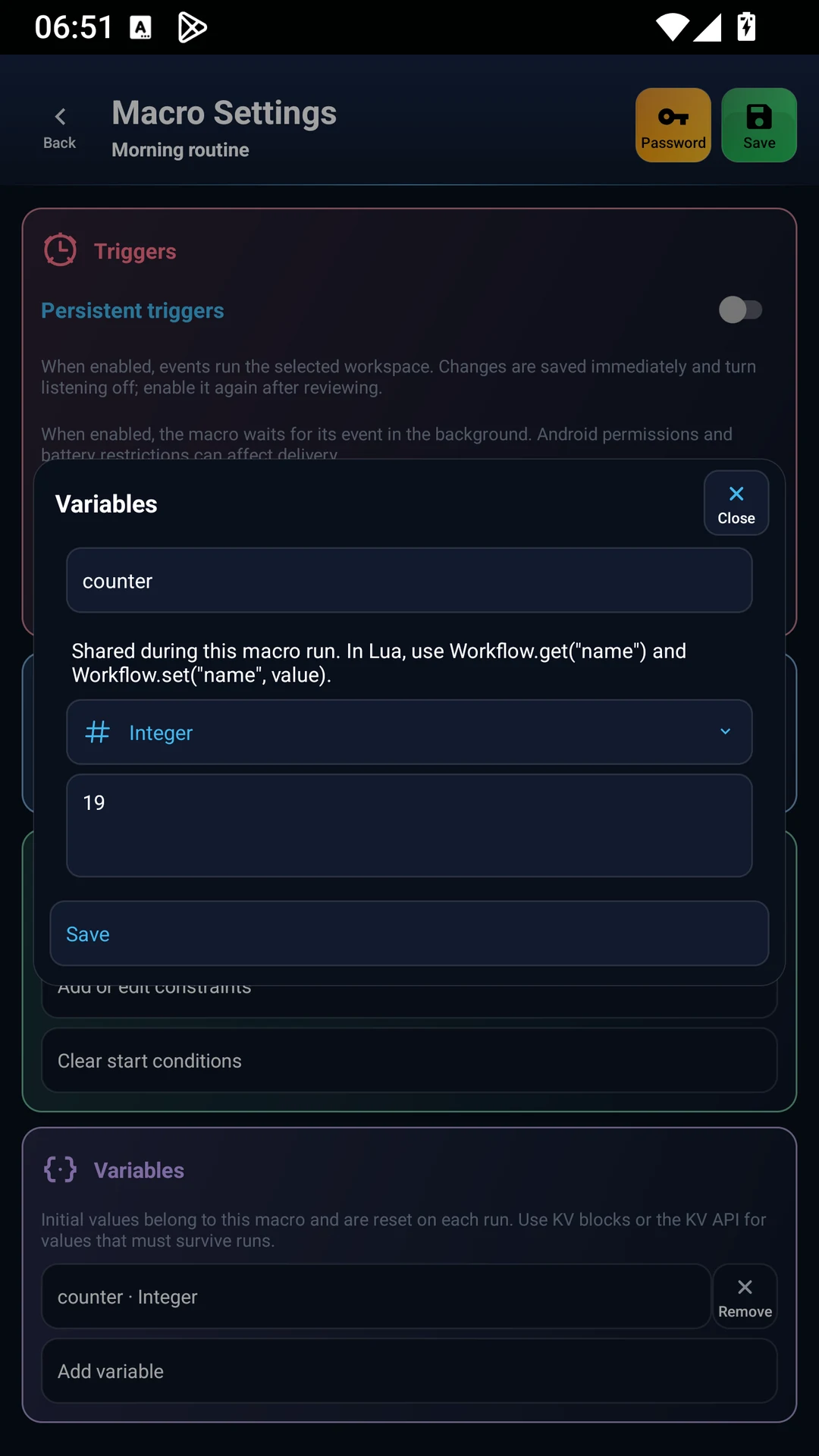
変数の名前、型、初期値を設定します。
変数の名前、型、初期値を設定します。

トリガー面

イベントは複数追加できます。制約を満たしていれば、有効なトリガーのいずれかでマクロが開始します。

  1. 1時刻: 毎日の時刻 (従来の時計または cron) と繰り返し間隔。
  2. 2アプリと通知: アプリの起動と終了、通知の投稿とクリア (許可リストに登録)。
  3. 3デバイスの状態: バッテリー残量、充電器の接続と切断、画面のオンとオフ、音量キー。
  4. 4外部: システム ブロードキャストおよびリモート トリガー (FCM)。

トリガー間隔は 5 分から 24 時間までです。ボリューム キー トリガーは、選択したキーを短く押すとマクロを開始または停止します。音量を下げたままにすると、緊急停止として機能します。

条件ツリー

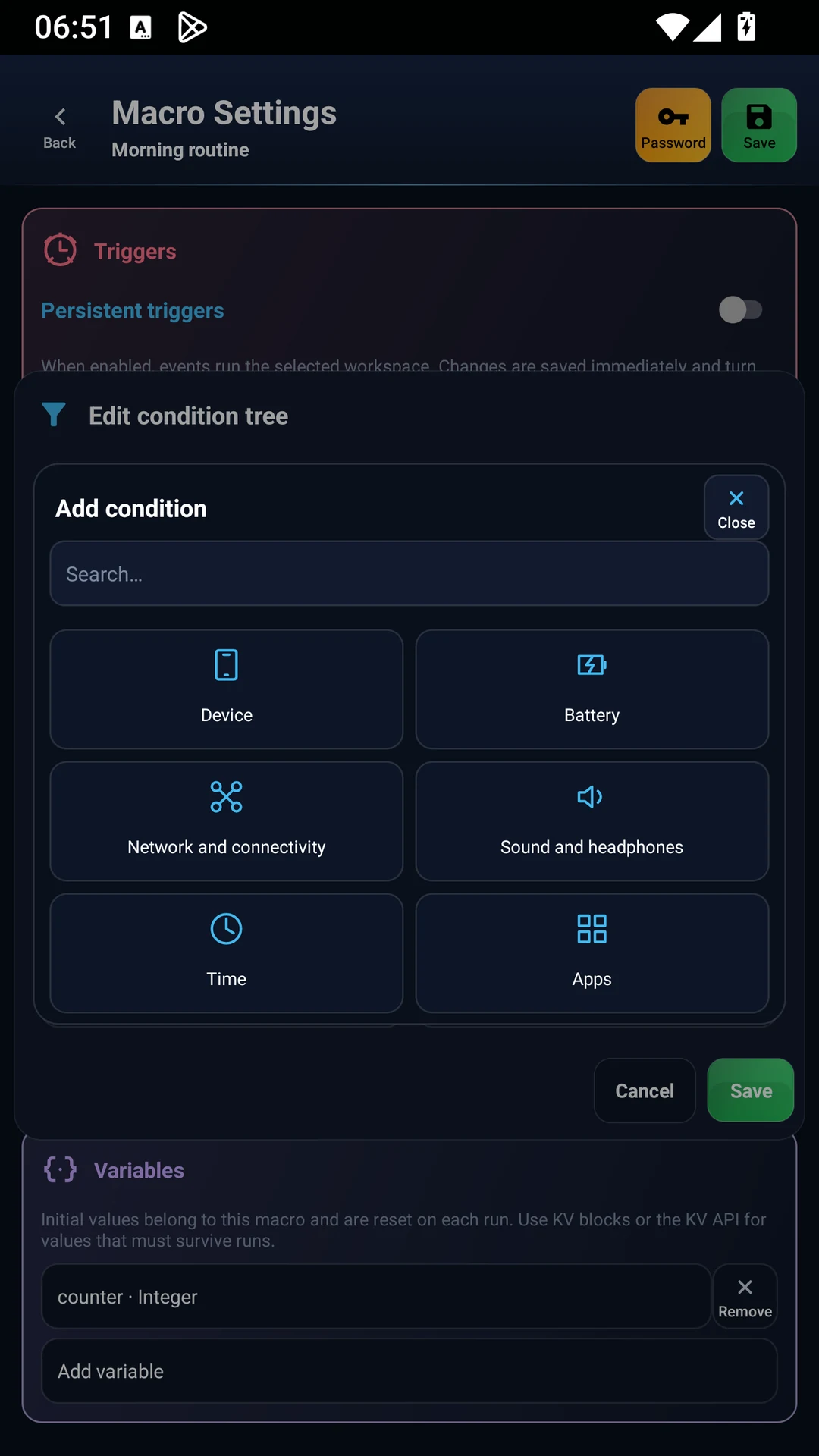
すべてのトリガーは条件で絞り込むことができます。単純なリストでは、選択されたすべての条件が満たされる必要があります。条件ツリーの編集では、それらを AND / OR グループで結合し、任意の条件またはグループを NOT で否定できます。選択可能な10の条件:

  • 画面が必要です
  • 充電が必要です
  • Wi-Fi が必要です
  • ヘッドセットが必要です
  • デバイスのロックを解除する必要があります
  • マクロのアイドル状態が必要
  • デバイスの向き (縦または横)
  • バッテリー残量 (上または下)
  • 時間範囲内 (午前 0 時をまたぐことも可能)
  • フォアグラウンド アプリが必要です

アプリが条件を読み取れない場合、または条件がこのバージョンでサポートされていない場合、その条件は不明としてカウントされます。不明な条件は満たされたとはカウントされず、条件を true に変えることもできません。 OR グループでは、別の条件が成立してもトリガーを起動できます。ツリーの編集は [ドラフトに適用] でドラフトに反映され、[設定に保存] で保存されます。

トリガーに必要な権限

  • ユーザー補助サービスアプリの起動と終了のトリガー、「フォアグラウンド アプリが必要」条件、およびボリューム キー トリガーは、このサービスを通じてフォアグラウンド アプリとキーを参照します。
  • 通知へのアクセス通知の投稿およびクリアされたトリガーにはシステム通知アクセスが必要です。 Macro Handler は、その画面で選択したアプリからの通知のみを評価します。
  • アラームとリマインダーAndroid 12 以降では、[正確なタイミングを許可] をタップすると、毎日の時間と間隔のトリガーが選択した瞬間に起動されます。このアクセスがないと、Android のトリガーが遅れる可能性があります。
  • バックグラウンドで開始しますAndroid がバックグラウンドでの自動起動をブロックすると、「タップしてマクロを開始」通知が表示されます。それをタップして Macro Handler を開き、続行します。

マジックテキストトークンリスト

ライブ値をノーコード テキスト フィールドに挿入するには、Magic Text ピッカーからトークンを選択します。アプリはそれを {{ mh.token("id") }} として挿入し、実行時に実際の値に展開します。 7 つのカテゴリにわたって 32 個のトークンがあります。

  • 画面: screen.width, screen.height, screen.resolution, screen.dpi
  • デバイス: device.sdk, device.language, device.model, device.android_version, device.battery_level, device.is_charging, device.package
  • 時間: time.now_ms, time.iso, time.date, time.time, time.hour, time.day_of_week
  • クリップボード: clipboard.text
  • イベント: event.exists, event.kind, event.source, event.mode, event.package, event.app_name, event.title, event.body, event.macro_id
  • ランタイム: runtime.width, runtime.height
  • ランダム: random.1_100, random.percent, random.uuid

Cron とリモート トリガー

毎日の時間トリガーで、固定時刻から高度な cron モードに切り替えることができます。 Cron には、分、時間、日、月、曜日の 5 つのフィールドがあります。

  1. 1フィールドごと: * (すべての値)、単一値、a-b 範囲、a、b、c リスト、および */n ステップがサポートされます。
  2. 2曜日は 0 ~ 6 です。 0 と 7 は両方とも日曜日を意味します。
  3. 3例: 0 9 * * 1-5 = 平日毎日 09:00。
  4. 4無効な式は拒否され、マクロは安全にクロック モードに戻ります。

リモート トリガー モードでは、アプリはマクロの強力な秘密トークンを生成し、暗号化してデバイスに保存します。トリガーは、自分のアカウントに関連付けられた暗号化された FCM メッセージとしてのみ到着できます。デバイスはトークン、タイムスタンプ、およびワンタイムノンスを再検証します。パブリック Webhook アドレスはなく、これらのメッセージを送信する Web または 2 番目のデバイスのコントロールはまだ利用できません。

マクロ設定のリンクをコピーすると、macrohandler://run/<macroId> クイック アクセス リンクが提供されます。他のアプリからマクロを開くことはできますが、実行を直接開始することはありません。常に確認および制御パネルの表面に着地します。

別のデバイスで実行中

作業領域、デバイスの適応、および作業領域の確認

すべてのマクロは、そのマクロが書き込まれた画面の解像度、DPI、方向を参照プロファイルとして保存します。別の電話、タブレット、またはエミュレータでは、座標はそのプロファイルからスケールされます。ターゲット アプリが独自のレイアウトを再配置した場合、画像、テキスト、OCR、またはカラー スキャンを使用してターゲットを再度見つける方が、固定座標よりも確実です。

ワークエリアの設定

コントロール パネルのワークエリア ボタンを使用すると、マクロの参照プロファイルの横にデバイス解像度が表示されます。 [領域の選択] を使用してアプリが実際に描画される場所をマークするか、[リセット] を使用して全画面に戻ります。 「保存」を押すまでは何も保存されません。

マクロをこのデバイスに適用します

マクロが別の解像度または DPI 用に記述されている場合、コントロール パネルの [作業領域プロファイルの変更] または [マクロ設定] の [このデバイスに適応] により、ノーコード座標がこのデバイスの参照面に移動します。決定距離、スワイプの長さ、測定しきい値はそれらに合わせて調整されます。これは永続的な変換です。コントロール パネルでは、最初に確認カードが開きます。取り消すには、カードの「キャンセル」をタップします。 [マクロ設定でこのデバイスに適応する] は、タップするとすぐに適用されます。

適応は、コードのないプロジェクトのマクロに対してのみ機能します。 Lua 座標は安全に移行できないため、コード マクロはプロファイルを保持します。デバイスが反対の向きにある間は、カスタム領域は適応されません。まずマクロの方向に回転させます。

作業領域を確認してください

作業領域ウィンドウの作業領域が、マクロが画面上で使用するすべての領域をガイド付きで確認できることを確認します。ガイドをドラッグし、領域を所有するブロックを開いて、単一のターゲットを再調整できます。修正はプロジェクトに保存されます。

マクロの実行中、またはエディターが開いている間、歩道は脇に寄り、その後同じ停留所に戻ります。ノーコード ガイドとロジック ガイドは、それらを所有するワークスペースを開きます。適応した後は、このツアーで地域を一度歩くのが良い習慣になります。

各ボタンの詳細はアプリ内ヘルプで説明されています。 マクロをこのデバイスに適用します

安全なマクロ移植性

ローカルにインポート、Cloud Vault に保存、または非公開で転送

3 つのパスはすべて同じセキュリティ チェーンを使用しますが、署名済み ZIP パッケージをローカルに移動する、3 つのプライベート クラウド スロットの 1 つに保持する、または 1 人の受信者に期限付き転送を送信するなど、さまざまなニーズを解決します。インポート前に、ソース機能と要求された機能を常に確認する必要があります。

私のエージェント ルーチン ルーチンとその承認は、このデバイスでのみ暗号化されます。 ZIP エクスポート、Cloud Vault、マクロ転送および共有にはこれらは含まれません。 ZIP エクスポート、Cloud Vault、およびマクロ転送では、Agent Detect ターゲット ブロックとその参照が含まれます。他のデバイスで、「ルーチン」→「編集」でルーチンを再構築し、リハーサルして承認します。 私のエージェントのルーチン ガイド

ローカルおよび手動

このデバイスからのインポートまたはこのデバイスへのエクスポート

プレミアム ユーザーは、マクロを署名付き ZIP としてデバイスに保存し、信頼できるパッケージを別のデバイスにインポートできます。このパスでは、クラウド ストレージや受信者アカウントは使用されません。

  1. 1エクスポート パネルでこのデバイスを開き、パッケージを信頼できるフォルダーに保存します。
  2. 2インポートするときは、ソースがわかっている署名付き ZIP のみを選択してください。
  3. 3マクロは、プリフライトで署名、整合性、ファイル パス、エントリ数、解凍されたサイズ、機密ブロックが検証されるまでインストールされません。

プレミアム · 3 つのプライベート スロット

クラウドボルト

同じ Google アカウントでサインインしているデバイス上で、最大 3 つの完全なマクロ アーカイブを手動でアップロード、置換、復元、または削除します。各スロットは、150 MiB のアクティブ容量として最大 50 MiB を受け入れます。

  1. 1自動同期はありません。出品と譲渡は、アクションを開始したときにのみ行われます。
  2. 2ローカルZIPの入出力にアーカイブ全体のサイズ制限はありません。バイナリファイルは端末のストレージへ逐次処理します。空き容量、メモリ、対応形式の検証は維持します。
  3. 3既存の10および15 MiBアーカイブとの互換性を維持します。オンラインパッケージの新しい上限は50 MiBです。送受信時のサイズと整合性の検証は継続します。
  4. 4共有マクロまたは制限付きマクロはボールトにアップロードできません。また、パッケージは 50 MiB 以内にする必要があります。
  5. 5プレミアムが終了しても、30 日間の回復期間中は引き続きリストと削除が可能です。復元と新規アップロードには更新が必要です。
  6. 6アーカイブはプライベート ストレージに保存され、有効期間が短く承認されたリンクを通じてのみ直接移動されます。

プレミアム · 1 つのアクティブな送信転送

マクロ転送

確認済みの Google アカウントのメールアドレスを使用して、最大 50 MiB の 1 つのマクロを 1 人のプレミアム ユーザーに非公開で送信します。受信者はインポートまたは拒否でき、送信者は完了前にキャンセルできます。

  1. 1共有マクロまたは制限付きマクロ、無効な所有者を持つマクロ、および 50 MiB を超えるパッケージは、アップロード前にブロックされます。署名およびパッケージ化される前に、正確なマクロが表示されます。
  2. 2アクティブな発信転送は一度に 1 つだけ保持されます。別の転送を開始するには、現在の転送が完了、拒否、キャンセル、または期限切れになる必要があります。
  3. 3保留中の転送は 7 日後に期限切れになります。インポートが承認されると、受信者リストおよび送信者のアクティブ スロットから削除されます。
  4. 4受信者の生の電子メール アドレスは転送記録に保存されません。リストは、ライブ リスナーを持たない制限されたオンデマンド クエリを使用します。

インポート前のセキュリティチェック

不明なソースからのマクロを実行しないでください。アプリがパッケージを技術的に検証する場合でも、ネットワーク リクエスト、タッチとスワイプのアクション、アクセシビリティの使用、機密性の高いブロック、およびターゲット アプリを確認する必要があります。疑わしいパッケージをインポートする代わりに拒否します。

在庫状況に関するメモ

クラウド オプションは、現在のアプリ リリース、アカウント、バックエンドのアクティベーション状態で有効になっている場合にのみ表示されます。使用できない場合は、ローカルの署名付き ZIP インポートおよびエクスポート パスを使用します。

紹介センター

人を招待してクレジットを獲得し、プレミアムに使用します

プログラムが有効になると、紹介センターがプロフィール画面の上部バーに表示されます。参加は任意です。紹介プロフィールを自分で作成するまでは何も作成されません。

クレジットは購入または譲渡できず、現金価値はありません。返金、チャージバック、リバース クレジットの悪用。マイナスの残高は、別の報酬の前に返済する必要があります。ルールはサービス利用規約のセクション 5.5 に記載されています。 利用規約

  1. 1紹介プロフィールを作成します。ニックネーム、クレジット残高、ランク、および選択した場合はプロフィール写真がランキングに表示されます。
  2. 2個人リンクをコピーまたは共有します。招待された人がコードをリンクできるのは 1 回だけであり、リンクしたコードを後から変更することはできません。
  3. 3リンクまたはサインインしても何も得られません。紹介されたメンバーがプレミアム、バッジ、デバイス スロットを初めて有料で自己購入すると、カテゴリーごとに 1 回 1 クレジット、メンバーあたり最大 3 クレジットを獲得できます。リピート購入、ギフト購入、クレジットによる購入、およびテスト購入には特典はありません。
  4. 430 日間、プレミアムには 10 クレジット、バッジには 5 クレジット、追加デバイス 1 台には 1 クレジットがかかります。自分自身または確認済みの受取人用に、サーバー対応の支払い方法を選択してください。各デバイスの購入またはギフトは、完了すると独自の 30 日間の期間を開始します。まとめ買いとは、その数量を含む 1 つのバッチです。追加のデバイスにはアクティブな Premium が必要です。有効期限クロックは一時停止しません。