
始めましょう
セットアップと 最初のステップ
Macro Handler をインストールして最初のマクロを実行するためのステップバイステップ ガイド。権限、セットアップ、初回実行フローが 1 か所にまとめられています。
Google Play からインストールする
インストール後、アプリの初回実行画面とこのガイドに従って、権限と初回実行について説明します。

初回実行時のビジュアルマップ
初回実行学習マップ: セットアップから最初のマクロまで
初めてのユーザーは、ようこそ画面で製品が何を行うのか、権限パネルで必要なシステム権限、ダッシュボードのどこに最初のマクロを作成するかを学びます。
初回学習マップ: ようこそ
最初の画面では、製品の範囲、開始の決定、およびユーザーの次のセットアップ手順が接続されています。

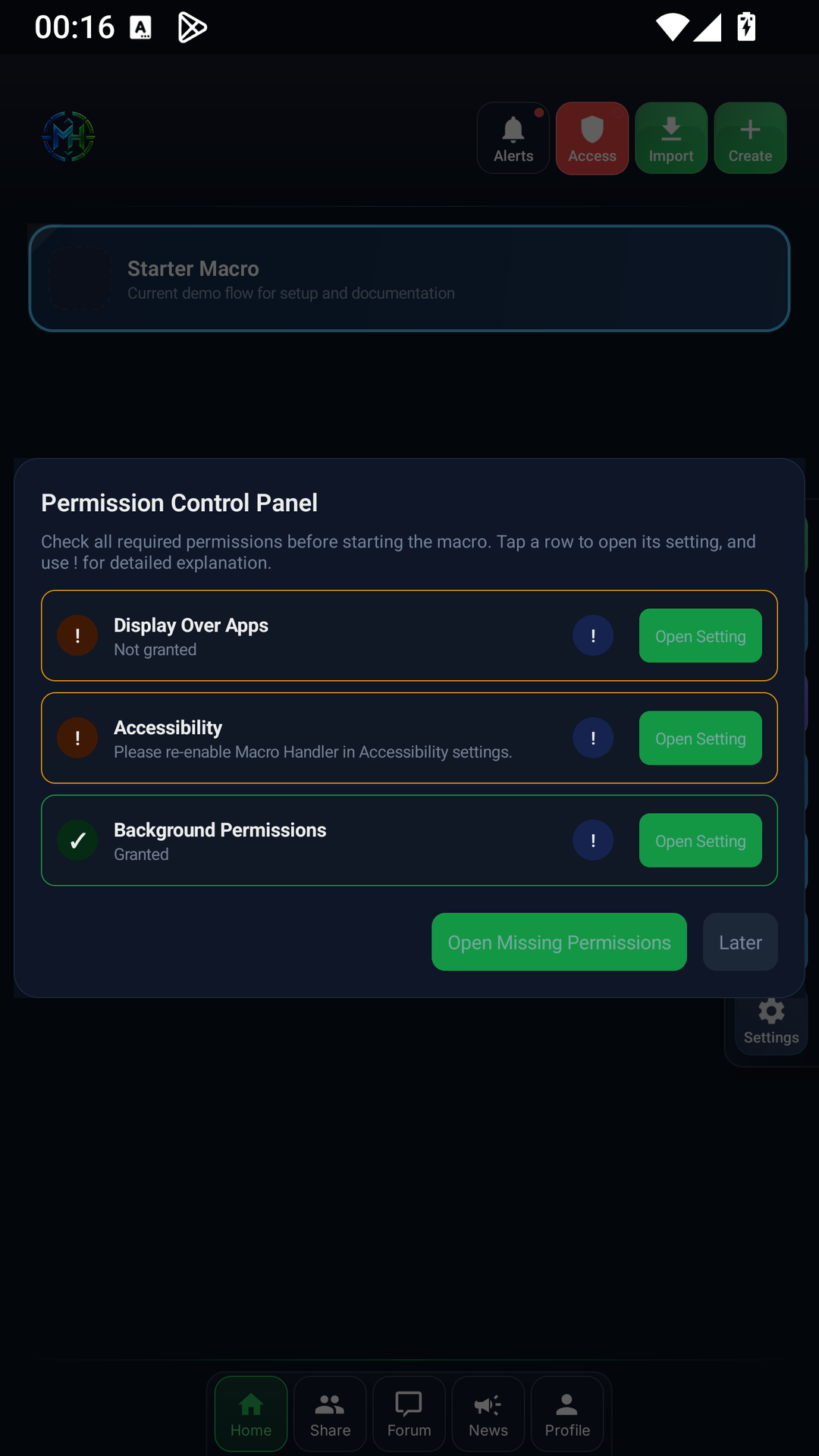
初回実行の学習マップ: 権限
許可画面は、マクロが画面を表示してタッチ操作を実行するために必要なシステム権限を示します。
最初の実行学習マップ: 最初のマクロ
ダッシュボードでは、ユーザーが既存のマクロを参照する場所と、どのアクションによって新しいマクロが作成されるかが説明されます。

アプリをインストールする
Macro Handler をインストールして開きます。最初の画面では、アプリの動作と次に実行されるセットアップ手順が説明されます。権限を完了し、このガイドで最初の実行を行ってください。
- ビジュアル ブロック エディターを使用した構造化されたノーコード マクロ設計
- Lua automation with 800+ API methods and 62 global objects in the launch baseline
- The 800+ API methods claim applies to the default launch Lua runtime. The native Lua 5.4.8 runtime is experimental and not the default yet.
- 70 cataloged OCR locale-routing codes map to 7 OCR recognizer families: Latin, Chinese, Japanese, Korean, Devanagari, Arabic, and Cyrillic. The count shows which recognizer handles each code; it is not independently validated accuracy for 70 languages. Latin, Chinese, Japanese, Korean, and Devanagari use ML Kit recognizer packages; Arabic and Cyrillic use bundled Tesseract data for offline fallback. For scripts outside the listed recognizer families or rapidly changing glyph shapes, prefer template or image flows.
- オーバーレイ コントロール、再生、および管理された共有を備えた運用上のランタイム サーフェス
ようこそ
年齢認証
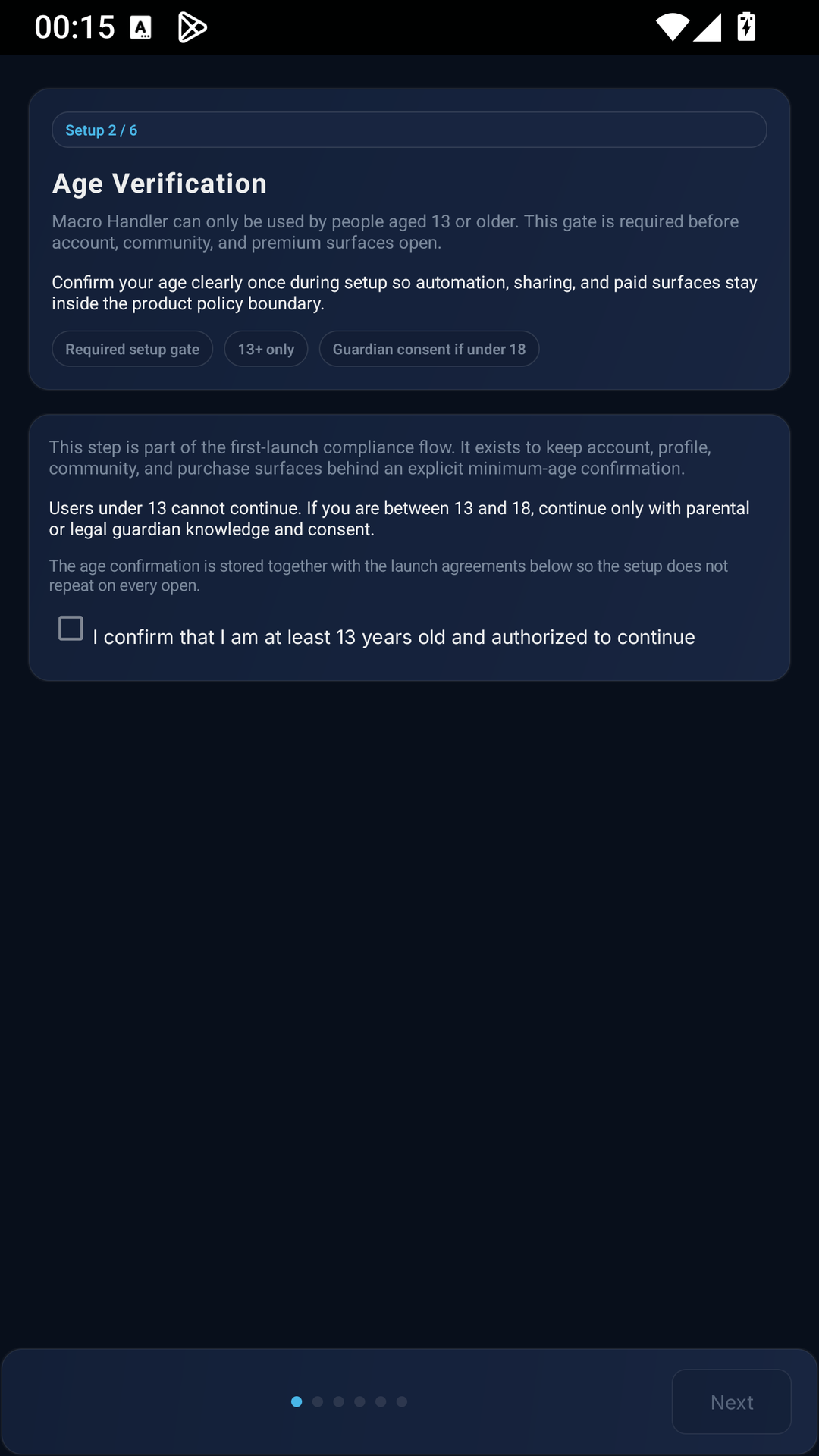
年齢確認を完了する
最初の起動時に、Macro Handler には明確な最低年齢の確認が必要です。このステップにより、アカウント、コミュニティ、共有、およびプレミアム サーフェスが明示的な製品ポリシー ゲートの背後に維持されます。 13 歳未満のユーザーはアプリを使用できません。13 歳から 18 歳までのユーザーは、親または法的保護者の知識と同意がある場合にのみ続行する必要があります。
- この確認は初回起動時に必須の部分であり、繰り返しのプロンプトにはなりません。
- 年齢確認は、それに続くプライバシーおよび製品契約とともに記録されます。
- 年齢確認と正式な同意書のレビューは、1 つの明確な初回シーケンス内にグループ化されたままになります。
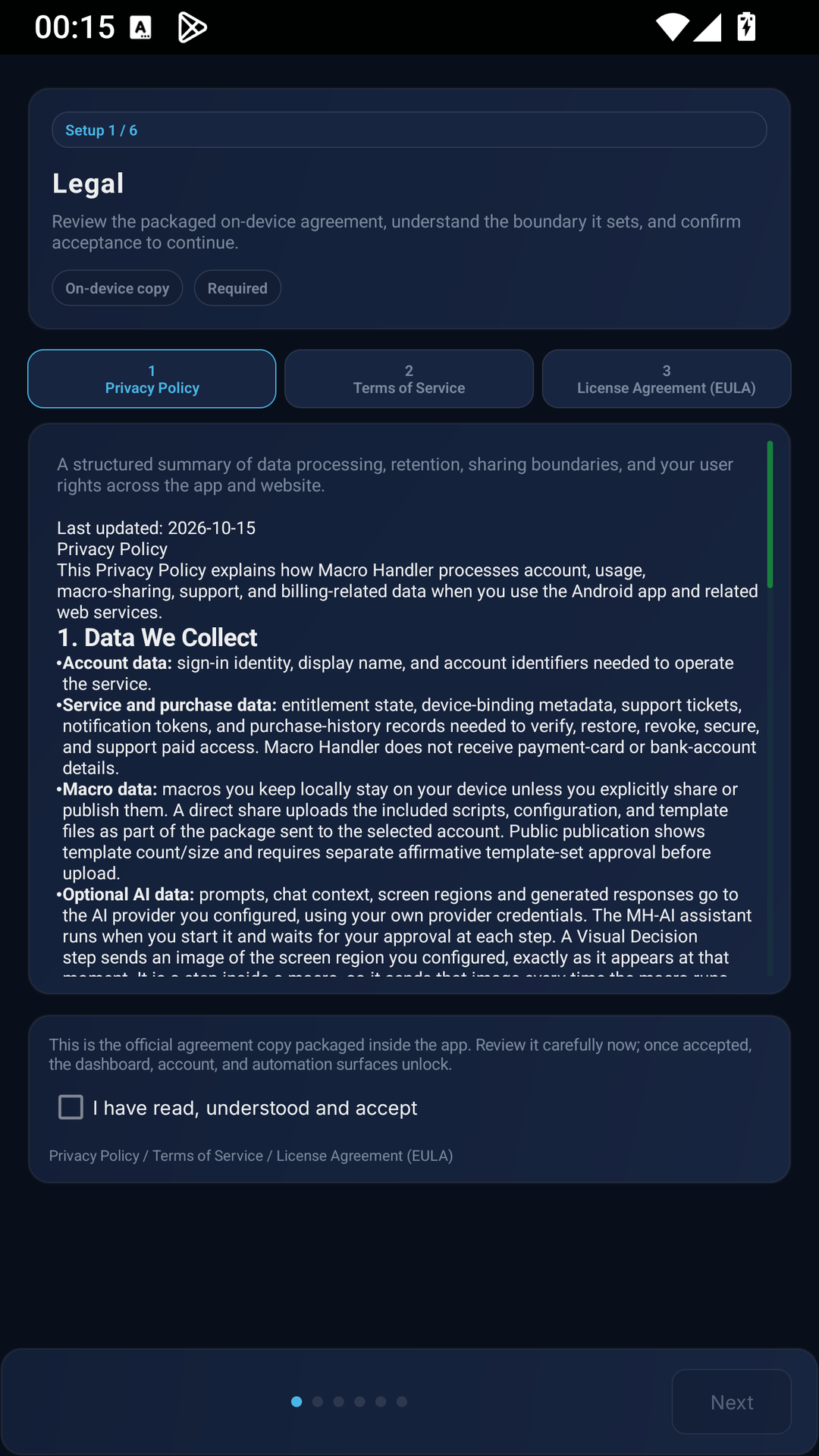
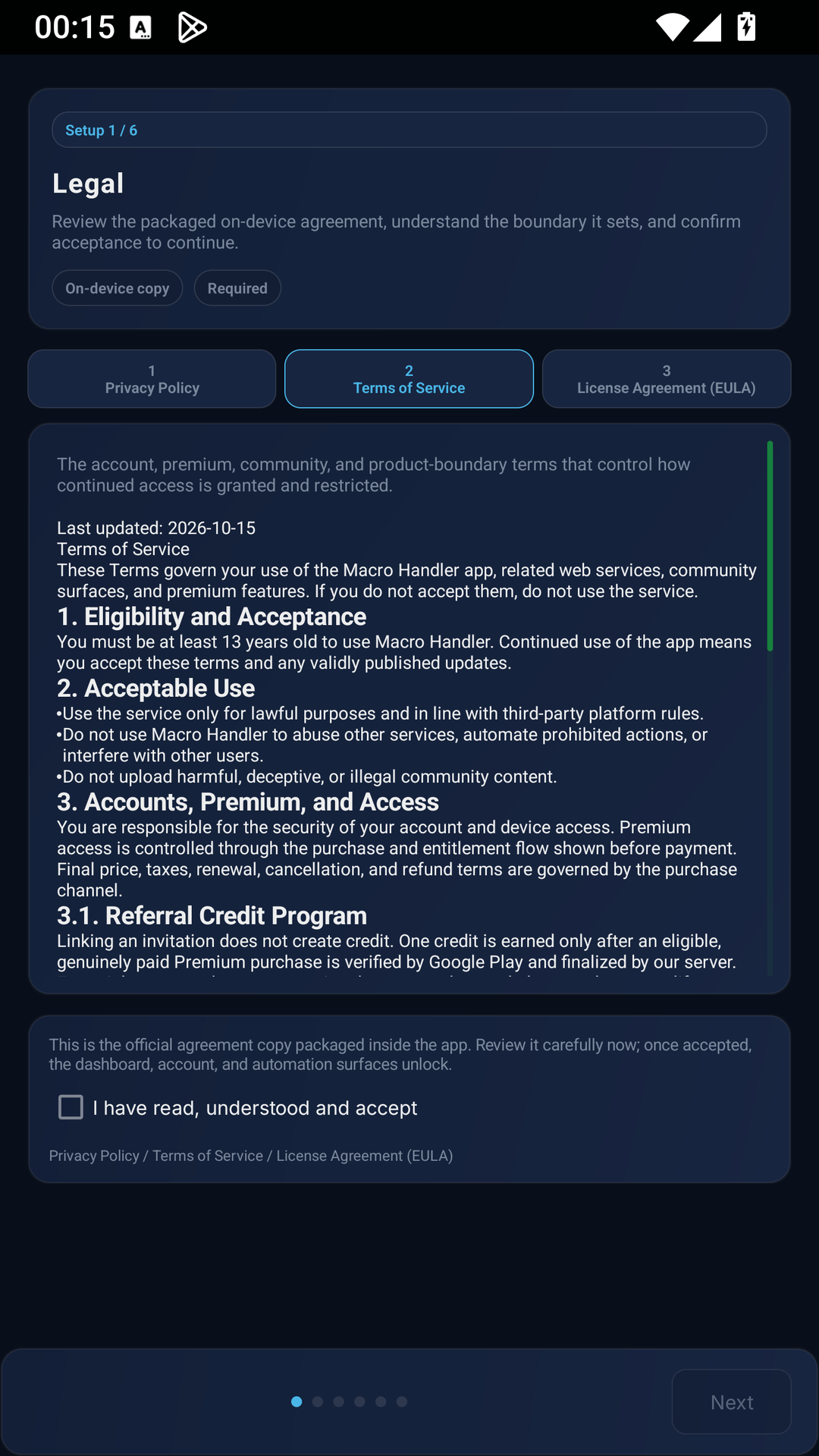
同意する
プライバシー ポリシー、利用規約、および EULA は、アプリ内の公式パッケージ コピーとして表示されます。これは 1 回限りの手順であり、その後の起動では繰り返されません。ここには、データ処理の境界、製品使用規則、ライセンスの枠組み、プレミアムまたはコミュニティの表面の背後にある条件が明確に記載されています。
- プライバシー ポリシー: 個人データの保護方法
- 利用規約:アプリケーションの利用規約
- EULA: エンドユーザー使用許諾契約
セットアップ ウィザードで権限を付与する
合意の直後に、全画面セットアップ ウィザードが開きます。各ページでは 1 つの権限について説明し、対応する Android 設定に移動します。マクロには、画面を読み取ってタップするためのアプリ上の表示とアクセシビリティが必要です。 Android 7 ~ 10 では、画面キャプチャが追加されます。
- 1アプリの上に表示コントロールパネルとHUDに必要です。これが最初に来るのは、それが最も早く付与されるためです。
- 2アクセシビリティアクティブな画面を読み取り、作成したマクロのタップとスワイプを実行するために必要です。トリガーを与えたマクロは自動的に実行されます。これをオンにすると、MH-AI アシスタントもこの権限を使用します。
- 3スクリーン キャプチャ (Android 7 ~ 10 のみ)これらのデバイスでは、画面キャプチャはセッション同意です。アプリ、エミュレータ、またはデバイスの再起動後に再度要求できます。 OCR、カラー、テンプレート ツールに必要です。 Android 11 以降では、このページは表示されません。
- 4初めてのマクロを作成する最後のページで、[ビジュアル ビルダー (コードなし)]、[コード エディター (Lua)]、または [今はスキップ] を選択します。スキップすると、ホーム画面の右上にある + ボタンでいつでも新しいマクロが作成されます。
許可ステータス
権限の進行状況
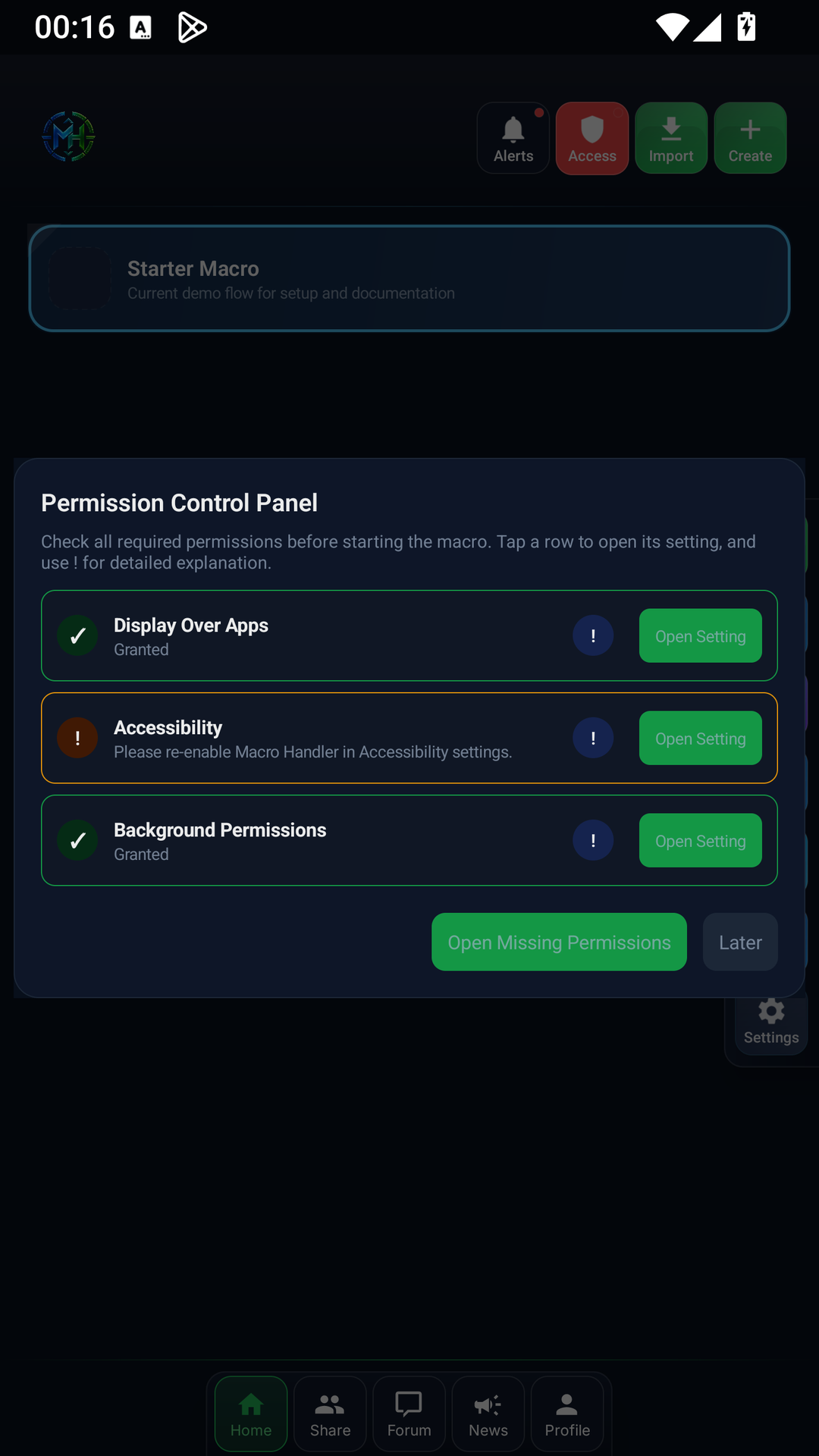
この権限パネルと以下のアクセシビリティ ガイドでは、サービスが切断されている例を示しています。初回起動時の権限状態はデバイスによって異なる場合があります。
セットアップ後
権限ステータスパネル
すべてのウィザード ページで、大きなボタンをタップして、権限が何に使用されているかを正確に読み取って、Android 設定を開きます。権限を後で残して「次へ」に進むことができます。ダッシュボードの権限ステータス ボタンには、まだ不足している権限が表示され、Android 設定から戻ったときに再度チェックされます。
Android 11 以降
マクロ開始時の画面録画の同意
画面を読み取るマクロ (画像、テキスト、カラー、OCR などのブロック) が開始されると、Android は画面録画の許可を求める場合があります。 Macro Handler は、より高速であるため、デフォルトでこれを使用します。 Android では、アプリが終了した後はこの許可を保持できないため、再度尋ねられる場合があります。尋ねられないようにするには、設定で「ユーザー補助サービスを使用して画面をキャプチャする」をオンにします。その後、スキャンは 1 秒あたり約 3 回更新されます。
他のアプリの上に重ねて表示(オーバーレイ)
コントロール パネル、HUD オーバーレイ、およびヘルパー ツールに必要です。この権限により、マクロの実行中にフローティング ボタンと情報パネルを画面に表示できます。アプリは Android 設定に誘導します。一部の Android では、Macro Handler エントリと権限スイッチが同じ画面にビルドされますが、他のデバイスでは最初にアプリ固有のページを開いて、そこで権限を有効にします。
オーバーレイ ガイダンス
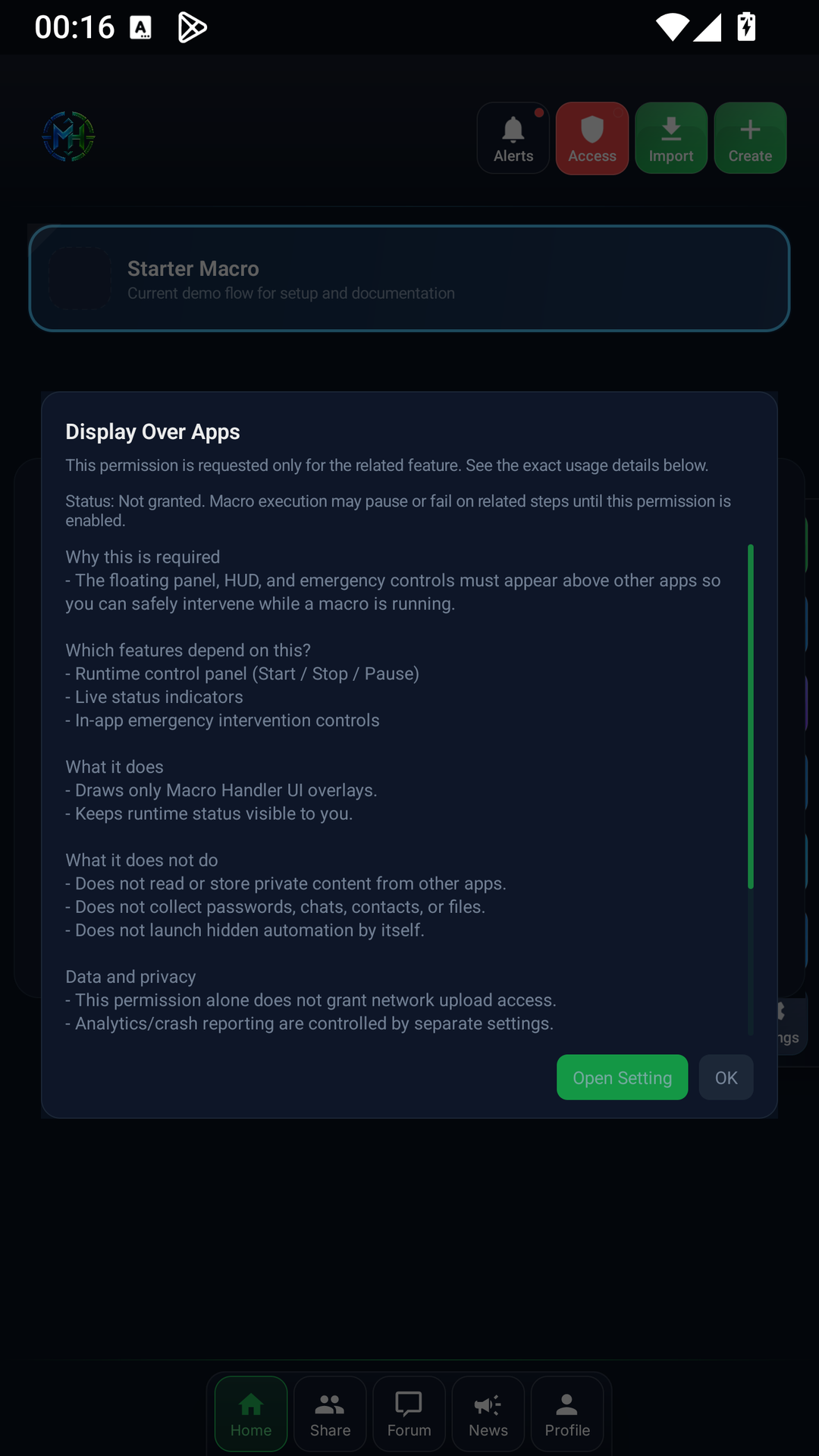
開示
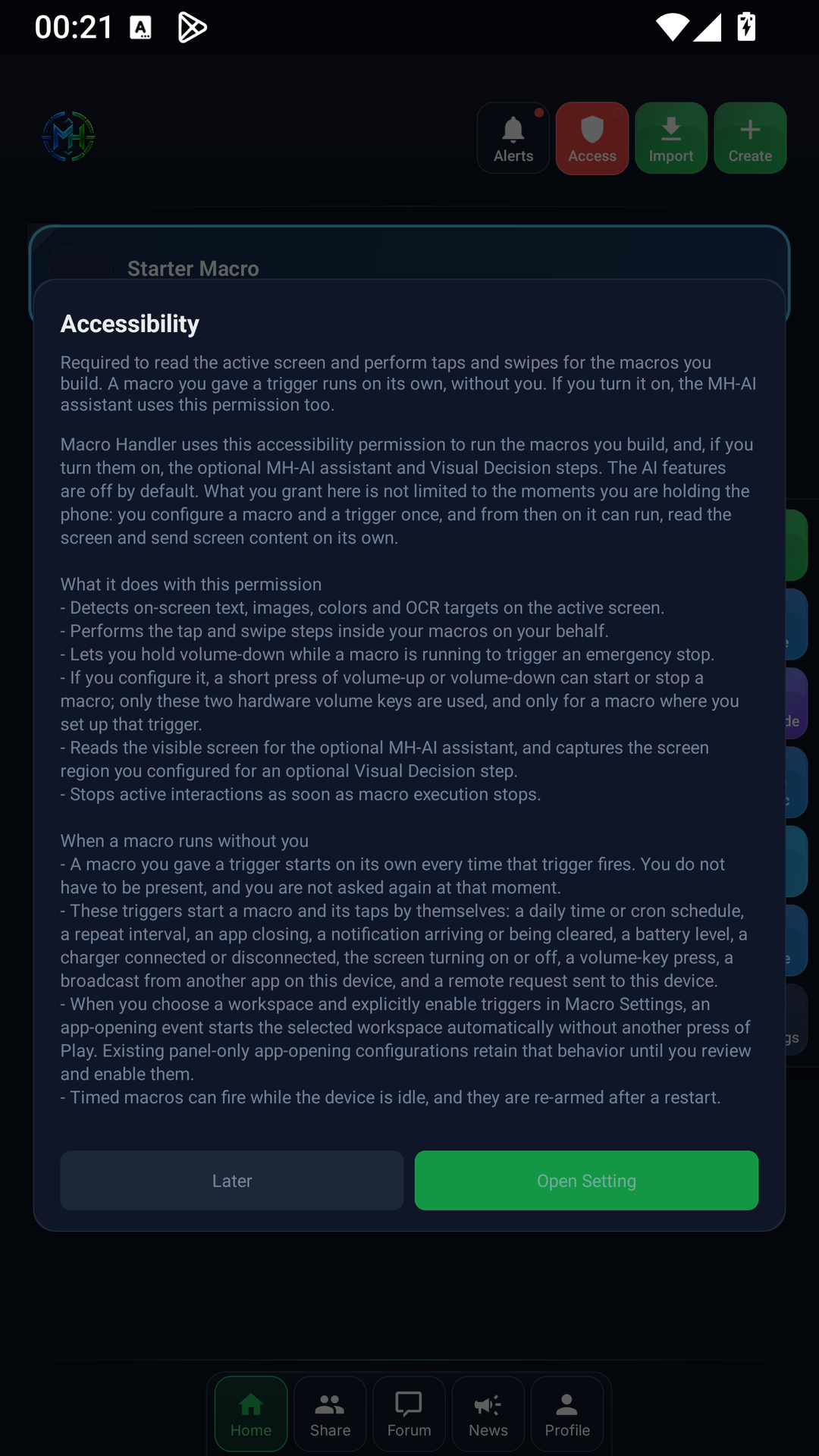
詳細なガイダンス
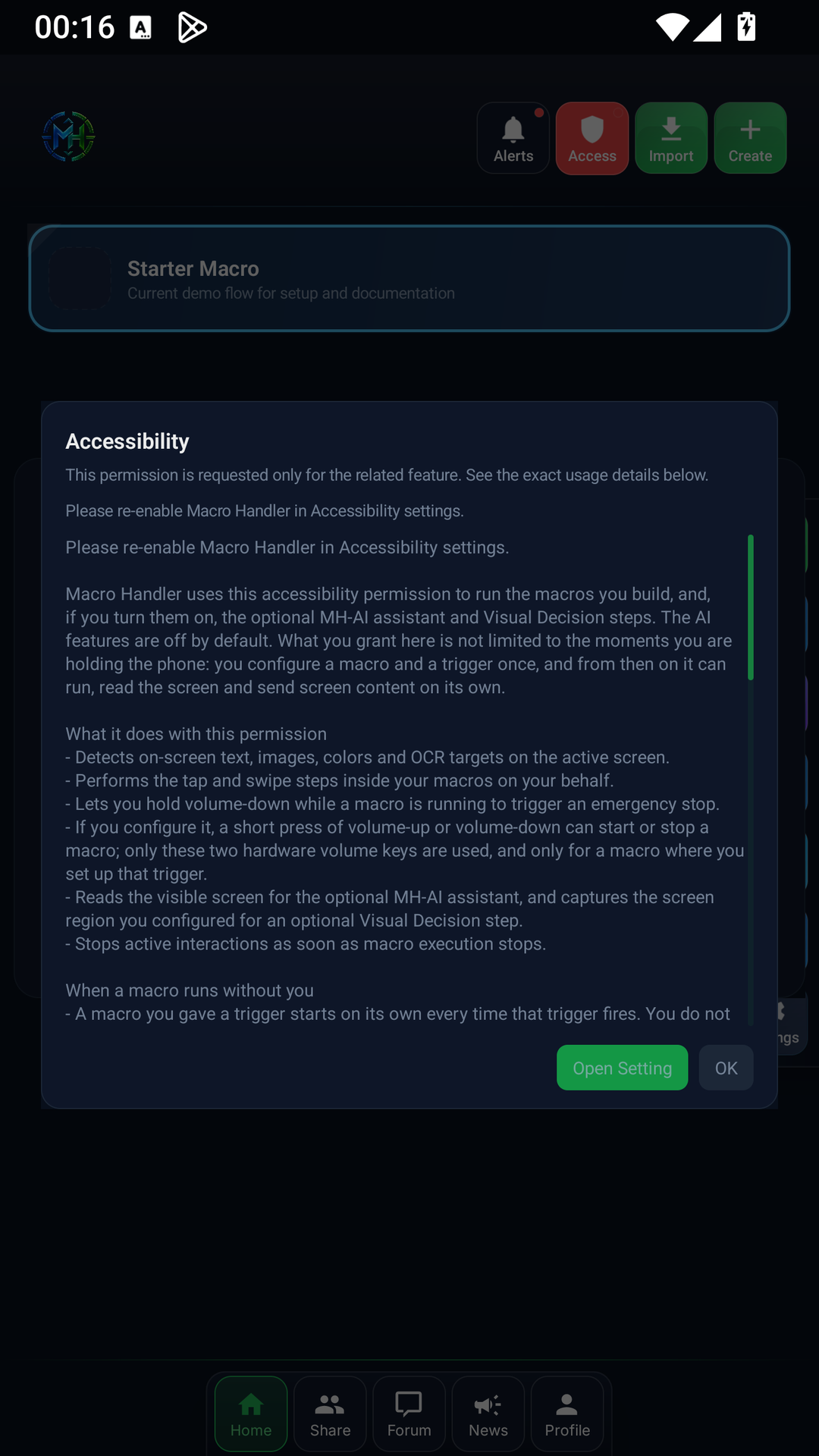
アクセシビリティ サービス
画面コンテンツの分析、画像の検出、タッチ オートメーションの実行に必要です。まずアプリ内権限の開示を確認してから、Android のアクセシビリティ設定から Macro Handler サービスを有効にします。デバイスでは、アクティベーションの前に追加の Android 警告が表示される場合があります。続行するにはそれを確認してください。
サインイン
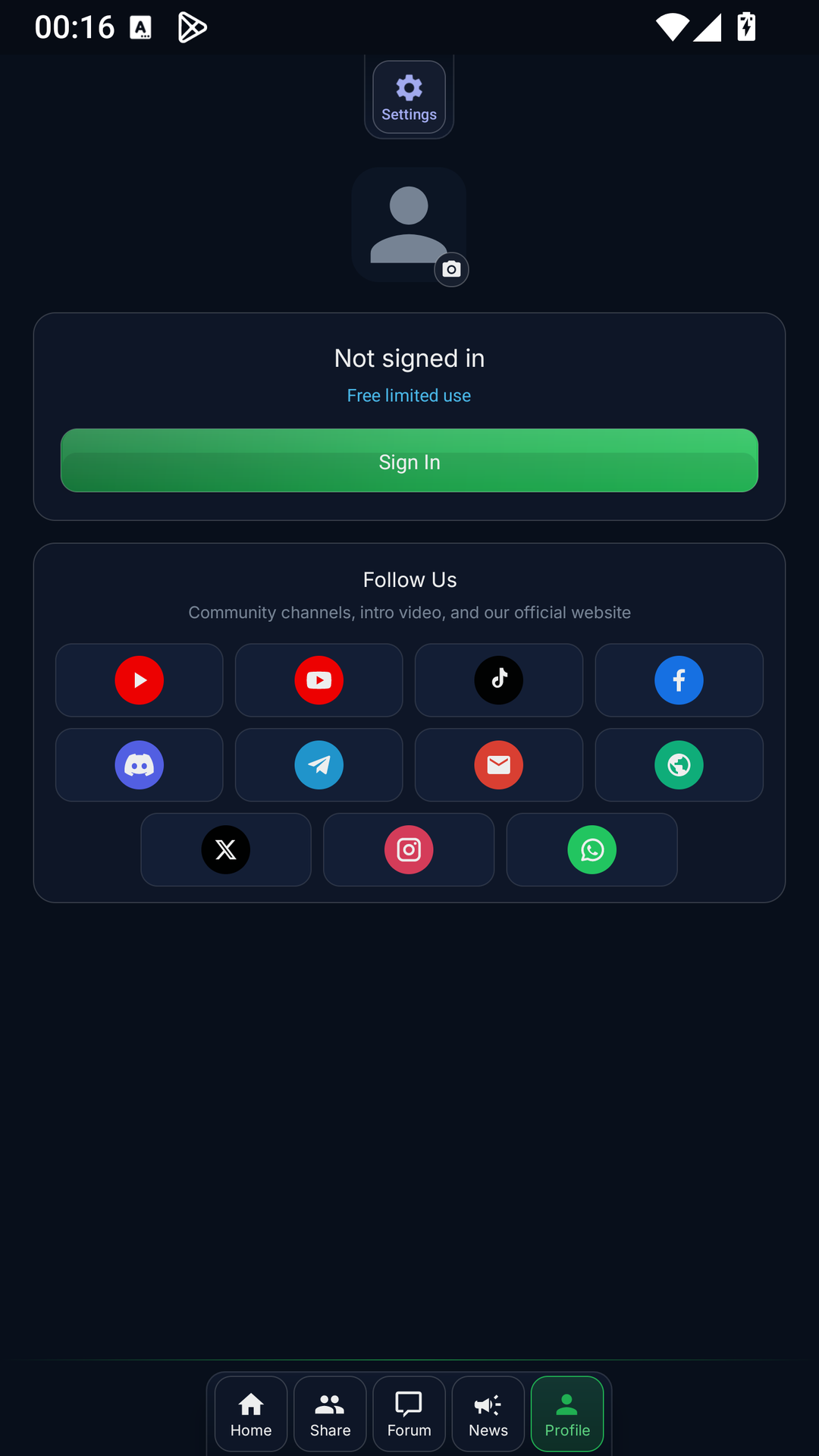
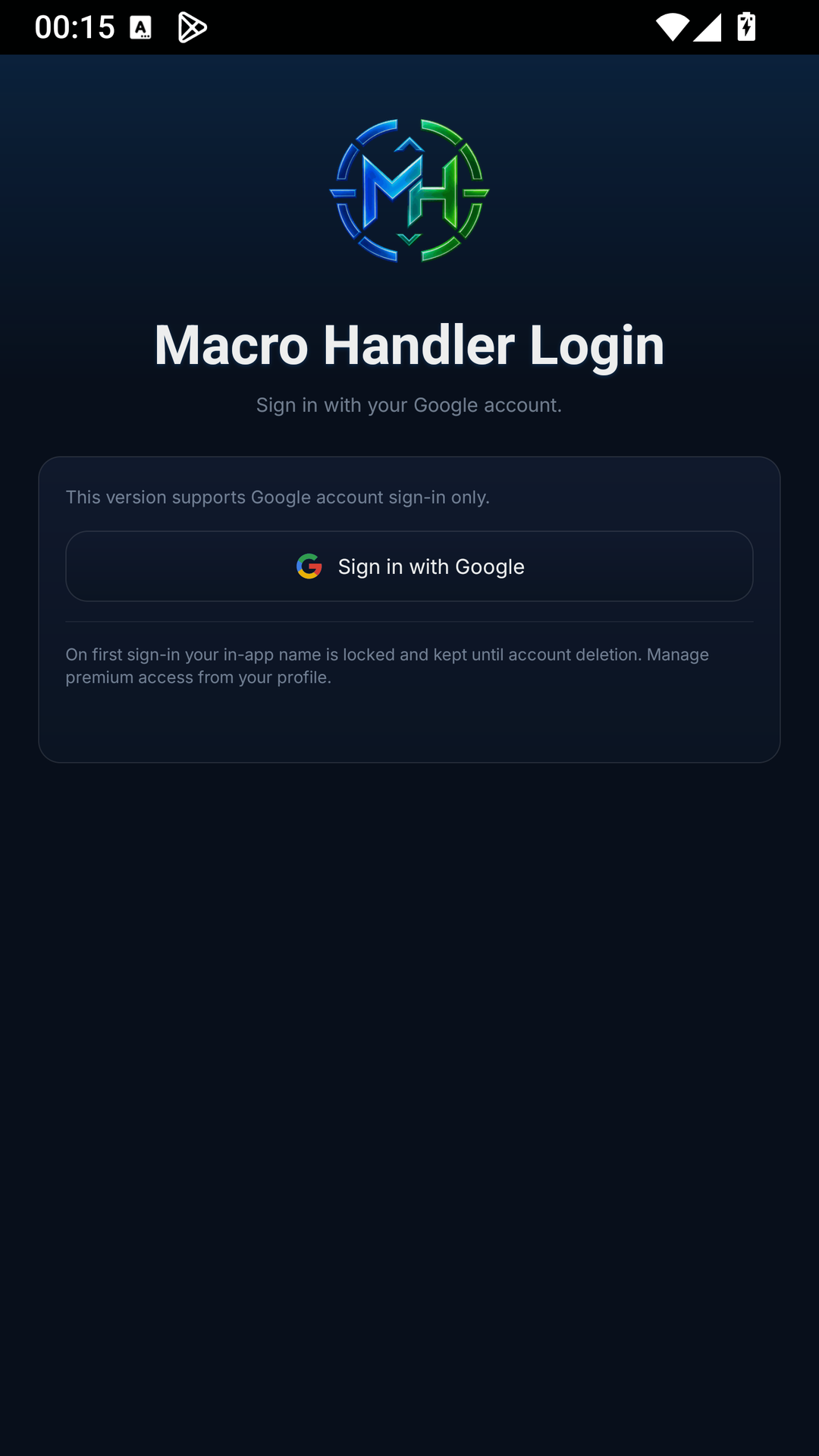
アプリを初めて開くときのサインインはオプションです。アカウントがなくてもマクロを構築して実行できます。共有、コミュニティ、プレミアム、Cloud Vault、マクロ転送には、Google アカウントでサインインします。アプリ内名は最初のサインイン時に設定され、アカウントが削除されるまで保持されます。 [プロフィール] タブには、アカウントとプレミアム ステータスが表示されます。
- サインインには Google アカウントのみが使用されます
- 無料プランでは、マクロは短いセッションで実行されます。プレミアムでは中断することなく実行されます
プロフィール
サインイン
最初のマクロを作成する
ホーム画面右上の+ボタンをタップします。新しいマクロ ウィンドウでは名前の入力を求められます。説明、アイコン、秘密のパスワードはオプションです。作成したマクロはホーム画面のリストに表示されます。
- マクロ名と説明: 名前がリストに表示されます。説明を見るとマクロの動作がわかります。
- アイコン: インストールされているアプリのアイコンを [アプリ アイコン] で使用するか、独自の画像を [ギャラリーから] で使用します。
- 方向: ここでポートレートまたはランドスケープを選択します。ゲームマクロでは風景が一般的です。マクロ設定には、[任意] と [自動] もあります。
- 秘密のパスワード: オプションで、後で追加できます。保護されたマクロは、ノーコード ワークスペース、コード エディター、またはロジック ワークスペースがホーム画面やコントロール パネルから開くたびに要求します。
ダッシュボード
新しいマクロ

マクロ設定を構成する
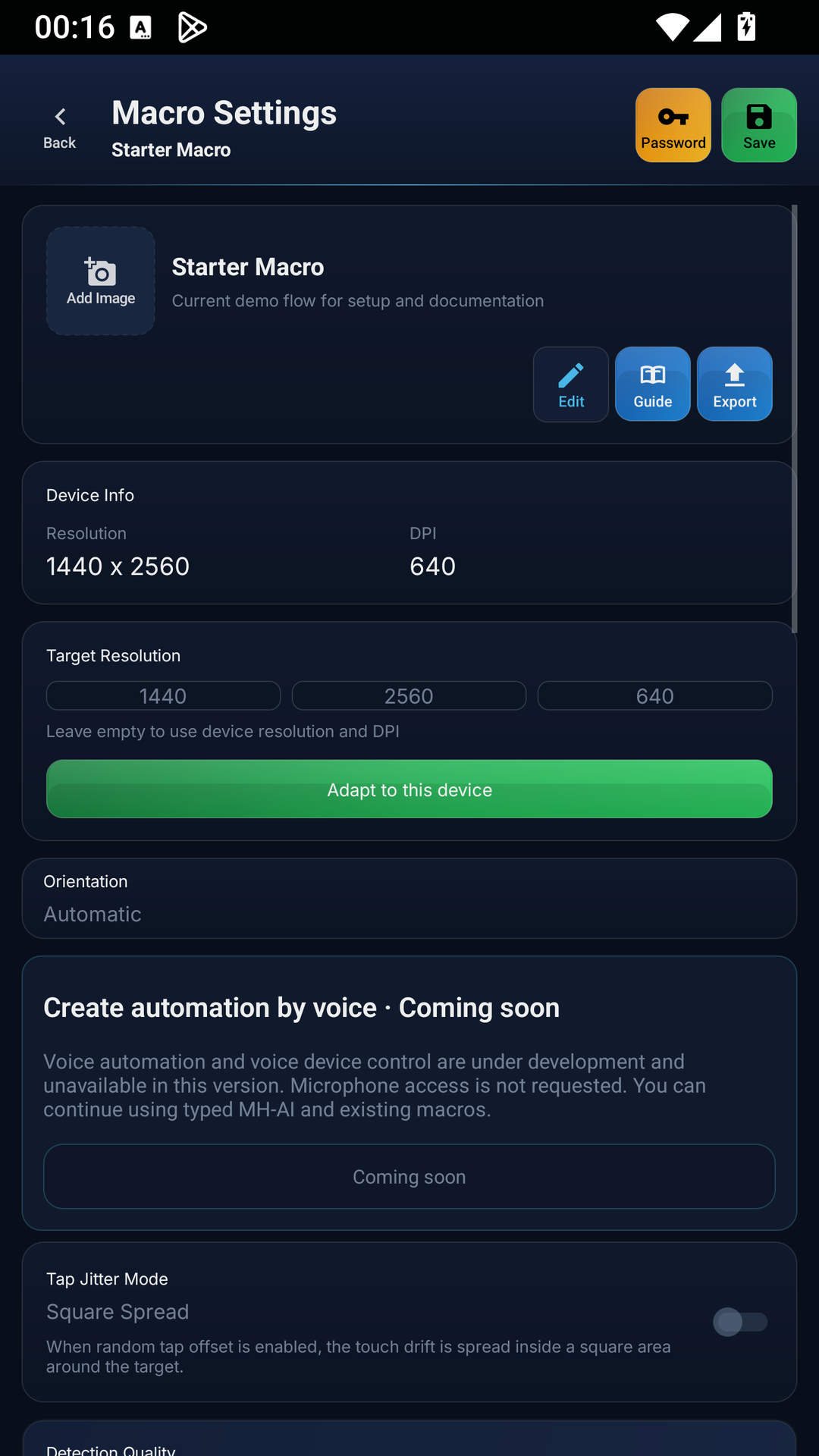
マクロ設定では、各マクロの画面プロファイル、方向、開始オプション、実行オプションを 1 か所にまとめます。変更は「保存」で保存されます。
画面プロファイルと適応
デバイス情報には、このデバイスの解像度と DPI が表示されます。デバイス値を使用するには、「ターゲット解像度」を空のままにしておきます。解像度調整を自動にすると、マクロはアスペクト比を同じ向きに保ちます。 「このデバイスに適応」を使用して、別のデバイス用に作成されたノーコード マクロをこの画面に移動します。 別のデバイスで実行中
方向
[任意]、[横]、[縦]、または [自動] を選択します。マクロが書き込まれた方向をロックすると、回転した画面上で座標が移動するのを防ぎます。
ランタイム ターゲット アプリ
マクロは開始時にアプリを開くことができます: アプリを開かない、マクロの開始時に一度開く、または開いてフォアグラウンドで保持する。それを前に維持するには、制限付き再試行を使用します。アプリを前に進めることができない場合、マクロは間違ったアプリで動作するのではなく停止します。
スケジュールされたトリガー
マクロを手動で開始するか、毎日の時刻、間隔、アプリと通知イベント、バッテリー、充電器、画面、音量キー、ブロードキャスト、またはリモート トリガーで自動的に開始します。循環マクロの場合、アプリを起動するとコントロール パネルが開き、[再生] が押されるまで待機します。 1.0.62 準備で有効になっているトリガー マクロの場合、選択したアクションが自動的に開始されます。条件と必要な権限についてはガイドで説明されています。 トリガーと条件
クイック起動
ショートカットの作成により、ダイレクト ランチャー アイコンが追加されます。 [タイルの割り当て] と [ウィジェットの割り当て] は、クイック設定タイルとホーム画面ウィジェットをこのマクロにバインドします。割り当てがなければ、最後に起動したマクロを使用します。 [リンクをコピー] をクリックすると、マクロを開くリンクが提供されますが、マクロ自体が実行を開始することはありません。
実行オプション
タップ ジッター モードは、ランダムなタップ ドリフトがターゲットの周囲にどのように広がるかを設定します。 [画面をオンのままにする] を選択すると、マクロの実行中にディスプレイが暗くなりません。検出品質は、画像検索の速度と精度のバランス (自動、高速、バランス、または正確) を選択します。
ガイド、パスワード、エクスポート
編集ガイドを使用すると、マクロのセットアップと使用手順を作成、フォーマット、プレビューできます。シークレットを追加するとマクロがロックされます。エクスポートでは、マクロをパッケージとして保存および移動するためのオプションが開きます。共有マクロでは、時間制限と再生のみの制限が維持されます。 インポート、Cloud Vault、マクロ転送
マクロ設定
コントロール パネルで実行
コントロール パネルは、どのアプリの上にもあるフローティング レールです。ドラッグして移動し、設定で横レイアウトと縦レイアウトを切り替えます。一部のボタンは、適用された場合にのみ表示されます。たとえば、マクロの実行中に画面を暗くしたり擬似的に表示したりできます。ボタンを押したままにすると、ヘルプが開きます。
- 開始/停止、一時停止、最小化: マクロを開始または安全に停止し、セッションを終了せずにマクロを一時停止し、マクロを停止せずにパネルをバブルに折りたたみます。
- コードの追加、コードなしワークスペース、ロジック ワークスペース、MH AI: アクティブなマクロのコード エディター、ノーコード ブロック リスト、ロジック キャンバス、またはゲーム上の MH-AI アシスタントを開きます。
- ツール: ヘルパー レールを開きます: 画面領域のキャプチャ、画面色の選択、ジェスチャの記録、ギャラリー、タッチ デバッグ、およびマクロ フロー ログ。
- ワークエリアの設定: マクロが動作する領域とその参照プロファイルを表示します。作業領域を変更し、検証ウォークを開始します。
- 調光と擬人化: マクロの実行中、オートメーション座標を変更せずに画面を暗くし、ジェスチャーのバリエーションをオフ、低、中、高に切り替えます。
- 停止して閉じます: 実行中のマクロを停止し、パネルを閉じます。最小化された気泡を保持および解放すると、非常停止として機能します。
ほとんどのレール ボタンについて詳しく説明します。 アプリ内ヘルプ
メインパネル

ヘルパー

メインパネルビュー
最初のキャプチャには、アクティブなマクロのコマンド レールが表示されます。マクロを開始および停止し、エディタを開くボタンがここにあります。
ヘルパー パネル ビュー
2 番目のキャプチャは、ツールで開かれたヘルパー レールを示しています。領域キャプチャ、カラーピッキング、および記録ツールはこのレイヤーに存在します。
アプリ設定
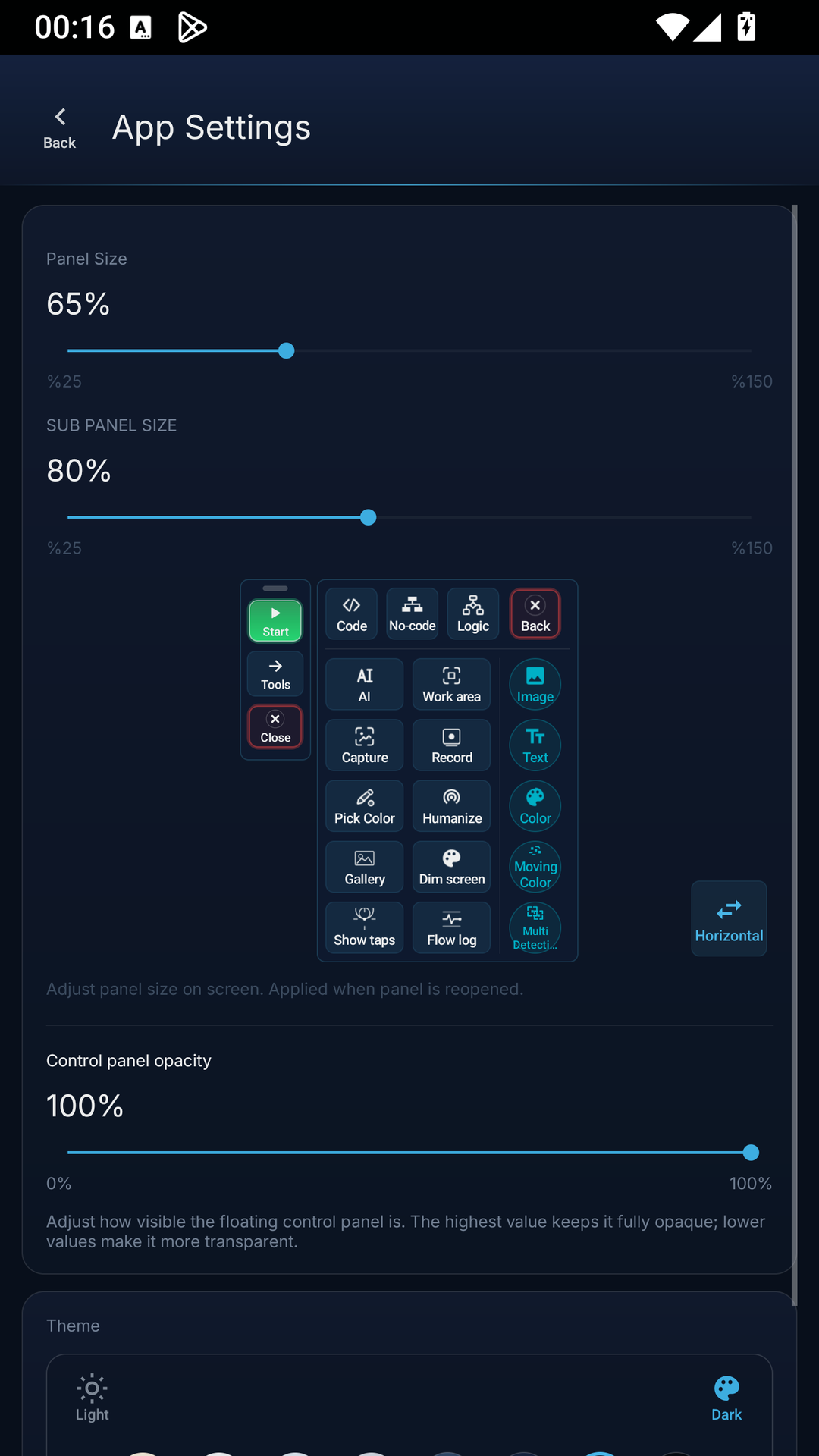
[プロファイル] タブの歯車を使用して [設定] を開きます。ここでフローティング パネル、テーマ、インターフェイス スケール、画面キャプチャ、言語を設定します。スクリーンショットは、この画面の下部を示しています。これらの設定はすべてのマクロに適用されます。
- パネルサイズとサブパネルサイズ: コントロールパネルは自動または 25% ~ 150%、サブパネルは 25% ~ 150% に設定できます。変更は、パネルを再度開くと適用されます。
- コントロール パネルの不透明度とレイアウト: 最高値では、パネルが完全に不透明になります。値を小さくすると透明度が高くなります。ここでパネルの水平レイアウトと垂直レイアウトを切り替えます。
- テーマ: ライトとダークにはそれぞれ 4 つのトーンがあるため、合計 8 つのトーンから 1 つを選択します。
- インターフェイスとボタンのサイズ: インターフェース全体を 50% ~ 150% の間で縮小または拡大します。 100% は元のレイアウトで、開始値は 120% です。オートメーション座標とスキャン領域は決して変更されません。
- ユーザー補助サービスを使用して画面をキャプチャします: Android 11 以降では、画面録画の許可は要求されなくなりました。スキャンは 1 秒あたり約 3 回更新されます。
- 言語: 14 languages are selectable on both the website and the Android app settings. The Android app starts in the phone's language when it is one of them, otherwise in English; the website starts in English. Users can switch either one to their preferred language at any time.
アプリ設定
バッテリーの最適化 (OEM 設定)
一部のメーカー ソフトウェア (Samsung、Xiaomi、OnePlus など) は、バックグラウンド アプリを積極的に制限しています。これらの設定を行わないと、デバイスがスリープ モードに入ったときに長いマクロが自動的に停止または終了する可能性があります。
背景ガイダンス
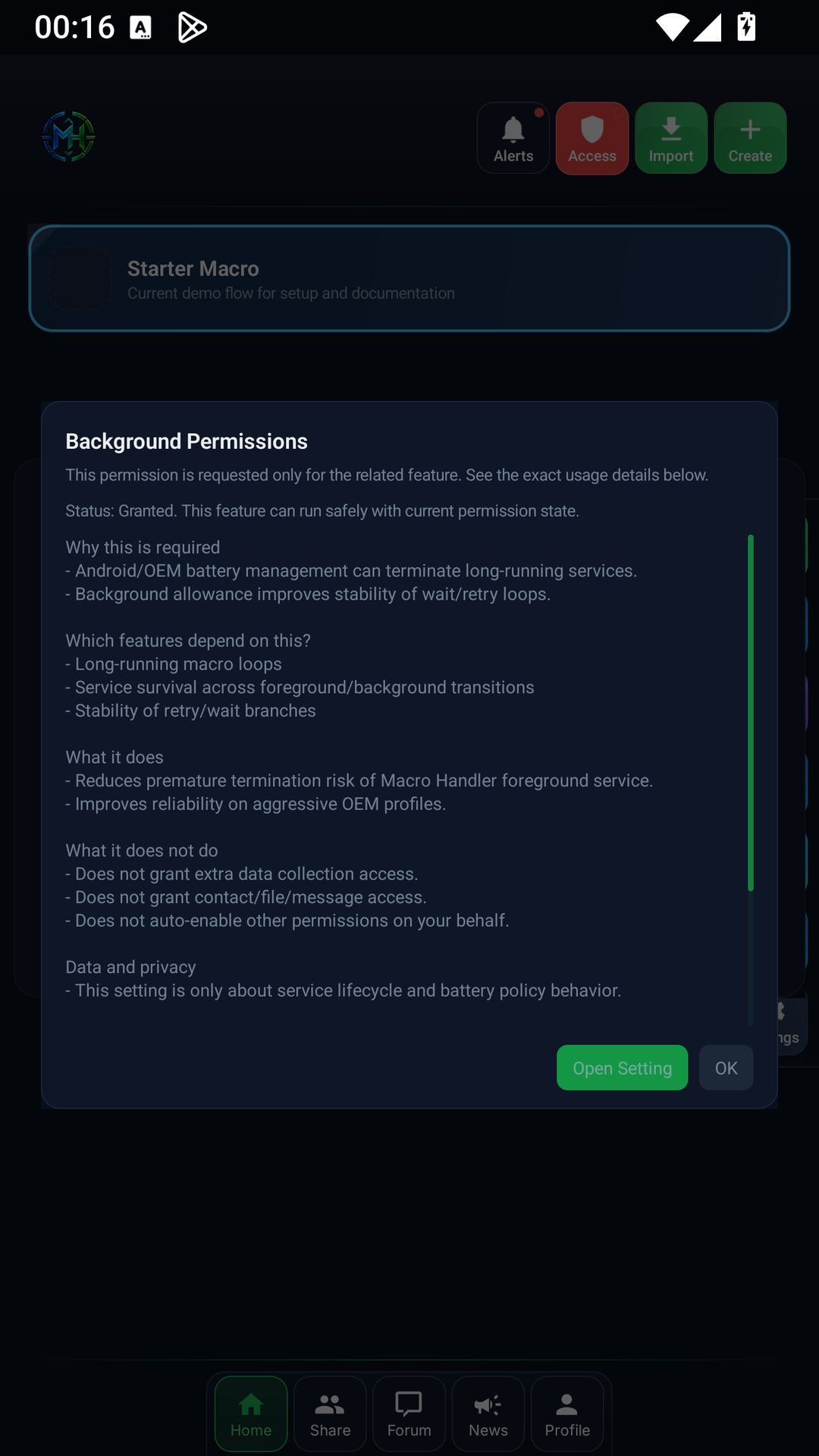
OEM チェックリスト
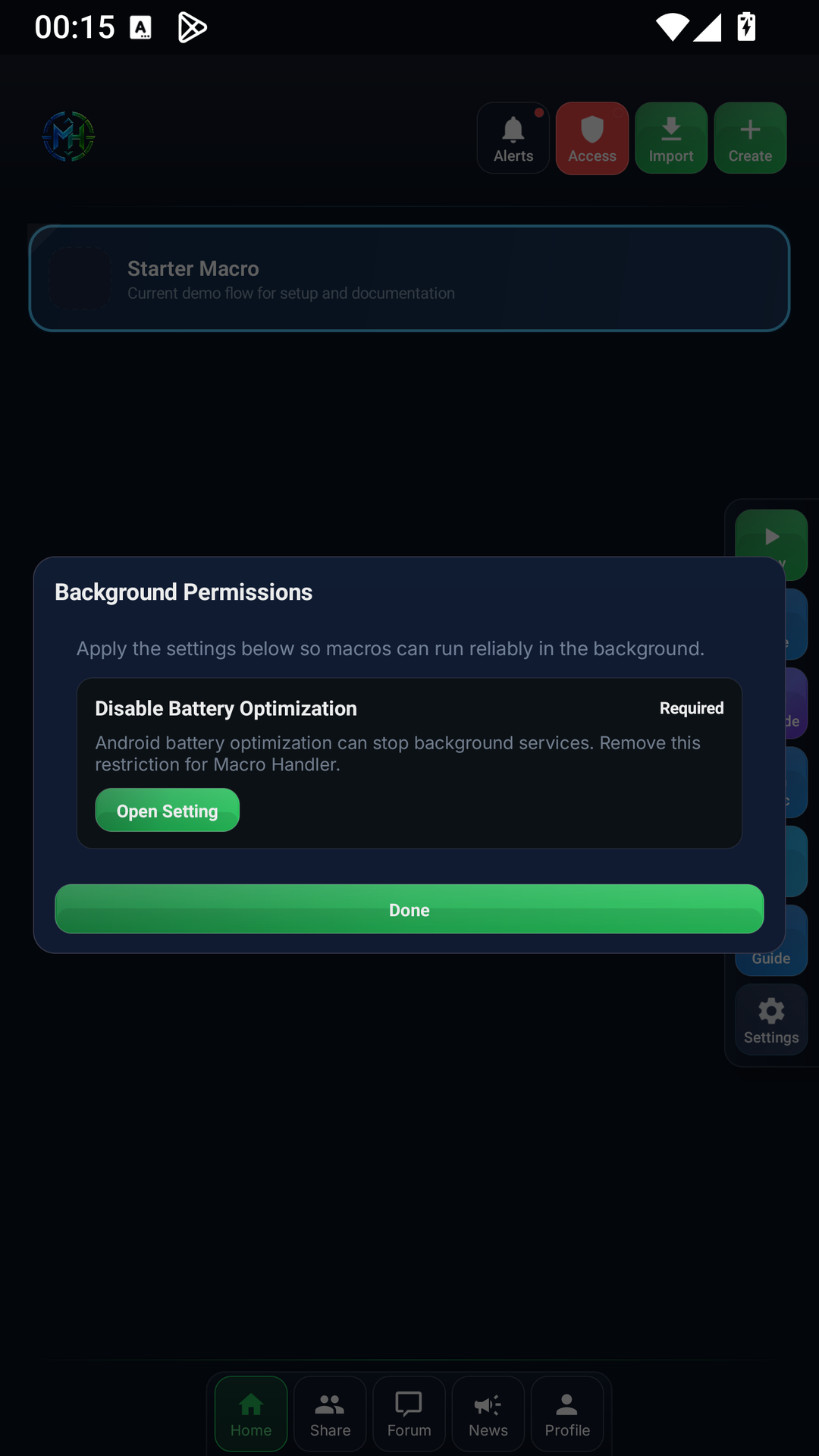
ステップ 1
バックグラウンド保護に関するガイダンス
最初のキャプチャは、バックグラウンド保護が重要である理由を説明する詳細なアプリ内ガイダンスを示しています。これにより、アプリを終了する前に、どの権限または OEM 固有の手順がまだ不足しているかを確認できます。
ステップ 2
OEM チェックリストを完了してください
2 番目のキャプチャは、Macro Handler 内の OEM バッテリーとバックグラウンド チェックリストを示しています。 「開く」ボタンをクリックすると、必要な Android またはメーカーのページが表示されます。デバイス上で、「無制限」、「制限なし」、「バックグラウンドでの使用を許可」などの文言を有効にします。
Android (標準)
- 1設定 -> アプリ -> Macro Handler
- 2バッテリー -> 「無制限」を選択します
- 3Macro Handler バッテリー モードを「無制限」に設定します
Samsung (One UI)
- 1設定 -> バッテリー -> バックグラウンド使用制限
- 2「スリープ アプリ」および「ディープ スリープ アプリ」リストから Macro Handler を削除します
- 3設定 -> バッテリー -> その他のバッテリー設定 -> 「最適化されていないアプリを許可する」を有効にする
Xiaomi / MIUI / HyperOS
- 1設定 -> アプリ -> アプリの管理 -> Macro Handler
- 2自動起動: オン
- 3バッテリーセーバー -> 「制限なし」を選択します
- 4セキュリティ -> アクセス許可 -> 自動起動: Macro Handler を有効にする
OnePlus / Oppo (OxygenOS / ColorOS)
- 1設定 -> バッテリー -> アプリのバッテリー管理
- 2Macro Handler -> 「バックグラウンドアクティビティを許可する」を選択します
Huawei (EMUI)
- 1設定 -> バッテリー -> アプリ起動
- 2Macro Handler -> 自動管理を無効にする -> 「自動起動」、「セカンダリ起動」、「バックグラウンドで実行」を手動で有効にする
一般的なヒント
マクロを数時間実行する場合は、デバイスを電源に接続したままにしてください。充電中は、バッテリー残量低下の制限が緩和されます。このアプリは、バッテリーの最適化設定と OEM 固有のバックグラウンド コントロールを案内します。これらの手順を完了することは、長時間実行されるマクロにとって重要です。