
1
Kirim ke area bersama
Ketika satu item atau multi-pilihan aktif, tombol area bersama dapat menyalin bagian yang dipilih dari ruang kerja, grup, cabang tindakan benar/salah, dialog, dan permukaan variabel ke perpustakaan perangkat-lokal.
Ruang Kerja Tanpa Kode — Referensi Blok
Ruang Kerja Logika · PengaturanMencari gambar template di layar
Didokumentasikan untuk versi aplikasi 1.0.64Diperbarui:
Pratinjau Blokir
Diambil dari kartu blok Visual Builder dalam aplikasi di UI bahasa Inggris.

Pratinjau Blokir
Diambil dari kartu blok Visual Builder Inggris dengan panel pengaturan Lanjutan/ekstra diperluas.
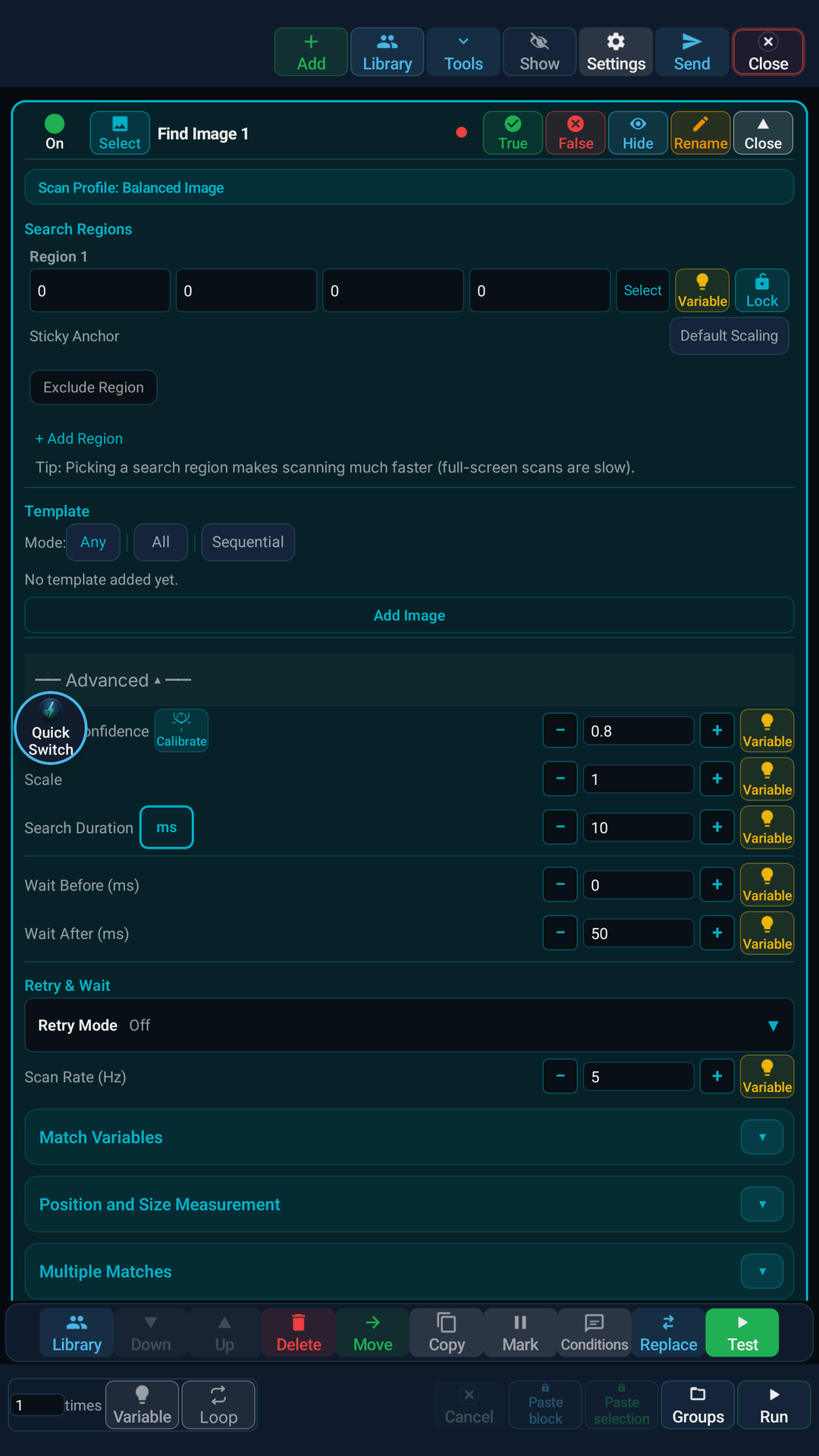
Mencari template tertentu di dalam wilayah pemindaian yang dipilih. Menjadi TRUE jika ditemukan kecocokan, FALSE jika tidak. Pemindaian berjalan dengan satu mesin yang Anda pilih; tidak ada fallback layar penuh otomatis.
IMAGE bukan hanya soal memilih satu template. Di pembuatnya, beberapa wilayah dan pengecualian per wilayah adalah bagian inti dalam membuat aliran menjadi stabil.
GAMBAR, TEKS, WARNA dan blok pencarian lainnya yang menggunakan editor Wilayah Pencarian dapat menentukan beberapa wilayah pencarian dengan + Tambahkan Wilayah; OCR_VALUE mencoba wilayah bacanya secara berurutan. Di dalam wilayah pencarian, Kecualikan Wilayah melewati area yang berisik seperti HUD atau lencana, dan ini hanya berlaku untuk wilayah pencarian yang dimilikinya. Mulai 1.0.51, satu wilayah pencarian dapat menampung beberapa wilayah yang dikecualikan, masing-masing dengan bentuk dan variabelnya sendiri atau pengikatan Dialognya sendiri.v1.0.51+
Anda sekarang dapat menetapkan jangkar tempel ke setiap wilayah pencarian. Hal ini membawa Region.sticky ke permukaan tanpa kode sehingga wilayah dapat tetap sejajar dengan jangkar seperti top_left, bottom_right, atau center ketika geometri layar berubah.
Durasi Pencarian (ms) mendefinisikan satu jendela pencarian; 0 berarti satu tampilan. Mode Coba Ulang di bagian Coba Ulang & Tunggu dalam keadaan Mati, Loop Tak Terbatas, Coba Ulang Saat Benar, Coba Ulang Saat Salah, Tunggu Hingga Ditemukan, atau Tunggu Hingga Hilang, sehingga sebuah blok menjadi pemeriksaan sekali tembak, langkah polling terkontrol, atau langkah yang menunggu target muncul atau menghilang. Retry Timeout (ms, 0 = unlimited) membatasi loop; Scan Rate (Hz) mengatur pemindaian per detik.
pilihan mScore, skala, dan mesin pemindai penting dalam setiap tema, ukuran tampilan, dan perbedaan rendering. Wilayah yang lebih kecil ditambah mesin yang tepat secara signifikan meningkatkan stabilitas pembangun.
Gunakan saat Anda ingin memeriksa apakah ada elemen layar yang terlihat:
Memeriksa apakah tombol muncul
Mendeteksi jika notifikasi atau peringatan terbuka
Menunggu layar pemuatan selesai
Memverifikasi navigasi ke halaman tertentu
Memeriksa apakah ada ikon atau elemen visual
Tambahkan blok "Gambar (GAMBAR)".
Tambahkan template dengan "Tambah Gambar"; dengan beberapa template pilih Mode Pencarian: Apa Saja / Semua / Berurutan (setiap template memiliki cabangnya sendiri)
SCAN WILAYAH: Selalu membatasi area pencarian (lebih kecil = lebih cepat); "+ Tambahkan Wilayah" menambahkan lebih banyak wilayah
SCAN ENGINE: Gambar Seimbang (balanced_image) adalah default
MATCH RATIO (mScore): lebih rendah = fleksibel, lebih tinggi = lebih ketat
SKALA: menyesuaikan perbedaan perangkat
DURASI PENCARIAN: 0 = satu kali percobaan
SCAN RATE (Hz): upaya per detik di dalam jendela coba lagi; 0 = tercepat
Atur Mode Coba Ulang dan cabang TRUE/FALSE
LANJUTAN — SKOR & POSISI: beri nama "Variabel Skor" (misalnya matchScore) dan tulis lokasi kecocokan ke dalam matchX/matchY/matchW/matchH; lalu BANDINGKAN skornya atau KLIK {matchX} untuk bertindak sesuai skor yang ditemukan
LANJUTAN — MULTI-MATCH: jika templat muncul di banyak tempat, atur mode pemilihan (Pertama / Skor Terbaik / Terdekat / Acak / Berurutan)
Gambar yang akan dicari. Ambil dari layar atau pilih dari galeri; beberapa templat dapat ditambahkan
Area layar yang akan dicari [x, y, lebar, tinggi]; persegi panjang, persegi panjang bulat, elips atau segitiga. Lebih kecil = lebih cepat
kisaran 0,10–1,00; 0,80 pada blok baru. Rendah = fleksibel, tinggi = tepat. Penggeser, masukan manual, dan pengikatan bola lampu
1,0 = ukuran asli (0,50–3,00). Untuk resolusi layar yang berbeda. Penggeser, masukan manual, dan pengikatan bola lampu
Gambar Seimbang (gambar_seimbang, default), Gambar Cepat (gambar_cepat), Gambar Presisi (gambar_presisi), Gambar Objek Kecil (gambar_objek_kecil), Gambar Sadar Warna (gambar_warna), Gambar Ketat (gambar_ketat), Gambar Tepi/Bentuk (gambar_tepi) dan Gambar Fitur (gambar_fitur, titik kunci ORB)
0 = percobaan sekali, 5000 = terus mencoba selama 5 detik. Penggeser 0–30000 mdtk + pengikatan bola lampu
Percobaan per detik di dalam jendela coba lagi: 1–30 Hz; 0 = kecepatan tercepat
Tunggu sebelum mencari. Penggeser 0–5000 mdtk + pengikatan bola lampu
Tunggu setelah mencari. Penggeser 0–5000 mdtk + pengikatan bola lampu
Off / Infinite Loop / Retry On True / Retry On False / Wait Until Found / Wait Until Gone (TRUE berjalan setelah target hilang)
Total waktu untuk mode percobaan ulang; 0 = tidak terbatas. Dalam mode Tunggu, 0 menggunakan Durasi Pencarian
Beri nama variabel dalam Tingkatan Lanjut (mis. Skor pertandingan) dan tingkat keyakinan 0,0–1,0 (1,0 = kecocokan sempurna) ditulis di sana ketika kecocokan ditemukan. Kemudian BANDINGKAN "Skor Pertandingan >= 0,90" untuk menghilangkan kecocokan yang lemah tepat di atas ambang batas
Menulis kotak pencocokan ke dalam variabel Anda sendiri (misalnya matchX, matchY, matchW, matchH). Ikat mereka di blok selanjutnya dengan {x} dari bola lampu: KLIK {matchX},{matchY} ketuk di tempat ditemukannya, MATH_EVAL menargetkan tetangga (delX = matchX + matchW + 60)
Ketika templat ditemukan di banyak tempat sekaligus (20 peti, 10 tombol "Klaim"), pilih mana yang akan diserahkan ke tindakan berikutnya: Pertama (dalam urutan pemindaian), Skor terbaik (paling jelas), Terdekat (paling dekat dengan pusat layar), Acak (berbeda setiap putaran) atau Berurutan (pertandingan berikutnya pada setiap lintasan). Letakkan "Klik pada Pertandingan" CLICK pada TRUE dan bungkus IMAGE+CLICK dalam loop GROUP untuk memproses seluruh bidang.
Panel mesin dikelompokkan: Umum · Warna dan cahaya (Skala Abu-abu baru) · Bentuk (arah Tepi baru · Eksperimental, Tepi (warisan)) · Khusus (Titik Piksel dan Fitur tepat (SIFT) baru). ORB hanya tinggal di blok yang sudah menggunakannya, sebagai "Titik fitur (warisan, ORB)". Ditambah transparansi dan sudut per gambar (±45° / 360°), Kondisi per template dan beberapa pengecualian. Detailnya di bawah
| Parameter | Deskripsi |
|---|---|
| Templat | Gambar yang akan dicari. Ambil dari layar atau pilih dari galeri; beberapa templat dapat ditambahkan |
| Pindai Wilayah | Area layar yang akan dicari [x, y, lebar, tinggi]; persegi panjang, persegi panjang bulat, elips atau segitiga. Lebih kecil = lebih cepat |
| Keyakinan Pertandingan (mScore) | kisaran 0,10–1,00; 0,80 pada blok baru. Rendah = fleksibel, tinggi = tepat. Penggeser, masukan manual, dan pengikatan bola lampu |
| Skala | 1,0 = ukuran asli (0,50–3,00). Untuk resolusi layar yang berbeda. Penggeser, masukan manual, dan pengikatan bola lampu |
| Pindai Profil | Gambar Seimbang (gambar_seimbang, default), Gambar Cepat (gambar_cepat), Gambar Presisi (gambar_presisi), Gambar Objek Kecil (gambar_objek_kecil), Gambar Sadar Warna (gambar_warna), Gambar Ketat (gambar_ketat), Gambar Tepi/Bentuk (gambar_tepi) dan Gambar Fitur (gambar_fitur, titik kunci ORB) |
| Durasi Pencarian | 0 = percobaan sekali, 5000 = terus mencoba selama 5 detik. Penggeser 0–30000 mdtk + pengikatan bola lampu |
| Kecepatan Pemindaian (Hz) | Percobaan per detik di dalam jendela coba lagi: 1–30 Hz; 0 = kecepatan tercepat |
| Tunggu Sebelumnya (md) | Tunggu sebelum mencari. Penggeser 0–5000 mdtk + pengikatan bola lampu |
| Tunggu Setelah (md) | Tunggu setelah mencari. Penggeser 0–5000 mdtk + pengikatan bola lampu |
| Mode Coba Ulang | Off / Infinite Loop / Retry On True / Retry On False / Wait Until Found / Wait Until Gone (TRUE berjalan setelah target hilang) |
| Batas Waktu Coba Lagi (md) | Total waktu untuk mode percobaan ulang; 0 = tidak terbatas. Dalam mode Tunggu, 0 menggunakan Durasi Pencarian |
| Variabel Skor (Lanjutan) | Beri nama variabel dalam Tingkatan Lanjut (mis. Skor pertandingan) dan tingkat keyakinan 0,0–1,0 (1,0 = kecocokan sempurna) ditulis di sana ketika kecocokan ditemukan. Kemudian BANDINGKAN "Skor Pertandingan >= 0,90" untuk menghilangkan kecocokan yang lemah tepat di atas ambang batas |
| Posisi Pertandingan (pertandinganX/Y/W/H) (Lanjutan) | Menulis kotak pencocokan ke dalam variabel Anda sendiri (misalnya matchX, matchY, matchW, matchH). Ikat mereka di blok selanjutnya dengan {x} dari bola lampu: KLIK {matchX},{matchY} ketuk di tempat ditemukannya, MATH_EVAL menargetkan tetangga (delX = matchX + matchW + 60) |
| Beberapa Pertandingan (Lanjutan) | Ketika templat ditemukan di banyak tempat sekaligus (20 peti, 10 tombol "Klaim"), pilih mana yang akan diserahkan ke tindakan berikutnya: Pertama (dalam urutan pemindaian), Skor terbaik (paling jelas), Terdekat (paling dekat dengan pusat layar), Acak (berbeda setiap putaran) atau Berurutan (pertandingan berikutnya pada setiap lintasan). Letakkan "Klik pada Pertandingan" CLICK pada TRUE dan bungkus IMAGE+CLICK dalam loop GROUP untuk memproses seluruh bidang. |
| Opsi gambar baruv1.0.51+ | Panel mesin dikelompokkan: Umum · Warna dan cahaya (Skala Abu-abu baru) · Bentuk (arah Tepi baru · Eksperimental, Tepi (warisan)) · Khusus (Titik Piksel dan Fitur tepat (SIFT) baru). ORB hanya tinggal di blok yang sudah menggunakannya, sebagai "Titik fitur (warisan, ORB)". Ditambah transparansi dan sudut per gambar (±45° / 360°), Kondisi per template dan beberapa pengecualian. Detailnya di bawah |
Skenario 1: Klik otomatis tombol "OK" ketika muncul
Tambahkan GAMBAR → simpan tombol "OK" sebagai templat
Wilayah pemindaian: Area di mana tombol dapat muncul
Mode Coba Ulang: "Tunggu Hingga Ditemukan", Batas Waktu Coba Ulang: 5000 ms
Tambahkan KLIK ke TRUE → aktifkan "Klik pada kecocokan"
Skenario 2: Tunggu hingga layar pemuatan selesai
GAMBAR → simpan ikon pemuatan sebagai templat
Mode Coba Ulang: "Tunggu Hingga Hilang", Batas Waktu Coba Ulang: 10.000 ms
TRUE berjalan setelah ikon meninggalkan layar: lanjutkan ke langkah berikutnya
FALSE berjalan ketika waktunya habis: catat dengan LOG
KOMBINASI PALING UMUM:
GAMBAR + KLIK: Temukan sesuatu dan klik
GAMBAR + TUNGGU: Menunggu sesuatu muncul/menghilang
GAMBAR + SWIPE: Gesek ketika ada sesuatu yang ditemukan
GAMBAR + GAMBAR: Beberapa pemeriksaan visual secara berurutan
GAMBAR + BANDINGKAN: Membuat keputusan berdasarkan posisi yang ditemukan
IMAGE + COMPARE (cabang skor): Bandingkan variabel skor dengan ambang batas (Skor Pertandingan >= 0,92)
GAMBAR + KLIK {matchX}: Simpan posisi kecocokan dalam variabel lalu klik di sana
IMAGE + GROUP (multi-match): Mode pemilihan + loop untuk memproses setiap salinan
GAMBAR + LOG: Hasil pencarian log (untuk debugging)
Mencari gambar template di layar
PERINGATAN:
Memulai makro tanpa memilih template berarti blok selalu menjadi FALSE
Jangan biarkan wilayah pemindaian dalam layar penuh — lambat dan dapat menyebabkan kecocokan yang salah
Jangan mengambil template dari area dengan latar belakang yang berubah-ubah
Jangan turunkan rasio kecocokan di bawah 0,50
Sesuaikan Skala saat digunakan pada perangkat dengan resolusi berbeda
Blok yang sama pada tiga level: permulaan cepat, pilihan nyata, dan teknik profesional.
Blok IMAGE mencari gambar template kecil di dalam wilayah pemindaian Anda. Jika ia menemukannya, bloknya menjadi TRUE; jika tidak maka akan menjadi FALSE. Penggunaan yang paling sederhana: ambil tombol dengan "Tambahkan Gambar", kecilkan wilayah pemindaian menjadi area kecil di mana tombol tersebut dapat muncul, dan tambahkan KLIK dengan "Klik pada kecocokan" pada cabang TRUE. Ini berjalan dengan satu mesin dan tidak memiliki fallback layar penuh otomatis, jadi selalu batasi wilayahnya.
Memilih Mesin Pemindaian (scanEngine) adalah keputusan inti: Gambar Seimbang (balancing_image) adalah keseimbangan default; Gambar Cepat (quick_image) adalah yang tercepat di layar stabil; Gambar Presisi (precision_image) lebih ketat untuk perbedaan kecil dan pemeriksaan kritis; Gambar Objek Kecil (small_object_image) untuk ikon kecil; Gambar Sadar Warna (color_aware_image) dan Gambar Ketat (strict_image) juga memverifikasi identitas warna (Penelusuran Gambar Ketat pada skala yang tepat); Gambar Tepi / Bentuk (edge_image) cocok dengan garis tepi dan bentuk, namun mengabaikan warna, tema, dan kecerahan; Gambar Fitur (feature_image, ORB) menggunakan titik kunci invarian skala dan rotasi serta memerlukan templat bertekstur besar. Rasio Kecocokan (mScore) berkisar 0,10–1,00; 0,80 pada blok baru, dan Anda tidak boleh turun di bawah 0,50. Skala (0,50–3,00) mengkompensasi perbedaan ukuran antar resolusi. Waktu: dengan Mode Coba Ulang nonaktif, Durasi Pencarian (waktu habis pencarian) sebesar 0 melakukan upaya TUNGGAL, dan nilai di atas 0 terus memindai dalam jendela tersebut. Scan Rate (scanRateHz) adalah upaya per detik di dalam jendela (1–30); 0 adalah kecepatan tercepat dengan hanya jeda 1 ms di antara upaya, sehingga waktu pengambilan dan pengenalan akan menentukan kecepatan sebenarnya; pilih nilai eksplisit seperti 5 Hz untuk polling ramah baterai. Mode Coba Ulang memiliki enam pilihan: Mati, Loop Tak Terbatas, Coba Ulang Pada Benar (mengulangi cabang BENAR ketika ditemukan, FALSE setelah hilang), Coba Ulang Pada Salah (mengulangi cabang FALSE ketika hilang, BENAR setelah ditemukan), Tunggu Hingga Ditemukan (BENAR ketika ditemukan) dan Tunggu Hingga Hilang (BENAR setelah target meninggalkan layar). Dalam dua mode tunggu, FALSE dijalankan ketika waktunya habis; Retry Timeout menetapkan total waktu, dan jika 0, Durasi Pencarian digunakan. Wilayah Pencarian adalah tuas kecepatan dan akurasi yang sebenarnya: "+ Tambahkan Wilayah" mendefinisikan beberapa wilayah. Setiap wilayah memiliki luas [x,y,w,h], bentuk (persegi panjang, persegi panjang bulat, elips, segitiga), Wilayah Pengecualian dengan bentuknya sendiri (elips di dalam elips menghasilkan cincin) dan Jangkar Lengket (stickyAnchor). Opsi jangkar: tidak ada, kiri_atas, tengah_atas, kanan_atas, kiri_tengah, tengah, kanan_tengah, kiri_bawah, tengah_bawah, kanan_bawah; jangkar menyematkan wilayah ke sudut/tepi tersebut saat layar berputar atau resolusi berubah. Pada cabang TRUE blok pencarian lain, "Wilayah induk" menggunakan kembali wilayah blok tersebut, dan "Jangkar Target yang Ditemukan" memindahkan dan mengubah ukuran wilayah pencarian merah relatif terhadap target yang ditemukan blok sebelumnya (tanpa target, blok tersebut menggunakan wilayahnya sendiri).
Kekuatan sebenarnya ada di bawah ADVANCED → Match Tuning (matchTuning): gunakan Variabel Skor (scoreVar) untuk menuliskan keyakinan 0,0–1,0 ke dalam variabel, lalu segera BANDINGKAN "matchScore >= 0,92" untuk menangani zona abu-abu ambang batas. Variabel konteks (contextX/Y/W/H) menyebarkan kotak pencocokan ke dalam variabel seperti matchX/matchY/matchW/matchH; lalu KLIK {matchX},{matchY} di sana atau targetkan tetangga dengan MATH_EVAL (delX = matchX + matchW + 60). Untuk pengujian aksesibilitas dan target sentuh, Jitter (jitterEnabled + jitterPaddingPx) memilih titik valid berbatas berbeda di dalam kotak, bukan hanya bagian tengahnya saja. Strategi Multi-Target (multiTargetStrategy): pertama / skor_terbaik / terdekat (paling dekat dengan pusat layar) / acak / berurutan; gunakan sekuensial + per_frame untuk memproses setiap kecocokan. Menyetel sequenceClickMode = per_click memindai ulang setelah setiap klik sehingga tetap akurat meskipun layar bergulir. Tambahkan beberapa template (searchImages) dan Mode Pencarian (imageSearchMode) menjadi "any" (Apa saja), "semua" (Semua sekaligus) atau "berurutan" (setiap template dicoba secara bergantian dengan aliran TRUE/FALSE-nya sendiri; Mode Coba Ulang tidak berlaku dalam mode ini). KALIBRASI SKALA adalah kunci distribusi multi-resolusi. Di perangkat tempat Anda mengambil templat, Scale = 1.0 berfungsi dengan sempurna; jika rasio kecocokan menurun pada layar yang berbeda, ikuti langkah-langkah berikut: (1) aktifkan scoreVar dan LOG matchScore, (2) jalankan makro pada perangkat target dan baca skor sebenarnya, (3) ubah Skala dalam 0,05 langkah (misalnya 1,10–1,30 pada perangkat DPI tinggi, 0,75–0,95 pada perangkat DPI rendah) dan bandingkan skor pada setiap langkah, (4) kunci Skala di mana skornya puncak. Jalan pintas praktis: rasio lebar perangkat target / lebar perangkat tangkapan adalah Skala awal yang baik. Jika Anda mendistribusikan ke banyak perangkat, kalibrasi Skala per perangkat atau ambil templat pada resolusi paling umum dan kendurkan sedikit mScore.
Contoh kecil dan dapat direproduksi yang menggabungkan beberapa blok — buat langsung ke dalam makro Anda sendiri.
Blok ini sendiri berguna — tetapi akan bersinar jika dipasangkan dengan partner yang tepat.
Pasangan yang paling umum: temukan sesuatu dan ketuk tepat di atasnya tanpa memasukkan koordinat; clickOnMatch menggunakan kembali lokasi pertandingan secara otomatis.
Wilayah pemindaian yang ketat adalah faktor kecepatan+keandalan terbesar; jangkar menjaga area sempit tersebut di sudut yang benar meskipun perangkat berputar atau resolusi berubah, sehingga Anda tidak kehilangan manfaat penyempitan.
Bandingkan matchScore yang ditulis oleh scoreVar dengan ambang batas (matchScore >= 0,92) untuk menolak kecocokan yang lemah; gerbang kedua melewati zona abu-abu berisiko tepat di atas ambang batas.
variabel konteksX/Y menyimpan posisi kecocokan; karena ia berada dalam sebuah variabel, Anda dapat mengklik tempat itu bahkan setelah langkah, menunggu, atau berulang lainnya.
Dikombinasikan dengan strategi multi-target berurutan, ia mengambil salinan berikutnya setiap lintasan dan cabang FALSE memutus perulangan setelah semuanya digunakan.
Saat menunggu sesuatu seperti animasi pemuatan muncul atau hilang, WAIT menyisipkan ruang bernapas di antara gerakan sehingga Anda tidak membakar CPU secara sia-sia.
Membiarkan wilayah pemindaian sebagai layar penuh: lambat dan gambar serupa di tempat lain menyebabkan kecocokan palsu. Cara mengatasinya: kecilkan wilayah menjadi persegi terkecil di mana target dapat muncul.
Mengambil template dari suatu area dengan latar belakang yang dianimasikan atau diubah. Cara Memperbaiki: mengambil gambar dari wilayah dengan latar belakang stabil dan tepi tajam; beralih ke presisi_image jika diperlukan.
Tidak menyesuaikan Skala pada perangkat dengan resolusi berbeda dan bertanya-tanya mengapa tidak ada yang cocok. Perbaiki: kalibrasi Skala dengan menguji pada perangkat target.
Mengharapkan perilaku "tunggu hingga muncul" dengan Mode Coba Ulang nonaktif dan Durasi Pencarian 0: blok melakukan satu upaya dan dapat langsung jatuh ke FALSE. Cara mengatasinya: berikan jendela Durasi Pencarian (misalnya 1500 ms), atau pilih Tunggu Hingga Ditemukan dan batasi total waktu dengan Coba Ulang Waktu Habis.
Tambahkan pasangan scoreVar + COMPARE ke setiap penelusuran penting: meskipun kecocokan 0,81 dihitung sebagai "ditemukan", COMPARE matchScore >= 0,92 memastikan Anda hanya bertindak pada kecocokan yang benar-benar bersih.
Sesuaikan scanRateHz dengan sasaran: 0 adalah kecepatan tercepat (hanya jeda 1 mdtk di antara upaya); pilih kecepatan rendah yang eksplisit seperti 5 Hz untuk polling UI yang ramah baterai, dan perhatikan CPU/panas pada perangkat lama sebelum menaikkannya.
Cara #1 untuk mempercepat pencarian: kecilkan wilayah pemindaian ke persegi terkecil di mana target dapat muncul dan sematkan dengan stickyAnchor. Wilayah yang sempit mempercepat pemindaian berkali-kali lipat dan menolak kemiripan di tempat lain di layar.
Untuk menguji cakupan target sentuh, aktifkan jitterEnabled dengan jitterPaddingPx kecil; setiap ketukan uji mendarat pada titik yang berbeda namun valid di dalam kotak. Jaga agar loop tetap terbatas dan verifikasi hasilnya.
Pada daftar gulir gunakan strategi sekuensial dengan sequenceClickMode = per_click; itu memindai ulang setelah setiap klik, jadi meskipun daftarnya bergeser, daftar itu masih mengenai item berikutnya yang benar.
Templat transparan: jika latar belakang templat telah dihapus (piksel transparan), area transparan kini diabaikan saat pencocokan. Hanya objeknya sendiri yang dibandingkan, sehingga objek itu juga ditemukan di latar belakang lain. Pemeriksaan ini sedikit lebih lambat: selesai lebih awal saat target ada di layar dan lebih lama saat tidak ada, jadi jaga area pindai tetap sempit. Untuk mempertahankan perilaku sebelumnya (piksel transparan dibaca sebagai hitam), matikan "Abaikan area transparan" di bawah templat pada blok. Templat yang hanya memiliki sedikit piksel transparan (kurang dari 2%) bekerja persis seperti sebelumnya. Untuk makhluk yang bergerak, gunakan blok Deteksi Agent.
Dari 1.0.51 panel mesin dikelompokkan: Umum (Gambar Seimbang, Gambar Cepat, Gambar Presisi, Gambar Objek Kecil), Warna dan cahaya (Skala Abu-abu, Gambar Sadar Warna, Gambar Ketat), Bentuk (Arah tepi · Eksperimental, Tepi (warisan)) dan Khusus (Piksel tepat, Titik fitur (SIFT)). Opsi barunya adalah Skala Abu-abu, Arah tepi, Tepat piksel, dan Titik fitur (SIFT). Edge (warisan) adalah mesin Edge/Shape sebelumnya; untuk blok baru coba arah Edge. Mesin ORB sebelumnya hanya terdaftar pada blok yang sudah menggunakannya, sebagai "Titik fitur (warisan, ORB)"; blok baru menggunakan titik Fitur (SIFT). Skala abu-abu membandingkan pola terang dan gelap dan mungkin juga menemukan pola yang sama dalam warna lain. Potongan warna solid juga harus sesuai dengan kecerahan dan kontras dengan lingkungan sekitarnya. Arah tepi membandingkan arah garis; guntingan warna solid juga menggunakan verifikasi warna. Piksel yang tepat memerlukan resolusi dan Skala 1,00 yang sama, dengan toleransi warna 0–64. Poin fitur (SIFT) memerlukan template detail setidaknya 64 piksel pada sisi yang lebih pendek. Pencarian Otomatis, Siluet, dan Diputar tidak ditawarkan di panel; blok yang sudah menyimpan salah satunya (ditetapkan oleh pengeditan skrip, oleh MH-AI, atau dalam pembuatan aplikasi yang lebih baru) menyimpannya, dan panel masih menampilkan pilihan tersebut. Blok baru masih dimulai dengan Balanced Image. Bandingkan mode pada layar diam, lalu uji dan simpan mode yang dipilih. Mode lambat hanya berjalan jika diminta.
Pengaturan mode: Piksel tepat memiliki toleransi Warna 0–64 (default 24); ambang batas 0,80 yang tidak tersentuh menjadi 0,98 saat Anda mengambilnya, dan jika Skala bukan 1,00, blok tersebut memperingatkan dan menawarkan "Setel Skala ke 1,00". Arah tepi memiliki sensitivitas Tepi Rendah, Normal, atau Tinggi. Skala abu-abu sengaja menghilangkan pemeriksaan warna, sehingga skor yang ada mungkin perlu disetel ulang. Tes Skor Pertandingan → Mode Bandingkan mencoba mode pada layar diam dan menyarankan mode yang memisahkan target paling jelas dari tempat terbaik berikutnya; mode lambat seperti SIFT dijalankan hanya dengan "Coba juga mode lambat". Jika mode yang dipilih tidak dapat berjalan, blok mencari dengan Balanced dan menunjukkan alasannya.
Sudut per gambar: tombol Sudut di baris templat memilih Pengaturan blok, ±45°, 360° atau Variabel (Eksperimental). Ini hanya memengaruhi gambar tersebut dan menelusuri rotasi dalam bidang dengan mScore dan skala saat ini. Untuk nilai variabel atau Dialog, 0 menggunakan pengaturan blok, 1–179 adalah rentang di salah satu arah dan 180–360 adalah putaran penuh; perubahan berlaku pada Simpan. Sudut lebar memerlukan lebih banyak pemrosesan, jadi usahakan area tersebut dekat dengan objek. Untuk bagian belakang objek 3D atau animasi lainnya, tambahkan tampilan terpisah dengan Tambahkan Gambar dan pilih Apa Saja; pencarian sudut tidak dapat menyimpulkan wajah yang tidak terlihat.
Dengan template transparan, titik klik tetap berada di dalam objek yang terlihat: "Klik pada kecocokan" mengetuk objek itu sendiri, bukan area potongan yang kosong.
Kondisi item: bola lampu templat → Kondisi → sumber (variabel, keluaran blok sebelumnya, atau bidang Dialog) → Nilai yang Diharapkan → Simpan. Semua opsi bidang Grup Radio, Dropdown, dan Multi Pilih dicantumkan; dengan Equals off entri digunakan ketika nilainya berbeda. Setiap dan Semua hanya menggabungkan entri aktif, dan semua yang tidak aktif tidak pernah dihitung sebagai kecocokan; Sequential melewatkan entri yang tidak aktif dan cabangnya. Sumber yang hilang atau bidang Dialog yang dihapus tidak pernah mengaktifkan entri. Ketentuan ini tidak mengubah nilai entri atau pengikatan nilai.
Beberapa pengecualian: "+ Kecualikan Wilayah" menambahkan pengecualian sebanyak yang Anda perlukan ke setiap wilayah pencarian, masing-masing dengan bentuk, koordinat, panduan layar, dan pengikatan variabel/Dialognya sendiri. Misalnya, kecualikan HUD tetap dan lencana sudut secara terpisah. Pengecualian yang dinonaktifkan mempertahankan nilainya namun tidak memengaruhi pemindaian.
Blok IMAGE, TEXT, COLOR, OCR_VALUE dan AI_DECISION baru dimulai dengan Durasi Pencarian 10 mdtk, dan blok baru yang memiliki Tunggu Setelah dimulai pada 50 mdtk; proyek yang disimpan dan Lua kustom tidak berubah. Saat Anda menggunakan Tunggu Hingga Ditemukan atau Tunggu Hingga Hilang, atur total waktu dengan Coba Ulang Waktu Habis; jika Retry Timeout tetap 0, Durasi Pencarian 10 ms menjadi total waktu.
Dalam editor kode, Region:find dan findMulti menerima mesin = grey_image, pixel_exact_image, orientasi_image atau sift_image, ditambah auto_image, siluet_image dan rotasi_image, yang panel tetap tersembunyi. Result:getEngine() melaporkan mesin yang benar-benar berjalan dan Result:getAngle() sudut kecocokan; Asset.image():transparent(false) menonaktifkan masker transparansi untuk penelusuran tersebut.
Lua di bawah ini adalah apa yang dihasilkan oleh Editor Kode untuk blok ini dengan pengaturan sampel. Menambahkan kasus, cabang, tindakan atau loop, atau mengubah pengaturan, akan memperluas kode yang dihasilkan. Pelajarilah untuk melihat apa yang dilakukan blok tersebut, untuk mempelajari Lua, atau untuk menyalin dan mengadaptasinya. Gunakan tombol Salin (kanan atas) untuk menempelkannya ke Editor Kode, atau “Coba di Editor →” untuk menjalankannya di editor langsung.
local match_score = nil

local _loop1 = true
while _loop1 do
 local _attemptTimeout1 = 3000
 if _attemptTimeout1 ~= _attemptTimeout1 or _attemptTimeout1 == math.huge or _attemptTimeout1 == -math.huge then error('Search scan duration must be finite') end
 _attemptTimeout1 = math.max(0, _attemptTimeout1)
 local _attemptStart1 = System.currentTime()
 repeat
  if Snap.clear then Snap.clear() end
  Snap.screenRefresh()
  local _reg3 = Region(0, 0, 540, 960)
  local m2 = (function()
   local _imageOk, _imageValue = pcall(function() return _reg3:find(Asset.image("btn_play"):mScore(0.8):scale(1.5), {engine="balanced_image"}) end)
   if not _imageOk then
    _lastMatch = nil
    error(_imageValue, 0)
   end
   return _imageValue
  end)()
  _lastMatch = m2
  if _lastMatch ~= nil then break end
  local _attemptRemaining1 = _attemptTimeout1 - (System.currentTime() - _attemptStart1)
  if _attemptRemaining1 <= 0 then break end
  wait(math.min(1, _attemptRemaining1))
 until false
 if _lastMatch ~= nil then
  _loop1 = false
  match_score = (_lastMatch ~= nil and _lastMatch.getScore ~= nil and _lastMatch:getScore()) or 0
 else
  wait(1)
 end
end
Catatan: kode yang dihasilkan dapat berkembang antar versi; nama pembantu (mis. _reg1, m1) dan pengoptimalan internal dapat berubah. Logika dan API yang dipanggil mencerminkan perilaku blok.
Panduan di bawah ini tidak sama untuk setiap blok. Ini merangkum kontrol profesional yang paling sering diulang dalam kelompok blok yang dipilih.
Jaga agar pencarian tetap dekat dengan target. Wilayah yang lebih kecil lebih cepat dan lebih stabil.
Kecualikan kebisingan statis, lencana, animasi, atau area reflektif untuk mengurangi kecocokan palsu.
Batas waktu dan kecepatan pemindaian menentukan apakah blok bertindak sebagai langkah pemeriksaan tunggal atau pemungutan suara terkontrol.
mScore, skala, dan pilihan mesin harus disesuaikan untuk mengetahui perbedaan tema, resolusi, dan rendering.
OCR_VALUE menulis angka yang dibacanya ke variabel hasil (default ocr_val); TEXT menulis teks yang melewati langkah temukan/ganti ke variabel Simpan Nilai Baca (default ocr_val). Dalam Variabel Pencocokan, variabel skor (keyakinan 0,0–1,0) dan variabel X/Y/W/H membawa keyakinan dan posisi kecocokan ke blok selanjutnya: membuat cabang pada skor dengan BANDINGKAN, dan di KLIK ikat koordinatnya dengan {x} atau aktifkan Klik pada kecocokan. _lastMatch adalah pertandingan terakhir yang digunakan oleh Click on match; _lastOcrText disimpan hanya untuk skrip CUSTOM_CODE yang lebih lama.
TOUCH dan TOUCH_BREAK meliput alur sentuh bergaya resep. Koreografi penunjuk mentah seperti Touch.down, Touch.move, Touch.up, Touch.dispatch, Touch.reset, Touch.breakAll, dan Touch.releaseAfter tidak diekspos sebagai blok pembangun kelas satu.
Touch.downTouch.moveTouch.upTouch.dispatchTouch.resetTouch.breakAllTouch.releaseAfterBlok DIALOG dan perancang dialog mencakup bidang berbatas yang diatur dalam pembuat: Teks Info, Input Teks, Kotak Centang, Deskripsi, Grup Radio, Dropdown, Multi Select, Grup Tab, Tanggal Waktu, Rentang Angka, Slider, Image Picker, Color Picker, File Picker, Recorder Picker, Tag, Signature, dan Spacer. Tombol-tombolnya juga dirancang: tab tombol Positif dan tombol Negatif mengatur teks, latar belakang, dan warna tepi setiap tombol, radius sudut, dan tinggi minimum di samping pratinjau. Pengaturan yang lebih bebas. Komposisi pembuat, alur panduan multi-langkah, dan koreografi campuran HUD/dialog masih belum memetakan 1:1 ke dalam pembuat.
v1.0.51+Dua bidang lagi: Agen Deteksi referensi (agent_detect_editor) memungkinkan pengguna memilih kumpulan referensi yang disimpan atau menambah dan mengedit referensi, dan Simpan mengonfirmasi pilihan; Editor pengaturan navigasi (navigation_editor) mengedit peta, penanda, dan rute yang disimpan dari Dialog dan mengembalikan pengaturan dan pemilihan rute tanpa memindahkan karakter.
Setting.builderDialogHudTextViewAgentDetectEditorNavigationEditorHTTP_GET, HTTP_POST, dan HTTP_PUT mencakup aliran metode tetap yang umum; HTTP_REQUEST mencakup satu permintaan terbatas dengan metode, baris header, isi, tipe konten, parameter kueri (GET dan DELETE), batas waktu, dan percobaan ulang terbatas. Balok-balok ini tidak pernah dilempar; mereka menulis kode status (-1 pada kegagalan jaringan). Penanganan cookie, objek permintaan berantai, dan aliran klien tingkat rendah masih memerlukan editor kode.
Request()Request.setCookieRequest.getCookiesCUSTOM_CODEBlok MAP, LIST, JSON_PARSE, REGEX_MATCH, dan METRICS mencakup kasus sehari-hari: tindakan peta, daftar statis, membaca nilai dari jalur JSON, pencocokan ekspresi reguler, menemukan, mengganti, dan membagi, serta tindakan metrik. API Peta, Array, JSON, Regex, dan Metrik lainnya (misalnya pengurutan array, filter, dan peta) lebih luas daripada model resep pembuat dan tetap berada di sisi CUSTOM_CODE dan editor kode.
MapArrayJSONRegexMetricsPembantu waktu proses, objek Permintaan mentah, bawaan Lua seperti print/pcall/xpcall, dan pola rangkaian objek bentuk bebas direpresentasikan melalui CUSTOM_CODE atau editor kode.
RuntimeRequestprintpcallxpcallCUSTOM_CODESetiap kartu blok sekarang memperlihatkan saklar breakpoint independen. Saat diaktifkan, preferensi breakpoint disimpan dengan blok.
Breakpoint hanya dipancarkan ke kode runtime ketika Mode Debug diaktifkan dari pengaturan Visual Builder. Saat Mode Debug dinonaktifkan, titik henti sementara tetap disimpan tetapi tidak menghentikan sementara eksekusi.
Gunakan ASSERT untuk validasi cepat-gagal, dan gunakan breakpoint untuk penelusuran langkah demi langkah dan jeda terkontrol dalam aliran yang sama.
Variabel yang didefinisikan dengan SET_VARIABLE dapat diakses di seluruh makro (lingkup global). Semua blok dapat membaca/menulis variabel yang sama.
Namun, variabel yang didefinisikan di dalam GROUP akan menjadi 'nihil' (tidak terdefinisi) hingga GROUP dijalankan. Blokir di luar GROUP yang menggunakan variabel ini mungkin memberikan hasil yang tidak diharapkan.
Variabel loop FOR_EACH (item dan indeks) hanya membawa nilai yang valid di dalam badan loop. Di luar loop, mereka berada di luar cakupan lokal dan tidak boleh digunakan.
Variabel kesalahan TRY_CATCH hanya valid dalam blok catch. Jika blok try berhasil, cabang catch tidak dimasukkan dan variabel error tetap tidak terdefinisi.
TIPS: Sebelum menggunakan variabel di dalam GROUP, tetapkan nilai default dengan SET_VARIABLE di luar GROUP. Dengan cara ini variabelnya tidak akan nihil meskipun GROUP belum berjalan.
Anda dapat menyematkan nilai variabel dan penghitungan ke dalam bidang teks menggunakan sintaksis {{ ekspresi }}. Ekspresi di dalam kurung kurawal ganda dievaluasi sebagai kode Lua dan hasilnya dimasukkan ke dalam teks.
{{ expression }}Skor: {{ score + 1 }} → "Skor: " .. tostring(score + 1){{ name }} kazandı! → tostring(name) .. " kazandı!"X:{{ x }} Y:{{ y }} → "X:" .. tostring(x) .. " Y:" .. tostring(y)Ekspresi diperiksa oleh kebijakan sandbox. Panggilan sensitif terhadap keamanan seperti loadstring, require, debug secara otomatis diblokir.
Pertahankan wilayah pemindaian sekecil mungkin — meningkatkan kecepatan, mengurangi kecocokan palsu.
Selalu tambahkan kondisi keluar saat menggunakan loop tak terbatas (BREAK, batas waktu, atau keluar bersyarat).
Gunakan operasi jaringan dan langkah-langkah rawan kesalahan di dalam TRY_CATCH.
Jika Anda memerlukan penanganan kesalahan global, gunakan blok Error Handler (ERROR_HANDLER) sebagai singleton dalam proyek.
Offset koordinat kecil (KLIK/GESER) meningkatkan akurasi ketukan di berbagai DPI dan skala layar.
Sesuaikan makro dengan blok Dialog — parameter berbeda setiap kali dijalankan.
Tetapkan langkah berulang satu kali dengan GROUP_CALL, telepon dari banyak tempat.
Perpustakaan lokal lintas makro
Area Makro Bersama Lokal memindahkan blok, variabel, bidang dialog, aset galeri, dan ketergantungan media yang diimpor antar makro pada perangkat yang sama. Ini bersifat lokal perangkat, bukan sinkronisasi cloud, bukan berbagi Firebase, dan bukan pengganti berbagi makro publik.
Model penggunaan profesional: masukkan alur masuk yang dapat digunakan kembali, wilayah pemindaian umum, formulir dialog bersama, grup variabel, gambar templat, profil warna, rekaman putar ulang, atau file media PLAY_SOUND yang diimpor ke dalam area bersama dari satu makro, lalu impor dari menu + yang relevan di makro lain.
VISUAL_BLOCKSVARIABLESDIALOG_FIELDSTEMPLATE_IMAGECOLOR_SWATCHREPLAY_RECORDMEDIA_FILEKetika satu item atau multi-pilihan aktif, tombol area bersama dapat menyalin bagian yang dipilih dari ruang kerja, grup, cabang tindakan benar/salah, dialog, dan permukaan variabel ke perpustakaan perangkat-lokal.
Entri area bersama di bawah menu + mengimpor item yang dipilih ke permukaan yang membukanya. Ruang kerja utama, grup, cabang tindakan, dialog, dan variabel masing-masing menerima tipe item yang kompatibel.
Item galeri mencakup gambar templat, contoh warna, rekaman pemutaran ulang, dan file audio/media yang diimpor. Mereka dapat berpindah antar makro pada perangkat yang sama sehingga templat, warna, rekaman, dan aset media PLAY_SOUND yang berulang tidak perlu diambil lagi.
Areal bersama bukanlah tempat pembuangan sampah permanen. Hapus item bersama yang sudah basi dari panel perpustakaan bersama; imports membuat salinan di makro target dan tidak menulis ulang aliran makro sumber.
Asisten AI
Beritahu MH AI apa yang Anda inginkan dengan bahasa yang sederhana; itu mengusulkan urutan blok yang tepat dan mendaratkannya di ruang kerja setelah Anda menyetujuinya. Dalam rilis saat ini ia bekerja dengan penyedia cloud seperti Gemini, Claude, dan OpenAI; model lokal pada perangkat ada dalam peta jalan.