Espacio de trabajo sin código: referencia de bloque

Espacio de trabajo lógico · Configuración
BuscarReceta de uso de bloques

Imagen (IMAGEN)

Busca una imagen de plantilla en la pantalla

Documentado para la versión de la aplicación {versión}Actualizado:

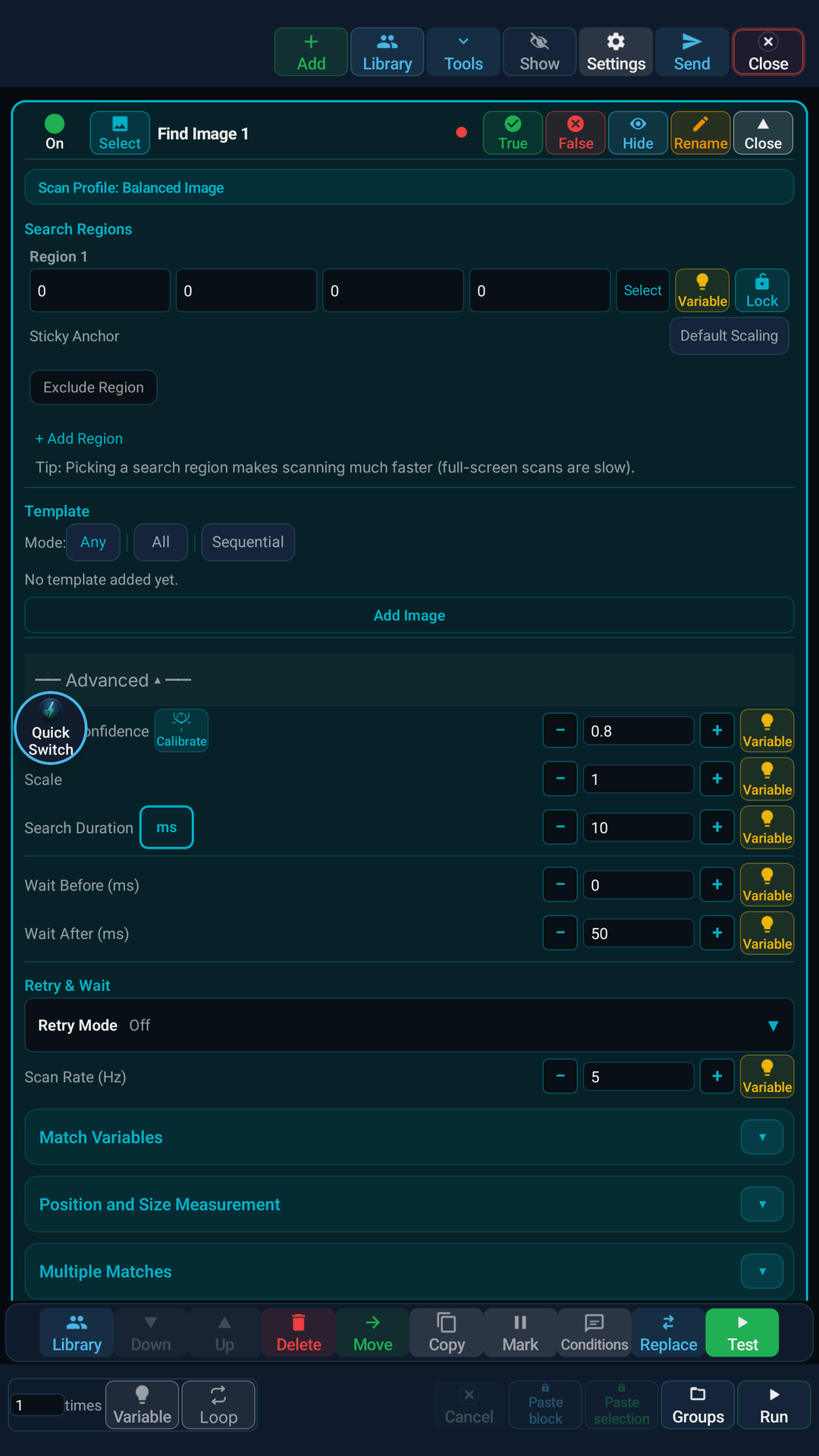
Vista previa del bloque

Capturado de la tarjeta de bloques de Visual Builder en la aplicación en la interfaz de usuario en inglés.

UI en inglés · 1.0.62
Imagen (IMAGEN) bloquear tarjeta

Vista previa del bloque

Capturado de la tarjeta de bloque de Visual Builder en inglés con el panel de configuración avanzada/extra expandido.

UI en inglés · 1.0.62
Imagen (IMAGEN) panel de configuración avanzada

¿Qué hace?

Busca una plantilla específica dentro de la región de escaneo seleccionada. Pasa a VERDADERO si se encuentra una coincidencia, FALSO en caso contrario. El escaneo se ejecuta con el único motor que seleccione; no hay respaldo automático de pantalla completa.

Nota profesional: la estrategia regional importa

IMAGEN no se trata solo de elegir una plantilla. En el constructor, múltiples regiones y exclusiones por región son una parte fundamental para estabilizar el flujo.

Mecánicas compartidas para bloques de búsqueda

Múltiples regiones de búsqueda y regiones excluidas

IMAGEN, TEXTO, COLOR y los demás bloques de búsqueda que utilizan el editor de Regiones de Búsqueda pueden definir varias regiones de búsqueda con + Agregar Región; OCR_VALUE prueba sus regiones de lectura en orden. Dentro de una región de búsqueda, Excluir región omite áreas ruidosas como un HUD o una insignia y se aplica solo a la región de búsqueda a la que pertenece. Desde 1.0.51 una región de búsqueda puede contener varias regiones excluidas, cada una con su propia forma y su propia variable o enlace de diálogo.v1.0.51+

Anclajes adhesivos para escalado con reconocimiento de bordes

Ahora puedes asignar un ancla fija a cada región de búsqueda. Esto lleva Region.sticky a la superficie sin código para que la región pueda permanecer alineada con anclajes como top_left, bottom_right o center cuando cambia la geometría de la pantalla.

Velocidad de escaneo, duración y comportamiento de reintento

La duración de la búsqueda (ms) define una ventana de búsqueda; 0 significa una sola mirada. El modo de reintento en la sección Reintentar y esperar está desactivado, bucle infinito, reintento en verdadero, reintento en falso, esperar hasta que se encuentre o esperar hasta que desaparezca, por lo que un bloque se convierte en una verificación única, un paso de sondeo controlado o un paso que espera a que aparezca o desaparezca un objetivo. El tiempo de espera de reintento (ms, 0 = ilimitado) limita el bucle; Scan Rate (Hz) establece los escaneos por segundo.

Ajuste de coincidencias y variación de dispositivos

Las opciones de mScore, escala y motor de escaneo son importantes según los temas, los tamaños de visualización y las diferencias de representación. Las regiones más pequeñas más el motor adecuado mejoran drásticamente la estabilidad del constructor.

¿Cuándo usarlo?

1

Utilízalo cuando quieras comprobar si algún elemento de la pantalla está visible:

2

Comprobando si apareció un botón

3

Detectar si se abrió una notificación o alerta

4

Esperando a que termine una pantalla de carga

5

Verificar la navegación a una página específica

6

Comprobando si existe algún icono o elemento visual

¿Cómo utilizarlo?

1

Agregar el bloque "Imagen (IMAGEN)"

2

Agregue la plantilla con "Agregar imagen"; con varias plantillas elija el Modo de búsqueda: Cualquiera / Todas / Secuencial (cada plantilla con su propia rama)

3

REGIÓN DE ESCANEO: siempre restringe el área de búsqueda (más pequeña = más rápida); "+ Agregar región" agrega más regiones

4

MOTOR DE ESCANEO: Imagen equilibrada (balanced_image) es la opción predeterminada

5

RELACIÓN DE PARTICIPACIÓN (mScore): inferior = flexible, superior = más estricta

6

ESCALA: ajustar según las diferencias de dispositivos

7

DURACIÓN DE LA BÚSQUEDA: 0 = un solo intento

8

VELOCIDAD DE ESCANEO (Hz): intentos por segundo dentro de la ventana de reintento; 0 = más rápido

9

Establezca el modo de reintento y las ramas VERDADERO/FALSO

10

AVANZADO — PUNTUACIÓN Y POSICIÓN: nombre una "Variable de puntuación" (por ejemplo, puntuación del partido) y escriba la ubicación del partido en matchX/matchY/matchW/matchH; luego COMPARE en el puntaje o HAGA CLIC en {matchX} para actuar donde se encontró

11

AVANZADO — MULTI-PARTIDO: si la plantilla aparece en muchos lugares, configure el modo de selección (Primero / Mejor puntaje / Más cercano / Aleatorio / Secuencial)

Parámetros

Plantilla

Imagen a buscar. Capture desde la pantalla o seleccione de la galería; se pueden agregar varias plantillas

Región de escaneo

Área de pantalla para buscar [x, y, ancho, alto]; rectángulo, rectángulo redondeado, elipse o triángulo. Más pequeño = más rápido

Confianza en el partido (mScore)

rango 0,10–1,00; 0,80 en un nuevo bloque. Bajo = flexible, alto = exacto. Control deslizante, entrada manual y vinculación de bombillas.

Escala

1,0 = tamaño original (0,50–3,00). Para diferentes resoluciones de pantalla. Control deslizante, entrada manual y vinculación de bombillas.

Perfil de escaneo

Imagen equilibrada (balanced_image, predeterminada), Imagen rápida (quick_image), Imagen de precisión (precision_image), Imagen de objeto pequeño (small_object_image), Imagen con reconocimiento de color (color_aware_image), Imagen estricta (imagen estricta), Imagen de borde/forma (edge_image) e Imagen característica (feature_image, puntos clave ORB)

Duración de la búsqueda

0 = intento único, 5000 = seguir intentando durante 5 s. Control deslizante 0–30000 ms + vinculación de bombilla

Velocidad de escaneo (Hz)

Intentos por segundo dentro de la ventana de reintento: 1–30 Hz; 0 = ritmo más rápido

Esperar antes (ms)

Espera antes de buscar. Control deslizante 0–5000 ms + vinculación de bombilla

Esperar después (ms)

Espere después de buscar. Control deslizante 0–5000 ms + vinculación de bombilla

Modo de reintento

Desactivado / Bucle infinito / Reintentar en Verdadero / Reintentar en Falso / Esperar hasta que se encuentre / Esperar hasta que desaparezca (VERDADERO se ejecuta una vez que el objetivo se ha ido)

Tiempo de espera de reintento (ms)

Tiempo total para los modos de reintento; 0 = ilimitado. En los modos de espera, 0 utiliza la duración de la búsqueda.

Variable de puntuación (avanzado)

Nombra una variable en Avanzado (por ejemplo, matchScore) y la confianza de 0,0 a 1,0 (1,0 = coincidencia perfecta) se escribe allí cuando se encuentra una coincidencia. Luego COMPARE "matchScore >= 0,90" para eliminar coincidencias débiles justo por encima del umbral

Posición de coincidencia (coincidenciaX/Y/W/H) (Avanzado)

Escribe el cuadro de coincidencia en tus propias variables (por ejemplo, matchX, matchY, matchW, matchH). Vincúlelos en bloques posteriores con {x} de la bombilla: HAGA CLIC en {matchX}, {matchY} toca donde se encontró, MATH_EVAL apunta a un vecino (delX = matchX + matchW + 60)

Múltiples coincidencias (avanzado)

Cuando la plantilla se encuentra en muchos lugares a la vez (20 cofres, 10 botones "Reclamar"), elige cuál se entrega a la siguiente acción: Primero (en orden de escaneo), Mejor puntaje (más claro), Más cercano (más cercano al centro de la pantalla), Aleatorio (diferente en cada ejecución) o Secuencial (la siguiente coincidencia en cada pasada). Haga clic en "Hacer clic en Coincidir" en VERDADERO y ajuste IMAGEN+CLIC en un bucle de GRUPO para procesar todo el campo.

Nuevas opciones de imagenv1.0.51+

El panel del motor está agrupado: General · Color y luz (nueva escala de grises) · Forma (nueva dirección de borde · Experimental, Borde (heredado)) · Especial (nuevos píxeles exactos y puntos característicos (SIFT)). ORB permanece solo en bloques que ya lo usan, como "Puntos de características (heredados, ORB)". Además, transparencia y ángulo por imagen (±45°/360°), una condición por plantilla y múltiples exclusiones. Detalles a continuación

Ejemplo de uso

1

Escenario 1: haga clic automáticamente en el botón "Aceptar" cuando aparezca

2

Agregar IMAGEN → guardar el botón "Aceptar" como plantilla

3

Región de escaneo: Área donde puede aparecer el botón

4

Modo de reintento: "Esperar hasta que se encuentre", Tiempo de espera de reintento: 5000 ms

5

Agregue CLIC a VERDADERO → habilite "Haga clic en coincidir"

6

Escenario 2: Espere a que finalice la pantalla de carga

7

IMAGEN → guardar el icono de carga como plantilla

8

Modo de reintento: "Esperar hasta que desaparezca", Tiempo de espera de reintento: 10000 ms

9

TRUE se ejecuta una vez que el icono sale de la pantalla: continúa con el siguiente paso

10

FALSE se ejecuta cuando se acaba el tiempo: grábalo con LOG

Combinaciones / Usado con

1

COMBINACIONES MÁS COMUNES:

2

IMAGEN + CLIC: Encuentra algo y haz clic en él

3

IMAGEN + ESPERAR: Espera a que aparezca/desaparezca algo

4

IMAGEN + DESLIZAR: desliza cuando encuentres algo

5

IMAGEN + IMAGEN: Múltiples controles visuales en secuencia

6

IMAGEN + COMPARAR: Toma decisiones basadas en la posición encontrada

7

IMAGEN + COMPARAR (ramificación en puntuación): Compara la variable de puntuación con un umbral (matchScore >= 0,92)

8

IMAGEN + CLIC {matchX}: almacena la posición coincidente en una variable y luego haz clic allí

9

IMAGEN + GRUPO (multicoincidencia): Modo de selección + bucle para procesar cada copia

10

IMAGEN + REGISTRO: registrar resultados de búsqueda (para depurar)

Consejo

Busca una imagen de plantilla en la pantalla

Advertencias / Precauciones

1

ADVERTENCIA:

2

Iniciar la macro sin seleccionar la plantilla significa que el bloque siempre pasa a FALSO

3

No deje la región de escaneo en pantalla completa: es lento y puede causar coincidencias falsas

4

No capturar plantillas de áreas con fondos cambiantes

5

No baje el ratio de coincidencia por debajo de 0,50

6

Ajusta la escala cuando se usa en dispositivos con diferente resolución

Dominio paso a paso: Básico → Avanzado → Pro

Un mismo bloque en tres niveles: un inicio rápido, las opciones reales y las técnicas profesionales.

Básico

El bloque IMAGEN busca una pequeña imagen de plantilla dentro de su región de escaneo. Si lo encuentra, el bloque pasa a VERDADERO; de lo contrario pasa a FALSO. El uso más simple: capturar un botón con "Agregar imagen", reducir la región de escaneo a un área pequeña donde pueda aparecer el botón y agregar un CLIC con "Hacer clic en coincidir" en la rama VERDADERO. Funciona con un solo motor y no tiene respaldo automático de pantalla completa, por lo que siempre limita la región.

Avanzado

Elegir el motor de escaneo (scanEngine) es la decisión principal: la imagen equilibrada (balanced_image) es el equilibrio predeterminado; Quick Image (quick_image) es el más rápido en pantallas estables; Precision Image (precision_image) es más estricta para pequeñas diferencias y comprobaciones críticas; Imagen de objeto pequeño (small_object_image) es para iconos pequeños; La imagen con reconocimiento del color (color_aware_image) y la imagen estricta (strict_image) también verifican la identidad del color (búsquedas de imágenes estrictas a escala exacta); Imagen de borde/forma (edge_image) coincide con el contorno y la forma ignorando el color, el tema y el brillo; La imagen característica (feature_image, ORB) utiliza puntos clave invariantes de escala y rotación y necesita una plantilla grande con textura. El índice de coincidencia (mScore) oscila entre 0,10 y 1,00; 0,80 en un nuevo bloque y no debería bajar de 0,50. La escala (0,50–3,00) compensa las diferencias de tamaño entre resoluciones. Temporización: con el modo de reintento desactivado, una duración de búsqueda (searchTimeout) de 0 realiza un ÚNICO intento y un valor superior a 0 continúa escaneando dentro de esa ventana. Scan Rate (scanRateHz) son los intentos por segundo dentro de la ventana (1–30); 0 es el ritmo más rápido con sólo una pausa de 1 ms entre intentos, por lo que el tiempo de captura y reconocimiento establece la velocidad real; Elija un valor explícito, como 5 Hz, para un sondeo compatible con la batería. El modo de reintento tiene seis opciones: Desactivado, Bucle Infinito, Reintentar en Verdadero (repite la rama VERDADERO mientras se encuentra, FALSO una vez que desaparece), Reintentar en Falso (repite la rama FALSO mientras falta, VERDADERO una vez que se encuentra), Esperar hasta que se encuentre (VERDADERO cuando se encuentra) y Esperar hasta que desaparezca (VERDADERO una vez que el objetivo haya abandonado la pantalla). En los dos modos de espera, FALSE se ejecuta cuando se acaba el tiempo; El tiempo de espera de reintento establece el tiempo total y, cuando es 0, se utiliza la duración de la búsqueda. La región de búsqueda es la verdadera palanca de velocidad y precisión: "+ Agregar región" define varias regiones. Cada región tiene su área [x,y,w,h], una forma (rectángulo, rectángulo redondeado, elipse, triángulo), una Región de Exclusión con su propia forma (una elipse dentro de una elipse da un anillo) y un Ancla Adhesiva (stickyAnchor). Opciones de anclaje: ninguna, arriba_izquierda, arriba_centro, arriba_derecha, centro_izquierda, centro, centro_derecha, abajo_izquierda, abajo_centro, abajo_derecha; el ancla fija la región a esa esquina/borde cuando la pantalla gira o cambia la resolución. En la rama VERDADERA de otro bloque de búsqueda, "Región principal" reutiliza la región de ese bloque, y "Ancla de destino encontrado" mueve y cambia el tamaño de la región de búsqueda roja en relación con el objetivo que encontró el bloque anterior (sin ningún objetivo, el bloque usa su propia región).

Pro

El verdadero poder reside en AVANZADO → Ajuste de coincidencia (matchTuning): use la variable de puntuación (scoreVar) para escribir la confianza de 0,0 a 1,0 en una variable, luego COMPARE inmediatamente "matchScore >= 0,92" para manejar la zona gris del umbral. Las variables de contexto (contextX/Y/W/H) distribuyen el cuadro de coincidencia en variables como matchX/matchY/matchW/matchH; luego HAGA CLIC en {matchX},{matchY} allí o apunte a un vecino con MATH_EVAL (delX = matchX + matchW + 60). Para pruebas de accesibilidad y objetivos táctiles, Jitter (jitterEnabled + jitterPaddingPx) selecciona diferentes puntos válidos delimitados dentro del cuadro en lugar de solo su centro. Estrategia de objetivos múltiples (multiTargetStrategy): primero / mejor puntaje / más cercano (más cercano al centro de la pantalla) / aleatorio / secuencial; use secuencial + per_frame para procesar cada coincidencia. Configurar sequentialClickMode = per_click vuelve a escanear después de cada clic para que se mantenga preciso incluso si la pantalla se desplaza. Agregue varias plantillas (searchImages) y el Modo de búsqueda (imageSearchMode) se convierte en "cualquiera" (Cualquiera), "todos" (Todos a la vez) o "secuencial" (cada plantilla se prueba por turno con su propio flujo VERDADERO/FALSO; el Modo de reintento no se aplica en este modo). LA CALIBRACIÓN DE ESCALA es la clave para la distribución de múltiples resoluciones. En el dispositivo donde capturaste la plantilla, Scale = 1.0 funciona perfectamente; Si la proporción de coincidencia cae en una pantalla diferente, siga estos pasos: (1) habilite ScoreVar y REGISTRE la puntuación de coincidencia, (2) ejecute la macro en el dispositivo de destino y lea la puntuación real, (3) cambie la escala en pasos de 0,05 (por ejemplo, 1,10–1,30 en un dispositivo de alto DPI, 0,75–0,95 en uno de bajo DPI) y compare la puntuación en cada paso, (4) bloquee la escala donde se encuentra la puntuación picos. Un atajo práctico: la relación ancho-dispositivo-objetivo/ancho-dispositivo-de-captura es una buena escala inicial. Si distribuye a muchos dispositivos, calibre la escala por dispositivo o capture la plantilla en la resolución más común y afloje un poco mScore.

Escenarios del mundo real: recetas paso a paso

Ejemplos pequeños y reproducibles que combinan varios bloques: constrúyelos directamente en tu propia macro.

Total de ciclos completos incluyendo la primera pasada
  1. 1En Imagen, Texto o Color, elija Modo de reintento → Total de ciclos completos.
  2. 2Establezca el total: 2 significa dos búsquedas incluida la primera, con acciones de resultado después de cada búsqueda. El comportamiento de búsqueda cronometrado y secuencial se ejecuta dentro de cada ciclo.
  3. 3El recuento se lee una vez y debe ser un número entero del 1 al 1000000. Los valores no válidos se rechazan antes de realizar la búsqueda.
  4. 4Una pantalla nueva y Detener/Pausa comprueban ciclos separados. Las macros existentes mantienen su comportamiento de repetición anterior a menos que seleccione este modo.
Hacer clic automáticamente en un botón cuando aparece
  1. 1Agrega un bloque de IMAGEN y captura el botón con "Agregar imagen"
  2. 2Reduzca la región de escaneo al área pequeña donde aparece el botón
  3. 3Motor de escaneo = imagen_equilibrada, mScore = 0,85
  4. 4Modo de reintento = Esperar hasta que se encuentre, Tiempo de espera de reintento = 5000 ms
  5. 5Agregue un CLIC en la rama VERDADERO y habilite "Haga clic en coincidir" (no se necesitan coordenadas)
Valida cada coincidencia en una grilla de prueba secuencialmente
  1. 1Agregue IMAGEN, guarde una plantilla de casilla de verificación de la cuadrícula de prueba y limite la región de escaneo a esa cuadrícula.
  2. 2AVANZADO → Estrategia multiobjetivo = secuencial, secuencialClickMode = por_clic
  3. 3Agregue un CLIC con "Haga clic en coincidir" en VERDADERO
  4. 4Envuelva el par IMAGEN + CLIC en un bucle GRUPO con un límite de iteración máxima
  5. 5Utilice BREAK en la rama FALSE y verifique el recuento de coincidencias procesadas con LOG
Calibrar una plantilla que no coincide en un dispositivo nuevo (Escala)
  1. 1AVANZADO → establecer scoreVar = "puntuación"
  2. 2Agregue LOG "score={{ score }}" en la ruta compartida VERDADERO/FALSO de IMAGEN
  3. 3Ejecute en el dispositivo de destino y lea la puntuación real (por ejemplo, fallos en 0,62)
  4. 4Escala de pasos desde 1,0 en incrementos de 0,05, comparando la puntuación cada vez
  5. 5Bloquee el valor donde la puntuación alcanza su punto máximo (por ejemplo, 1,15); mantener mScore en 0,80
Una región de escaneo que no se desplaza con la rotación (ancla adhesiva)
  1. 1Agregue IMAGEN, dibuje la región de escaneo sobre el área pequeña donde aparece el objetivo
  2. 2Establezca el ancla adhesiva de la región (stickyAnchor) en la esquina donde realmente permanece el elemento (por ejemplo, top_right para un ícono superior derecho)
  3. 3searchTimeout = 1500 ms, scanRateHz = 5 para un ritmo compatible con la batería (0 = ritmo más rápido, pausa de 1 ms entre intentos)
  4. 4Modo de reintento = Esperar hasta que se encuentre
  5. 5Gire el dispositivo y confirme que la región viaja con la esquina
Continuar una vez que desaparezca el ícono de carga
  1. 1Agregue IMAGEN y guarde el ícono de carga como plantilla
  2. 2Reduzca la región de escaneo al área donde se muestra el ícono
  3. 3Modo de reintento = Esperar hasta que desaparezca, Tiempo de espera de reintento = 15000 ms
  4. 4TRUE se ejecuta una vez que el icono ha salido de la pantalla: coloca los siguientes pasos allí
  5. 5FALSE se ejecuta cuando se acaba el tiempo: REGÍSTRELO e inicie un flujo de recuperación
Verifique la etiqueta al lado de un ícono encontrado (Ancla de destino encontrado)
  1. 1Busca el ícono con IMAGEN
  2. 2Agregue TEXTO en la rama VERDADERO e ingrese la etiqueta a buscar (por ejemplo, "Listo")
  3. 3En la región TEXTO, establezca Ancla de destino encontrado = Activado
  4. 4Mueva y cambie el tamaño de la región de búsqueda roja sobre la etiqueta a la derecha del icono
  5. 5Dondequiera que aparezca el ícono, TEXTO lee solo la etiqueta al lado
Encuentra un ícono recortado en un fondo diferente
  1. 1Capture el ícono con "Agregar imagen"
  2. 2Abra la plantilla en el editor de imágenes; elimine el fondo con Toque para cortar o Cortar cuadro y guardar
  3. 3Mantenga activado "Ignorar áreas transparentes" en la fila de la plantilla.
  4. 4Si el icono gira, elija Ángulo = ±45°
  5. 5Verifique el puntaje con Match Score Test; Los ángulos amplios son más lentos, así que mantén la región ajustada.
Buscar una plantilla diferente por opción de diálogo (condición del elemento)
  1. 1Agregue un grupo de radio a DIALOG (por ejemplo, servidor: A/B)
  2. 2Agregue las plantillas de ambos servidores a IMAGEN, Modo de búsqueda = Cualquiera
  3. 3Bombilla de la plantilla A → Condición → seleccione el campo Diálogo como fuente, Valor esperado = A → Guardar
  4. 4Repita para la plantilla B con B
  5. 5En tiempo de ejecución sólo se busca la plantilla del servidor elegido; las entradas inactivas se omiten
Encuentra un ícono pequeño nuevamente cuando una carrera larga parece perderlo
  1. 1Mantenga la plantilla y la región de búsqueda cerca del objeto. Los pasos de escala con el mismo tamaño de píxel se buscan una vez; El retroceso automático de 90°/180° permanece disponible incluso cuando la orientación de la pantalla coincide
  2. 2Si el ícono deja de encontrarse, marque "no encontrado nuevamente después de coincidencias anteriores" en el registro de ejecución y "la verificación de color rechazó una coincidencia de forma" en el registro de flujo de macros.
  3. 3La segunda línea dice que una forma candidata falló en la verificación de color; atenuar, resaltar o teñir son posibles causas. Si el color es irrelevante, pruebe con escala de grises (Gri ton) y compruebe el resultado.
  4. 4Si el color distingue estados como botones habilitados/deshabilitados, permanezca en Equilibrado para preservar esa distinción.

Con qué bloques combinar: combinaciones profesionales

Este bloque es útil por sí solo, pero brilla cuando se combina con los socios adecuados.

+ CLIC (Clic en Coincidir)

El emparejamiento más común: encuentra algo y tócalo exactamente sin ingresar coordenadas; clickOnMatch reutiliza la ubicación de la coincidencia automáticamente.

+ Ancla adhesiva (stickyAnchor)

Una región de escaneo estrecha es la mayor palanca de velocidad y confiabilidad; el ancla mantiene esa región estrecha en la esquina correcta incluso cuando el dispositivo gira o cambia la resolución, para que no se pierda el beneficio de estrechamiento.

+ COMPARAR (bifurcación en puntuación)

Compare el matchScore escrito por scoreVar con un umbral (matchScore >= 0,92) para rechazar coincidencias débiles; una segunda puerta sobre la peligrosa zona gris justo encima del umbral.

+ HAGA CLIC en {matchX},{matchY} (variable de contexto)

las variables contextX/Y almacenan la posición de coincidencia; debido a que vive en una variable, puede hacer clic en ese lugar incluso después de otros pasos, esperas o bucles.

+ GRUPO (bucle) + INTERRUPCIÓN

Combinado con la estrategia secuencial de múltiples objetivos, elige la siguiente copia en cada pasada y la rama FALSE rompe el ciclo una vez que se han consumido todas.

+ WAIT

Al esperar a que aparezca o desaparezca algo como una animación de carga, WAIT inserta espacio para respirar entre pasadas para que no quemes la CPU innecesariamente.

Errores y soluciones comunes

Dejar la región de escaneo en pantalla completa: es lento y una imagen similar en otro lugar provoca una coincidencia falsa. Solución: reduzca la región al rectángulo más pequeño donde pueda aparecer el objetivo.

Capturando la plantilla desde un área con un fondo animado o cambiante. Solución: captura desde una región con un fondo estable y bordes nítidos; cambie a precision_image si es necesario.

No ajustar la escala en un dispositivo con una resolución diferente y preguntarme por qué nada coincide. Solución: calibre la báscula probándola en el dispositivo de destino.

Esperando el comportamiento de "esperar hasta que aparezca" con el modo de reintento desactivado y una duración de búsqueda de 0: el bloque hace un solo intento y puede caer directamente a FALSO. Solución: proporcione una ventana a la duración de la búsqueda (por ejemplo, 1500 ms) o elija Esperar hasta que se encuentre y limite el tiempo total con Tiempo de espera de reintento.

Consejos profesionales

Agregue el par scoreVar + COMPARE a cada búsqueda crítica: incluso si una coincidencia de 0,81 cuenta como "encontrada", COMPARE matchScore >= 0,92 le garantiza que solo actuará en coincidencias genuinamente limpias.

Sintonice scanRateHz al objetivo: 0 es el ritmo más rápido (solo una pausa de 1 ms entre intentos); elija una frecuencia baja explícita, como 5 Hz, para el sondeo de la interfaz de usuario que ahorra batería, y observe la CPU/el calor en dispositivos más antiguos antes de aumentarlo.

La forma número uno de acelerar una búsqueda: reducir la región de escaneo al rectángulo más pequeño donde pueda aparecer el objetivo y fijarlo con stickyAnchor. Una región estrecha acelera el escaneo muchas veces y rechaza imágenes similares en otras partes de la pantalla.

Para probar la cobertura del objetivo táctil, habilite jitterEnabled con un pequeño jitterPaddingPx; cada toque de prueba aterriza en un punto diferente pero válido dentro de la caja. Mantenga el bucle acotado y verifique el resultado.

En las listas de desplazamiento utilice la estrategia secuencial con sequentialClickMode = per_click; vuelve a escanear después de cada clic, por lo que incluso si la lista cambia, todavía llega al siguiente elemento correcto.

Plantillas transparentes: cuando a una plantilla se le quitó el fondo (píxeles transparentes), las áreas transparentes ahora se ignoran al buscar coincidencias. Solo se compara el objeto en sí, así que también se encuentra sobre otro fondo. Esta comprobación es un poco más lenta: termina pronto cuando el objetivo está en pantalla y tarda más cuando no está, así que mantén estrecha la región de búsqueda. Para conservar el comportamiento anterior (los píxeles transparentes se leen como negro), desactiva «Ignorar áreas transparentes» debajo de la plantilla en el bloque. Las plantillas con pocos píxeles transparentes (menos del 2 %) funcionan exactamente igual que antes. Para criaturas en movimiento, usa el bloque Detección Agent.

A partir de 1.0.51, el panel del motor está agrupado: General (Imagen equilibrada, Imagen rápida, Imagen de precisión, Imagen de objeto pequeño), Color y luz (Escala de grises, Imagen con reconocimiento de color, Imagen estricta), Forma (Dirección del borde · Experimental, Borde (heredado)) y Especial (Píxel exacto, Puntos característicos (SIFT)). Las nuevas opciones son Escala de grises, Dirección del borde, Píxel exacto y Puntos característicos (SIFT). Edge (heredado) es el motor Edge/Shape anterior; para bloques nuevos, pruebe la dirección Edge. El motor ORB anterior aparece sólo en los bloques que ya lo utilizan, como "Puntos de características (heredados, ORB)"; Los nuevos bloques utilizan puntos característicos (SIFT). La escala de grises compara el patrón claro y oscuro y también puede encontrar el mismo patrón en otro color. Los recortes de color liso también deben combinar brillo y contraste con su entorno. La dirección del borde compara las direcciones de las líneas; Los recortes de colores sólidos también utilizan la verificación del color. El píxel exacto necesita la misma resolución y escala 1,00, con tolerancia de color de 0 a 64. Los puntos característicos (SIFT) necesitan una plantilla detallada de al menos 64 px en su lado más corto. La búsqueda automática, de silueta y rotada no se ofrece en el panel; un bloque que ya almacena uno de ellos (establecido mediante una edición de script, por MH-AI o en una compilación de aplicación más nueva) lo conserva y el panel aún muestra esa opción. Un nuevo bloque aún comienza con Imagen equilibrada. Compare modos en una pantalla fija, luego pruebe y guarde el modo elegido. Los modos lentos se ejecutan solo cuando se solicita.

Configuración de modo: El píxel exacto tiene una tolerancia de color de 0 a 64 (predeterminado 24); un umbral intacto de 0,80 se convierte en 0,98 cuando lo selecciona, y si la Escala no es 1,00, el bloque advierte y ofrece "Establecer escala en 1,00". La dirección del borde tiene una sensibilidad de borde baja, normal o alta. La escala de grises elimina deliberadamente la verificación de color, por lo que es posible que sea necesario volver a ajustar las partituras existentes. Prueba de puntuación de coincidencia → Comparar modos prueba los modos en una pantalla fija y sugiere el que separa más claramente al objetivo del siguiente mejor lugar; Los modos lentos como SIFT se ejecutan solo con "Pruebe también los modos lentos". Si el modo seleccionado no se puede ejecutar, el bloque busca con Equilibrado y muestra el motivo.

Ángulo por imagen: el botón Ángulo en la fila de la plantilla elige Configuración de bloque, ±45°, 360° o Variable (Experimental). Afecta solo a esa imagen y busca rotaciones en el plano con el mScore y la escala actuales. Para una variable o valor de diálogo, 0 utiliza la configuración de bloque, 1–179 es el rango en cualquier dirección y 180–360 es un giro completo; los cambios se aplican al guardar. Los ángulos amplios necesitan más procesamiento, así que mantenga la región cerca del objeto. Para la parte posterior de un objeto 3D u otra animación, agregue vistas separadas con Agregar imagen y elija Cualquiera; La búsqueda de ángulo no puede inferir una cara invisible.

Con una plantilla transparente, el punto de clic permanece dentro del objeto visible: "Hacer clic en coincidir" toca el objeto en sí, no el área recortada vacía.

Condición del elemento: la bombilla de la plantilla → Condición → fuente (una variable, una salida de bloque anterior o un campo de diálogo) → Valor esperado → Guardar. Se enumeran todas las opciones de los campos Grupo de radio, Menú desplegable y Selección múltiple; con Iguales desactivados, la entrada se utiliza cuando el valor difiere. Cualquiera y Todos combinan solo entradas activas y todas las inactivas nunca cuentan como una coincidencia; Secuencial omite una entrada inactiva y su rama. Una fuente faltante o un campo de diálogo eliminado nunca habilita la entrada. La condición no cambia el valor propio de la entrada ni el valor vinculante.

Múltiples exclusiones: "+ Excluir región" agrega tantas exclusiones como necesites para cada región de búsqueda, cada una con su propia forma, coordenadas, guía de pantalla y enlace de variable/diálogo. Por ejemplo, excluya por separado un HUD fijo y una insignia de esquina. Una exclusión deshabilitada mantiene sus valores pero no afecta el análisis.

Los nuevos bloques IMAGEN, TEXTO, COLOR, OCR_VALUE y AI_DECISION comienzan con una duración de búsqueda de 10 ms, y los nuevos bloques que tienen Esperar después comienzan con 50 ms; Los proyectos guardados y Lua personalizado no cambian. Cuando utilice Esperar hasta que se encuentre o Esperar hasta que desaparezca, establezca el tiempo total con Tiempo de espera de reintento; Si el tiempo de espera de reintento permanece en 0, la duración de la búsqueda de 10 ms se convierte en el tiempo total.

En el editor de código, Region:find y findMulti aceptan motor = imagen_gris, imagen_exacta_píxel, imagen_orientación o imagen_sift, además de imagen_automática, imagen_silueta y imagen_rotación, que el panel mantiene oculto. Result:getEngine() informa el motor que realmente se ejecutó y Result:getAngle() el ángulo de coincidencia; Asset.image():transparent(false) desactiva la máscara de transparencia para esa búsqueda.


Código de este bloque (Vista Editor)

Lua

El Lua a continuación es lo que genera el Editor de código para este bloque con configuraciones de muestra. Agregar casos, ramas, acciones o bucles, o cambiar la configuración, amplía el código generado en consecuencia. Estúdialo para ver qué hace el bloque bajo el capó, para aprender Lua o para copiarlo y adaptarlo. Utilice el botón Copiar (arriba a la derecha) para pegarlo en el Editor de código, o "Probar en el Editor →" para ejecutarlo en el editor en vivo.

local match_score = nil

local _loop1 = true
while _loop1 do
 local _attemptTimeout1 = 3000
 if _attemptTimeout1 ~= _attemptTimeout1 or _attemptTimeout1 == math.huge or _attemptTimeout1 == -math.huge then error('Search scan duration must be finite') end
 _attemptTimeout1 = math.max(0, _attemptTimeout1)
 local _attemptStart1 = System.currentTime()
 repeat
  if Snap.clear then Snap.clear() end
  Snap.screenRefresh()
  local _reg3 = Region(0, 0, 540, 960)
  local m2 = (function()
   local _imageOk, _imageValue = pcall(function() return _reg3:find(Asset.image("btn_play"):mScore(0.8):scale(1.5), {engine="balanced_image"}) end)
   if not _imageOk then
    _lastMatch = nil
    error(_imageValue, 0)
   end
   return _imageValue
  end)()
  _lastMatch = m2
  if _lastMatch ~= nil then break end
  local _attemptRemaining1 = _attemptTimeout1 - (System.currentTime() - _attemptStart1)
  if _attemptRemaining1 <= 0 then break end
  wait(math.min(1, _attemptRemaining1))
 until false
 if _lastMatch ~= nil then
  _loop1 = false
  match_score = (_lastMatch ~= nil and _lastMatch.getScore ~= nil and _lastMatch:getScore()) or 0
 else
  wait(1)
 end
end

Nota: el código generado puede evolucionar entre versiones; Los nombres de los asistentes (por ejemplo, _reg1, m1) y las optimizaciones internas pueden cambiar. La lógica y las API llamadas reflejan el comportamiento del bloque.

Bloque ↔ Mapeo Lua →

Controles compartidos para esta familia de bloques

La siguiente guía no es idéntica para todos los bloques. Resume los controles profesionales que más se repiten en la familia de bloques seleccionada.

🔎Región de escaneo

Mantén la búsqueda cerca del objetivo. Las regiones más pequeñas son más rápidas y estables.

🚫Excluir región

Excluye ruido estático, insignias, animaciones o áreas reflectantes para reducir coincidencias falsas.

⏱Tiempo de espera y velocidad de escaneo

El tiempo de espera y la velocidad de escaneo definen si el bloque actúa como un paso de verificación único o de sondeo controlado.

🎯Ajuste de partidos

La elección de mScore, escala y motor se debe ajustar en conjunto para las diferencias de tema, resolución y renderizado.

🧭Variables de resultado

OCR_VALUE escribe el número que lee en su variable de resultado (ocr_val predeterminado); TEXTO escribe el texto que pasó a través del paso de buscar/reemplazar en la variable Guardar valor de lectura (ocr_val predeterminado). En Coincidir variables, la variable de puntuación (confianza de 0,0 a 1,0) y las variables X/Y/W/H llevan la confianza y la posición de la coincidencia a bloques posteriores: ramifique la puntuación con COMPARAR y, con CLIC, vincule las coordenadas con {x} o active Haga clic en coincidir. _lastMatch es la última coincidencia que utiliza Click on match; _lastOcrText se conserva solo para scripts CUSTOM_CODE más antiguos.

Constructor vs Límite Lua

El ciclo de vida del puntero táctil sin formato sigue siendo el código primero

TOUCH y TOUCH_BREAK cubren flujos táctiles estilo receta. Coreografía de puntero sin formato como Touch.down, Touch.move, Touch.up, Touch.dispatch, Touch.reset, Touch.breakAll y Touch.releaseAfter no se expone como un bloque de creación de primera clase.

Touch.downTouch.moveTouch.upTouch.dispatchTouch.resetTouch.breakAllTouch.releaseAfter
El diseño del diálogo acotado está respaldado por el constructor; la composición más libre sigue siendo el código primero

El bloque de DIÁLOGO y el diseñador de diálogo cubren un campo delimitado establecido en el constructor: Texto de información, Entrada de texto, Casilla de verificación, Descripción, Grupo de radio, Menú desplegable, Selección múltiple, Grupo de pestañas, Fecha y hora, Rango numérico, Control deslizante, Selector de imágenes, Selector de color, Selector de archivos, Selector de grabadora, Etiqueta, Firma y Espaciador. Los botones también están diseñados: las pestañas Botón positivo y Botón negativo establecen el texto, el fondo y el color del borde, el radio de las esquinas y la altura mínima de cada botón junto a una vista previa. La composición del constructor de configuración más libre, los flujos del asistente de varios pasos y la coreografía mixta de HUD/diálogo aún no se asignan 1:1 en el constructor.

v1.0.51+Dos campos más: Referencias de detección de agente (agent_detect_editor) permite al usuario elegir un conjunto de referencias guardado o agregar y editar referencias, y Guardar confirma la selección; El editor de configuración de navegación (navigation_editor) edita un mapa, un marcador y una ruta guardados desde el cuadro de diálogo y devuelve la configuración y la selección de ruta sin mover el personaje.

Setting.builderDialogHudTextViewAgentDetectEditorNavigationEditor
El encadenamiento avanzado de solicitudes HTTP mantiene el código primero

HTTP_GET, HTTP_POST y HTTP_PUT cubren flujos de métodos fijos comunes; HTTP_REQUEST cubre una solicitud limitada con método, líneas de encabezado, cuerpo, tipo de contenido, parámetros de consulta (GET y DELETE), tiempo de espera y un reintento limitado. Estos bloques nunca se lanzan; escriben el código de estado (-1 en caso de falla de la red). El manejo de cookies, los objetos de solicitud encadenados y los flujos de clientes de nivel inferior aún necesitan el editor de código.

Request()Request.setCookieRequest.getCookiesCUSTOM_CODE
Las superficies de programación generales permanecen con el código primero

Los bloques MAP, LIST, JSON_PARSE, REGEX_MATCH y METRICS cubren los casos cotidianos: acciones de mapa, una lista estática, lectura de un valor de una ruta JSON, coincidencia de expresiones regulares, búsqueda, reemplazo y división, y acciones de métricas. El resto de las API Map, Array, JSON, Regex y Metrics (por ejemplo, Array sort, filter y map) son más amplias que el modelo de receta del constructor y permanecen en el lado CUSTOM_CODE y el editor de código.

MapArrayJSONRegexMetrics
El tiempo de ejecución de bajo nivel y la composición de Lua siguen siendo el código primero

Los ayudantes de tiempo de ejecución, los objetos de solicitud sin procesar, las funciones integradas de Lua como print/pcall/xpcall y los patrones de encadenamiento de objetos de forma libre se representan a través de CUSTOM_CODE o el editor de código.

RuntimeRequestprintpcallxpcallCUSTOM_CODE

Modo de depuración y puntos de interrupción

Cada tarjeta de bloque ahora expone un punto de interrupción independiente. Cuando está habilitado, la preferencia del punto de interrupción se almacena con el bloque.

Los puntos de interrupción solo se emiten en el código de tiempo de ejecución cuando el modo de depuración está habilitado desde la configuración de Visual Builder. Cuando el modo de depuración está desactivado, los puntos de interrupción permanecen guardados pero no pausan la ejecución.

Utilice ASSERT para una validación rápida y utilice puntos de interrupción para el seguimiento paso a paso y pausas controladas en el mismo flujo.

Alcance variable

1

Las variables definidas con SET_VARIABLE son accesibles en toda la macro (alcance global). Todos los bloques pueden leer/escribir la misma variable.

2

Sin embargo, una variable definida dentro de un GRUPO será 'nula' (indefinida) hasta que se ejecute el GRUPO. Los bloques fuera del GRUPO que usan esta variable pueden producir resultados inesperados.

3

Las variables del bucle FOR_EACH (elemento e índice) solo llevan valores válidos dentro del cuerpo del bucle. Fuera del bucle, están fuera del alcance local y no deben utilizarse.

4

La variable de error TRY_CATCH solo es válida dentro del bloque catch. Si el bloque try tiene éxito, no se ingresa la rama catch y la variable de error permanece sin definir.

5

CONSEJO: Antes de usar una variable dentro de un GRUPO, asigna un valor predeterminado con SET_VARIABLE fuera del GRUPO. De esta manera la variable no será nula incluso si el GRUPO no se ha ejecutado.

Expresiones en línea

Puede incrustar valores variables y cálculos en campos de texto usando la sintaxis {{ expresión }}. Las expresiones dentro de llaves dobles se evalúan como código Lua y el resultado se inserta en el texto.

Sintaxis
{{ expression }}
Ejemplos
Skor: {{ score + 1 }} → "Skor: " .. tostring(score + 1)
{{ name }} kazandı! → tostring(name) .. " kazandı!"
X:{{ x }} Y:{{ y }} → "X:" .. tostring(x) .. " Y:" .. tostring(y)
Bloques admitidos
SET_VARIABLELOGCOMPARECLIPBOARD_WRITENOTIFY_TOASTKV_SET
Nota de seguridad

Las expresiones son verificadas por la política de zona de pruebas. Las llamadas sensibles a la seguridad como loadstring, require y debug se bloquean automáticamente.

Consejos generales

1

Mantenga las regiones de escaneo lo más pequeñas posible: mejora la velocidad y reduce las coincidencias falsas.

2

Siempre agregue una condición de salida cuando use bucles infinitos (BREAK, tiempo de espera o salida condicional).

3

Utilice operaciones de red y pasos propensos a errores dentro de TRY_CATCH.

4

Si necesita manejo de errores global, use el bloque Manejador de errores (ERROR_HANDLER) como un singleton en el proyecto.

5

Las pequeñas compensaciones de coordenadas (CLIC/DESLIZAR) mejoran la precisión del toque en diferentes DPI y escalas de pantalla.

6

Personaliza macros con el bloque de diálogo: parámetros diferentes en cada ejecución.

7

Defina repetir pasos una vez con GROUP_CALL, llame desde muchos lugares.

Biblioteca local multimacro

Área de macro local compartida

El área de macros compartida local mueve bloques, variables, campos de diálogo, recursos de galería y dependencias de medios importados entre macros en el mismo dispositivo. Es local del dispositivo, no sincronización en la nube, no se comparte con Firebase y no reemplaza el uso compartido de macros públicas.

Modelo de uso profesional: coloque un flujo de inicio de sesión reutilizable, una región de escaneo común, un formulario de diálogo compartido, un grupo de variables, una imagen de plantilla, un perfil de color, una grabación de repetición o un archivo multimedia PLAY_SOUND importado en el área compartida desde una macro, luego impórtelo desde el menú + correspondiente en otra macro.

VISUAL_BLOCKSVARIABLESDIALOG_FIELDSTEMPLATE_IMAGECOLOR_SWATCHREPLAY_RECORDMEDIA_FILE
1

Enviar al área compartida

Cuando un elemento o una selección múltiple está activo, el botón de área compartida puede copiar la parte seleccionada del espacio de trabajo, grupo, rama de acción verdadero/falso, diálogo y superficies de variables a la biblioteca local del dispositivo.

2

Importar a otra macro

La entrada del área compartida en el menú + importa el elemento seleccionado a la superficie que lo abrió. El espacio de trabajo principal, el grupo, la rama de acción, el diálogo y las variables reciben cada uno el tipo de elemento compatible.

3

Compartir recursos de la galería

Los elementos de la galería incluyen imágenes de plantilla, muestras de color, registros de reproducción y archivos de audio/medios importados. Pueden moverse entre macros en el mismo dispositivo, por lo que no es necesario volver a capturar plantillas, colores, grabaciones y recursos multimedia PLAY_SOUND repetidos.

4

Mantenlo limpio

El área compartida no es un vertedero permanente. Eliminar elementos compartidos obsoletos del panel de biblioteca compartida; las importaciones crean una copia en la macro de destino y no reescriben el flujo de macro de origen.

Punto de control: después de la importación, revise los nombres de los bloques, la plantilla/imagen/color/registro/activos multimedia vinculados y los nombres de las variables en la macro de destino. El área compartida crea una copia; elimine los elementos compartidos obsoletos del panel de la biblioteca compartida para mantener la biblioteca limpia.

Asistente de IA

Construye una cadena de bloques con MH AI en lenguaje natural

Dígale a MH AI lo que quiere en un lenguaje sencillo; propone la secuencia de bloques correcta y la coloca en el espacio de trabajo después de su aprobación. En la versión actual, funciona con proveedores de nube como Gemini, Claude y OpenAI; Los modelos locales en el dispositivo están en la hoja de ruta.

Más información →