No-Code-Arbeitsbereich – Blockreferenz

Logik-Arbeitsbereich · Einstellungen
SuchenNutzungsrezept blockieren

Bild (BILD)

Sucht nach einem Vorlagenbild auf dem Bildschirm

Dokumentiert für App-Version 1.0.64Aktualisiert:

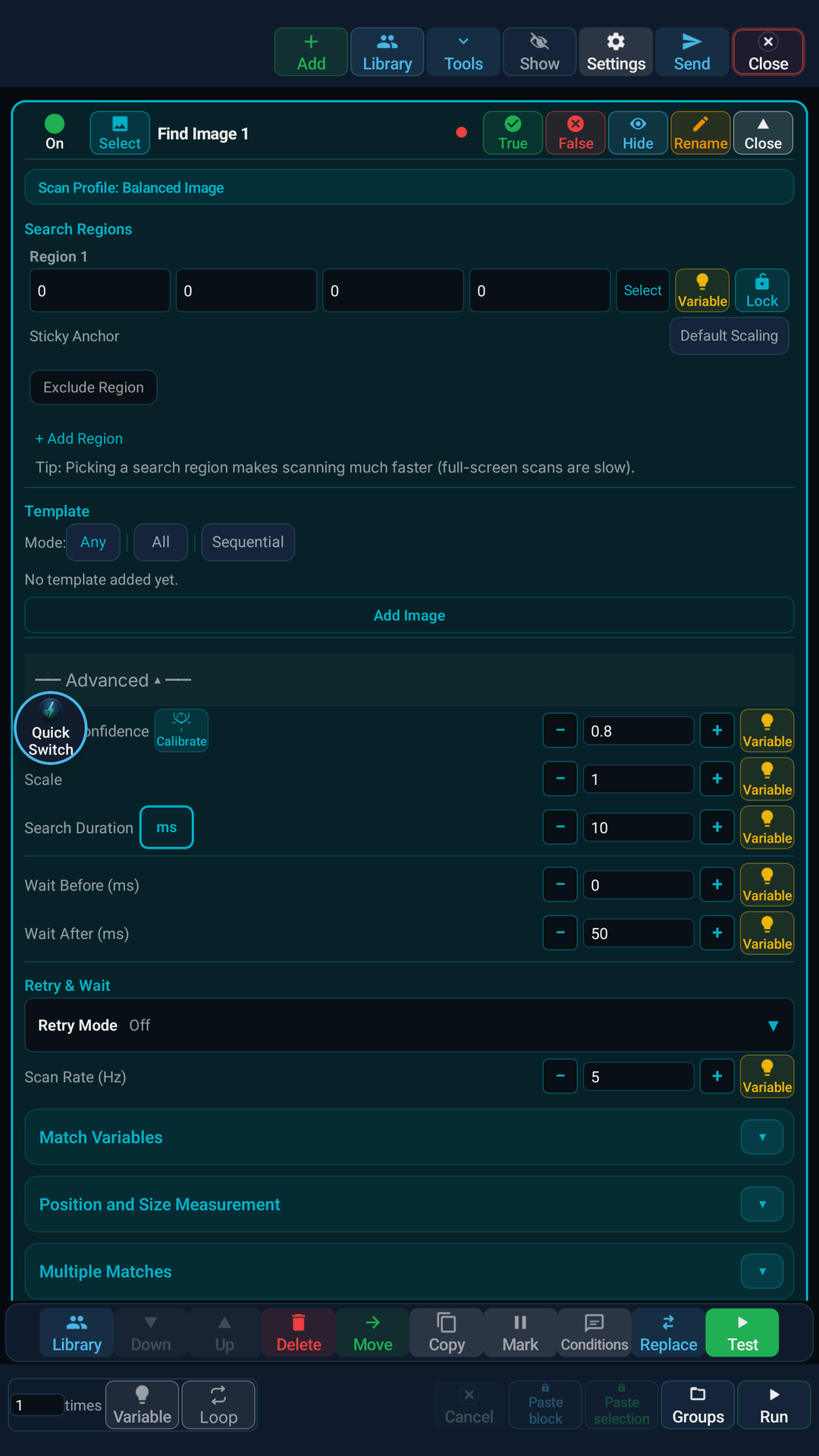
Blockvorschau

Von der In-App-Visual Builder-Blockkarte in der englischen Benutzeroberfläche erfasst.

Englische Benutzeroberfläche · 1.0.62
Bild (BILD) Blockkarte

Blockvorschau

Aufgenommen von der englischen Visual Builder-Blockkarte mit erweitertem/zusätzlichem Einstellungsfeld.

Englische Benutzeroberfläche · 1.0.62
Bild (BILD) Erweitertes Einstellungsfeld

Was macht es?

Sucht nach einer bestimmten Vorlage innerhalb des ausgewählten Scanbereichs. Geht auf TRUE, wenn eine Übereinstimmung gefunden wird, andernfalls auf FALSE. Der Scanvorgang wird mit der einzelnen Engine ausgeführt, die Sie auswählen. Es gibt kein automatisches Vollbild-Fallback.

Pro-Hinweis: Die Strategie der Region ist wichtig

Bei IMAGE geht es nicht nur um die Auswahl einer Vorlage. Im Builder sind mehrere Regionen und Ausschlüsse pro Region ein zentraler Bestandteil für die Stabilität des Flusses.

Gemeinsame Mechanik für Suchblöcke

Mehrere Suchregionen und ausgeschlossene Regionen

BILD, TEXT, FARBE und die anderen Suchblöcke, die den Suchregionen-Editor verwenden, können mit + Region hinzufügen mehrere Suchregionen definieren; OCR_VALUE probiert seine Lesebereiche der Reihe nach aus. Innerhalb eines Suchbereichs überspringt „Region ausschließen“ störende Bereiche wie ein HUD oder ein Abzeichen und gilt nur für den Suchbereich, zu dem es gehört. Ab 1.0.51 kann ein Suchbereich mehrere ausgeschlossene Bereiche enthalten, jeder mit seiner eigenen Form und seiner eigenen Variablen oder Dialogbindung.v1.0.51+

Sticky-Anker für kantenbewusste Skalierung

Sie können jetzt jeder Suchregion einen Sticky-Anker zuweisen. Dadurch wird Region.sticky in die No-Code-Oberfläche eingefügt, sodass die Region an Ankern wie top_left, bottom_right oder center ausgerichtet bleiben kann, wenn sich die Bildschirmgeometrie ändert.

Scanrate, Dauer und Wiederholungsverhalten

Suchdauer (ms) definiert ein Suchfenster; 0 bedeutet ein einzelner Blick. Der Wiederholungsmodus im Abschnitt „Wiederholen und Warten“ ist „Aus“, „Endlosschleife“, „Wiederholen bei Wahr“, „Wiederholen bei Falsch“, „Warten bis gefunden“ oder „Warten bis weg“, sodass ein Block zu einer einmaligen Prüfung, einem kontrollierten Abfrageschritt oder einem Schritt wird, der darauf wartet, dass ein Ziel erscheint oder verschwindet. Retry Timeout (ms, 0 = unbegrenzt) begrenzt die Schleife; Scanrate (Hz) legt Scans pro Sekunde fest.

Match-Tuning und Gerätevarianz

Die Auswahl von mScore, Skalierung und Scan-Engine ist je nach Thema, Anzeigegröße und Rendering-Unterschiede von Bedeutung. Kleinere Regionen und die richtige Engine verbessern die Builder-Stabilität erheblich.

Wann verwenden?

1

Verwenden Sie diese Option, wenn Sie überprüfen möchten, ob ein Bildschirmelement sichtbar ist:

2

– Überprüfen, ob eine Schaltfläche angezeigt wird

3

– Erkennen, ob eine Benachrichtigung oder Warnung geöffnet wurde

4

– Warten auf das Ende eines Ladebildschirms

5

– Überprüfung der Navigation zu einer bestimmten Seite

6

– Überprüfen, ob ein Symbol oder visuelles Element vorhanden ist

Wie benutzt man?

1

Block „Bild (IMAGE)“ hinzufügen

2

Fügen Sie die Vorlage mit „Bild hinzufügen“ hinzu; Wählen Sie bei mehreren Vorlagen den Suchmodus: Beliebig / Alle / Sequentiell (jede Vorlage mit einem eigenen Zweig)

3

SCAN-REGION: Den Suchbereich immer einschränken (kleiner = schneller); „+ Region hinzufügen“ fügt weitere Regionen hinzu

4

SCAN-ENGINE: Ausgeglichenes Bild (balanced_image) ist die Standardeinstellung

5

MATCH RATIO (mScore): niedriger = flexibel, höher = strenger

6

SCALE: Anpassung an Geräteunterschiede

7

SUCHDAUER: 0 = Einzelversuch

8

SCAN-RATE (Hz): Versuche pro Sekunde innerhalb des Wiederholungsfensters; 0 = am schnellsten

9

Legen Sie den Wiederholungsmodus und die TRUE/FALSE-Zweige fest

10

ERWEITERT – SCORE & POSITION: Benennen Sie eine „Score-Variable“ (z. B. matchScore) und schreiben Sie den Match-Standort in matchX/matchY/matchW/matchH; dann VERGLEICHEN Sie die Partitur oder KLICKEN Sie auf {matchX}, um dort zu agieren, wo sie gefunden wurde

11

ERWEITERT – MULTI-MATCH: Wenn die Vorlage an vielen Stellen erscheint, stellen Sie den Auswahlmodus ein (Erstes / Bestes Ergebnis / Nächstes / Zufällig / Sequentiell).

Parameter

Vorlage

Bild, nach dem gesucht werden soll. Vom Bildschirm aufnehmen oder aus der Galerie auswählen; Es können mehrere Vorlagen hinzugefügt werden

Scan-Region

Zu durchsuchender Bildschirmbereich [x, y, Breite, Höhe]; Rechteck, abgerundetes Rechteck, Ellipse oder Dreieck. Kleiner = schneller

Spielvertrauen (mScore)

0,10–1,00 Bereich; 0,80 auf einem neuen Block. Niedrig = flexibel, hoch = genau. Schieberegler, manuelle Eingabe und Glühbirnenbindung

Maßstab

1,0 = Originalgröße (0,50–3,00). Für unterschiedliche Bildschirmauflösungen. Schieberegler, manuelle Eingabe und Glühbirnenbindung

Scanprofil

Ausgewogenes Bild (balanced_image, default), Schnellbild (quick_image), Präzisionsbild (precision_image), Bild für kleine Objekte (small_object_image), Farbbewusstes Bild (color_aware_image), Striktes Bild (strict_image), Kanten-/Formbild (edge_image) und Feature-Bild (feature_image, ORB-Schlüsselpunkte)

Suchdauer

0 = Einzelversuch, 5000 = 5 Sekunden lang weiterversuchen. Schieberegler 0–30000 ms + Glühbirnenbindung

Scanrate (Hz)

Versuche pro Sekunde innerhalb des Wiederholungsfensters: 1–30 Hz; 0 = schnellstes Tempo

Warten vor (ms)

Warten Sie mit der Suche. Schieberegler 0–5000 ms + Glühbirnenbindung

Warten nach (ms)

Warten Sie nach der Suche. Schieberegler 0–5000 ms + Glühbirnenbindung

Wiederholungsmodus

Aus / Endlosschleife / Wiederholen bei True / Wiederholen bei False / Warten bis gefunden / Warten bis weg (TRUE wird ausgeführt, sobald das Ziel verschwunden ist)

Wiederholungs-Timeout (ms)

Gesamtzeit für die Wiederholungsmodi; 0 = unbegrenzt. In den Wartemodi verwendet 0 die Suchdauer

Score-Variable (Fortgeschritten)

Benennen Sie eine Variable in „Erweitert“ (z. B. matchScore) und die Konfidenz von 0,0–1,0 (1,0 = perfekte Übereinstimmung) wird dort geschrieben, wenn eine Übereinstimmung gefunden wird. Dann COMPARE „matchScore >= 0.90“, um schwache Übereinstimmungen knapp über dem Schwellenwert zu löschen

Match-Position (MatchX/Y/B/H) (Erweitert)

Schreibt die Matchbox in Ihre eigenen Variablen (z. B. matchX, matchY, matchW, matchH). Binden Sie sie in späteren Blöcken mit {x} aus der Glühbirne: KLICKEN Sie auf {matchX}, {matchY} tippt auf die Stelle, an der es gefunden wurde, MATH_EVAL zielt auf einen Nachbarn (delX = matchX + matchW + 60).

Mehrere Übereinstimmungen (Erweitert)

Wenn die Vorlage an vielen Stellen gleichzeitig gefunden wird (20 Truhen, 10 „Beanspruchen“-Schaltflächen), wird ausgewählt, welche der nächsten Aktion übergeben wird: Zuerst (in der Scan-Reihenfolge), Beste Punktzahl (am deutlichsten), Nächste (am nächsten zur Bildschirmmitte), Zufällig (bei jedem Durchgang anders) oder Sequentiell (die nächste Übereinstimmung bei jedem Durchgang). Setzen Sie einen „Click on Match“-CLICK auf TRUE und schließen Sie BILD+CLICK in eine GROUP-Schleife ein, um das gesamte Feld zu verarbeiten.

Neue Bildoptionenv1.0.51+

Das Engine-Panel ist in folgende Gruppen unterteilt: Allgemein · Farbe und Licht (neue Graustufen) · Form (neue Kantenrichtung · Experimentell, Kante (alt)) · Spezial (neue Pixelgenauigkeit und Feature-Punkte (SIFT)). ORB verbleibt nur auf Blöcken, die es bereits verwenden, als „Feature Points (Legacy, ORB)“. Plus Transparenz und Winkel pro Bild (±45° / 360°), eine Bedingung pro Vorlage und mehrere Ausschlüsse. Details weiter unten

Beispielverwendung

1

Szenario 1: Klicken Sie automatisch auf die Schaltfläche „OK“, wenn sie angezeigt wird

2

BILD hinzufügen → Schaltfläche „OK“ als Vorlage speichern

3

Scanbereich: Bereich, in dem die Schaltfläche angezeigt werden kann

4

Wiederholungsmodus: „Warten bis gefunden“, Wiederholungs-Timeout: 5000 ms

5

CLICK zu TRUE hinzufügen → „Click on match“ aktivieren

6

Szenario 2: Warten Sie, bis der Ladebildschirm fertig ist

7

BILD → Ladesymbol als Vorlage speichern

8

Wiederholungsmodus: „Warten bis weg“, Wiederholungs-Timeout: 10000 ms

9

TRUE wird ausgeführt, sobald das Symbol den Bildschirm verlassen hat: Fahren Sie mit dem nächsten Schritt fort

10

FALSE wird ausgeführt, wenn die Zeit abgelaufen ist: Zeichnen Sie es mit LOG auf

Kombinationen / Verwendet mit

1

HÄUFIGSTE KOMBINATIONEN:

2

– BILD + KLICK: Suchen Sie etwas und klicken Sie darauf

3

– BILD + WARTEN: Warten, bis etwas erscheint/verschwindet

4

– BILD + WISCHEN: Wischen, wenn etwas gefunden wird

5

BILD + BILD: Mehrere Sichtprüfungen nacheinander

6

– BILD + VERGLEICHEN: Treffen Sie Entscheidungen basierend auf der gefundenen Position

7

– IMAGE + COMPARE (Zweig auf Score): Vergleichen Sie die Score-Variable mit einem Schwellenwert (matchScore >= 0,92).

8

– BILD + KLICKEN {matchX}: Speichern Sie die Übereinstimmungsposition in einer Variablen und klicken Sie dann dort

9

– BILD + GRUPPE (Multi-Match): Auswahlmodus + Schleife zum Verarbeiten jeder Kopie

10

– IMAGE + LOG: Suchergebnisse protokollieren (zum Debuggen)

Tipp

Sucht nach einem Vorlagenbild auf dem Bildschirm

Warnungen/Vorsichtsmaßnahmen

1

WARNUNG:

2

– Das Starten des Makros ohne Auswahl der Vorlage bedeutet, dass der Block immer auf FALSE geht

3

– Belassen Sie den Scanbereich nicht im Vollbildmodus – langsam und kann zu falschen Übereinstimmungen führen

4

– Erfassen Sie keine Vorlagen aus Bereichen mit wechselnden Hintergründen

5

– Senken Sie das Übereinstimmungsverhältnis nicht unter 0,50

6

– Passen Sie die Skalierung an, wenn Sie sie auf Geräten mit unterschiedlicher Auflösung verwenden

Schritt-für-Schritt-Beherrschung: Basic → Advanced → Pro

Der gleiche Block auf drei Ebenen: ein schneller Einstieg, die echten Optionen und professionelle Techniken.

Grundlegend

Der IMAGE-Block sucht nach einem kleinen Vorlagenbild in Ihrem Scanbereich. Wenn es gefunden wird, geht der Block auf TRUE; andernfalls geht es auf FALSE. Die einfachste Verwendung: Erfassen Sie eine Schaltfläche mit „Bild hinzufügen“, verkleinern Sie den Scanbereich auf einen kleinen Bereich, in dem die Schaltfläche angezeigt werden kann, und fügen Sie einen KLICK mit „Auf Übereinstimmung klicken“ auf dem TRUE-Zweig hinzu. Es läuft mit einer einzigen Engine und verfügt über keinen automatischen Vollbild-Fallback. Beschränken Sie daher immer die Region.

Erweitert

Die Wahl der Scan Engine (scanEngine) ist die Kernentscheidung: Balanced Image (balanced_image) ist die Standardbalance; Quick Image (quick_image) ist auf stabilen Bildschirmen am schnellsten; Precision Image (precision_image) ist für kleine Unterschiede und kritische Prüfungen strenger; Kleines Objektbild (small_object_image) ist für kleine Symbole; Color-Aware Image (color_aware_image) und Strict Image (strict_image) überprüfen auch die Farbidentität (Strict Image sucht im exakten Maßstab); Kanten-/Formbild (edge_image) passt Umriss und Form an und ignoriert dabei Farbe, Thema und Helligkeit. Feature Image (feature_image, ORB) verwendet skalierungs- und rotationsinvariante Schlüsselpunkte und benötigt eine große, strukturierte Vorlage. Die Übereinstimmungsquote (mScore) liegt zwischen 0,10 und 1,00. 0,80 bei einem neuen Block, und Sie sollten nicht unter 0,50 fallen. Die Skalierung (0,50–3,00) gleicht Größenunterschiede zwischen verschiedenen Auflösungen aus. Timing: Wenn der Wiederholungsmodus deaktiviert ist, führt eine Suchdauer (searchTimeout) von 0 einen EINZIGEN Versuch durch, und ein Wert über 0 scannt weiterhin innerhalb dieses Fensters. Die Scanrate (scanRateHz) ist die Versuche pro Sekunde innerhalb des Fensters (1–30); 0 ist das schnellste Tempo mit nur einer Pause von 1 ms zwischen den Versuchen, sodass die Erfassungs- und Erkennungszeit die tatsächliche Geschwindigkeit festlegt; Wählen Sie einen expliziten Wert wie 5 Hz für batterieschonende Abfragen. Der Wiederholungsmodus verfügt über sechs Optionen: Aus, Endlosschleife, Wiederholung bei True (wiederholt den TRUE-Zweig, wenn er gefunden wird, FALSE, sobald er verschwunden ist), Retry On False (wiederholt den FALSE-Zweig, wenn er fehlt, TRUE, sobald er gefunden wurde), Wait Until Found (TRUE, wenn er gefunden wird) und Wait Until Gone (TRUE, sobald das Ziel den Bildschirm verlassen hat). In den beiden Wartemodi wird FALSE ausgeführt, wenn die Zeit abgelaufen ist; Retry Timeout legt die Gesamtzeit fest, und wenn es 0 ist, wird die Suchdauer verwendet. Die Suchregion ist der eigentliche Geschwindigkeits- und Genauigkeitshebel: „+ Region hinzufügen“ definiert mehrere Regionen. Jede Region hat ihre [x,y,w,h]-Fläche, eine Form (Rechteck, abgerundetes Rechteck, Ellipse, Dreieck), eine Ausschlussregion mit ihrer eigenen Form (eine Ellipse innerhalb einer Ellipse ergibt einen Ring) und einen Sticky Anchor (stickyAnchor). Ankeroptionen: keine, oben_links, oben_mitte, oben_rechts, Mitte_links, Mitte, Mitte_rechts, unten_links, unten_mitte, unten_rechts; Der Anker fixiert den Bereich an dieser Ecke/Kante, wenn sich der Bildschirm dreht oder sich die Auflösung ändert. Im WAHR-Zweig eines anderen Suchblocks verwendet „Übergeordnete Region“ die Region dieses Blocks wieder, und „Zielanker gefunden“ verschiebt und ändert die Größe der roten Suchregion relativ zum Ziel, das der frühere Block gefunden hat (ohne Ziel verwendet der Block seine eigene Region).

Pro

Die wahre Stärke liegt unter ERWEITERT → Match-Tuning (matchTuning): Verwenden Sie die Score-Variable (scoreVar), um die Konfidenz von 0,0–1,0 in eine Variable zu schreiben, und vergleichen Sie dann sofort „matchScore >= 0,92“, um die Grauzone des Schwellenwerts zu verarbeiten. Kontextvariablen (contextX/Y/W/H) verteilen die Matchbox in Variablen wie matchX/matchY/matchW/matchH; Klicken Sie dann dort auf {matchX}, {matchY} oder zielen Sie mit MATH_EVAL auf einen Nachbarn (delX = matchX + matchW + 60). Für Barrierefreiheits- und Touch-Target-Tests wählt Jitter (jitterEnabled + jitterPaddingPx) verschiedene begrenzte gültige Punkte innerhalb der Box aus, anstatt nur deren Mitte. Multi-Target-Strategie (multiTargetStrategy): First / Best_score / Nearest (am nächsten zur Bildschirmmitte) / Random / Sequentiell; Verwenden Sie Sequential + Per_Frame, um jede Übereinstimmung zu verarbeiten. Durch die Einstellung „sequentialClickMode = per_click“ wird nach jedem Klick ein erneuter Scan durchgeführt, sodass die Genauigkeit auch dann erhalten bleibt, wenn der Bildschirm scrollt. Fügen Sie mehrere Vorlagen (searchImages) hinzu und der Suchmodus (imageSearchMode) wird zu „any“ (Any), „all“ (Alle auf einmal) oder „sequentiell“ (jede Vorlage wird der Reihe nach mit ihrem eigenen TRUE/FALSE-Ablauf ausprobiert; der Wiederholungsmodus gilt in diesem Modus nicht). Die Skalenkalibrierung ist der Schlüssel zur Verteilung mit mehreren Auflösungen. Auf dem Gerät, auf dem Sie die Vorlage erfasst haben, funktioniert Scale = 1.0 perfekt; Wenn das Übereinstimmungsverhältnis auf einem anderen Bildschirm sinkt, befolgen Sie diese Schritte: (1) aktivieren Sie „scoreVar“ und protokollieren Sie den „matchScore“, (2) führen Sie das Makro auf dem Zielgerät aus und lesen Sie den tatsächlichen Punktestand ab, (3) ändern Sie die Skala in 0,05-Schritten (z. B. 1,10–1,30 auf einem Gerät mit hohem DPI-Wert, 0,75–0,95 auf einem Gerät mit niedrigem DPI-Wert) und vergleichen Sie den Punktestand bei jedem Schritt, (4) fixieren Sie die Skala dort, wo der Punktestand seinen Höhepunkt erreicht. Eine praktische Abkürzung: Das Verhältnis Zielgerätebreite/Erfassungsgerätebreite ist ein guter Anfangsmaßstab. Wenn Sie die Verteilung auf viele Geräte verteilen, kalibrieren Sie entweder die Skalierung pro Gerät oder erfassen Sie die Vorlage mit der gängigsten Auflösung und lockern Sie mScore ein wenig.

Reale Szenarien – Schritt-für-Schritt-Rezepte

Kleine, reproduzierbare Beispiele, die mehrere Blöcke kombinieren – bauen Sie sie direkt in Ihr eigenes Makro ein.

Gesamtzahl der vollständigen Zyklen einschließlich des ersten Durchgangs
  1. 1Wählen Sie in Bild, Text oder Farbe Wiederholungsmodus → Gesamtzahl der vollständigen Zyklen.
  2. 2Legen Sie die Gesamtzahl fest: 2 bedeutet zwei Suchvorgänge, einschließlich der ersten, mit Ergebnisaktionen nach jeder Suche. In jedem Zyklus wird ein zeitgesteuertes und sequentielles Suchverhalten ausgeführt.
  3. 3Die Anzahl wird einmal gelesen und muss eine ganze Zahl von 1 bis 1000000 sein. Ungültige Werte werden vor der Suche abgelehnt.
  4. 4Ein neuer Bildschirm und Stopp/Pause-Prüfungen trennen Zyklen. Vorhandene Makros behalten ihr bisheriges Wiederholungsverhalten bei, sofern Sie diesen Modus nicht auswählen.
Klicken Sie automatisch auf eine Schaltfläche, wenn sie angezeigt wird
  1. 1Fügen Sie einen IMAGE-Block hinzu und erfassen Sie die Schaltfläche mit „Bild hinzufügen“.
  2. 2Verkleinern Sie den Scanbereich auf den kleinen Bereich, in dem die Schaltfläche angezeigt wird
  3. 3Scan Engine =balanced_image, mScore = 0,85
  4. 4Wiederholungsmodus = Warten bis gefunden, Wiederholungs-Timeout = 5000 ms
  5. 5Fügen Sie einen KLICK auf den WAHR-Zweig hinzu und aktivieren Sie „Auf Übereinstimmung klicken“ (keine Koordinaten erforderlich).
Validieren Sie nacheinander jede Übereinstimmung in einem Testraster
  1. 1Fügen Sie BILD hinzu, speichern Sie eine Kontrollkästchenvorlage aus dem Testraster und beschränken Sie den Scanbereich auf dieses Raster
  2. 2ERWEITERT → Multi-Target-Strategie = sequentiell, sequenceClickMode = per_click
  3. 3Fügen Sie einen KLICK mit „Click on match“ auf TRUE hinzu
  4. 4Wickeln Sie das Paar IMAGE + CLICK in eine GROUP-Schleife mit einer maximalen Iterationsgrenze ein
  5. 5Verwenden Sie BREAK für den FALSE-Zweig und überprüfen Sie die Anzahl der verarbeiteten Übereinstimmungen mit LOG
Kalibrieren Sie eine nicht passende Vorlage auf einem neuen Gerät (Skalierung)
  1. 1ERWEITERT → set scoreVar = „score“
  2. 2Fügen Sie LOG „score={{ score }}“ zum gemeinsamen TRUE/FALSE-Pfad von IMAGE hinzu
  3. 3Führen Sie das Zielgerät aus und lesen Sie den tatsächlichen Punktestand ab (z. B. Fehlschüsse bei 0,62).
  4. 4Stufenskala von 1,0 in 0,05-Schritten, wobei die Punktzahl jedes Mal verglichen wird
  5. 5Sperren Sie den Wert, bei dem die Punktzahl ihren Höhepunkt erreicht (z. B. 1,15); Halten Sie den mScore bei 0,80
Ein Scanbereich, der bei Rotation nicht driftet (klebriger Anker)
  1. 1Fügen Sie BILD hinzu und zeichnen Sie den Scanbereich über den kleinen Bereich, in dem das Ziel erscheint
  2. 2Setzen Sie den Sticky Anchor der Region (stickyAnchor) auf die Ecke, in der das Element wirklich bleibt (z. B. top_right für ein Symbol oben rechts).
  3. 3searchTimeout = 1500 ms, scanRateHz = 5 für ein batterieschonendes Tempo (0 = schnellstes Tempo, 1 ms Pause zwischen den Versuchen)
  4. 4Wiederholungsmodus = Warten bis gefunden
  5. 5Drehen Sie das Gerät und bestätigen Sie, dass sich der Bereich mit der Ecke bewegt
Fahren Sie fort, sobald das Ladesymbol verschwindet
  1. 1Fügen Sie BILD hinzu und speichern Sie das Ladesymbol als Vorlage
  2. 2Verkleinern Sie den Scanbereich auf den Bereich, in dem das Symbol angezeigt wird
  3. 3Wiederholungsmodus = Warten bis weg, Wiederholungs-Timeout = 15000 ms
  4. 4TRUE wird ausgeführt, sobald das Symbol den Bildschirm verlassen hat: Legen Sie dort die nächsten Schritte ab
  5. 5FALSE wird ausgeführt, wenn die Zeit abgelaufen ist: Protokollieren Sie es und starten Sie einen Wiederherstellungsablauf
Überprüfen Sie die Beschriftung neben einem gefundenen Symbol (Zielanker gefunden).
  1. 1Suchen Sie mit BILD nach dem Symbol
  2. 2Fügen Sie TEXT im TRUE-Zweig hinzu und geben Sie die Bezeichnung ein, nach der gesucht werden soll (z. B. „Bereit“).
  3. 3Stellen Sie im TEXT-Bereich „Gefundener Zielanker“ = „Ein“ ein
  4. 4Verschieben Sie den roten Suchbereich über die Beschriftung rechts neben dem Symbol und ändern Sie seine Größe
  5. 5Wo immer das Symbol erscheint, liest TEXT nur die Beschriftung daneben
Suchen Sie ein ausgeschnittenes Symbol auf einem anderen Hintergrund
  1. 1Erfassen Sie das Symbol mit „Bild hinzufügen“
  2. 2Öffnen Sie die Vorlage im Bildeditor; Entfernen Sie den Hintergrund mit „Zum Ausschneiden antippen“ oder „Box ausschneiden und speichern“.
  3. 3Lassen Sie „Transparente Bereiche ignorieren“ in der Vorlagenzeile aktiviert
  4. 4Wenn sich das Symbol dreht, wählen Sie Winkel = ±45°
  5. 5Überprüfen Sie die Punktzahl mit dem Match Score Test; Weitwinkelaufnahmen sind langsamer, daher sollte der Bereich eng begrenzt bleiben
Suchen Sie eine andere Vorlage pro Dialogauswahl (Elementbedingung)
  1. 1Fügen Sie eine Optionsgruppe zu DIALOG hinzu (z. B. Server: A / B)
  2. 2Fügen Sie die Vorlagen beider Server zu IMAGE hinzu, Suchmodus = Beliebig
  3. 3Glühbirne der Vorlage A → Bedingung → Wählen Sie das Dialogfeld als Quelle aus, Erwarteter Wert = A → Speichern
  4. 4Wiederholen Sie den Vorgang für Vorlage B mit B
  5. 5Zur Laufzeit wird nur die Vorlage des ausgewählten Servers durchsucht; Inaktive Einträge werden übersprungen
Finden Sie ein kleines Symbol wieder, wenn es auf lange Sicht verloren zu gehen scheint
  1. 1Halten Sie die Vorlage und den Suchbereich nahe am Objekt. Skalierungsschritte mit gleicher Pixelgröße werden einmal durchsucht; Der automatische 90°/180°-Fallback bleibt auch dann verfügbar, wenn die Bildschirmausrichtung übereinstimmt
  2. 2Wenn das Symbol nicht mehr gefunden wird, überprüfen Sie „Nach früheren Übereinstimmungen nicht mehr gefunden“ im Laufprotokoll und „Farbprüfung hat eine Formübereinstimmung abgelehnt“ im Makroflussprotokoll
  3. 3Die zweite Zeile besagt, dass ein Formkandidat die Farbüberprüfung nicht bestanden hat; Dimmung, Hervorhebung oder Tönung sind mögliche Ursachen. Wenn die Farbe irrelevant ist, versuchen Sie es mit Graustufen (Gri-Ton) und überprüfen Sie das Ergebnis
  4. 4Wenn die Farbe Zustände wie aktivierte/deaktivierte Schaltflächen unterscheidet, bleiben Sie auf Ausgewogen, um diese Unterscheidung beizubehalten

Mit welchen Blöcken man koppeln kann – Profi-Kombinationen

Dieser Block ist für sich genommen nützlich – aber er glänzt, wenn er mit den richtigen Partnern kombiniert wird.

+ CLICK (Auf Übereinstimmung klicken)

Die häufigste Paarung: etwas finden und genau darauf tippen, ohne Koordinaten einzugeben; clickOnMatch verwendet den Übereinstimmungsort automatisch wieder.

+ Klebriger Anker (stickyAnchor)

Ein enger Scanbereich ist der größte Hebel für Geschwindigkeit und Zuverlässigkeit. Der Anker hält den engen Bereich an der richtigen Ecke, selbst wenn sich das Gerät dreht oder sich die Auflösung ändert, sodass Sie den Verkleinerungsvorteil nicht verlieren.

+ COMPARE (Zweig auf Partitur)

Vergleichen Sie den von scoreVar geschriebenen matchScore mit einem Schwellenwert (matchScore >= 0,92), um schwache Übereinstimmungen abzulehnen; ein zweites Tor über der riskanten Grauzone knapp über der Schwelle.

+ CLICK {matchX},{matchY} (Kontextvariable)

contextX/Y-Variablen speichern die Übereinstimmungsposition; Da es sich in einer Variablen befindet, können Sie auch nach anderen Schritten, Wartezeiten oder Schleifen auf diese Stelle klicken.

+ GROUP (Schleife) + BREAK

In Kombination mit der sequenziellen Multi-Target-Strategie wählt es bei jedem Durchgang die nächste Kopie aus und der FALSE-Zweig unterbricht die Schleife, sobald sie alle verbraucht sind.

+ WAIT

Wenn Sie darauf warten, dass so etwas wie eine Ladeanimation erscheint oder verschwindet, sorgt WAIT für eine Atempause zwischen den Durchgängen, damit Sie die CPU nicht unnötig belasten.

Häufige Fehler und Korrekturen

Belassen des Scanbereichs im Vollbildmodus: Er ist langsam und ein ähnliches Bild an anderer Stelle führt zu einer falschen Übereinstimmung. Fix: Verkleinern Sie den Bereich auf das kleinste Rechteck, in dem das Ziel erscheinen kann.

Erfassen der Vorlage aus einem Bereich mit animiertem oder wechselndem Hintergrund. Fix: Aufnahme aus einer Region mit stabilem Hintergrund und scharfen Kanten; Wechseln Sie bei Bedarf zu precision_image.

Die Skalierung wird auf einem Gerät mit einer anderen Auflösung nicht angepasst und ich frage mich, warum nichts übereinstimmt. Fix: Kalibrieren Sie die Waage durch Testen auf dem Zielgerät.

Erwartetes „Warten, bis es erscheint“-Verhalten bei ausgeschaltetem Wiederholungsmodus und einer Suchdauer von 0: Der Block macht einen einzigen Versuch und kann direkt auf FALSE fallen. Fix: Geben Sie der Suchdauer ein Fenster (z. B. 1500 ms) oder wählen Sie „Warten bis gefunden“ und begrenzen Sie die Gesamtzeit mit „Retry Timeout“.

Profi-Tipps

Fügen Sie das Paar „scoreVar + COMPARE“ zu jeder kritischen Suche hinzu: Selbst wenn eine Übereinstimmung mit 0,81 als „gefunden“ gilt, stellt COMPARE matchScore >= 0,92 sicher, dass Sie nur bei wirklich sauberen Übereinstimmungen agieren.

Stellen Sie scanRateHz auf das Ziel ein: 0 ist das schnellste Tempo (nur eine Pause von 1 ms zwischen den Versuchen); Wählen Sie eine explizit niedrige Rate wie 5 Hz für batterieschonende UI-Abfragen und achten Sie auf CPU/Wärme bei älteren Geräten, bevor Sie sie erhöhen.

Die beste Möglichkeit, eine Suche zu beschleunigen: Verkleinern Sie den Scanbereich auf das kleinste Rechteck, in dem das Ziel erscheinen kann, und fixieren Sie es mit stickyAnchor. Ein enger Bereich beschleunigt das Scannen um ein Vielfaches und weist Doppelgänger an anderer Stelle auf dem Bildschirm zurück.

Um die Touch-Target-Abdeckung zu testen, aktivieren Sie jitterEnabled mit einem kleinen jitterPaddingPx; Jeder Testabgriff landet an einem anderen, aber gültigen Punkt innerhalb der Box. Halten Sie die Schleife begrenzt und überprüfen Sie das Ergebnis.

Verwenden Sie bei scrollenden Listen die sequentielle Strategie mit sequenceClickMode = per_click; Es wird nach jedem Klick erneut gescannt, sodass auch bei einer Verschiebung der Liste immer noch das nächste richtige Element gefunden wird.

Transparente Vorlagen: Wurde bei einer Vorlage der Hintergrund entfernt (transparente Pixel), werden die transparenten Bereiche beim Abgleich jetzt ignoriert. Verglichen wird nur das Objekt selbst, daher wird es auch vor einem anderen Hintergrund gefunden. Diese Prüfung ist etwas langsamer: Sie endet früh, wenn das Ziel auf dem Bildschirm ist, und dauert länger, wenn es fehlt. Halten Sie den Suchbereich deshalb klein. Für das bisherige Verhalten (transparente Pixel werden als Schwarz gelesen) schalten Sie im Block unter der Vorlage „Transparente Bereiche ignorieren“ aus. Vorlagen mit nur wenigen transparenten Pixeln (unter 2 %) funktionieren genau wie bisher. Für sich bewegende Kreaturen verwenden Sie den Block Agent-Erkennung.

Ab 1.0.51 ist das Engine-Panel in folgende Gruppen unterteilt: Allgemein (Ausgewogenes Bild, Schnellbild, Präzisionsbild, Bild für kleine Objekte), Farbe und Licht (Graustufen, Farbbewusstes Bild, Striktes Bild), Form (Kantenrichtung · Experimentell, Kante (alt)) und Spezial (Pixelgenau, Merkmalspunkte (SIFT)). Die neuen Optionen sind Graustufen, Kantenrichtung, Pixelgenau und Merkmalspunkte (SIFT). Edge (Legacy) ist die vorherige Edge/Shape-Engine; Für neue Blöcke versuchen Sie es mit der Kantenrichtung. Die vorherige ORB-Engine wird nur in Blöcken aufgeführt, die sie bereits verwenden, als „Feature Points (Legacy, ORB)“; Neue Blöcke verwenden Feature Points (SIFT). Graustufen vergleicht das helle und dunkle Muster und findet möglicherweise dasselbe Muster auch in einer anderen Farbe. Auch einfarbige Ausschnitte müssen in Helligkeit und Kontrast zur Umgebung passen. Kantenrichtung vergleicht Linienrichtungen; Auch einfarbige Ausschnitte nutzen die Farbverifizierung. Pixelgenau erfordert die gleiche Auflösung und Skalierung 1,00 mit einer Farbtoleranz von 0–64. Für Feature Points (SIFT) ist eine detaillierte Vorlage mit mindestens 64 Pixeln auf der kürzeren Seite erforderlich. Automatische, Silhouetten- und gedrehte Suche werden im Panel nicht angeboten; Ein Block, der bereits eine davon speichert (festgelegt durch eine Skriptbearbeitung, durch MH-AI oder in einem neueren App-Build), behält sie bei und das Bedienfeld zeigt diese Auswahl weiterhin an. Ein neuer Block beginnt immer noch mit Balanced Image. Vergleichen Sie die Modi auf einem Standbild, testen und speichern Sie dann den ausgewählten Modus. Langsame Modi werden nur auf Anfrage ausgeführt.

Moduseinstellungen: Pixelgenau hat eine Farbtoleranz von 0–64 (Standard 24); Ein unberührter Schwellenwert von 0,80 wird zu 0,98, wenn Sie ihn auswählen. Wenn die Skala nicht 1,00 beträgt, warnt der Block und bietet „Skala auf 1,00 setzen“ an. Für die Kantenrichtung gibt es eine Kantenempfindlichkeit von „Niedrig“, „Normal“ oder „Hoch“. Grayscale verzichtet bewusst auf die Farbprüfung, sodass vorhandene Partituren möglicherweise neu abgestimmt werden müssen. Match-Score-Test → Modi vergleichen testet die Modi auf einem Standbild und schlägt den Modus vor, der das Ziel am deutlichsten vom nächstbesten Ort trennt; langsame Modi wie SIFT laufen nur mit „Auch langsame Modi ausprobieren“. Wenn der ausgewählte Modus nicht ausgeführt werden kann, sucht der Block mit Balanced und zeigt den Grund an.

Winkel pro Bild: Die Schaltfläche „Winkel“ in der Vorlagenzeile wählt die Blockeinstellung, ±45°, 360° oder Variabel (experimentell). Es wirkt sich nur auf dieses Bild aus und sucht nach Rotationen in der Ebene mit dem aktuellen mScore und Maßstab. Für einen Variablen- oder Dialogwert verwendet 0 die Blockeinstellung, 1–179 ist der Bereich in beide Richtungen und 180–360 ist eine volle Umdrehung; Änderungen werden beim Speichern übernommen. Weitwinkel erfordern mehr Verarbeitung, daher sollten Sie den Bereich nahe am Objekt halten. Fügen Sie für die Rückseite eines 3D-Objekts oder einer anderen Animation separate Ansichten mit „Bild hinzufügen“ hinzu und wählen Sie „Beliebig“; Die Winkelsuche kann nicht auf ein unsichtbares Gesicht schließen.

Bei einer transparenten Vorlage bleibt der Klickpunkt innerhalb des sichtbaren Objekts: „Auf Übereinstimmung klicken“ tippt auf das Objekt selbst, nicht auf den leeren ausgeschnittenen Bereich.

Elementbedingung: die Glühbirne der Vorlage → Bedingung → Quelle (eine Variable, eine frühere Blockausgabe oder ein Dialogfeld) → Erwarteter Wert → Speichern. Alle Optionen der Felder „Radio Group“, „Dropdown“ und „Multi Select“ werden aufgelistet. Wenn „Gleich“ deaktiviert ist, wird der Eintrag verwendet, wenn der Wert unterschiedlich ist. „Alle“ und „Alle“ kombinieren nur aktive Einträge, und „Alle inaktiv“ zählt nie als Übereinstimmung; Sequentiell überspringt einen inaktiven Eintrag und seinen Zweig. Eine fehlende Quelle oder ein gelöschtes Dialogfeld ermöglicht nie die Eingabe. Die Bedingung ändert nicht den eigenen Wert oder die Wertbindung des Eintrags.

Mehrere Ausschlüsse: „+ Region ausschließen“ fügt zu jedem Suchbereich so viele Ausschlüsse hinzu, wie Sie benötigen, jeder mit seiner eigenen Form, Koordinaten, Bildschirmführung und Variablen-/Dialogbindung. Schließen Sie beispielsweise ein festes HUD und ein Eckabzeichen separat aus. Ein deaktivierter Ausschluss behält seine Werte, hat jedoch keinen Einfluss auf den Scan.

Neue IMAGE-, TEXT-, COLOR-, OCR_VALUE- und AI_DECISION-Blöcke beginnen mit einer Suchdauer von 10 ms, und neue Blöcke mit „Wait After“ beginnen bei 50 ms; Gespeicherte Projekte und benutzerdefiniertes Lua bleiben unverändert. Wenn Sie „Warten bis gefunden“ oder „Warten bis weg“ verwenden, legen Sie die Gesamtzeit mit „Retry Timeout“ fest; Wenn das Wiederholungs-Timeout 0 bleibt, wird die Suchdauer von 10 ms zur Gesamtzeit.

Im Code-Editor akzeptieren Region:find und findMulti engine = grey_image, pixel_exact_image, Orientierung_image oder sift_image sowie auto_image, silhouette_image und rotation_image, die das Panel verborgen hält. Result:getEngine() meldet die Engine, die tatsächlich ausgeführt wurde, und Result:getAngle() den Übereinstimmungswinkel; Asset.image():transparent(false) schaltet die Transparenzmaske für diese Suche aus.


Der Code dieses Blocks (Editoransicht)

Lua

Das Lua unten ist das, was der Code-Editor für diesen Block mit Beispieleinstellungen generiert. Durch das Hinzufügen von Fällen, Verzweigungen, Aktionen oder Schleifen oder das Ändern von Einstellungen wird der generierte Code entsprechend erweitert. Studieren Sie es, um zu sehen, was der Block unter der Haube macht, um Lua zu lernen oder um es zu kopieren und anzupassen. Verwenden Sie die Schaltfläche „Kopieren“ (oben rechts), um es in den Code-Editor einzufügen, oder „Im Editor ausprobieren →“, um es im Live-Editor auszuführen.

local match_score = nil

local _loop1 = true
while _loop1 do
 local _attemptTimeout1 = 3000
 if _attemptTimeout1 ~= _attemptTimeout1 or _attemptTimeout1 == math.huge or _attemptTimeout1 == -math.huge then error('Search scan duration must be finite') end
 _attemptTimeout1 = math.max(0, _attemptTimeout1)
 local _attemptStart1 = System.currentTime()
 repeat
  if Snap.clear then Snap.clear() end
  Snap.screenRefresh()
  local _reg3 = Region(0, 0, 540, 960)
  local m2 = (function()
   local _imageOk, _imageValue = pcall(function() return _reg3:find(Asset.image("btn_play"):mScore(0.8):scale(1.5), {engine="balanced_image"}) end)
   if not _imageOk then
    _lastMatch = nil
    error(_imageValue, 0)
   end
   return _imageValue
  end)()
  _lastMatch = m2
  if _lastMatch ~= nil then break end
  local _attemptRemaining1 = _attemptTimeout1 - (System.currentTime() - _attemptStart1)
  if _attemptRemaining1 <= 0 then break end
  wait(math.min(1, _attemptRemaining1))
 until false
 if _lastMatch ~= nil then
  _loop1 = false
  match_score = (_lastMatch ~= nil and _lastMatch.getScore ~= nil and _lastMatch:getScore()) or 0
 else
  wait(1)
 end
end

Hinweis: Generierter Code kann sich versionübergreifend weiterentwickeln; Helfernamen (z. B. _reg1, m1) und interne Optimierungen können sich ändern. Die Logik und die aufgerufenen APIs spiegeln das Verhalten des Blocks wider.

Zuordnung Block ↔ Lua →

Gemeinsame Steuerelemente für diese Blockfamilie

Die nachstehende Anleitung ist nicht für jeden Block identisch. Es fasst die professionellen Steuerelemente zusammen, die sich in der ausgewählten Blockfamilie am häufigsten wiederholen.

🔎Scan-Region

Halten Sie die Suche nahe am Ziel. Kleinere Regionen sind schneller und stabiler.

🚫Region ausschließen

Schließen Sie statisches Rauschen, Abzeichen, Animationen oder reflektierende Bereiche aus, um falsche Übereinstimmungen zu reduzieren.

⏱Zeitüberschreitung und Scanrate

Timeout und Scan-Rate legen fest, ob der Block als Einzelprüfung oder als kontrollierter Polling-Schritt fungiert.

🎯Match-Tuning

mScore, Maßstab und Engine-Auswahl müssen hinsichtlich Design, Auflösung und Rendering-Unterschieden aufeinander abgestimmt werden.

🧭Ergebnisvariablen

OCR_VALUE schreibt die gelesene Zahl in seine Ergebnisvariable (Standard ocr_val); TEXT schreibt den Text, den es durch seinen Such-/Ersetzungsschritt übergeben hat, in die Variable „Lesewert speichern“ (Standard ocr_val). In Match-Variablen übertragen die Score-Variable (0,0–1,0-Konfidenz) und die X/Y/W/H-Variablen die Match-Konfidenz und -Position in spätere Blöcke: Verzweigen Sie mit COMPARE auf den Score und binden Sie in CLICK die Koordinaten mit {x} daran oder schalten Sie „Click on match“ ein. _lastMatch ist die letzte Übereinstimmung, die Click on match verwendet; _lastOcrText wird nur für ältere CUSTOM_CODE-Skripte beibehalten.

Abgrenzung zwischen Builder und Lua

Der Lebenszyklus des rohen Touch-Zeigers bleibt Code-First

TOUCH und TOUCH_BREAK decken Touch-Flows im Rezeptstil ab. Rohe Zeigerchoreografien wie Touch.down, Touch.move, Touch.up, Touch.dispatch, Touch.reset, Touch.breakAll und Touch.releaseAfter werden nicht als erstklassiger Builder-Block bereitgestellt.

Touch.downTouch.moveTouch.upTouch.dispatchTouch.resetTouch.breakAllTouch.releaseAfter
Das Design begrenzter Dialoge wird vom Builder unterstützt. Bei einer freieren Komposition steht der Code an erster Stelle

Der DIALOG-Block- und Dialog-Designer deckt einen begrenzten Feldsatz im Builder ab: Infotext, Texteingabe, Kontrollkästchen, Beschreibung, Optionsgruppe, Dropdown, Mehrfachauswahl, Registerkartengruppe, Datum/Uhrzeit, Zahlenbereich, Schieberegler, Bildauswahl, Farbauswahl, Dateiauswahl, Rekorderauswahl, Tag, Signatur und Abstandshalter. Auch die Schaltflächen sind gestaltet: Auf den Registerkarten „Positiv-Schaltfläche“ und „Negativ-Schaltfläche“ werden der Text, der Hintergrund und die Rahmenfarbe, der Eckenradius und die Mindesthöhe jeder Schaltfläche neben einer Vorschau festgelegt. Freiere Einstellungen. Builder-Komposition, mehrstufige Assistentenabläufe und gemischte HUD-/Dialogchoreografie werden immer noch nicht 1:1 im Builder abgebildet.

v1.0.51+Zwei weitere Felder: Agent Detect references (agent_detect_editor) ermöglicht es dem Benutzer, einen gespeicherten Referenzsatz auszuwählen oder Referenzen hinzuzufügen und zu bearbeiten, und Save bestätigt die Auswahl; Der Navigations-Setup-Editor (navigation_editor) bearbeitet eine gespeicherte Karte, Markierung und Route aus dem Dialog und gibt die Setup- und Routenauswahl zurück, ohne den Charakter zu bewegen.

Setting.builderDialogHudTextViewAgentDetectEditorNavigationEditor
Die erweiterte HTTP-Anforderungsverkettung bleibt Code-First

HTTP_GET, HTTP_POST und HTTP_PUT decken gängige Abläufe mit festen Methoden ab; HTTP_REQUEST deckt eine begrenzte Anfrage mit Methode, Kopfzeilen, Text, Inhaltstyp, Abfrageparametern (GET und DELETE), Zeitüberschreitung und einem begrenzten Wiederholungsversuch ab. Diese Blöcke werfen nie; Sie schreiben den Statuscode (-1 bei einem Netzwerkfehler). Für die Cookie-Verarbeitung, verkettete Anforderungsobjekte und Client-Flows auf niedrigerer Ebene ist weiterhin der Code-Editor erforderlich.

Request()Request.setCookieRequest.getCookiesCUSTOM_CODE
Allgemeine Programmieroberflächen stehen weiterhin im Mittelpunkt des Codes

Die Blöcke MAP, LIST, JSON_PARSE, REGEX_MATCH und METRICS decken die alltäglichen Fälle ab: Kartenaktionen, eine statische Liste, Lesen eines Werts aus einem JSON-Pfad, Regex-Übereinstimmung, Suchen, Ersetzen und Teilen sowie Metrikaktionen. Der Rest der Map-, Array-, JSON-, Regex- und Metrics-APIs (z. B. Array-Sortierung, Filter und Map) ist umfassender als das Builder-Rezeptmodell und bleibt auf der CUSTOM_CODE- und Code-Editor-Seite.

MapArrayJSONRegexMetrics
Low-Level-Laufzeit und Lua-Komposition bleiben Code-First

Laufzeithelfer, unformatierte Request-Objekte, Lua-Integrationen wie print/pcall/xpcall und Freiform-Objektverkettungsmuster werden durch CUSTOM_CODE oder den Code-Editor dargestellt.

RuntimeRequestprintpcallxpcallCUSTOM_CODE

Debug-Modus und Haltepunkte

Jede Blockkarte stellt jetzt einen unabhängigen Haltepunktschalter bereit. Wenn diese Option aktiviert ist, wird die Haltepunktpräferenz mit dem Block gespeichert.

Haltepunkte werden nur in den Laufzeitcode ausgegeben, wenn der Debug-Modus in den Visual Builder-Einstellungen aktiviert ist. Wenn der Debug-Modus deaktiviert ist, bleiben Haltepunkte gespeichert, unterbrechen jedoch nicht die Ausführung.

Verwenden Sie ASSERT für eine ausfallsichere Validierung und verwenden Sie Haltepunkte für eine schrittweise Ablaufverfolgung und kontrollierte Pausen im selben Ablauf.

Variablenbereich

1

Mit SET_VARIABLE definierte Variablen sind im gesamten Makro zugänglich (globaler Bereich). Alle Blöcke können dieselbe Variable lesen/schreiben.

2

Eine innerhalb einer GROUP definierte Variable ist jedoch „nil“ (undefiniert), bis die GROUP ausgeführt wird. Blöcke außerhalb der GROUP, die diese Variable verwenden, können zu unerwarteten Ergebnissen führen.

3

FOR_EACH-Schleifenvariablen (Element und Index) enthalten nur gültige Werte innerhalb des Schleifenkörpers. Außerhalb der Schleife liegen sie außerhalb des lokalen Gültigkeitsbereichs und sollten nicht verwendet werden.

4

Die Fehlervariable TRY_CATCH ist nur innerhalb des Catch-Blocks gültig. Wenn der Try-Block erfolgreich ist, wird der Catch-Zweig nicht betreten und die Fehlervariable bleibt undefiniert.

5

TIPP: Bevor Sie eine Variable innerhalb einer GRUPPE verwenden, weisen Sie mit SET_VARIABLE einen Standardwert außerhalb der GRUPPE zu. Auf diese Weise ist die Variable auch dann nicht Null, wenn die GRUPPE nicht ausgeführt wurde.

Inline-Ausdrücke

Sie können Variablenwerte und Berechnungen mithilfe der {{ expression }}-Syntax in Textfelder einbetten. Ausdrücke in doppelten geschweiften Klammern werden als Lua-Code ausgewertet und das Ergebnis in den Text eingefügt.

Syntax
{{ expression }}
Beispiele
Skor: {{ score + 1 }} → "Skor: " .. tostring(score + 1)
{{ name }} kazandı! → tostring(name) .. " kazandı!"
X:{{ x }} Y:{{ y }} → "X:" .. tostring(x) .. " Y:" .. tostring(y)
Unterstützte Blöcke
SET_VARIABLELOGCOMPARECLIPBOARD_WRITENOTIFY_TOASTKV_SET
Sicherheitshinweis

Ausdrücke werden von der Sandbox-Richtlinie überprüft. Sicherheitsrelevante Aufrufe wie Loadstring, Require und Debug werden automatisch blockiert.

Allgemeine Tipps

1

Halten Sie die Scanbereiche so klein wie möglich – verbessert die Geschwindigkeit und reduziert falsche Übereinstimmungen.

2

Fügen Sie immer eine Exit-Bedingung hinzu, wenn Sie Endlosschleifen verwenden (BREAK, Timeout oder bedingter Exit).

3

Verwenden Sie Netzwerkoperationen und fehleranfällige Schritte in TRY_CATCH.

4

Wenn Sie eine globale Fehlerbehandlung benötigen, verwenden Sie den Error-Handler-Block (ERROR_HANDLER) als Singleton im Projekt.

5

Kleine Koordinatenversätze (CLICK/SWIPE) verbessern die Tippgenauigkeit über verschiedene DPI- und Bildschirmskalen hinweg.

6

Passen Sie Makros mit dem Dialogblock an – unterschiedliche Parameter bei jeder Ausführung.

7

Definieren Sie sich wiederholende Schritte einmal mit GROUP_CALL, rufen Sie von vielen Orten aus auf.

Makroübergreifende lokale Bibliothek

Lokaler gemeinsamer Makrobereich

Der lokale freigegebene Makrobereich verschiebt Blöcke, Variablen, Dialogfelder, Galerie-Assets und importierte Medienabhängigkeiten zwischen Makros auf demselben Gerät. Es ist gerätelokal, keine Cloud-Synchronisierung, keine Firebase-Freigabe und kein Ersatz für die öffentliche Makrofreigabe.

Professionelles Nutzungsmodell: Fügen Sie einen wiederverwendbaren Anmeldefluss, einen gemeinsamen Scanbereich, ein gemeinsames Dialogformular, eine Variablengruppe, ein Vorlagenbild, ein Farbprofil, eine Wiedergabeaufzeichnung oder eine importierte PLAY_SOUND-Mediendatei aus einem Makro in den freigegebenen Bereich ein und importieren Sie sie dann aus dem entsprechenden +-Menü in einem anderen Makro.

VISUAL_BLOCKSVARIABLESDIALOG_FIELDSTEMPLATE_IMAGECOLOR_SWATCHREPLAY_RECORDMEDIA_FILE
1

An den freigegebenen Bereich senden

Wenn ein Element oder eine Mehrfachauswahl aktiv ist, kann die Schaltfläche „Gemeinsamer Bereich“ den ausgewählten Teil aus dem Arbeitsbereich, der Gruppe, dem True/False-Aktionszweig, dem Dialog und den Variablenoberflächen in die gerätelokale Bibliothek kopieren.

2

In ein anderes Makro importieren

Der Eintrag „Gemeinsamer Bereich“ im Menü „+“ importiert das ausgewählte Element in die Oberfläche, die es geöffnet hat. Hauptarbeitsbereich, Gruppe, Aktionszweig, Dialog und Variablen erhalten jeweils den kompatiblen Elementtyp.

3

Galerie-Assets teilen

Zu den Galerieelementen gehören Vorlagenbilder, Farbmuster, Wiedergabeaufzeichnungen und importierte Audio-/Mediendateien. Sie können zwischen Makros auf demselben Gerät wechseln, sodass wiederholte Vorlagen, Farben, Aufnahmen und PLAY_SOUND-Medienelemente nicht erneut erfasst werden müssen.

4

Halten Sie es sauber

Der Gemeinschaftsbereich ist kein dauerhafter Mülldeponie. Löschen Sie veraltete freigegebene Elemente aus dem Bereich der gemeinsam genutzten Bibliothek. Importe erstellen eine Kopie im Zielmakro und schreiben den Quellmakrofluss nicht neu.

Prüfpunkt: Überprüfen Sie nach dem Import die Blocknamen, verknüpften Vorlagen-/Bild-/Farb-/Datensatz-/Medien-Assets und Variablennamen im Zielmakro. Der freigegebene Bereich erstellt eine Kopie; Löschen Sie veraltete freigegebene Elemente aus dem Bereich der gemeinsam genutzten Bibliothek, um die Bibliothek sauber zu halten.

KI-Assistent

Erstellen Sie eine Blockchain mit MH AI in natürlicher Sprache

Sagen Sie MH AI im Klartext, was Sie wollen; Es schlägt die richtige Blocksequenz vor und platziert sie nach Ihrer Genehmigung im Arbeitsbereich. In der aktuellen Version funktioniert es mit Cloud-Anbietern wie Gemini, Claude und OpenAI; Lokale Modelle auf dem Gerät stehen auf der Roadmap.

Erfahren Sie mehr →